Grafika przedstawia paletę z farbami akrylowymi (wymieszane wszystkie podstawowe barwy) oraz pędzel z farbą żóltą
Grafika przedstawia paletę z farbami akrylowymi (wymieszane wszystkie podstawowe barwy) oraz pędzel z farbą żóltą
Grafika komputerowa. Wprowadzenie
Źródło: Pixabay, domena publiczna
Rozwój technologii umożliwił łatwe przygotowywanie różnego typu cyfrowych materiałów np. prezentacji, plakatów, ulotek, pism, gazetek. Ważnym elementem składowym każdego z nich są obrazki, zdjęcia, grafiki. Można je wykonać samodzielnie lub skorzystać z bogatych zasobów internetowych.
Sposoby pozyskiwania zdjęć
Wyróżniamy trzy podstawowe sposoby pozyskiwania elementów graficznych, zdjęć, animacji:
Otwarte zasoby internetu.
Samodzielne wykonywanie zdjęć.
Tworzenie własnych kompozycji przy wykorzystaniu edytorów grafiki.
Otwarte zasoby
Do pozyskiwania fotografii będzie potrzebny nam wyłącznie komputer oraz dostęp do internetu. Można korzystać z bankówzdjęć. Są to specjalne strony internetowe, gdzie gromadzone są gotowe produkty, takie jak zdjęcia, grafiki, ilustracje czy klipy wideo. Mogą one być wykorzystywane do celów marketingowych, przez wydawnictwa w swoich książkach oraz podręcznikach lub chociażby przy projektowaniu sklepów internetowych, czy też stron WWW. W zależności od banku jaki wybierzemy, pliki udostępniane są bezpłatnie lub za opłatą, a sposób i możliwości ich wykorzystania reguluje licencja.
Creative Commons to międzynarodowy projekt oferujący narzędzia i rozwiązania prawne, które pomagają zarządzać prawami autorskimi przez twórców.
Organizacja Creative Commons umożliwia użycie następujących głównych licencji:
Licencja CC 0 - Creative Commons zero - Można dowolnie modyfikować zdjęcia, używać ich prywatnie, komercyjnie, udostępniać nawet bez konieczności podpisywania autora zdjęcia.
Creative Commons Użycie niekomercyjne (CC‑NC).
Creative Commons Uznanie autorstwa (CC BY) - Można korzystać ze zdjęć lecz warunkiem jest podanie autora.
Creative Commons Uznanie autorstwa‑Na tych samych warunkach (CC BY‑SA).
Creative Commons Uznanie autorstwa‑Bez utworów zależnych (CC BY‑ND)
Creative Commons Uznanie autorstwa‑Użycie niekomercyjne‑Na tych samych warunkach (CC BY‑NC‑SA).
Creative Commons Uznanie autorstwa‑Użycie niekomercyjne‑Bez utworów zależnych (CC BY‑NC‑ND).
Dokładny opis licencji można znaleźć na stronie projektu: https://creativecommons.pl/poznaj-licencje-creative-commons/.
Każdy materiał na licencji CC (z wyjątkiem CC0) powinien zawierać:
autora,
tytuł utworu lub zdjęcia (jeśli istnieje) łącznie z linkiem do pliku źródłowego,
rodzaj licencji Creative Commons.
Jednym z popularnych oraz darmowych banków zdjęć jest Pixabay. Fotografie są tam przesyłane przez użytkowników oraz są udostępnione na swobodnej licencji Pixabay. Zezwala ona na modyfikację, użytek komercyjny oraz niekomercyjny. Uwzględnianie autora nie jest konieczne, aczkolwiek jest mile widziane przez społeczność. Zabroniono natomiast sprzedaży oryginalnych, niezmodyfikowanych dzieł ze strony. Nie wolno również przedstawiać osób na zdjęciach w złym świetle.
Strona znajduje się pod adresem: https://pixabay.com/pl/.
R16PCvvUtAGNA
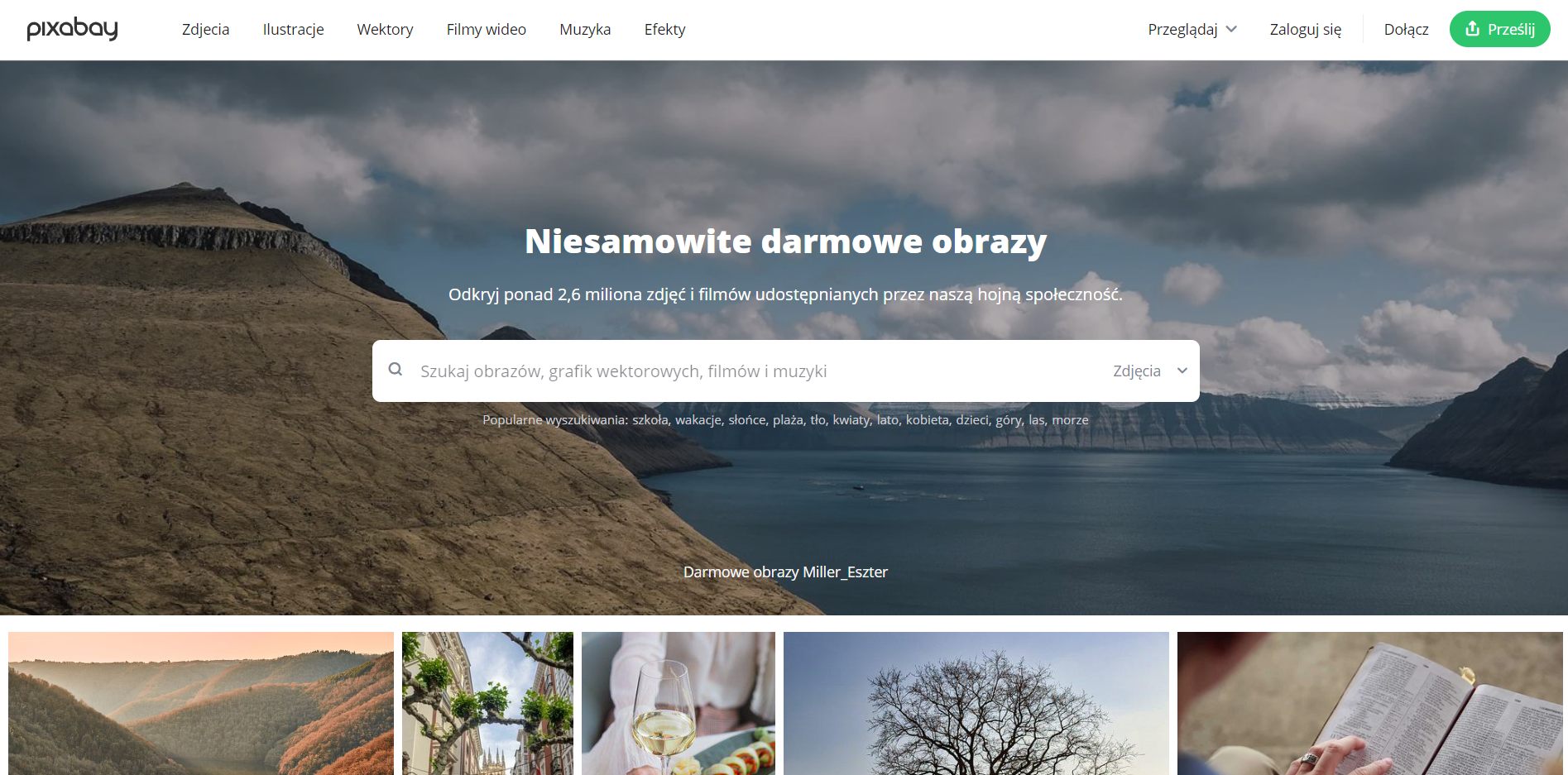
Ilustracja przedstawia stronę główną Pixabay. Na samej górze znajduje się pasek nawligacji, gdzie mamy przyciski, od lewej: Zdjęcia, Ilustracje, Wektory, Filmy wideo, Muzyka, Efekty, Przeglądaj, Zaloguj, Dołącz oraz Prześlij. Poniżej znajduje się napis Niesamowite darmowe obrazy, Odkryj ponad 2 przecinek 6 miliona zdjęć i filmów udostępnianych przez naszą hojną społeczność. Pod napisem znajduje się pasek wyszukiwania. W tle znajduje się fotografia przedstawiająca zbiornik wodny otoczony skalistym terenem, na niebie są gęste chmury.
Ilustracja przedstawiająca stronę główną Pixabay.
Źródło: GroMar, licencja: CC BY 3.0.
Innym popularnym bankiem zdjęć jest serwis Flickr, a jego stronę znajdziesz po wpisaniu w pasku adresowym przeglądarki adresu http://www.flickr.com. Flickr posiada duży zestaw materiałów objętych domeną publiczną, a do ich przeglądania nie jest potrzebne zakładanie konta.
R1UqFhwpiIZTc
Zrzut ekranu z serwisu internetowego Flickr. U góry widoczna jest jedna otwarta karta przeglądarki. Poniżej znajduje się pasek adresowy z wpisanym adresem:https://www.flickr.com/
W głównej części u góry znajduje się logo przedstawiające dwie ułożone poziomo kulki. Kulka znajdująca się z lewej strony jest w kolorze niebieskim, natomiast ta z prawej strony ma kolor różowy. Po prawej stronie loga strony umieszczony jest pasek wyszukiwania. W centralnej części ekranu znajduje się napis: "Find your inspiration.", a poniżej: "Join the Flickr community, home to tens of billions of photos and 2 million groups." Pod tekstem znajduje się przycisk z napisem: "Start for free". Jako tło ustawione jest zdjęcie przedstawiające drzewo wyrastające z ziemi uformowanej w kształt walca. W oddali można dostrzec las. Całe otoczenie ziemi zanurzone jest pod wodą. W tafli wody odbija się grunt w kształcie walca wraz z wyrastającym z niego drzewem. W dolnej części ekranu znajduje się tytuł fotografii oraz nazwisko autora. "Mists of Renfrew, by Adam Gibbs".
Zrzut ekranu z serwisu internetowego Flickr.
Źródło: GroMar, licencja: CC BY 3.0.
Szukając zdjęcia w widocznym u góry strony okienku wyszukiwania, możesz wpisać słowa charakteryzujące je, na przykład, żeby znaleźć zdjęcia psów, możesz wpisać słowo „dog” (pies) i kliknąć klawisz Enter lub widoczną obok lupkę. W ukazanym oknie zobaczysz wiele zdjęć, z których możesz wybrać to, które będzie twoim zdaniem najbardziej przydatne do wzbogacenia tworzonego projektu.
RasTFZYT2wArX
Zrzut ekranu z serwisu internetowego Flickr. U góry widoczna jest jedna otwarta karta przeglądarki. Poniżej znajduje się pasek adresowy z wygenerowanym adresem. U góry znajduje się logo przedstawiające dwie ułożone poziomo kulki. Kulka znajdująca się z lewej strony jest w kolorze niebieskim, natomiast ta z prawej strony ma kolor różowy. Obok loga znajdują się zakładki: "Explore", "Prints", "Get Pro", a pod nimi kolejne: "Photos", "People", "Groups". Po prawej stronie umieszczony jest pasek wyszukiwania z wpisanym hasłem "dog". Dalej znajdują się przyciski logowania i rejestracji. W środkowej części ekranu znajduje się paleta kolorów oraz wzorów przedstawionych w formie małych kwadracików, ustawionych poziomo obok siebie. Z prawej strony umieszczona jest mała ikona z podpisem "Advanced". Poniżej wyświetlone są liczne zdjęcia przedstawiające psy. Po wpisaniu hasła "dog", znaleziono 2 035 480 zdjęć.
Zrzut ekranu z serwisu internetowego Flickr.
Źródło: GroMar, licencja: CC BY 3.0.
Za pomocą filtrów dostępnych na środku strony pod wyszukiwarką, możesz określić w jakiej kolorystyce oraz na jakiej licencji mają być udostępnione wyszukane zdjęcia. Klikając zakładkę Advanced (Zaawansowane), możesz również określić orientację, rozmiar oraz datę i format znalezionych materiałów.
R14BFgUWKt4YH
Zrzut ekranu z serwisu internetowego Flickr. U góry widoczna jest jedna otwarta karta przeglądarki. Poniżej znajduje się pasek adresowy z wygenerowanym adresem. W głównej części u góry znajduje się logo przedstawiające dwie ułożone poziomo kulki. Kulka znajdująca się z lewej strony jest w kolorze niebieskim, natomiast ta z prawej strony ma kolor różowy. Obok loga znajdują się zakładki: "Explore", "Prints", "Get Pro", a pod nimi kolejne: "Photos", "People", "Groups". Po prawej stronie umieszczony jest pasek wyszukiwania z wpisanym hasłem "dog". Dalej znajdują się przyciski logowania i rejestracji. W środkowej części ekranu znajduje się paleta kolorów oraz wzorów przedstawionych w formie małych kwadracików, ustawionych poziomo obok siebie. Zaznaczony jest kolor zielony. Z prawej strony umieszczona jest mała ikona z podpisem "Advanced". Po kliknięciu ikony, wyświetlone zostały filtry, które możemy ustawić podczas wyszukiwania obrazu. Dostępne są cztery możliwe orientacje zdjęcia, zaznaczone są wszystkie. Obraz może mieć trzy rozmiary: S, M oraz L. W tym przypadku wybrano rozmiar L. Dalej można ustawić przedział czasowy lub datę wykonania zdjęcia. Następnie można zdecydować czy chcemy wyszukiwać zdjęcia, czy nagrania wideo. W tym przypadku zaznaczone są zdjęcia. Poniżej wyświetlone są liczne zdjęcia przedstawiające psy. Po wpisaniu hasła "dog" i zastosowaniu wszystkich filtrów, znalezione zostało 23 188 zdjęć.
Zrzut ekranu z serwisu internetowego Flickr.
Źródło: GroMar, licencja: CC BY 3.0.
Aby pobrać zdjęcie z serwisu, kliknij w nie, a następnie wybierz ikonę strzałki u dołu ekranu obrazującej możliwość zapisania zdjęcia. W ukazanym okienku możesz określić wielkość pobieranego zdjęcia, a w następnym kroku zapisać je w wybranej lokalizacji, na twoim komputerze. Pod zdjęciem znajdziesz autora, datę wykonania i szczegóły zdjęcia, komentarze oraz licencję. Zwróć szczególną uwagę na jakich zasadach fotografia została udostępniona i czy masz prawo do jej modyfikacji i rozpowszechniania.
R1SA934gXKtfr
Zrzut ekranu z serwisu internetowego Flickr. U góry widoczna jest jedna otwarta karta przeglądarki. Poniżej znajduje się pasek adresowy z wygenerowanym adresem. W głównej części u góry znajduje się logo przedstawiające dwie ułożone poziomo kulki. Kulka znajdująca się z lewej strony jest w kolorze niebieskim, natomiast ta z prawej strony ma kolor różowy. Obok loga znajdują się zakładki: "Explore", "Prints", "Get Pro". Po prawej stronie umieszczony jest pasek wyszukiwania. Dalej znajdują się przyciski logowania i rejestracji. W środkowej części ekranu znajduje się duże zdjęcie psa. Ma brązowo‑białe umaszczenie. Pod zdjęciem znajdują się informacje o autorze, tytuł zdjęcia, data wykonania, liczba wyświetleń i komentarzy. W prawym dolnym rogu znajdują się trzy ikony. Gwiazda, za pomocą której można dodać fotografię do ulubionych. Przycisk do udostępniania oraz do pobierania fotografii. Po kliknięciu przycisku pobierania, otwiera się okno z dostępnymi rozmiarami zdjęcia.
Zrzut ekranu z serwisu internetowego Flickr.
Źródło: GroMar, licencja: CC BY 3.0.
Obecnie istnieje jeszcze kilka innych rozwiązań, które ułatwiają dotarcie do zasobów na wolnych licencjach. Materiały, z których możemy korzystać bez obawy o naruszenie prawa autorskiego, a posiadające licencje Creative Commons znajdują się w serwisach, które można znaleźć na przykład poprzez wyszukiwarkę https://oldsearch.creativecommons.org, jej nową wersję dla fotografii https://wordpress.org/openverse/, wyszukiwarkę https://www.google.pl/ wyposażoną w dodatkowe możliwości pozwalające na przeglądanie wyników według typu licencji
RVMOARFFmUY6N
Zrzut ekranu z wynikami wyszukiwania hasła "pies" w wyszukiwarce internetowej Google. U góry widoczna jest jedna otwarta karta przeglądarki. Poniżej znajduje się pasek adresowy z wygenerowanym adresem. W głównej części u góry znajduje się logo Google, a z jego prawej strony umieszczony jest pasek wyszukiwania z wpisanym hasłem "pies". Poniżej są zakładki: "Wszystko", "Grafika", "Filmy", "Wiadomości", "Zakupy", "Więcej", "Narzędzia". Znajdujemy się w zakładce "Grafika". Pod zakładkami dostępne są filtry pomocne w wyszukiwaniu haseł. Obok filtrów znajduje się także przycisk służący do wyboru licencji. W tym przypadku zaznaczone są Licencje Creative Commons. Niżej umiejscowiony jest pasek z podpowiedziami do wyszukiwania. W centralnej części ekranu wyświetlone są liczne zdjęcia psów wraz z podpisami oraz linkiem do strony, z której pochodzą.
Zrzut ekranu z wynikami wyszukiwania hasła "pies" w wyszukiwarce internetowej Google.
Źródło: GroMar, licencja: CC BY 3.0.
lub strony zbudowane specjalnie do gromadzenia tego rodzaju zasobów, na przykład https://otwartezasoby.pl/.
R29SYW0ar7Fx3
Zrzut ekranu ze strony Otwarte Zasoby. U góry widoczna jest jedna otwarta karta przeglądarki. Poniżej znajduje się pasek adresowy z wpisanym adresem: https://otwartezasoby.pl
U góry po lewej stronie znajduje się napis: "Otwarte Zasoby", a z prawej strony umieszczone są zakładki: "Kategorie", "Newsletter", "O mnie", "Kontakt". W centralnej części ekranu znajduje się nagłówek: "Narzędzia i zasoby edukacyjne do edukacji zdalnej i hybrydowej". Po lewej stronie znajdują się ikony związane z koronawirusem. Są ułożone w czterech rzędach, w sześciu kolumnach. Znajdują się na nich między innymi: przyrządy medyczne, szpital, karetka, strzykawka, ludzie z objawami choroby, płyn do dezynfekcji i wiele innych obrazków. Pod nagłówkiem umieszczony jest tekst: "by Kamil Śliwiński", a tuż pod nim kolejny: "Zwykle edukacja przez internet to wybór dla osób bardzo zmotywowanych lub dla tych, którzy nie mają łatwego dostępu do fizycznych instytucji lub społeczności, z którymi mogą się uczyć. Epidemia koronawirusa (COVID‑19) testuje te założenia. Aby utrudnić rozprzestrzenianie się choroby konieczne jest ograniczanie imprez masowych czy..."
Zrzut ekranu ze strony Otwarte Zasoby.
Źródło: GroMar, licencja: CC BY 3.0.
Ćwiczenie 1
Wyszukaj w podanych powyżej wyszukiwarkach zdjęcia na licencji Creative Commons, o wybranej przez siebie tematyce. Zwróć uwagę, czy te materiały mają takie same czy różne oznaczenia licencji. Pamiętaj, że możesz wykorzystać je tylko w taki sposób, na jaki zezwala licencja. Określ, na co pozwalają licencje:
CC BY‑NC‑SA
CC BY‑NC‑ND
Rku6SOwvOPPug
Wersja alternatywna: (Uzupełnij).
Źródło: GroMar, licencja: CC BY 3.0.
Informacje na temat konkretnych licencji możesz znaleźć na stronie https://creativecommons.org/licenses/.
Licencja CC BY‑NC‑SA zezwala na dowolne kopiowanie, rozpowszechnianie, remiksowanie oraz zmienianie utworu w celach niekomercyjnych na tej samej licencji z uznaniem autorstwa oraz zaznaczeniem, że dokonano zmian względem oryginału.
Licencja CC BY‑NC‑ND zezwala na dowolne kopiowanie oraz rozpowszechnianie utworu w celach niekomercyjnych na tej samej licencji z uznaniem autorstwa bez zezwolenia na remiksowanie oraz zmienianie dzieła w celu jego późniejszego rozpowszechnienia.
Fotografia cyfrowa - samodzielne wykonanie zdjęć
Wyobraź sobie, że możesz stać się twórcą wielu bardzo ciekawych fotografii. Czy znasz urządzenia, które ci w tym pomogą? Na pewno tak. Przede wszystkim możesz użyć aparatu cyfrowego, tabletu, a nawet aparatu w twoim telefonie. Wiele urządzeń, w momencie robienia zdjęcia, zarejestrowany obraz zapisuje w pamięci urządzenia. Efekt, czyli wykonane zdjęcie, można bezpośrednio po jego wykonaniu obejrzeć na wyświetlaczu lub ekranie urządzenia i ewentualnie usunąć.
W każdym aparacie fotograficznym znajduje się obiektyw. Jest to układ optyczny, który tworzy na matrycy obraz widzianych obiektów. Ze względu na konstrukcję, fotograficzne aparaty cyfrowe można podzielić na aparaty z wymiennymi obiektywami - ILC (ang. Interchangeable Lens Camera) i aparaty bez możliwości zmiany obiektywu - non‑ILC. Do pierwszej grupy należą lustrzanki cyfrowe i bezlusterkowce, a do drugiej aparaty kompaktowe, aparaty mostkowe (ang. bridge - rodzaj aparatów między lustrzanką a kompaktem) i telefony komórkowe z aparatem fotograficznym.
R1OMD3DGk6ALL
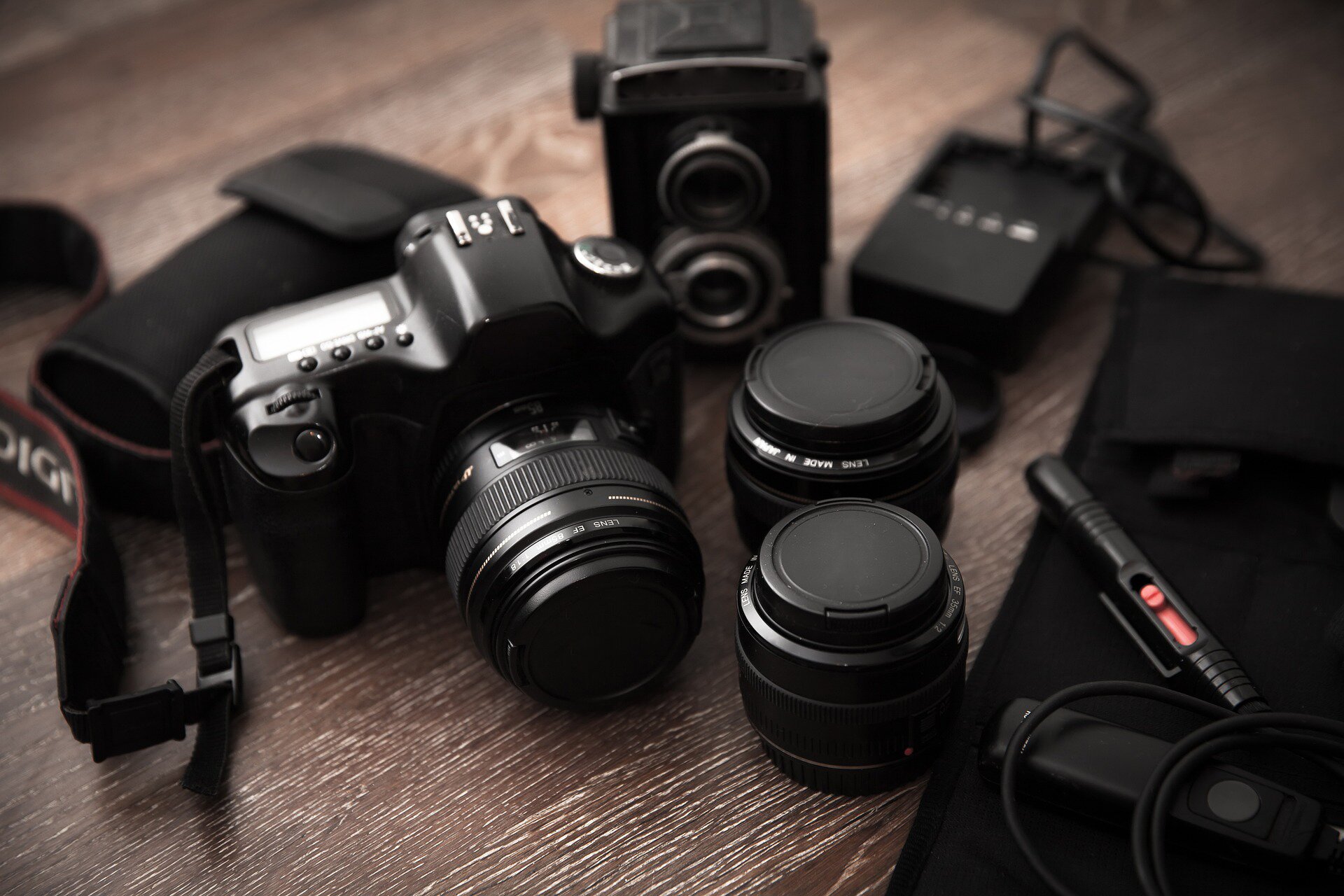
Na zdjęciu widać przykładowy aparat fotograficzny lustrzankę wraz z wyposażeniem. Na stole leży czarny aparat fotograficzny z założonym obiektywem. Obok znajdują się dwa obiektywy z nałożoną przesłoną. Obiektywy są w kształcie cylindrów. W prawym górnym rogu zdjęcia widać ładowarkę do baterii oraz starszy typ aparatu o kształcie prostopadłościanu. W prawym dolnym rogu znajduje się miernik światła.
Przykład lustrzanki.
Źródło: magicake, dostępny w internecie: www.pixabay.com, domena publiczna.
R14iq3xVP8jOc
Na zdjęciu widać przykładowy aparat fotograficzny typu bezlusterkowiec. Aparat leży na biurku obok komputera. Na prostopadłościenny korpus aparatu założony jest cylindryczny obiektyw. Na obiektywie nie ma przesłony. W tle zdjęcia widać materiały biurowe.
Przykład bezlusterkowca.
Źródło: Daniel Friesenecker, dostępny w internecie: www.pixabay.com, domena publiczna.
RwFIybrIfLbRr
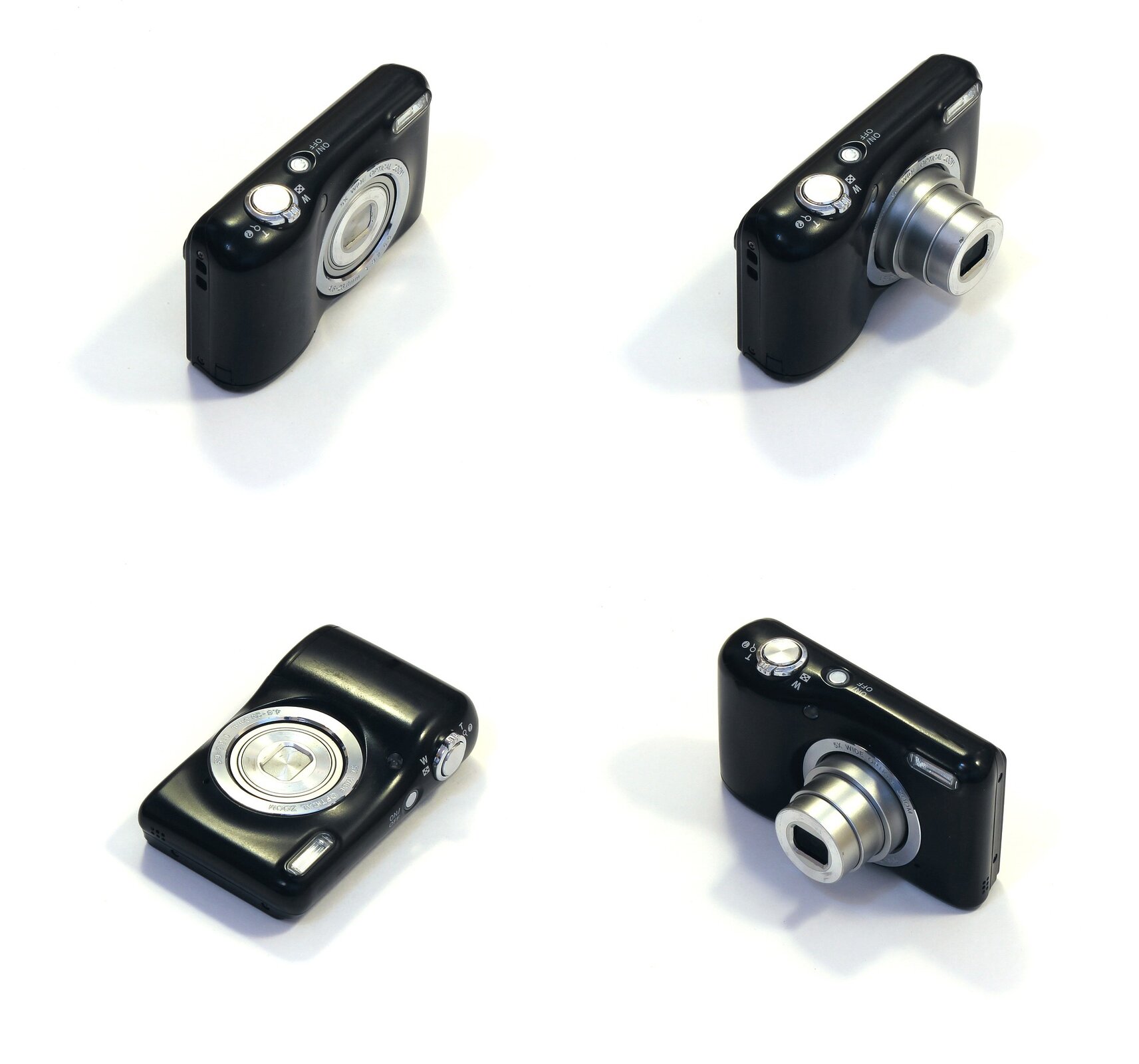
Na zdjęciu widać przykładowy aparat fotograficzny typu kompaktowego. Aparat pokazany jest z czterech różnych ujęć. Widoczny aparat znajdujący się na zdjęciu w lewym górnym rogu jest w kształcie cienkiego prostopadłościanu. Obiektyw aparatu jest schowany. Aparat widoczny jest pod kątek z boku. Aparat znajdujący się w lewym dolnym rogu jest położony obiektywem do góry. Obiektyw jest schowany. Aparat widoczny w prawym górnym rogu jest pokazany pod kątem z boku. Aparat ma wysunięty obiektyw. Obiektyw jest o kształcie cylindra. Z wyglądu przypomina pałkę teleskopową. Obiektyw aparatu jest skierowany w prawą stronę. Aparat widoczny w prawym dolnym rogu jest pokazany pod kątem z boku. Aparat ma wysunięty obiektyw. Obiektyw jest o kształcie cylindra. Z wyglądu przypomina pałkę teleskopową. Obiektyw aparatu jest skierowany w stronę użytkownika.
Przykład aparatu kompaktowego.
Źródło: Sergey Egorov, dostępny w internecie: www.pixabay.com, domena publiczna.
RkfBZvPhnpIh8
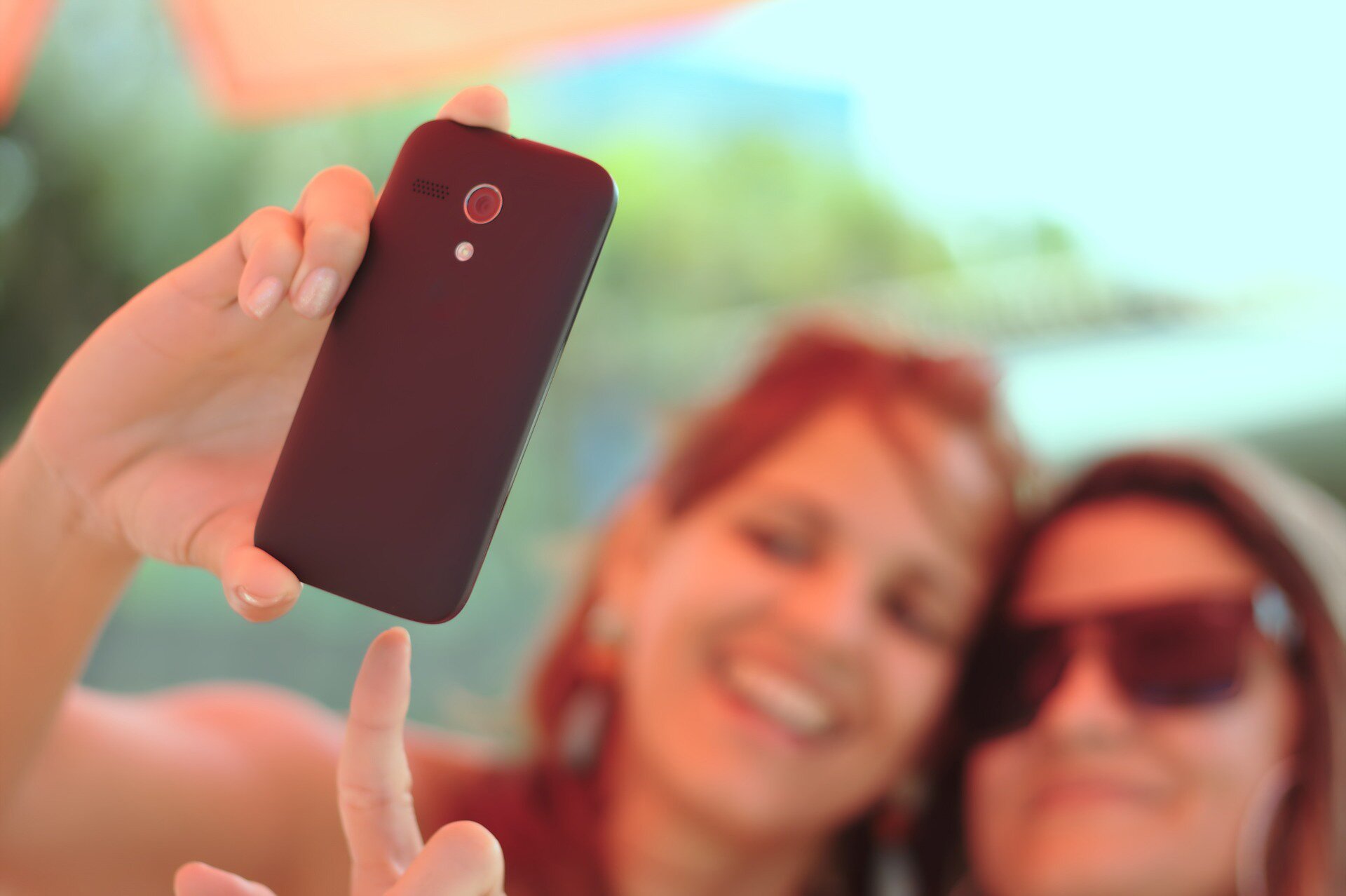
Na zdjęciu widać przykładowy obiektyw w telefonie komórkowym. Telefon jest trzymany przez dwie kobiety. Kobiety wykonują sobie wspólne zdjęcie. Telefon jest czarny w kształcie cienkiego prostopadłościanu o zaokrąglonych rogach. W górniej części telefonu widoczny jest wbudowany okrągły obiektyw. Poniżej obiektywu znajduje się okrągła lampa błyskowa.
Obiektyw w telefonie komórkowym.
Źródło: Luis Wilker WilkerNet, dostępny w internecie: www.pixabay.com, domena publiczna.
„Aparat nie ma znaczenia” - to najbardziej popularne zdanie w środowisku profesjonalnych fotografów. Choć nie wszyscy z tym zdaniem się zgadzają, to z pewnością znakomite zdjęcia można wykonać bez najnowszego lub najdroższego profesjonalnego modelu aparatu fotograficznego. Zdjęcia zrobione aparatem cyfrowym posiadają, tak jak twoje rysunki, strukturę rastrową, to znaczy składają się z bardzo dużej liczby różnokolorowych pikseli. Ich liczba zależy od matrycy aparatu, czyli układu elektronicznego, na którym znajdują się światłoczułe elementy. To właśnie one przetwarzają padający przez obiektyw obraz na sygnał cyfrowy. Liczba pikseli, powstającego w ten sposób obrazu, określa bardzo ważną cechę aparatu. Jest to rozdzielczośćRozdzielczośćrozdzielczość. Obecnie funkcjonujące urządzenia osiągają rozdzielczość od kilku do kilkunastu, a nawet kilkudziesięciu milionów pikseli. Zdjęcia, które samodzielnie wykonaliśmy, dadzą nam z pewnością sporo satysfakcji i są jednocześnie najprostszym i w pełni legalnym źródłem pozyskiwania fotografii.
Ćwiczenie 2
Wejdź na stronę Pixabay oraz wyszukaj zdjęcia, które kojarzą ci się z wakacjami. Utwórz folder na swoim komputerze o nazwie „Wymarzone wakacje” oraz umieść tam pobrane fotografie.
Propozycje fraz do szukania:
plaża,
las,
góry,
wycieczka rowerowa,
szlak górski,
jezioro.
Jeśli nie wiesz, jak utworzyć folder i umieścić w nim fotografie, zapoznaj się z informacjami zawartymi w materiale Zarządzanie zasobami komputeraD158Z1PJ7Zarządzanie zasobami komputera.
Przykładowa odpowiedź:
R1T6UP9uXz9R6
Ilustracja przedstawia okno eksploratora Windows. Z dostępnych u góry zakładek "Narzędzia główne", "Udostępnianie", "Widok", "Narzędzia obrazów" wybrana jest ostatnia zakładka . Otworzony jest folder o nazwie Wymarzone wakacje, jego ścieżka to kolejno: Ten komputer, Obrazy, Wymarzone wakacje. W folderze znajduje się 8 zdjęć. Na pierwszym zdjęciu dwójka rowerzystów podróżuje ubitą pagórkowatą drogą wzdłuż rzeki. Na drugim pusta mała łódka stoi na tle małej zielono‑piaszczystej wyspy. Na trzecim cztery osoby w bluzach i kurtkach podróżują przez las. Na czwartym dwie ludzkie zaciemnione sylwetki podskakują na tle zachodzącego słońca. Na piątym plażowicze grają w piłkę plażową nad morzem na tle zachodzącego słońca. Na szóstym przez piaszczystą plażę spaceruje jedna osoba i sfora psów. W tle widać wyspę z palmami. Na siódmym dwie osoby jadą na rowerze przez leśną ścieżkę. Na ósmym samotna osoba podróżuje przez oświetloną promieniami słońca ścieżkę wśród drzew.
Ilustracja przedstawiająca okno eksploratora Windows ze zdjęciami.
Źródło: GroMar, licencja: CC BY 3.0.
Ciekawostka
Czy wiesz, że pierwsza skonstruowana w 1969 roku matryca posiadała tylko 8 elementów światłoczułych. Nie miała ona oczywiście zastosowania w aparatach fotograficznych. Pierwsze urządzenie, które potrafiło zarejestrować obraz cyfrowy zostało wyprodukowane w 1975 roku przez firmę Kodak. Matryca liczyła wówczas 100 na 100 (10 000 elementów światłoczułych). Pierwsze aparaty cyfrowe pojawiły się w sprzedaży, dopiero w 1988 roku. Były to aparaty japońskiej firmy Fuji. W latach dziewięćdziesiątych wszystkie firmy produkujące aparaty fotograficzne, zaczęły prześcigać się, oferując coraz nowsze modele aparatów cyfrowych. Były one jednak bardzo drogie, a jakość fotografii nie była na tyle doskonała, aby można je było drukować. Wyświetlano je głównie na monitorach komputerów.
Często, podczas uroczystości rodzinnych, ty i twoi najbliżsi sięgają po fotografie, te nowsze zrobione aparatem cyfrowym ale i te starsze, często już pożółkłe, znajdujące się w starych albumach. Oglądając ze wzruszeniem stare rodzinne zdjęcia, możesz zadać pytanie: W jaki sposób one powstały i co można zrobić, aby je odnowićDbkDOWGnKodnowić i zapisać, jako zdjęcia cyfrowe?
Ciekawostka
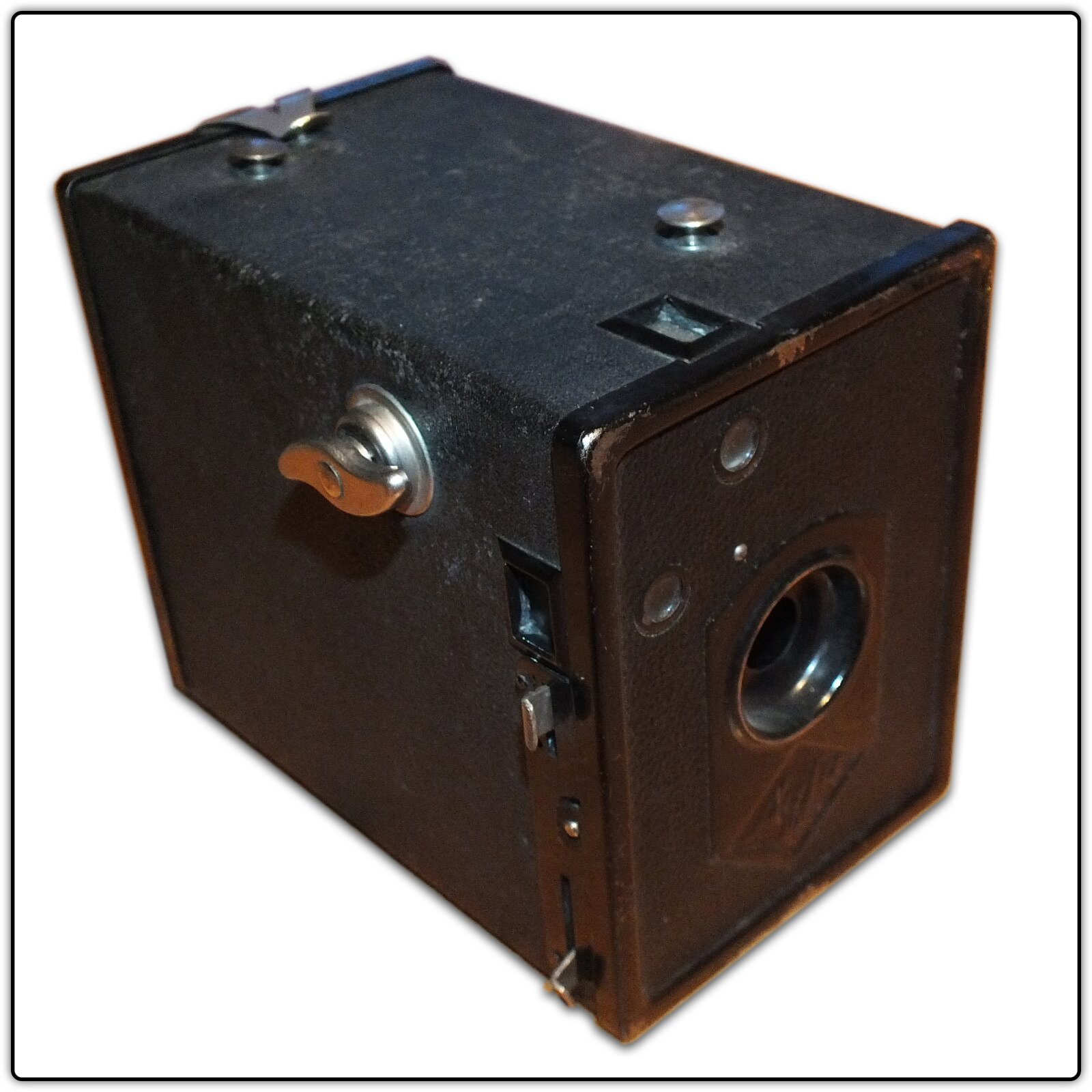
Pierwszym aparatem była Camera Obscura, która powstała ok. IV w p.n.e. Pierwsze częściowo udane zdjęcie na papierze pokrytym chlorkiem srebra wykonał Joseph Nicéphore Niepcé ok. 1816 r. (lecz obrazy powstałe w ten sposób znikały). Dopiero w 1826 lub 1827 roku udało mu się zachować obraz na kawałku cynowo‑ołowiowej płytki - to pierwsza fotografia w historii - „Widok z okna Le Grass”.
Pierwszy aparat fotograficzny o nazwie „Kodak” z błoną zwojową został skonstruowany w latach 1887‑1889. Jego twórcami byli Hannibal Goodwin i George Eastman. W roku 1929 powstała pierwsza lustrzanka dwuobiektywowa Rolleiflex. Era cyfrowych aparatów zaczęła się w 1981 wraz z pojawieniem się pierwszego aparatu elektronicznego firmy Sony, który został nazwany Mavica.
R11PtVPuWFGBC
Fotografia przedstawia aparat skrzynkowy. Najprostszy rodzaj aparatu fotograficznego, średniej wielkości skrzynka z pokrętłem i guzikami. Z przodu znajduje się wgłębiony obiektyw.
Fotografia przedstawiająca aparat skrzynkowy.
Źródło: A.Koludo, K.Koludo-Durkiewicz, licencja: CC BY 3.0.
Jeżeli posiadasz wywołane zdjęcie, plakat lub wydrukowany fragment tekstu i chcesz go zachować w formie cyfrowej to pomoże Ci w tym skaner. Jest to urządzenie zewnętrzne komputera. Możesz je podłączyć do złącza USB i zainstalować. Każde tego typu urządzenie pozwala szybko wprowadzić do pamięci komputera tekst i grafikę, przetwarzając obraz na zapis cyfrowy. Wystarczy umieścić skanowaną fotografię, obraz, dokument tekstowy w urządzeniu, ustawić odpowiednie parametry i uruchomić skanowanie. Podczas skanowania wykorzystasz program, który został zakupiony wraz ze skanerem. Należy w nim określić, między innymi: rozdzielczość obrazka, czy jest to obrazek kolorowy, czy w odcieniach szarości, czy też czarno‑biały, dokonać jego skadrowania (wydzielić obszar, jaki powinien zostać zeskanowany) oraz wybrać format pliku, w jakim zostanie on zapisany.
Wykorzystaj poniższy dzienniczek do zapisania swoich notatek lub przemyśleń:
R8t7B6KIJhaAu
Wersja alternatywna: (Uzupełnij).
Źródło: GroMar, licencja: CC BY 3.0.
Edytory grafiki
W kolejnych lekcjach poznasz wybrane programy służące do tworzenia własnych obrazów cyfrowych i obróbki tych już istniejących. Zobaczysz, że też możesz zostać grafikiem komputerowym. Liczy się pomysł, kreatywność i oczywiście staranność wykonania.
Rozdzielczość
Rozdzielczość określa, ile pikseli mieści się na danym obszarze. Im większa rozdzielczość, tym więcej pikseli i tym lepsza jakość i szczegółowość obrazu.