E-materiały do kształcenia zawodowego

Obsługa podróżnych w porcie lotniczym

Obsługa operacyjna portu lotniczego i współpraca ze służbami żeglugi powietrznej — Technik lotniskowych służb operacyjnych

bg‑azure

Stanowiska personelu przy odprawie podróżnych

GRA WCIELANIE SIĘ W ROLĘ

1
Kliknij, aby wyświetlić instrukcję do gry

Rozpoczęcie gry

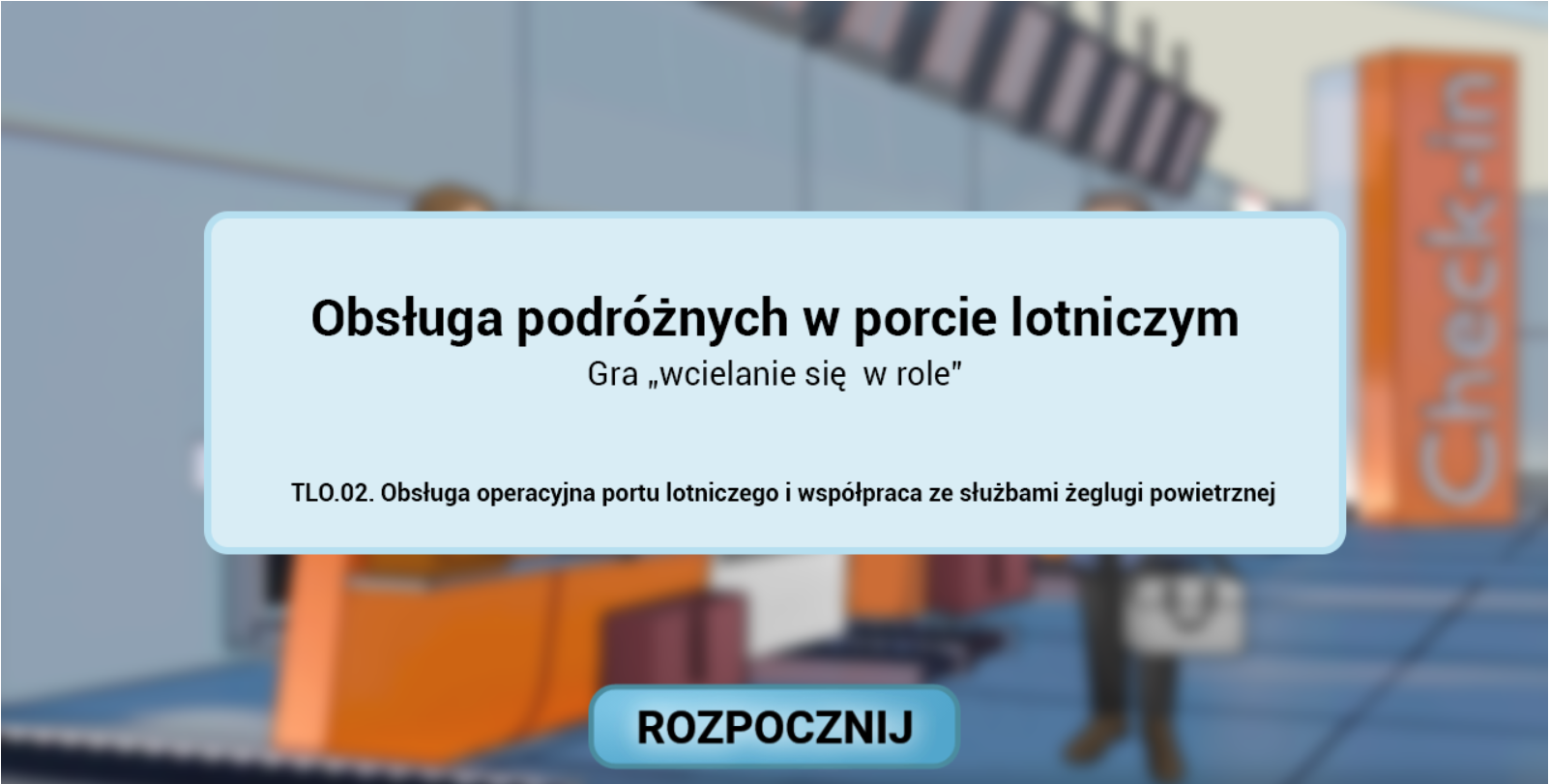
Aby rozpocząć grę, kliknij przycisk ROZPOCZNIJ.

RfvpjtsZ8QxBc
Przykładowy ekran początkowy gry
Źródło: EnglishSquare.pl Sp. z o.o., licencja: CC BY-SA 3.0.

Przeczytaj informacje wprowadzające do gry na kilku kolejnych ekranach. Po zapoznaniu się z każdym z nich kliknij przycisk PRZEJDŹ DALEJ.

R1KZW86EhEuvz
Przykładowe wprowadzenie do gry
Źródło: EnglishSquare.pl Sp. z o.o., licencja: CC BY-SA 3.0.

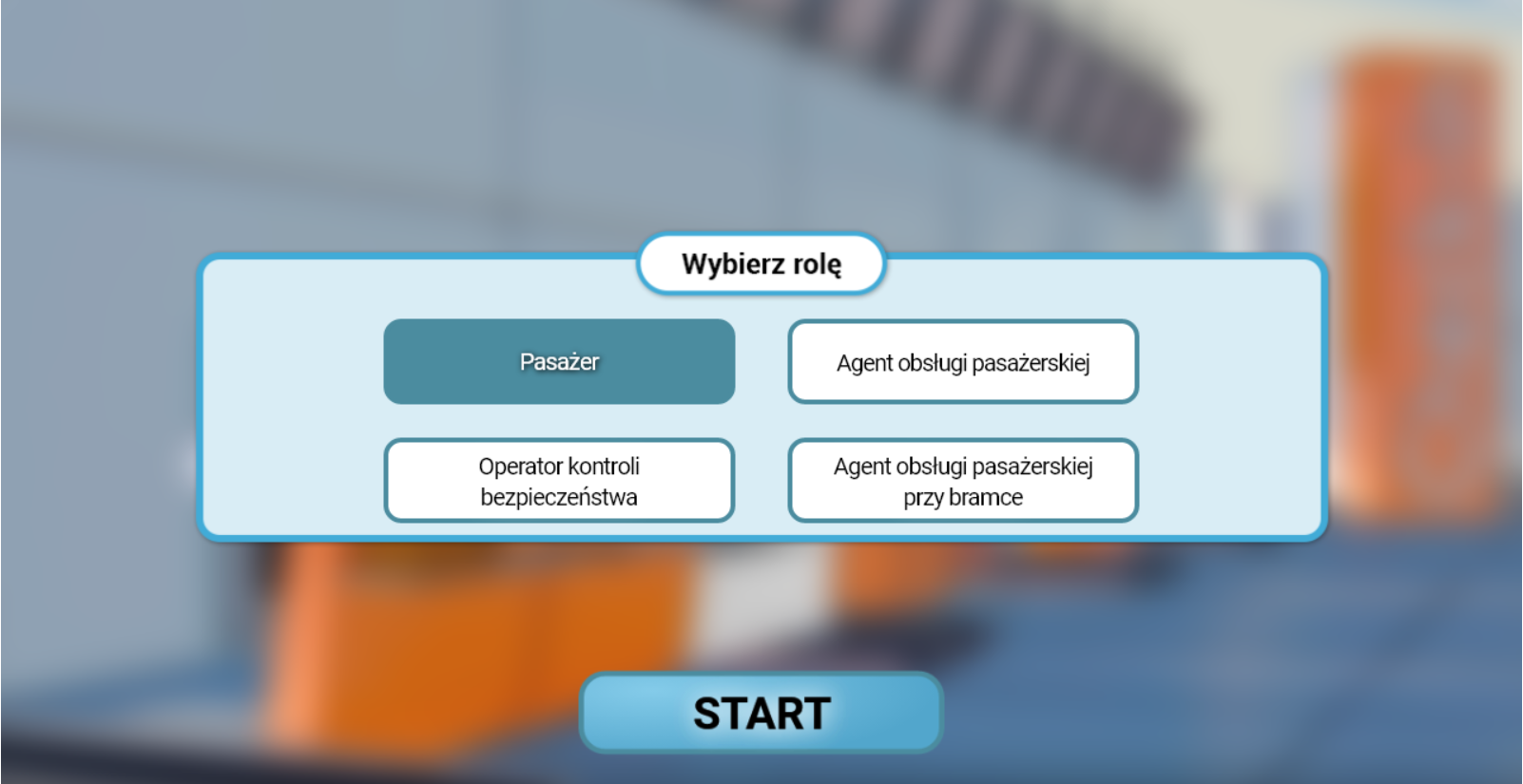
Wybierz jedną z czterech dostępnych w grze ról, zaznaczając ją lewym klawiszem myszy, a następnie kliknij przycisk START.

R1M5O0LvrLnEq
Przykładowy ekran wyboru roli w grze
Źródło: EnglishSquare.pl Sp. z o.o., licencja: CC BY-SA 3.0.

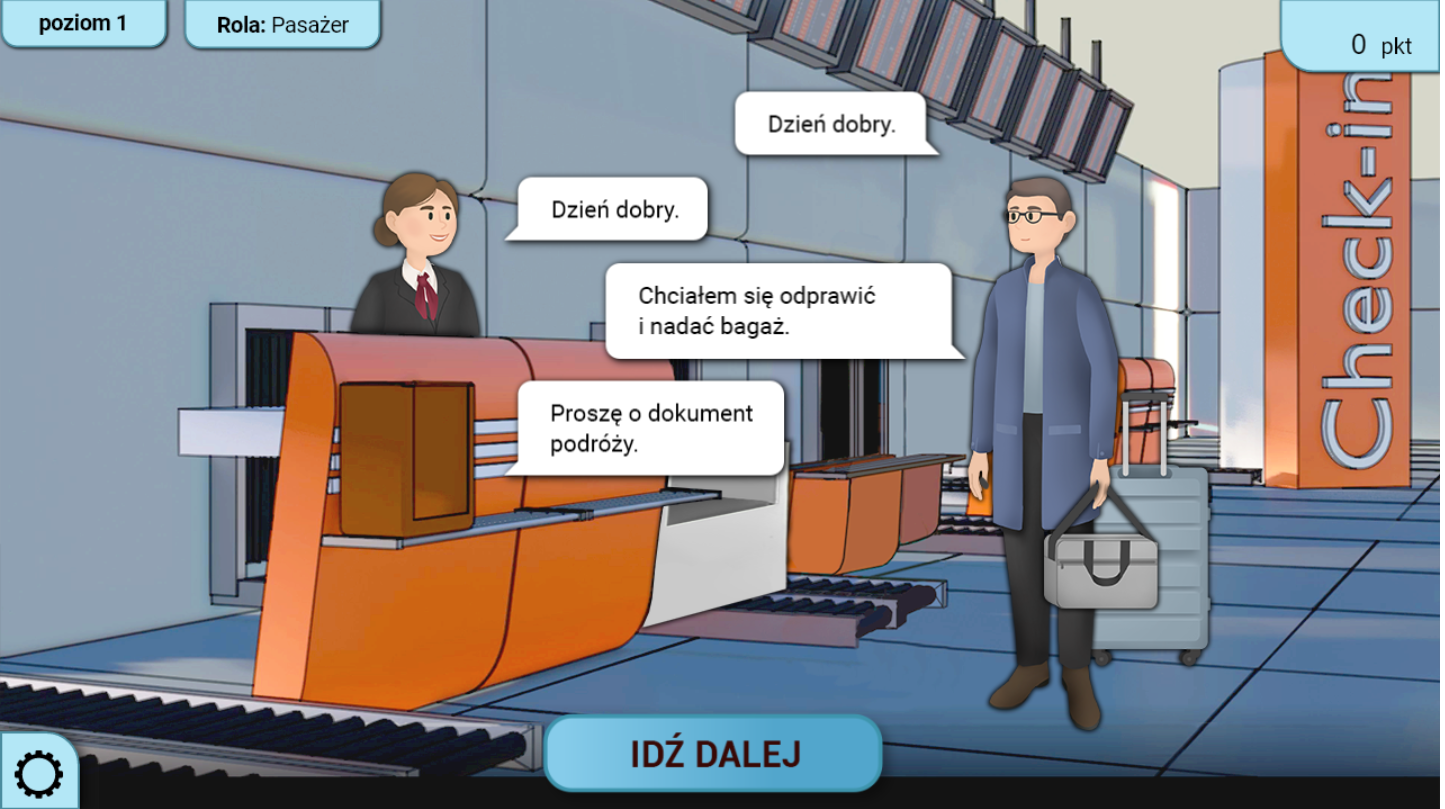
Po wyborze roli, np. Pasażera, i przejściu do kolejnego ekranu zapoznaj się z dialogiem, a następnie kliknij przycisk „IDŹ DALEJ”. Dialog może być zamieszczony tylko na jednym ekranie lub rozbudowany na kilku.
R1ICgVch9TX8N
Przykładowy ekran z gry
Źródło: EnglishSquare.pl Sp. z o.o., licencja: CC BY-SA 3.0.

Zwróć uwagę, że w lewym, górnym rogu ekranu znajduje się informacja o poziomie gry, na którym jesteś, oraz o roli, którą wybrałeś. W prawym, górnym rogu znajdziesz natomiast informację o zdobytych przez Ciebie punktach.

RG21KPUVzn6Lf
Przykładowa ikona zębata
Źródło: EnglishSquare.pl Sp. z o.o., licencja: CC BY-SA 3.0.

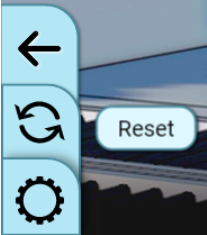
Z tego miejsca możesz również wrócić do Menu zawierającego wybór ról lub zresetować grę. Aby to zrobić, rozwiń ikonę koła zębatego widniejącą w lewym dolnym rogu.
RT2Jtw8GHaZWB
Przykładowy przycisk Menu
Źródło: EnglishSquare.pl Sp. z o.o., licencja: CC BY-SA 3.0.

Jeśli chcesz zresetować grę, to kliknij przycisk Reset.
RAYNWIzsyUN7z
Przykładowy przycisk Reset
Źródło: EnglishSquare.pl Sp. z o.o., licencja: CC BY-SA 3.0.

Jeśli chcesz wrócić do Menu zawierającego wybór ról, to kliknij przycisk Menu.
R1EMnykOoG8FJ
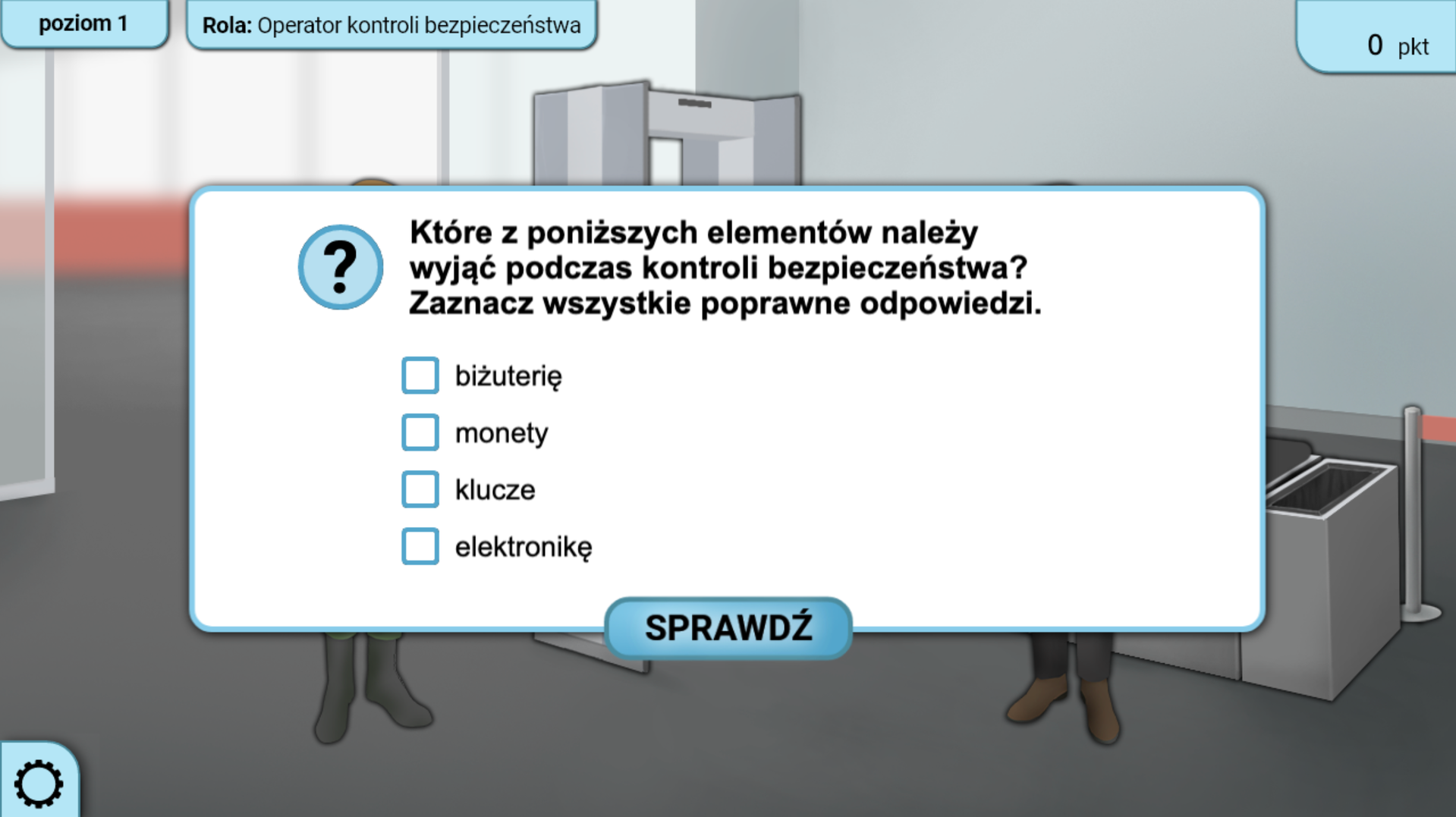
Przykładowe pytanie w grze
Źródło: EnglishSquare.pl Sp. z o.o., licencja: CC BY-SA 3.0.

Po przejściu do kolejnego ekranu zapoznaj się z zadaniem mającym postać testu wielokrotnego wyboru. Przeczytaj pytanie oraz odpowiedz na nie, wybierając wszystkie prawidłowe odpowiedzi.
RgPhHW0erjLj3
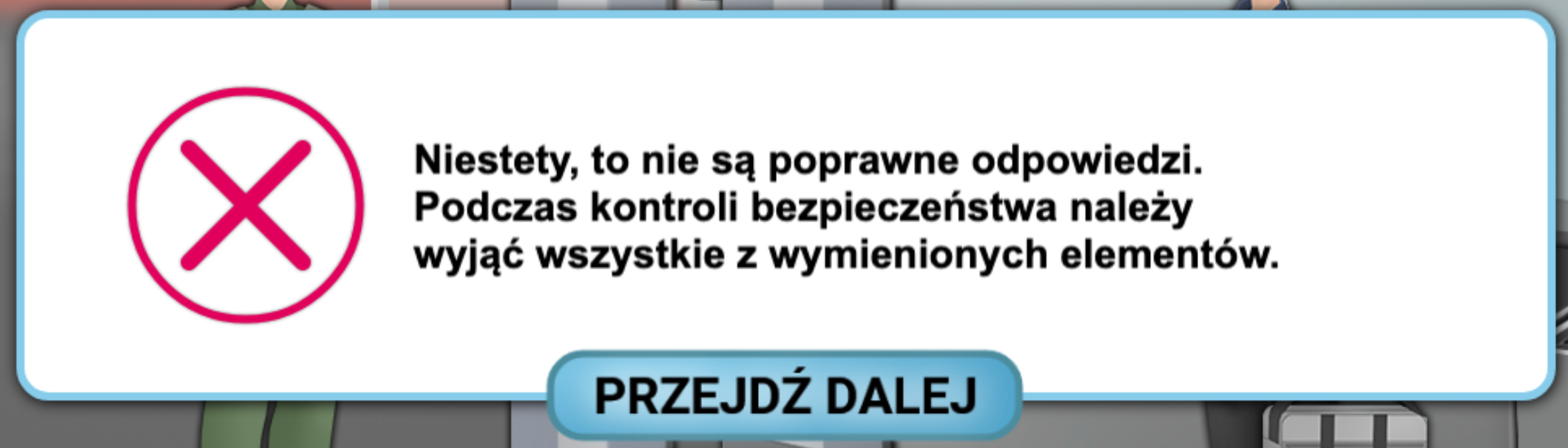
Przykładowy komunikat o błędnej odpowiedzi
Źródło: EnglishSquare.pl Sp. z o.o., licencja: CC BY-SA 3.0.

W przypadku udzielenia nieprawidłowej odpowiedzi wyświetli Ci się taki komunikat.
RbdfOVgrE8PkX
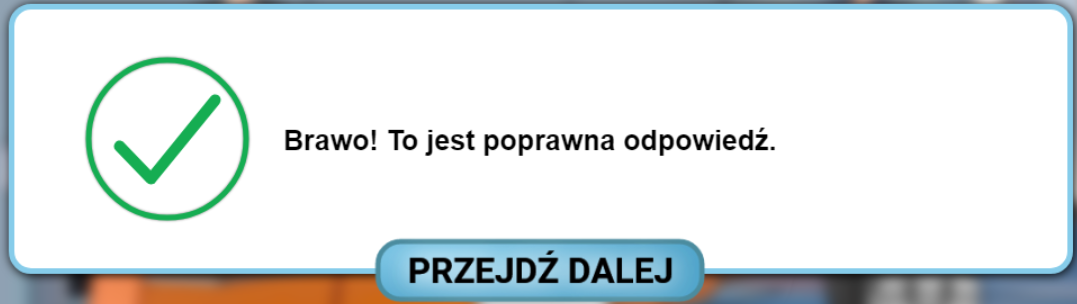
Przykładowy komunikat o prawidłowej odpowiedzi
Źródło: EnglishSquare.pl Sp. z o.o., licencja: CC BY-SA 3.0.

W przypadku udzielenia prawidłowej odpowiedzi wyświetli Ci się taki komunikat.
Rh8YiHJIkqcSL
Przykładowy licznik zdobytych punktów
Źródło: EnglishSquare.pl Sp. z o.o., licencja: CC BY-SA 3.0.

W rogu ekranu zmieni się również liczba zdobytych przez Ciebie punktów, jeśli odpowiedziałeś prawidłowo, i będzie ona rosnąć po każdym kolejnym, dobrze rozwiązanym zadaniu. Kliknij przycisk „PRZEJDŹ DALEJ”, aby przejść do kolejnego ekranu.
RvlGcjHYT60YA
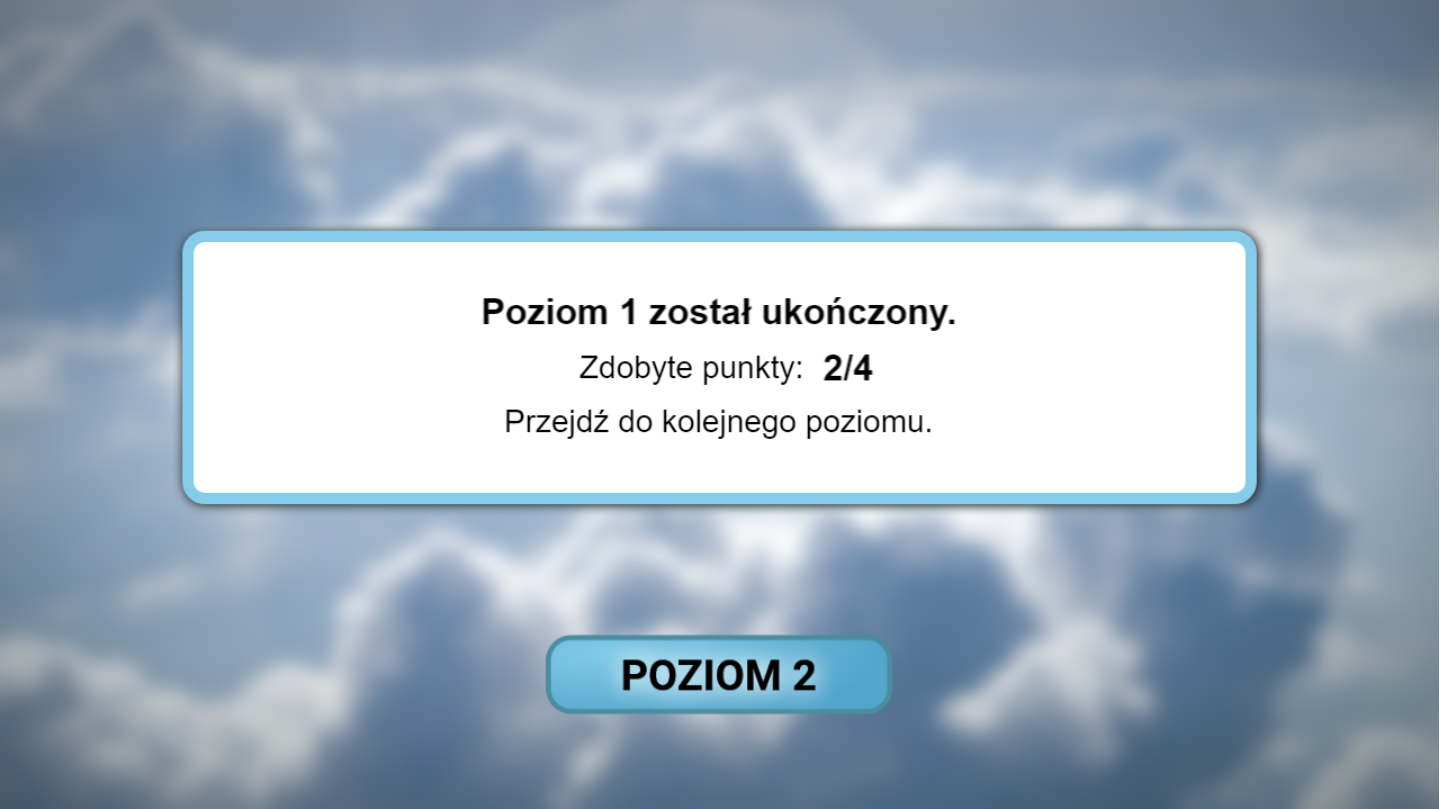
Przykładowe podsumowanie danego poziomu w grze
Źródło: EnglishSquare.pl Sp. z o.o., licencja: CC BY-SA 3.0.

W dalszej części gry będziesz kolejno przechodzić przez ekrany z dialogami oraz rozwiązywać zadania do nich nawiązujące, mające – tak jak to powyższe – postać testu wielokrotnego wyboru.

Po przejściu wszystkich ekranów gry w wybranej roli na danym poziomie, otrzymasz informację o zakończeniu tego poziomu oraz o liczbie zdobytych w nim punktów.

Kliknij przycisk „POZIOM 2”, aby przejść dalej.
R1SngSYwIKYsR
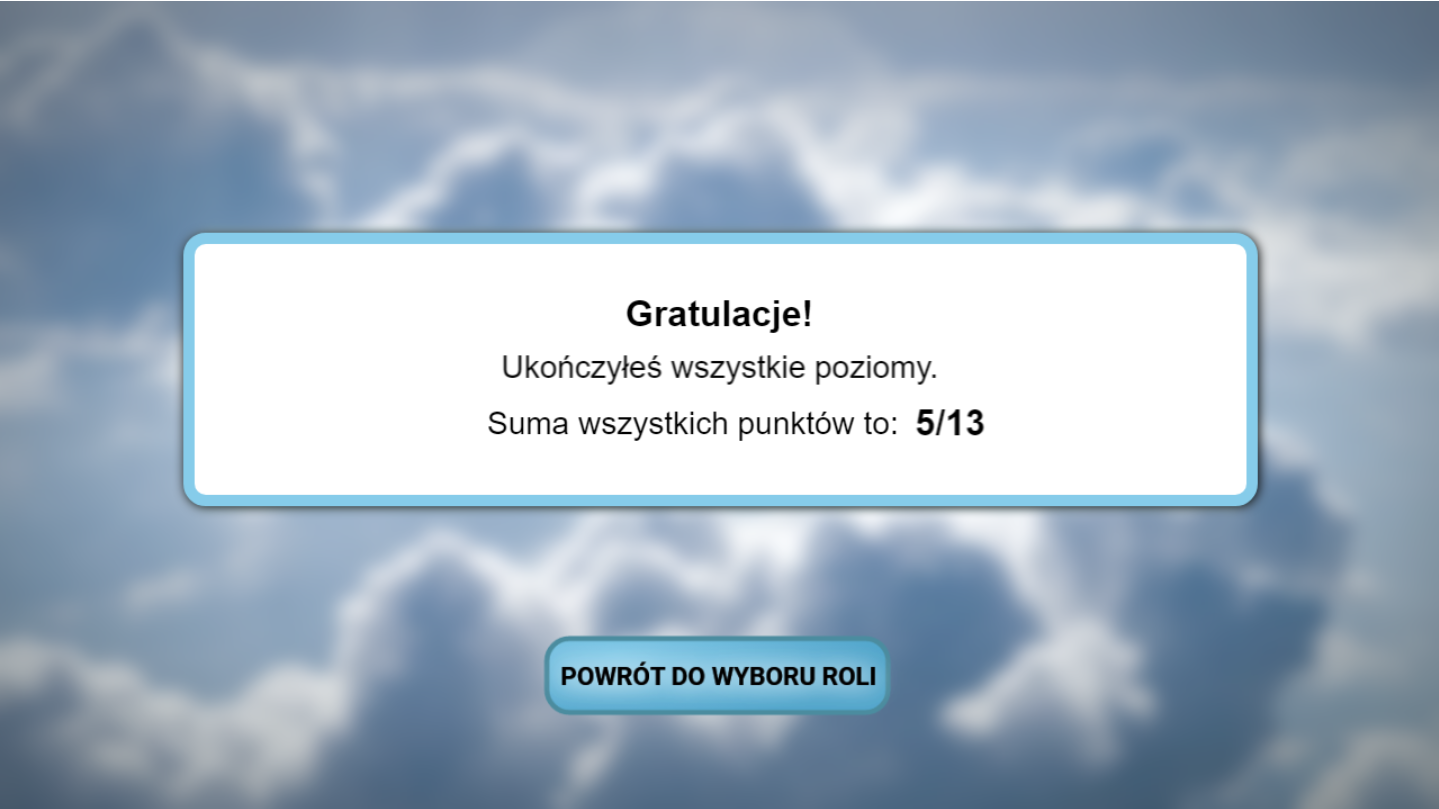
Przykładowe podsumowanie gry
Źródło: EnglishSquare.pl Sp. z o.o., licencja: CC BY-SA 3.0.

Po zakończeniu czterech poziomów gry zobaczysz ekran informujący o tym, na którym przedstawiona zostanie również liczba zdobytych punktów.

Kliknij przycisk „POWRÓT DO WYBORU ROLI”, aby przejść dalej i zagrać, wcielając się w pozostałe trzy postaci.

1
R10Mcrg0dml4F1
Gra edukacyjna Stanowiska personelu przy odprawie podróżnych
Źródło: Englishsquare.pl Sp. z o.o., licencja: CC BY-SA 3.0.
1
Instrukcja do gry

Aby uruchomić Test, należy wybrać przycisk Uruchom. W Teście pojawiają się pytania oraz zadania interaktywne, które należy rozwiązać. Po udzieleniu odpowiedzi lub rozwiązaniu zadania, należy wybrać znajdujący się pod nim przycisk Sprawdź. Następnie pojawia się informacja zwrotna. Dowiesz się, czy Twoja odpowiedź jest poprawna. Po udzieleniu odpowiedzi możesz wrócić do poprzedniego pytania, wybierając przycisk Poprzednie albo przejść do kolejnego, wybierając przycisk Dalej. Próg zaliczenia Testu wynosi . Po zakończeniu Testu otrzymasz informację, czy został zaliczony czy nie. Test samosprawdzający składa się z kilku typów pytań. Ich krótki opis znajduje się poniżej.

  1. Uzupełnianie luk za pomocą podanych pojęć. Edytuj lukę za pomocą przycisku Tab, następnie wybierz odpowiednie pojęcie z listy rozwijalnej i zatwierdź je.

  2. Pytania testowe jednokrotnego i wielokrotnego wyboru z czterema odpowiedziami.

  3. Krzyżówka do uzupełnienia. Wielkość wpisywanych liter nie ma znaczenia.

  4. Zadanie typu prawda‑fałsz. W tabeli w kolumnie pierwszej znajdują się zdania. Jeśli zdanie jest prawdziwe, należy zaznaczyć pole wyboru w kolumnie drugiej, a jeśli fałszywe, w kolumnie trzeciej.

  5. Grupowanie elementów. W ćwiczeniu podano nazwy grup. Pod każdą nazwą znajduje się pole, które możesz edytować za pomocą przycisku Tab. Następnie wybierz wszystkie elementy z listy rozwijalnej pasujące do danej grupy. Każdy element wybierz osobno.

R1VZCPC8d9T7o1
Ćwiczenie 1
RCSOXHtdk2WN81
Ćwiczenie 2
RAlq8POMsfh1T2
Ćwiczenie 3
RZrFbHF2gM3JR2
Ćwiczenie 4
R3WZmZQ7wtAf41
Ćwiczenie 5
R1SXf5UZQE2rX2
Ćwiczenie 6
R1EwiGkOT7ad42
Ćwiczenie 7

Powiązane ćwiczenia