Wprowadzenie do programowania w języku Python
Poznaliśmy już wizualne języki programowania, takie jak Scratch albo Blockly. Są one czytelne i proste w obsłudze. W tym e‑materiale poznamy tekstowy język programowania wysokiego poziomuwysokiego poziomu – język Python.
W języku tym mamy możliwość zaprogramowania m.in. gier, stron internetowych, programów okienkowych (np. prostego kalkulatora).
Interaktywna treść merytorycznaInteraktywna treść merytoryczna
MultimediumMultimedium
Zestaw ćwiczeń interaktywnychZestaw ćwiczeń interaktywnych
SłownikSłownik
BibliografiaBibliografia
Scharakteryzujesz język Python.
Poznasz podstawowe typy danych używanych w języku Python.
Napiszesz i uruchomisz swój pierwszy program w języku Python.
Python korzysta z interpreterainterpretera – taki sposób pozwala przenosić kod źródłowy i uruchamiać go pod różnymi systemami operacyjnymi.
Instalacja języka Python
By zainstalować w używanym przez ciebie systemie operacyjnym język Python, musisz wykonać kilka kroków:
W systemie
LinuxPython jest zainstalowany w systemie; musimy tylko doinstalować środowisko IDLEIDLE; wykonujemy w terminalu polecenie (dotyczy to dystrybucji Debian/Ubuntu i pochodnych):
W systemie
macOSkorzystamy z instalatora pobranego ze strony internetowej python.org.W systemie operacyjnym
MS‑Windowskorzystamy z instalatora pobranego ze strony internetowej python.org.
W każdym języku programowania zostały określone pewne reguły, aby zapisane programy można było przetłumaczyć na instrukcje zrozumiałe dla komputera. Obejmują one m.in.:
zmienne, w których przechowujemy różnego rodzaju dane (informacje),
operatory, które pozwalają wykonywać różne operacje (np. arytmetyczne) na tych danych,
słowa kluczowe, czyli wyodrębnione słowa, które najczęściej należą do języka naturalnego (najczęściej angielskiego), mające szczególne znaczenie i identyfikujące określony rozkaz, instrukcję albo deklarację w programie komputerowym; lista słów kluczowych jest najczęściej z góry ustalona.
SkładniaSkładnia języka programowania w języku Python jest zbliżona do języka naturalnego (w tym przypadku chodzi o język angielski).
Należy pamiętać o kilku podstawowych zasadach, m.in.:
kolejne instrukcje należy zapisywać w nowych wierszach,
zapisanie instrukcji programu rozpoczynamy od lewej strony bez żadnego odstępu, nawet 1 spacja na początku linijki może spowodować błąd,
język Python rozróżnia wielkość liter, zmienna o nazwie
danato inna zmiennia niżDana,nazwy zmiennych muszą zaczynać się od litery (a‑z, A‑Z) lub znaku podkreślenia (_) i mogą zawierać litery, cyfry (0‑9) oraz znak podkreślenia; nie mogą zaczynać się od cyfry,
wcięcia w języku Python są istotne, ponieważ są używane do oznaczania bloków kodu, takich jak funkcje, pętle i instrukcje warunkowe.
Dokładne i pełne zasady pisania w języku Python znajdziemy w specjalnym dokumencie o nazwie PEP 8.
Zapoznajmy się z najprostszym programem zapisanym za pomocą języka Python.
print() to standardowa funkcjafunkcja w języku Python – służy do wyświetlania danych na ekranie (tzw. standardowe wyjście). Natomiast ciąg znaków "Hello, world!" to tzw. argument funkcji. Ciągi znakowe będziemy umieszczać zawsze w apostrofach lub cudzysłowie.
Pierwszy krok na drodze do nauczenia się języka Python za nami!
Teraz poznamy jedną z podstawowych konstrukcji w różnych językach programowania, jaką jest instrukcja (operacja) przypisania. Instrukcja przypisania służy do nadania zmiennej wartości. Może to być wartość stałej (np. 0), wyrażenia lub wynik operacji bądź wynik działania funkcji.
Przykłady przypisania zmiennym nowych wartości w języku Python:
Przykłady nadania zmiennym wartości będących wynikiem operacji na danych:
Funkcja input() jest funkcją służącą do pobierana danych od użytkownika. Może zawierać też tekst, który informuje, jakie wartości należy wprowadzić, np.
Dane wprowadzone przez użytkownika zostaną przypisane zmiennej jak w przykładzie poniżej.
Przykład nadania zmiennej wartości wprowadzonej z klawiatury – wynik działania funkcji input():
Uwaga! Funkcja ta zwraca zawsze tekstowy typ danych. Nawet jeśli wprowadzimy liczbę, program interpretuje ją jako tekst – a wynikiem funkcji jest to, co użytkownik wpisze z klawiatury. Klawisz ENTER kończy wpisywanie.
Uwagi dotyczące składni
Musimy pamiętać o regułach składni języka. Jeśli nie będziemy ich stosować, programy nie będą się uruchamiały – zobaczymy komunikat błędu: SyntaxError: invalid syntax. Oto niektóre wymagane reguły oraz dobre praktyki.
Wymagane elementy – musimy o nich zawsze pamiętać:
nazwy zmiennych nie mogą rozpoczynać się od cyfr ani składać z wielu wyrazów,
znak
:(dwukropek) poprzedza blok instrukcji (kodu),wcięcia oznaczają bloki kodu, powinny mieć 4 spacje według dokumentu
PEP 8,znak
=(jeden znak równości) to operator przypisania,a dwa znaki
==(dwa znaki równości) to operator porównania.
Ważne, czyli tzw. dobre praktyki:
nazwy zmiennych zapisujemy literami z alfabetu łacińskiego (nie używamy liter: ą, ę i podobnych znaków diakrytycznych – to może wywołać problemy w systemach o innych wersjach językowych),
jeśli chcemy, aby nazwy zmiennych składały się z kilku słów, wyrazy łączymy znakiem
_(podkreślenia), a nie spacji,operatory obejmujemy znakami spacji,
małe i duże litery są rozróżniane,
pomiędzy nazwą funkcji a otwierającym nawiasem nie wpisujemy spacji.
Podstawowe operatory arytmetyczne używane w języku Python
Operator | Wyjaśnienie / opis działania |
|---|---|
+ | dodawanie |
- | odejmowanie |
* | mnożenie |
/ | dzielenie rzeczywiste |
// | dzielenie całkowite |
% | reszta z dzielenia całkowitego (modulo) |
** | potęgowanie |
Notatnik
Prezentacja multimedialna
Wprowadzenie do programowania w języku Python – twórca
Twórcą języka Python jest Guido Van Rossum. Język miał być następcą wykorzystywanego języka ABC.

Dlaczego Python?
Choć może się to wydawać nieoczywiste, nazwa języka stworzonego przez Rossuma nie pochodzi od zwierzęcia, lecz od serialu komediowego emitowanego w latach siedemdziesiątych przez brytyjską stację BBC. W Polsce znany jest on pod nazwą Latający cyrk Monty Pythona. Twórca języka był fanem serialu.


Przykład środowiska
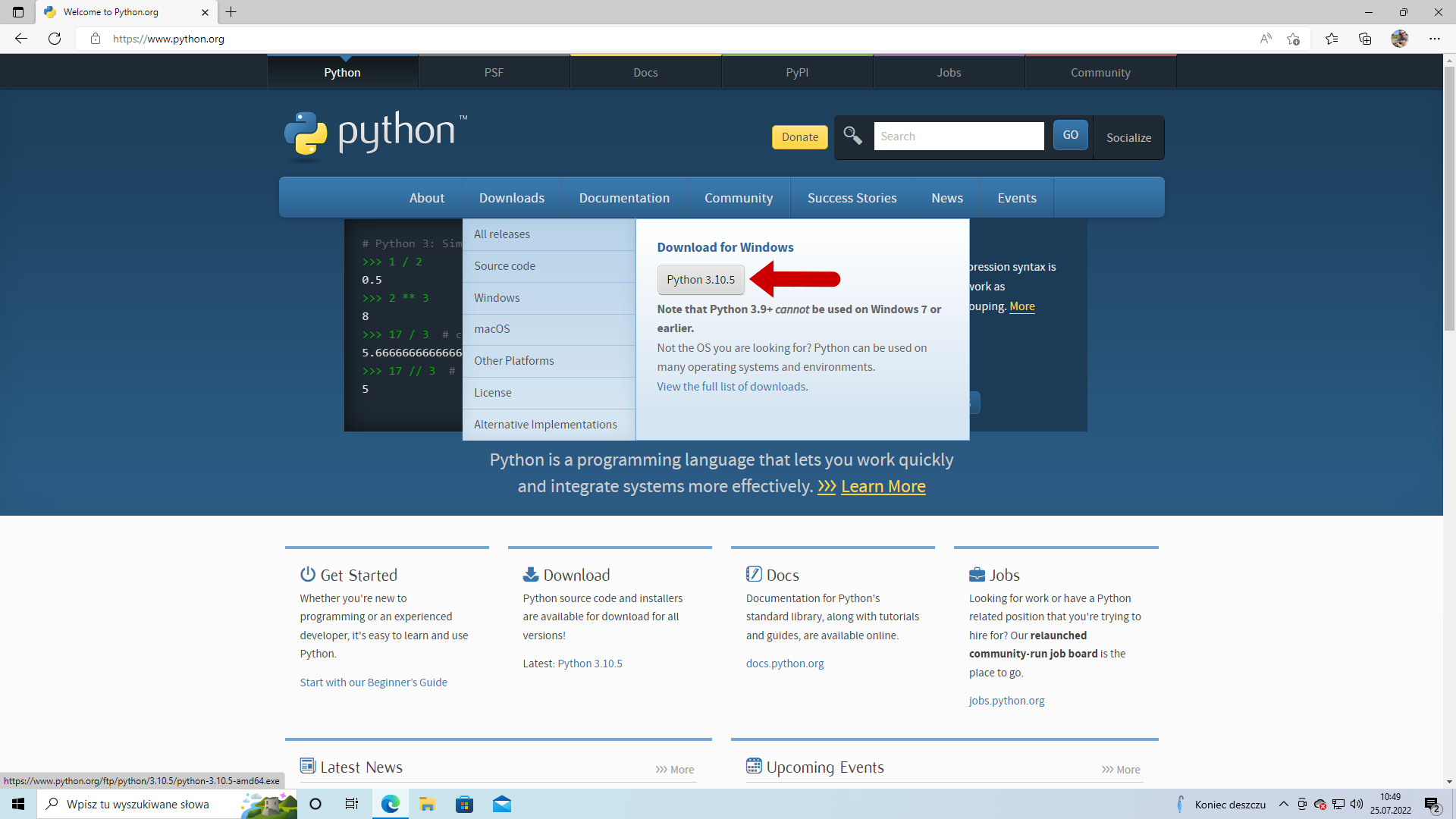
Pobieranie dla systemów Windows i macOS
Korzystamy z instalatora dostępnego na oficjalnej stronie języka Python.
Różne typy danych w języku Python
Zaprezentujemy podstawowe typy danych, sposoby przypisania wartości do zmiennych i odpowiadające im bloki w języku Scratch.
Podstawowe typy danych w języku Python:
• str – ciąg znaków, np. 'Adam' albo 'Nowak'
• int – liczby całkowite, np. 1974
• float – liczby rzeczywiste, np. 3.1415
• bool – wartości logiczne, True lub False
Przypisanie wartości do zmiennych w języku Python:
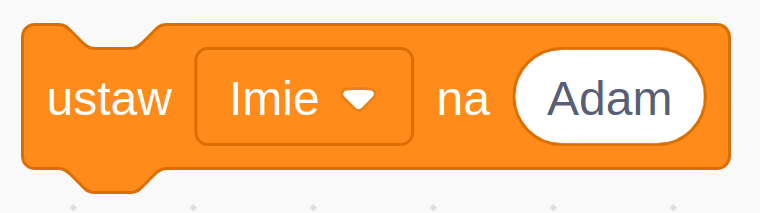
• imie = 'Adam'
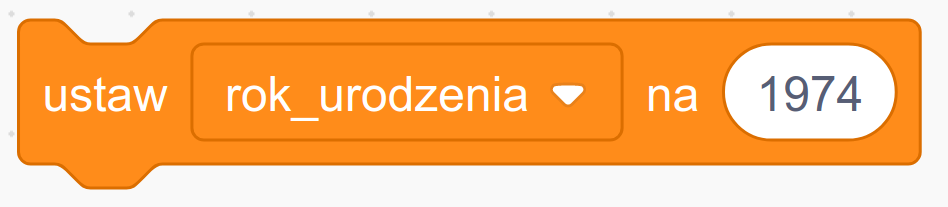
• rok_urodzenia = 1974
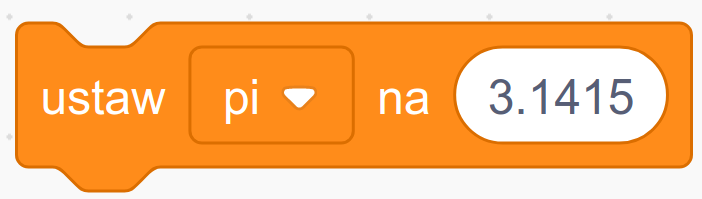
• liczba_pi = 3.1415
• prawda = True
Przypisanie wartości do zmiennych w języku Scratch:
Podstawowe działanie w języku Python
Dystrybucja Linux
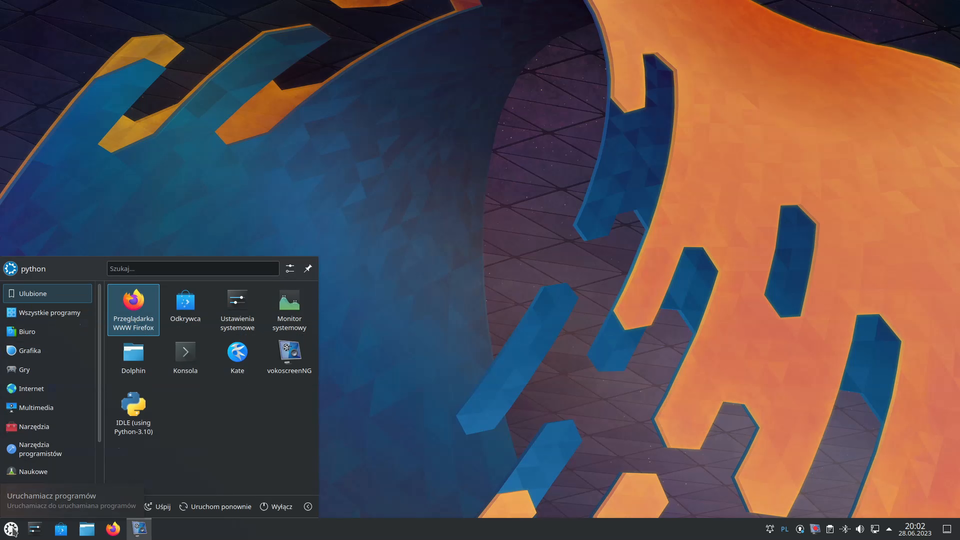
Film dostępny pod adresem /preview/resource/RakwEiy4xp8wI
Film ilustrujący sposób uruchamiania Pythona w linii poleceń systemu operacyjnego Linux oraz wykonanie skryptu zawierającego podstawowe operacje.
Podstawowe działanie w języku Python
System Windows 10
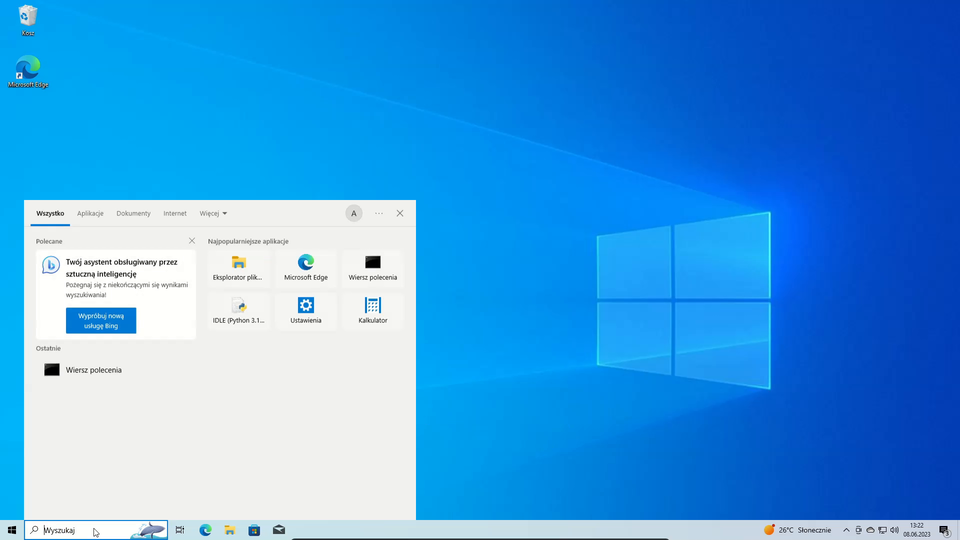
Film dostępny pod adresem /preview/resource/Rf4uV8iMwri57
Film ilustrujący sposób uruchamiania Pythona w systemie operacyjnym Windows 10 oraz wykonanie skryptu zawierającego podstawowe operacje.
Porównanie kodów
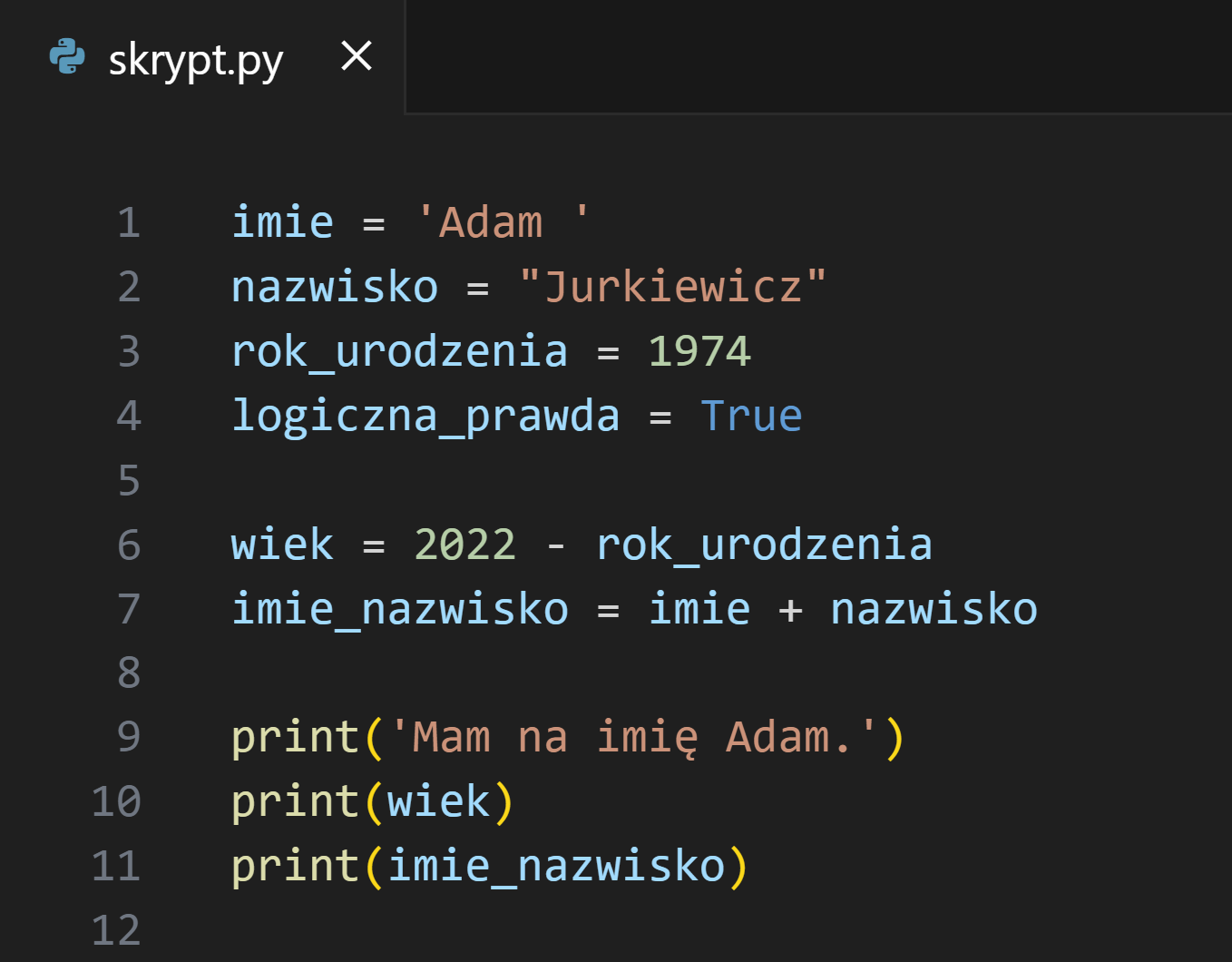
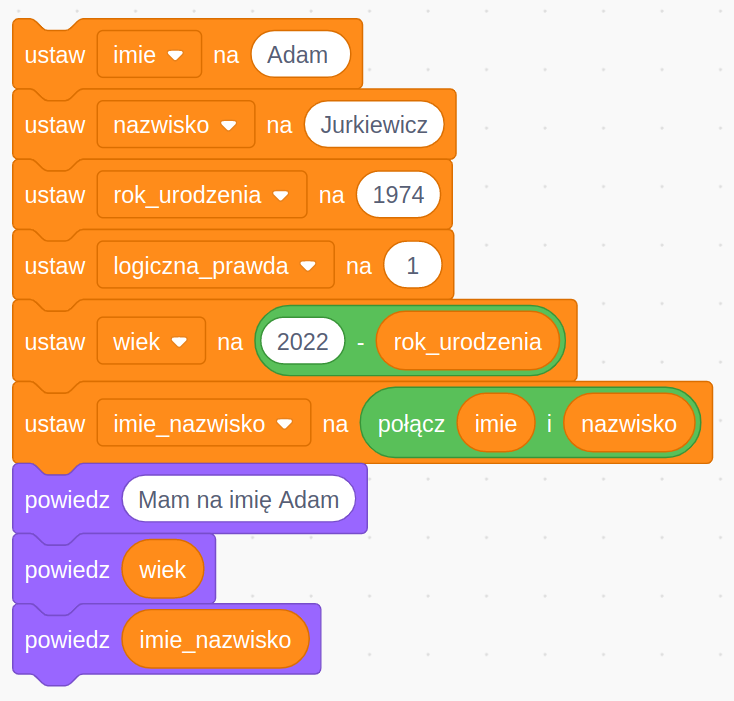
Zapoznaj się z kodem źródłowym skryptu zaprezentowanego w filmach na poprzednich slajdach oraz odpowiadającymi mu blokami w języku Scratch.
Podstawowe działania w języku Python: IDLE – Tryb interaktywny
Dystrybucja Linux
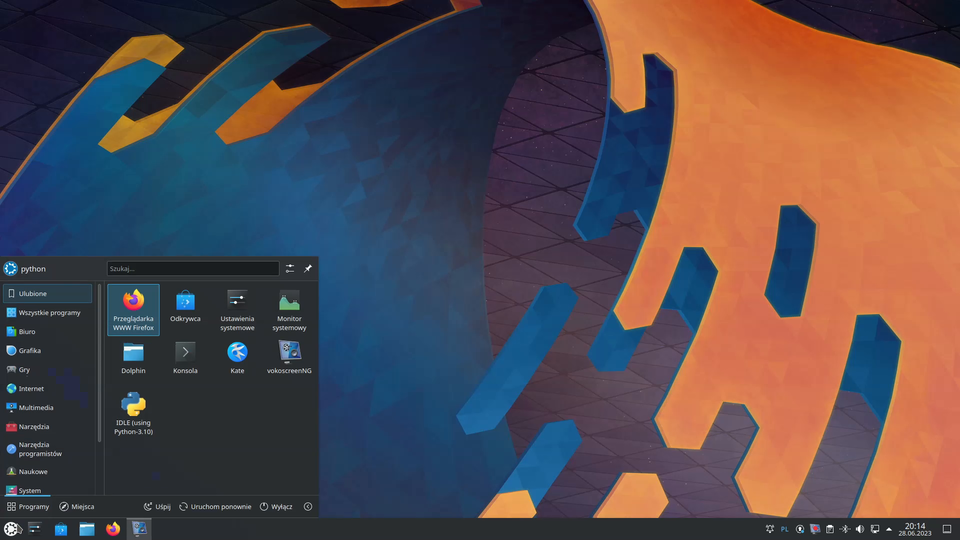
Film dostępny pod adresem /preview/resource/R1POVwqsoqoQy
Film ilustrujący sposób uruchamiania środowiska IDLE Python w trybie interaktywnym w systemie Linuxi wykonanie w nim kilku podstawowych poleceń.
Ważne! W środowisku IDLE w trybie interaktywnym wystarczy wpisać nazwę zmiennej, by wyświetlić jej zawartość.
Podstawowe działania w języku Python: IDLE – Tryb interaktywny
System Windows 10
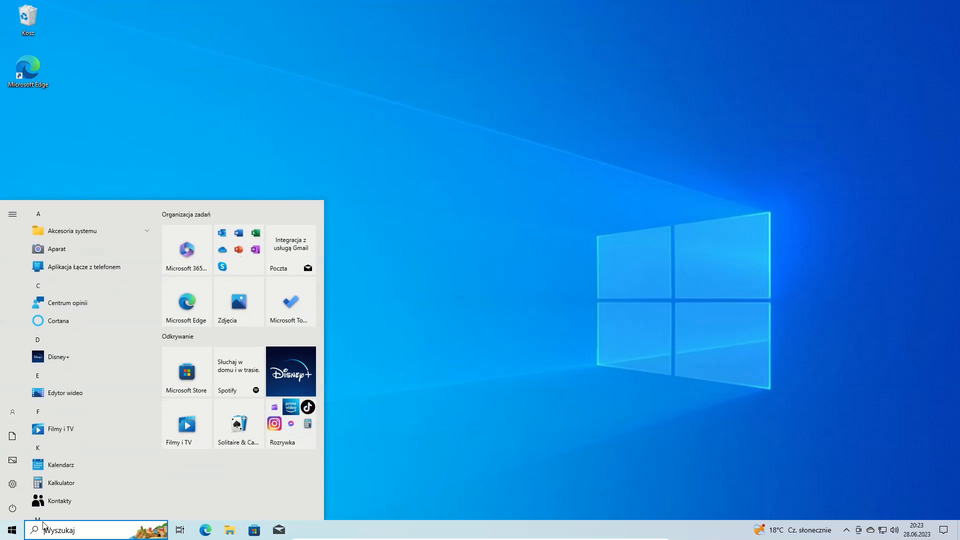
Film dostępny pod adresem /preview/resource/R12F8arWvZxsw
Film ilustrujący sposób uruchamiania środowiska IDLE Python w trybie interaktywnym w systemie Windows 10 i wykonanie w nim kilku podstawowych poleceń.
Ważne! W środowisku IDLE w trybie interaktywnym wystarczy wpisać nazwę zmiennej, by wyświetlić jej zawartość.
Podstawowe działania w języku Python: IDLE – Tryb skryptowy
Dystrybucja Linux
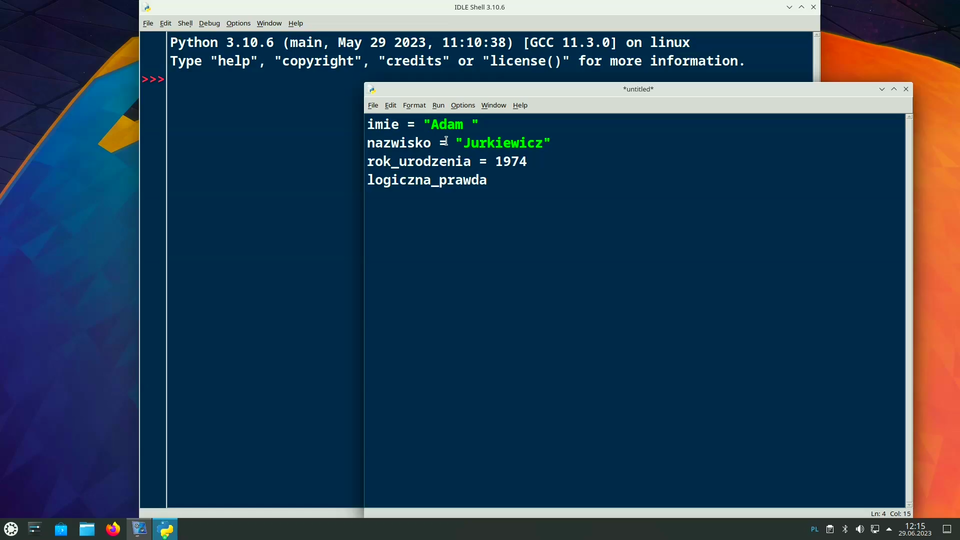
Film dostępny pod adresem /preview/resource/R1BwhxlTAs2ii
Film ilustrujący sposób uruchamiania środowiska IDLE Python w trybie skryptowym w systemie Linux i wykonanie w nim kilku podstawowych poleceń.
Ważne! W środowisku IDLE w trybie skryptowym używamy funkcji print(), aby wyświetlić zawartość zmiennej.
Podstawowe działania w języku Python: IDLE – Tryb skryptowy
System Windows 10
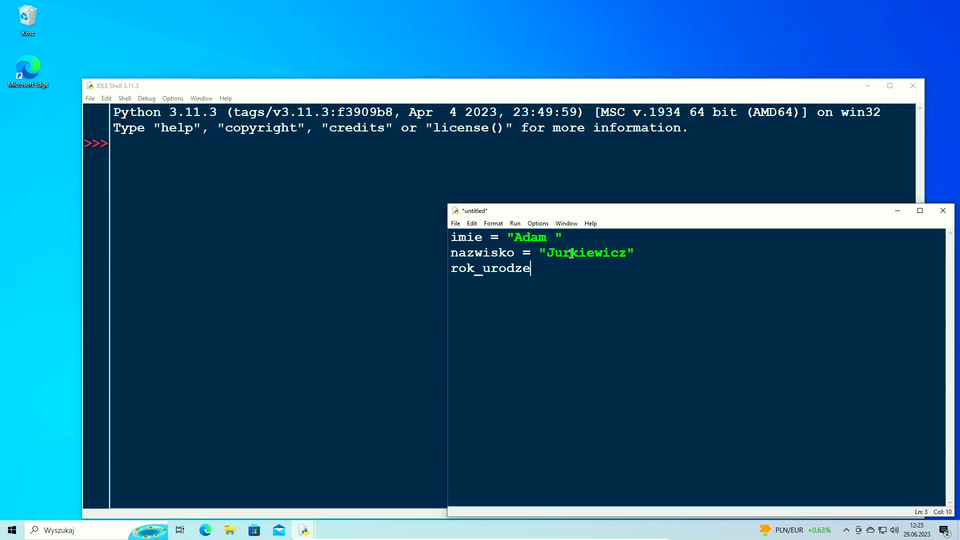
Film dostępny pod adresem /preview/resource/R114HLio8SCu3
Film ilustrujący sposób uruchamiania środowiska IDLE Python w trybie skryptowym w systemie Windows 10 i wykonanie w nim kilku podstawowych poleceń.
Ważne! W środowisku IDLE w trybie skryptowym używamy funkcji print(), aby wyświetlić zawartość zmiennej.
Prezentacja multimedialna dotyczy treści omawianych w tym temacie. Prezentacja zawiera dwanaście slajdów.
Pierwszy slajd zatytułowany Wprowadzenie do programowania w języku Python - twórca. Na slajdzie zamieszczone jest zdjęcie Guido Van Rossuma. Jest to zdjęcie portretowe. Na zdjęciu widać mężczyznę w średnim wieku. Ma on siwo‑czarne włosy, siwą brodę i okulary. Ubrany jest w pomarańczowy podkoszulek.
Drugi slajd zatytułowany Dlaczego Python? Na slajdzie zamieszczono dwa zdjęcia. Pierwsze zdjęcie jest fragmentem obrazu. W centrum kadru ukazana jest ludzka stopa. Pod nią widać dwa białe gołębie. Na drugim zdjęciu cztery kwiaty. Trzy w kolorze czerwonym i jeden jasnofioletowy. Na środku fotografii umieszczono napis po angielsku Monty Python's Flying Circus.
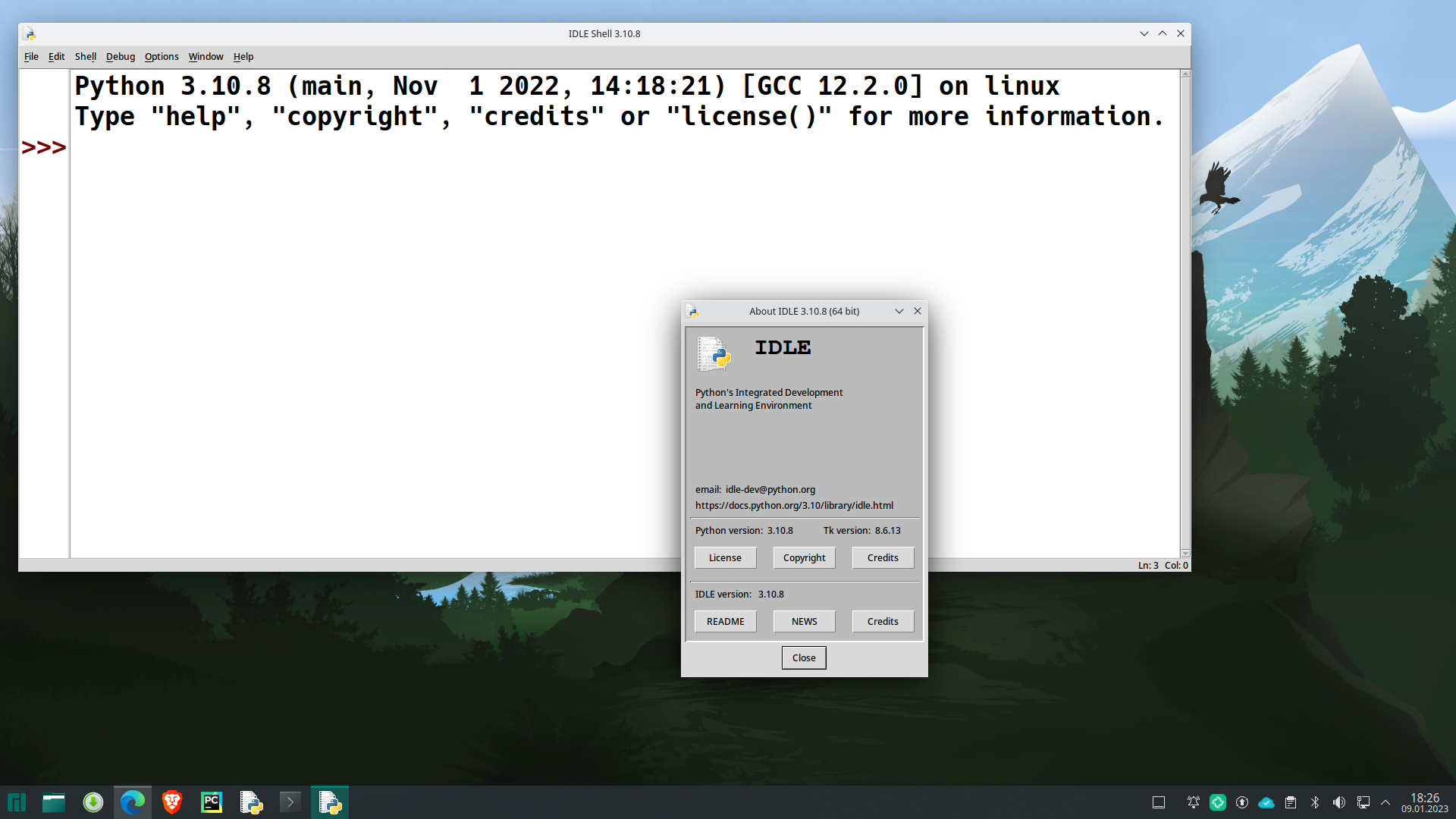
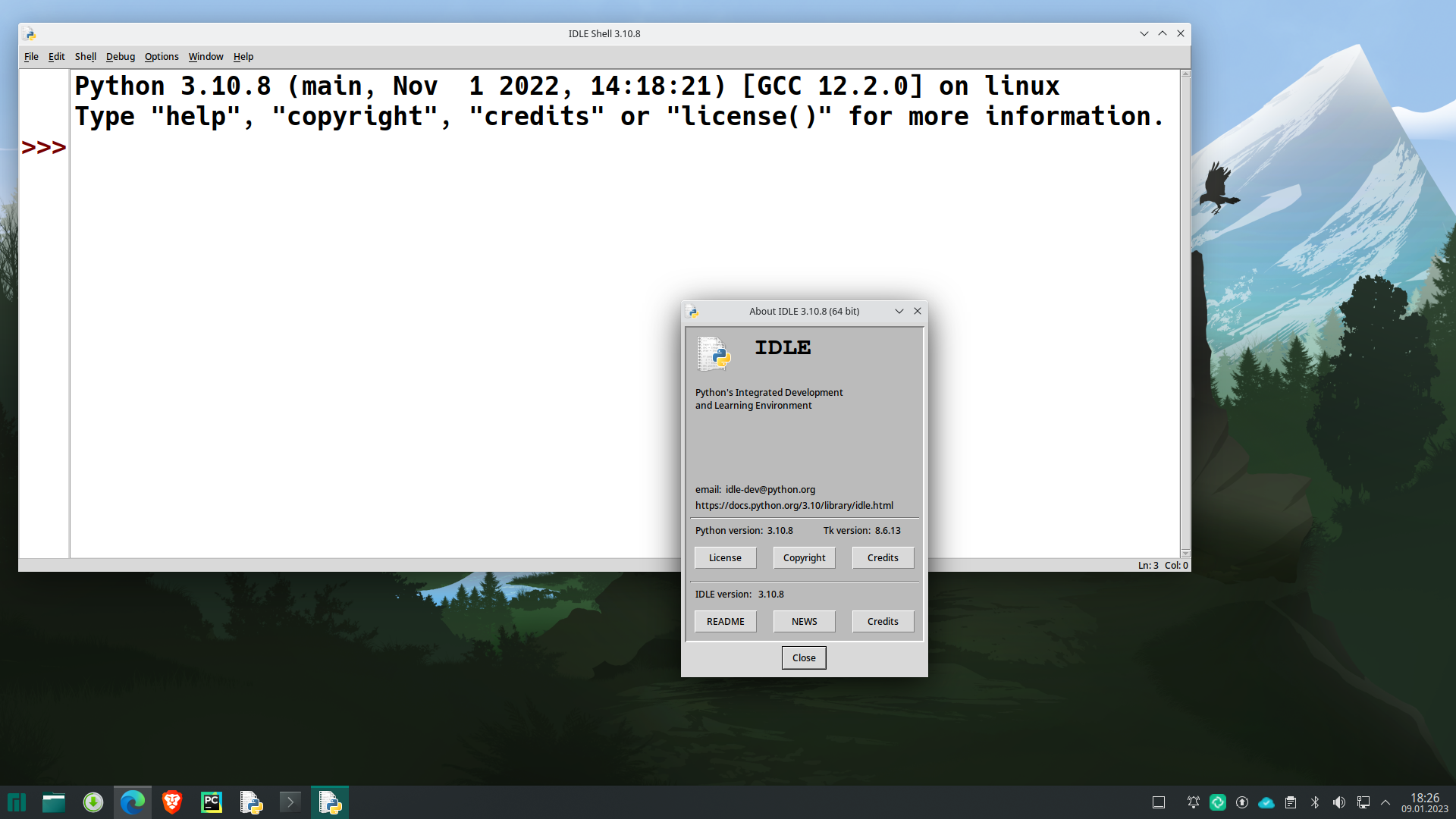
Trzeci slajd zatytułowany Przykład środowiska. Na slajdzie zamieszczono zrzut ekranu. Na zrzucie ekranu znajduje się ekran komputera z uruchomionym środowiskiem programistycznym IDLE dla języka Python. Widoczna jest konsola IDLE, na której wyświetlone są informacje o wersji Pythona oraz komunikaty zachęcające do wpisania poleceń „help”, „copyright”, „credits” lub „license” w celu uzyskania dodatkowych informacji. W prawym dolnym rogu konsoli znajduje się okno dialogowe „About IDLE 3.10.8”, które zawiera szczegóły na temat wersji Pythona, wersji Tkintera oraz różne przyciski, takie jak License, Copyright, Credits, README, NEWS i Credits. W tle pulpitu komputera widać tapetę z motywem górskim oraz różne ikony aplikacji na dolnym pasku zadań. Na pasku zadań widoczne są również informacje o godzinie i dacie oraz wskaźniki systemowe.
Czwarty slajd zatytułowany Pobieranie dla systemów Windows i macOS. Na slajdzie zamieszczono zrzut ekranu. Na zrzucie ekranu znajduje się strona internetowa python.org. Strona jest otwarta w przeglądarce internetowej i wyświetla sekcję dotyczącą pobierania Pythona. Na górze strony znajduje się główne menu nawigacyjne z zakładkami: Python, PSF, Docs, PyPI, Jobs, Community, Success Stories, News i Events. Poniżej menu widać dużą grafikę z logo Pythona oraz przyciski nawigacyjne: About, Downloads, Documentation, Community, Success Stories, News i Events. Wybrana jest zakładka „Downloads” a w rozwiniętym menu widoczna jest opcja „Download for Windows” z wyróżnioną wersją Python 3.10.5. Na przycisk z napisem „Python 3.10.5” skierowana jest duża czerwona strzałka. Pod przyciskiem znajduje się informacja w języku angielskim, że Python 3.9+ nie może być używany na Windows 7 lub starszych systemach operacyjnych. Na dole strony znajdują się sekcje z odnośnikami: Get Started, Download, Docs, Jobs, Latest News i Upcoming Events. Na pasku zadań komputera, w prawym dolnym rogu, widoczne są informacje o godzinie i dacie oraz wskaźniki systemowe.
Piąty slajd zatytułowany Różne typy danych w języku Python. Na slajdzie po lewej stronie zamieszczone podstawowe typy danych w języku Python i przypisane wartości do zmiennych w języku Python. Po prawej stronie przedstawiono trzy grafiki umieszczone pod sobą. Pierwsza przedstawia graficzny blok programistyczny, typowy dla środowisk programowania wizualnego, takich jak Scratch. Blok jest koloru pomarańczowego i ma zaokrąglone krawędzie. Blok zawiera trzy elementy. Jako pierwszy wyświetla się tekst „ustaw” po lewej stronie. Jako drugi pole wyboru „Imie” ze strzałką rozwijania, która sugeruje, że użytkownik może wybrać różne zmienne lub właściwości. Obecnie wybrane jest „Imie”. Jako trzeci tekstowe pole wejściowe po prawej stronie, ustawione na „Adam”. Druga przedstawia graficzny blok programistyczny, typowy dla środowisk programowania wizualnego, takich jak Scratch. Blok jest koloru pomarańczowego i ma zaokrąglone krawędzie. Blok zawiera trzy elementy. Jako pierwszy wyświetla się tekst „ustaw” po lewej stronie. Jako drugi pole wyboru „rok_urodzenia” ze strzałką rozwijania, która sugeruje, że użytkownik może wybrać różne zmienne lub właściwości. Obecnie wybrane jest „rok_urodzenia”. Jako trzeci tekstowe pole wejściowe po prawej stronie, ustawione na „1974”. Trzecia przedstawia graficzny blok programistyczny, typowy dla środowisk programowania wizualnego, takich jak Scratch. Blok jest koloru pomarańczowego i ma zaokrąglone krawędzie. Blok zawiera trzy elementy. Jako pierwszy wyświetla się tekst „ustaw” po lewej stronie. Jako drugi pole wyboru „pi” ze strzałką rozwijania, która sugeruje, że użytkownik może wybrać różne zmienne lub właściwości. Obecnie wybrane jest „pi”. Jako trzeci tekstowe pole wejściowe po prawej stronie, ustawione na „3.1415”.
Szósty slajd zatytułowany Podstawowe działanie w języku Python. Dystrybucja Linux. Na slajdzie zamieszczono film instruktażowy numer jeden. Film ilustruje sposób uruchamiania Pythona w linii poleceń systemu operacyjnego Linux oraz wykonanie skryptu zawierającego podstawowe operacje.
Siódmy slajd zatytułowany Podstawowe działanie w języku Python. System Windows 10. Na slajdzie zamieszczono film instruktażowy numer dwa. Film ilustruje sposób uruchamiania Pythona w systemie operacyjnym Windows 10 oraz wykonanie skryptu zawierającego podstawowe operacje.
Ósmy slajd zatytułowany Porównanie kodów. Na slajdzie po lewej stronie zamieszczono: od góry zrzut ekranu z fragmentem kodu w języku Python, otwartym w edytorze kodu. Plik nosi nazwę „skrypt.py”. Kod zawiera kilka deklaracji zmiennych oraz instrukcje wyjściowe. Pod spodem znajduje się ten sam fragment kodu w edytorze. Po prawej stronie zamieszczono grafikę. Na obrazie widoczny jest zestaw graficznych bloków programistycznych, typowy dla środowisk programowania wizualnego, takich jak Scratch. Bloki są pomarańczowe, zielone i fioletowe i połączone w logiczny sposób, aby utworzyć program.
Dziewiąty slajd zatytułowany Podstawowe działania w języku Python: IDLE - Tryb interaktywny. Dystrybucja Linux. Na slajdzie zamieszczono film instruktażowy numer trzy. Film ilustruje sposób uruchamiania środowiska IDLE Python w trybie interaktywnym w systemie Linux i wykonanie w nim kilku podstawowych poleceń.
Dziesiąty slajd zatytułowany Podstawowe działania w języku Python: IDLE - Tryb interaktywny. System Windows 10. Na slajdzie zamieszczono film instruktażowy numer cztery. Film ilustruje sposób uruchamiania środowiska IDLE Python w trybie interaktywnym w systemie Windows 10 i wykonanie w nim kilku podstawowych poleceń.
Jedenasty slajd zatytułowany Podstawowe działania w języku Python: IDLE - Tryb skryptowy. Dystrybucja Linux. Na slajdzie zamieszczono film instruktażowy numer pięć. Film ilustruje sposób uruchamiania środowiska IDLE Python w trybie skryptowym w systemie Linux i wykonanie w nim kilku podstawowych poleceń.
Dwunasty slajd zatytułowany Podstawowe działania w języku Python: IDLE - Tryb skryptowy. System Windows 10. Na slajdzie zamieszczono film instruktażowy numer sześć. Film ilustruje sposób uruchamiania środowiska IDLE Python w trybie skryptowym w systemie Windows 10 i wykonanie w nim kilku podstawowych poleceń.
Indeks górny Źródło: Adam Jurkiewicz, licencja: CC BY 3.0. Indeks górny koniecŹródło: Adam Jurkiewicz, licencja: CC BY 3.0.
int Możliwe odpowiedzi: 1. 0.15, 2. -20, 3. nieprawda, 4. True, 5. 11, 6. 13, 7. siedem, 8. False, 9. -1.94 float Możliwe odpowiedzi: 1. 0.15, 2. -20, 3. nieprawda, 4. True, 5. 11, 6. 13, 7. siedem, 8. False, 9. -1.94 bool Możliwe odpowiedzi: 1. 0.15, 2. -20, 3. nieprawda, 4. True, 5. 11, 6. 13, 7. siedem, 8. False, 9. -1.94 str Możliwe odpowiedzi: 1. 0.15, 2. -20, 3. nieprawda, 4. True, 5. 11, 6. 13, 7. siedem, 8. False, 9. -1.94"imie" wartość "Adam". Możliwe odpowiedzi: 1. imie = "Adam", 2. imie = Adam, 3. imie == "Adam", 4. "imie" = "Adam"Uruchom w swoim komputerze IDLE. Sprawdź, którą wersję Pythona masz zainstalowaną. Umieść informację na temat swojej wersji w polu pod przykładem.
Przykład:
Zestaw ćwiczeń interaktywnych
Operator dodawania: 1. *, 2. -, 3. ==, 4. =, 5. /, 6. +, 7. **
Operator mnożenia: 1. *, 2. -, 3. ==, 4. =, 5. /, 6. +, 7. **
Operator odejmowania: 1. *, 2. -, 3. ==, 4. =, 5. /, 6. +, 7. **
Przeanalizuj program i wskaż wynik jego działania.
Przeanalizuj program i wskaż wynik jego działania. Pamiętaj o kolejności wykonywania działań.
False, 2. True, 3. 9.12, 4. Program nie wyświetli żadnego wyniku.print, której wynikiem będzie komunikat Hello World!.W testerce zapisz w języku Python polecenia, które pozwolą przypisać zmiennym wskazane poniżej wartości. Po zapisaniu poleceń zatwierdź je przyciskiem Uruchom.
Przypisz zmiennym odpowiednie wartości:
Przykład:
zmienna = "tekst"
Słownik
wydzielona część programu mająca nazwę, którą możemy wielokrotnie uruchamiać; możemy napisać własną funkcję lub korzystać z funkcji standardowych
(ang. Integrated Development and Learning Environment) środowisko do zapisywania i uruchamiania programów napisanych w języku Python
program tłumaczący instrukcje języka programowania na polecenia zrozumiałe dla procesora komputera; interpreter wykonuje kod źródłowy na bieżąco, instrukcja po instrukcji
(ang. high‑level programming language) typ języka programowania mający ułatwić rozumienie kodu programu przez człowieka; aby kod napisany w języku wysokiego poziomu mógł być wykonany przez komputer, musi zostać najpierw przetłumaczony za pomocą kompilatora albo interpretera; w przypadku języka Python jest to interpreter
inaczej syntaktyka; zbiór zasad danego języka programowania; zawiera np. słowa kluczowe, zasady nazywania zmiennych, operatory, ograniczniki tekstu oraz inne elementy; ich pełny opis dla języka Python w języku angielskim znajduje się na stronie dokumentacji języka Python
firma programistyczna publikująca różne statystyki dotyczące programowania
lista 500 najpotężniejszych superkomputerów na świecie
Bibliografia
Dokumentacja języka Python, docs.python.org, dostęp 18.03.2024.
Jurkiewicz A., Python 3 – Projekty dla początkujących i pasjonatów, wyd. Helion, Gliwice 2021.
Łos K., Python dla nastolatków. Projekty graficzne z Python Turtle, wyd. Helion, Gliwice 2022.
Programowanie w Pythonie z Klubem Młodego Programisty, Platforma OSE IT‑Szkoła, it‑szkola.edu.pl, dostęp 18.03.2024.
Sysło M.M., Algorytmy, wyd. Helion, Gliwice 2016.