Transport w turystyce
HGT.07. Przygotowanie imprez i usług turystycznych, HGT.08. Obsługa klienta oraz rozliczanie imprez i usług turystycznych - Technik organizacji turystyki 422104
Dokumenty podróży
DOKUMENTACJA INTERAKTYWNA
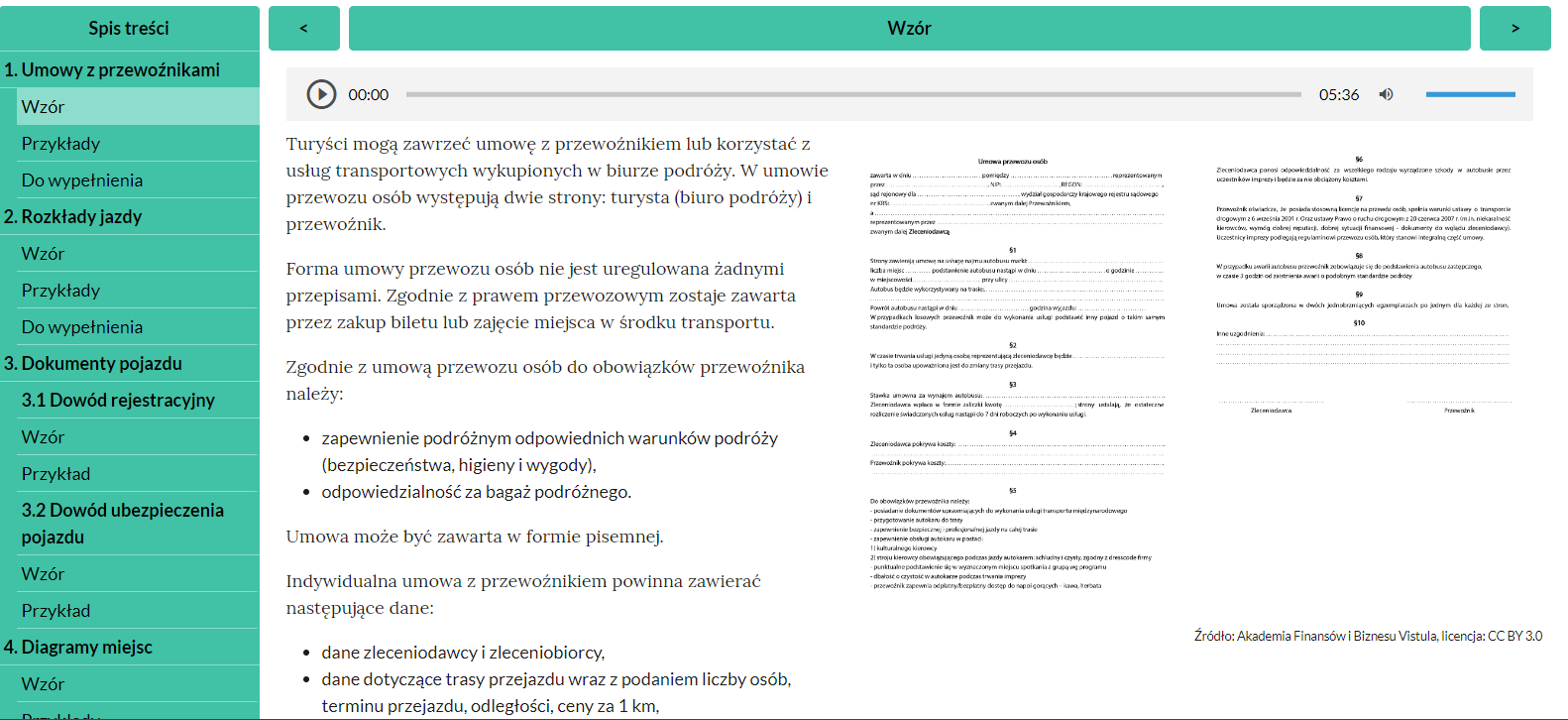
Dokumentacja interaktywna składa się z wybranych wzorów dokumentów wraz ze szczegółowymi wskazówkami dotyczącymi wypełniania; przykładów dokumentów poprawnie wypełnionych i uzupełnionych opisami oraz wybranych dokumentów do wypełnienia przez ucznia. Po lewej stronie dokumentacji znajduje się interaktywne menu ze strukturą całej dokumentacji (z podziałem na konkretne dokumenty). Kliknięcie wybranego wiersza spowoduje przekierowanie do odpowiedniego okna dokumentacji (np. do wzoru, do przykładów dokumentów wypełnionych lub do dokumentu do wypełnienia przez ucznia). Na górnym panelu, po naciśnięciu strzałki w prawo lub w lewo, można przeglądać poszczególne pozycje dokumentacji.
Skróty klawiszowe:
Tab - do przodu
Shift+ Tab - poprzednia
Enter lub spacja - zatwierdzenie
Przykłady dokumentu poprawnie wypełnionego pozwalają na zapoznanie się z rzeczywistymi dokumentami.
W dokumentach do wypełnienia znajdują się pola interaktywne, w których należy wprowadzić odpowiednie informacje zgodnie z załączonym poleceniem. Wszystkie polecenia oraz opisy zawarte są zarówno w formie tekstowej, jak i audio. Po uzupełnieniu wszystkich pól, można sprawdzić poprawność wypełnienia poprzez kliknięcie w prawym dolnym rogu przycisku „Sprawdź”.

Po wypełnieniu dokumentu i kliknięciu przycisku „Sprawdź” pojawi się informacja zwrotna na temat poprawności lub niepoprawności wykonania zadania, wraz z informacjami dotyczącymi przyswojonej wiedzy lub ze wskazówkami, do jakich materiałów uczeń powinien sięgnąć, jeżeli niepoprawnie albo w niepełny sposób uzupełnił dany dokument. Obok przycisku „Sprawdź” znajduje się przycisk „Wyczyść”, który umożliwia usunięcie wszystkich wprowadzonych danych.
W przypadku poprawnego rozwiązania zadania wyświetli się informacja zwrotna pozytywna, w przypadku niepoprawnego rozwiązania zadania wyświetli się informacja zwrotna negatywna.
Powiązane ćwiczenia

Rodzaje transportu, wady i zalety transportu

Rodzaje transportu

Ścieżka pasażera na lotnisku, promie, dworcu kolejowym