Formatowanie wiadomości oraz wysyłanie i odbieranie załączników za pomocą poczty elektronicznej
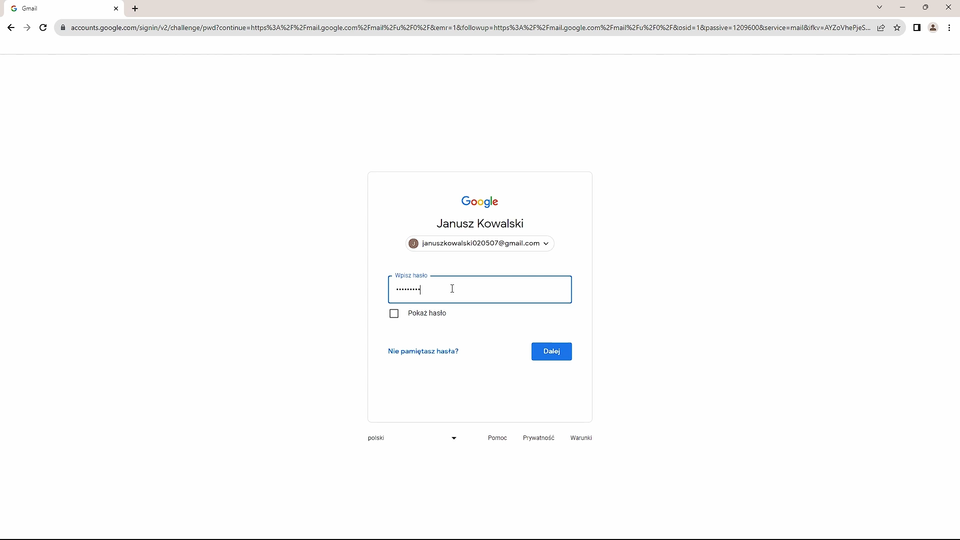
Zamierzając wysłać wiadomość za pomocą poczty elektronicznej, musisz uruchomić przeglądarkę, otworzyć stronę WWW dostawcy usługi pocztowej i zalogować się do serwera poczty elektronicznej, podając swój adres e‑mail i hasło dostępu. Do wiadomości możesz dołączyć załącznikZałącznikzałącznik, czyli plik dowolnego rodzaju znajdujący się na dysku twojego komputera lub na innych nośnikach danych. Wiadomość możesz również sformatować wedle własnego uznania, np. dodając listy numerowane lub stosując wyróżnienie tekstu.
Jeśli nie posiadasz konta pocztowego, możesz je założyć, wykonując Ćwiczenie 1 w materiale Komunikacja w internecieDFDrUAuKmKomunikacja w internecie. Znajdziesz tam również wiele przydatnych informacji na temat zakładania kont internetowych na forach dyskusyjnych i portalach społecznościowych. Swojego pierwszego maila bez załącznika, wysłać możesz, wykonując Ćwiczenie 1 w materiale Podstawy komunikacji w internecie i poczta elektronicznaDJv5b8OgdPodstawy komunikacji w internecie i poczta elektroniczna. Zapoznaj się wcześniej ze znajdującymi się tam podstawowymi zasadami komunikacji. Pamiętaj o obowiązującym w internecie savoir‑vivreDI0j0HyaSw internecie savoir‑vivre
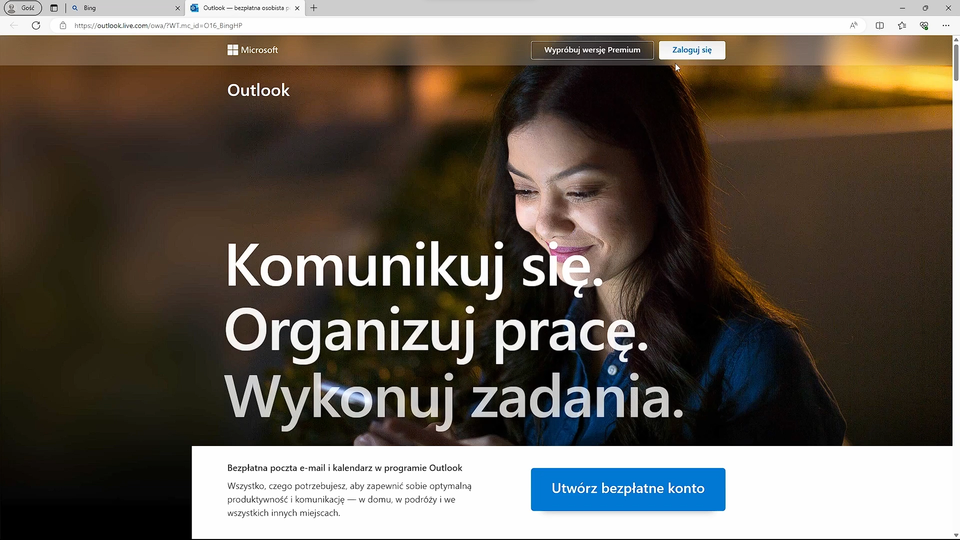
Zwróć uwagę, że program pocztowy łączy się z serwerem twojej poczty elektronicznej i pobiera zgromadzoną tam pocztę. W tym materiale za przykład posłuży poczta Outlook https://outlook.live.com/ oraz Gmail https://mail.google.com/. Są to jedne z największych serwisów pocztowych dostępnych w internecie.
R1bfPZUEYETzx
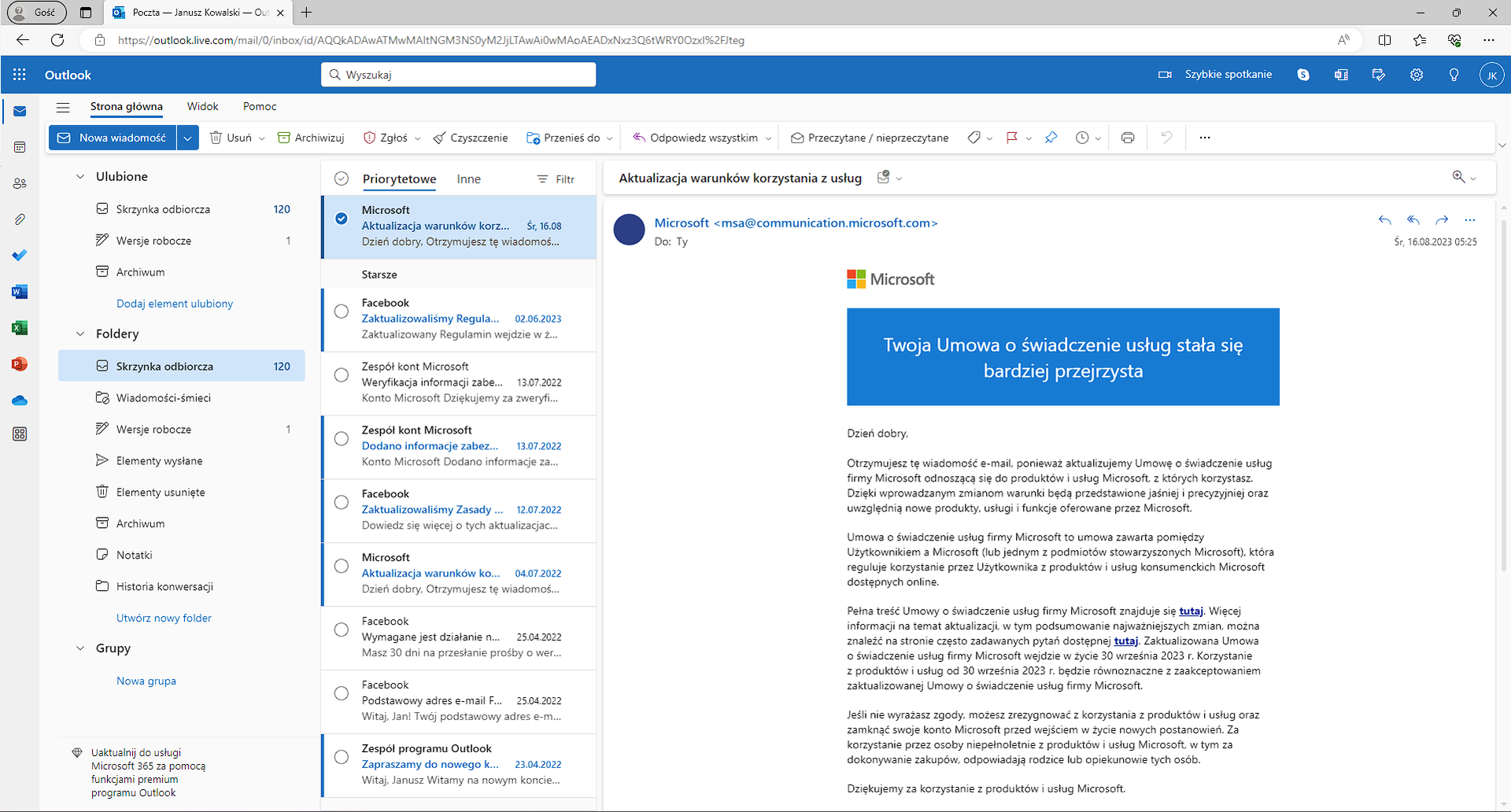
Ilustracja przedstawia zrzut ekranu, na którym widać przeglądarkę Microsoft Edge z otwartą skrzynką pocztową Outlook. Na górze strony, znajduje się pasek, na którym jest ikona trzech pasków umożliwiająca ukrycie okienka nawigacyjnego, obok są zakładki: Strona Główna, Widok i Pomoc. Poniżej znajdują się opcje: Nowa wiadomość, Usuń, Archiwizuj, Zgłoś, Czyszczenie, Przenieś do, Odpowiedz wszystkim, Przeczytane / Nieprzeczytane. Za tymi zakładkami znajdują się ikony: ikona etykiety, ikona flagi, ikona pinezki, ikona zegara, ikona drukarki oraz na końcu ikona trzech kropek. Po lewej stronie zdjęcia jest zakładka: Ulubione, a w niej foldery: Skrzynka odbiorcza, Wersja robocza, Archiwum oraz opcja: Dodaj element ulubiony. Poniżej jest podział na foldery, w nim: Skrzynka odbiorcza, Wiadomości - śmieci, Wersje robocze, Elementy wysłane, Elementy usunięte, Archiwum, Notatki, Historia konwersacji, opcja: Utwórz nowy folder, niżej: Grupy z opcją: Nowa grupa. Tuż obok, po prawej stronie znajduje się widok otrzymanych wiadomości z podziałem na: Priorytetowe, Inne, jest również Filtr. Obok znajduje się podgląd otwartej wiadomości, widoczny w nim jest: Nadawca, Treść wiadomości oraz godzina i data otrzymania tej wiadomości. Nad datą i godziną otrzymania wiadomości, widoczne są strzałki: Odpowiedz, Odpowiedz wszystkim, Prześlij dalej oraz ikona trzech kropek. Przykładowo na zrzucie: Microsoft msa @ communication kropka microsoft kropka com, do: Ty, Środa szesnasty zero ósmy dwutysięczny dwudziesty trzeci, godzina zero pięć : dwadzieścia pięć, w treści tego maila widoczna jest umowa świadczenia usług Microsoft.
Zrzut ekranu przeglądarki Microsoft Edge z otwartą skrzynką pocztową Outlook.
Źródło: GroMar, licencja: CC BY 3.0.
RXVHcJvq1Ag1h
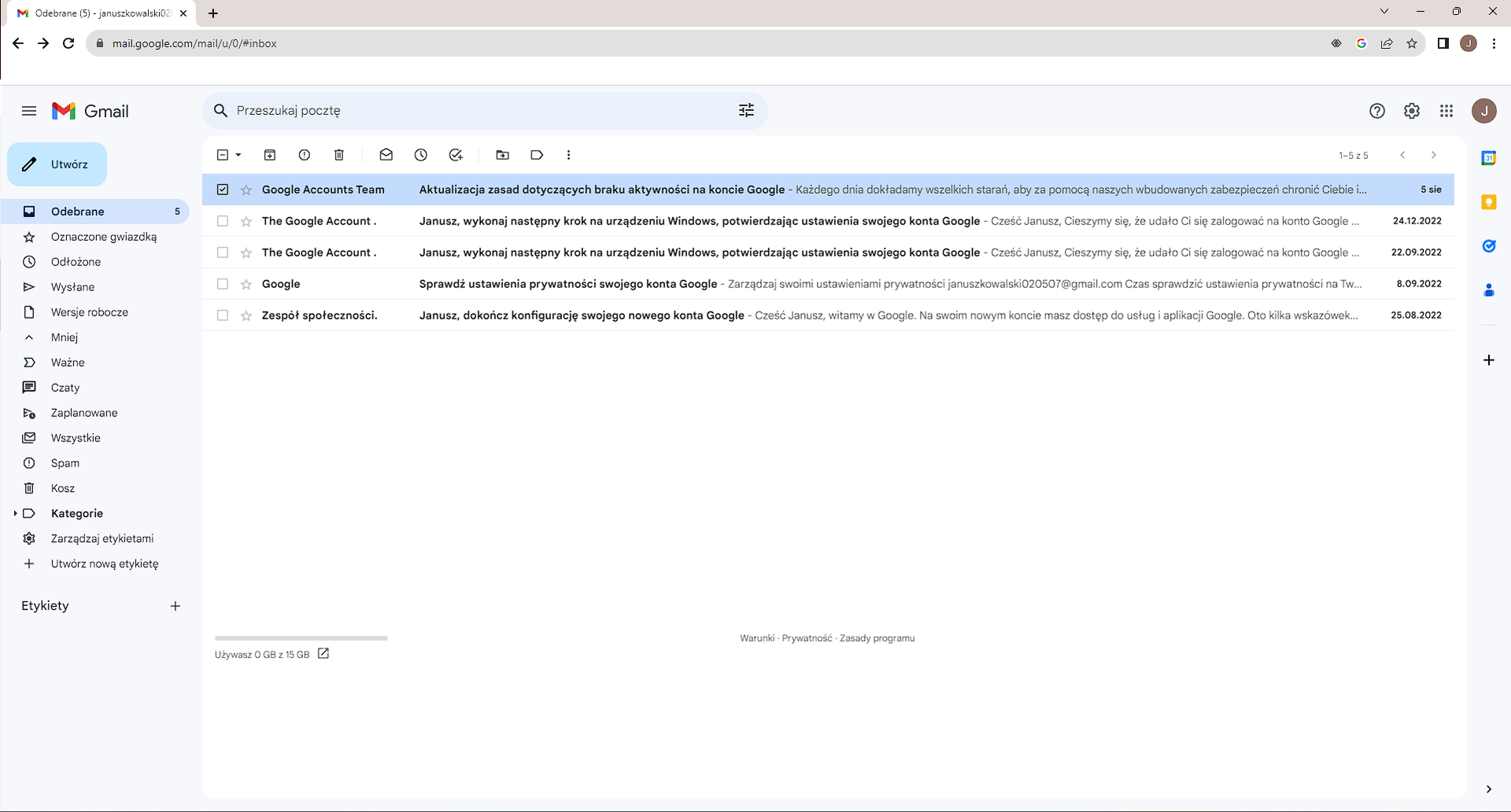
Ilustracja przedstawia zrzut ekranu, na którym widać przeglądarkę Google Chrome z otwartą skrzynką pocztową Gmail. Po lewej stronie zdjęcia znajduje się pionowa belka, a w niej: przycisk: Utwórz. Niżej są zakładki: Odebrane jest pogrubioną czcionką, z liczbą nowych wiadomości - pięć, Oznaczone gwiazdką, Odłożone, Wysłane, Wersje robocze, Mniej, Ważne, Czaty, Zaplanowane, Wszystkie, Spam, Kosz, Kategorie, Zarządzaj etykietami, Utwórz nową etykietę oraz niżej zakładka: Etykiety, z ikoną plusa. W centralnej części zdjęcia, znajduje się okno wyszukiwania. W oknie tym, po prawej stronie, znajduje się ikona filtrowania. Poniżej jest pasek na którym są ikony poszczególnych opcji: Wybierz, Archiwizuj, Zgłoś spam, Usuń, Oznacz jako nieprzeczytane, Odłóż, Dodaj do listy zadań, Przenieś do, Etykiety, Więcej. Obok ikon jest liczba wiadomości. Są również dwie strzałki. Pod ikonami umieszczone są wszystkie otrzymane wiadomości. Widoczny w nich jest nadawca, tytuł oraz kawałek treści wiadomości, na końcu znajduje się data otrzymania wiadomości. Przykładowo na zrzucie: Google Accounts Team, Aktualizacja zasad dotyczących braku aktywności na koncie Google, Każdego dnia dokładamy wszelkich starań, aby za pomocą naszych wbudowanych zabezpieczeń chronić Ciebie i…. – dalsza treść wiadomości jest niewidoczna, na końcu jest data 5 sie. Pierwsza z odebranych wiadomości, jest na niebieskim tle dlatego, że jest zaznaczona checkboxem, który znajduje się po lewej stronie przy wyświetlonych wiadomościach. Obok checkboxa jest ikona gwiazdki.
Zrzut ekranu przeglądarki Google Chrome z otwartą skrzynką pocztową Gmail.
Źródło: GroMar, licencja: CC BY 3.0.
Wysyłanie i formatowanie wiadomości
W przedstawionych wersjach przeglądarkowych programów pocztowych Outlook oraz Gmail, znajdziesz podstawowe opcje menu umożliwiające:
napisanie nowego listu (Nowa wiadomość lub Utwórz),
usunięcie listu (Usuń),
dokonanie jego archiwizacji (Archiwizuj),
zgłoszenie wiadomości (Zgłoś lub Zgłośspam),
odłożenie wiadomości na później (Odłóż),
przeniesienie listu do wybranego folderu (Przenieś do),
nadanie wiadomości etykiety i kategoryzacja (Etykiety lub Kategoryzuj).
Chcąc napisać list, kliknij przycisk Nowa wiadomość lub Utwórz w wybranej przez siebie skrzynce pocztowej. W oknie wiadomości określ adresata oraz napisz treść, korzystając z możliwości jej formatowania. Możesz decydować o rodzaju, rozmiarze, kolorze czcionki i wyróżnieniach, wstawiać emotikony, odnośniki, listy punktowe i numerowane oraz ustalić sposób wyrównania tekstu.
R22PgZY5RkqwV
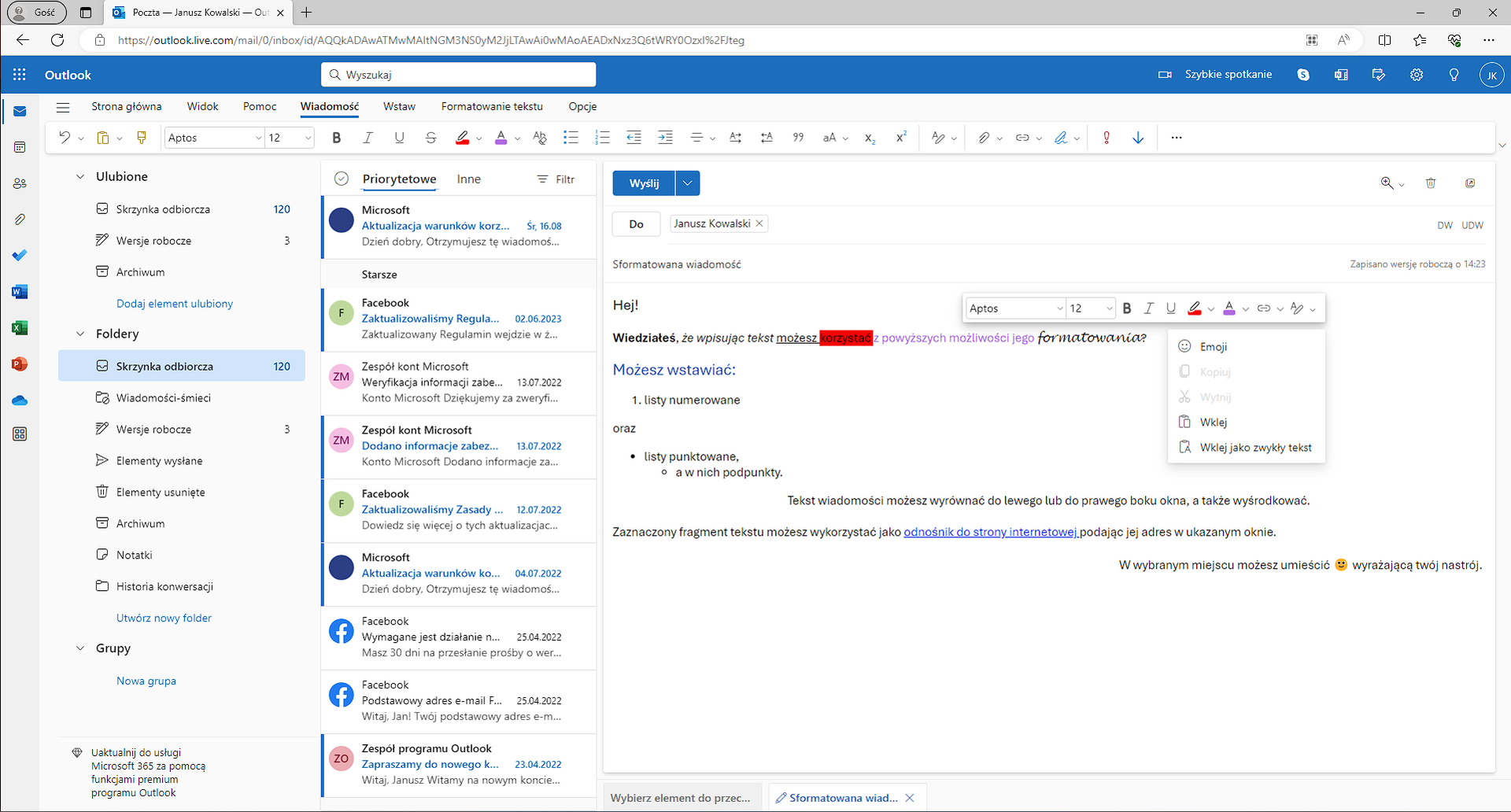
Ilustracja przedstawia zrzut ekranu przeglądarki Microsoft Edge z otwartym oknem do pisania nowej wiadomości w serwisie pocztowym Outlook. Na górze strony, widoczny jest pasek, na którym znajduje się ikona trzech pasków, umożliwiającą ukrycie okna nawigacyjnego, a obok znajdują się zakładki: Strona Główna, Widok, Pomoc Wiadomość, Wstaw, Formatowanie tekstu, Opcje. Poniżej widoczny jest pasek narzędziowy z ikonami opcji, takimi jak Cofnij, Wklej, Malarz formatów, Czcionka, Rozmiar czcionki, Pogrubienie, Kursywa, Podkreślenie, Przekreślenie, Kolor wyróżnienia tekstu, Kolor czcionki, Wyczyść formatowanie, Punktory, Zmniejsz wcięcie, Zwiększ wcięcie, Wyrównaj, Od lewej do prawej, Od prawej do lewej, Cytat, Zmień wielkość liter, Indeks dolny, Indeks górny, Style, Dołącz plik, Link, Podpis, Wysoka ważność, Niska ważność, Więcej opcji. Poniżej ikon opcji, znajduje się pionowa belka zawierająca Ulubione, Skrzynka odbiorcza, Wersja robocza, Archiwum, oraz opcję Dodaj element ulubiony. Następnie jest podział na foldery, takie jak Skrzynka odbiorcza, Wiadomości - śmieci, Wersje robocze, Elementy wysłane, Elementy usunięte, Archiwum, Notatki, Historia konwersacji, z opcją Utwórz nowy folder oraz Grupy z opcją Nowa grupa. Po prawej stronie widoczny jest widok otrzymanych wiadomości z podziałem na Priorytetowe, Inne, oraz opcję Filtr. W centralnej części zdjęcia, wyświetlona jest sformatowana wiadomość imejlowa do Janusza Kowalskiego, z treścią: "Hej! Wiedziałeś, że wpisując tekst możesz korzystać z powyższych możliwości jego formatowania? Możesz wstawiać: listy numerowane oraz listy punktowane z podpunktami. Tekst wiadomości możesz wyrównać do lewego, prawego boku okna, a także wyśrodkować. Możesz zaznaczyć fragment tekstu i użyć go jako odnośnik do strony internetowej, podając jej adres w ukazanym oknie. W wybranym miejscu możesz umieścić Emoji wyrażając twój nastrój." Niektóre słowa imejla są podkreślone, pogrubione lub napisane kursywą, inne są na czerwonym tle, inne pisane są fioletową czcionką, a jeszcze inne pisane o różnej wielkości. Wstawione są również listy numerowane i listy punktowane, część treści jest wyrównana do prawej, a część do lewej. Dołączony jest odnośnik do strony internetowej, a na końcu umieszczona jest ikona Emoji. Przy treści wiadomości widoczne jest rozwinięte okno z różnymi opcjami formatowania tekstu do wyboru.
Zrzut ekranu przeglądarki Microsoft Edge z otwartym oknem pisania nowej wiadomości w serwisie pocztowym Outlook.
Źródło: GroMar, licencja: CC BY 3.0.
R6K9ddfGTKJhT
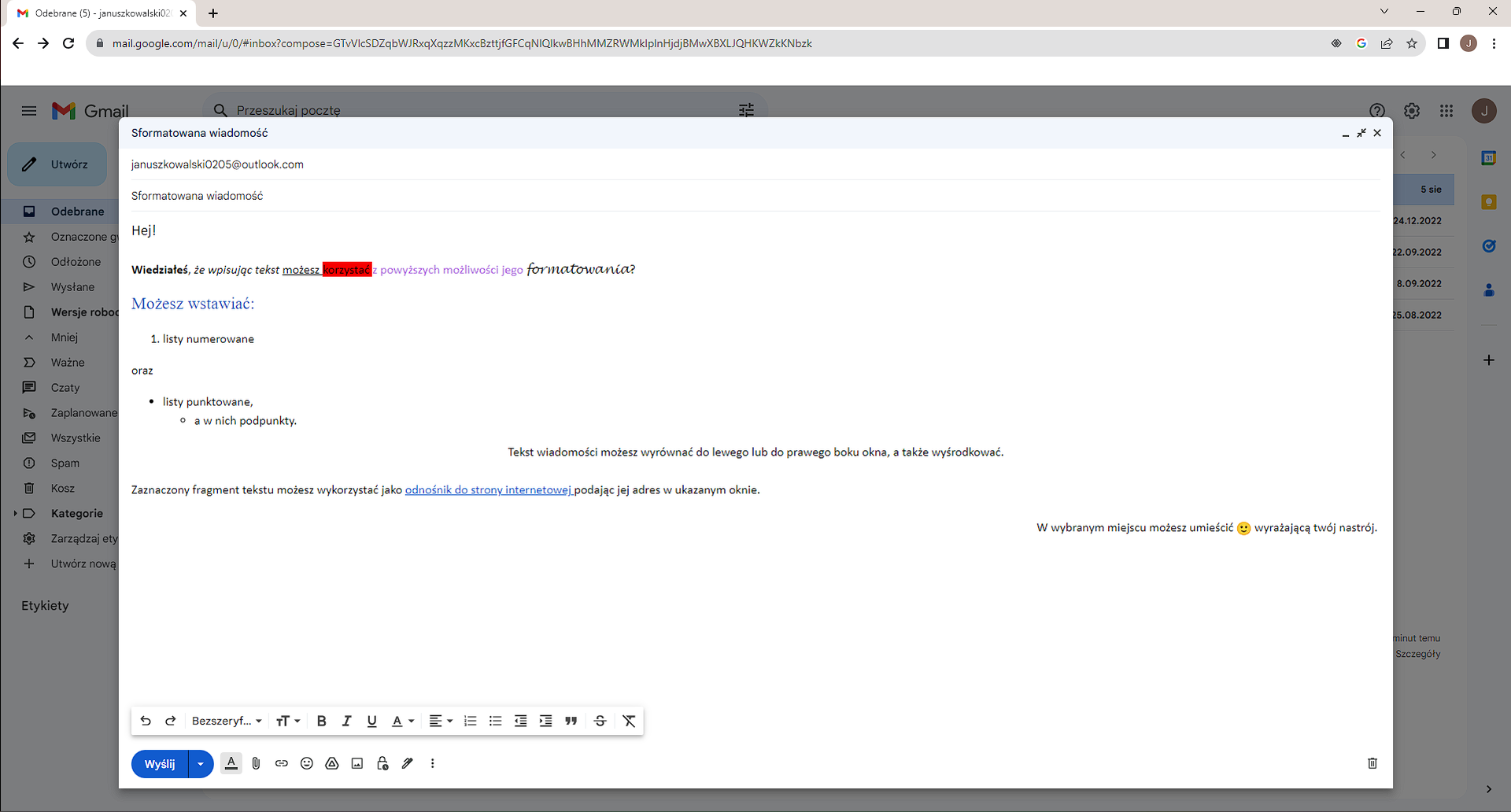
Ilustracja przedstawia zrzut ekranu, na którym widać przeglądarkę Google Chrome z otwartym oknem pisania wiadomości w serwisie pocztowym Gmail. Wyświetlony jest imejl do janusz kowalski zero dwa zero pięć @ outlook kropka com z treścią: „Hej! Wiedziałeś, że wpisując tekst możesz korzystać z powyższych możliwości jego formatowania? Możesz wstawiać: listy numerowane oraz listy punktowane, a w nich podpunkty. Tekst wiadomości możesz wyrównać do lewego, prawego boku okna, a także wyśrodkować. Możesz zaznaczyć fragment tekstu i użyć go jako odnośnik do strony internetowej, podając jej adres w ukazanym oknie. W wybranym miejscu możesz umieścić Emoji, wyrażając twój nastrój.” Niektóre słowa imejla są podkreślone, pogrubione lub napisane kursywą, inne są na czerwonym tle, inne pisane są fioletową czcionką, a jeszcze inne pisane o różnej wielkości. Wstawione są również listy punktowane i listy numerowane, część treści jest wyrównana do prawej, a część do lewej. Dołączony jest odnośnik do strony internetowej, a na końcu umieszczona jest ikona Emoji. Na samym dole okna, znajduje się pasek z opcjami: Cofnij, Ponów, Czcionka, Rozmiar, Pogrubienie, Kursywa, Podkreślenie, Kolor tekstu, Wyrównaj, Lista numerowana, Lista punktowana, Zmniejsz wcięcie, Zwiększ wcięcie, Cytuj, Przekreślenie, Usuń formatowanie. Poniżej znajduje się przycisk Wyślij oraz ikony opcji Opcje formatowania, Dołącz pliki, Wstaw link, Wstaw emotikon, Wstaw plik za pomocą Dysku, Wstaw zdjęcie, Przełącz tryb poufny, Wstaw podpis, Więcej opcji. Po prawej stronie widoczna jest ikona kosza Odrzuć wersję roboczą.
Zrzut ekranu przeglądarki Google Chrome z otwartym oknem pisania nowej wiadomości w serwisie pocztowym Gmail.
Źródło: GroMar, licencja: CC BY 3.0.
Wystarczy zaznaczyć odpowiednią opcję w menu narzędzi tworzonej wiadomości. Możesz od razu wysłać wiadomość lub zaplanować jej wysłanie na przyszły termin. Odpowiednią funkcję znajdziesz po rozwinięciu przycisku Wyślij.
Po zamknięciu pisania wiadomości przed wysłaniem, list zostanie zapisany w wersji roboczej. Możesz go również od razu usunąć, klikając na ikonę kosza.
Dołączanie załącznika do wiadomości
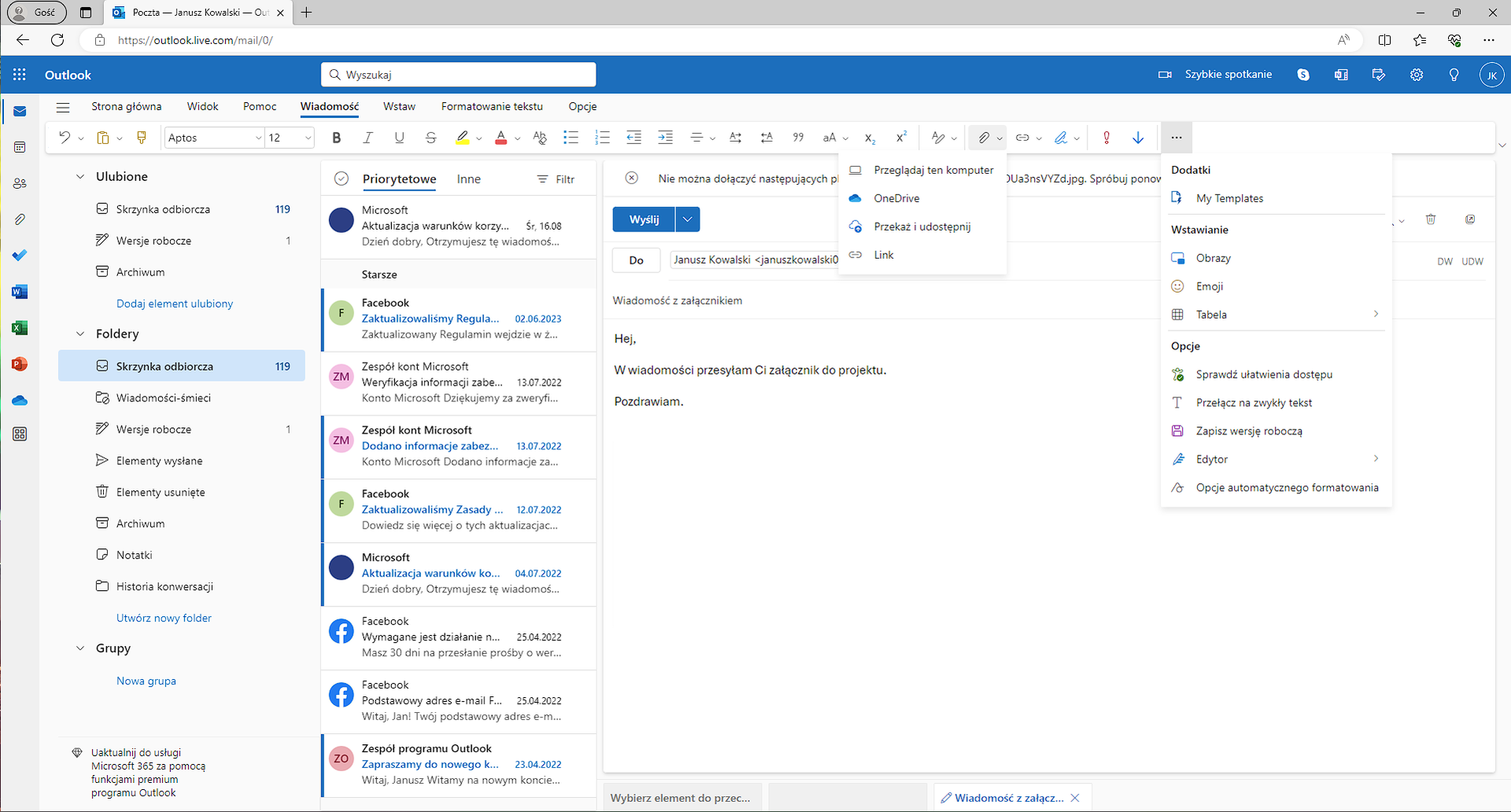
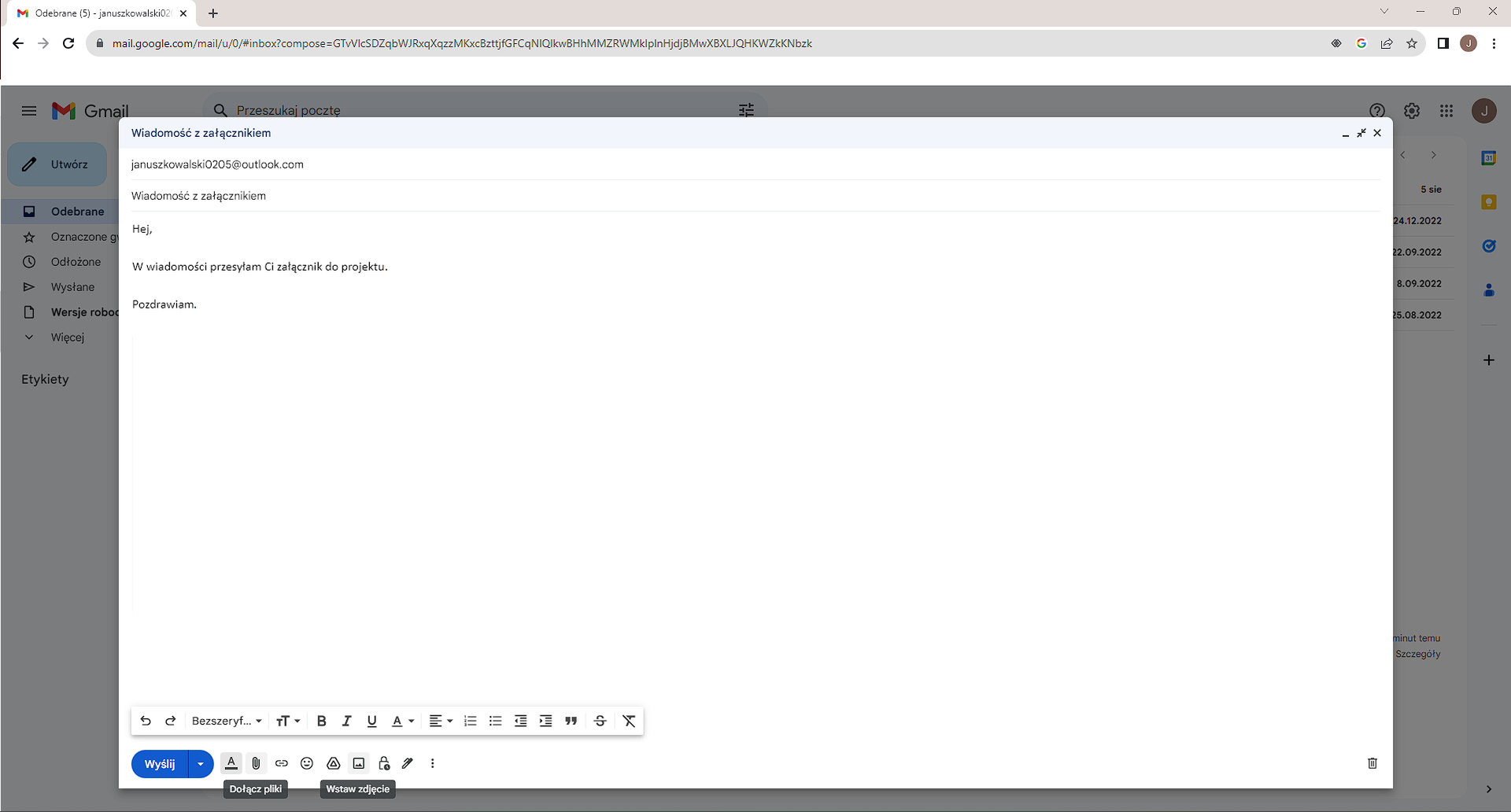
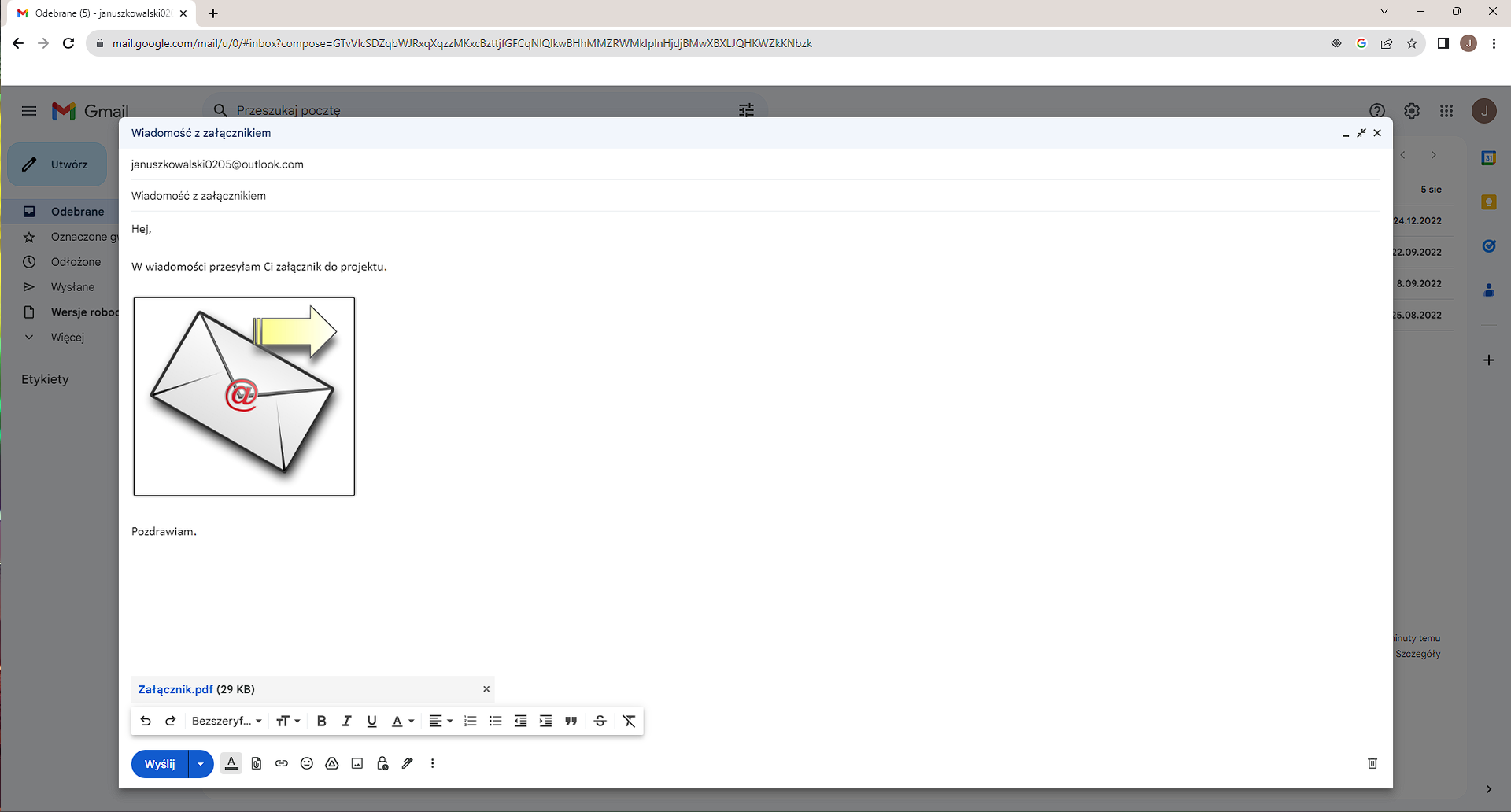
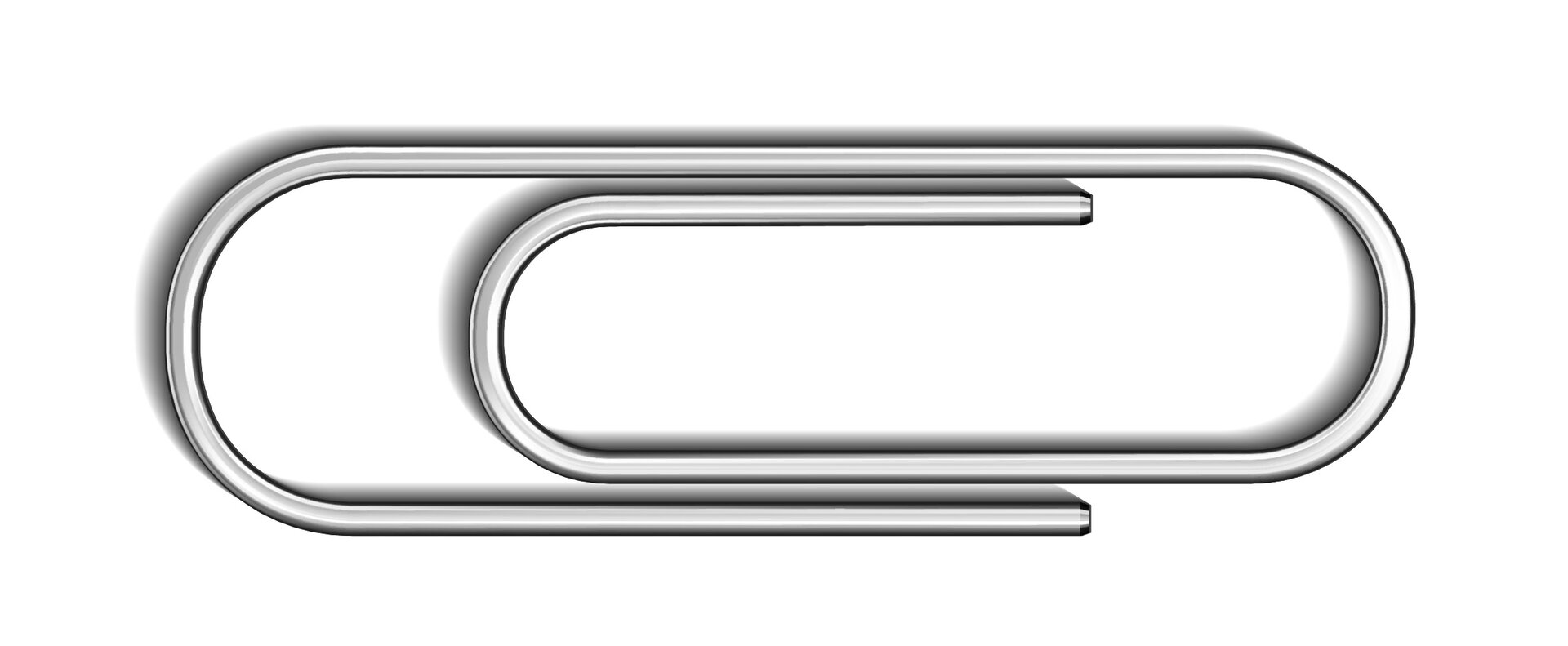
Aby wstawić załącznik do poczty elektronicznej, wystarczy wiedzieć, gdzie znajduje się plik, który chcesz przesłać. W skrzynce Outlook oraz Gmail, w oknie pisania nowej wiadomości, należy wybrać przycisk z ikoną spinacza biurowego. Do listu możesz również wstawić plik znajdujący się na dysku chmurowymDzgeqokVVdysku chmurowym lub obraz w formie widocznego w treści wiadomości załącznika.
RBUc5J0fvEVhR
Ilustracja przedstawia zrzut ekranu przeglądarki Microsoft Edge z otwartym oknem pisania nowej wiadomości z załącznikiem w serwisie pocztowym Outlook. Na górze strony, widoczny jest pasek na którym widoczna jest ikona trzech pasków, umożliwiającą ukrycie okna nawigacyjnego, a obok znajdują się zakładki: Strona Główna, Widok, Pomoc Wiadomość, Wstaw, Formatowanie tekstu, Opcje. Poniżej widoczny jest pasek narzędziowy z ikonami opcji, takimi jak Cofnij, Wklej, Malarz formatów, Czcionka, Rozmiar czcionki, Pogrubienie, Kursywa, Podkreślenie, Przekreślenie, Kolor wyróżnienia tekstu, Kolor czcionki, Wyczyść formatowanie, Punktory, Zmniejsz wcięcie, Zwiększ wcięcie, Wyrównaj, Od lewej do prawej, Od prawej do lewej, Cytat, Zmień wielkość liter, Indeks dolny, Indeks górny, Style, ikona Dołącz plik jest widoczna z rozwiniętym menu, a w niej opcje: Przeglądaj ten komputer, OneDrive, Przekaż i udostępnij, Link, następną ikoną jest, Link, Podpis, Wysoka ważność, Niska ważność, Więcej opcji, w którym rozwinięte jest menu z opcjami: Dodatki – My Templates, Wstawianie – Obrazy, Emoji, Tabela, Opcje – Sprawdź ułatwienia dostępu, Przełącz na zwykły tekst, Zapisz wersję roboczą, Edytor, Opcje automatycznego formatowania. Poniżej ikon opcji, znajduje się pionowa belka zawierająca Ulubione, Skrzynka odbiorcza, Wersja robocza, Archiwum, oraz opcję Dodaj element ulubiony. Następnie jest podział na foldery, takie jak Skrzynka odbiorcza, Wiadomości - śmieci, Wersje robocze, Elementy wysłane, Elementy usunięte, Archiwum, Notatki, Historia konwersacji, z opcją Utwórz nowy folder oraz Grupy z opcją Nowa grupa. Po prawej stronie widoczny jest widok otrzymanych wiadomości z podziałem na Priorytetowe, Inne, oraz opcję Filtr. W centralnej części zdjęcia, wyświetlony jest imejl do Janusza Kowalskiego zawierający treść: "Hej! W wiadomości przesyłam Ci załącznik do projektu. Pozdrawiam." W oknie pisania wiadomości widoczne jest rozwinięte menu ikony spinacza oraz ikony trzech kropek, z opcjami do wyboru.
Zrzut ekranu przeglądarki Microsoft Edge z otwartym oknem pisania nowej wiadomości z załącznikiem w serwisie pocztowym Outlook.
Źródło: GroMar, licencja: CC BY 3.0.
R1YHBQPMRqVQt
Ilustracja przedstawia zrzut ekranu na którym widać przeglądarkę Google Chrome z otwartym oknem pisania nowej wiadomości z załącznikiem w serwisie pocztowym Gmail. Wyświetlony jest e‑mail do janusz kowalski zero dwa zero pięć @ outlook kropka com z treścią: „Hej! W wiadomości przesyłam Ci załącznik do projektu. Pozdrawiam.” Na samym dole okna, znajduje się pasek z opcjami: Cofnij, Ponów, Czcionka, Rozmiar, Pogrubienie, Kursywa, Podkreślenie, Kolor tekstu, Wyrównaj, Lista numerowana, Lista punktowana, Zmniejsz wcięcie, Zwiększ wcięcie, Cytuj, Przekreślenie, Usuń formatowanie. Poniżej znajduje się przycisk Wyślij oraz ikony opcji Opcje formatowania, Dołącz pliki, Wstaw link, Wstaw emotikon, Wstaw plik za pomocą Dysku, Wstaw zdjęcie, Przełącz tryb poufny, Wstaw podpis, Więcej opcji. Ikony Dołącz pliki oraz Wstaw zdjęcie, wyświetlone są z dymkiem, który zawiera opis ich przeznaczenia. Po prawej stronie widoczna jest ikona kosza Odrzuć wersję roboczą.
Zrzut ekranu przeglądarki Google Chrome z otwartym oknem pisania nowej wiadomości z załącznikiem w serwisie pocztowym Gmail.
Źródło: GroMar, licencja: CC BY 3.0.
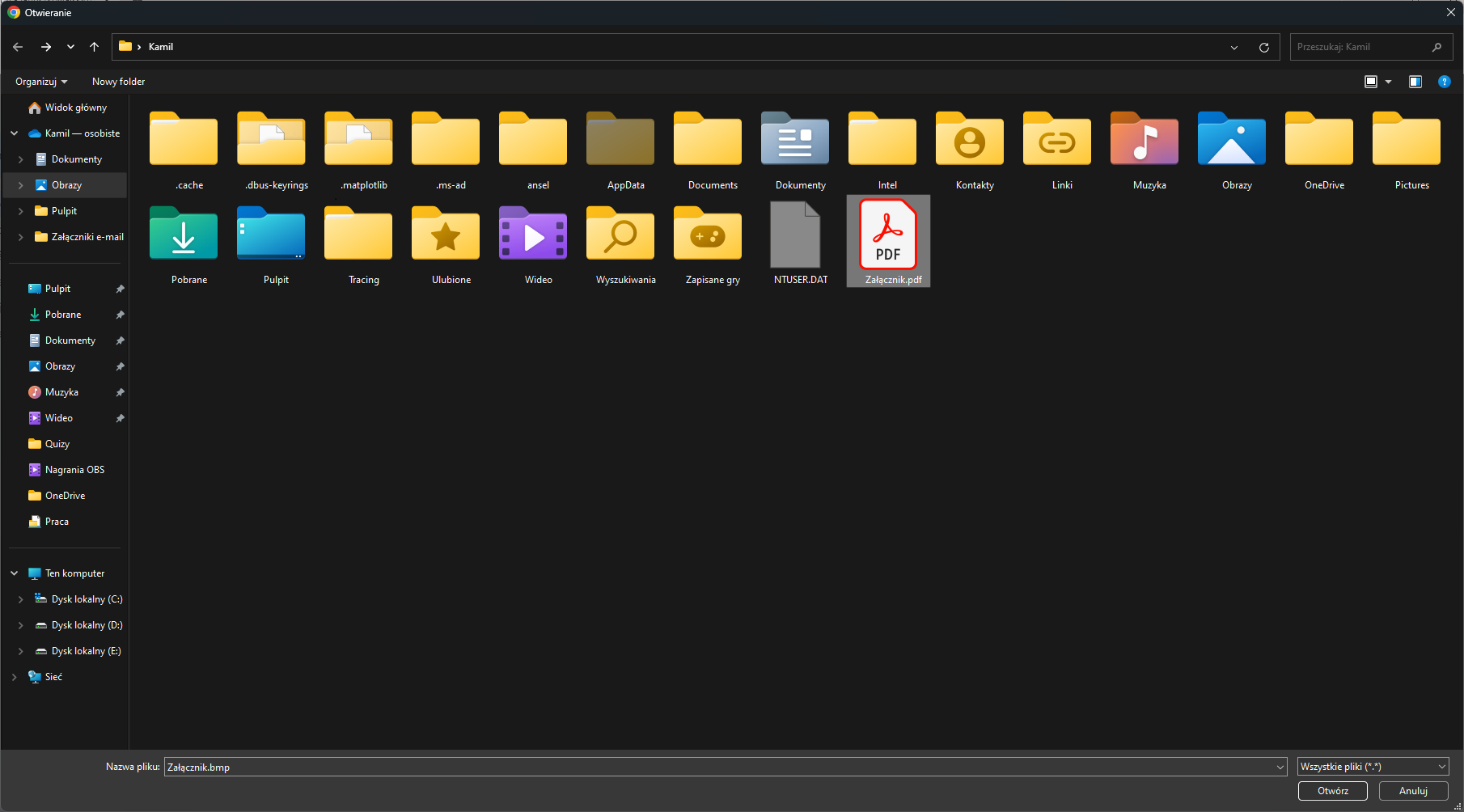
Po kliknięciu spinacza biurowego pojawi się menu eksploratora plików twojego systemu operacyjnego, w którym należy znaleźć i wybrać odpowiedni plik.
RP28CUJ8Yf80l
Ilustracja przedstawia zrzut ekranu, na którym widać eksplorator plików podczas dodawania załącznika do wiadomości. Widoczne są foldery i pliki. Zaznaczony jest plik o nazwie Załącznik kropka PDF. Na dole zdjęcia widoczne jest okno Nazwa pliku z plikiem, który został zaznaczony to jest Załącznik kropka PDF. Po prawej stronie jest okienko Wszystkie pliki, niżej przycisk Otwórz, Anuluj.
Zrzut ekranu eksploratora plików podczas dodawania załącznika do wiadomości.
Źródło: GroMar, licencja: CC BY 3.0.
Ważne!
Nie każdy załącznik można wysłać za pomocą poczty elektronicznej. Jedną z najczęstszych metod rozprowadzania złośliwego oprogramowania jest właśnie wysyłanie go przez e‑mail. W celu zwiększenia bezpieczeństwa dostawcy usługi pocztowej (m.in. Outlook i Gmail) zablokowali możliwość wysyłania załączników o rozszerzeniach .exe, .cmd, .js oraz wielu innych.
Pełną listę zablokowanych rozszerzeń załączników w Outlook znajdziesz na stronie:
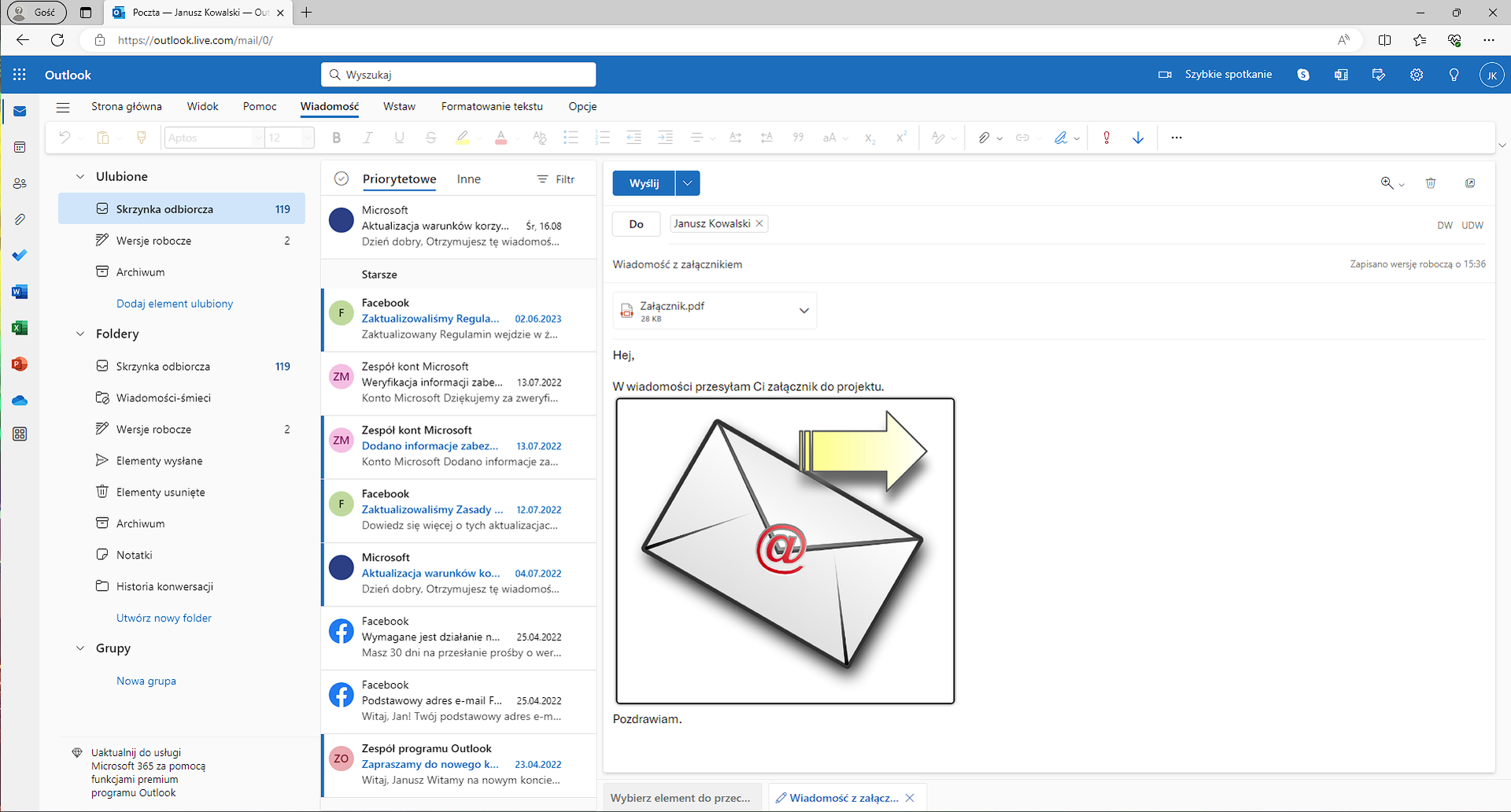
Po zaznaczeniu pliku kliknij w przycisk Otwórz, a zostanie on dołączony do listu. Innym sposobem dodania załącznika jest przeciągnięcie ikony pliku z komputera w okno wiadomości, a przeciągnięty plik pojawi się u góry lub u dołu okna. Metoda jest wspólna dla serwisów pocztowych Outlook oraz Gmail.
R1GdwgcKctIUA
Ilustracja przedstawia zrzut ekranu przeglądarki Microsoft Edge, z otwartym oknem pisania nowej wiadomości, z dołączonym załącznikiem w serwisie pocztowym Outlook. Na górze strony, widoczny jest pasek na którym widoczna jest ikona trzech pasków, umożliwiającą ukrycie okna nawigacyjnego, a obok znajdują się zakładki: Strona Główna, Widok, Pomoc Wiadomość, Wstaw, Formatowanie tekstu, Opcje. Poniżej widoczny jest pasek narzędziowy z wyszarzonymi ikonami opcji Cofnij, Wklej, Malarz formatów, Czcionka, Rozmiar czcionki, Pogrubienie, Kursywa, Podkreślenie, Przekreślenie, Kolor wyróżnienia tekstu, Kolor czcionki, Wyczyść formatowanie, Punktory, Zmniejsz wcięcie, Zwiększ wcięcie, Wyrównaj, Od lewej do prawej, Od prawej do lewej, Cytat, Zmień wielkość liter, Indeks dolny, Indeks górny, Style, ikony, które są nie wyszarzone to: Dołącz plik, Link, Podpis, Wysoka ważność, Niska ważność, Więcej opcji. Poniżej ikon opcji, znajduje się pionowa belka zawierająca Ulubione, Skrzynka odbiorcza, Wersja robocza, Archiwum, oraz opcję Dodaj element ulubiony. Następnie jest podział na foldery, takie jak Skrzynka odbiorcza, Wiadomości - śmieci, Wersje robocze, Elementy wysłane, Elementy usunięte, Archiwum, Notatki, Historia konwersacji, z opcją Utwórz nowy folder oraz Grupy z opcją Nowa grupa. Po prawej stronie, widoczne są otrzymane wiadomości z podziałem na Priorytetowe, Inne, oraz ikona Filtr. W centralnej części zdjęcia, wyświetlona jest wiadomość do Janusza Kowalskiego, zawierająca tytuł Wiadomość z załącznikiem, załącznik o nazwie Załącznik kropka PDF, jego wielkość dwadzieścia osiem Kilobajtów oraz niżej treść: "Hej! W wiadomości przesyłam Ci załącznik do projektu. Pozdrawiam.” Przed pozdrowieniami widoczny jest dodany załącznik – obrazek przedstawiający kopertę ze strzałką.
Zrzut ekranu przeglądarki Microsoft Edge z otwartym oknem pisania nowej wiadomości z dołączonym załącznikiem w serwisie pocztowym Outlook.
Źródło: GroMar, licencja: CC BY 3.0.
R3yT2yFvuY9vX
Ilustracja przedstawia zrzut ekranu, na którym widać przeglądarkę Google Chrome z otwartym oknem pisania nowej wiadomości z dołączonym załącznikiem w serwisie pocztowym Gmail. Wyświetlony jest imejl do janusz kowalski zero dwa zero pięć @ outlook kropka com z wiadomością: „Hej! W wiadomości przesyłam Ci załącznik do projektu. Pozdrawiam.” Przed pozdrowieniami znajduje się dołączony załącznik – obrazek przedstawiający kopertę ze strzałką. Na dole okna, widoczny jest dołączony załącznik o nazwie Załącznik kropka PDF, o wielkości Dwadzieścia dziewięć kilobajtów. Poniżej znajduje się pasek z opcjami formatowania, takimi jak: Cofnij, Ponów, Czcionka, Rozmiar, Pogrubienie, Kursywa, Podkreślenie, Kolor tekstu, Wyrównaj, Lista numerowana, Lista punktowana, Zmniejsz wcięcie, Zwiększ wcięcie, Cytuj, Przekreślenie, Usuń formatowanie. Na samym dole znajduje się przycisk Wyślij oraz ikony opcji, takie jak: Opcje formatowania, Dołącz pliki, Wstaw link, Wstaw emotikon, Wstaw plik za pomocą Dysku, Wstaw zdjęcie, Przełącz tryb poufny, Wstaw podpis, Więcej opcji.
Zrzut ekranu przeglądarki Google Chrome z otwartym oknem pisania nowej wiadomości z dołączonym załącznikiem w serwisie pocztowym Gmail.
Źródło: GroMar, licencja: CC BY 3.0.
Może się zdarzyć, że załącznik, który próbujesz przesłać pocztą elektroniczną, ma zbyt duży rozmiar. Jeśli serwis pocztowy, z którego korzystasz, posiada połączenie z chmurą cyfrową, możliwe będzie udostępnienie pliku przez tę właśnie usługę. Więcej o tym znajdziesz w materiale Praca w chmurze cyfrowejD1BkhF68SPraca w chmurze cyfrowej.
Ciekawostka
Pierwszą zapachową wiadomość w postaci cyfrowej pocztówki z dołączonym zapachem przesłano 10 czerwca 2014 roku z Nowego Jorku do Paryża. Autorem pomysłu i jego realizatorem był prof. Uniwersytetu Harvarda David Edwards. Nadajnikiem był iPhone z odpowiednią aplikacją, a odbiornikiem urządzenie o nazwie oPhone.
1
Ćwiczenie 1
Uruchom stronę WWW dostawcy konta pocztowego i zaloguj się do serwera poczty elektronicznej, podając swój adres e‑mailowy i hasło dostępu. Utwórz nowy list, wpisując w odpowiednie miejsca adres e‑mail odbiorcy listu, jego temat i treść.
Tworząc wiadomość, wykorzystaj możliwości jej sformatowania. Dołącz wybrany przez ciebie plik. Po dołączeniu pliku kliknij Wyślij.
Treść listu może być dowolna, ważne, aby użyte zostało kilka różnych funkcji formatowania tekstu. W razie wątpliwości prześledź materiał od początku i dokładnie zapoznaj się z zaprezentowanymi zrzutami ekranu. Odwiedź również materiały, do których odnośniki umieszczono na początku materiału. Formatowanie tekstu wiadomości nie różni się wiele od formatowania tekstu w dokumencie tekstowymDvtCAEXhnformatowania tekstu w dokumencie tekstowym.
Ikona narzędzia pozwalającego dodać załącznik do wiadomości ma postać spinacza:
RpXPWxmcD53So
Ilustracja przedstawia spinacz biurowy, czyli kawałek odpowiednio wygiętego drutu.
Ilustracja przedstawiająca ikonkę spinacza.
Źródło: GroMar, Freepik, licencja: CC BY 3.0.
W przypadku serwisu pocztowego Outlook wszystkie potrzebne narzędzia znajdziesz w menu znajdującym się u góry okna nowej wiadomości. W serwisie pocztowym Gmail te same narzędzia znajdują się u dołu okna nowej wiadomości.
Z procesem tworzenia i wysyłania listu z załącznikiem oraz formatowania jego treści możesz zapoznać się w poniższych filmach.
Skrzynka pocztowa Microsoft Outlook.
RWLUTKFhZERny
Film przedstawia tworzenie i wysyłanie listu z załącznikiem.
Film przedstawia tworzenie i wysyłanie listu z załącznikiem.
Film prezentujący tworzenie i wysyłanie listu z załącznikiem oraz formatowanie tekstu wiadomości w serwisie pocztowym Outlook.
Film prezentujący tworzenie i wysyłanie listu z załącznikiem oraz formatowanie tekstu wiadomości w serwisie pocztowym Gmail.
Źródło: GroMar, licencja: CC BY 3.0.
Film przedstawia tworzenie i wysyłanie listu z załącznikiem.
Odbieranie załączników
W odbieranej przez ciebie korespondencji elektronicznej w serwisie pocztowym Outlook oraz Gmail, obecność załącznika jest uwidaczniana plikiem widocznym pod wiadomością lub ikonką przedstawiającą spinacz, w zależności od ustawień wyglądu poczty:
R1bWgvjkaB6H3
Ilustracja przedstawia spinacz biurowy, czyli kawałek odpowiednio wygiętego drutu.
Ilustracja przedstawiająca ikonkę spinacza.
Źródło: GroMar, Freepik, licencja: CC BY 3.0.
Zapisując załącznik z listu elektronicznego na dysk swojego komputera, musisz pamiętać, że będziesz mógł zapoznać się z jego treścią tylko w tym przypadku, gdy będziesz dysponował programem, w którym przesłany do ciebie plik został utworzony. Niektóre pliki można otworzyć za pomocą przeglądarki lub programu pocztowego.
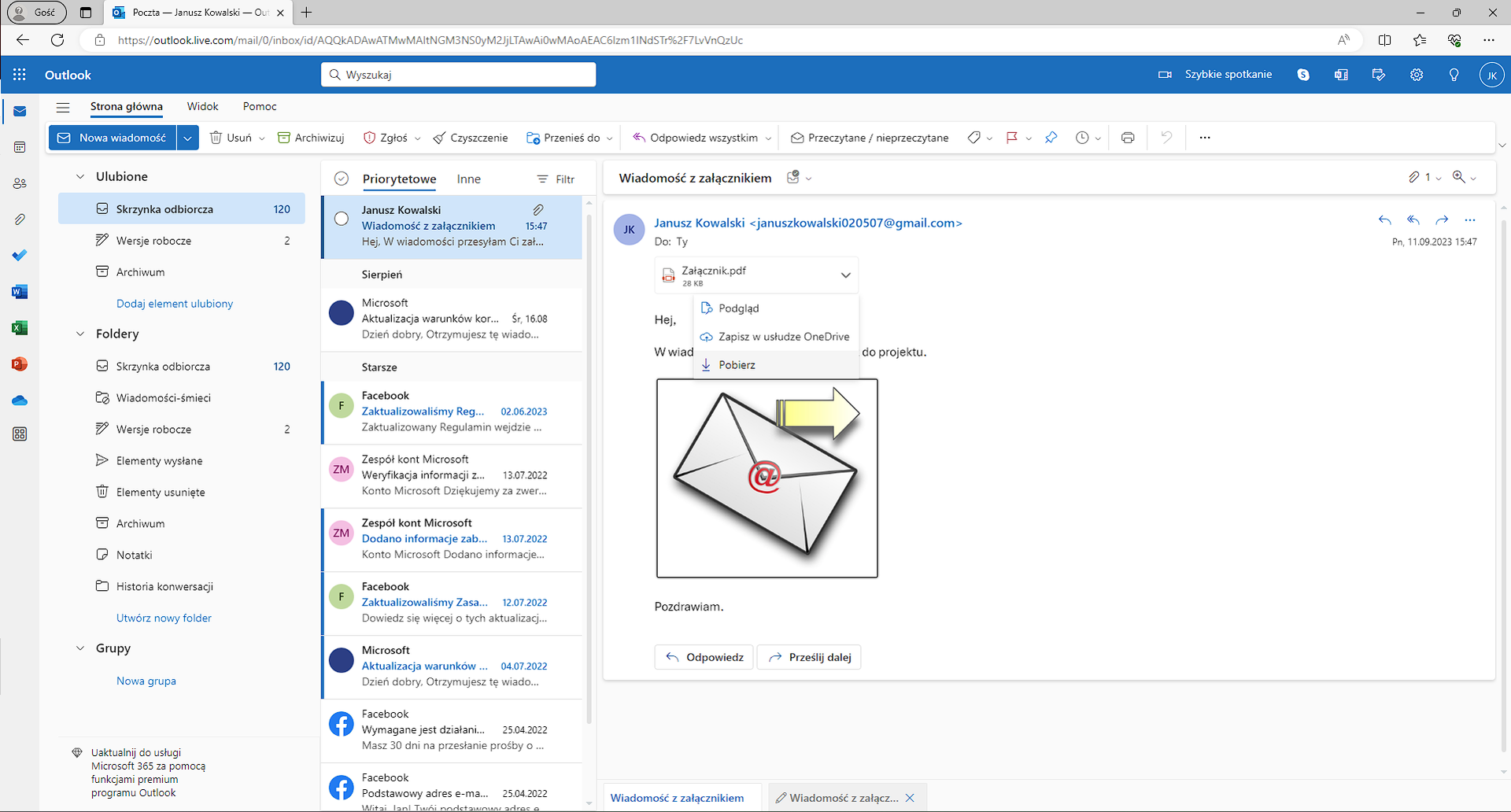
Załączniki w aplikacji Outlook przedstawiane są nad treścią listu. Wystarczy kliknąć w napis Pobierz, widoczny na ikonie załącznika, a zostanie on zapisany w domyślnym folderze pobierania przeglądarki.
R1z4eN5XJNikl
Ilustracja przedstawia zrzut ekranu z przeglądarki Microsoft Edge, na którym otwarte jest okno odbierania wiadomości z załącznikiem w serwisie pocztowym Outlook. Na górnym pasku widoczna jest ikona trzech pasków, umożliwiająca ukrycie okna nawigacyjnego, oraz zakładki: Strona Główna, Widok, Pomoc. Poniżej znajduje się pasek narzędziowy z opcjami takimi jak Nowa wiadomość, Usuń, Archiwizuj, Zgłoś, Czyszczenie, Przenieś do, Odpowiedz wszystkim, Przeczytane / Nieprzeczytane. Za tymi opcjami, widoczne są ikony, takie jak etykieta, flaga, pinezka, zegar, drukarka, oraz trzy kropki na końcu. Poniżej ikon opcji znajduje się pionowa belka z Ulubionymi, Skrzynką odbiorczą, Wersją roboczą, Archiwum, oraz opcją Dodaj element ulubiony. Następnie jest podział na foldery, takie jak Skrzynka odbiorcza, Wiadomości‑śmieci, Wersje robocze, Elementy wysłane, Elementy usunięte, Archiwum, Notatki, Historia konwersacji, z opcją Utwórz nowy folder oraz Grupy z opcją Nowa grupa. Po prawej stronie widoczny jest widok otrzymanych wiadomości z podziałem na Priorytetowe, Inne, oraz opcję Filtr. Pierwsza wiadomość to wiadomość od Janusza Kowalskiego z załącznikiem. W centralnej części zdjęcia, widoczna jest treść tej wiadomości, zawierają załącznik o nazwie Załącznik kropka PDF o wielkości Dwadzieścia dziewięć kilobajtów z rozwiniętym menu opcji: Podgląd, Zapisz w obsłudze OneDrive, Pobierz. Część treści maila jest widoczna, a pozostała jest przysłonięta przez rozwinięte menu opcji przy załączniku. W treści maila widoczny jest również dołączony drugi załącznik - obrazek, przedstawia on kopertę ze strzałką. Na dole strony znajdują się przyciski Odpowiedz i Prześlij dalej.
Zrzut ekranu przeglądarki Microsoft Edge z otwartym oknem odbierania wiadomości z załącznikiem w serwisie pocztowym Outlook.
Źródło: GroMar, licencja: CC BY 3.0.
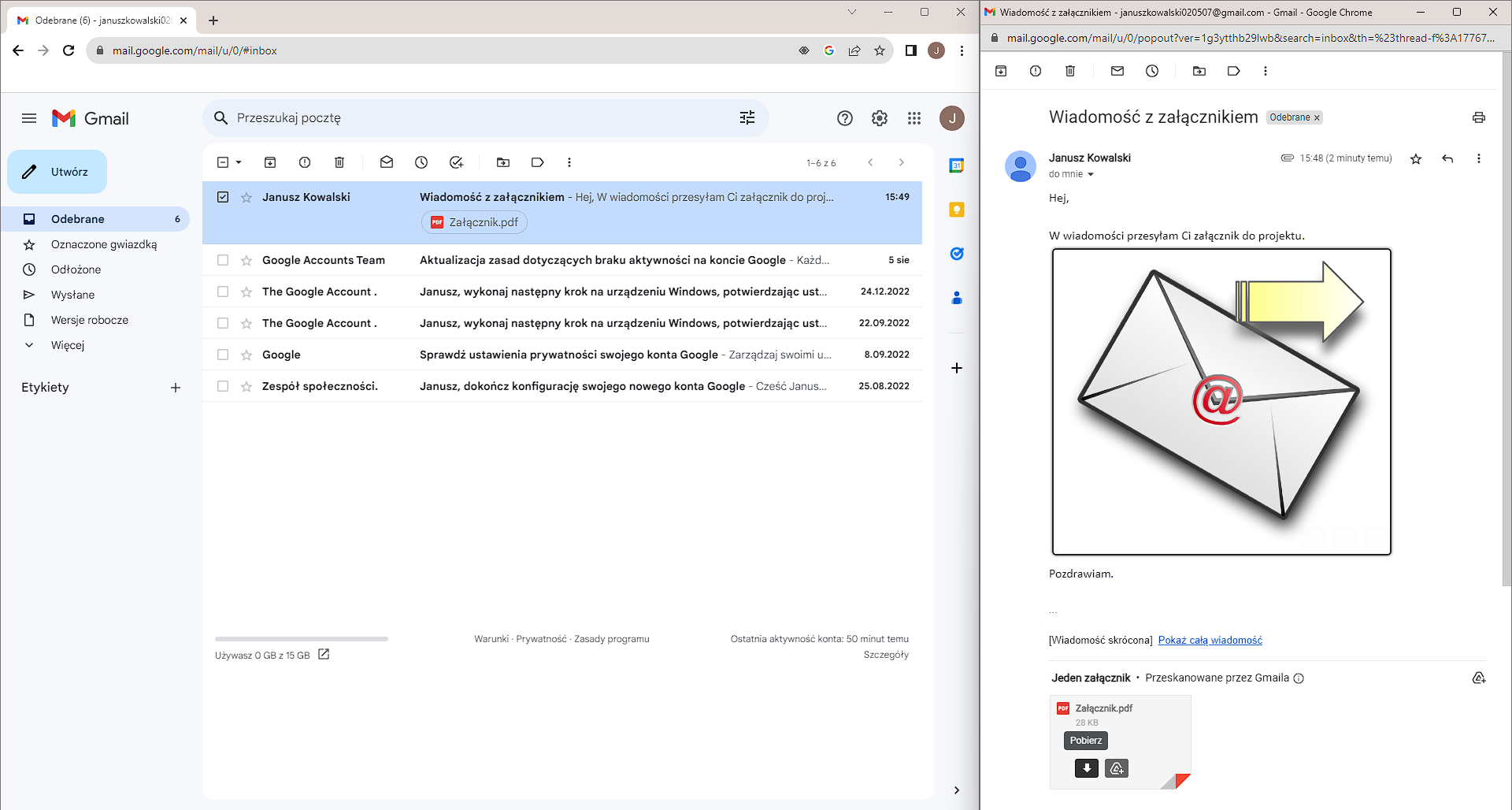
Załączniki w serwisie pocztowym Gmail mogą pojawić się na dole nowej wiadomości. Aby pobrać plik, należy najechać na niego kursorem i kliknąć przycisk Pobierz.
R17m5yI7pG1xp
Ilustracja przedstawia zrzut ekranu, na którym widać przeglądarkę Google Chrome z otwartym oknem odbierania wiadomości z załącznikiem w serwisie pocztowym Gmail. Po lewej stronie zdjęcia, znajduje się pionowa belka z przyciskiem Utwórz i zakładkami, takimi jak: Odebrane, Oznaczone gwiazdką, Odłożone, Wysłane, Wersje robocze, Więcej Ważne oraz zakładka Etykiety, z ikoną plusa. W centralnej części zdjęcia, znajduje się okno wyszukiwania. Poniżej jest pasek, na którym są ikony opcji: Wybierz, Archiwizuj, Zgłoś spam, Usuń, Oznacz jako nieprzeczytane, Odłóż, Dodaj do listy zadań, Przenieś do, Etykiety, Więcej. Obok ikon jest liczba wiadomości. Są również dwie strzałki nawigacyjne. Poniżej ikon umieszczone są wszystkie otrzymane wiadomości, gdzie widoczne są informacje o nadawcy, tytule, fragment treści wiadomości i jeśli istnieje to również załącznik, na końcu znajduje się data otrzymania wiadomości. Przykładowo na zrzucie: Janusz Kowalski, Wiadomość z załącznikiem, Hej, w wiadomości przesyłam Ci załącznik do proj. dalsza część wiadomości nie jest widoczna. Pod treścią wiadomości widoczny jest załączony plik Załącznik kropka PDF. Obok jest drugie okno przeglądarki Google Chrome z otwartym podglądem wiadomości, o tytule: Wiadomość z załącznikiem, z etykietą Odebrane. Niżej nadawca czyli Janusz Kowalski, następnie treść wiadomości: Hej, w wiadomości przesyłam Ci załącznik do projektu. W tym miejscu jest dodany i widoczny załącznik obrazek – koperta ze strzałką, poniżej są pozdrowienia. Na dole jest widoczny załącznik Załącznik kropka PDF z przyciskiem Pobierz, ikonami Pobierz i Dodaj do dysku.
Zrzut ekranu przeglądarki Google Chrome z otwartym oknem odbierania wiadomości z załącznikiem w serwisie pocztowym Gmail.
Źródło: GroMar, licencja: CC BY 3.0.
Ważne!
Zanim otworzysz odebrany list elektroniczny, koniecznie zweryfikuj jego nadawcę. Sprawdź, czy jest on tym, za kogo się podaje, popatrz na jego adres e‑mail znak po znaku. Jeśli wszystko się zgadza, otwórz wiadomość. Staraj się jednak unikać klikania w podejrzane linki nawet od zaufanych osób. Przed pobraniem załącznika postaraj się użyć podglądu, jeśli jest dostępny.
1
Ćwiczenie 2
Korzystając z własnego lub udostępnionego konta poczty elektronicznej, zapoznaj się z zawartością skrzynki pocztowej.
Wyślij e‑mail do koleżanki lub kolegi z propozycją realizacji wspólnego projektu polegającego na przykład na wykonaniu prezentacji o sportach ekstremalnych.
W treści listu umieść odnośnik do strony z informacjami o interesującej dyscyplinie sportowej. W przypadku zamieszczenia odnośników do większej liczby stron, skorzystaj z możliwości stosowania list i decydowania o rodzaju czcionki, tak aby sformatowany tekst w wiadomości odpowiednio się wyróżniał, a linki były widoczne.
Wykorzystaj poniższy dzienniczek do przygotowania treści swojej wiadomości i sporządzenia notatek.
R6JMDgwpSQlVw
Źródło: GroMar, licencja: CC BY 3.0.
Zacznij od zastanowienia się nad wyborem tematu projektu. W razie problemów ze znalezieniem odpowiednich stron, zapoznaj się z materiałem Zaawansowane metody wyszukiwania informacjiD19oV4OAcZaawansowane metody wyszukiwania informacji.
Skrótem dodawania odnośnika dla serwisów pocztowych Gmail oraz Outlook jest Ctrl + K. Ikona narzędzia do dodawania linków wygląda następująco:
RRDOGBY95nAij
Ilustracja przedstawia symbol łańcucha hiperłącza. Symbol przypomina literkę C razem z jej odbiciem lustrzanym, w środku symbolu jest pozioma kreska.
Ikona dodawania hiperłączy.
Źródło: GroMar, licencja: CC BY 3.0.
W razie wątpliwości prześledź materiał od początku i dokładnie zapoznaj się z zaprezentowanymi zrzutami ekranu. Odwiedź również materiały, do których odnośniki umieszczono na początku materiału oraz w treści polecenia.
W przypadku serwisu pocztowego Outlook wszystkie potrzebne narzędzia znajdziesz w menu znajdującym się u góry okna nowej wiadomości. W serwisie pocztowym Gmail te same narzędzia znajdują się u dołu okna nowej wiadomości.
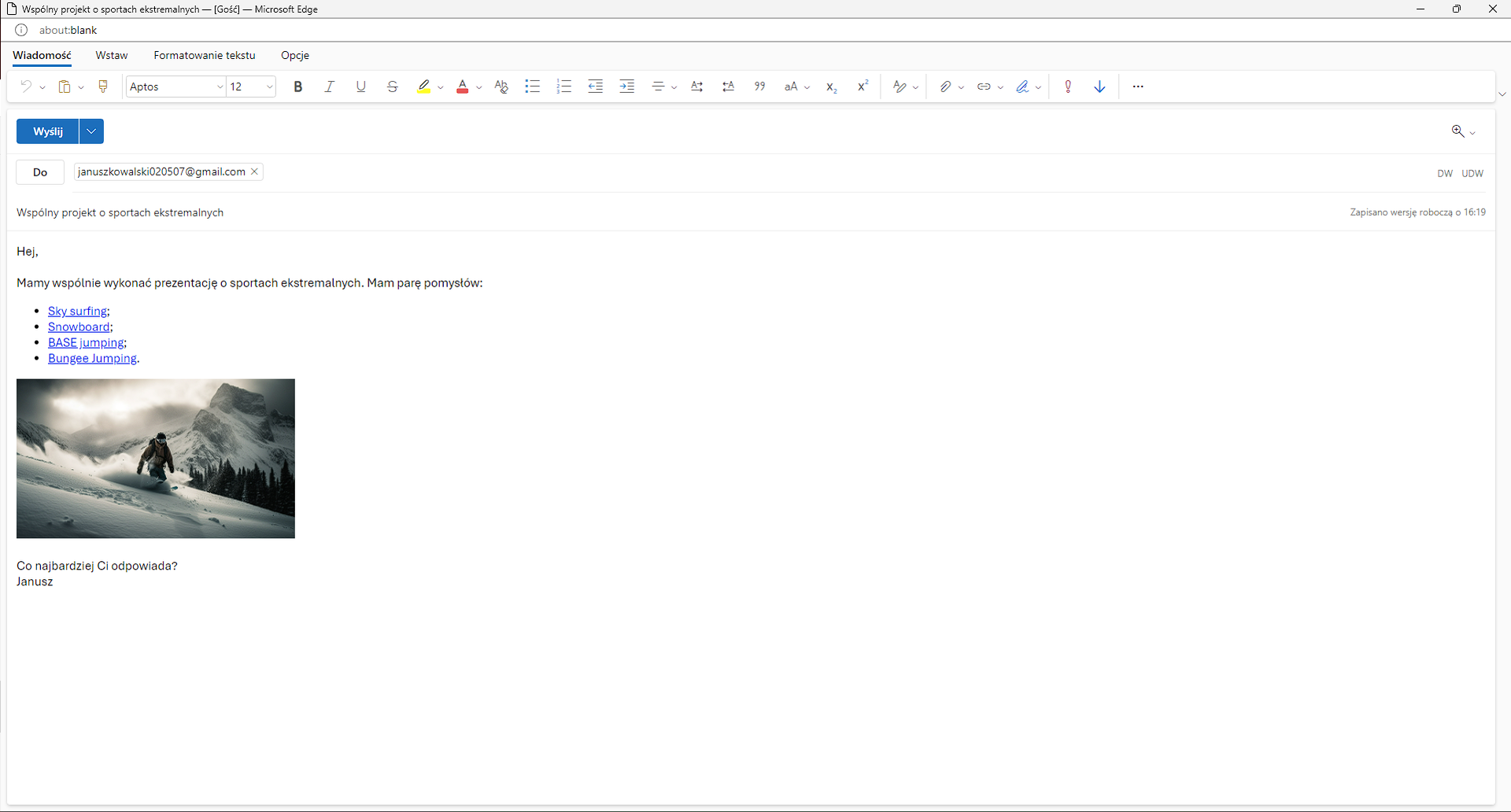
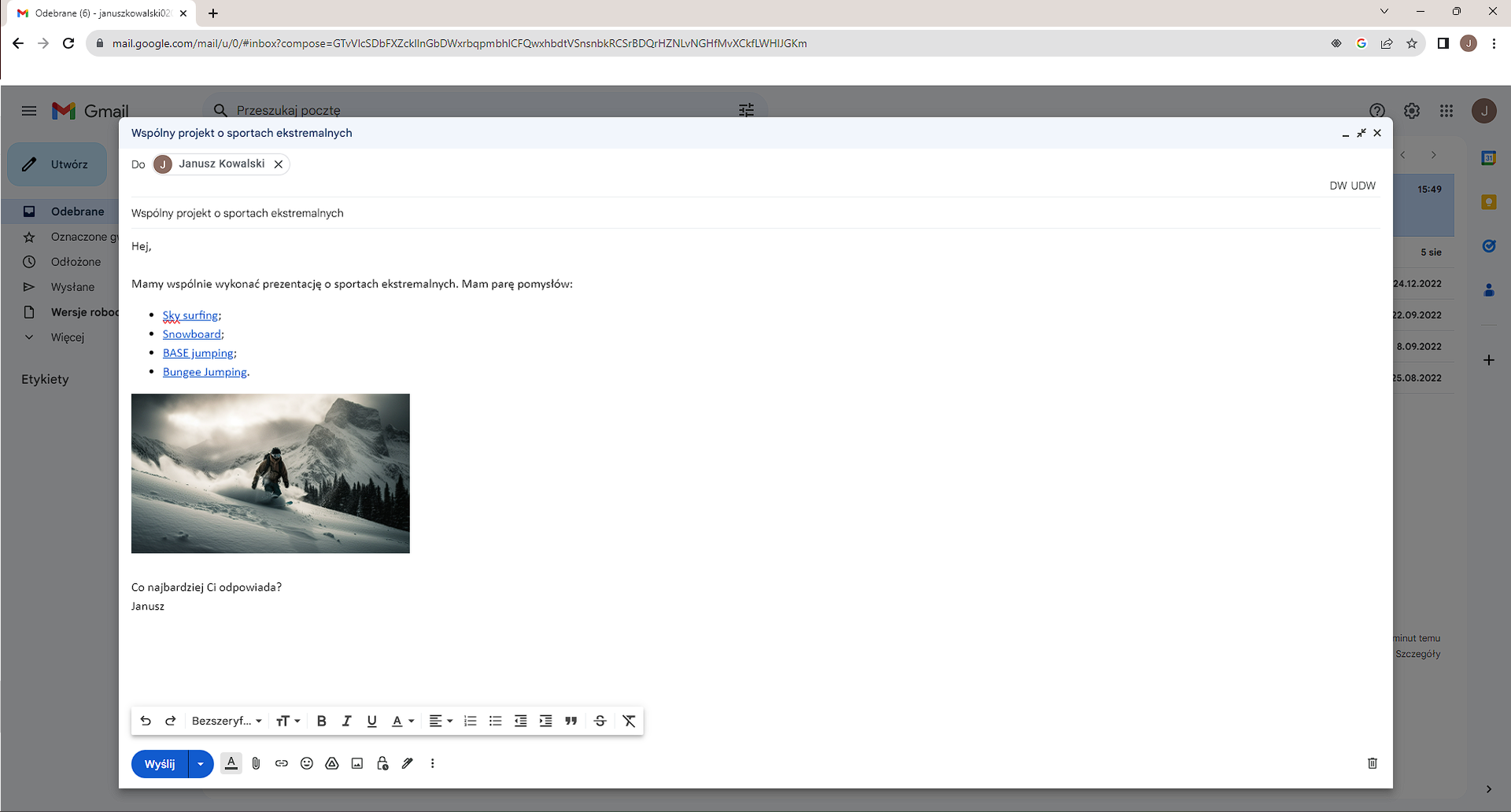
Przykładowy wygląd i formatowanie wiadomości, które należy wysłać:
R1IBULrCSSo4p
Ilustracja przedstawia zrzut ekranu, na którym widać przeglądarkę Microsoft Edge z otwartym oknem tworzenia nowej wiadomości z załącznikiem w formie pliku graficznego i odnośnikami w serwisie pocztowym Outlook. Na górze strony, znajduje się pasek, na którym są zakładki: Strona Główna, Widok i Pomoc. Poniżej znajdują się opcje: Nowa wiadomość, Usuń, Archiwizuj, Zgłoś, Czyszczenie, Przenieś do, Odpowiedz wszystkim, Przeczytane / Nieprzeczytane. Za tymi zakładkami znajdują się ikony: ikona etykiety, ikona flagi, ikona pinezki, ikona zegara, ikona drukarki oraz na końcu ikona trzech kropek. Niżej wyświetlone jest okno tworzenia nowej wiadomości do Janusz Kowalski zero dwa zero pięć zero siedem @ gmail kropka com. W treści wiadomości widoczny jest sformatowany tekst „Hej, mamy wspólnie wykonać prezentację o sportach ekstremalnych. Mam parę pomysłów: Sky surfing, Snowboard, BASE jumping, Bungee jumping. Co najbardziej Ci odpowiada? Janusz.” Propozycje z pomysłami zostały wypisane w liście punktowanej oraz każde z nich zawiera hiperłącze ze stroną internetową. Poniżej widać dołączony załącznik – plik graficzny przedstawiający snowboardzistę.
Zrzut ekranu przeglądarki Microsoft Edge z otwartym oknem tworzenia nowej wiadomości z załącznikiem w formie pliku graficznego i odnośnikami w serwisie pocztowym Outlook.
Źródło: GroMar, Freepik, licencja: CC BY 3.0.
R19YGg20PP8zl
Ilustracja przedstawia zrzut ekranu, na którym widać przeglądarkę Google Chrome z otwartym oknem tworzenia nowej wiadomości z załącznikiem w formie pliku graficznego i odnośnikami w serwisie pocztowym Gmail. Wiadomość, która jest widoczna, jest skierowana do Janusza Kowalskiego i zawiera sformatowany tekst: „Hej! Mamy wspólnie wykonać prezentację o sportach ekstremalnych. Mam parę pomysłów: Sky surfing, Snowboard, BASE jumping, Bungee Jumping. Co najbardziej Ci odpowiada? Janusz.” Propozycje z pomysłami zostały wypisane w liście punktowanej oraz każde z nich zawiera hiperłącze ze stroną internetową. Poniżej zamieszczony jest załącznik – plik graficzny przedstawiający snowboardzistę. Na dole okna dostępne są opcje: Cofnij, Ponów, Czcionka, Rozmiar, Pogrubienie, Kursywa, Podkreślenie, Kolor tekstu, Wyrównaj, Lista numerowana, Lista punktowana, Zmniejsz wcięcie, Zwiększ wcięcie, Cytuj, Przekreślenie, Usuń formatowanie. Poniżej znajduje się przycisk Wyślij oraz ikony opcji Opcje formatowania, Dołącz pliki, Wstaw link, Wstaw emotikon, Wstaw plik za pomocą Dysku, Wstaw zdjęcie, Przełącz tryb poufny, Wstaw podpis, Więcej opcji. Po prawej stronie widoczna jest ikona kosza Odrzuć wersję roboczą.
Zrzut ekranu przeglądarki Google Chrome z otwartym oknem tworzenia nowej wiadomości z załącznikiem w formie pliku graficznego i odnośnikami w serwisie pocztowym Gmail.
Źródło: GroMar, licencja: CC BY 3.0.
Załącznik1
Załącznik
Plik dowolnego rodzaju dołączany do listu elektronicznego.