E‑materiał składa się z siedmiu paneli: wprowadzenia, materiałów multimedialnych, interaktywnych materiałów sprawdzających, słownika pojęć dla e‑materiału, przewodnika dla nauczyciela, przewodnika dla uczącego się oraz netografii i bibliografii. Można je przeglądać po kolei.
Każda strona e‑materiału posiada na górze baner z informacją o nazwie zasobu oraz zawodach, dla których jest on przeznaczony. Nad banerem umiejscowiony jest przycisk „Poprzednia strona” wraz z tytułem poprzedniego zasobu tego e‑materiału.
R1d88xQanbViI
Na zdjęciu widać przykładowy przycisk nawigujący do poprzedniej strony. W górnej części przycisku znajduje się napis: poprzednia strona. W dolne części przycisku widoczny jest przykładowy napis: interaktywne materiały sprawdzające. Pomiędzy dwoma napisami znajduje się czarna pozioma prosta.
Przykład przycisku przenoszącego do poprzedniej strony
Źródło: GroMar Sp. z o.o., licencja: CC BY-SA 3.0.
Na dole strony znajduje się przycisk „Następna strona” z tytułem kolejnego zasobu. Te przyciski umożliwiają przeglądanie całego e‑materiału.
R1PlJHiB1VSN8
Na zdjęciu widać przykładowy przycisk nawigujący do następnej strony. W górnej części przycisku znajduje się napis: następna strona. W dolne części przycisku widoczny jest przykładowy napis: przewodnik dla nauczyciela. Pomiędzy dwoma napisami znajduje się czarna pozioma prosta.
Przycisk przenoszący do następnej strony
Źródło: GroMar Sp. z o.o., licencja: CC BY-SA 3.0.
Wprowadzenie
WprowadzenieDAu1gtnGYWprowadzenie przedstawia ogólną informację, dla jakiej kwalifikacji i dla jakiego zawodu przeznaczony jest e‑materiał. Posiada również spis treści, dzięki któremu można przejść do konkretnego zasobu poprzez kliknięcie na ikonę.
Atlas interaktywnyDs1xJaWARAtlas interaktywny to zbiór materiałów audiowizualnych o strukturze warstwowej prezentujący metody rozwiązywania problemów jakościowych w obszarach produkcji oraz strukturę krystalizującego wlewka stalowego. Posiada spis treści pozwalający na przejście do wybranego podpunktu poprzez odsyłacze.
R18icrJKDBcjt
Na zdjęciu przedstawiono przykładowy spis treści. Struktura przykładowego spisu:
Czym są procesy
Podejście procesowe
Metody kontroli jakości
Metoda Why
Przykład analizy za pomocą metody Why
Diagram Ishikawy
Przykład analizy za pomocą diagramu Ishikawy
Kaizen
Audyt
Częstotliwość audytów
Wymagania stawiane wyrobom hutniczym
Krystalizacja wlewka stalowego
Struktura przedsiębiorstwa w odniesieniu do zarządzania jakością
Przykładowy spis treści
Źródło: GroMar Sp. z o.o., licencja: CC BY-SA 3.0.
Grafiki przedstawione są w postaci slajdów.
RvOZIs5BuRIHe
Przykładowy widok mapy warstwowej
Przykładowy widok mapy warstwowej
Źródło: GroMar Sp. z o.o., licencja: CC BY-SA 3.0.
W celu przejścia do kolejnego slajdu sekcji, należy kliknąć na strzałkę znajdującą się po prawej stronie obrazka. Ilość slajdów w danej sekcji określa tytuł, np. 1/3 oznacza że użytkownik znajduje się na slajdzie pierwszym z trzech możliwych.
R1AUeC8JdF0pX
Na zdjęciu przedstawiono przykładową ikonę strzałki przenoszącą do kolejnego slajdu. Ikona ma kształt literki: V obróconej o dziewięćdziesiąt stopni. Wierzchołek litery zwrócony jest w prawo.
Ikona strzałki przenoszącej do kolejnego slajdu
Źródło: GroMar Sp. z o.o., licencja: CC BY-SA 3.0.
Aby powrócić do poprzedniego slajdu, należy ućyć strzałki znajdującej się po przeciwnej stronie, czyli z lewej strony.ozwinąć opis należy kliknąć w tytuł ze strzałką znajdujący się w lewym rogu.
RixCFaFYnlEUd
Na zdjęciu przedstawiono przykładową ikonę strzałki przenoszącą do poprzedniego slajdu. Ikona ma kształt literki: V obróconej o dziewięćdziesiąt stopni. Wierzchołek litery zwrócony jest w lewo.
Strzałka przenosząca do poprzedniego slajdu
Źródło: GroMar Sp. z o.o., licencja: CC BY-SA 3.0.
Rozwinięcie opisu odbywa się poprzez kliknięcie na tytuł slajdu ze strzałką.
RgZc8TVpraEYr
Na zdjęciu pokazano przykładowy tytuł ze strzałką. W górnej części zdjęcia widoczny jest pogrubiony tekst. Przykładowo: struktura wlewka stalowego dwa łamane na dwa. Niżej znajduje się informacja uzupełniająca. Przykładowo: mikrostruktura wlewka stalowego. Po lewej stronie tytułu widoczna jest strzałka. Strzałka skierowana jest grotem w prawą stronę.
Przykładowy tytuł ze strzałką
Źródło: GroMar Sp. z o.o., licencja: CC BY-SA 3.0.
Opis pojawi się po lewej stronie obrazka. Po rozwinięciu opisu ilustracja może się zmienić na inną.
R1EyAUdusSnAx
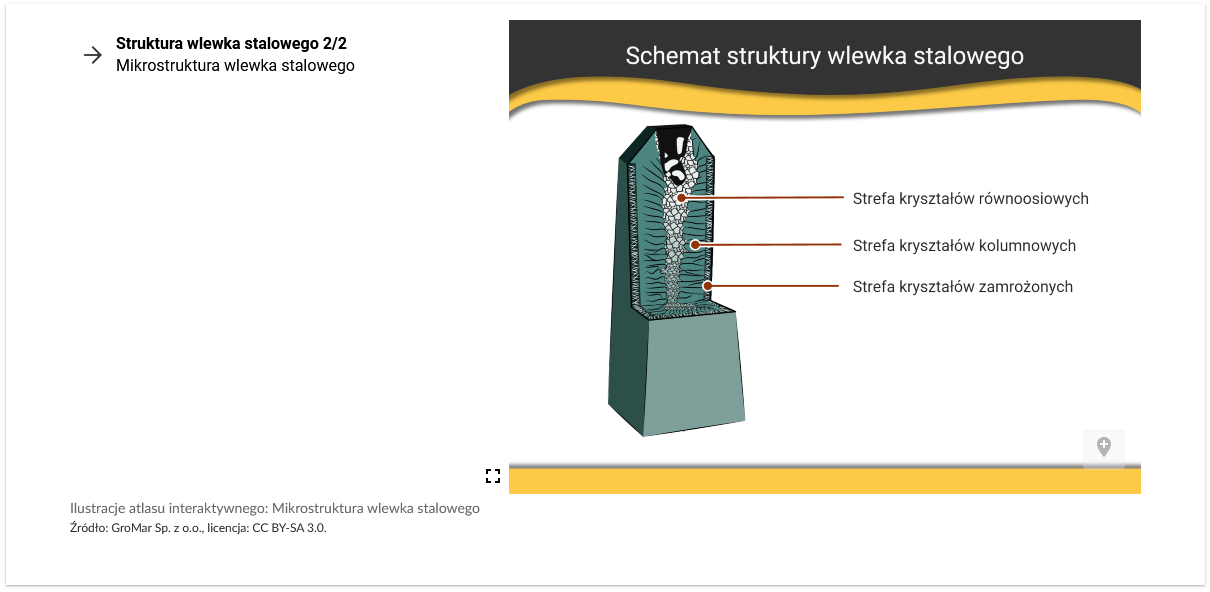
Na zdjęciu przedstawiono przykładowy widok mapy warstwowej z rozwiniętym opisem szczegółowym. Widoczna na zdjęciu mapa składa się z dwóch części. Po lewej stronie znajduje się tytuł ze strzałką. Po prawej stronie zdjęcia widoczny jest rysunek. W przypadku części zdjęcia z tytułem. W górnej części zdjęcia widoczny jest pogrubiony tekst. Przykładowo: struktura wlewka stalowego dwa łamane na dwa. Niżej znajduje się informacja uzupełniająca. Przykładowo: mikrostruktura wlewka stalowego. Po lewej stronie tytułu widoczna jest strzałka. Strzałka skierowana jest grotem w prawą stronę. Niżej tytułu znajduje się pasek multimedialny. Na pasku widoczne są ikony: trójkąt wpisany w koło, cyferki oznaczające czas trwania, poziomy pasek pokazujący czas trwania, cyferki wskazujące całkowitą długość filmu, głośnik, pozioma belka regulacji głośności. Pod paskiem multimedialnym widoczny jest szczegółowy opis. Przykładowy fragment: krystalizację ciekłej stali można przeprowadzić w wyniku odlania ciekłego metalu do wlewnicy. W przypadku części zdjęcia ze schematem. W górnej części zdjęcia widoczny jest tytuł schematu. Przykładowo: schemat struktury wlewka stalowego. Poniżej znajduje się rysunek pokazujący strefy kryształów. Na rysunku widoczne są trzy warstwy. Dolna warstwa ma kształt prostokąta. Jest oznaczona jako strefa kryształów zamrożonych. Z warstwy tej wychodzą średniej wielkości podłużne kryształy o zaokrąglonych brzegach. Wszystkie kryształy są praktycznie rozmieszczone w kierunku pionowym. Jest to strefa kryształów kolumnowych. Nad nią znajdują się dużej wielkości kryształy przypominające liście o zaokrąglonych brzegach. Kryształy są skierowane zarówno w pionie jak również pod kątem. Kryształy te są oznaczone jako strefa kryształów równoosiowych. Opisy dotyczące nazwy strefy znajdują się po lewej stronie rysunku.
Przykładowy widok mapy warstwowej z opisem
Źródło: GroMar Sp. z o.o., licencja: CC BY-SA 3.0.
Opis posiada również nagranie dźwiękowe tożsame z treścią.
RkgHyagqxvPbE
Przykładowy panel z nagraniem dźwiękowym
Przykładowy panel z nagraniem dźwiękowym
Źródło: GroMar Sp. z o.o., licencja: CC BY-SA 3.0.
Aby uruchomić nagranie, należy kliknąć w przycisk play.
RTpOYV8rFg5lx
Zdjęcie przedstawia ikonę włączenia odtwarzania nagrania dźwiękowego. Ikona składa się z trójkąta wpisanego w okrąg. Wierzchołek trójkąta wskazuje w prawo. Oba kształty są czarne. Tło zdjęcia jest białe.
Przycisk odtwarzania
Źródło: GroMar Sp. z o.o., licencja: CC BY-SA 3.0.
Aby zatrzymać nagranie, należy kliknąć w przycisk stop który pojawi się w miejscu przycisku play.
R1EaOtQhNTJDr
Zdjęcie przedstawia ikonę zatrzymania odtwarzania nagrania dźwiękowego. Są to dwie pionowe kreski wpisane w okrąg. Ikona ma czarny kolor. Tło zdjęcia jest białe.
Przycisk zatrzymywania
Źródło: GroMar Sp. z o.o., licencja: CC BY-SA 3.0.
W trakcie trwania nagrania lub po jego zatrzymaniu, można sterować czasem odtwarzania. Służy do tego niebieski suwak reprezentujący długość odsłuchanego opisu. Jego całkowity czas trwania znajduje się po prawej stronie suwaka, a czas treści aktualnie odtworzonej po lewej stronie.
Rt470EcruKktu
Na zdjęciu widoczny jest przykładowy suwak czasu trwania nagrania. Z lewej strony zdjęcia znajdują się zestaw cyfr w formacie minuty dwukropek sekundy. Przykładowo sześć sekund. Za cyframi widoczna jest pozioma belka informująca o postępie nagrania. Za belką znajduje się zestaw cyfr w formacie minuty dwukropek sekundy. Zestaw informuje o całkowitym czasie nagrania. Przykładowo jedenaście sekund.
Suwak czasu trwania nagrania
Źródło: GroMar Sp. z o.o., licencja: CC BY-SA 3.0.
Panel umożliwia również regulacje głośności za pomocą suwaka. Niebieski pasek rozwinięty do końca oznacza maksymalną możliwą głośność. Jego brak oznacza całkowite wyciszenie.
RbY4IYaxkn5fZ
Na zdjęciu widoczny jest przykładowy suwak regulacji głośności. Z lewej strony zdjęcia znajdują się symbol głośnika. Za symbolem widoczna jest pozioma belka informująca o poziomie głośności. Na belce znajduje się suwak w formie kropki umożliwiający regulację głośności.
Suwak regulacji głośności
Źródło: GroMar Sp. z o.o., licencja: CC BY-SA 3.0.
RVfRkrAjUh0jY
Na zdjęciu widoczny jest przykładowy przycisk wyciszenia. Przycisk skłąda się z symbolu przekreślonego głośnika.
Ikona przekreślonego głośnika
Źródło: GroMar Sp. z o.o., licencja: CC BY-SA 3.0.
Atlas interaktywny posiada również schematy z rozwijalnymi punktami.
RcKj4Lfa4UwNa
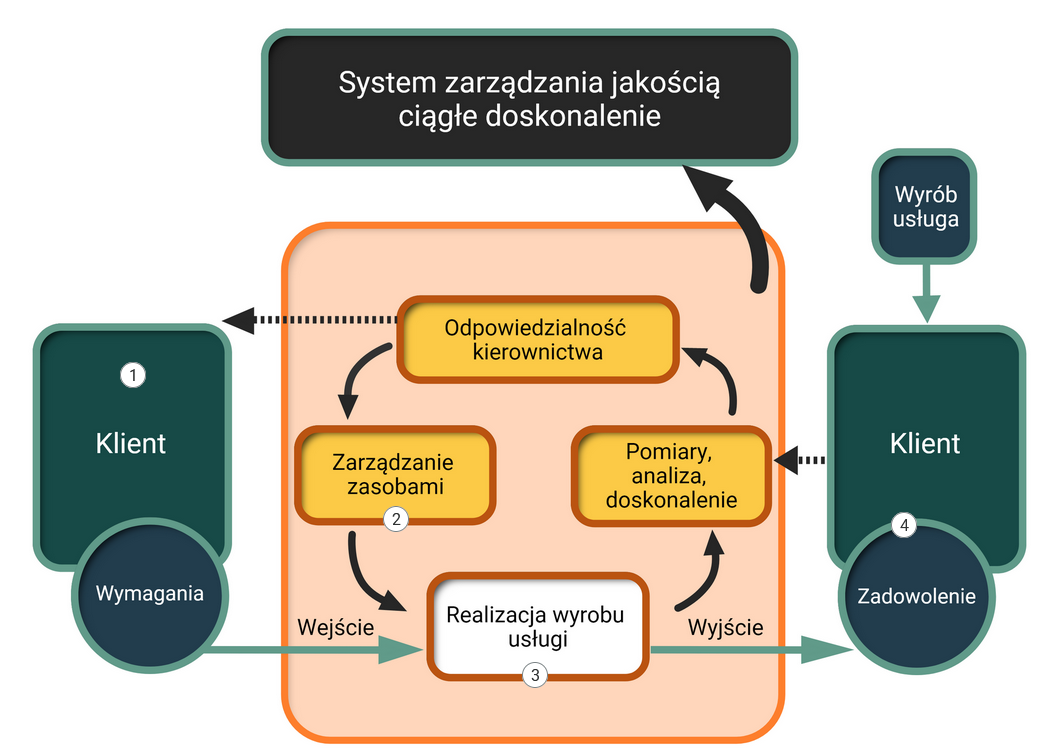
Na zdjęciu pokazano przykładowy schemat interaktywny obrazujący system zarządzania jakością. Na schemacie widoczne są kolejne cyfry będące punktami interaktywnymi. W centralnej części schematu widoczne jest prostokąt w którym wpisane są cztery mniejsze prostokąty. W prostokątach znajdują się następujące opisy: odpowiedzialność kierownictwa, zarządzanie zasobami, pomiary analiza doskonalenie, realizacja wyrobu usługi. Do każdego z prostokątów dochodzą prowadzą strzałki tworząc kolisty obieg zamknięty. Na prostokątach z napisami: zarządzanie zasobami oraz realizacja wyrobu i usługi naniesione są odpowiednio cyfry dwa i trzy. Od prostokąta odpowiedzialność kierownictwa odchodzi dodatkowa przerywana strzałka. Strzałka zwrócona jest w lewo w kierunku prostokąta z napisem klient. W prostokącie widoczna jest cyfra jeden. Pod prostokątem znajduje się okrąg z napisem: wymagania. Od okręgu prowadzi strzałka do prostokąta z napisem realizacja wyrobu i usługi. Nad strzałką widoczny jest napis wejście. Z prostokąta realizacja wyrobu i usługi wychodzi w prawo dodatkowa strzałka. Nad strzałką widoczny jest napis: wyjście. Strzałka prowadzi do okręgu z napisem: zadowolenie. Na okręgu umieszczona jest cyfra cztery. Nad okręgiem znajduje się prostokąt z napisem klient. Od prostokąta biegnie w lewo przerywana strzałka łącząca się z prostokątem z napisem: pomiary analiza doskonalenie. Dodatkowo do prostokąta klient prowadzi strzałka od prostokąta znajdującego się powyżej z napisem: wyrób usługa. Od centralnego prostokąta biegnie czarna strzałka w górę. Strzałka łączy się z prostokątem z napisem: system zarządzania jakością ciągłe doskonalenie.
Przykładowy schemat
Źródło: GroMar Sp. z o.o., licencja: CC BY-SA 3.0.
Aby rozwinąć opis należy kliknąć w wybrany numer. Pojawi się ramka z opisem. Aby zwinąć opis, należy kliknąć w dowolne miejsce poza ramką.
RdwortIIEg3h4
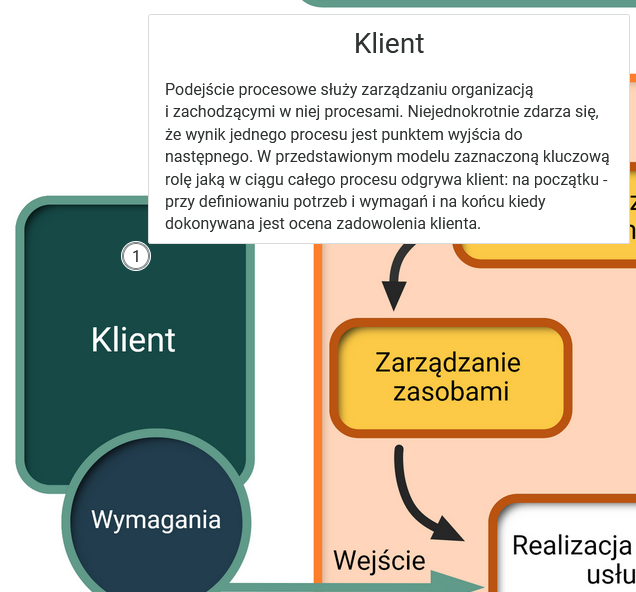
Na zdjęciu widoczny jest przykładowy schemat interaktywny z rozwiniętym punktem interaktywnym. Na zdjęci widać fragment schematu obrazującego system zarządzania jakością. Na prostokącie z napisem: klient znajduje się cyfra jeden. Nad cyfrą widoczne jest okno dialogowe. W górnej części okna znajduje się tytuł. Przykładowo: klient. Niżej widoczny jest opis szczegółowy. Przykładowy fragment opisu: Podejście procesowe służy zarządzaniu organizacją i zachodzącymi w niej procesami.
Przykładowy opis
Źródło: GroMar Sp. z o.o., licencja: CC BY-SA 3.0.
Interaktywne materiały sprawdzające
Stan swojej wiedzy można sprawdzić dzięki interaktywnym materiałom sprawdzającymD7gS1a7YHinteraktywnym materiałom sprawdzającym, zawierającym pytania w różnych formach testowych i o różnym poziomie trudności. Ćwiczenia są umieszczone w zakładkach rozwijających się po kliknięciu na nie.
Każde zadanie znajduje się w osobnej zakładce:
RY2OtIzBfaVN7
Na zdjęciu pokazano przykładowy wygląd zakładek z ćwiczeniami. W każdej zakładce znajduje się obszar z numerem ćwiczenia, jego tytułem oraz oznaczeniem poziomu trudności. Przykładowo pierwsze dwa ćwiczenia. Ćwiczenie jeden. Proces, zielony sześciokąt foremny z zielonym wypełnieniem w jego prawym górnym rogu stanowiącym jedną szóstą jego powierzchni który symbolizuje najniższy poziom trudności. Ćwiczenie dwa. Krystalizacja, zielony sześciokąt foremny z białym wypełnieniem w środku określający najniższy poziom trudności. Na widocznym zdjęciu znajduje się osiem zakładek z ćwiczeniami.
Źródło: GroMar Sp. z o.o., licencja: CC BY-SA 3.0.
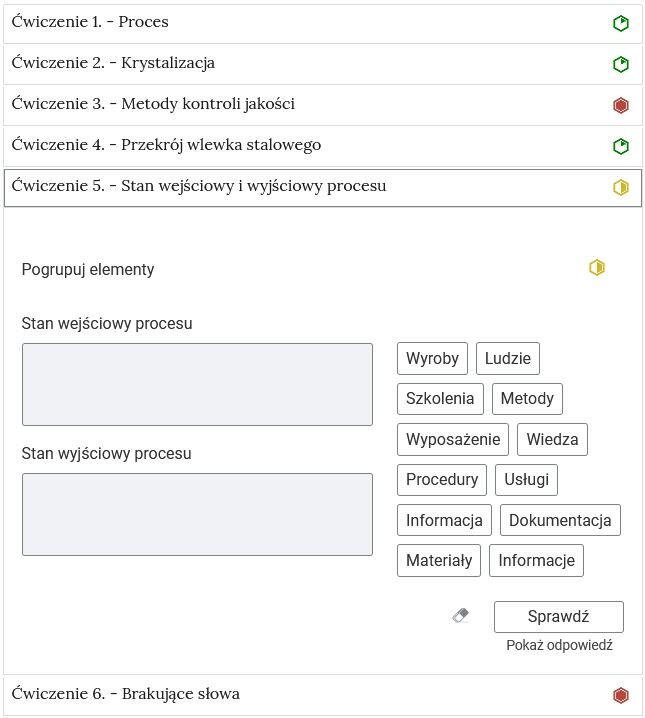
Po kliknięciu na dany temat zakładka rozwinie się i wyświetli się zadanie.
RajE609GL9TL9
Na zdjęciu pokazano przykładowy wygląd rozwiniętego ćwiczenia. Na górze ćwiczenia znajduje się obszar z numerem ćwiczenia, jego tytułem oraz oznaczeniem poziomu trudności. Przykładowo: ćwiczenie pięć. Stan wejściowy i wyjściowy procesu, żółty sześciokąt foremny wypełniony na żółto do połowy w prawej jego części, który symbolizuje średni poziom trudności. Niżej znajduje się polecenie: Przykładowo: Pogrupuj elementy. Pod poleceniem znajdują się dwa pola opisane jako: stan wejściowy procesu, stan wyjściowy procesu. Po prawej stronie widoczne są odpowiedzi: wyroby, ludzie, szkolenia, metody, wyposażenie, wiedza, procedury, usługi, informacja, dokumentacja, materiały, informacje. Odpowiedzi są w formie pojedynczych prostokątów z tekstem. Pod odpowiedziami w prawym dolnym rogu widoczny jest przycisk z napisem: sprawdź. Pod przyciskiem widoczny jest napis: pokaż odpowiedź.
Widok przykładowego zadania
Źródło: GroMar Sp. z o.o., licencja: CC BY-SA 3.0.
Polecenie zawsze określa, co należy wykonać. Odpowiedź zaznacza się poprzez kliknięcie na wybraną opcję, przeciągnięcie odpowiedzi lub jej wpisanie. Po rozwiązaniu zadania można kliknąć przycisk „Sprawdź”. Nad poleceniem wyświetli się informacja zwrotna, czy zadanie zostało poprawnie wykonane. Po lewej stronie przycisku „Sprawdź” znajduje się symbol gumki. Klikając na niego czyści się zaznaczone odpowiedzi, a zadanie wraca do formy wyjściowej. Poniżej przycisku „Sprawdź” widnieje napis „Pokaż odpowiedź”. Umożliwia on poznanie prawidłowego rozwiązania zadania. W przypadku błędnej odpowiedzi wyświetlona zostanie informacja wskazująca na materiał multimedialny, w którym można uzupełnić brakującą wiedzę.
Zarówno na nagłówku jak i po rozwinięciu, po prawej stronie polecenia, widoczny jest kolorowy sześciokąt. Jego kolor informuje o poziomie trudności zadania: zielony, to zadanie łatwe, żółty to zadanie o średnim poziomie trudności, a czerwony to zadanie trudne.
RUWgeORznLxzc
Zdjęcie przedstawia oznaczenia poziomu trudności zadań. Widać trzy sześciokąty umieszczone obok siebie. Pierwszy z lewej jest zielony. Środek zielonej ikonki jest biały z jednym fragmentem zielonym. Fragment jest trójkątny i jego podstawę tworzy jeden bok sześciokąta. Druga ikonka jest żółta. Jej jedna połowa jest biała, a druga żółta. Trzecia ikona jest czerwona. Cały jej środek jest czerwony.
Oznaczenia poziomów trudności
Źródło: GroMar Sp. z o.o., licencja: CC BY-SA 3.0.
Słownik pojęć dla e‑materiału
Słownik pojęćDznYjEg4LSłownik pojęć umożliwia zapoznanie się ze słowami kluczowymi i ich definicjami dotyczącymi e‑materiału, daje też możliwość wyszukiwania pojęć bądź fraz za pomocą wyszukiwarki pojęć.
R1I1ABjVKVx14
Ilustracja przedstawia wyszukiwarkę pojęć. Na zrzucie ekranu znajduje się podłużny prostokąt, wewnątrz którego szarą czcionką napisano "Filtruj pojęcia", wewnątrz prostokąta, po prawej stronie znajduje się krzyżyk.
Wyszukiwarka pojęć
Źródło: GroMar Sp. z o.o., licencja: CC BY-SA 3.0.
Do każdego pojęcia w słowniku dołączone są linki przekierowujące do materiałów multimedialnych, w jakich to pojęcie zostało użyte.
RsIOzusyqFWjc
Na zdjęciu widoczny jest przykładowy fragment słownika. W górnej części bloku pojęcia znajduje się tytuł. Przykładowo: audyt. Niżej umieszczona jest definicja. Przykładowo: jest to sposób oceny danego procesu, produktu, systemu, projektu lub całej organizacji. Poniżej definicji znajduje się link odsyłający do konkretnego zasobu. Przykładowo: Atlas interaktywny. Metody rozwiązywania problemów jakościowych w obszarach produkcji.
Widok pojęcia w słowniku i odnośnika przekierowującego do odpowiedniego materiału multimedialnego
Źródło: GroMar Sp. z o.o., licencja: CC BY-SA 3.0.
Przewodnik dla nauczyciela
Przewodnik dla nauczycielaDsmfjbwQOPrzewodnik dla nauczyciela zawiera szczegółowe informacje o kwalifikacjach, dla których materiał został przygotowany, a także o celach i efektach kształcenia, których realizację ma zapewnić. Posiada informację o strukturze e‑materiału, zawartości poszczególnych multimediów i powiązaniach między nimi oraz wskazówki, jak wykorzystać go w pracy dydaktycznej. Zawarte są w nim również przykładowe scenariusze pracy uczniów na zajęciach, poza nimi i podczas indywidualnej pracy z uczniem. Można tam też znaleźć spis wymagań technicznych niezbędnych do pracy z e‑materiałem. Przewodnik posiada spis treści pozwalający na przejście do wybranego podpunktu poprzez odsyłacze. Istnieje również możliwość przejścia z przewodnika do wszystkich składowych e‑materiału poprzez kafelki multimediów.
Przewodnik dla uczącego się
Przewodnik dla uczącegoD3iemENx0Przewodnik dla uczącego się przedstawia strukturę e‑zasobu oraz zawiera instrukcję, jak korzystać z materiałów w procesie samokształcenia. Można tam też znaleźć spis minimalnych wymagań technicznych umożliwiających korzystanie z e‑zasobu. Przewodnik posiada spis treści pozwalający na przejście do wybranego podpunktu poprzez odsyłacze. Istnieje również możliwość przejścia z przewodnika do wszystkich składowych e‑materiału poprzez kafelki multimediów.
Netografia i bibliografia
Netografia i bibliografiaD88UaDYHFNetografia i bibliografia zawiera spis linków i pozycji bibliograficznych, na podstawie których tworzone były materiały zawarte w e‑materiale.
Wymagania sprzętowe niezbędne do korzystania z poradnika oraz innych zasobów platformy www.zpe.gov.pl.
System operacyjny:
Windows lub nowszy
OS X lub nowszy
GNU/Linux z jądrem w wersji lub nowszej RAM
Przeglądarka internetowa we wskazanej wersji lub nowszej:
Chrome w wersji
Firefox w wersji
Safari w wersji
Opera w wersji
Microsoft Edge w wersji
Internet Explorer w wersji
Urządzenia mobilne:
RAM iPhone/iPad z systemem iOS lub nowszym
Tablet/Smartphone z systemem Android (lub nowszym) z przeglądarką kompatybilną z Chromium (lub nowszym) np. Chrome , Samsung Browser , szerokość co najmniej
Problemy techniczne z odtwarzaniem e‑materiałów
W przypadku problemów z wyświetlaniem się multimediów w e materiale należy upewnić się, że urządzenie (komputer, laptop, smartfon itp.) ma dostęp do sieci internetowej. Najczęstszą przyczyną spowolnienia internetu jest otwarcie zbyt wielu aplikacji lub zakładek w przeglądarce internetowej na urządzeniu. Wolne ładowanie się stron może być również wywołane słabym łączem internetowym; odczuwalne będzie to zwłaszcza w przypadkach prób otwarcia stron zawierających wizualizacje 3D.
Słaba jakość połączenia może być też spowodowana wyczerpaniem się danych pakietowych, jeżeli użytkownik korzysta z internetu mobilnego.