E‑materiał składa się z siedmiu paneli: wprowadzenia, materiałów multimedialnych, interaktywnych materiałów sprawdzających, słownika pojęć dla e‑materiału, przewodnika dla nauczyciela, przewodnika dla uczącego się oraz netografii i bibliografii. Można je przeglądać po kolei.
Każda strona e‑materiału posiada na górze baner z informacją o nazwie zasobu oraz zawodach, dla których jest on przeznaczony. Nad banerem umiejscowiony jest przycisk „Poprzednia strona” wraz z tytułem poprzedniego zasobu tego e‑materiału.
Ro5SL0cVIxFE9
Na zdjęciu widać przykładowy przycisk nawigujący do poprzedniej strony. W górnej części przycisku znajduje się napis: poprzednia strona. W dolne części przycisku widoczny jest przykładowy napis: interaktywne materiały sprawdzające. Pomiędzy dwoma napisami znajduje się czarna pozioma prosta.
Przykład przycisku nawigującego do poprzedniej strony
Źródło: GroMar Sp.z o.o., licencja: CC BY-SA 3.0.
Na dole strony znajduje się przycisk „Następna strona” z tytułem kolejnego zasobu. Te przyciski umożliwiają przeglądanie całego e‑materiału.
R1Bry4pYrParJ
Na zdjęciu widać przykładowy przycisk nawigujący do następnej strony. W górnej części przycisku znajduje się napis: następna strona. W dolne części przycisku widoczny jest przykładowy napis: przewodnik dla nauczyciela. Pomiędzy dwoma napisami znajduje się czarna pozioma prosta.
Przykład przycisku służącego nawigowaniu do następnej strony
Źródło: GroMar Sp. z o.o., licencja: CC BY-SA 3.0.
Wprowadzenie
We wprowadzeniu, na górze strony, znajdują się podstawowe informacje o kwalifikacji zawodowej oraz konsultancie merytorycznym e‑materiału. Poniżej zamieszczony jest spis treści, dzięki któremu można przenieść się na stronę konkretnego zasobu. W tym celu należy kliknąć na zdjęcie prezentujące temat danego zasobu.
W ich skład wchodzą: animacja 3D, galeria zdjęć i e‑book.
Animacja 3D
Animacja 3D prezentuje proces syfonowania odwiertu samoczynnego.
Ekran animacji wygląda jak na poniższym zdjęciu:
R7OmOemdHgQr6
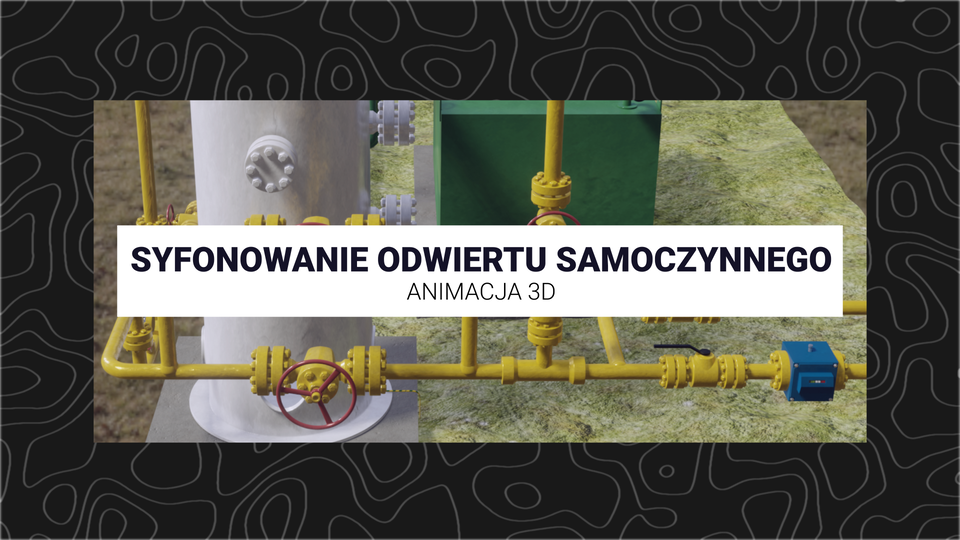
Na zdjęciu znajduje się grafika tytułowa znajdująca się w zasobie video. Na środku czarnego tła ekranu znajduje się biała ramka, a w niej czarny tekst brzmiący: Syfonowanie odwiertu samoczynnego. Pod nim umieszczony jest napis mniejszymi literami brzmiący: Animacja 3D. W tle ramki widać fotografię przedstawiającą animowany zespół rur z zaworami. Po lewej stronie zdjęcia widać fragment szarego pionowego zbiornika cylindrycznego. W centralnej części zdjęcia, przed zbiornikiem znajdują się dwie poziome cienkie żółte rury. Rury są względem siebie równoległe. W połowie długości rur znajduje się zawór. Zawór wyposażony jest w czerwone okrągłe pokrętło. Górna rura zakręca w dół i łączy się z dolną. Od miejsca połączenia rur, biegnie dołem tylko jedna żółta rura. Na jej końcu znajduje się odnoga biegnąca pionowo do góry. Na odnodze znajduje się zawór wyposażony w czerwone okrągłe pokrętło. Za rurą widoczny jest fragment zielonego elementu w kształcie prostopadłościanu.
Zrzut przedstawiający grafikę tytułową w zasobie video.
Źródło: GroMar Sp. z o. o., licencja: CC BY-SA 2.5.
Aby odtworzyć film, należy kliknąć na ikonkę trójkąta, znajdującą się w dolnym lewym rogu:
R16S0IVYn3zLP
Zdjęcie przedstawia ikonę włączenia odtwarzania filmu. Ikona składa się z trójkąta wpisanego w okrąg. Wierzchołek trójkąta wskazuje w prawo. Oba kształty są białe. Tło zdjęcia jest czarne.
Ikona włączenia odtwarzania filmu
Źródło: GroMar Sp. z o.o., licencja: CC BY-SA 3.0.
Ikona zmieni się w poniższy znak. Żeby zatrzymać film, należy go kliknąć.
Ri0mVMMThhwat
Zdjęcie przedstawia ikonę zatrzymania odtwarzania filmu. Są to dwie pionowe kreski wpisane w okrąg. Ikona ma biały kolor. Tło zdjęcia jest czarne.
Ikona zatrzymania odtwarzania filmu
Źródło: GroMar Sp. z o.o., licencja: CC BY-SA 3.0.
Przeciągając widoczny poniżej niebieski pasek do określonego poziomu, można ustawić głośność na wymagany poziom. By całkowicie wyłączyć dźwięk, trzeba kliknąć na symbol głośnika.
R1b1Lr1BMKyeZ
Zdjęcie przedstawia pasek zmiany głośności dźwięku w filmie. Składa się on z ikony megafonu skierowanego w prawo, od którego odchodzą dwie półokrągłe linie symbolizujące fale dźwiękowe. Po prawej stronie megafonu znajduje się niebieski pasek, który umożliwia zmianę poziomu głośności.
Pasek zmiany głośności dźwięku w filmie
Źródło: GroMar Sp. z o.o., licencja: CC BY-SA 3.0.
Poniższy przycisk pozwala na włączenie alternatywnej ścieżki dźwiękowej.
R1JOlTkoAXOIt
Grafika przedstawia ikonkę głowy i górnej części tułowia człowieka. Obok niej widać dwie kreski symbolizujące falę dźwiękową odchodzącą od głowy postaci.
Ikona włączenia alternatywnej ścieżki
Źródło: GroMar Sp. z o.o., licencja: CC BY-SA 3.0.
Gdy ścieżka jest aktywna, ikonka zmieni się na tę przedstawioną poniżej. Kliknięcie na nią spowoduje wyłączenie alternatywnej ścieżki.
RcCEkOiw8jJ1J
Grafika przedstawia ikonkę sylwetki człowieka. Rozkłada ona ramiona szeroko na boki.
Ikona wyłączenia alternatywnej ścieżki
Źródło: GroMar Sp. z o.o., licencja: CC BY-SA 3.0.
Ikona napisów to mały prostokąt z kropkami i kreskami. Po kliknięciu na niego pojawia się panel, dający możliwość włączenia lub wyłączenia napisów.
RLVSaQUeols9A
Zdjęcie przedstawia ikonę włączania i wyłączania napisów w filmie wraz z rozwiniętymi opcjami. Ikona napisów to biały prostokąt z kropkami i kreskami w jego dolnej części, które mają symbolizować napisy. Ikona napisów jest kliknięta, można to stwierdzić po bardziej białym kolorze niż znajdujące się obok inne ikony, które są szare. Nad ikonami widać szary panel zatytułowany napisy. Pod nim są dwie opcje: napisy oraz wyłączone. Klikniętą opcją są wyłączone. Można to stwierdzić po niebieskim kolorze napisu. Obok ikony napisów widać jeszcze trzy inne ikony. Są to auto, 1x oraz kwadrat umożliwiający włączenie pełnego ekranu.
Panel włączania i wyłączania napisów w filmie
Źródło: GroMar Sp. z o.o., licencja: CC BY-SA 3.0.
Ikona „auto” pozwala na dostosowanie jakości wyświetlanego materiału.
RTk9H5ctBrFFT
Zdjęcie przedstawia ikonę oraz panel zmiany jakości filmu. Ikona to biały napis auto. Po kliknięciu na nią wyświetla się powyżej panel zatytułowany jakość. Na zdjęciu widać trzy opcje do wyboru: auto, tysiąc osiemdziesiąt pikseli oraz czterysta osiemdziesiąt pikseli. Obok ikony auto widać dwie inne ikony, czyli 1x oraz kwadrat włączania trybu pełnoekranowego.
Panel zmiany jakości filmu
Źródło: GroMar Sp. z o.o., licencja: CC BY-SA 3.0.
Klikając na ikonę „1x”, można wybrać prędkość odtwarzania filmu. Poniżej widnieją dostępne opcje:
R1GeX0DO8KVyG
Zdjęcie przedstawia ikonę oraz panel zmiany prędkości odtwarzania filmu. Ikona składa się z jedynki i małego iksa. Nad ikoną wyświetlony jest panel zatytułowany prędkość i zawierający różne opcje prędkości do wyboru. Opcje od góry to: po klatce, dwadzieścia pięć setnych, pięć dziesiątych, siedemdziesiąt pięć setnych, normalna, jeden i dwadzieścia pięć setnych, jeden i pięć dziesiątych, jeden i siedemdziesiąt pięć setnych, dwa. Zaznaczoną opcją jest prędkość normalna. Można to stwierdzić po niebieskim kolorze tego napisu. Obok ikony zmiany prędkości widać po lewej stronie ikonę auto, a po prawej kwadrat umożliwiający włączenie pełnego ekranu.
Panel zmiany prędkości filmu
Źródło: GroMar Sp. z o.o., licencja: CC BY-SA 3.0.
Ostatnia ikona pozwala na wejście w tryb pełnoekranowy oraz późniejsze z niego wyjście.
R78WKAZbaEL7O
Zdjęcie przedstawia ikonę włączenia trybu pełnoekranowego filmu. Składa się ona z czterech kątów prostych, które tworzą kształt kwadratu. Ikona jest biała, a tło zdjęcia czarne.
Ikona włączenia trybu pełnoekranowego filmu
Źródło: GroMar Sp. z o.o., licencja: CC BY-SA 3.0.
Galeria zdjęć
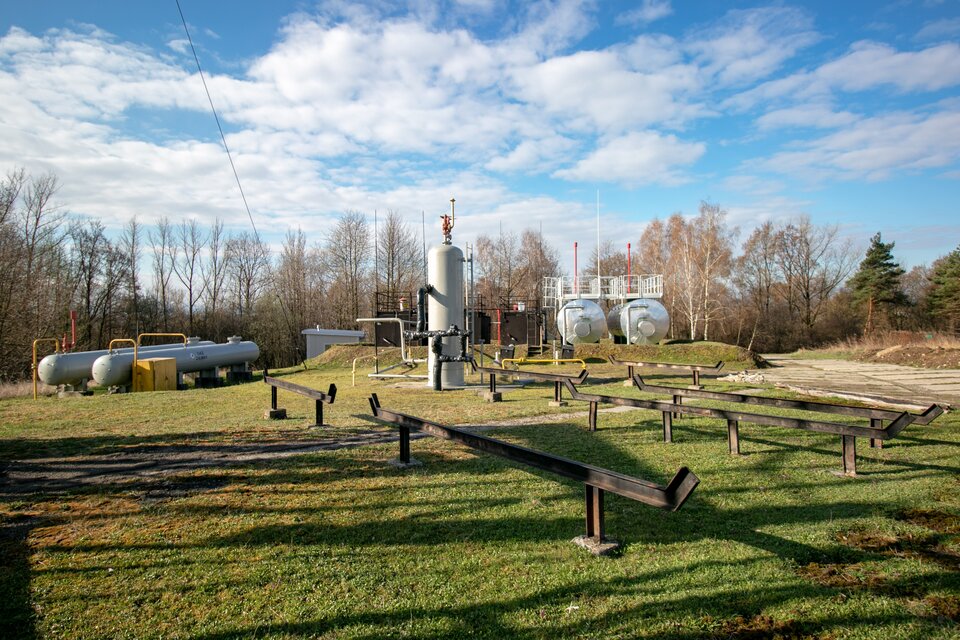
Galeria zdjęć składa się wielu z obrazów. Prezentuje wyposażenie napowierzchniowe odwiertu samoczynnego i pompowanego. Zdjęcia są zebrane w formie siatki, z której można po kliknięciu przejść do dowolnego z nich. Po najechaniu na kafelek ze zdjęciem, pojawia sie jego opis.
REbgILBBFE90u
Zdjęcie przedstawia przykładową galerię zdjęć w formie siatki. Zdjęcia są umieszczone obok siebie. U dołu jednego z nich widoczny jest czarny pasek, na którym wyświetlony jest opis tego zdjęcia.
Przykładowa galerię zdjęć w formie siatki
Źródło: GroMar Sp. z o.o., licencja: CC BY-SA 3.0.
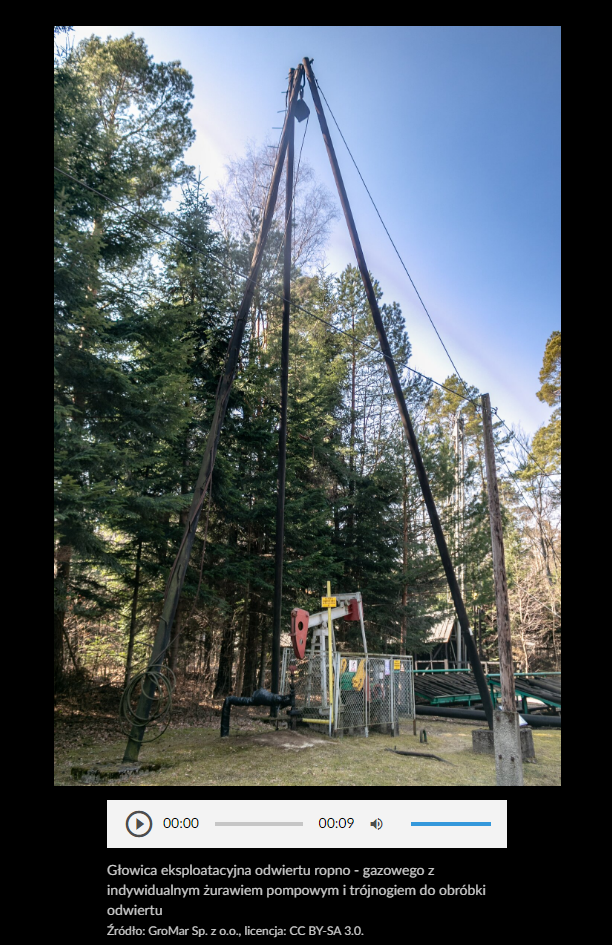
Po kliknięciu na kafelek pojawia się zdjęcie wraz z opisem zarówno słownym jak i audio.
R19THDLDjHzpA
Przykładowa grafika galerii zdjęć - z rozwiniętym opisem
Przykładowa grafika galerii zdjęć - z rozwiniętym opisem
Źródło: GroMar Sp. z o. o., licencja: CC BY-SA 3.0.
W dolnej części opisu znajduje się opis audio. Aby odtworzyć opis audio, należy kliknąć na ikonkę trójkąta, znajdującą się po lewej stronie:
R85UWuXTa5nuj
Zdjęcie przedstawia ikonę włączenia odtwarzania filmu. Ikona składa się z trójkąta wpisanego w okrąg. Wierzchołek trójkąta wskazuje w prawo. Oba kształty są czarne. Tło zdjęcia jest białe.
Ikona odtworzenia opisu audio
Źródło: GroMar Sp. z o.o., licencja: CC BY-SA 3.0.
Ikona zmieni się w poniższy znak. Żeby zatrzymać opis audio, należy go kliknąć.
R1HYJ8v5Iuabb
Zdjęcie przedstawia ikonę zatrzymania odtwarzania filmu. Są to dwie pionowe kreski wpisane w okrąg. Ikona ma czarny kolor. Tło zdjęcia jest białe.
Ikona zatrzymania opisu audio
Źródło: GroMar Sp. z o.o., licencja: CC BY-SA 3.0.
Przeciągając widoczny poniżej niebieski pasek do określonego poziomu, można ustawić głośność na wymagany poziom. By całkowicie wyłączyć dźwięk, trzeba kliknąć na symbol głośnika.
R13NRXfTzvOYI
Zdjęcie przedstawia pasek zmiany głośności dźwięku w filmie. Składa się on z czarnej ikony megafonu skierowanego w prawo, od którego odchodzą dwie półokrągłe linie symbolizujące fale dźwiękowe. Po prawej stronie megafonu znajduje się niebieski pasek, który umożliwia zmianę poziomu głośności. Tło całej ikony jest białe.
Ikona ustawienia głośności opisu audio
Źródło: GroMar Sp. z o.o., licencja: CC BY-SA 3.0.
E‑book
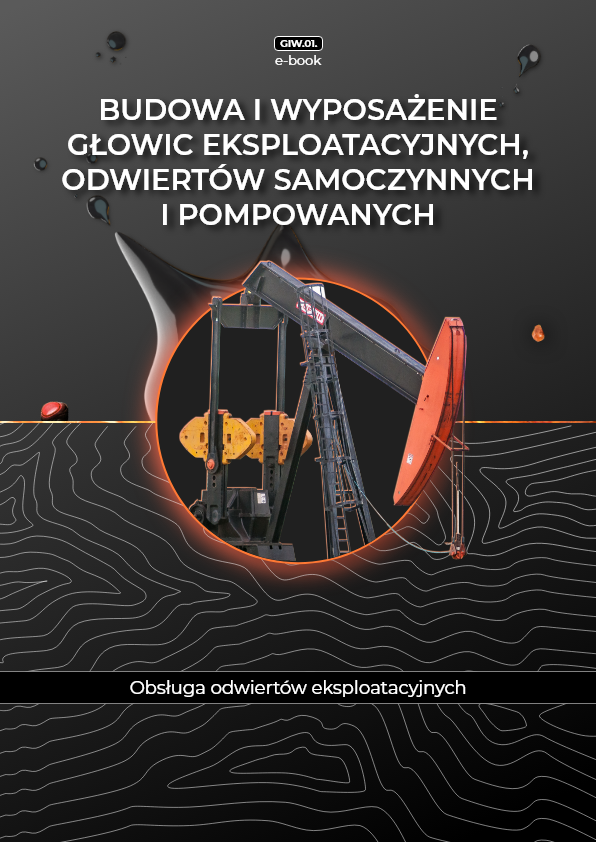
Aby wyświetlić e‑book, należy kliknąć na jego okładkę. Otworzy się wtedy nowa karta w przeglądarce, gdzie można będzie zapoznać się z jego treścią.
R10STDXvgbGQ3
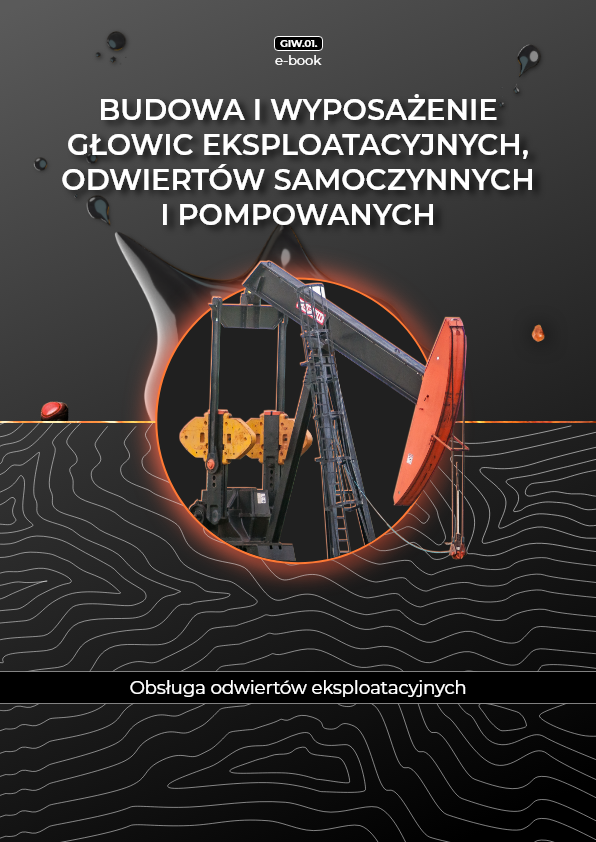
Na zdjęciu przedstawiona jest przykładowa okładka materiału. W górnej części okładki znajduje się przykładowy tytuł brzmiący: Budowa i wyposażenie głowic eksploatacyjnych, odwiertów samoczynnych i pompowych. Poniżej tytułu znajduje się grafika przedstawiający indywidualny żuraw pompowy czyli urządzenie wykorzystywane do wydobywania ropy naftowej z odwiertu. Żuraw pompowy ma czarną ramę w kształcie litery A. Na jej szczycie znajduje się czarne ramie o kształcie podłużnego prostokąta. Po prawej stronie ramienia, na jego końcu, znajduje się czerwona głowica. Głowica wraz z ramieniem ma kształt młotka. Z lewej strony ramienia znajduje się przeciwwaga o kształcie małego prostopadłościanu. Do obu powierzchni bocznych prostopadłościanu przymocowane są prostokątne elementy tak zwane pociągacze. Pociągacze połączone są z silnikiem znajdującym się po lewej stronie żurawia. Żuraw pompowy znajduje się w okrągłej wielokorowej ramce o barwach pomarańczowo‑żółtych. W górnej części okładki widoczne jest czarne tło. Na nim znajduje się dziewięć czarnych kropel. W dolnej części okładki na czarnym tle widoczne są szare wzorki przypominające poziomice, które są umieszczane na mapie sytuacyjno‑wysokościowej. Na dole okładki znajduje się czarny prostokąt z białym napisem brzmiącym: Obsługa odwiertów eksploatacyjnych.
Przykładowy wygląd e‑booka
Źródło: GroMar Sp.z.o.o, licencja: CC BY-SA 3.0.
W e‑booku można znaleźć linki do materiałów multimedialnych spójnych tematycznie z tym materiałem.
RDyyMdprJlYXF
Na grafice przedstawiono przykładowy widok powiązanych materiałów multimedialnych. Pod nagłówkiem: "Powiązane materiały multimedialne" znajduje się lista nienumerowana. Każdy punkt listy zawiera tytuł multimedium pod którym znajduje się link do niego. Punkt pierwszy: Syfonowanie odwiertu samoczynnego. Punkt drugi: Wyposażenie napowierzchniowe odwiertu samoczynnego i pompowanego.
Przykładowy wygląd linków do powiązanych materiałów multimedialnych
Źródło: GroMar Sp. z o. o., licencja: CC BY-SA 3.0.
E‑book podzielony jest na pięć podstron, które można wybierać z panelu bocznego bądź przemieszczać się za pomocą przycisków „Poprzednia strona”
Ryz2ZXqfd6aV3
Na zdjęciu znajduje się przykładowy widok przycisku przenoszącego do poprzedniej strony. Na górze zdjęcia znajduje się przycisk. W górnej jego części umieszczony jest tekst: poprzednia strona. W dolnej połowie znajduje się tytuł zasobu. Przykładowo: Uzbrojenie napowierzchniowe odwiertu samoczynnego. Pomiędzy tekstami narysowana jest niebieska ciągła linia. Poniżej w kolejnych linijkach znajdują się dodatkowe informacje tekstowe: E‑materiały do kształcenia zawodowego, E‑book, GIW kropka Obsługa odwiertów eksploatacyjnych. Na samym dole zdjęcia na żółtym tle o kształcie prostokąta znajduje się czarny pogrubiony napis: Budowa i wyposażenie głowic eksploatacyjnych odwiertów samoczynnych i pompowych.’
Przykładowy widok przycisku przenoszącego do poprzedniej strony
Źródło: GroMar Sp.z.o.o, licencja: CC BY-SA 3.0.
i „Następna strona”, znajdujących się odpowiednio u góry i u dołu przeglądanej strony.
R1Frake9SKoJw
Na zdjęciu przedstawiono przykładowy widok fragmentu strony wraz z przyciskiem przenoszącym na następną stronę. Na górze zdjęcia znajduje się termin a pod nim umieszczona jest definicja. Przykładowo na zdjęciu terminem jest: obciążniki żerdziowe. Definicją: Obciążniki żerdziowe zapewniają obciążenie przewodu pompowanego powyżej pompy wgłębnej, w celu utrzymania tego przewodu prostego i napiętego. Ma to na celu zabezpieczenie żerdzi pompowych lub tłoka pompy wgłębnej przed wykrzywieniem lub wygięciem. Poniżej definicji znajduje się przycisk z niebieską treścią brzmiącą: powrót do spisu treści. Poniżej przycisku powrotu umieszczony jest kolejny przycisk. Na górze przycisku znajduje się tekst: następna strona. Poniżej niego znajduje się tytuł zasobu przykładowo: Uzbrojenie napowierzchniowe odwiertu pompowego. Pomiędzy obiema treściami narysowana jest czarna ciągła linia.
Przykładowy widok przycisku przenoszącego do następnej strony
Źródło: GroMar Sp.z.o.o, licencja: CC BY-SA 3.0.
Interaktywne materiały sprawdzające
Stan swojej wiedzy można sprawdzić dzięki interaktywnym materiałom sprawdzającym, zawierającym pytania w różnych formach testowych i o różnym poziomie trudności. Ćwiczenia są umieszczone w zakładkach rozwijających się po kliknięciu na nie.
R16QoiuYRDFym
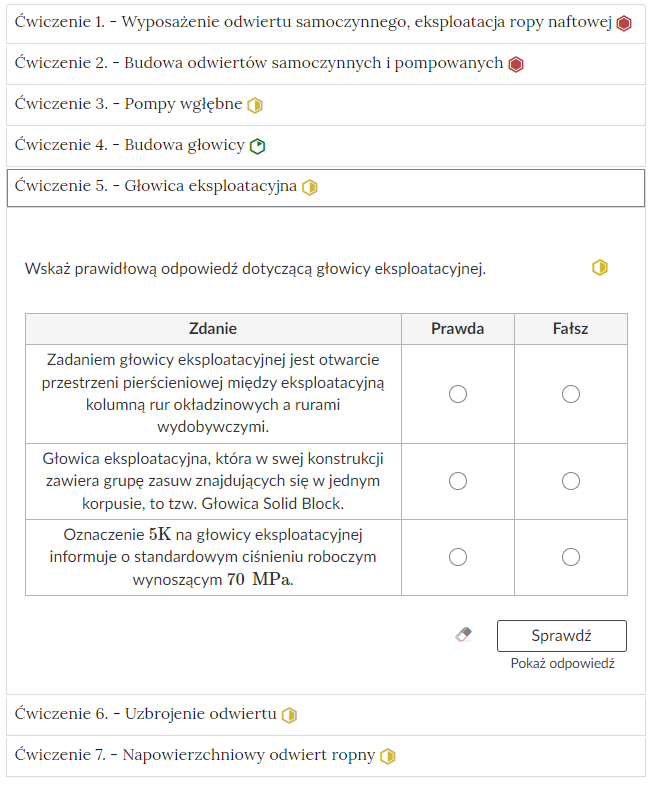
Zdjęcie przedstawia przykładowy wygląd zakładek zawierających interaktywne materiały sprawdzające. Składają się one z prostokątnych paneli umieszczonych jeden pod drugim. Każdy panel posiada numer oraz tytuł, który nawiązuje do zawartego w nim zadania.
Źródło: GroMar Sp. z.o.o., licencja: CC BY-SA 3.0.
Po kliknięciu na dany temat zakładka rozwinie się i wyświetli się zadanie.
RCwsczZyQhF3t
Zdjęcie przedstawia otwartą zakładkę z przykładowym zadaniem. Pod nazwą zakładki znajduje się polecenie. Pod poleceniem widać treść zadania z odpowiedziami do wyboru. Po prawej stronie polecenia widać żółty sześciokąt. Poniżej zadania, po prawej stronie panelu znajduje się ikona sprawdź. Po jej lewej stronie widać symbol gumki. Poniżej przycisku sprawdź znajduje się napis pokaż odpowiedź.
Widok przykładowego zadania po kliknięciu w zakładkę
Źródło: GroMar Sp. z o.o., licencja: CC BY-SA 3.0.
Odpowiedź zaznacza się poprzez kliknięcie na wybraną opcję, przeciągnięcie odpowiedzi lub jej wpisanie. Polecenie zawsze określa, co należy wykonać. Po wybraniu lub uzupełnieniu odpowiedzi należy kliknąć przycisk „Sprawdź”. Nad poleceniem wyświetli się informacja, czy zadanie zostało poprawnie wykonane. Po lewej stronie przycisku „Sprawdź” znajduje się symbol gumki. Czyści ona odpowiedzi. Poniżej przycisku „Sprawdź” widnieje napis „Pokaż odpowiedź”. Umożliwia on poznanie prawidłowego rozwiązania zadania. W przypadku błędnej odpowiedzi wyświetlona zostanie informacja wskazująca na materiał multimedialny, w którym można uzupełnić brakującą wiedzę.
RpFgv9UZ8jmIp
Zdjęcie przedstawia oznaczenia poziomu trudności zadań. Widać trzy sześciokąty umieszczone obok siebie. Pierwszy z lewej jest zielony. Środek zielonej ikonki jest biały, z jednym fragmentem zielonym, który jest trójkątny. Jego podstawę tworzy jeden bok sześciokąta. Druga ikonka jest żółta. Jej jedna połowa jest biała, a druga żółta. Trzecia ikona jest czerwona. Cały jej środek jest czerwony.
Oznaczenia poziomu trudności zadań
Źródło: GroMar Sp.z.o.o, licencja: CC BY-SA 3.0.
Zarówno na nagłówku jak i po rozwinięciu, po prawej stronie polecenia, widoczny jest kolorowy sześciokąt. Jego kolor informuje o poziomie trudności zadania: zielony, to zadanie łatwe, żółty to zadanie o średnim poziomie trudności, a czerwony to zadanie trudne.
Krzyżówka
Jeśli w interaktywnych materiałach sprawdzających występuje krzyżówka, może się zdarzyć, że hasło składa się z więcej niż jednego słowa. W takim wypadku należy wpisać wyrazy w ciągu, bez stosowania spacji.
Słownik pojęć dla e‑materiału
Słownik pojęć umożliwia zapoznanie się ze słowami kluczowymi i ich definicjami dotyczącymi e‑materiału, daje też możliwość wyszukiwania pojęć bądź fraz za pomocą wyszukiwarki pojęć.
R3NKCVEOszmDB
Zdjęcie przedstawia pole tekstowe, w które wpisuje się poszukiwane pojęcie. W podłużnym prostokącie widoczny jest napis: Filtruj pojęcie. Po prawej stronie, w prostokącie znajduje się iks. Jest to symbol zamknięcia.
Wyszukiwarka pojęć znajdujących się w słowniku
Źródło: GroMar Sp. z o.o., licencja: CC BY-SA 3.0.
Do każdego pojęcia w słowniku dołączone są linki przekierowujące do materiałów multimedialnych, w jakich to pojęcie zostało użyte.
RRumNajNIW2ea
Zdjęcie przedstawia pojęcia zebrane w słowniku, pod nimi wyjaśnienia i zdjęcie, a niżej linki przekierowujące do odpowiednich materiałów multimedialnych
Widok pojęć w słowniku i linków przekierowujących do odpowiednich materiałów multimedialnych
Źródło: GroMar Sp. z o.o., licencja: CC BY-SA 3.0.
Przewodnik dla nauczyciela
Przewodnik dla nauczyciela zawiera szczegółowe informacje o kwalifikacjach, dla których materiał został przygotowany, a także o celach i efektach kształcenia, których realizację ma zapewnić. Posiada informację o strukturze e‑materiału, zawartości poszczególnych multimediów i powiązaniach między nimi oraz wskazówki, jak wykorzystać go w pracy dydaktycznej. Zawarte są w nim również przykładowe scenariusze pracy uczniów na zajęciach, poza nimi i podczas indywidualnej pracy z uczniem. Można tam też znaleźć spis wymagań technicznych niezbędnych do pracy z e‑materiałem. Przewodnik posiada spis treści pozwalający na przejście do wybranego podpunktu poprzez odsyłacze. Istnieje również możliwość przejścia z przewodnika do wszystkich składowych e‑materiału poprzez kafelki multimediów.
Przewodnik dla uczącego się
Składa się z dwóch części. Pierwsza przedstawia strukturę e‑materiału i omawia po kolei każdy zasób występujący w e‑materiale. Ponadto zawiera informacje, jak uczeń może korzystać z poszczególnych zasobów. Druga część, to wymagania techniczne niezbędne do korzystania z e‑materiału. Przewodnik posiada spis treści pozwalający na przejście do wybranego podpunktu poprzez odsyłacze. Istnieje również możliwość przejścia z przewodnika do wszystkich składowych e‑materiału poprzez kafelki multimediów.
Netografia i bibliografia
Jest to spis adresów internetowych oraz pozycji literaturowych, które ubogacają i rozszerzają wiedzę zawartą w e‑materiale. Adresy internetowe zawierają hiperłącza, dzięki którym można przejść na daną stronę, oraz datę z ostatnim dostępem do linku.
Wymagania sprzętowe niezbędne do korzystania z poradnika oraz innych zasobów platformy www.zpe.gov.pl.
System operacyjny:
Windows lub nowszy
OS X lub nowszy
GNU/Linux z jądrem w wersji lub nowszej RAM
Przeglądarka internetowa we wskazanej wersji lub nowszej:
Chrome w wersji
Firefox w wersji
Safari w wersji
Opera w wersji
Microsoft Edge w wersji
Internet Explorer w wersji
Urządzenia mobilne:
RAM iPhone/iPad z systemem iOS lub nowszym
Tablet/Smartphone z systemem Android (lub nowszym) z przeglądarką kompatybilną z Chromium (lub nowszym) np. Chrome , Samsung Browser , szerokość co najmniej
Problemy techniczne z odtwarzaniem e‑materiałów
W przypadku problemów z wyświetlaniem się multimediów w e materiale należy upewnić się, że urządzenie (komputer, laptop, smartfon itp.) ma dostęp do sieci internetowej. Najczęstszą przyczyną spowolnienia internetu jest otwarcie zbyt wielu aplikacji lub zakładek w przeglądarce internetowej na urządzeniu. Wolne ładowanie się stron może być również wywołane słabym łączem internetowym; odczuwalne będzie to zwłaszcza w przypadkach prób otwarcia stron zawierających wizualizacje 3D. Słaba jakość połączenia może być też spowodowana wyczerpaniem się danych pakietowych, jeżeli użytkownik korzysta z internetu mobilnego.


 Syfonowanie odwiertu samoczynnego
 Wyposażenie napowierzchniowe odwiertu samoczynnego i pompowanego
 Budowa i wyposażenie głowic eksploatacyjnych odwiertów samoczynnych i pompowanych
 Interaktywne materiały sprawdzające
 Słownik pojęć dla e-materiału
 Przewodnik dla nauczyciela
 Przewodnik dla uczącego się
 Netografia i bibliografia