E‑materiał złożony jest z siedmiu elementów: wprowadzenia, materiałów multimedialnych, interaktywnych materiałów sprawdzających, słownika pojęć dla e‑materiału, przewodnika dla nauczyciela, przewodnika dla uczącego się oraz netografii i bibliografii. Przy użyciu przycisku „Następna strona” znajdującego się na dole, zostaniemy przekierowani do kolejnego materiału. Kliknięcie przycisku „Poprzednia strona” usytuowanego na górze pozwala z kolei na powrót do poprzedniego materiału.
Wprowadzenie
Zawiera informację, dla jakiego zawodu i kwalifikacji przeznaczony jest e‑materiał. Znajduje się tam również spis treści pozwalający na przejście do wybranego materiału, po kliknięciu w jego ikonę.
RS1OYtzVJGcYy
Grafika przedstawia fragment spisu treści, który ma formę prostokątnych ramek, znajdujących się po obu stronach prostej, pionowej linii. Pośrodku obu ramek znajdują się grafiki symbolizujące e‑materiały. Grafika po lewej stronie przedstawia postać naprzeciwko ekranu, na którym znajdują się połączone ze sobą kule w różnych kolorach. Pod grafiką tytuł: „Wykonywanie odwodnienia dachowego. Plansza interaktywna”. Druga grafika przedstawia szpiczasty, czarny kapelusz z gwiazdkami i czerwoną tasiemką. Pod grafiką tytuł: „Wykonaj odwodnienie połaci dachowej. Gra wcielania się w rolę”.
Przykładowy wygląd spisu treści
Źródło: Akademia Finansów i Biznesu Vistula, licencja: CC BY 3.0.
Materiały multimedialne
W ich skład wchodzą: plansza interaktywna oraz gra wcielanie się w rolę.
Plansza interaktywna
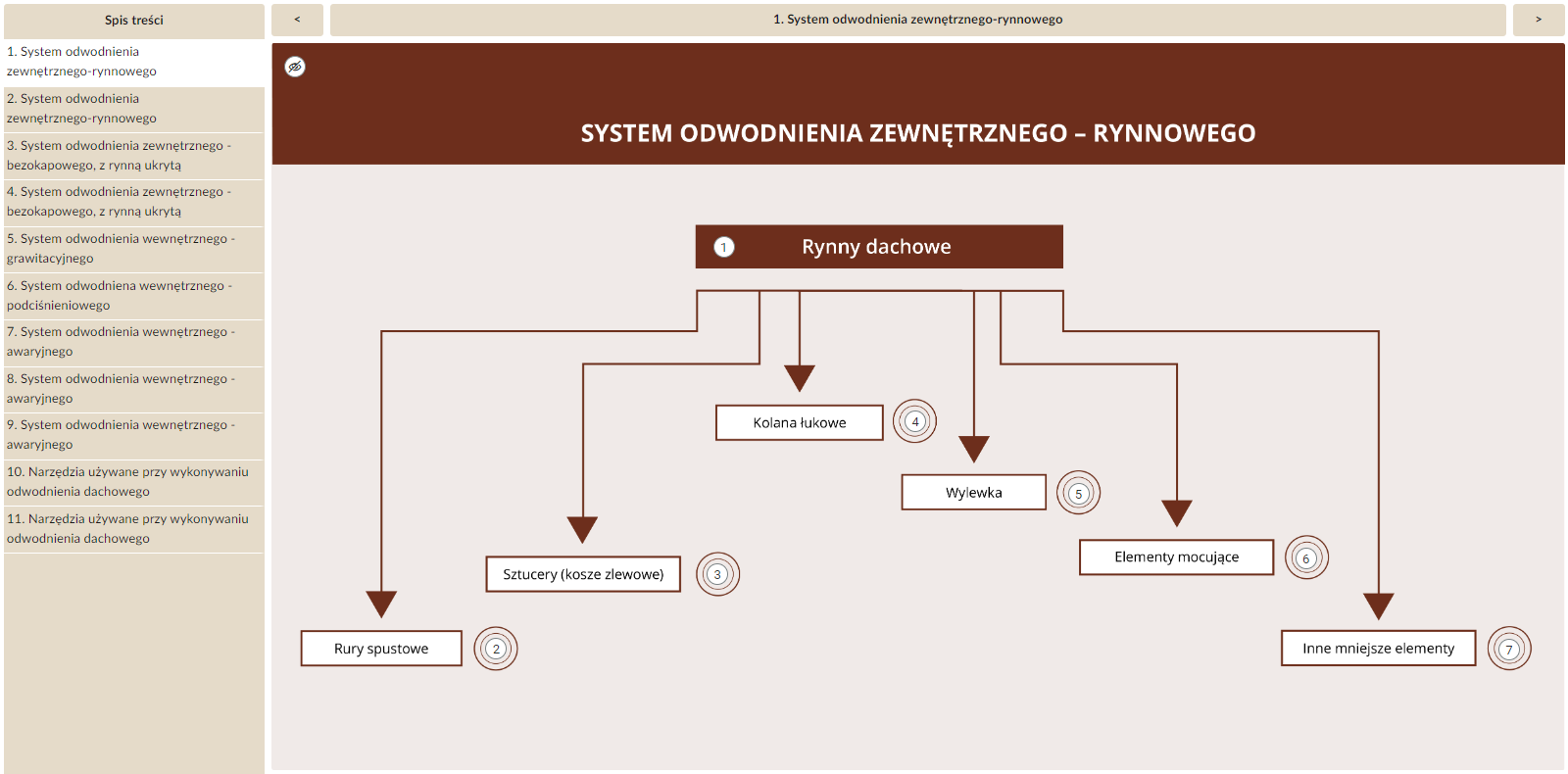
Plansza interaktywnaD1GuCTRMmPlansza interaktywna przedstawia schemat odwodnień dachowych - rynny dachowe.
R11vHRgcRzxvC
Grafika przedstawia przykładowy wygląd planszy interaktywnej. Na lewo od planszy umieszczono spis treści. Na górze strony znajduje się jasne pole tekstowe z tytułem wybranej planszy. Po bokach kafelki ze strzałkami umożliwiającymi przechodzenie na kolejne lub poprzednie elementy planszy. Pierwsza plansza nosi tytuł System odwodnienia zewnętrznego – rynnowego. Przedstawia schemat elementów systemu odwodnienia zewnętrznego – rynnowego.
Przykładowy wygląd planszy interaktywnej
Źródło: Akademia Finansów i Biznesu Vistula, licencja: CC BY 3.0.
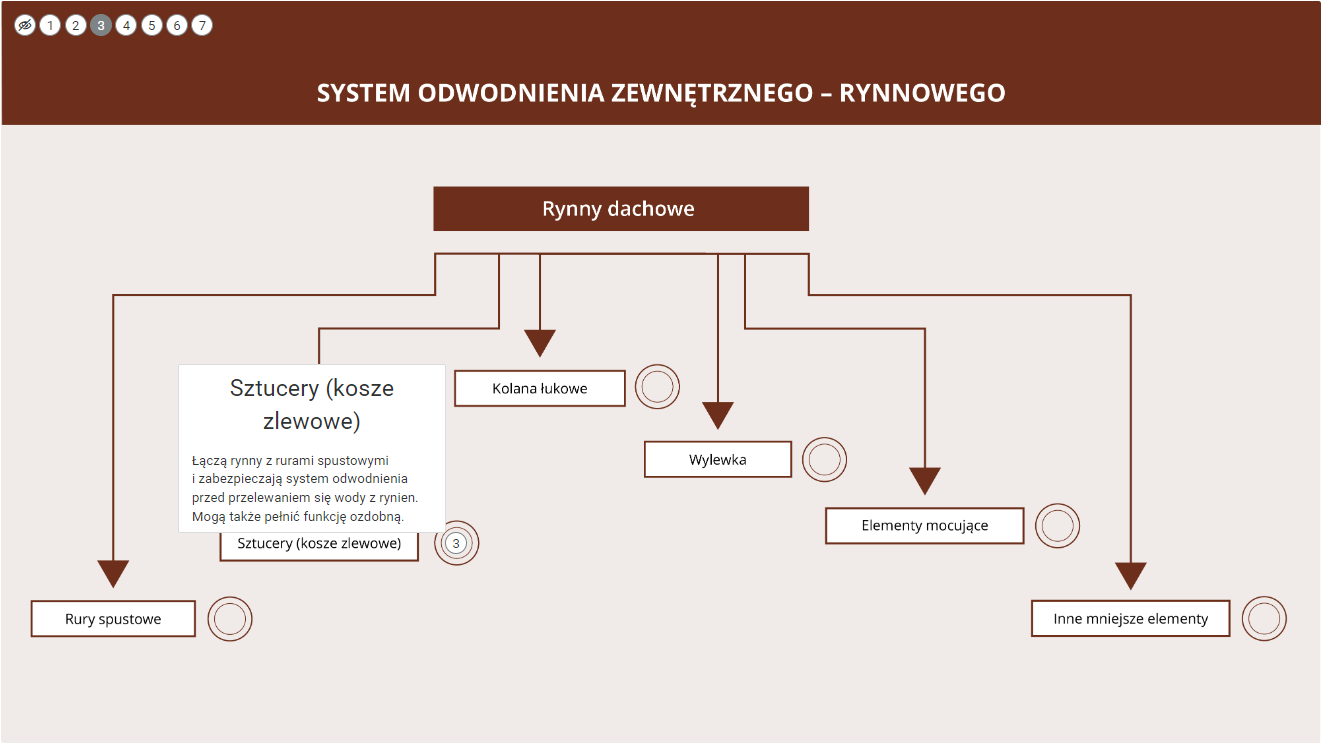
Plansza jest wzbogacona o cyfrowe znaczniki. Kliknięcie znacznika pozwala na wyświetlanie opisów oraz nagrań audio dedykowanych konkretnemu etapowi. Nagrania audio i opisy są ze sobą tożsame.
R13gP2us489T8
Grafika przedstawia przykładowy wygląd wyświetlania opisów umieszczonych pod znacznikami. Ramka zawiera opis.
Przykładowy wygląd wyświetlania opisów umieszczonych pod znacznikami
Źródło: Akademia Finansów i Biznesu Vistula, licencja: CC BY 3.0.
W lewym górnym rogu znajduje się ikona pozwalająca na ukrycie znaczników.
R1WxZfwzAS5T8
Grafika przedstawia ikonę ukrywającą widok znaczników. Ma postać rysunku symbolizującego oko, które jest przekreślone, a całość znajduje się wewnątrz okręgu.
Ikona ukrywająca widok znaczników
Źródło: Akademia Finansów i Biznesu Vistula, licencja: CC BY 3.0.
Plansza interaktywna składa się z 11 schematów. Przemieszczać się między nimi można za pomocą strzałek znajdujących się nad schematem lub poprzez kliknięcie tytułu wybranego schematu w spisie treści po lewej stronie materiału.
R1eOru3B5TL05
Grafika przedstawia przykładowy wygląd strzałek do przemieszczania się po elementach materiału. Na jasnym pasku umieszczono tytuł planszy: 1. „System odwodnienia zewnętrznego – rynnowego”. Po bokach znajdują się strzałki służące do przemieszczania się między planszami.
Przykładowy wygląd strzałek do przemieszczania się po elementach materiału
Źródło: Akademia Finansów i Biznesu Vistula, licencja: CC BY 3.0.
R7kTMOht3Jtjc
Grafika przedstawia przykładowy widok spisu treści. Pod napisem „Spis treści” znajdują się kafelki z kolejnymi tytułami plansz.
Przykładowy widok spisu treści
Źródło: Akademia Finansów i Biznesu Vistula, licencja: CC BY 3.0.
Gra wcielanie się w rolę
Gra wcielanie się w rolęDaAuzZoKmGra wcielanie się w rolę polega na poprawnym wykonaniu odwodnienia dachowego w jak najkrótszym czasie. Użytkownik wciela się rolę dekarza i do wybranego dachu dobiera z biblioteki odpowiednie narzędzia i elementy do systemu odwodnienia dachowego, lokując je we właściwym miejscu.
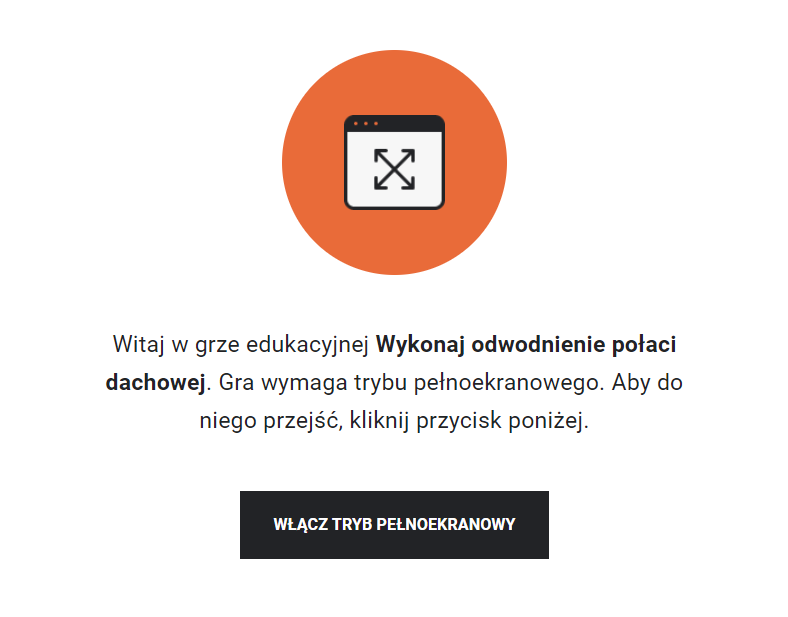
Aby uruchomić grę, należy włączyć tryb pełnoekranowy.
RkGE70JMxPbjW
Grafika przedstawia przykładowy widok z instrukcją uruchomienia trybu pełnoekranowego. W pomarańczowym kółku znajduje się rysunek prostokątnego ekranu w czarnej ramce, a w nim dwie czarne, skrzyżowane strzałki, których groty skierowane są na rogi ekranu. Pod grafiką znajduje się napis: „Witaj w grze edukacyjnej Wykonaj odwodnienie połaci dachowej. Gra wymaga trybu pełnoekranowego. Aby do niego przejść, kliknij przycisk poniżej”. Pod tekstem znajduje się czarny przycisk z napisem: „Włącz tryb pełnoekranowy”.
Przykładowy widok z instrukcją uruchomienia trybu pełnoekranowego
Źródło: Akademia Finansów i Biznesu Vistula, licencja: CC BY 3.0.
Na górze strony znajduje się panel z dwoma przyciskami. Pierwszy, „Pomoc”, pozwala na wyświetlenie pomocniczych pytań i odpowiedzi. Drugi, „Zamknij grę”, wyłącza tryb pełnoekranowy.
R1HylZI3ZJSec
Grafika przedstawia przykładowy wygląd przycisków „Pomoc" oraz „Zamknij grę". Na pomarańczowym pasku znajduje się znak zapytania w czarnym kółeczku oraz napis: „Pomoc”. Obok umieszczono ikonę włączenia lub wyłączenia w postaci czarnego kółka z pionową kreseczką na górze oraz napis: „Zamknij grę”.
Przykładowy wygląd przycisków "Pomoc" oraz "Zamknij grę"
Źródło: Akademia Finansów i Biznesu Vistula, licencja: CC BY 3.0.
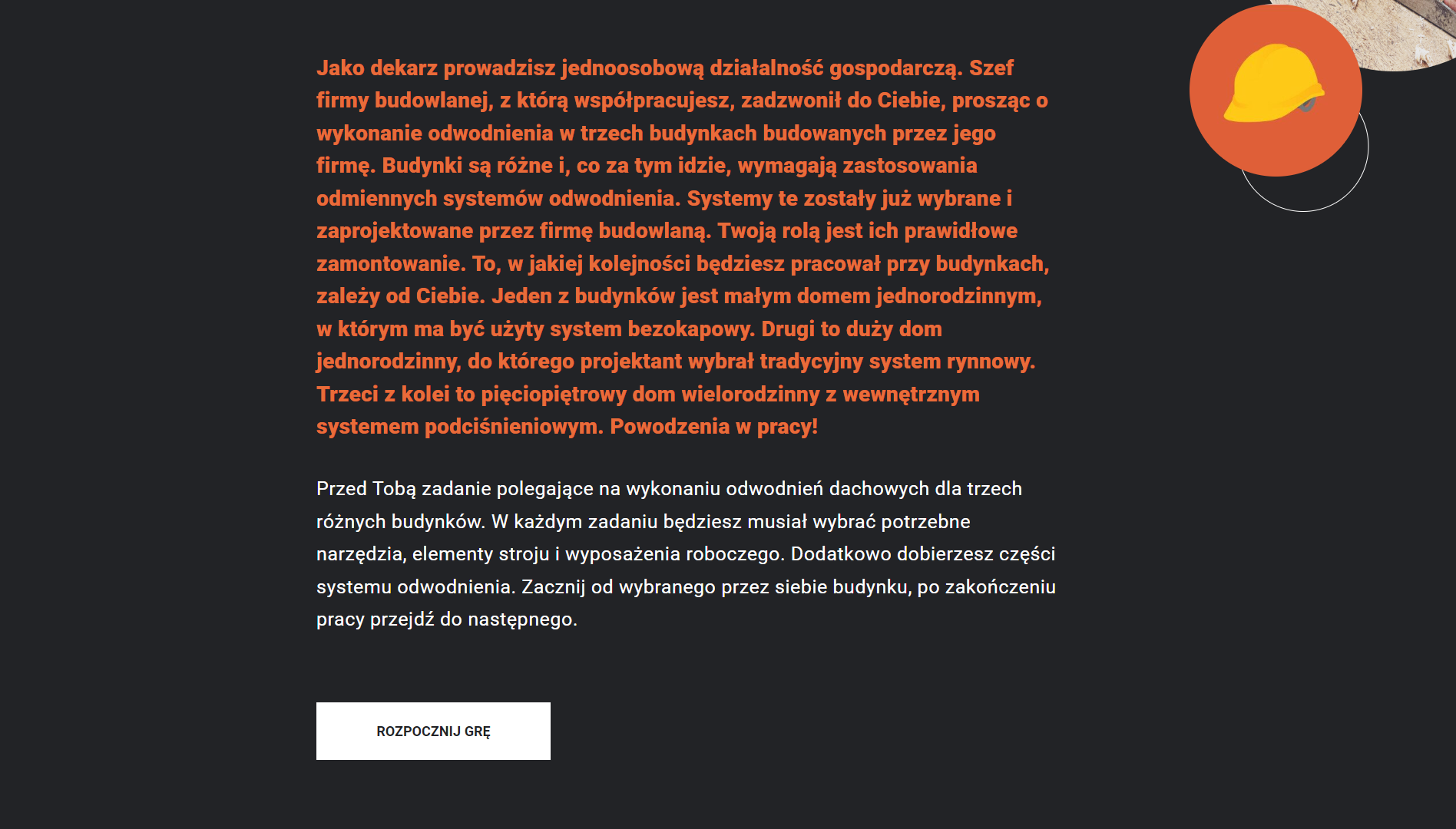
Podczas pierwszego podejścia na dole ekranu startowego - pod opisem sytuacji - znajdziemy przycisk „Rozpocznij nową grę”.
R1WYdI67N23cl
Grafika przedstawia przykładowy wygląd opisu i przycisku rozpoczęcia gry przy pierwszym podejściu. Na czarnym tle umieszczono opis sytuacji gry: „Jako dekarz prowadzisz jednoosobową działalność gospodarczą. Szef firmy budowlanej, z którą współpracujesz, zadzwonił do Ciebie, prosząc o wykonanie odwodnienia w trzech budynkach budowanych przez jego firmę. Budynki są różne i, co za tym idzie, wymagają zastosowania odmiennych systemów odwodnienia. Systemy te zostały już wybrane i zaprojektowane przez firmę budowlaną. Twoją rolą jest ich prawidłowe zamontowanie. To, w jakiej kolejności będziesz pracował przy budynkach, zależy od Ciebie. Jeden z budynków jest małym domem jednorodzinnym, w którym ma być użyty system bezokapowy. Drugi to duży dom jednorodzinny, do którego projektant wybrał tradycyjny system rynnowy. Trzeci z kolei to pięciopiętrowy dom wielorodzinny z wewnętrznym systemem podciśnieniowym. Powodzenia w pracy! Przed Tobą zadanie polegające na wykonaniu odwodnień dachowych dla trzech różnych budynków. W każdym zadaniu będziesz musiał wybrać potrzebne narzędzia, elementy stroju i wyposażenia roboczego. Dodatkowo dobierzesz i połączysz części systemu odwodnienia. Zacznij od wybranego przez siebie budynku, po zakończeniu pracy przejdź do następnego”.
Pod tekstem znajduje się biały przycisk z czarnym napisem: „Rozpocznij grę”. W prawym górnym rogu ekranu znajduje się grafika przedstawiająca żółty kask ochronny w pomarańczowym kółku.
Przykładowy wygląd opisu i przycisku rozpoczęcia gry przy pierwszym podejściu
Źródło: Akademia Finansów i Biznesu Vistula, licencja: CC BY 3.0.
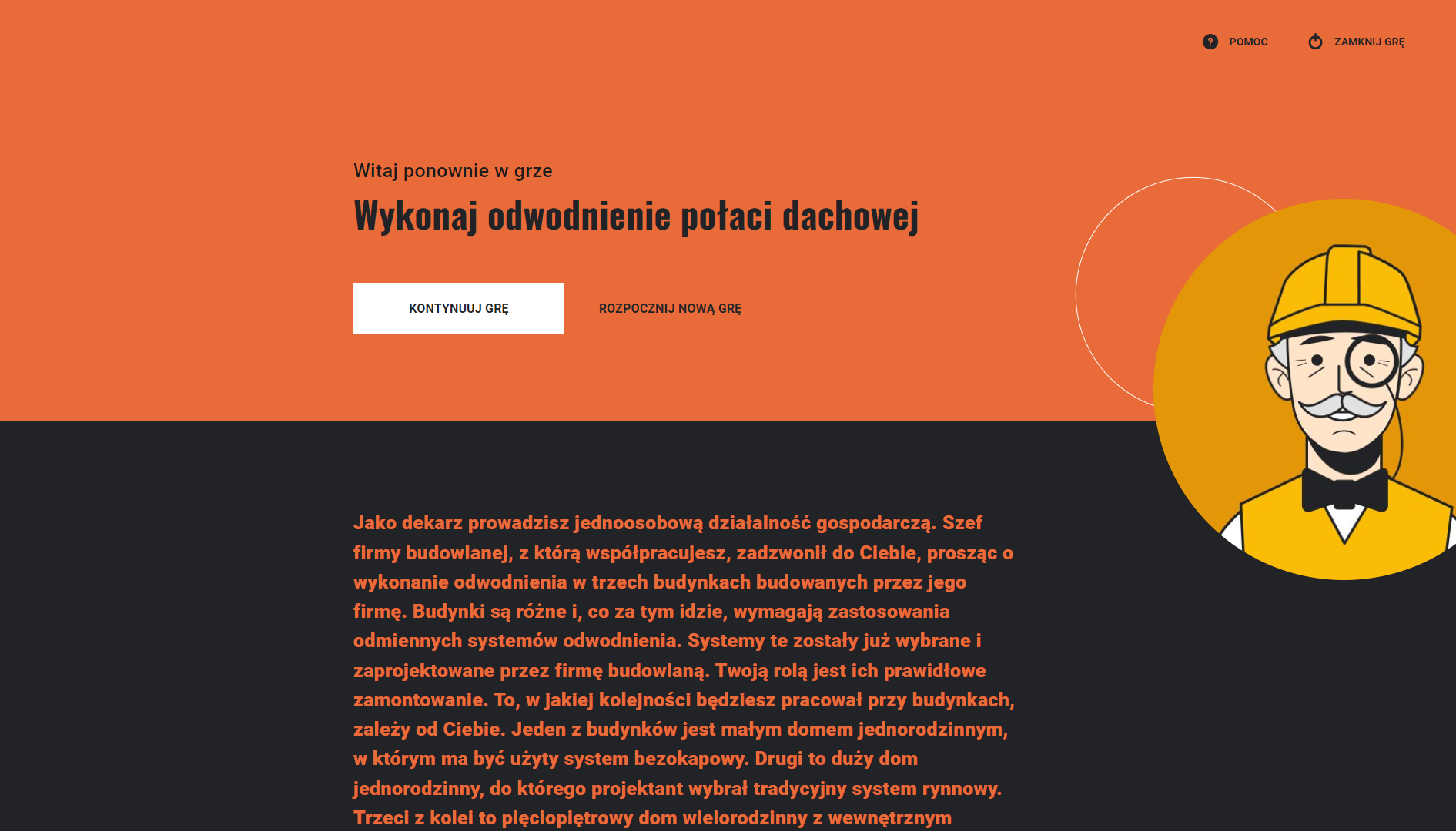
Podczas kolejnych prób na ekranie startowym mamy dwie możliwości: „Kontynuuj grę” lub „Rozpocznij nową grę”.
RsvXH8jUuyxkv
Grafika przedstawia przykładowy wygląd ekranu startowego w kolejnym podejściu. Plansza została podzielona poziomo na dwie części pomarańczową i czarną. Na górnej pomarańczowej części ekranu znajdują się napisy: „Witaj ponownie w grze”, „Wykonaj odwodnienie połaci dachowej”. Pod nimi umieszczono biały prostokątny przycisk „Kontynuuj grę”, a obok czarny napis „Rozpocznij nową grę”. Dolna część ekranu zawiera tekst opisu gry. Po prawej stronie umieszczono grafikę w żółtym kole. Grafika przedstawia rysunek robotnika, starszego mężczyzny w żółtym kasku.
Przykładowy wygląd ekranu startowego w kolejnym podejściu
Źródło: Akademia Finansów i Biznesu Vistula, licencja: CC BY 3.0.
Po rozpoczęciu gry górny panel rozszerzy się o trzy kolejne elementy: procentowy postęp w grze, liczba zdobytych punktów oraz odznak.
RyHJf3ZpZcQGs
Grafika przedstawia przykładowy wygląd panelu postępów. Panel składa się z trzech elementów: „postęp zero procent”, „punkty: zero”, „odznaki: zero na trzy”.
Przykładowy wygląd panelu postępów
Źródło: Akademia Finansów i Biznesu Vistula, licencja: CC BY 3.0.
Gra podzielona jest na trzy misje. Ich wybór dokonywany jest poprzez kliknięcie w kafelek z napisem „Rozpocznij” pod wybraną misją.
ReaumhL7rdHmo
Grafika prezentuje przykładowy wygląd panelu wyboru misji. Na górze umieszczono pomarańczowe pole z czarnym napisem: „Wybierz misję” oraz rysunkiem żółtego kasku ochronnego po prawej stronie. Niżej umieszczono symbole poziomu trudności w trzech kwadratowych polach. Symbole mają postać półokręgu złożonego z sześciu pól. Pierwszy symbol oznaczający najłatwiejszy poziom ma dwa pierwsze pola wypełnione kolorem zielonym. Drugi, oznaczający trudniejszy poziom posiada cztery pola wypełnione kolorem żółtym. Trzeci symbol najtrudniejszego poziomu ma wszystkie pola wypełnione na czerwono. Pod pierwszą ikoną znajduje się zadanie pierwsze, pod nim napis „Nowa”, a poniżej tekst: „Wykonanie odwodnienia bezokapowego z rynną ukrytą w małym domu jednorodzinnym”. Pod drugą ikoną mieści się zadanie drugie, napis „Nowa” oraz tekst: „Wykonanie odwodnienia tradycyjnego, rynnowego w dużym domu jednorodzinnym”. Pod trzecią znajduje się zadanie trzecie, napis „Nowa” i treść: „Wykonanie odwodnienia wewnętrznego, podciśnieniowego w pięciopiętrowym domu wielorodzinnym”. Pod każdym zadaniem umieszczono prostokątny biały przycisk „Rozpocznij”.
Przykładowy wygląd panelu wyboru misji
Źródło: Akademia Finansów i Biznesu Vistula, licencja: CC BY 3.0.
Przez grę przechodzimy, wykonując polecenia wyświetlone na ekranie. Po wybraniu odpowiedzi klikamy przycisk „Zatwierdź odpowiedź”. Jeśli odpowiedź będzie poprawna, wyświetlona zostanie pozytywna informacja zwrotna, w przeciwnym wypadku informacja zwrotna będzie negatywna. Do wyboru mamy dwie opcje. „Zapisz wynik” pozwala na utrwalenie rezultatu i umożliwia wykonanie kolejnych zadań. „Powtórz misję” resetuje wynik uzyskany w ramach aktualnej misji i pozwala na poprawę wyniku.
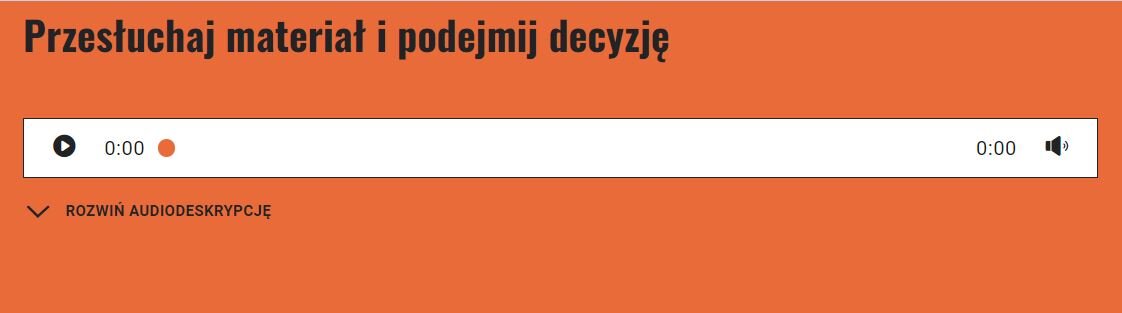
Gra wzbogacona jest o polecenia w formie audio. Treść poleceń jest tożsama z poleceniami w formie audio.
REF3dlXKLslKp
Grafika ilustruje przykładowy wygląd odtwarzacza audio w grze. Na pomarańczowym polu znajduje się napis: „Przesłuchaj materiał i podejmij decyzję”. Pod nim biały pasek. Po lewej stronie paska ikona odtwarzania w postaci białego trójkąta w czarnym kółku, obok cyfry wskazujące minuty i sekundy nagrania, obok pomarańczowe kółeczko wskazujące postęp odtwarzania. Po prawej stronie cyfry wskazujące minuty i sekundy pozostałe do końca nagrania oraz ikona do regulacji głośności dźwięku. Pod paskiem umieszczono czarny napis: „Rozwiń audiodeskrypcję” oraz strzałkę skierowaną w dół.
Przykładowy wygląd odtwarzacza audio w grze
Źródło: Akademia Finansów i Biznesu Vistula, licencja: CC BY 3.0.
Interaktywne materiały sprawdzające
Interaktywne materiały sprawdzająceDrqmnOFohInteraktywne materiały sprawdzające składają się z szeregu zadań pozwalających uczniom na sprawdzenie stanu swojej wiedzy. Każde ćwiczenie zawiera polecenie wraz z wyjaśnieniem, w jaki sposób należy udzielić odpowiedzi. Po prawej stronie każdego polecenia znajduje się ikonka informująca o poziomie trudności zadania: zielona – łatwe, żółta – średnie, czerwona – trudne.
RCgavfKIyzQ4B
Grafika przedstawia trzy ikony obrazujące poziom trudności ćwiczenia. Pierwsza od lewej to zielony kontur sześciokąta, którego jedna szósta jest wypełniona zielonym kolorem. Pośrodku jest żółty sześciokąt. Jego połowa jest wypełniona żółtym kolorem. Po prawej stronie znajduje się czerwony sześciokąt, w całości wypełniony czerwonym kolorem.
Ikony z oznaczeniem poziomu trudności zadania
Źródło: Akademia Finansów i Biznesu Vistula, licencja: CC BY 3.0.
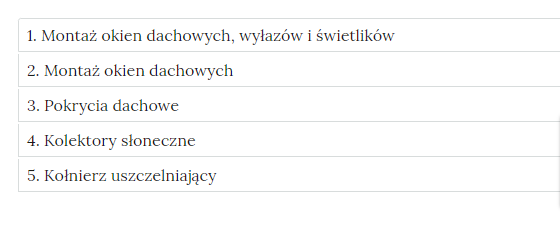
Każde zadanie znajduje się w osobnej zakładce. Kliknięcie zakładki z wybranym tematem umożliwia jego wyświetlenie.
R1dgG5Fu9RrED
Grafika przedstawia prostokątne ramki, czyli zakładki z tytułami ćwiczeń.
Źródło: Akademia Finansów i Biznesu Vistula, licencja: CC BY 3.0.
Po rozwiązaniu zadania należy użyć przycisku „Sprawdź”.
R1Xj81LlXRbxb
Grafika przedstawia ikonę sprawdzenia poprawności odpowiedzi. Jest to napis sprawdź umieszczony w prostokącie.
Ikona sprawdzenia poprawności odpowiedzi
Źródło: Akademia Finansów i Biznesu Vistula, licencja: CC BY 3.0.
Wyświetli się informacja zwrotna dotycząca poprawności odpowiedzi, a także, w przypadku odpowiedzi niepoprawnej, ze wskazaniem multimedium, które pomoże w uzupełnieniu wiedzy. Poniżej tego przycisku znajduje się kolejny – „Pokaż odpowiedź” – umożliwiający wyświetlenie poprawnego rozwiązania danego zadania.
Po lewej stronie widnieje ikona gumki; po jej kliknięciu możemy wrócić do formy wyjściowej zadania – bez zaznaczonych odpowiedzi.
R1D20ehClA9rm
Grafika przedstawia ikonę usunięcia wprowadzonych odpowiedzi, ma ona postać gumki do ścierania.
Ikona usunięcia wprowadzonych odpowiedzi
Źródło: Akademia Finansów i Biznesu Vistula, licencja: CC BY 3.0.
Słownik pojęć dla e‑materiału
Słownik pojęćDohT7Jy7aSłownik pojęć pozwala na zapoznanie się z kluczowymi pojęciami dotyczącymi e‑materiału oraz ich definicjami. Prostokątne pole zamieszczone na górze strony umożliwia wyszukiwanie pojęć. Pod każdą definicją znajdują się odnośniki do materiałów multimedialnych, w których użyte zostało dane pojęcie.
Przewodnik dla nauczyciela
Przewodnik dla nauczycielaDNFSpBIdMPrzewodnik dla nauczyciela zawiera dokładne informacje o celach i efektach kształcenia, które ma zapewnić dany e‑materiał, a także o jego strukturze oraz powiązaniach między elementami. Znajdują się tam również wskazówki, w jaki sposób e‑materiał może zostać wykorzystany w pracy dydaktycznej, a także spis wymagań technicznych.
Na górze strony widnieje spis treści pozwalający na swobodne poruszanie się między wybranymi fragmentami przewodnika. Struktura e‑materiału jest wzbogacona o aktywne linki pozwalające na bezpośrednie przejście do danego materiału.
Przewodnik dla uczącego się
Przewodnik dla uczącego sięDDZmisYC7Przewodnik dla uczącego się zawiera wskazówki, w jaki sposób e‑materiał może zostać wykorzystany w procesie samokształcenia. Przedstawia również jego strukturę oraz spis wymagań technicznych.
Na górze strony znajduje się spis treści pozwalający na swobodne poruszanie się między wybranymi fragmentami przewodnika. Struktura e‑materiału jest wzbogacona o aktywne linki pozwalające na bezpośrednie przejście do danego materiału.
Netografia i bibliografia
Netografia i bibliografiaDmAMjpRjcNetografia i bibliografia zawiera spis linków i pozycji bibliograficznych, na podstawie których powstał e‑materiał.
Wymagania techniczne
Wymagania sprzętowe niezbędne do korzystania z materiałów platformy zpe.gov.pl.
System operacyjny:
Windows 7 lub nowszy
OS X 10.11.6 lub nowszy
GNU/Linux z jądrem w wersji 4.0 lub nowszej 3GB RAM
Przeglądarka internetowa we wskazanej wersji lub nowszej:
Chrome w wersji 69.0.3497.100
Firefox w wersji 62.0.2
Safari w wersji jedenaście kropka jeden
Opera w wersji 55.0.2994.44
Microsoft Edge w wersji 42.17134.1.0
Internet Explorer w wersji 11.0.9600.18124
Urządzenia mobilne:
2GB RAM iPhone/iPad z systemem iOS 11 lub nowszym
Tablet/Smartphone z systemem Android 4.1 (lub nowszym) z przeglądarką kompatybilną z Chromium 69 (lub nowszym) np. Chrome 69, Samsung Browser 10.1, szerokość co najmniej 420 px
Problemy techniczne z odtwarzaniem e‑materiału
W przypadku problemów z wyświetlaniem materiałów należy upewnić się, że urządzenie (komputer, laptop, smartfon itp.) ma dostęp do sieci internetowej. Problemy z łączem internetowym mogą spowodować wolne ładowanie się stron, szczególnie w przypadkach, gdy zawierają one rozbudowane multimedia. Najczęstszymi powodami spowalniającymi Internet jest otwarcie zbyt wielu zakładek w przeglądarce internetowej oraz przeciążenie systemu (mnogość aplikacji, które działają jednocześnie). Jeżeli użytkownik korzysta z Internetu mobilnego, słaba jakość połączenia może być spowodowana wyczerpaniem się danych pakietowych w ofercie.