Ćwiczenia
Ćwiczenia
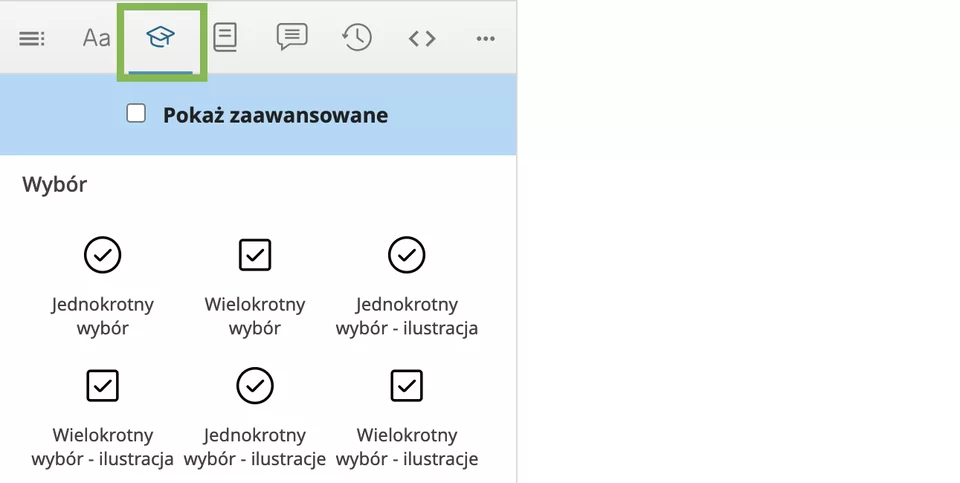
Ćwiczenia interaktywne można dodać do materiałów klikając jedną z ikon widocznych w trzeciej zakładce.
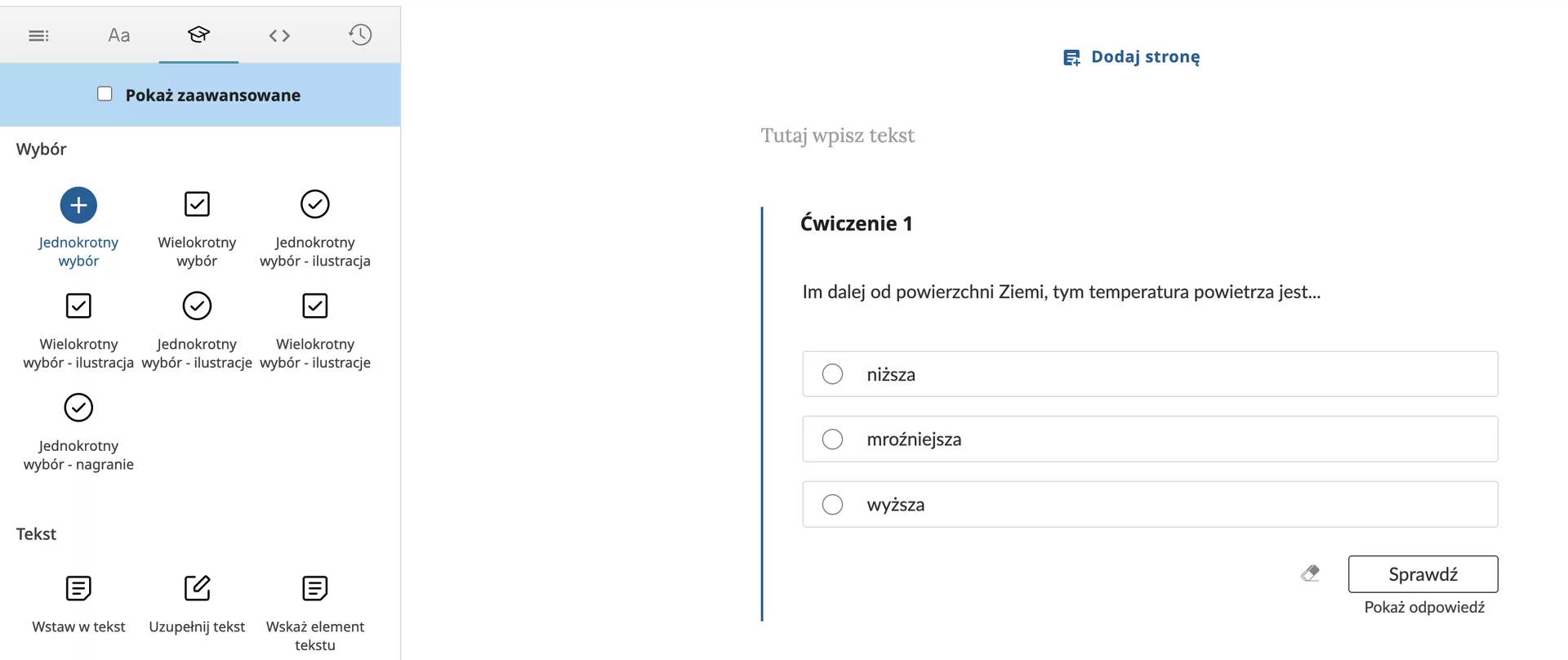
System umieszcza na stronie przykładowe ćwiczenie do dalszego dostosowania.
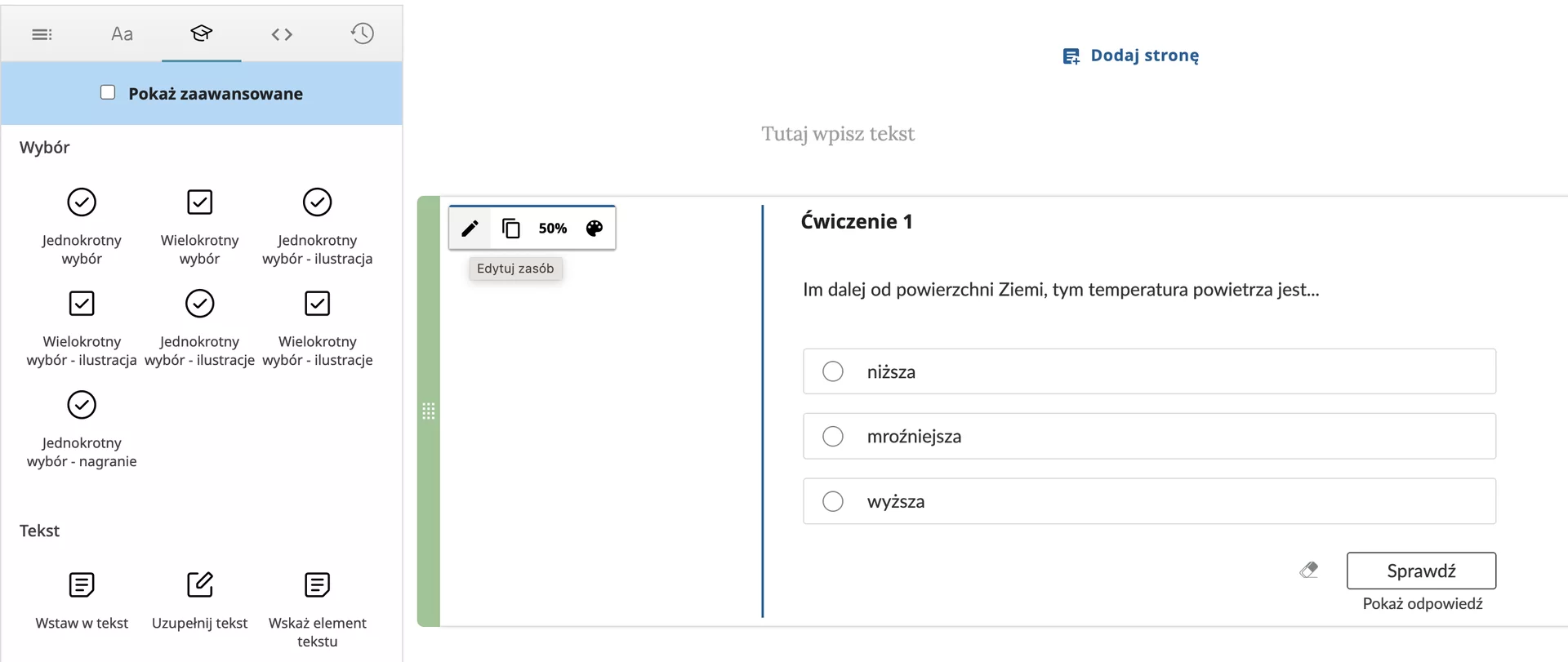
Umieszczenie kursora nad ćwiczeniem powoduje, że po lewej stronie wyświetlane są ikony jego edycji (ołówek), kopiowania (dwie kartki), ustawiania szerokości (50%) i, opcjonalnie, wyboru koloru motywu (paleta). Po prawej stronie znajdują się ikony opcji (kropki), strzałek do ustawiania kolejności i kasowania (czerwone kółko z x).
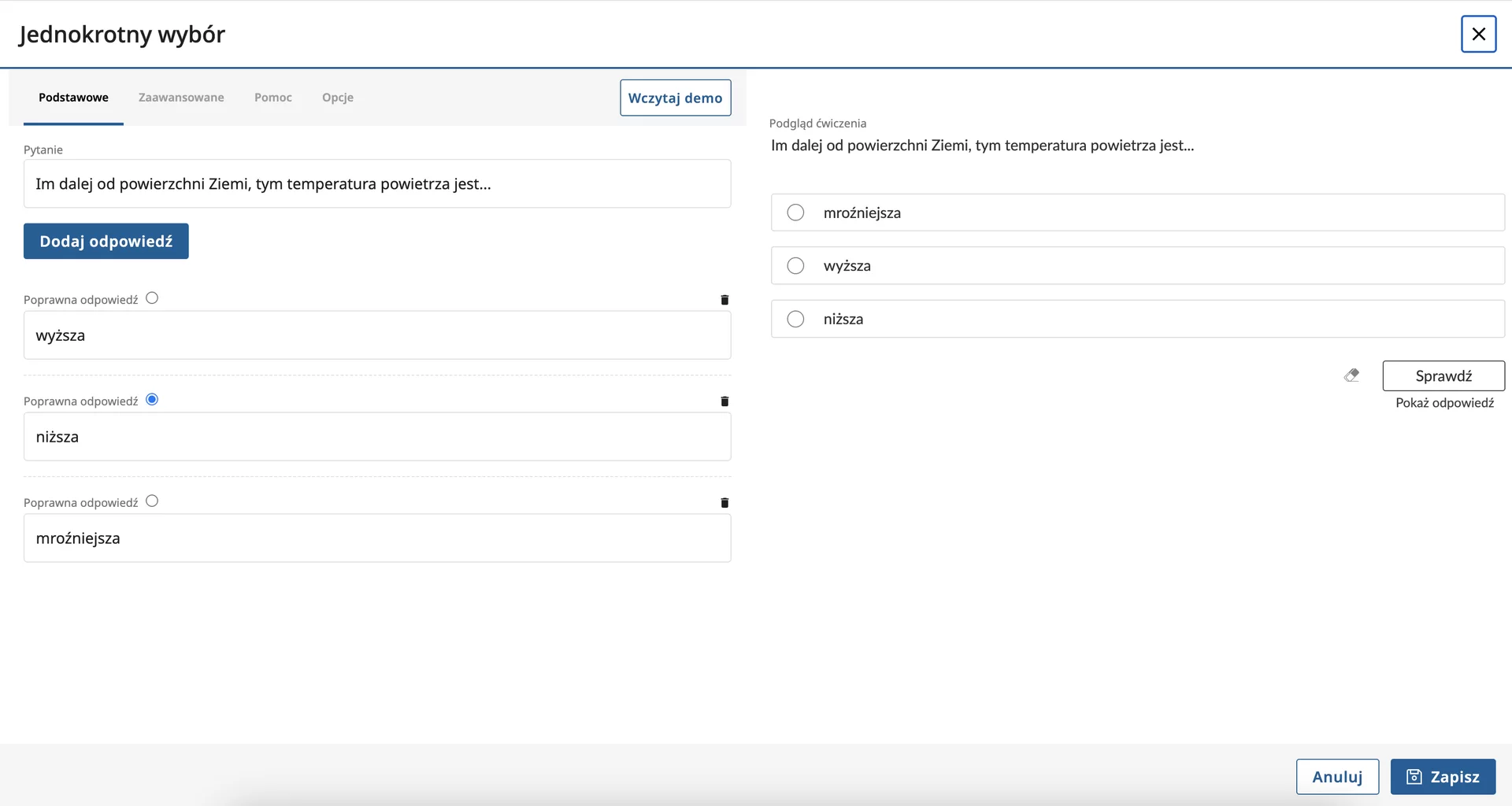
Kliknięcie ikony edycji (ołówek) otwiera okno z formularzem zawierającym m.in. pola Pytanie i Odpowiedź, zaznaczanie opcji Poprawna odpowiedź oraz podgląd ćwiczenia. Treści w polach formularza należy zastąpić własnymi i zapisać (przycisk Zapisz). Aby dodać jeszcze jedno pole do wpisania odpowiedzi, klikamy przycisk Dodaj odpowiedź.
W kolejnych zakładkach formularza pytania znajdują się edytor zaawansowany wraz z pomocą i opcje dodatkowe.
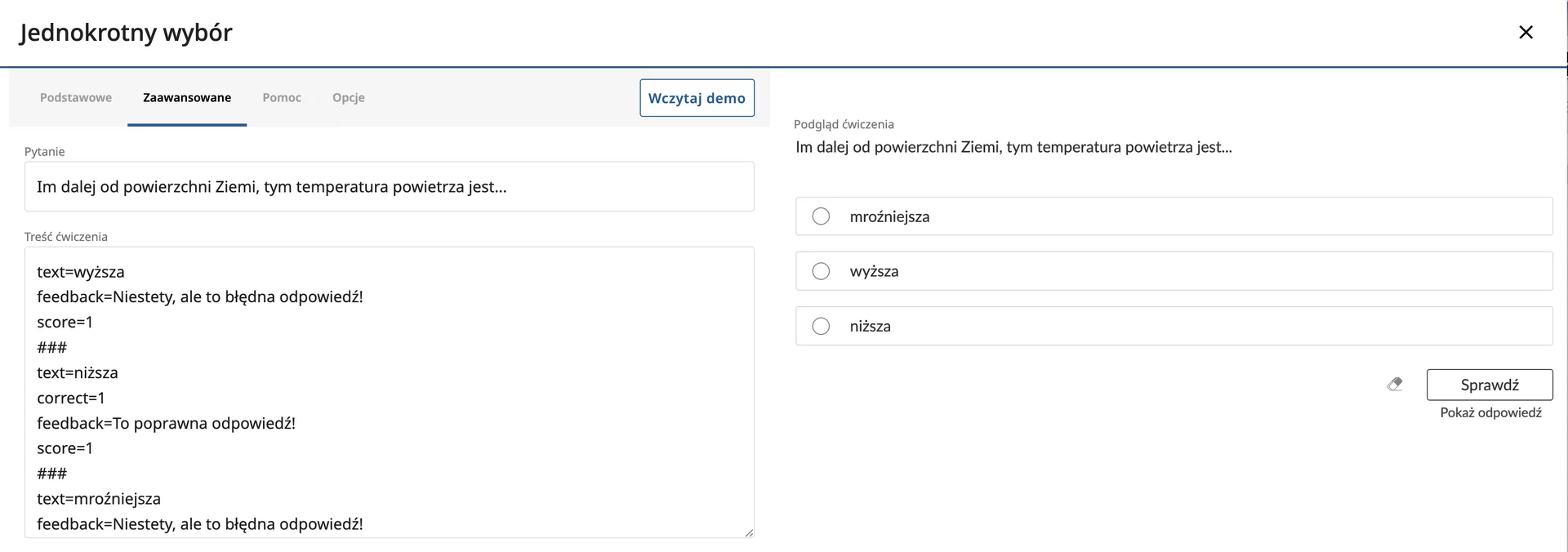
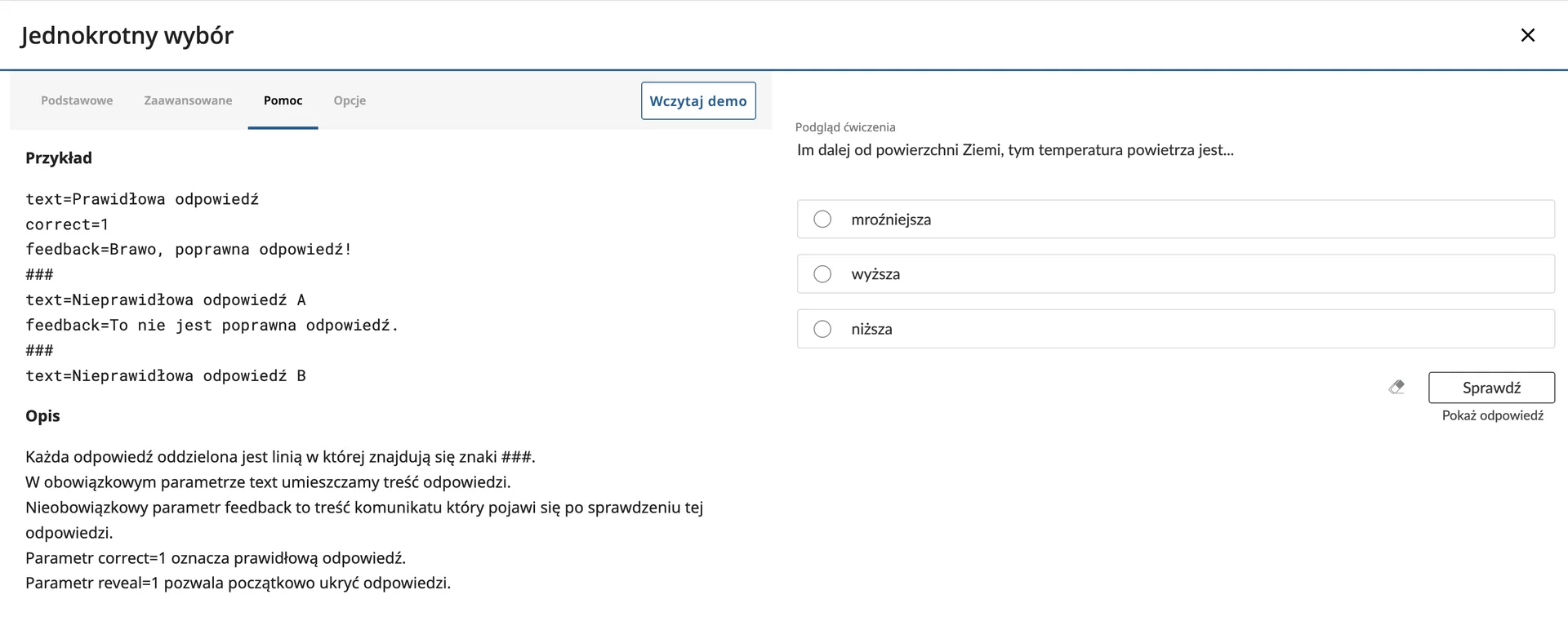
Edytor zaawansowany przeznaczony jest dla redaktorów i programistów. Pomoc do niego znajduje się na kolejnej zakładce.
W ostatniej zakładce formularza edycji ćwiczenia (Opcje), możemy dodać własną informację zwrotną, która będzie widoczna dla użytkownika po wykonaniu ćwiczenia.
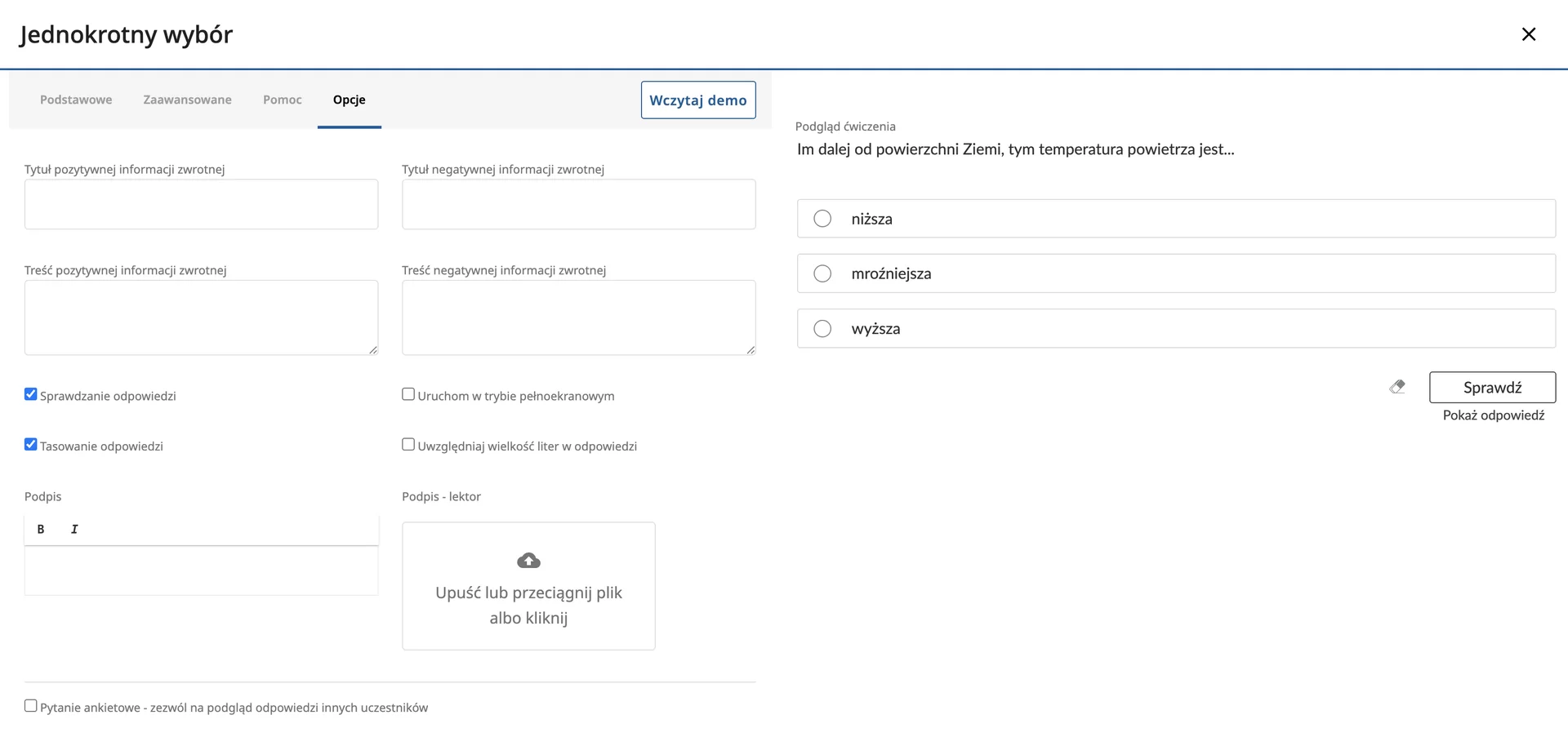
Dodatkowe opcje:
Sprawdzenie odpowiedzi należy zaznaczyć, jeżeli chcemy, aby użytkownik mógł sprawdzić poprawność wykonanego ćwiczenia.
Uruchom w trybie pełnoekranowym należy zaznaczyć, jeżeli chcemy, aby użytkownik widział wykonywane ćwiczenie w widoku pełnoekranowym.
Tasowanie odpowiedzi generuje ćwiczenie w losowym układzie odpowiedzi.
Uwzględniaj wielkość liter w odpowiedzi odnosi się do pytań z wpisywanymi odpowiedziami i, jak nazwa wskazuje, powoduje, że system uwzględnia w ocenie poprawności wyniku wielkość liter.
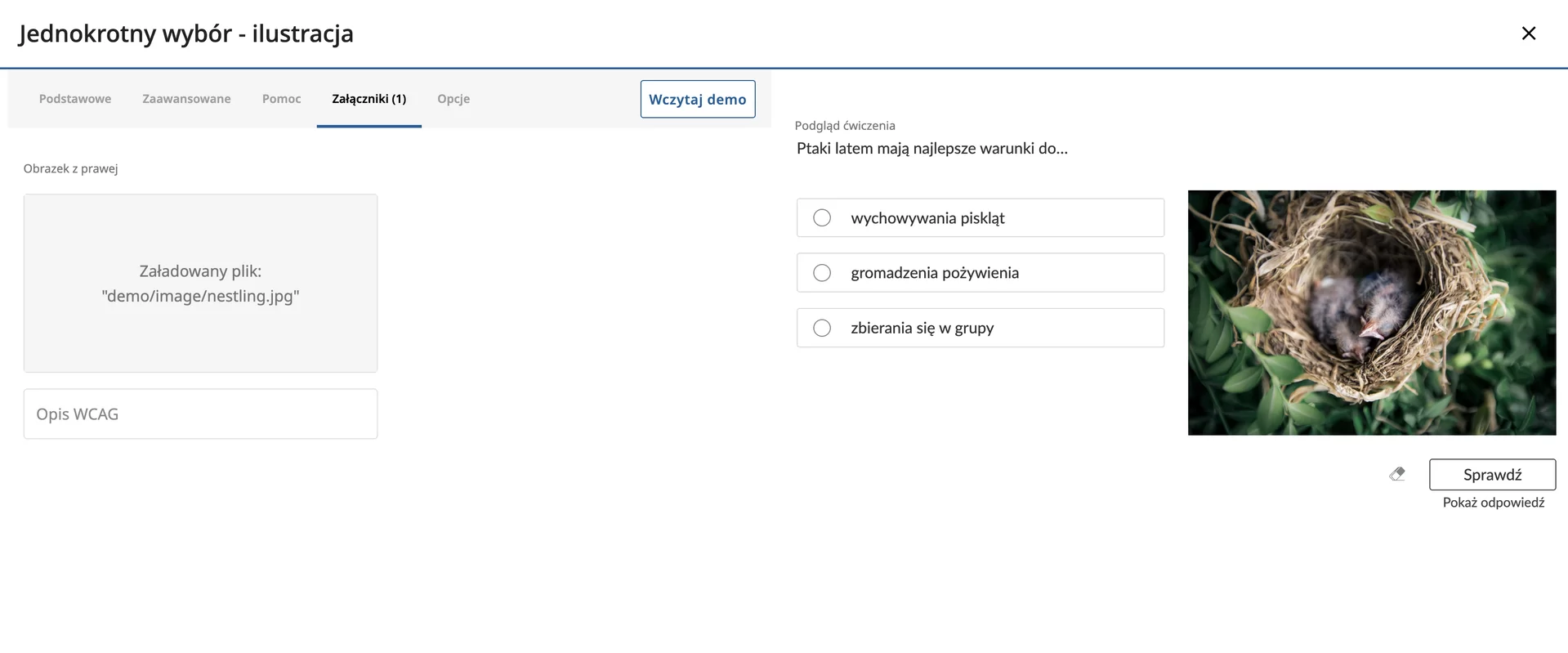
W ćwiczeniach z ilustracjami lub nagraniami system wyświetla dodatkowo zakładkę do załadowania (przeciągnięcia) plików z komputera i pole do zamieszczenia opisu alternatywnego, zgodnie ze standardem WCAG.
Przykładowe ćwiczenia z grupy Wybór
Jednokrotny wybór
Wielokrotny wybór
Jednokrotny wybór - ilustracja
Wielokrotny wybór - ilustracja
Jednokrotny wybór - ilustracje
Wielokrotny wybór - ilustracje
Jednokrotny wybór - nagranie
Przykładowe ćwiczenia z grupy Tekst
Wstaw w tekst
Uzupełnij tekst
Wskaz element z tekstu
Kolorowanie tekstu
Oznaczanie elementów tekstu
Przykładowe ćwiczenia z grupy Ilustracja
Wskaż na ilustracji
Uzupełnij podpisy na ilustracji
Wstaw tekst na ilustrację
Puzzle
Przykładowe ćwiczenia z grupy Sortowanie
Uporządkuj elementy
Uporządkuj ilustracje
Grupuj elementy
Przykładowe ćwiczenia z grupy Parowanie
Połącz w pary
Połącz w pary tekst z ilustracjami
Połącz w pary ilustracje
Połącz w pary nagrania
Przykładowe ćwiczenia z grupy Krzyżówka
Krzyżówka
Krzyżówka z ilustracjami
Przykładowe ćwiczenia z grupy Tabela
Zaznaczanie komórek tabeli
Uzupełnianie komórek tabeli
Przenoszenie elementów do komórek tabeli