Niektóre arkusze chcemy przekazać kolejnym osobom do wypełnienia. W takim przypadku najlepiej zabezpieczyć się przed pozostawianiem przez nich pustych wierszy pomiędzy danymi. Wiele narzędzi arkusza kalkulacyjnego wymaga bowiem, aby analizowany obszar był spójny i kompletnie wypełniony. Jeśli tak nie jest, czeka nas żmudne uzupełnianie braków lub ręczne usuwanie pustych wierszy. Okazuje się, że można się przed tym bardzo łatwo uchronić.
Fragment przykładowej tabeli przedstawiamy na filmie. W przykładowym arkuszu umieszczonym poniżej filmu chcemy nadać takie ograniczenie w zakresie A2:D30, aby niemożliwe było pozostawienie pustych komórek wewnątrz listy.
Aby to zrobić:
Rozpoczynając od komórki A2, zaznacz zakres A2:D30.
Uaktywnij kartę Dane i w grupie poleceń Narzędzia danych wskaż Poprawność danych.
Z listy dozwolonych kryteriów poprawności wybierz pozycję Niestandardowe.
Usuń zaznaczenie pola Ignoruj puste.
W polu Formuła wprowadź:
Linia 1. znak równości LICZ kropka PUSTE otwórz nawias okrągły A$2 dwukropek A2 zamknij nawias okrągły znak równości 0.
=LICZ.PUSTE(A$2:A2)=0
Zatwierdź ustawienia, klikając przycisk OK.
Teraz, jeżeli ponad kolejnym wpisem pozostawimy pustą komórkę, pojawi się komunikat ostrzegawczy widoczny na filmie.
W ten sposób mamy pewność, że arkusz uzupełniony przez inną osobę jest gotowy do analizy i nie wymaga poprawek.
RhRZPG7pqHZmj
Nagranie filmowe dotyczące szybkiego sprawdzania kompletności danych w arkuszu
Nagranie filmowe dotyczące szybkiego sprawdzania kompletności danych w arkuszu
Źródło: Contentplus.pl Sp. z o.o., licencja: CC BY-SA 3.0.
Chcesz pomóc cioci i zrobić dla niej szablon, w którym będzie mogła samodzielnie wykonywać roczny raport dotyczący sprzedaży w jej firmie? Dodaj do szablonu możliwość obliczania średniego miesięcznego zarobku oraz rysowanie wykresu sprzedaży. Spraw, by arkusz informował jeśli jakieś komórki pozostaną puste.
Przykładowe rozwiązanie zadania:
RN0iLaFlVtJil
Na zrzucie ekranu widoczny jest fragment arkusza Excel. Obok w arkuszu znajduje się wykres. W kolumnie A, w komórce A1 wpisano tytuł MIESIĄC. W komórkach od A2 do A13 wprowadzono kolejne miesiące. W komórce A16 wpisano tytuł ŚREDNIA. W kolumnie B, w komórce B1 wpisano tytuł KWOTA. Komórki od B2 do B13 są puste. W komórce B16 wpisano formułę do obliczenia średniej. Brzmi ona następująco: =ŚREDNIA(B2:B13). W dalszej części arkusza zamieszczono wykres przygotowany w oparciu o dane w kolumnach A i B. Tytuł wykresu: ZAROBKI FIRMY W CIĄGU ROKU Wykres jest pusty.
RYjnT7W0Rn9xS
Na zrzucie ekranu widoczny jest fragment arkusza Excel. Obok w arkuszu znajduje się wykres. W kolumnie A, w komórce A1 wpisano tytuł MIESIĄC. W komórkach od A2 do A13 wprowadzono kolejne miesiące. W komórce A16 wpisano tytuł ŚREDNIA. W kolumnie B, w komórce B1 wpisano tytuł KWOTA. Komórki od B2 do B13 są puste. W komórce B16 wpisano formułę do obliczenia średniej. Brzmi ona następująco: =ŚREDNIA(B2:B13). W dalszej części arkusza zamieszczono wykres przygotowany w oparciu o dane w kolumnach A i B. Tytuł wykresu: ZAROBKI FIRMY W CIĄGU ROKU Wykres jest pusty. Po próbie wpisania wartości 4 do komórki B9, wyświetla się okno dialogowe Microsoft Excel, Ta wartość jest niezgodna z ograniczeniami sprawdzania poprawności danych, które są zdefiniowane dla tej komórki. Dostępne są 3 przyciski Ponów próbę, Anuluj oraz Pomoc.
R1QGbQY21oNSY
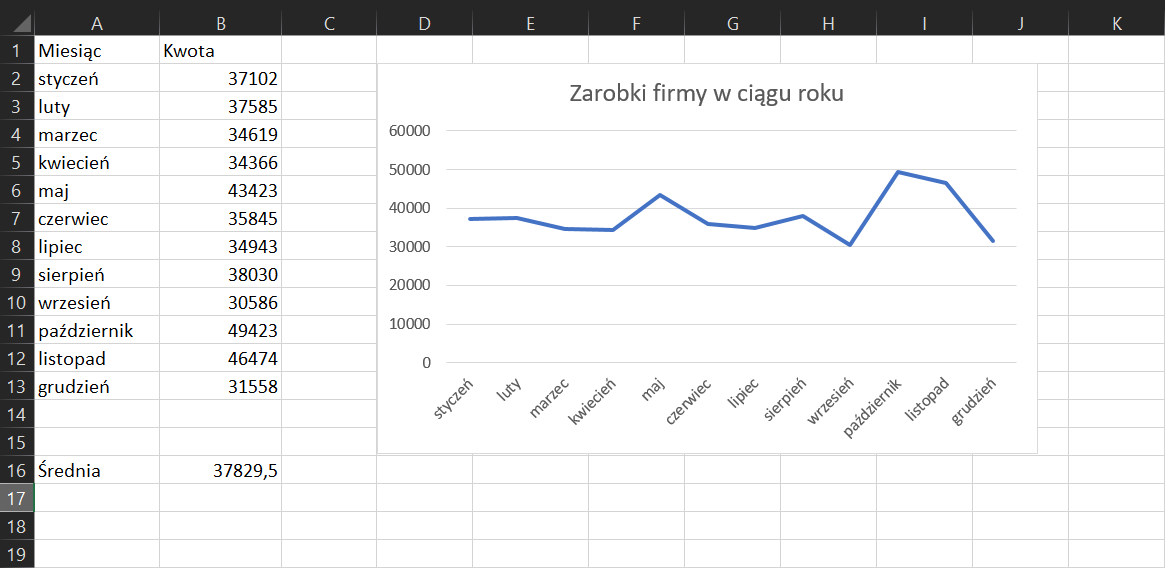
Na zrzucie ekranu widoczny jest fragment arkusza Excel. Obok w arkuszu znajduje się wykres. W kolumnie A, w komórce A1 wpisano tytuł MIESIĄC. W komórkach od A2 do A13 wprowadzono kolejne miesiące. W komórce A16 wpisano tytuł ŚREDNIA. W kolumnie B, w komórce B1 wpisano tytuł KWOTA. W komórkach od B2 do B13 wpisano wartości liczbowe. W komórce B16 wpisano formułę do obliczenia średniej. Brzmi ona następująco: =ŚREDNIA(B2:B13). W dalszej części arkusza zamieszczono wykres przygotowany w oparciu o dane w kolumnach A i B. Tytuł wykresu: ZAROBKI FIRMY W CIĄGU ROKU Wykres przedstawia linię, której wartości często się zmieniają, lecz pozostają w granicach wartości 38000.
2
Polecenie 2
Zmodyfikuj arkusz z poprzedniego zadania. Dodaj do niego zakresy danych, które potem mają być wyświetlane na wykresie w formie prostej linii.
Zakresy: 110% wartości średniej, średnia, 90% wartości średniej.
Przykładowe rozwiązanie zadania:
RV2bVckx0NKNI
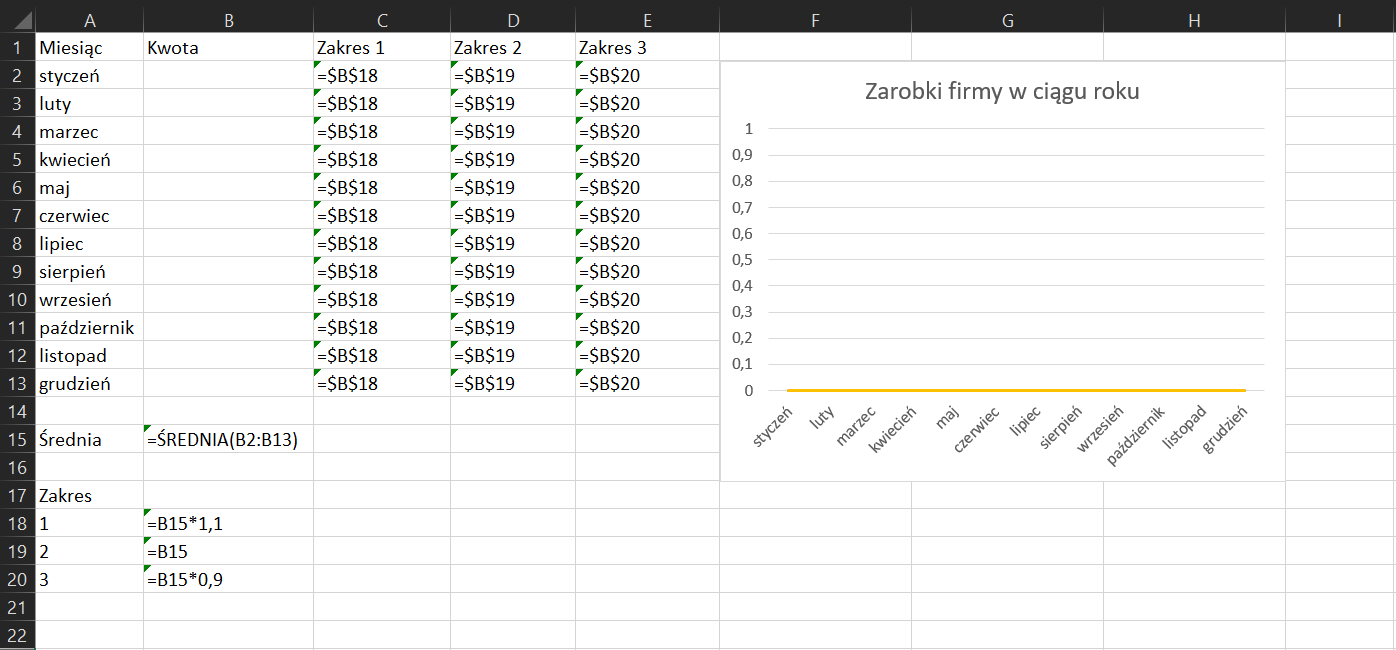
Na zrzucie ekranu widoczny jest fragment arkusza Excel. Obok w arkuszu znajduje się wykres. W kolumnie A, w komórce A1 wpisano tytuł MIESIĄC. W komórkach od A2 do A13 wprowadzono kolejne miesiące. W komórce A15 wpisano tytuł ŚREDNIA. W komórce A17 wpisano tytuł Zakres. W komórkach od A18 do A20 kolejne liczby od 1 do 3. W kolumnie B, w komórce B1 wpisano tytuł KWOTA. Komórki od B2 do B14 są puste. W komórce B15 wpisano formułę do obliczenia średniej. Brzmi ona następująco: =ŚREDNIA(B2:B13). W komórkach od B18 do B20 umieszczono kolejne formuły =B15*1,1 =B15 =B15*0.9 W kolumnach od C do E umieszczono podobne formuły, każda kolumna ma tę samą formułę dla kolumny C jest to =$B$18, dla kolumny D jest to =$B$19, dla kolumny E jest to =$B$20. Umieszone są w zakresie od 2 wiersza do 13. W dalszej części arkusza zamieszczono wykres przygotowany w oparciu o dane w kolumnach A i B. Tytuł wykresu: ZAROBKI FIRMY W CIĄGU ROKU Wykres jest pusty.
RjGkpUvjfYEdU
Na zrzucie ekranu widoczny jest fragment arkusza Excel. Obok w arkuszu znajduje się wykres. W kolumnie A, w komórce A1 wpisano tytuł MIESIĄC. W komórkach od A2 do A13 wprowadzono kolejne miesiące. W komórce A15 wpisano tytuł ŚREDNIA. W komórce A17 wpisano tytuł Zakres. W komórkach od A18 do A20 kolejne liczby od 1 do 3. W kolumnie B, w komórce B1 wpisano tytuł KWOTA. W komórkach od B2 do B14 wprowadzono różne liczby pięciocyfrowe. W komórce B15 wpisano formułę do obliczenia średniej. Brzmi ona następująco: =ŚREDNIA(B2:B13). W komórkach od B18 do B20 umieszczono kolejne formuły =B15*1,1 =B15 =B15*0.9 W kolumnach od C do E umieszczono podobne formuły, każda kolumna ma tę samą formułę dla kolumny C jest to =$B$18, dla kolumny D jest to =$B$19, dla kolumny E jest to =$B$20. Umieszone są w zakresie od 2 wiersza do 13. W dalszej części arkusza zamieszczono wykres przygotowany w oparciu o dane w kolumnach A i B. Tytuł wykresu: ZAROBKI FIRMY W CIĄGU ROKU Wykres przedstawia 4 linie, 3 linie są poziome, przedstawiają zakresy stworzone od średniej, są to linie 1,1 razy większe od średniej, średnia oraz 0,9 razy średnia. 4 linia to linia utworzona z danych liczbowych Kwoty, jest ona nierówna, wzrasta i opada na całej długości wykresu. W całym wykresie natomiast wraca do wyznaczonych zakresów.