Z różnych powodów (np. chwilowego braku danych) formuła obliczeniowa może wyświetlić symbol błędu. W takim przypadku analiza będzie wyglądała na niedokładnie przeprowadzoną. Aby temu zapobiec, możemy rozbudować swoją formułę o funkcje JEŻELI oraz CZY.BŁĄD. Przykładowe dane przedstawione są na filmie.
Aby zamiast komunikatu o błędzie pojawił się opis Dane niekompletne:
Formułę z komórki D2 zastąp poniższą:
Linia 1. znak równości JEŻELI otwórz nawias okrągły CZY kropka BŁĄD otwórz nawias okrągły C2 prawy ukośnik B2 zamknij nawias okrągły średnik cudzysłów Dane niekompletne cudzysłów średnik C2 prawy ukośnik B2 zamknij nawias okrągły.
W pierwszym argumencie funkcji JEŻELI następuje sprawdzenie, czy w wyniku dzielenia otrzymamy komunikat o błędzie. Jeżeli tak, wyświetli się odpowiedni opis. W przeciwnym razie zwracany jest wynik obliczenia.
RFz0358iiRpve
Nagranie filmowe dotyczące zastępowania symbolu błędu własnym opisem
Nagranie filmowe dotyczące zastępowania symbolu błędu własnym opisem
Źródło: Contentplus.pl Sp. z o.o., licencja: CC BY-SA 3.0.
Chcesz prowadzić dzienniczek ze swoimi ocenami w arkuszu kalkulacyjnym. Stwórz szablon, który umożliwiłby obliczanie średniej dla każdego przedmiotu. Skorzystaj z poznanej formuły, aby zamiast komunikatu o błędzie wyświetlił się napis „Brak danych”.
Przykładowe rozwiązanie zadania:
RO3rHra29CM2B
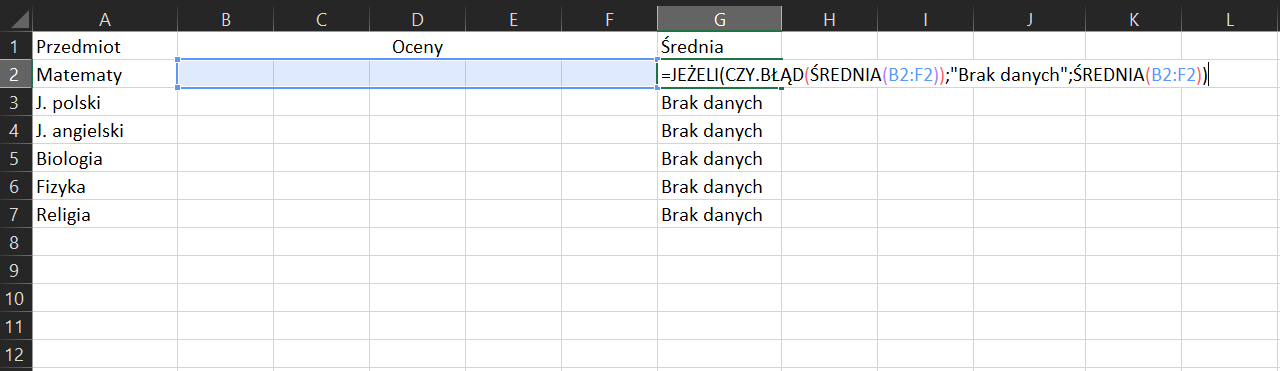
Na zrzucie ekranu widoczny jest fragment arkusza Excel. w komórce A1 dodano tytuł przedmiot, w komórkach od A2 do A7 wpisano kolejne przedmioty szkolne: matematykę, polski, angielski, biologię, fizykę oraz religię. W komórkach od B1 do F1 wprowadzono napis Oceny. W obszarze od B2 do F7 zostawiono puste komórki na wprowadzenie ocen uczniów. W komórce G1 wpisano tytuł Średnia, W komórkach od G2 do G7 znajduje się miejsce na wyliczenie średniej ocen. w komórce G2 zaprezentowano sposób obliczania średniej ocen dla każdego przedmiotu. Brzmi ona następująco: =JEŻELI(CZY.BŁĄD(ŚREDNIA(B2:F2));”Brak danych”;ŚREDNIA(B2:F2)) W komórkach od G3 do G7 wpisano BRAK DANYCH.
Polecenie 2
Zmodyfikuj arkusz z poprzedniego zadania. Dodaj możliwość wyliczania przewidywanej oceny na koniec roku oraz rocznej średniej ocen.
Przykładowe rozwiązanie zadania:
R1eDUummFgZdY
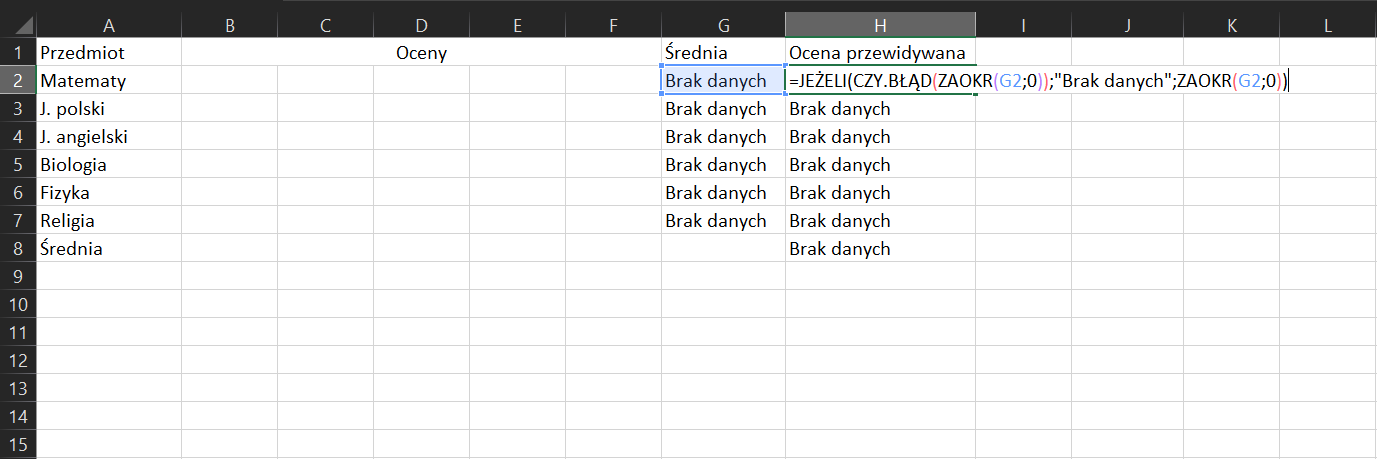
Na zrzucie ekranu widoczny jest fragment arkusza Excel. w komórce A1 dodano tytuł przedmiot, w komórkach od A2 do A7 wpisano kolejne przedmioty szkolne: matematyka, język polski, język angielski, biologia, fizyka, religia oraz Średnia. W komórkach od B1 do F1 wprowadzono napis Oceny. W obszarze od B2 do F7 zostawiono puste komórki na wprowadzenie ocen uczniów. W komórce G1 wpisano tytuł Średnia, W komórkach od G2 do G7 wpisano BRAK DANYCH. W komórce H1 wpisano tytuł Ocena przewidywana. W komórce H2 pokazano formułę = JEŻELI(CZY.BŁĄD(ZAOKR(G2;0));"Brak danych";ZAOKR(G2;0)) W komórkach od H2 do H8 wpisano Brak danych.
RVRqeMHtsadVY
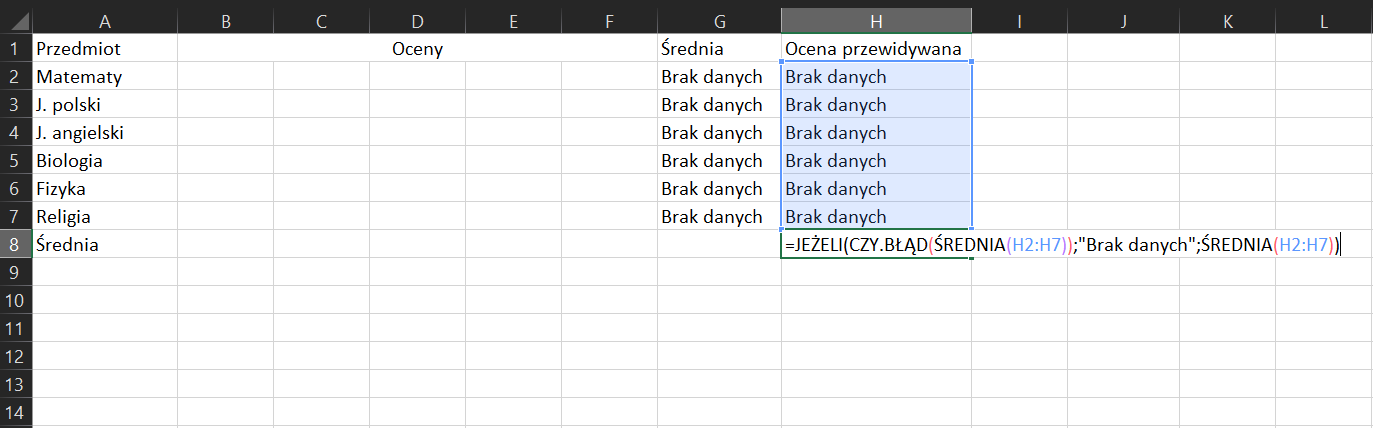
Na zrzucie ekranu widoczny jest fragment arkusza Excel. w komórce A1 dodano tytuł przedmiot, w komórkach od A2 do A7 wpisano kolejne przedmioty szkolne: matematyka, język polski, język angielski, biologia, fizyka, religia oraz Średnia. W komórkach od B1 do F1 wprowadzono napis Oceny. W obszarze od B2 do F7 zostawiono puste komórki na wprowadzenie ocen uczniów. W komórce G1 wpisano tytuł Średnia, W komórkach od G2 do G7 wpisano BRAK DANYCH. W komórce H1 wpisano tytuł Ocena przewidywana. W komórkach od H2 do H7 wpisano Brak danych. W komórce H8 pokazano formułę = JEŻELI(CZY.BŁĄD(ŚREDNIA(H2:H7));"Brak danych";ŚREDNIA(H2:H7))