Załóżmy, że rodzice poprosili cię o pomoc w firmie. Plik z przykładowymi danymi znajduje się do pobrania poniżej filmu. W oddzielnych arkuszach mamy miesięczne wykonanie budżetu z podziałem na składniki i poszczególne działy firmy. Takich arkuszy jest 6 i noszą nazwy kolejnych miesięcy pierwszego półrocza. Arkusz podsumowujący wykonanie wszystkich budżetów mógłby zawierać formułę opartą na funkcji WYSZUKAJ.PIONOWO. Funkcja mogłaby wyglądać w następujący sposób:
Formuła pobierałaby odpowiednią wartość z arkusza Styczeń, ale w pozostałych komórkach tego arkusza musielibyśmy wpisać zupełnie inną formułę. W jaki sposób zmienić formułę, byśmy mogli ją kopiować do wszystkich pozostałych komórek tabeli?
W takim przypadku, zamiast stosować funkcję WYSZUKAJ.PIONOWO, zastosujemy kombinację funkcji INDEKS oraz PODAJ.POZYCJĘ. Dodatkowo, jeżeli jedną z wartości jest nazwa arkusza, to powinniśmy użyć funkcji ADR.POŚR.
Aby zastosować taką formułę i wstawić ją do pozostałych komórek:
Jeśli w arkuszach z nazwami miesięcy zakres komórek zawierających wykonania budżetu jest inny, to skoryguj odwołanie w pierwszym wystąpieniu funkcji ADR.POŚR na zakres całej tabeli łącznie z nagłówkami wierszy i kolumn. W takim przypadku zmieniamy także zakres komórek wpisany w drugim wystąpieniu funkcji ADR.POŚR tak, aby zawarte w nim były tylko nagłówki wierszy. W trzecim wystąpieniu funkcji ADR.POŚR wpisujemy zakres komórek zawierający nagłówki kolumn.
Zaznacz komórkę C2 i na karcie Narzędzia główne, w grupie poleceń Schowek wybierz Kopiuj.
Zaznacz pozostałe komórki, które mają zawierać wykonania budżetów, czyli zakres komórek C2:F37. Na karcie Narzędzia główne, w grupie poleceń Schowek wybierz Wklej/Formuły.
W ten dość szybki i prosty sposób wstawiliśmy formuły do całego arkusza. Wprowadzanie do każdej komórki osobnych formuł byłoby zbyt czasochłonne i mogłoby spowodować błędy.
R3ZWe3YWYrmrD
Nagranie filmowe dotyczące zastępowania funkcji WYSZUKAJ.PIONOWO
Nagranie filmowe dotyczące zastępowania funkcji WYSZUKAJ.PIONOWO
Źródło: Contentplus.pl Sp. z o.o., licencja: CC BY-SA 3.0.
Załóżmy, że pomagasz w sklepie rodziców. Przyjmijmy, że mamy arkusz w którym zapisany jest stan sklepowego magazynu. Tabela zawiera nazwę produktu, kod produktu oraz cenę. Zmodyfikuj arkusz. Twoi rodzice postanowili kupić kilka magazynów, w których będą przechowywali swoje towary. Każdy arkusz zawiera dane, ile było produktów w każdym z magazynów na koniec miesiąca. Arkusz taki nazwij tak samo jak nazywa się miesiąc. Utwórz raport, w którym podsumujesz liczbę sztuk każdego z produktów w danym magazynie.
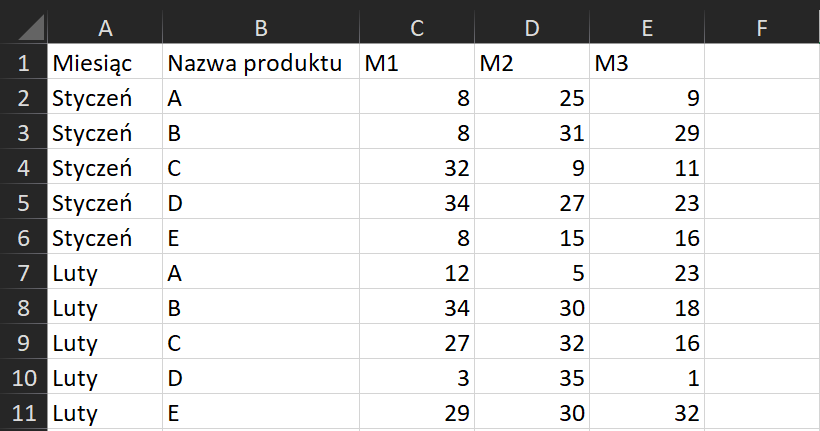
Przykładowe rozwiązanie zadania:
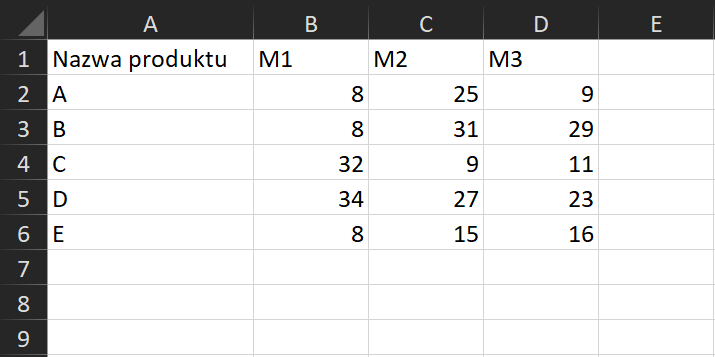
Przykładowy wygląd arkusza dla danego miesiąca:
Rr1Tpv6WHJFlZ
Na zrzucie ekranu widoczny jest fragment arkusza Excel. W kolumnie A, w komórce A1 wpisano tytuł NAZWA PRODUKTU. W komórkach od A2 do A6 wprowadzono kolejne symbole produktów. W kolumnie B, w komórce B1 wpisano tytuł M1. W komórkach od B2 do B6 wprowadzono dane liczbowe. W kolumnie C, w komórce C1 wpisano tytuł M2. W komórkach od C2 do C6 wprowadzono dane liczbowe. W kolumnie D, w komórce D1 wpisano M3. W komórkach od D2 do D6 wprowadzono dane liczbowe.
Na zrzucie ekranu widoczny jest fragment arkusza Excel. W kolumnie A, w komórce A1 wpisano tytuł MIESIĄC. W komórkach od A2 do A11 wprowadzono nazwy miesięcy. W kolumnie B, w komórce B1 wpisano tytuł NAZWA PRODUKTU. W komórkach od B2 do B11 wprowadzono symbole produktów. W kolumnie C, w komórce C1 wpisano tytuł M1. W komórkach od C2 do C11 wprowadzono dane liczbowe. W kolumnie D, w komórce D1 wpisano M2. W komórkach od D2 do D11 wprowadzono dane liczbowe. W kolumnie E, w komórce E1 wpisano M3. W komórkach od E2 do E11 wprowadzono dane liczbowe.
Polecenie 2
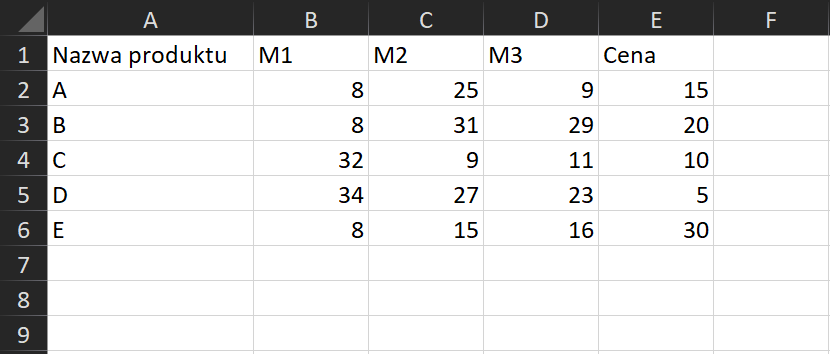
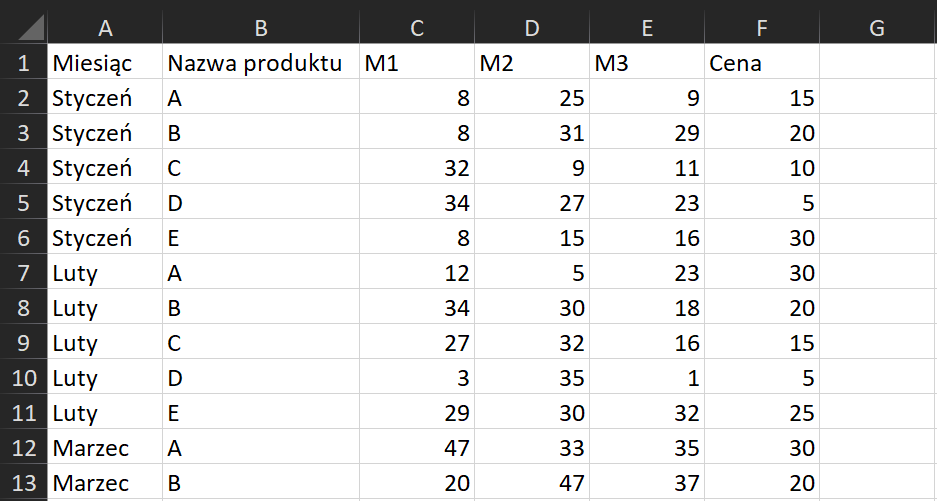
Zmodyfikuj arkusze z zawartościami magazynu w danych miesiącach. Dodaj ceny produktów, które obowiązywały w danym miesiącu. Umieść je też w arkuszu zawierającym raport.
Na zrzucie ekranu widoczny jest fragment arkusza Excel. W kolumnie A, w komórce A1 wpisano tytuł NAZWA PRODUKTU. W komórkach od A2 do A6 wprowadzono kolejne symbole produktów. W kolumnie B, w komórce B1 wpisano tytuł M1. W komórkach od B2 do B6 wprowadzono dane liczbowe. W kolumnie C, w komórce C1 wpisano tytuł M2. W komórkach od C2 do C6 wprowadzono dane liczbowe. W kolumnie D, w komórce D1 wpisano M3. W komórkach od D2 do D6 wprowadzono dane liczbowe. W kolumnie E, w komórce E1 wpisano tytuł CENA. W komórkach od E2 do E6 wprowadzano dane liczbowe.
RPmBB7cLykZhs
Na zrzucie ekranu widoczny jest fragment arkusza Excel. W kolumnie A, w komórce A1 wpisano tytuł MIESIĄC. W komórkach od A2 do A11 wprowadzono nazwy miesięcy. W kolumnie B, w komórce B1 wpisano tytuł NAZWA PRODUKTU. W komórkach od B2 do B11 wprowadzono symbole produktów. W kolumnie C, w komórce C1 wpisano tytuł M1. W komórkach od C2 do C11 wprowadzono dane liczbowe. W kolumnie D, w komórce D1 wpisano M2. W komórkach od D2 do D11 wprowadzono dane liczbowe. W kolumnie E, w komórce E1 wpisano M3. W komórkach od E2 do E11 wprowadzono dane liczbowe. W kolumnie F, w komórce F1 wpisano tytuł CENA. W komórkach od F2 do F11 wpisano dane liczbowe.