Wstawianie grafiki i tekstu do slajdu bez zaznaczonych obszarów roboczych
R1FLX3UG5SB1X
Współczesne pismo obrazkowe, czyli prezentacja multimedialna
Źródło: Image by geralt from Pixabay, domena publiczna.
Formatowanie obiektów w prezentacji multimedialnej
Program do tworzenia prezentacji umożliwia modyfikację wstawionych obiektów. Obiektem może być m.in. obraz, kształt, pole tekstowe, grafika SmartArt lub WordArt. Po zaznaczeniu dowolnego elementu umieszczonego na slajdzie, uaktywnią się narzędzia do jego formatowania.
Ważne!
Obiekty nie powinny przypadkowo zasłaniać ważnych treści. Celowe nakładanie, np. tekstu na zdjęcie, jest dopuszczalne, jeżeli zachowasz kontrast i czytelność.
Przykładowe narzędzia formatowania w programie MS PowerPoint (2019 lub nowszym):
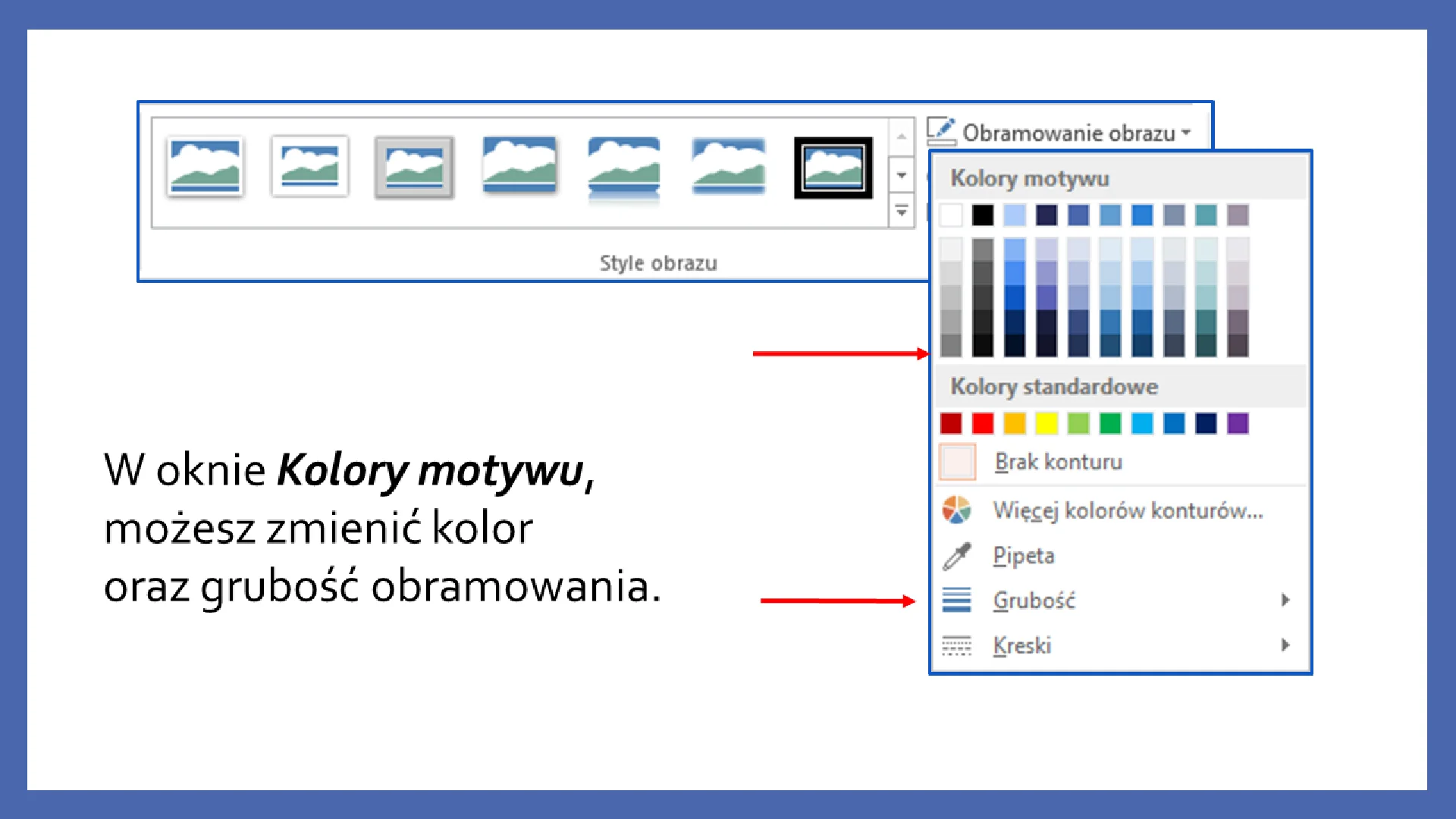
Obramowanie - zmiana koloru i grubości.
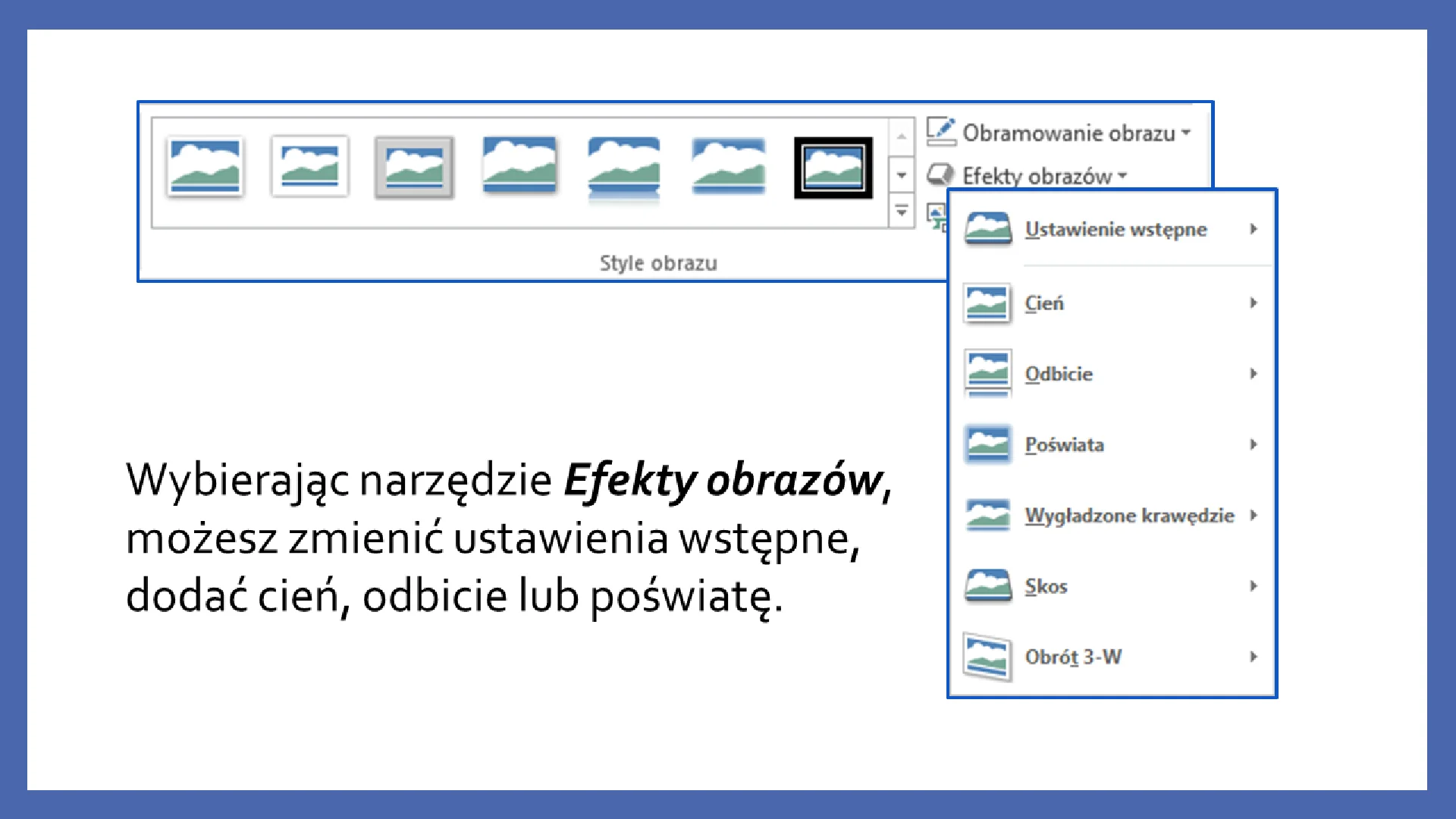
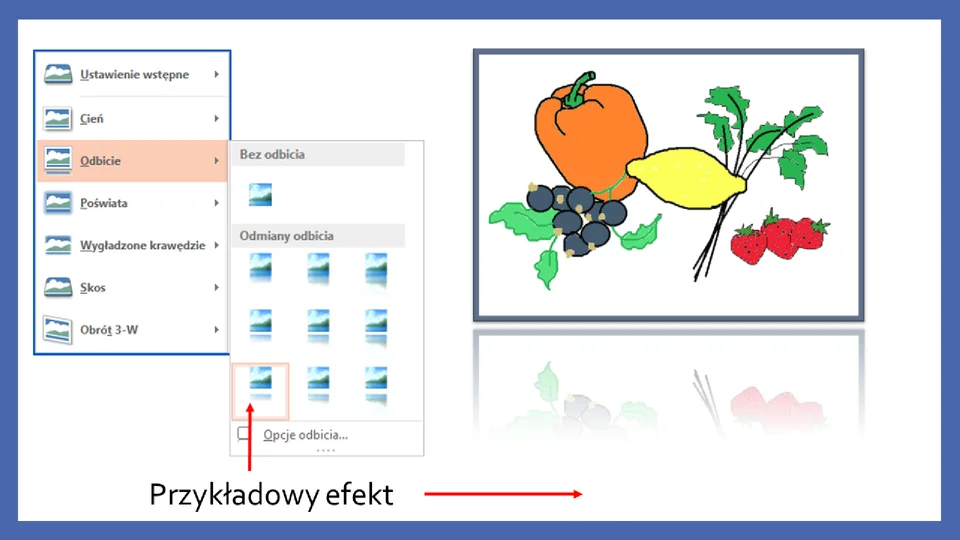
Efekty obrazu - np. cień, odbicie lub efekty przestrzenne.
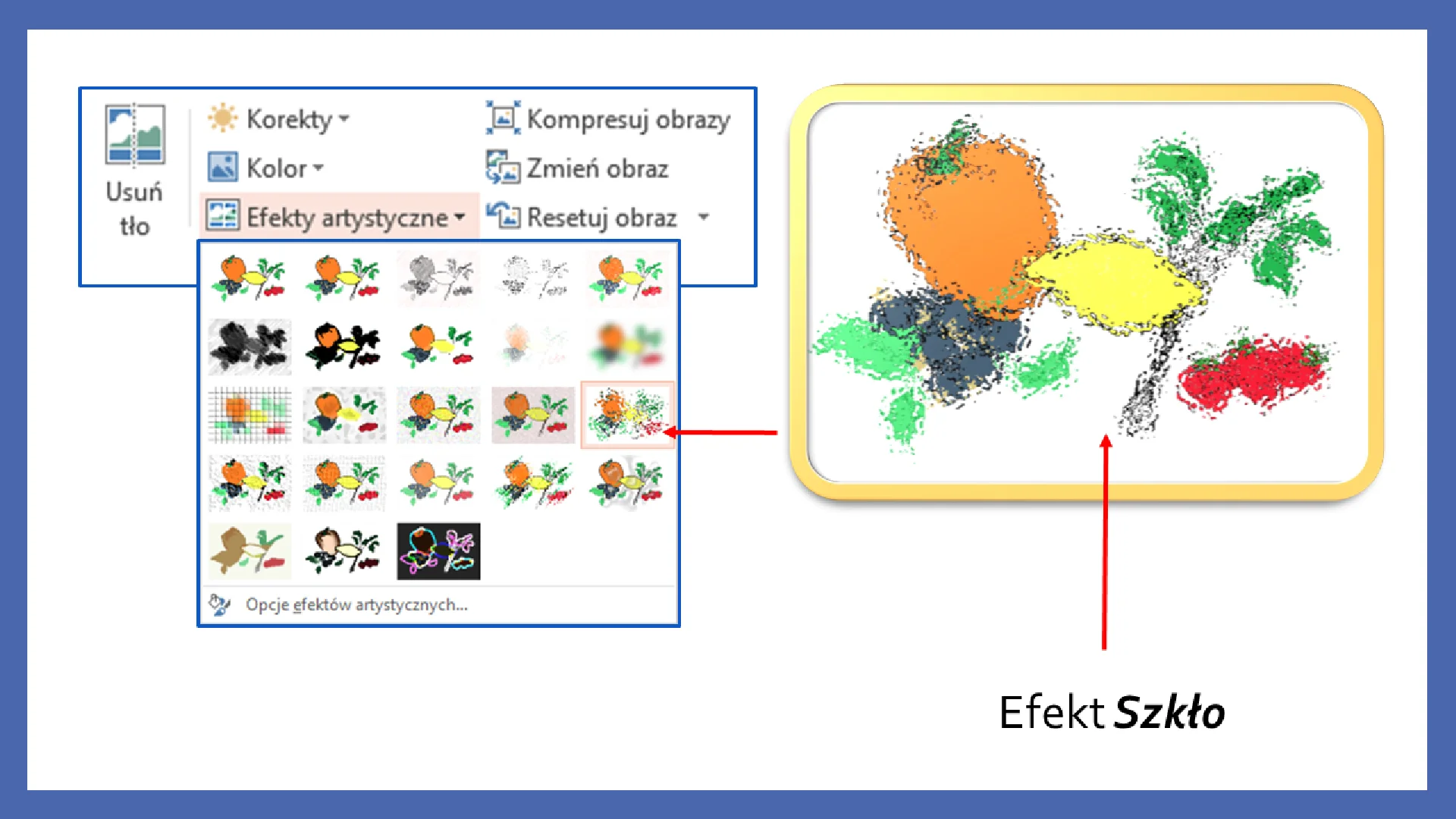
Efekty artystyczne - zmiana wyglądu grafiki za pomocą wybranych filtrów.
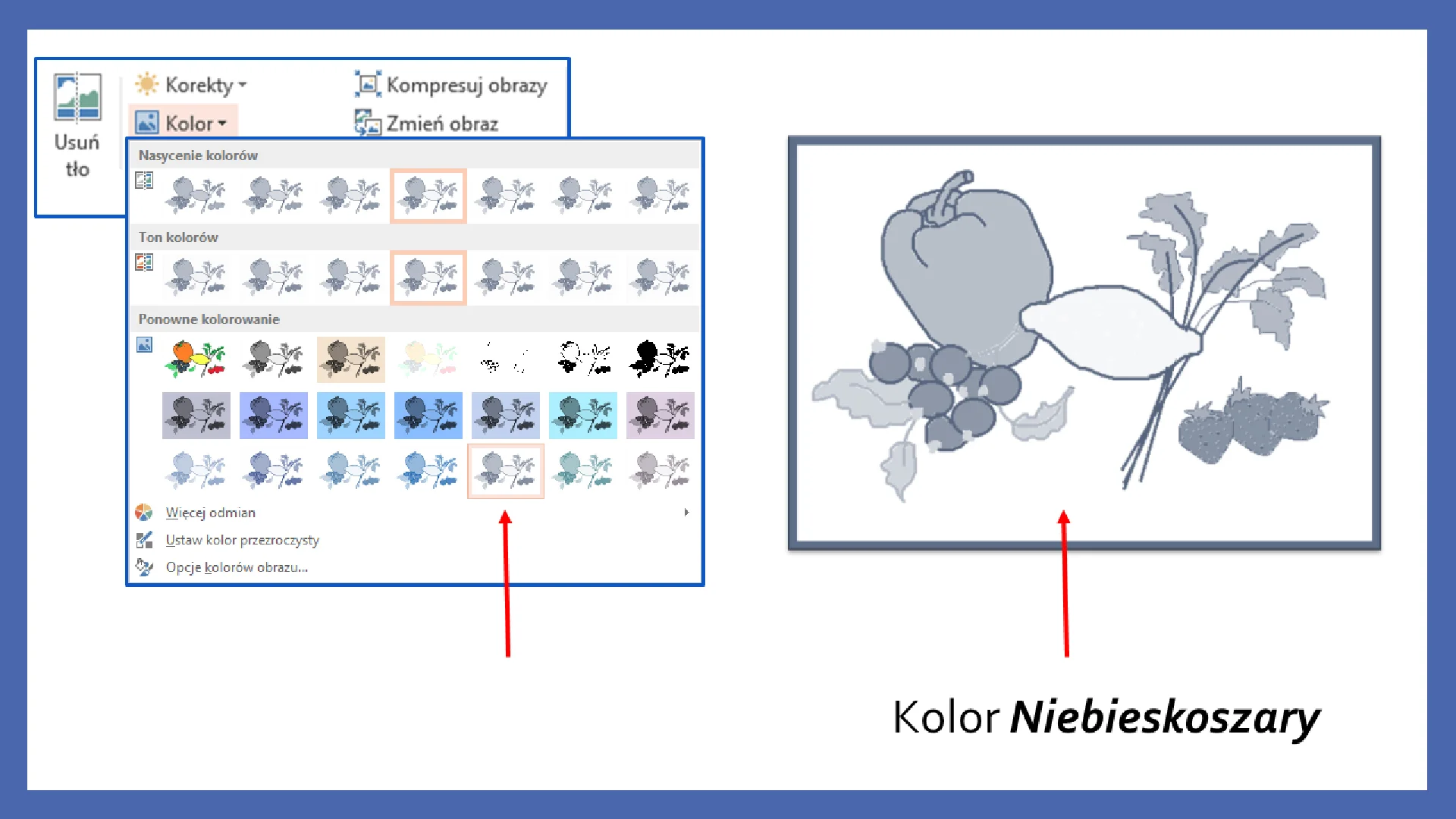
Kolor - modyfikowanie nasycenia, tonacji i kolorystyki obrazu.
Usuwanie tła - usuwanie niepotrzebnych elementów tła ze zdjęcia.
Przykładowe narzędzia formatowania w programie LibreOffice Impress (7.0 lub nowszym):
Obszar - wypełnienie i przezroczystość.
Efekty- np. blask lub miękkie krawędzie.
Obraz - modyfikowanie kolorów, jasności, kontrastu i przezroczystości.
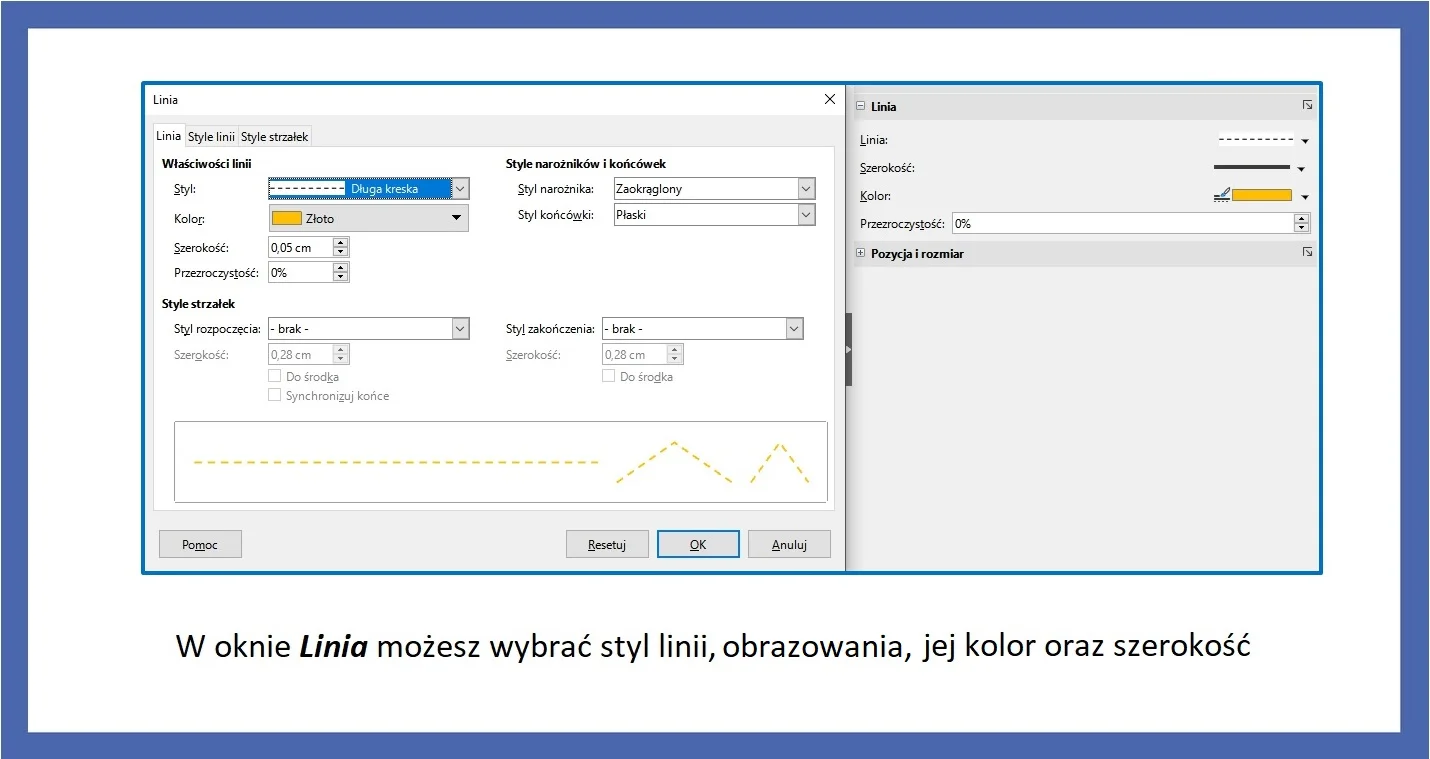
Linia - zmiana rodzaju, szerokości i koloru obramowania.
Pozycja i rozmiar - dostosowywanie wymiarów obiektu.
Cień- dodawanie i modyfikowanie efektu cienia.
Znak i akapit - formatowanie tekstu.
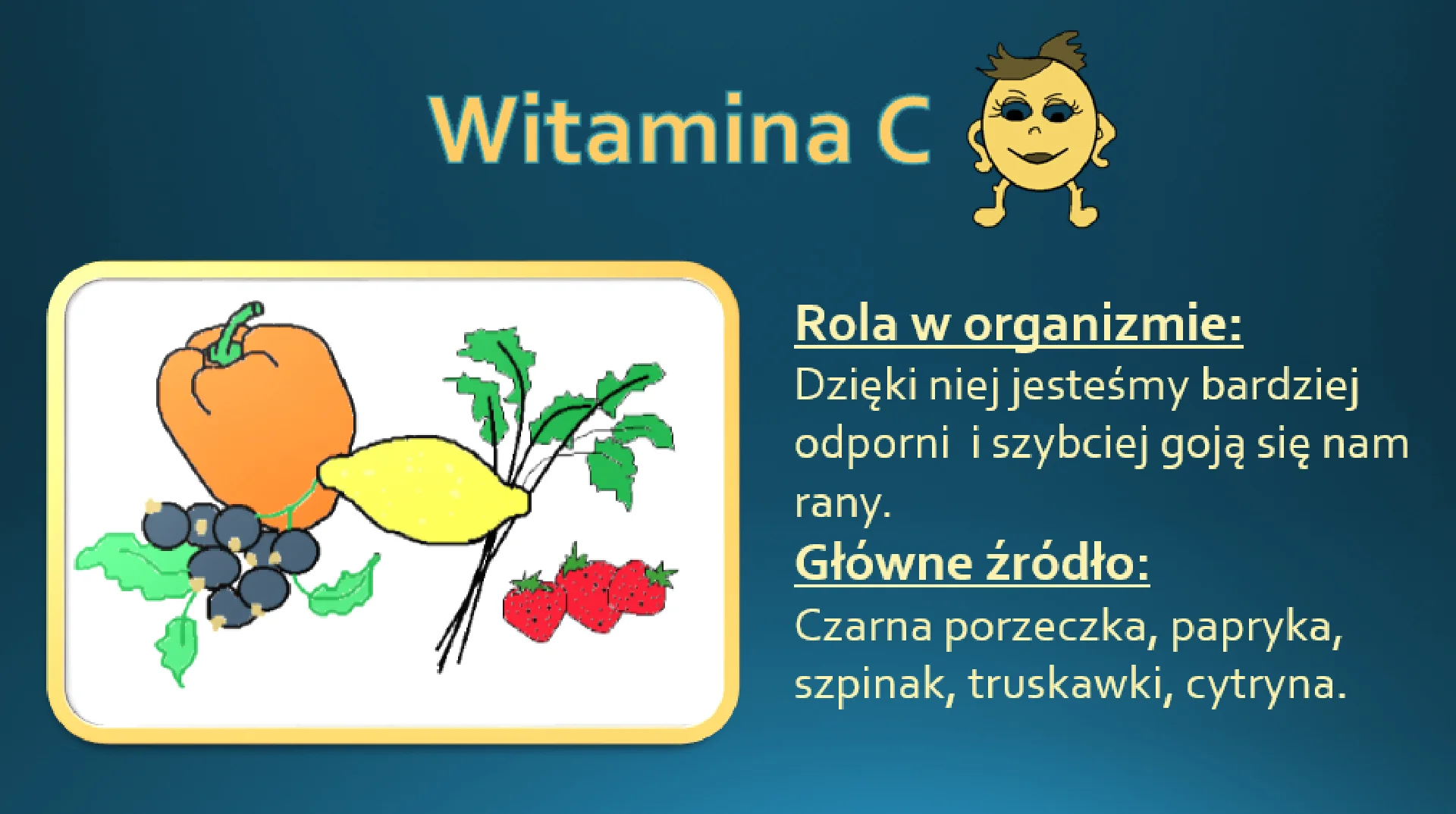
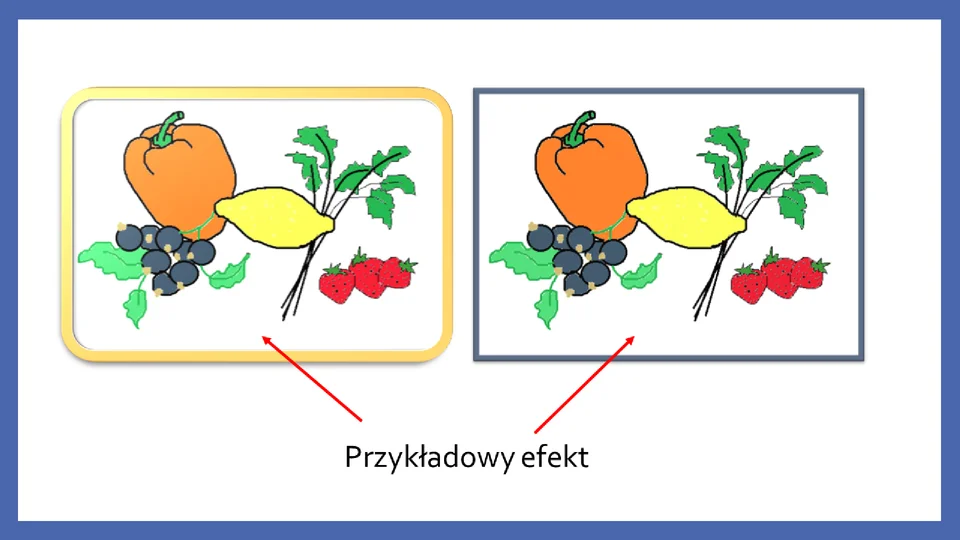
W przykładowej prezentacji na temat witamin dodano obramowanie do rysunku i zmieniono jego kolor.
RxGU6qxY4nEYg
Zrzut slajdu prezentacji z nagłówkiem "Witamina C" z dołączonym rysunkiem warzyw w obramowaniu z zaokrąglanymi rogami. Na rysunku znajdują się winogrona, cytryna, dynia oraz truskawki. Obok znajduje się tekst odnoszący się do witaminy C "Rola w organizmie: Dzięki niej jesteśmy bardziej odporni i szybciej goją nam się rany" oraz "Główne źródło: Czarna porzeczka, papryka, szpinak, truskawki, cytryna".
Slajd z nagłówkiem "Witamina C" oraz sformatowanym rysunkiem warzyw
Źródło: Izabela Dubaniewicz, licencja: CC BY 3.0.
1
Ćwiczenie 1
Dodaj obramowanie do ilustracji w twojej prezentacji oraz zmień jego kolorystykę. Możesz również wykorzystać inne narzędzia do formatowania obiektów. Jeśli masz problem z wykonaniem zadania, przeczytaj instrukcję i zapoznaj się z pokazem w wybranym środowisku.
Aby zmodyfikować obiekt na slajdzie:
Zaznacz element.
Odszukaj narzędzia do formatowania obiektów.
Zmodyfikuj według własnego uznania obiekty w twojej prezentacji, np.: dodaj obramowanie, zmień kolorystykę.
Zapisz zmiany.
Zapoznaj się z pokazem w wybranym środowisku.
Program MS PowerPoint 2019 lub nowszy
RS5NxihBPbIV3
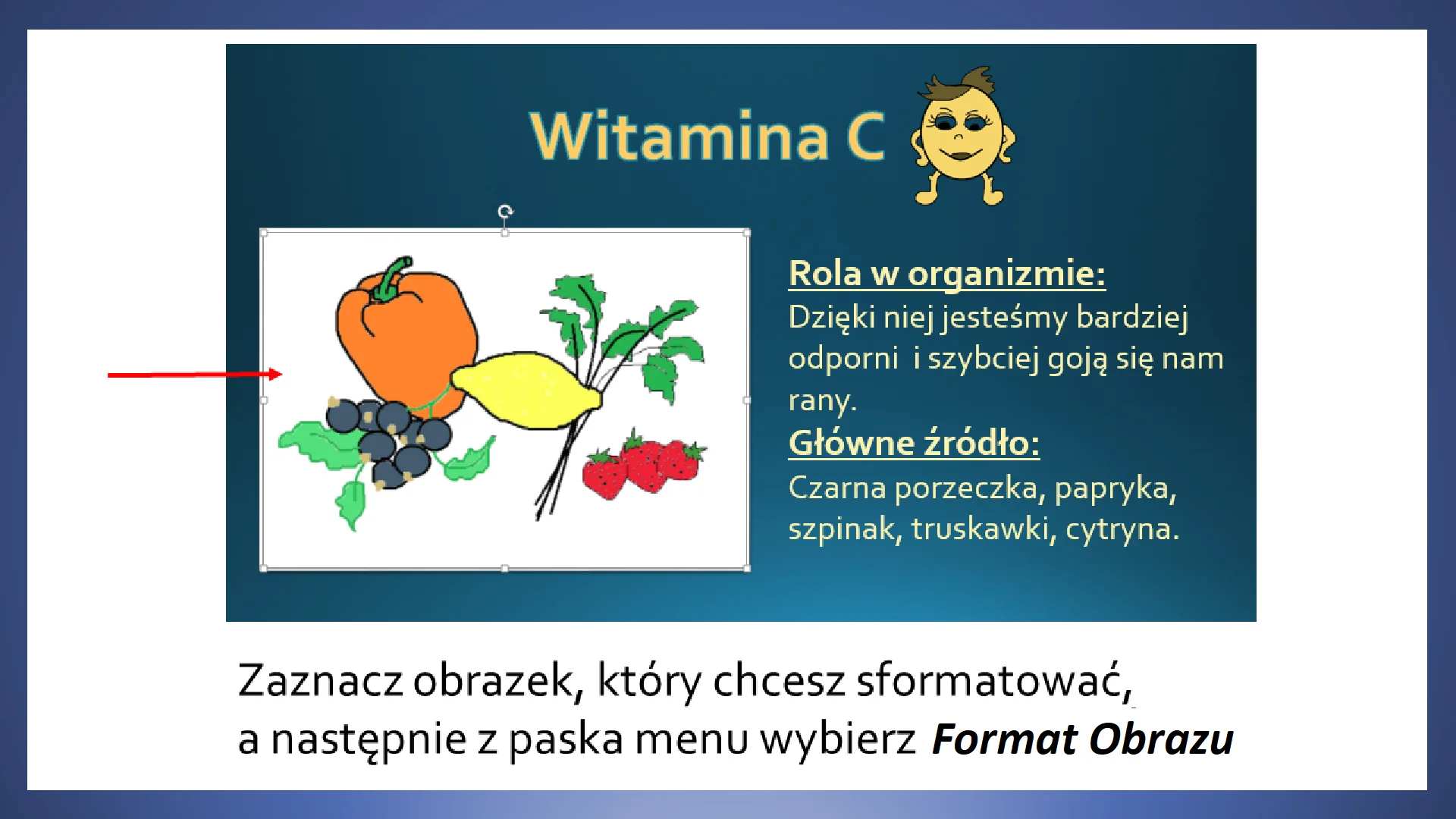
Na ilustracji przedstawiona jest modyfikacja obiektów w programie MS PowerPoint. Poniżej treść: "Zaznacz obrazek, który chcesz sformatować, a następnie z paska menu wybierz Format Obrazu".
MS PowerPoint - zaznaczanie obiektu
Źródło: Izabela Dubaniewicz, licencja: CC BY 3.0.
Ratu2Fn6wmlEm
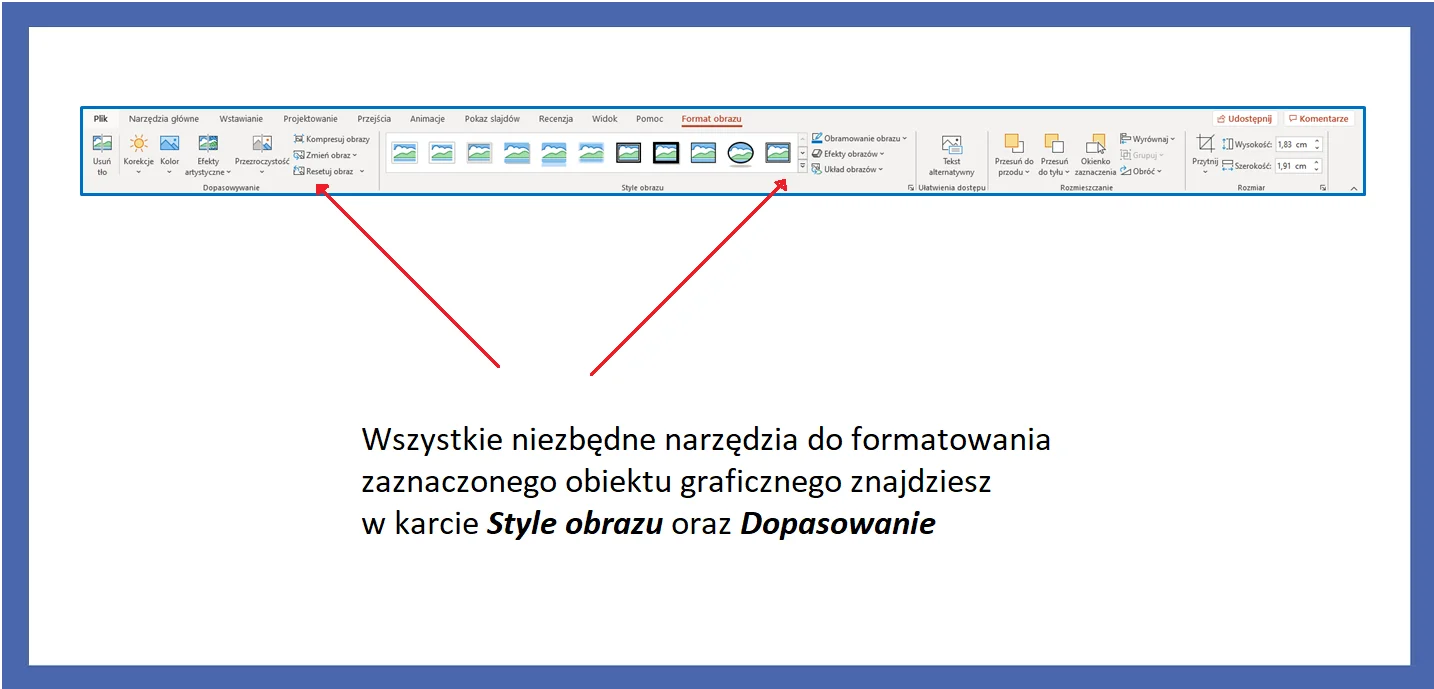
Na ilustracji przedstawiona jest modyfikacja obiektów w programie MS PowerPoint. Widać zakładkę "Format Obrazu". Poniżej treść: "Wszystkie niezbędne narzędzia do formatowania zaznaczonego obiektu graficznego znajdziesz w karcie Style obrazu oraz Dopasowywanie".
MS PowerPoint - narzędzia do formatowania
Źródło: Izabela Dubaniewicz, licencja: CC BY 3.0.
RNEhY9XhRuozg
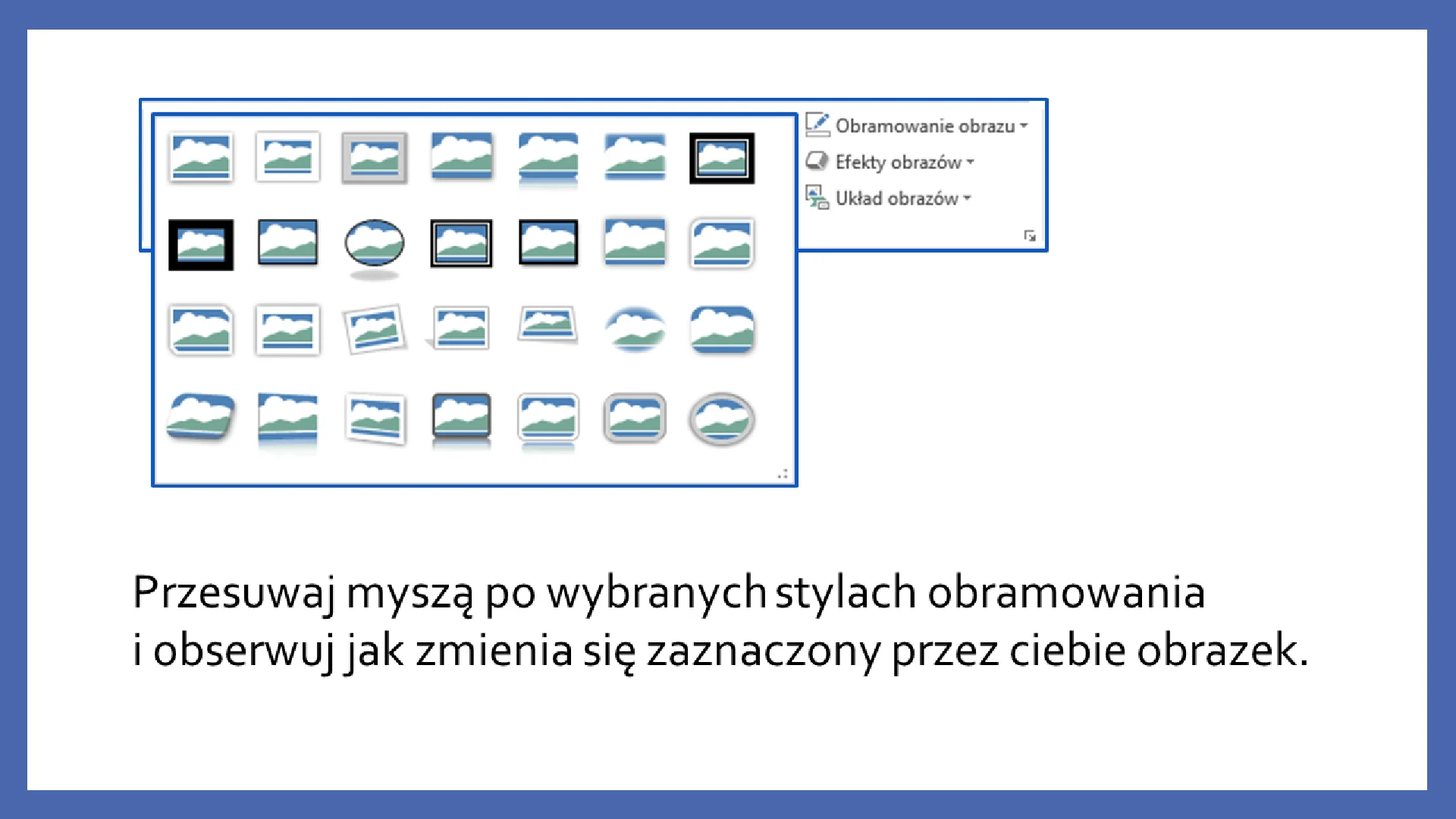
Na ilustracji przedstawiona jest modyfikacja obiektów w programie MS PowerPoint. Widać rozwinięcie zakładki "Style obrazu". Poniżej treść: "Przesuwaj myszą po wybranych stylach obramowania i obserwuj jak zmienia się zaznaczony przez ciebie obrazek".
MS PowerPoint - style obramowania
Źródło: Izabela Dubaniewicz, licencja: CC BY 3.0.
R1MzgYzxGu7dv
Na ilustracji przedstawiona jest modyfikacja obiektów w programie MS PowerPoint. Widać rozwinięcie zakładki "Obramowanie obrazu". Poniżej treść: "W oknie Kolory motywu możesz zmienić kolor oraz grubość obramowania".
MS PowerPoint - kolor oraz grubość obramowania
Źródło: Izabela Dubaniewicz, licencja: CC BY 3.0.
R12oXDmXCTQh7
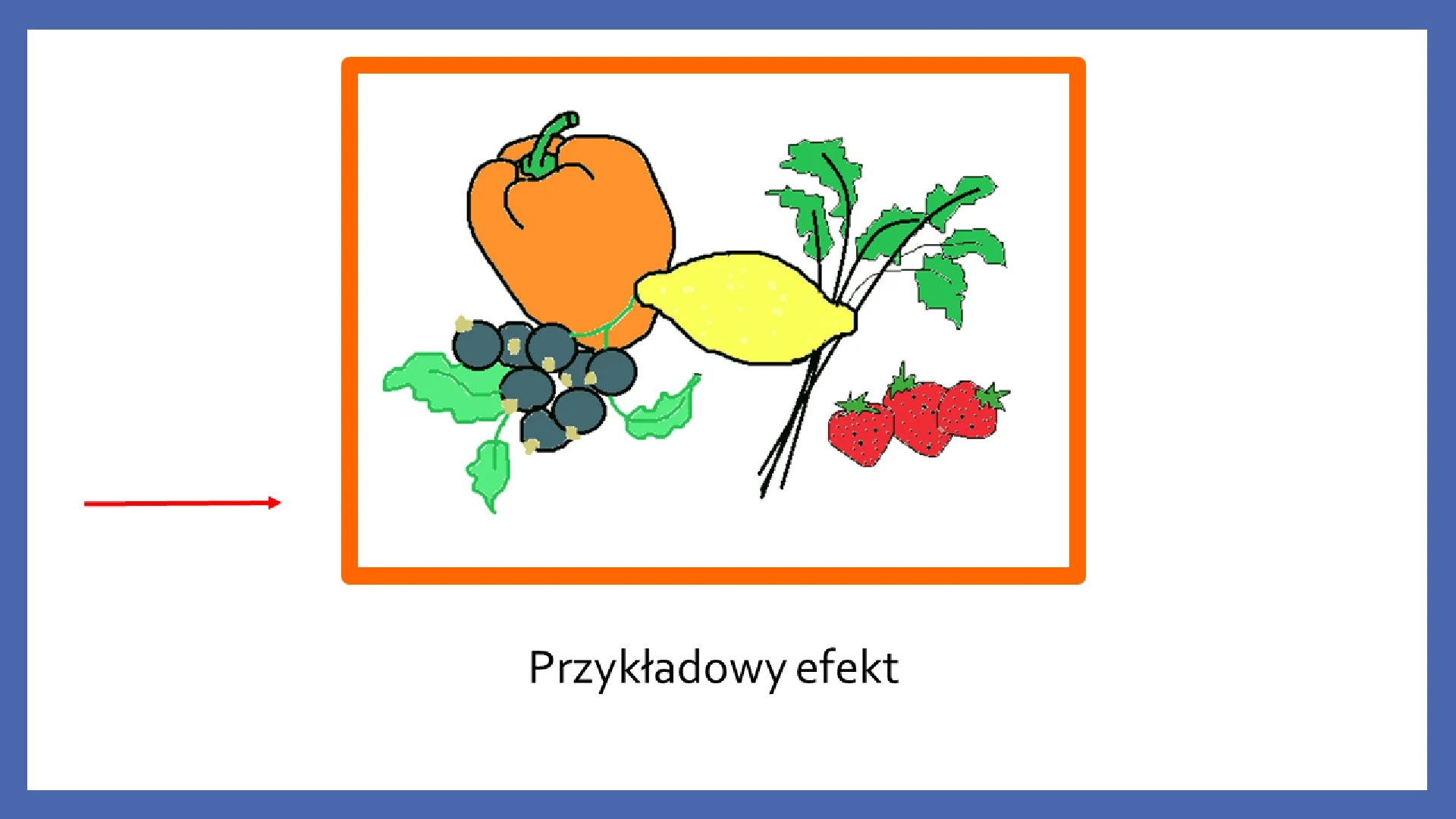
Na ilustracji przedstawiona jest modyfikacja obiektów w programie MS PowerPoint. Widać dwa obrazki, z różnymi obramowaniami, jeden zaokrąglony, drugi prostokątny. Poniżej treść: "Przykładowy efekt".
MS PowerPoint - przykładowy efekt obramowania
Źródło: Izabela Dubaniewicz, licencja: CC BY 3.0.
R1ZvnQbTq8fmF
Na ilustracji przedstawiona jest modyfikacja obiektów w programie MS PowerPoint. Widać rozwinięcie zakładki "Efekty obrazów". Poniżej treść: "Wybierając narzędzie Efekty obrazów, możesz zmienić ustawienia wstępne, dodać cień, odbicie lub poświatę".
MS PowerPoint - efekty obrazów
Źródło: Izabela Dubaniewicz, licencja: CC BY 3.0.
R1Sc4L40rk0hL
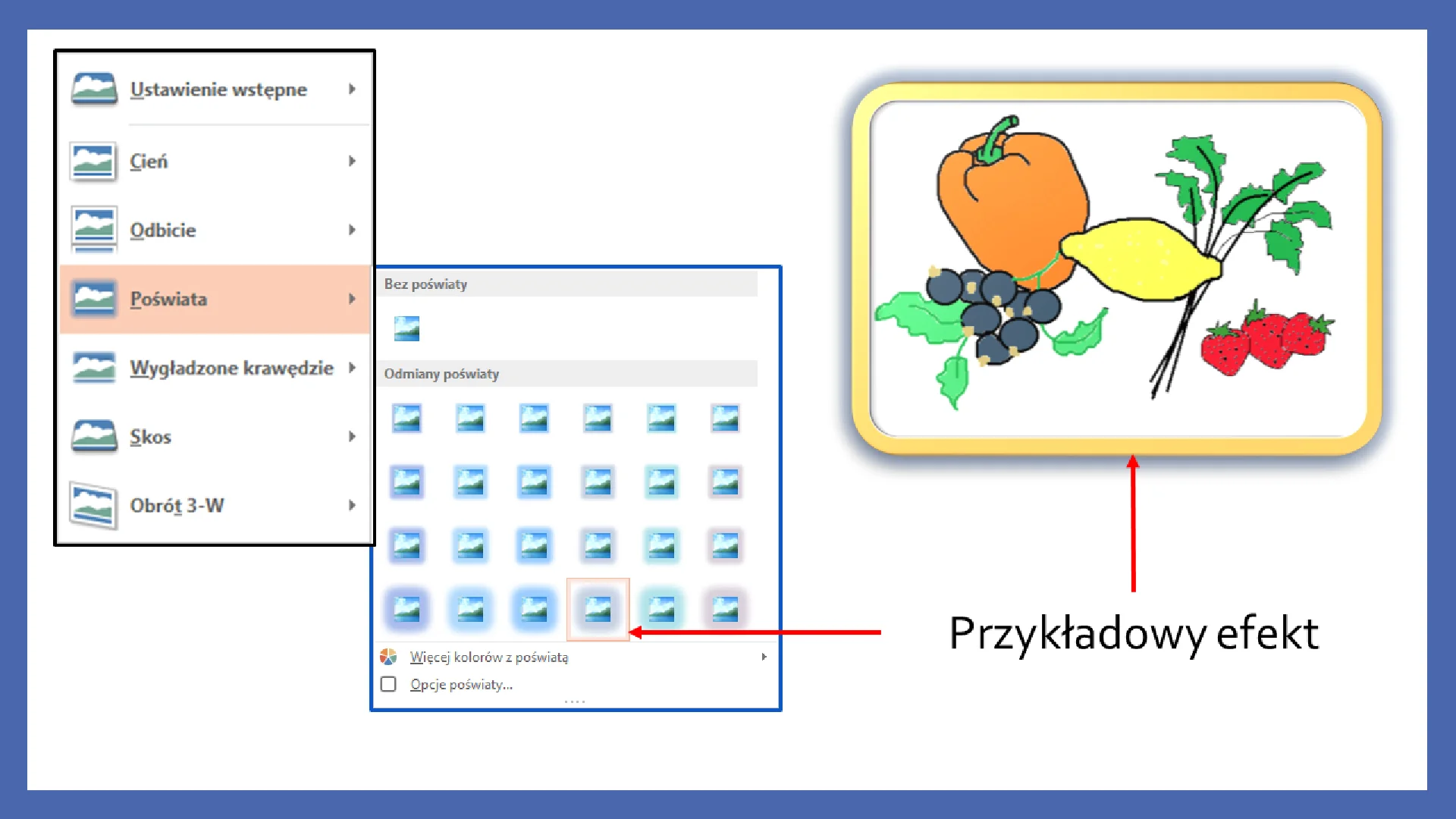
Na ilustracji przedstawiona jest modyfikacja obiektów w programie MS PowerPoint. W zakładce "Efekty obrazów" Widać rozwinięcie opcji wyboru Poświaty, jej brak lub jedną z odmian. Inne opcje to: Cień, Odbicie, Wygładzone krawędzie, Skos, Obrót 3‑W oraz Ustawienia Wstępne
MS PowerPoint - przykładowy efekt poświaty
Źródło: Izabela Dubaniewicz, licencja: CC BY 3.0.
RuCucoxf9SelD
Na ilustracji przedstawiona jest modyfikacja obiektów w programie MS PowerPoint. Widać obrazek, do którego zastosowany został efekt odbicia. Poniżej treść: "Przykładowy efekt".
MS PowerPoint - przykładowy efekt odbicia
Źródło: Izabela Dubaniewicz, licencja: CC BY 3.0.
R12SFspCdcp6R
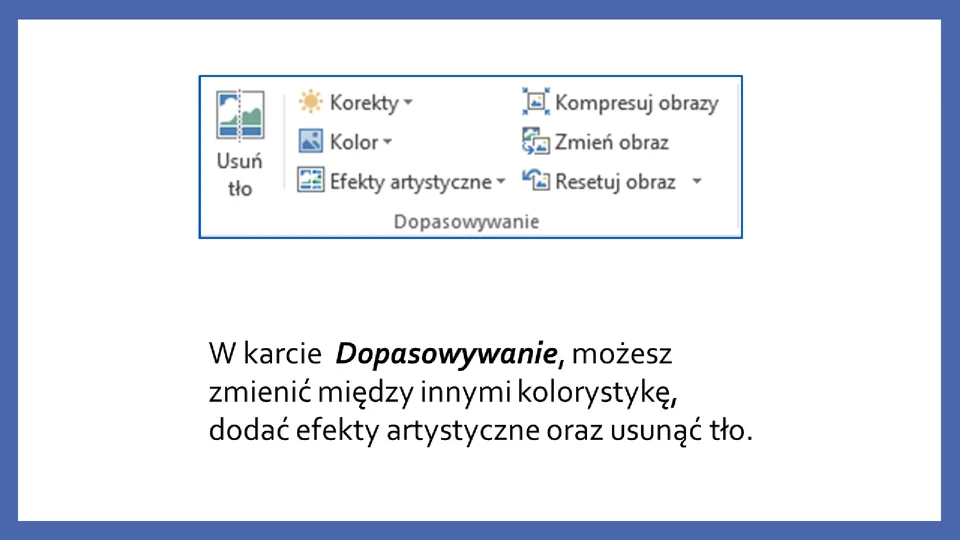
Na ilustracji przedstawiona jest modyfikacja obiektów w programie MS PowerPoint. Zrzut przedstawia kartę "Dopasowanie". Poniżej treść: "W karcie Dopasowywanie, możesz zmienić między innymi kolorystykę, dodać efekty artystyczne oraz usunąć tło".
MS PowerPoint - karta Dopasowywanie
Źródło: Izabela Dubaniewicz, licencja: CC BY 3.0.
Rh44RgUt2KNdk
Na ilustracji przedstawiona jest modyfikacja obiektów w programie MS PowerPoint. Widać obrazek do którego zastosowany został efekt szkła. Poniżej treść: "Efekt szkło".
MS PowerPoint - efekt artystyczny Szkło
Źródło: Izabela Dubaniewicz, licencja: CC BY 3.0.
RQiuV2I27RuN8
Na ilustracji przedstawiona jest modyfikacja obiektów w programie MS PowerPoint. Widać obrazek na którym został zastosowany efekt koloru. Poniżej treść: "Kolor niebieskoszary".
MS PowerPoint - ponowne kolorowanie
Źródło: Izabela Dubaniewicz, licencja: CC BY 3.0.
Program LibreOffice Impress 7.0 lub nowszy
R1MgP2v2aWgnD
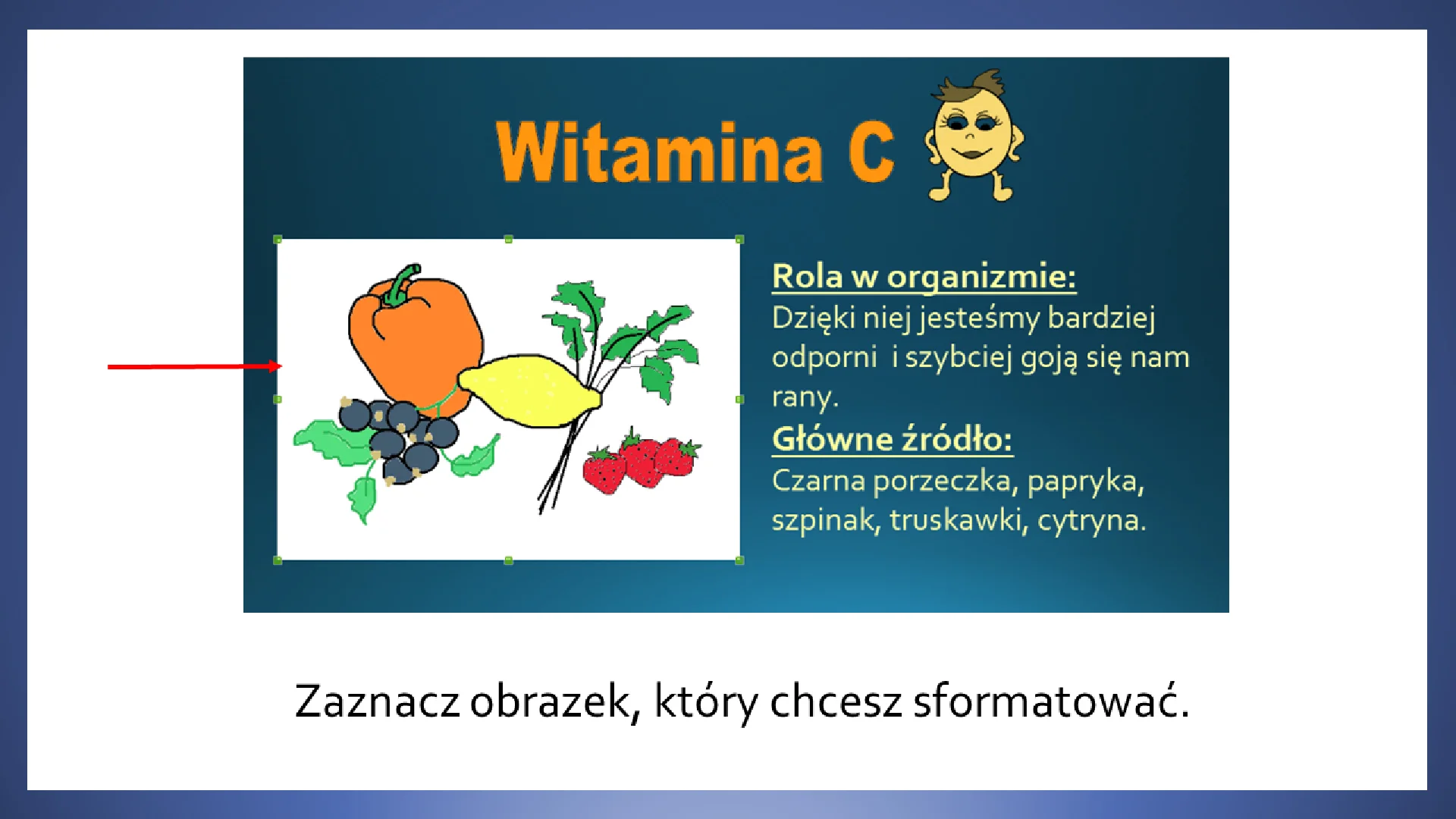
Na ilustracji przedstawiona jest modyfikacja obiektów w programie LibreOffice Impress. Poniżej treść: "Zaznacz obrazek, który chcesz sformatować".
LibreOffice Impress - zaznaczanie obiektu
Źródło: Izabela Dubaniewicz, licencja: CC BY 3.0.
R1Tn8ZiAzvPAZ
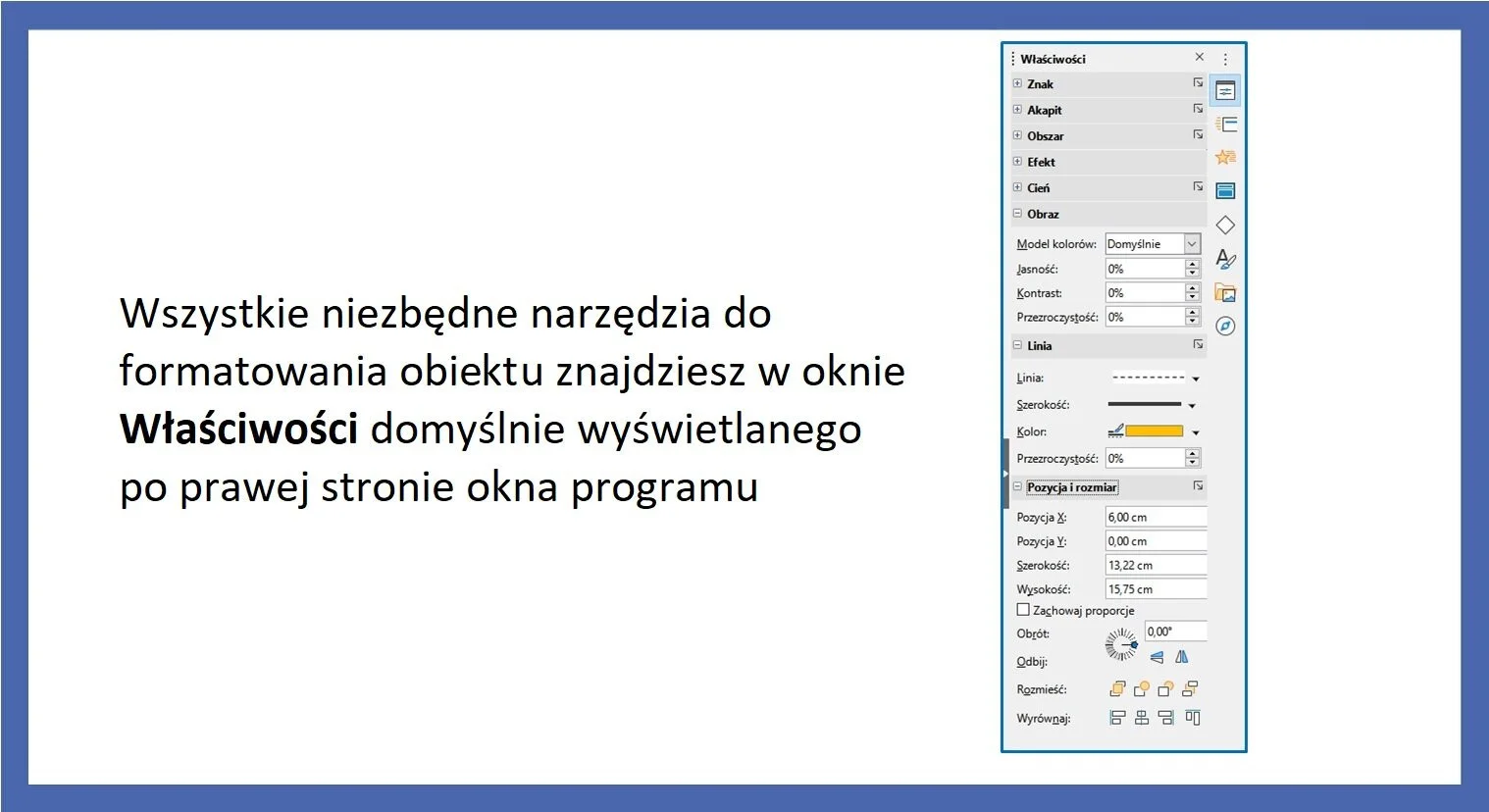
Na ilustracji przedstawiona jest modyfikacja obiektów w programie LibreOffice Impress. Widoczny jest wycinek programu z zakładką "Właściwości" z opcjami do formatowania obiektów: "Znak" "Akapit" "Obszar" "Efekt" "Cień" "Obraz" "Linia" "Pozycja i rozmiar". Obok treść: "Wszystkie niezbędne narzędzia do formatowania zaznaczonego obiektu znajdziesz w oknie "Właściwości" domyślnie wyświetlanego po prawej stronie okna programu.
LibreOffice Impress - okno Właściwości
Źródło: Izabela Dubaniewicz, licencja: CC BY 3.0.
RqhDtnaaozwlO
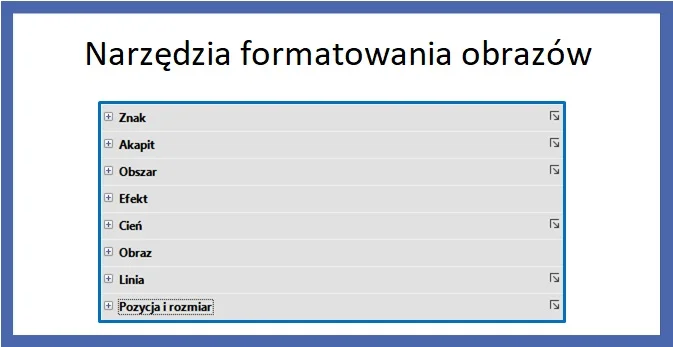
Na ilustracji przedstawiona jest modyfikacja obiektów w programie LibreOffice Impress: "Znak" "Akapit" "Obszar" "Efekt" "Cień" "Obraz" "Linia" "Pozycja i rozmiar". Powyżej treść "Narzędzia formatowania obrazów"
Na ilustracji przedstawiona jest modyfikacja obiektów w programie LibreOffice Impress. Widać zrzut okna "Linia". Poniżej treść: "W oknie Linia możesz wybrać styl linii obramowania, jej kolor oraz szerokość".
LibreOffice Impress - okno Linia
Źródło: Izabela Dubaniewicz, licencja: CC BY 3.0.
R18yfzQ7zybf4
Na ilustracji przedstawiona jest modyfikacja obiektów w programie LibreOffice Impress. Widać obrazek z zastosowanym obramowaniem. Poniżej treść: "Przykładowy efekt".
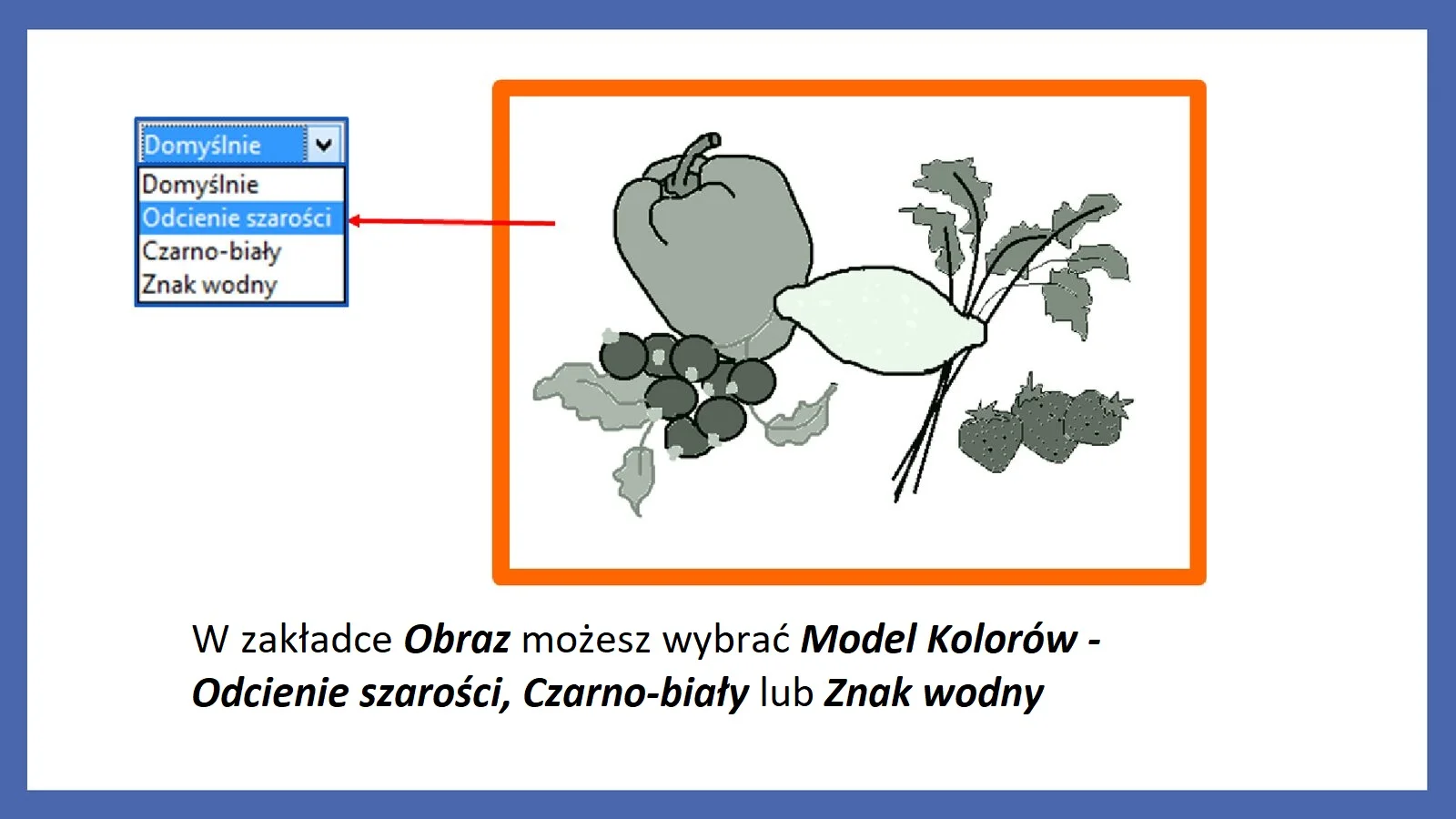
Na ilustracji przedstawiona jest modyfikacja obiektów w programie LibreOffice Impress. Widać zrzut rozwiniętej listy "Model Kolorów" w zakładce "Obraz" oraz obrazek ilustrujący działanie tej opcji. Poniżej treść: "W oknie Obraz możesz wybrać Model Kolorów - Odcienie szarości, Czarno‑biały lub Znak wodny".
LibreOffice Impress - model kolorów
Źródło: Izabela Dubaniewicz, licencja: CC BY 3.0.
R1cE3CtQSaObg
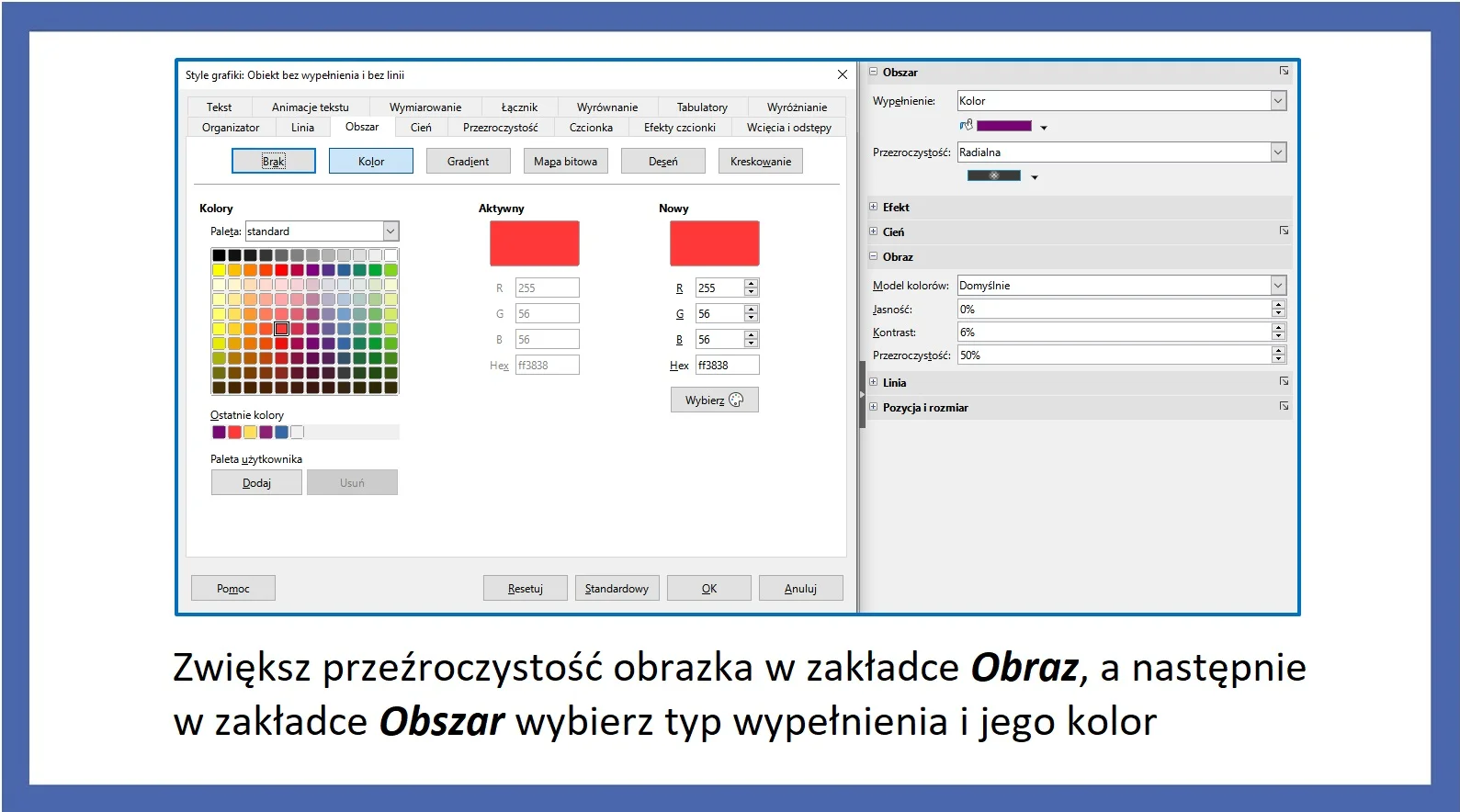
Na ilustracji przedstawiona jest modyfikacja obiektów w programie LibreOffice Impress. Widać okno i zakładkę "Obszar" oraz 'Obraz". Poniżej treść: "Zwiększ przeźroczystość obrazka w zakładce Obraz, a następnie w zakładce Obszar wybierz typ wypełnienia i jego kolor".
LibreOffice Impress - zmiana przeźroczystości i wypełnienia
Źródło: Izabela Dubaniewicz, licencja: CC BY 3.0.
R1WSi56ML03Sj
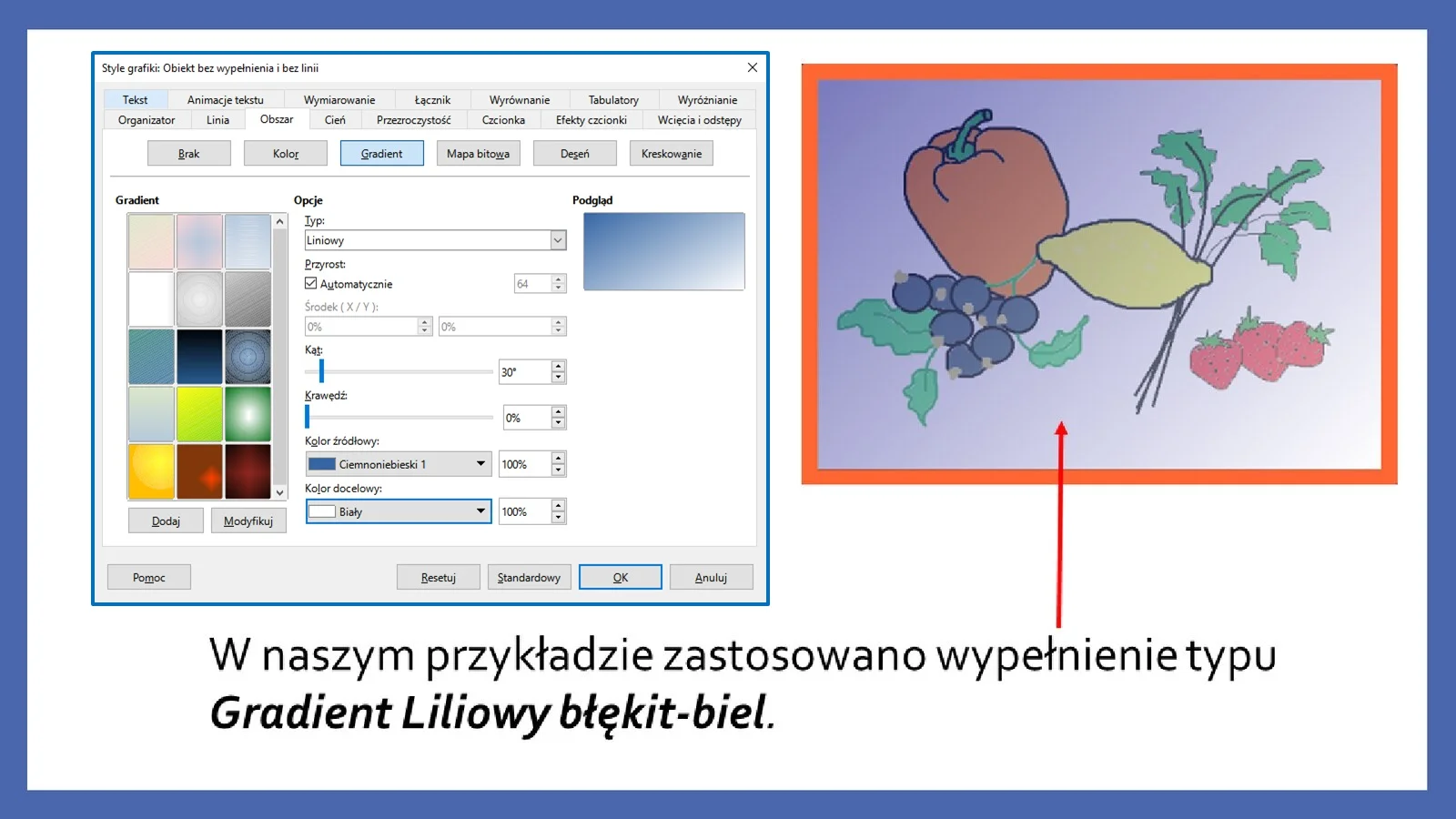
Na ilustracji przedstawiona jest modyfikacja obiektów w programie LibreOffice Impress. Widać zrzut okna "Obszar" a obok przykład na obrazku zastosowania wypełnienia. Poniżej treść: "W naszym przykładzie zastosowano wypełnienie typu Gradient Liliowy błękit‑biel".
LibreOffice Impress - przykładowe wypełnienie
Źródło: Izabela Dubaniewicz, licencja: CC BY 3.0.
Zapamiętaj!
W programie do tworzenia prezentacji możesz formatować wstawione obiekty, zmieniając ich kolorystykę, dodając obramowania oraz stosując różne efekty wizualne.
Ćwiczenie 2
Spróbuj jak najdokładniej odwzorować formatowanie obiektu znajdującego się na poniższej ilustracji. Jeśli masz problem z wykonaniem tego ćwiczenia, skorzystaj z podpowiedzi.
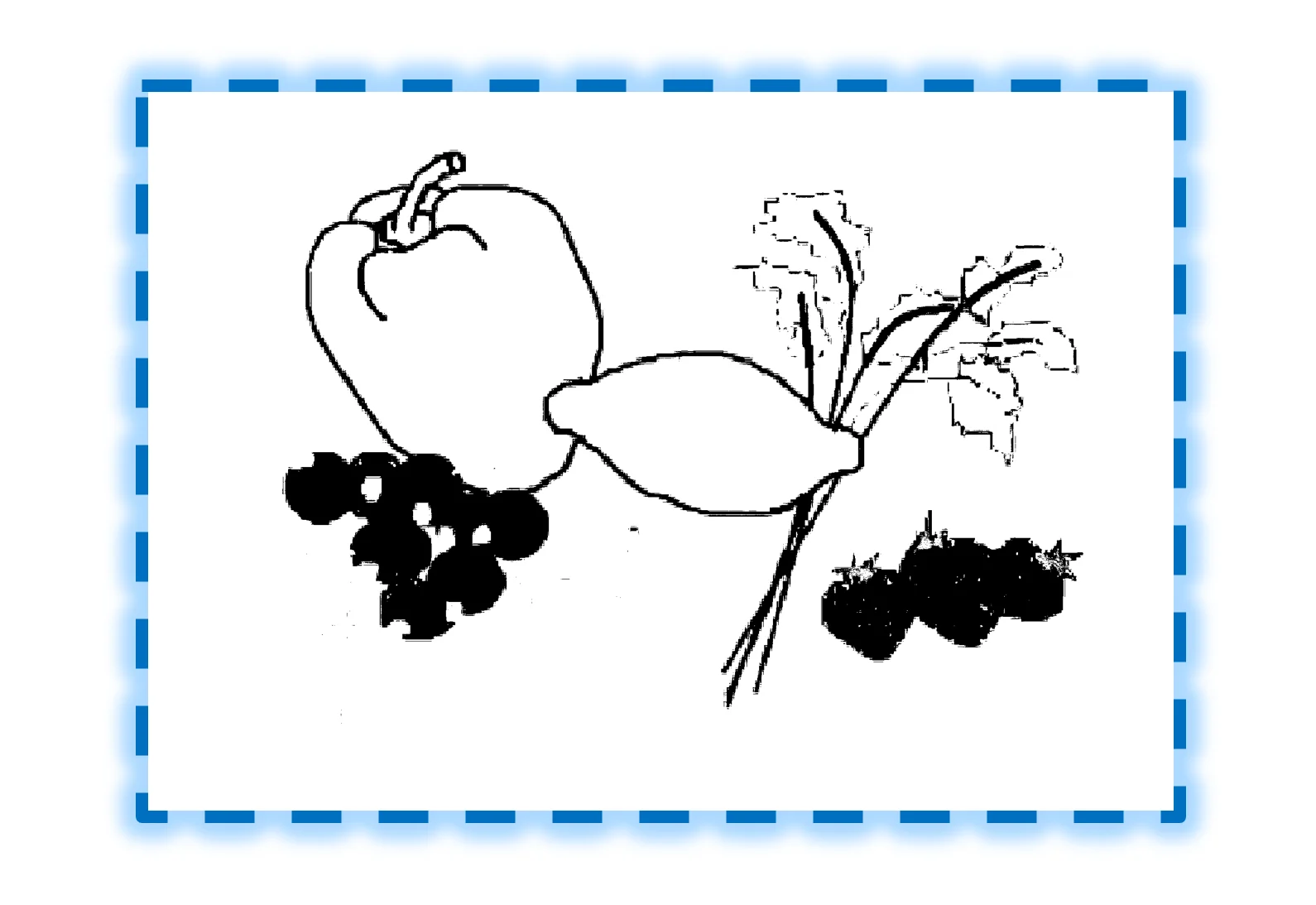
RMI5MxtpsmMAF
Ilustracja przedstawia sformatowaną ilustrację. Sama ilustracja jest czarno biała, posiada ramkę z szerokiej, niebieskiej przerywanej linii i niebieską poświatę.
Sformatowany obiekt
Źródło: GroMar, licencja: CC BY 3.0.
Poszukaj odpowiednich narzędzi formatowania, które pozwolą ci na:
Zmianę kolorystyki obiektu na czarno‑białą.
Dodanie obramowania.
Ustawienie stylu obramowania na linię przerywaną.
Zmianę koloru obramowania na niebieski.
Dodanie efektu niebieskiej poświaty.
Zapoznaj się instrukcją na poniższych ilustracjach:
Program MS PowerPoint 2019 lub nowszy
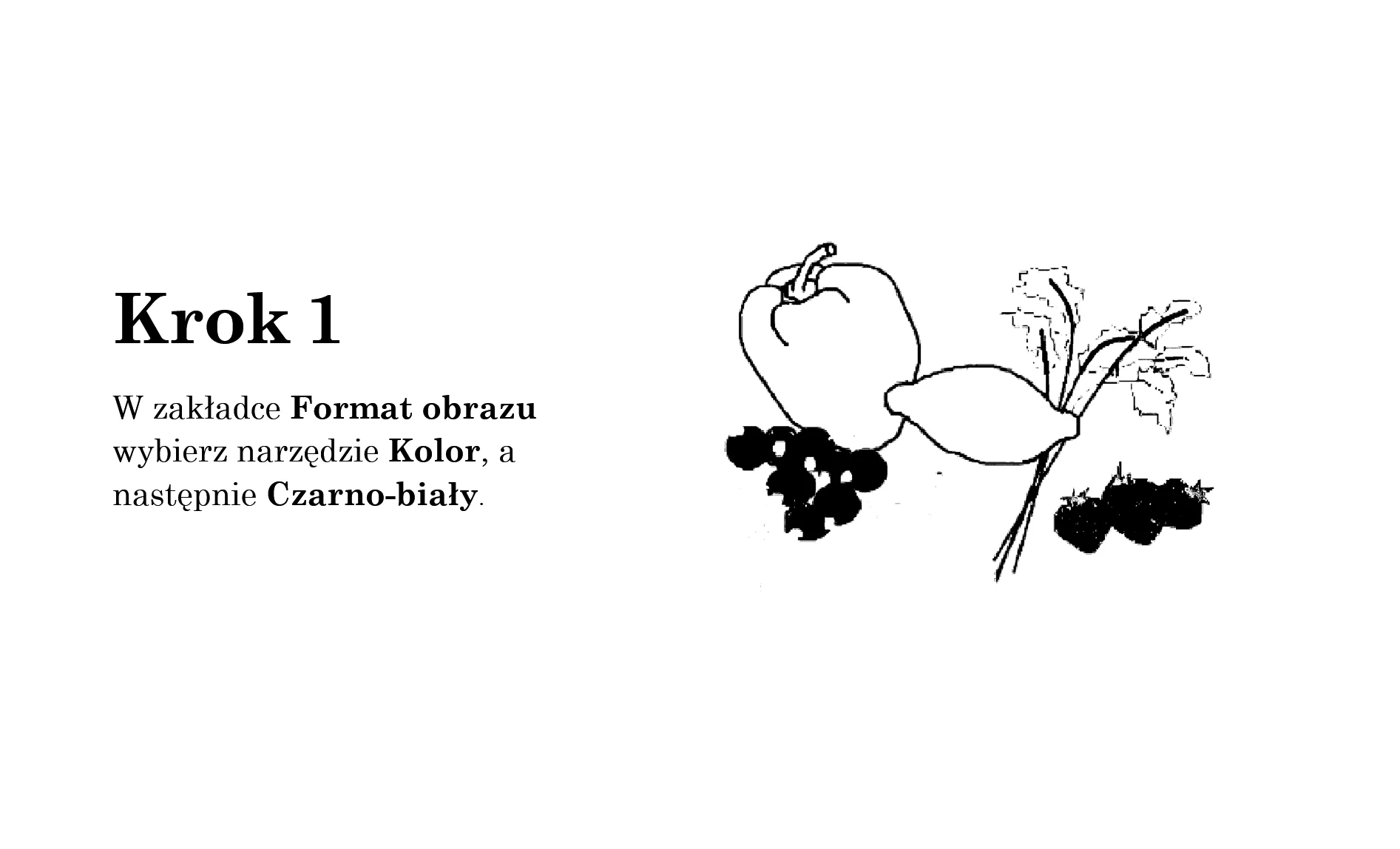
R1OkDOJrvyyco
Ilustracja przedstawia instrukcję postępowania w celu odwzorowania obiektu, jej treść to: Krok pierwszy, w zakładce formatowanie obrazu wybierz narzędzie kolor, a następnie czarno‑biały.
Instrukcja formatowania obiektu - krok 1
Źródło: GroMar, licencja: CC BY 3.0.
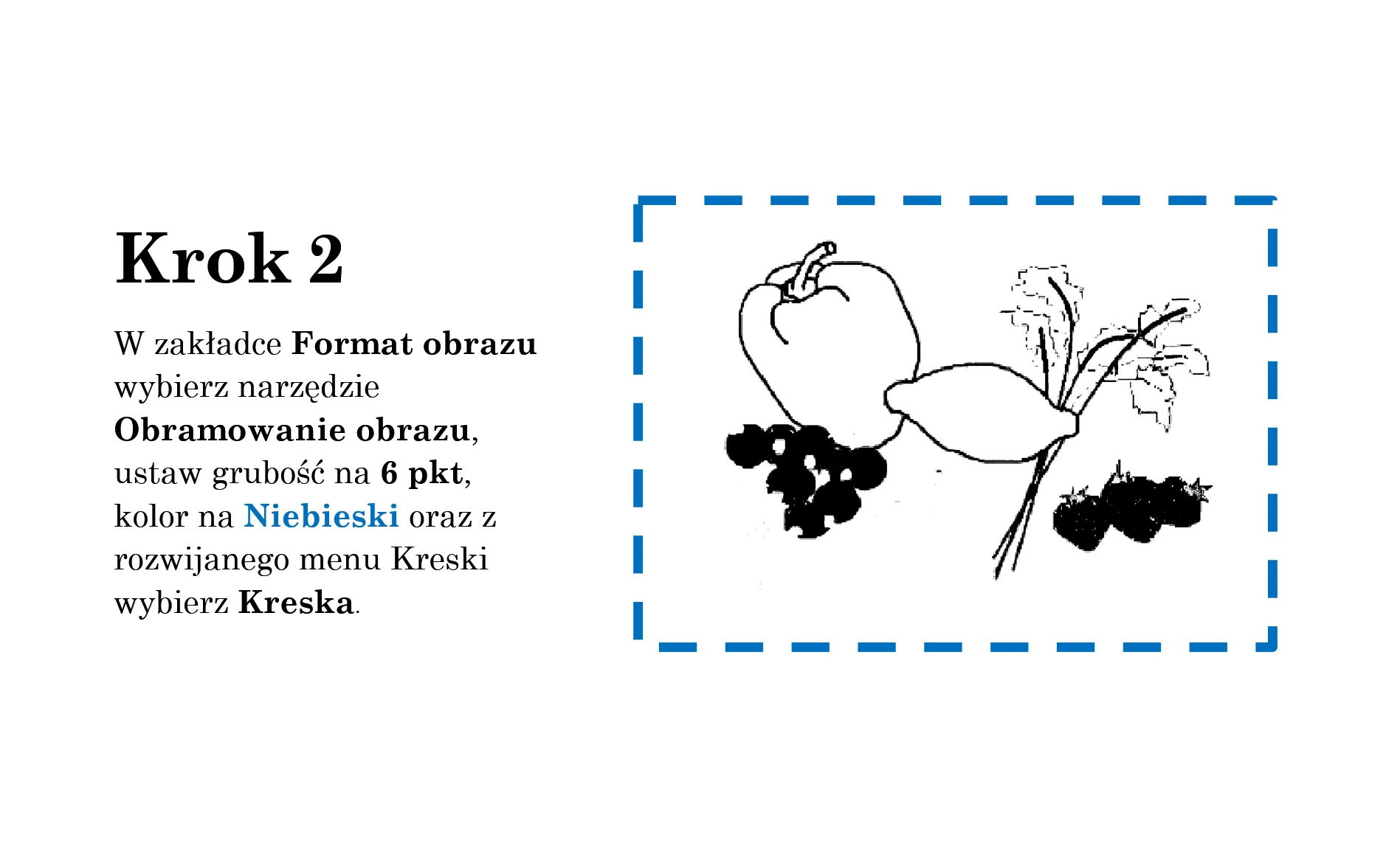
RoFHEAegqKy0v
Ilustracja przedstawia instrukcję postępowania w celu odwzorowania obiektu, jej treść to: Krok drugi, w zakładce formatowanie obrazu wybierz narzędzie obramowanie obrazu, ustaw grubość na sześć punktów, kolor na niebieski oraz z rozwijanego menu Kreski wybierz kreska.
Instrukcja formatowania obiektu - krok 2
Źródło: GroMar, licencja: CC BY 3.0.
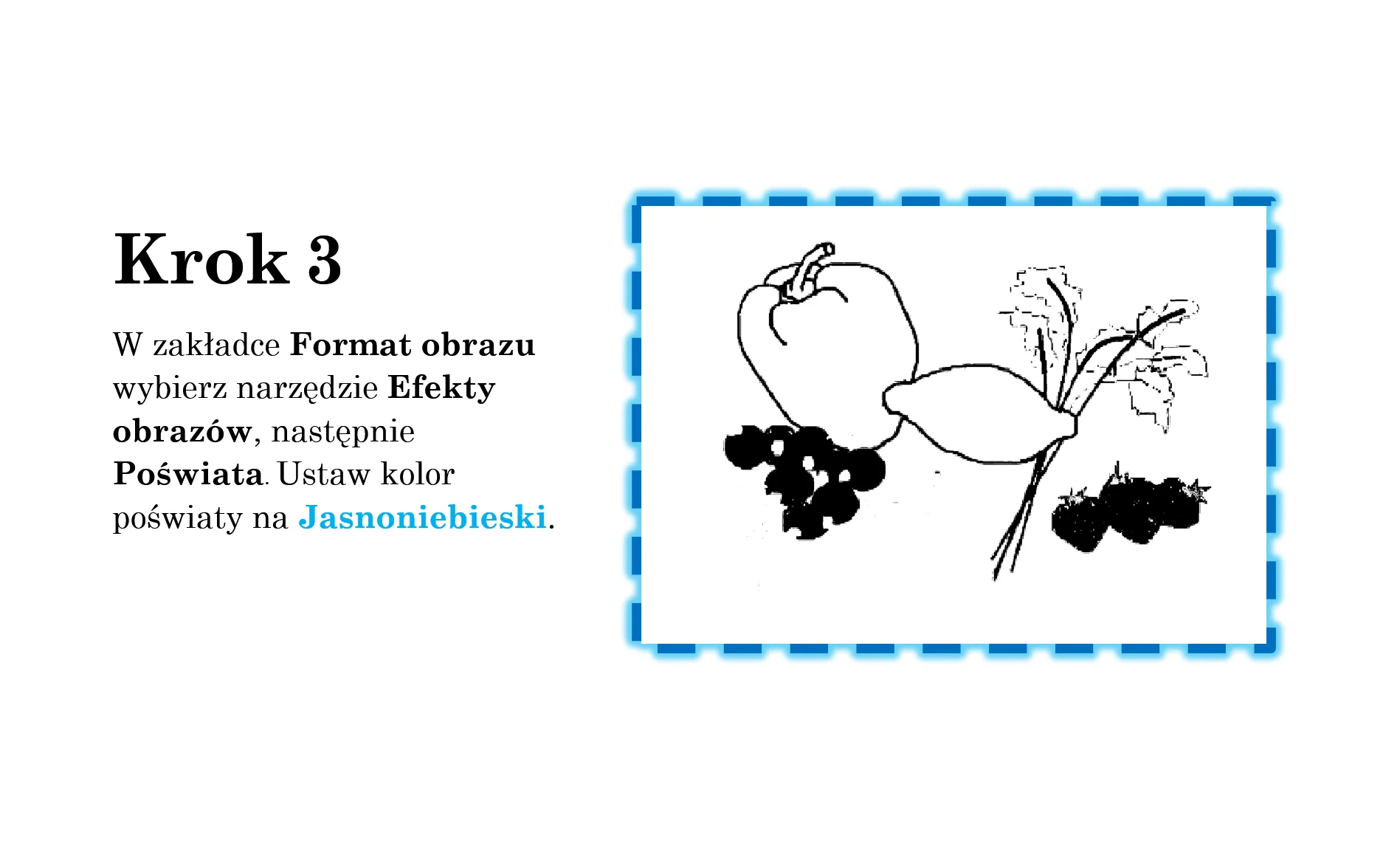
R1ElZb0FZT50C
Ilustracja przedstawia instrukcję postępowania w celu odwzorowania obiektu, jej treść to: Krok trzeci, w zakładce formatowanie obrazu wybierz narzędzie efekty obrazów, następnie poświata. Ustaw kolor poświaty na jasnoniebieski.
Instrukcja formatowania obiektu - krok 3
Źródło: GroMar, licencja: CC BY 3.0.
Program LibreOffice Impress 7.0 lub nowszy
RCeqn6DBy6Lbh
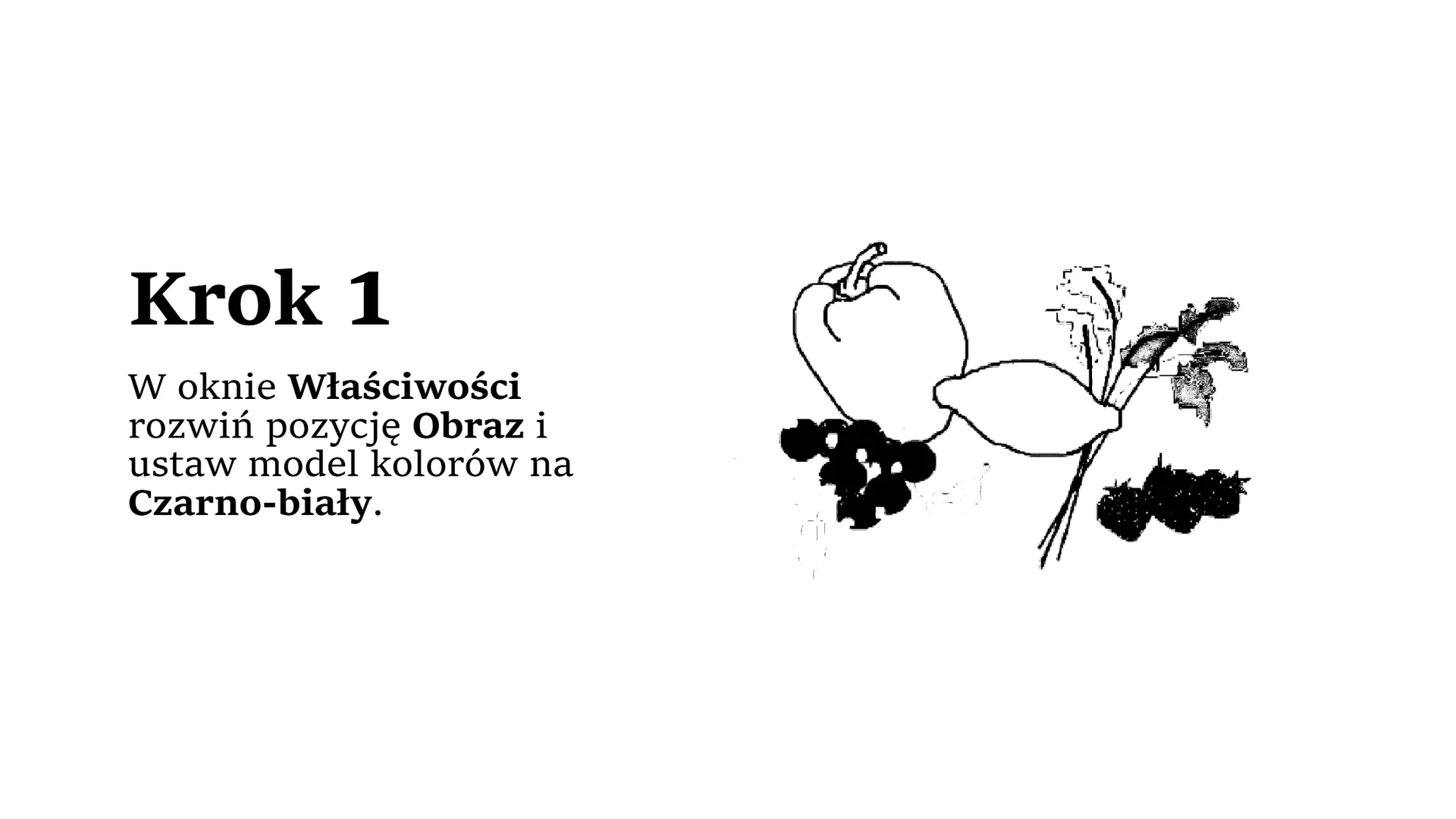
Ilustracja przedstawia instrukcję postępowania w celu odwzorowania obiektu, jej treść to: Krok pierwszy, w oknie właściwości rozwiń pozycję Obraz i ustaw model kolorów na czarno‑biały.
Instrukcja formatowania obiektu - krok 1
Źródło: GroMar, licencja: CC BY 3.0.
RI1gYXVCnNzU8
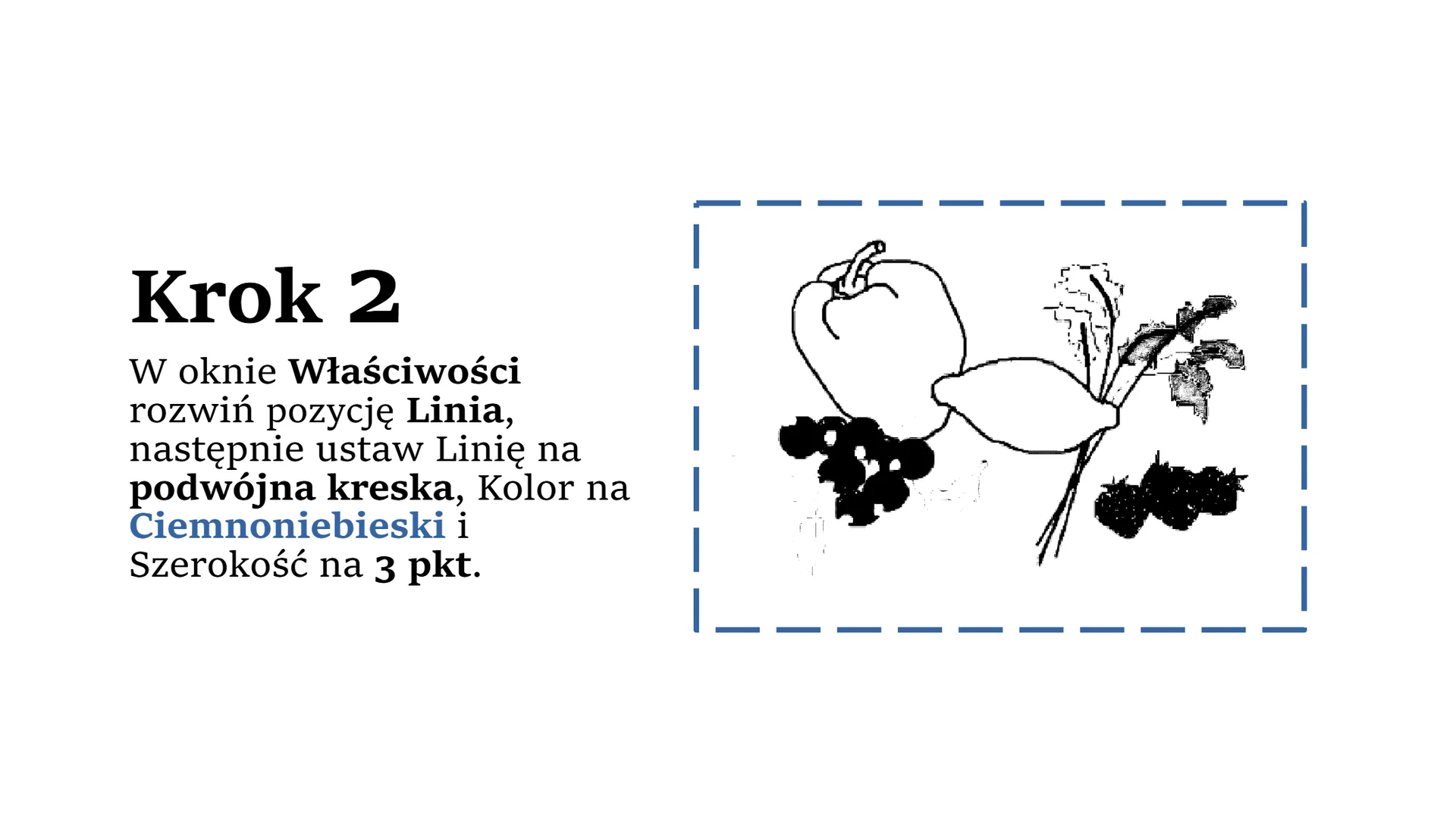
Ilustracja przedstawia instrukcję postępowania w celu odwzorowania obiektu, jej treść to: Krok drugi, w oknie właściwości rozwiń pozycję linia, następnie ustaw linię na podwójna kreska, kolor na ciemnoniebieski i szerokość na 3 punkty.
Instrukcja formatowania obiektu - krok 2
Źródło: GroMar, licencja: CC BY 3.0.
R1ebTlKxxheMw
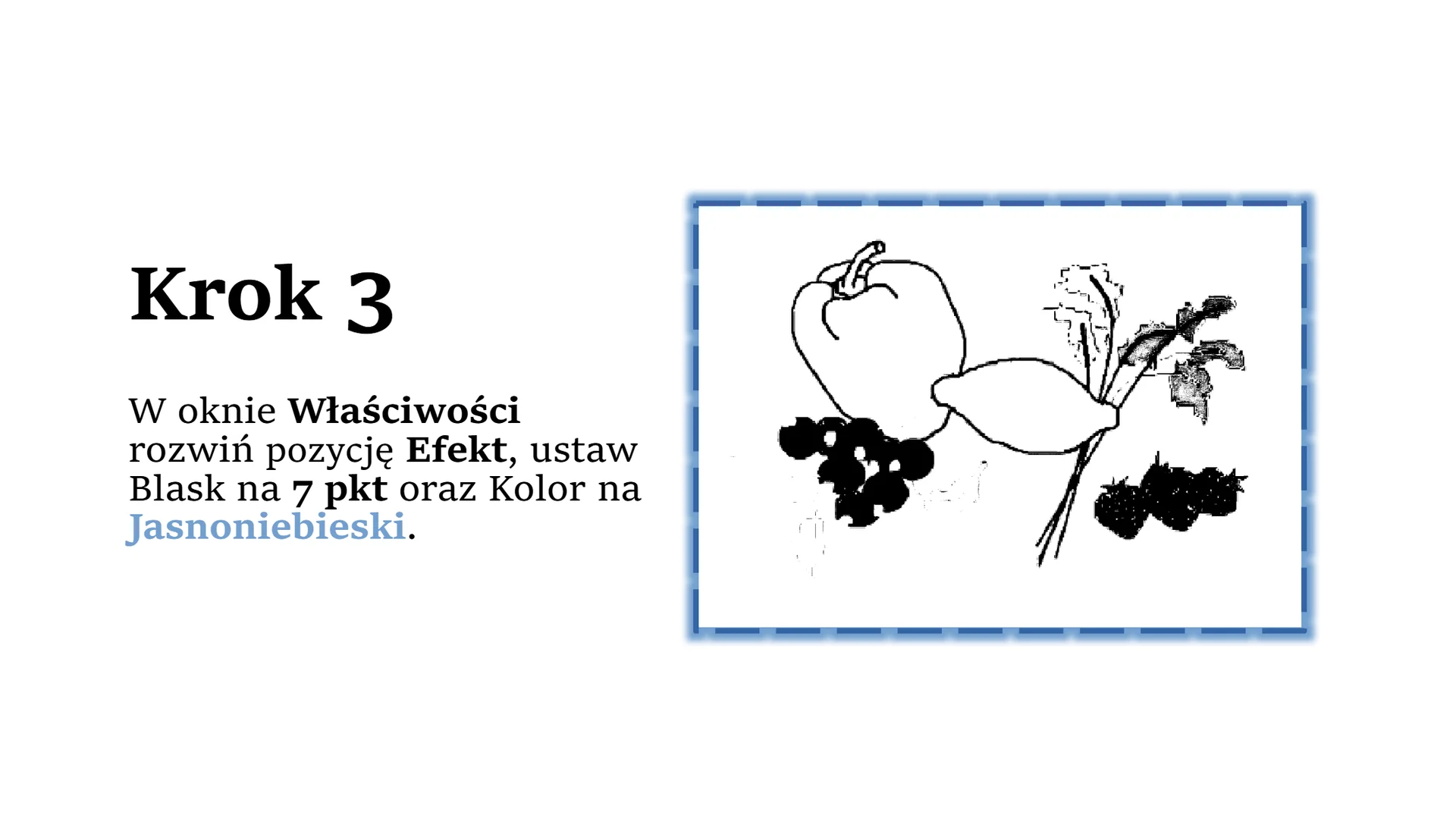
Ilustracja przedstawia instrukcję postępowania w celu odwzorowania obiektu, jej treść to: Krok trzeci, w oknie właściwości rozwiń pozycję efekt, ustaw blask na 7 punktów oraz kolor na jasnoniebieski.
Instrukcja formatowania obiektu - krok 3
Źródło: GroMar, licencja: CC BY 3.0.
Poniższy notatnik wykorzystaj do zapisywania notatek oraz przydatnych informacji.
R1VBiMX75iPzB
Notes
Źródło: GroMar, licencja: CC BY 3.0.
Pamiętaj!
Stosuj efekty wizualne z umiarem. Ich zadaniem jest poprawa estetyki i czytelności slajdu, a nie odwracanie uwagi od prezentowanych treści.