Każda strona e‑materiału ma na górze baner z informacją o nazwie zasobu oraz zawodach, dla których jest on przeznaczony. Nad banerem umiejscowiony jest przycisk „Poprzednia strona” wraz z tytułem poprzedniego zasobu tego e‑materiału.
R1NJZse8MpQKH
Zdjęcie przedstawia przykład przycisku służącego do powrotu do poprzedniej strony. Na górze znajduje się napis: POPRZEDNIA STRONA. Pod napisem widać długą linię, a pod nią napis: Netografia i bibliografia.
Przykład przycisku służącego do powrotu do poprzedniej strony
Źródło: Contentplus.pl sp. z o.o., licencja: CC BY-SA 3.0.
Na dole strony znajduje się przycisk „Następna strona” z tytułem kolejnego zasobu. Te przyciski umożliwiają przeglądanie całego e‑materiału.
RH863EzcyVQXj
Zdjęcie przedstawia przykład przycisku nawigującego do następnej strony. Na górze znajduje się napis: NASTĘPNA STRONA. Pod napisem widać długą linię, a pod nią napis: Instrukcja użytkowania.
Przykład przycisku nawigującego do następnej strony
Źródło: Contentplus.pl sp. z o.o., licencja: CC BY-SA 3.0.
Pod każdym materiałem multimedialnym znajduje się przycisk z powiązanymi ćwiczeniami/powiązanym ćwiczeniem. Aby przejść do takiego ćwiczenia, należy kliknąć dymek z nazwą kategorii i rodzajem ćwiczenia. Otworzy się wtedy osobna karta w przeglądarce z ćwiczeniem lub ćwiczeniami.
RHmiNNy9xInPj
Grafika przedstawia widok przykładowego przycisku ćwiczeń powiązanych z danym multimedium złożonego z trzech kafelków. Na samej górze umieszczony jest nagłówek: Powiązane ćwiczenia. Pod nim znajduje się pionowa oś czasu. Składa się z trzech kafelków. Dwa z nich umieszczone są po lewej stronie osi, natomiast jeden po prawej. W kafelkach zamieszczona został informacja na temat numeru powiązanego ćwiczenia, a także jego tytułu. Pierwszy kafelek po lewej zawiera napis: Ćwiczenie 1. Działania mające na celu założenie działalności gospodarczej. Pod spodem drugi kafelek zawiera napis: Ćwiczenie 7. Działalność gospodarcza: formularze rejestracyjne. Kafelek po prawej zawiera napis: Ćwiczenie 3. Działalność gospodarcza: ważne instytucje.
Widok przykładowego przycisku ćwiczeń powiązanych z danym multimedium
Źródło: Contentplus.pl, licencja: CC BY-SA 3.0.
W prawej górnej części ekranu znajduje się pasek menu, w którym zebrane są przyciski dostosowujące e‑materiał do odbiorców ze specjalnymi potrzebami. Dwa pierwsze przyciski z literą A i strzałką w górę lub w dół służą odpowiednio do powiększenia lub pomniejszenia wielkości czcionki. Cztery przyciski z literą A wpisaną w kwadraty służą do wyłączenia/włączenia trybu wysokiego kontrastu w trzech wariantach: czarno‑białym, żółto‑czarnym i czarno‑żółtym. Ikona człowieka przełącza e‑materiał do trybu dostępności.
RL5vcXMUxOUGC
Grafika przedstawia widok panelu umożliwiającego dostosowanie e‑materiału do odbiorców ze specjalnymi potrzebami. Od lewej. Czarna litera A ze strzałką w dół. Umożliwia pomniejszenie treści strony. Czarna litera A ze strzałką w górę. Umożliwia powiększenie treści strony. Czarna litera A w białym kwadracie. Umożliwia wyłączenie wysokiego kontrastu. Biała litera A w czarnym kwadracie. Umożliwia włączenie wysokiego kontrastu: czarno‑biały. Czarna litera A w żółtym kwadracie. Umożliwia włączenie wysokiego kontrastu: żółto‑czarny. Żółta litera A w czarnym kwadracie. Umożliwia włączenie wysokiego kontrastu: czarno‑żółty. Oraz ikonka człowieka z wyprostowanymi rękami. Umożliwia przełączenie do trybu dostępności.
Widok panelu umożliwiającego dostosowanie e‑materiału do odbiorców ze specjalnymi potrzebami. Odpowiednio od lewej strony: zmniejsz rozmiar czcionki, zwiększ rozmiar czcionki, wyłącz tryb wysokiego kontrastu, włącz czarno‑biały tryb wysokiego kontrastu, włącz żółto‑czarny tryb wysokiego kontrastu, włącz czarno‑żółty tryb wysokiego kontrastu, przełącz tryb dostępności.
Źródło: Contentplus.pl sp. z o.o., licencja: CC BY-SA 3.0.
W trybie dostępności wszystkie elementy graficzne zastępowane są opisami alternatywnymi, które mogą być odczytywane przez generator mowy. Również ćwiczenia wykorzystujące grafiki zastępowane są ćwiczeniami alternatywnymi.
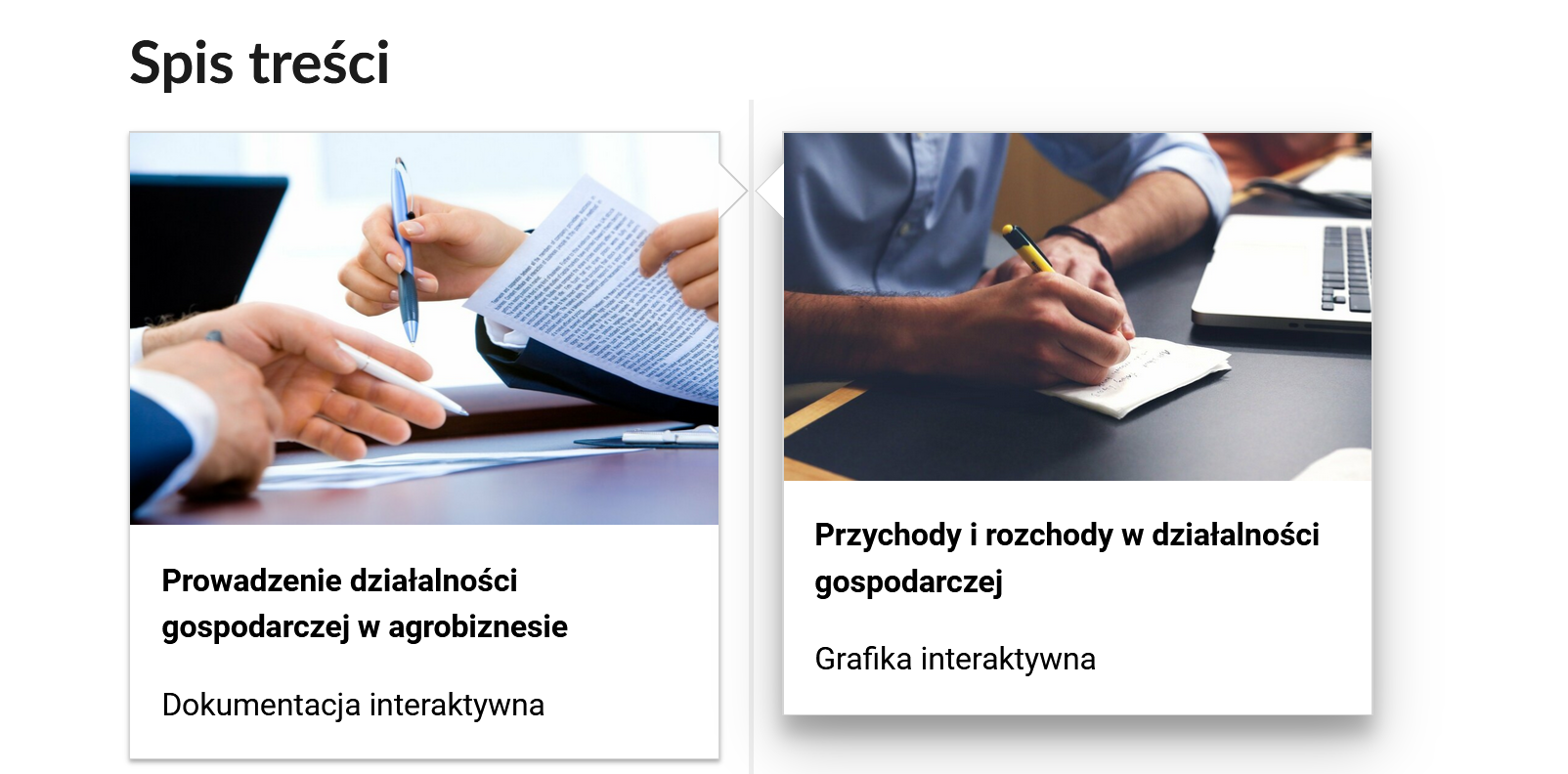
We wprowadzeniuDtKpSlcPbwprowadzeniu na górze strony znajdują się podstawowe informacje o kwalifikacji zawodowej oraz konsultancie merytorycznym e‑materiału. Poniżej zamieszczony jest spis treści, dzięki któremu można przenieść się na stronę konkretnego zasobu. W tym celu należy kliknąć na ikonę danego zasobu.
RnyhUKmxcSXq1
Grafika przedstawia dwa kafelki ze spisu treści, które znajdują się obok siebie. Mają prostokątny kształt. Górna część kafelka to grafika z symbolem danego multimedium. Dolna część to tytuł i nazwa multimedium. Kafelek pierwszy jest zatytułowany: Prowadzenie działalności gospodarczej w agrobiznesie i jest to dokumentacja interaktywna. Na zdjęciu znajdują się trzymające dokumenty dłonie dwóch osób. Drugi kafelek ma tytuł: Przychody i rozchody w działalności gospodarczej i jest to grafika interaktywna. Fotografia przedstawia zbliżenie na dłonie mężczyzny siedzącego przy biurku, który sporządza papierową notatkę.
Widok na fragment spisu treści
Źródło: Contentplus.pl sp. z o.o., licencja: CC BY-SA 3.0.
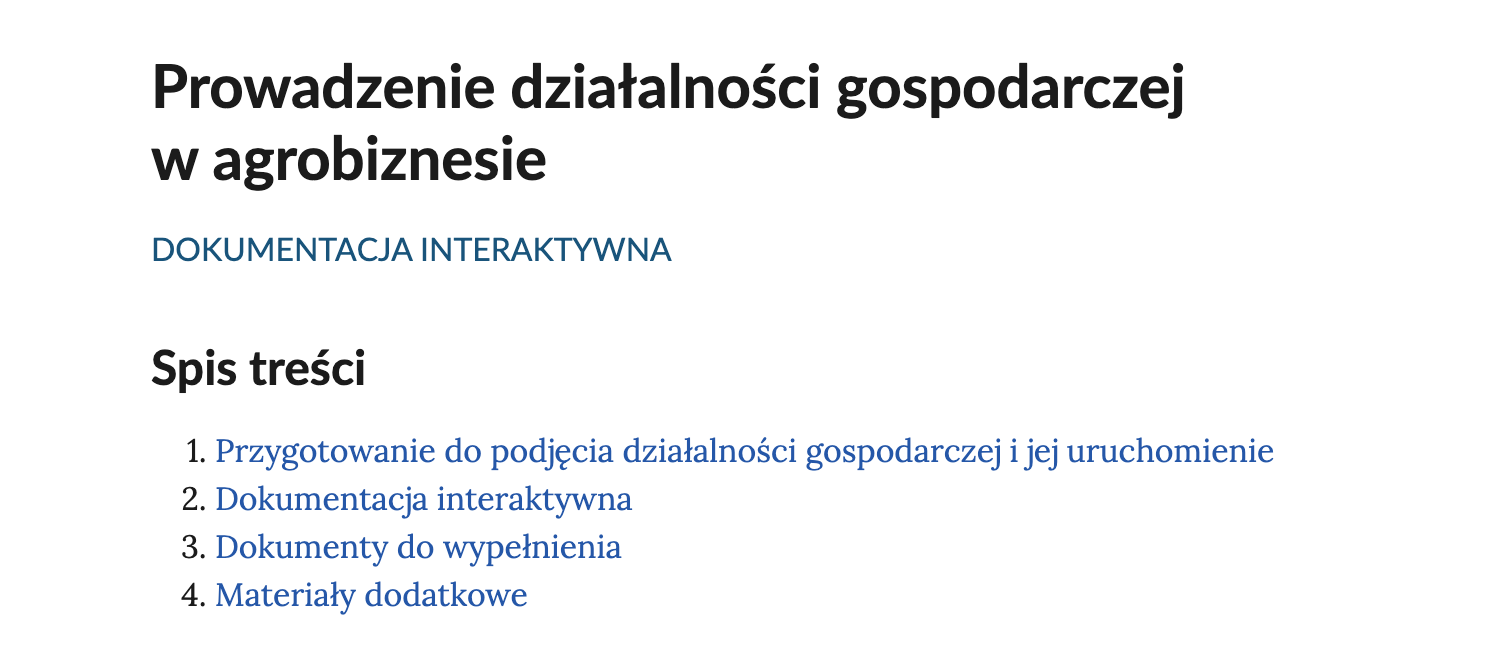
Dokumentacja interaktywna Prowadzenie działalności gospodarczej w agrobiznesieDhiSzqt39Dokumentacja interaktywna Prowadzenie działalności gospodarczej w agrobiznesie składa się z wybranych wzorów dokumentów, dokumentów wypełnionych i zawierających opisy (wyjaśnienia) oraz dokumentów do wypełnienia przez osobę uczącą się. Na początku znajduje się interaktywny spis treści ze strukturą całej dokumentacji. Kliknięcie wybranego wiersza spowoduje przekierowanie do odpowiedniego okna dokumentacji.
R1BA7vLGJXrRF
Ilustracja przedstawia widok interaktywnego spisu treści umożliwiającego nawigowanie między elementami dokumentacji interaktywnej. Na górze znajduje się napis: prowadzenie działalności gospodarczej w agrobiznesie. Dokumentacja interaktywna. Pod napisem widnieje spis treści: Punkt pierwszy. Przygotowanie do podjęcia działalności gospodarczej i jej uruchomienie. Punkt drugi. Dokumentacja interaktywna. Punkt trzeci. Dokumenty do wypełnienia. Punkt czwarty. Materiały dodatkowe.
Widok interaktywnego spisu treści umożliwiającego nawigowanie między elementami dokumentacji interaktywnej
Źródło: Contentplus.pl sp. z o.o., licencja: CC BY-SA 3.0.
Dokumentacja interaktywna zawiera podpowiedzi formalno‑prawne, ćwiczenia oraz informacje zwrotne. Aby odczytać podpowiedź, jak wypełnić dane pole, lub dodatkowe informacje, należy najechać kursorem na strzałkę. Oprócz dokumentów będących wzorami oraz zawierających wyjaśnienia odnośnie do sposobu wypełnienia danego formularza są również dokumenty ćwiczeniowe, pozwalające sprawdzić użytkownikowi wiedzę. Osoba ucząca się może wykonać zadanie związane z danym dokumentem – takie zadanie zaznaczone jest interaktywnym prostokątem z czerwoną ramką.
R1FnYvPWkpNh3
Grafika przedstawia fragment przykładowej dokumentacji z aktywnym ćwiczeniem (zaznaczonym czerwoną ramką). Na górze znajduje się nagłówek pierwszego segmentu wybranego dokumentu interaktywnego: Rodzaj wniosku. Poniżej umieszczono nazwy różnych rodzajów wniosków. Przy każdej z nich dodatkowo znajdują się ikony w postaci kwadratów z białym wypełnieniem i czarnym obramowaniem. Jedna z ikon zastąpiona została białym polem w kształcie prostokąta, otoczonym czerwoną ramką.
Fragment przykładowej dokumentacji z aktywnym ćwiczeniem (zaznaczonym czerwoną ramką)
Źródło: Contentplus.pl sp. z o.o., licencja: CC BY-SA 3.0.
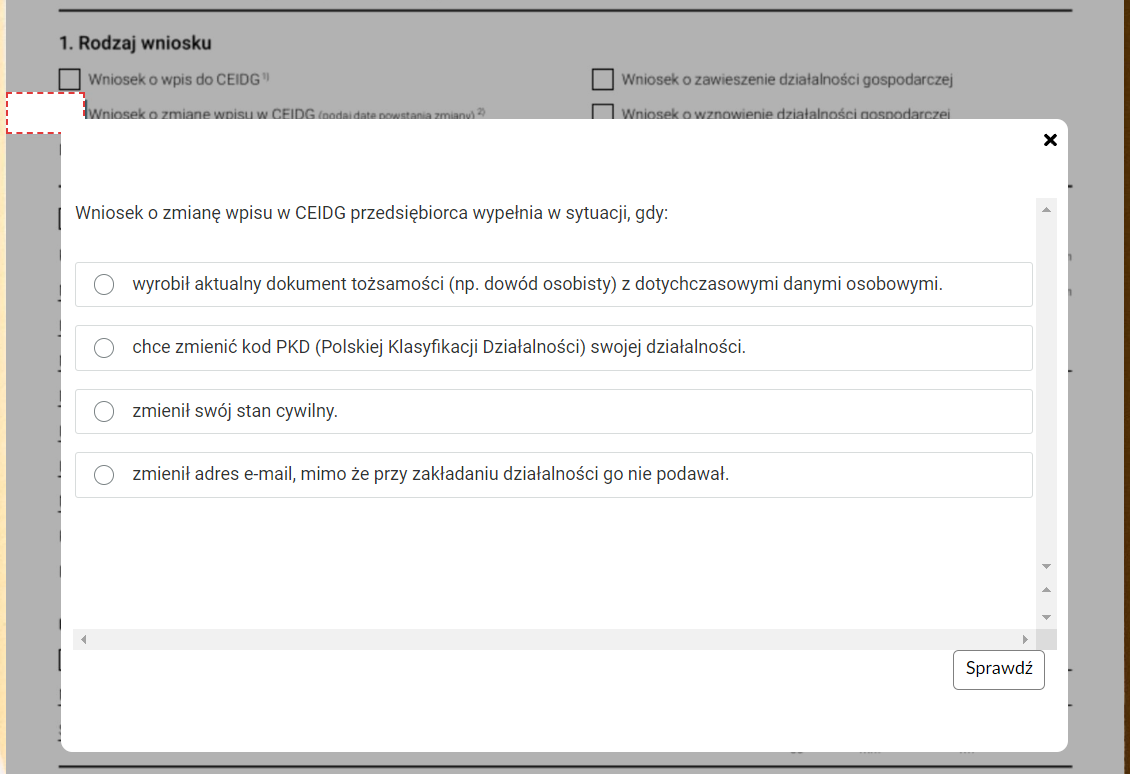
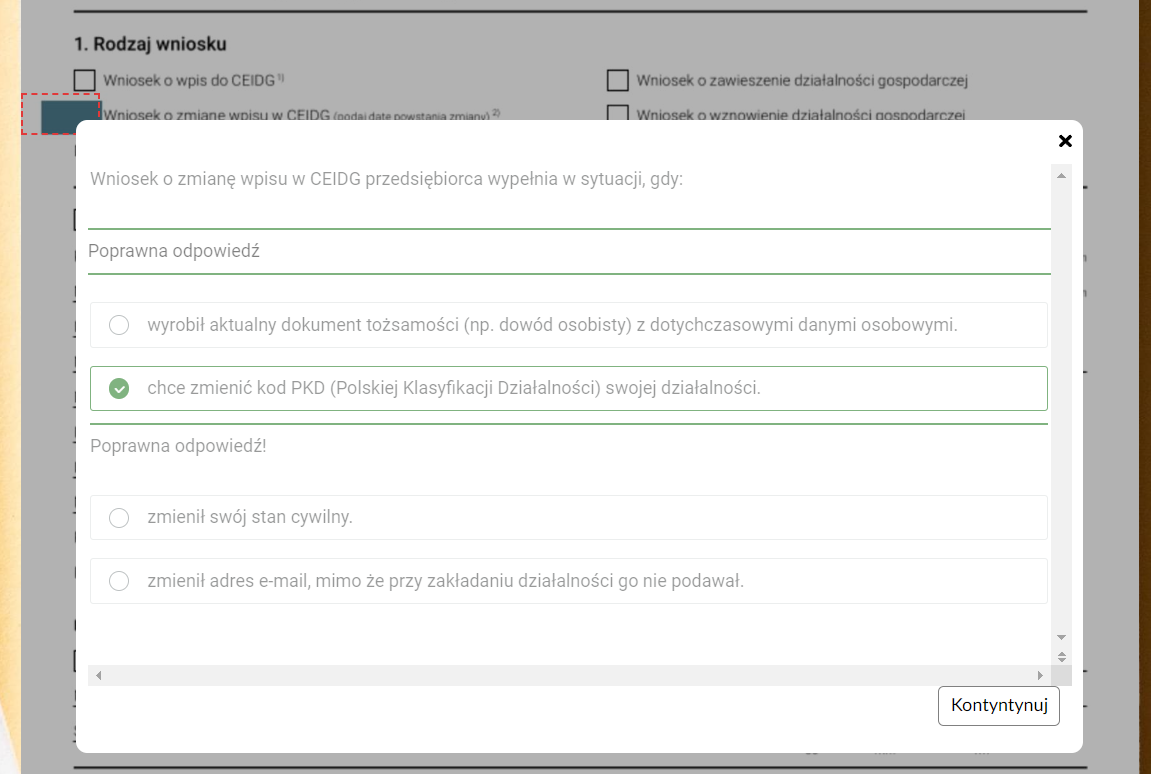
Po kliknięciu na tę interaktywną ramkę użytkownikowi wyświetla się zadanie do wykonania, związane z tym konkretnym dokumentem. Użytkownik powinien zaznaczyć jedną poprawną odpowiedź i zatwierdzić ją za pomocą przycisku „Sprawdź”. Jeśli odpowiedź jest poprawna, użytkownik otrzyma taką informację wraz z możliwością przejścia do kolejnych miejsc (ćwiczeń).
R1TmQCiMQ2TzH
Grafika przedstawia fragment przykładowej dokumentacji z wyświetlonym ekranem z zadaniem ćwiczeniowym. Pojawia się ono na białym polu w kształcie prostokąta, otoczone czerwoną ramką. Jest to biała plansza, na której umieszczone zostało ćwiczenie – w tym wypadku jednokrotnego wyboru. Ten typ ćwiczenia składa się z polecenia oraz umieszczonych pod nim czterech odpowiedzi. Obok każdej z nich umieszczono puste kółeczko. Jego zaznaczenia spowoduje wybranie danej odpowiedzi. Poniżej zadania znajduje się biały prostokąt z czarnym obramowaniem. W środku umieszczono napis: Sprawdź.
Ekran z zadaniem ćwiczeniowym i przyciskiem „Sprawdź”
Źródło: Contentplus.pl sp. z o.o., licencja: CC BY-SA 3.0.
RVrWQt6hSmBMU
Grafika przedstawia fragment przykładowej dokumentacji z wyświetlonym ekranem z poprawnie wykonanym zadaniem ćwiczeniowym. Jest to biała plansza, na której umieszczone zostało ćwiczenie – w tym wypadku jednokrotnego wyboru. Ten typ ćwiczenia składa się z polecenia oraz umieszczonych pod nim trzech odpowiedzi. Obok każdej z nich znajduje się kółeczko. W przypadku wybranej odpowiedzi jest ono zaznaczone. Pozostałe kółeczka są puste. Zaznaczone kółeczko zamalowane jest na zielono. Cała odpowiedź otoczona została zieloną ramką. Pod nią umieszczono napis: Poprawna odpowiedź!
Ekran z zadaniem ćwiczeniowym i poprawną odpowiedzią
Źródło: Contentplus.pl sp. z o.o., licencja: CC BY-SA 3.0.
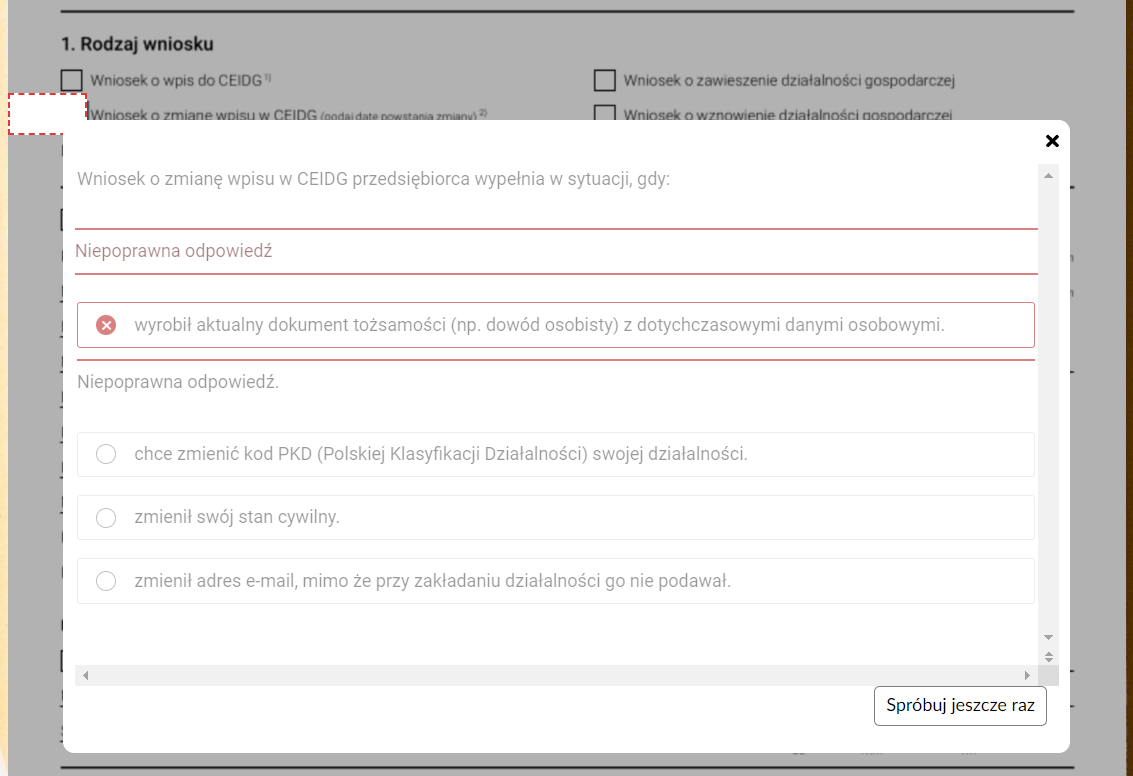
Natomiast w przypadku błędnej odpowiedzi otrzyma taką informację i możliwość jej poprawienia (powrót do ćwiczenia następuje poprzez wybranie przycisku „Spróbuj jeszcze raz”).
RJbkaQdSJhBqe
Grafika przedstawia fragment przykładowej dokumentacji z wyświetlonym ekranem z błędnie wykonanym zadaniem ćwiczeniowym. Jest to biała plansza, na której umieszczone zostało ćwiczenie – w tym wypadku jednokrotnego wyboru. Ten typ ćwiczenia składa się z polecenia oraz umieszczonych pod nim trzech odpowiedzi. Obok każdej z nich znajduje się kółeczko. W przypadku wybranej odpowiedzi jest ono zaznaczone. Pozostałe kółeczka są puste. Zaznaczone kółeczko zamalowane jest na czerwono. Cała odpowiedź otoczona została czerwoną ramką. Pod nią umieszczono napis: Niepoprawna odpowiedź!
Ekran z zadaniem ćwiczeniowym i informacją o błędnej odpowiedzi
Źródło: Contentplus.pl sp. z o.o., licencja: CC BY-SA 3.0.
Dodatkowa instrukcja na temat korzystania z dokumentacji interaktywnej znajduje się bezpośrednio przy materiale.
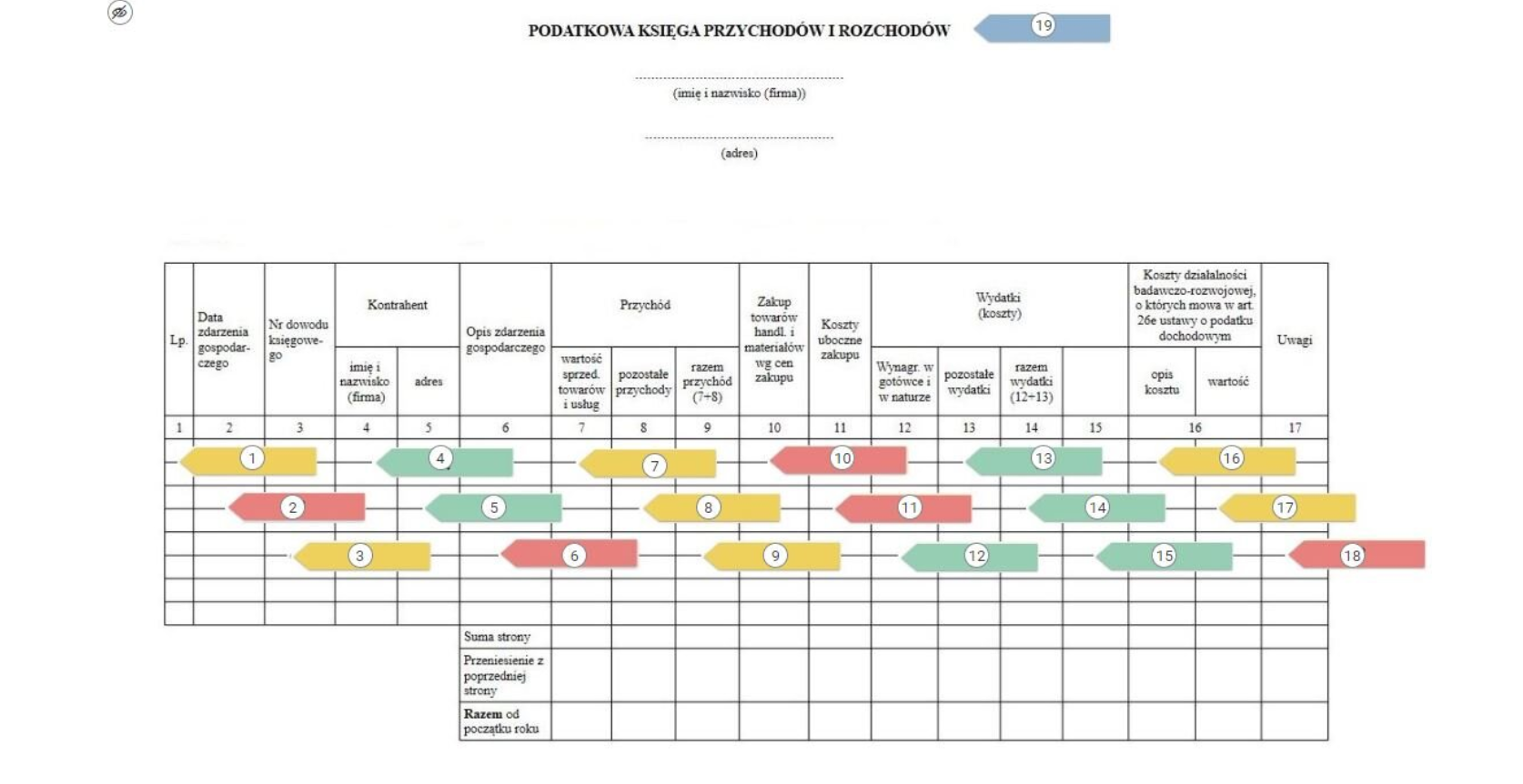
Grafika przedstawia widok ogólny planszy interaktywnej zawierającej podatkową księgę przychodów i rozchodów. Zaprezentowano ją w postaci tabeli.
Widok ogólny planszy interaktywnej
Źródło: Contentplus.pl sp. z o.o., licencja: CC BY-SA 3.0.
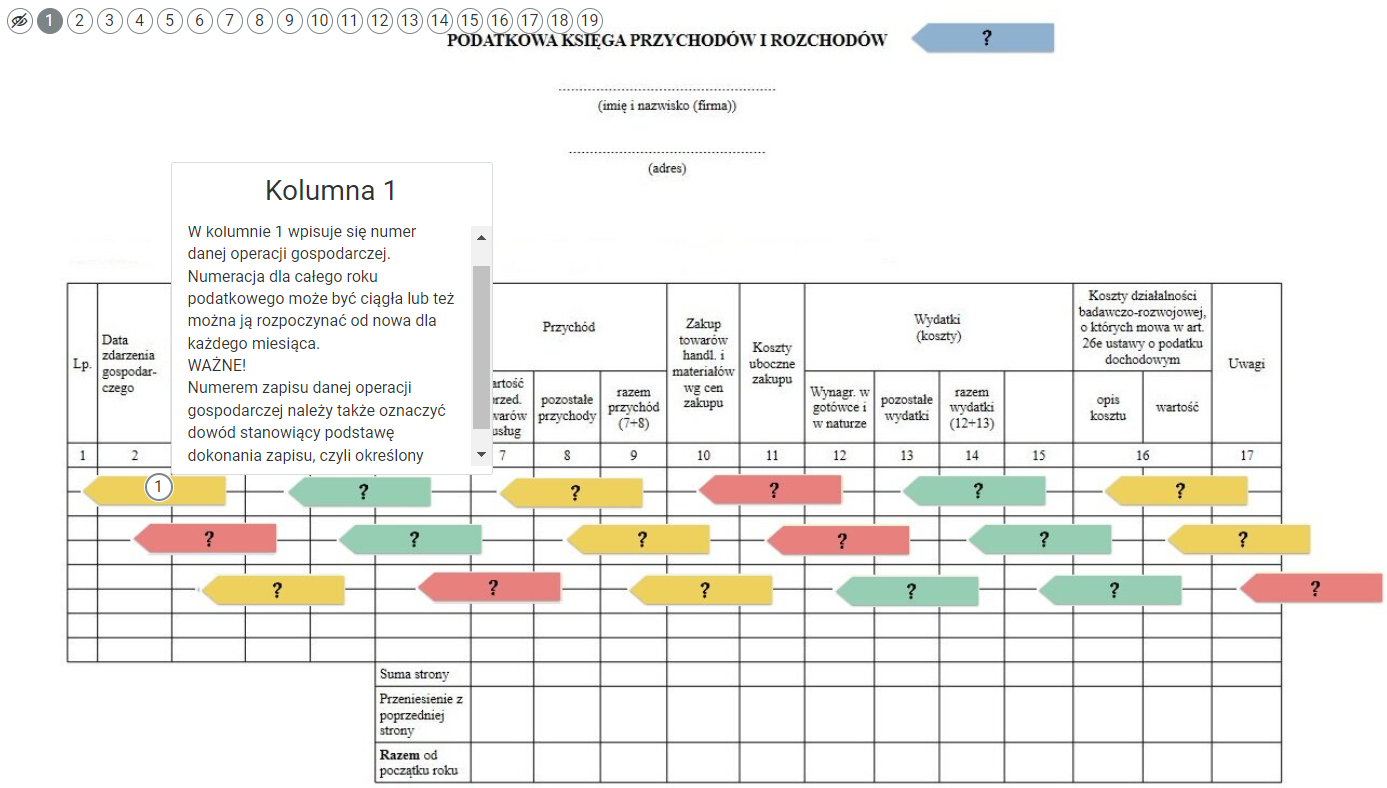
Po kliknięciu na znacznik wyświetla się opis.
Rr7GogmMWY3A5
Grafika przedstawia przykładowy widok planszy interaktywnej. Grafika przedstawia arkusz z podatkowej księgi przychodów i rozchodów przedstawionej w formie w tabeli. W lewej, górnej części strony znajduje się szereg punktów od jeden do dziewiętnaście. Punkt pierwszy jest podświetlony i ukazana jest na arkuszu kolumna pierwsza z informacjami.
Przykładowy widok planszy interaktywnej
Źródło: Contentplus.pl sp. z o.o., licencja: CC BY-SA 3.0.
W lewym górnym rogu znajdują się wszystkie numery znaczników występujących na planszy. Po kliknięciu na konkretny z nich wyświetli się dany opis. Ikona przekreślonego oka wyłącza widok znaczników.
R1TXgpfHhQr6u
Grafika przedstawia ikonę ukrywającą widok znaczników. Jest to kółko z czarnym obramowaniem i białym wypełnieniem. W środku znajduje się symbol przekreślonego oka.
Ikona ukrywająca widok znaczników
Źródło: Contentplus.pl sp. z o.o., licencja: CC BY-SA 3.0.
Przy informacjach dotyczących poszczególnych kolumn księgi dostępna jest również możliwość odsłuchania opisów. Nagrania można odsłuchać, możne je również zatrzymać, korzystając z panelu odtwarzacza.
RT8NTVImP6GZb
Grafika przedstawia panel odtwarzacza. Od lewej widoczna jest ikona włączenia odtwarzacza – ikona składa się z trójkąta wpisanego w okrąg. Wierzchołek trójkąta skierowany jest w prawo. Oba kształty są ciemnoszare. Tło jest siwe. Następnie widoczny jest pasek z czasem nagrania – od lewej początek nagrania 00:00, następnie siwy krótki pasek, a po prawej czas całego nagrania –18 sekund. Po lewej widnieją ikony zmiany głośności dźwięku w nagraniu. Składa się on z ikony megafonu skierowanego w prawo, od którego odchodzą dwie półokrągłe linie symbolizujące fale dźwiękowe. Po prawej stronie megafonu znajduje się niebieski pasek, który umożliwia zmianę poziomu głośności.
Panel odtwarzacza
Źródło: Contentplus.pl sp. z o.o., licencja: CC BY-SA 3.0.
R7vTwOxeOmSZH
Zdjęcie przedstawia ikonę włączenia odtwarzania nagrania. Ikona składa się z trójkąta wpisanego w okrąg. Wierzchołek trójkąta skierowany jest w prawo. Oba kształty są ciemnoszare. Tło zdjęcia jest siwe.
Ikona włączenia odtwarzacza
Źródło: Contentplus.pl sp. z o.o., licencja: CC BY-SA 3.0.
RlpIdy1KxHDk1
Zdjęcie przedstawia ikonę zatrzymania odtwarzania nagrania. Są to dwie pionowe kreski wpisane w okrąg. Ikona ma biały kolor. Tło zdjęcia jest siwe.
Ikona zatrzymania odtwarzacza
Źródło: Contentplus.pl sp. z o.o., licencja: CC BY-SA 3.0.
R1SOeXMcbfOUT
Zdjęcie przedstawia pasek z czasem nagrania – od lewej początek nagrania 00:00, następnie siwy krótki pasek, a po prawej czas całego nagrania – 18 sekund.
Pasek pokazujący czas nagrania
Źródło: Contentplus.pl sp. z o.o., licencja: CC BY-SA 3.0.
R1KTfrmklF4IH
Zdjęcie przedstawia pasek zmiany głośności dźwięku w filmie. Składa się on z ikony megafonu skierowanego w prawo, od którego odchodzą dwie półokrągłe linie symbolizujące fale dźwiękowe. Po prawej stronie megafonu znajduje się niebieski pasek, który umożliwia zmianę poziomu głośności.
Ikona wyciszenia odtwarzacza oraz pasek głośności odtwarzacza
Źródło: Contentplus.pl sp. z o.o., licencja: CC BY-SA 3.0.
Aby rozpocząć grę edukacyjną, należy na ekranie startowym wybrać tryb pełnoekranowy. Służy do tego przycisk „Włącz tryb pełnoekranowy”.
R11gjPx5GkTrn
Grafika przedstawia wejście do gry edukacyjnej. Po środku znajduje się fioletowe koło z ikoną białego prostokąta, wewnątrz którego znajdują się skrzyżowane linie, zakończone z obu stron strzałkami. U góry prostokąt zawiera także czarny panel z trzema kropki po lewej stronie. Pod ikonką z fioletowym kołem znajduje się napis: Witaj w grze edukacyjnej Zakładanie działalności gospodarczej w agrobiznesie. Gra wymaga trybu pełnoekranowego. Aby do niego przejść, kliknij przycisk poniżej. Pod tekstem znajduje się czarny, prostokątny panel z białym napisem: Włącz tryb pełnoekranowy.
Widok ekranu startowego gry wraz z przyciskiem służącym do włączania trybu pełnoekranowego
Źródło: Contentplus.pl sp. z o.o., licencja: CC BY-SA 3.0.
Użytkownik, który po raz pierwszy przystępuje do gry, może to zrobić, wybierając przycisk „Rozpocznij nową grę”. Jeżeli natomiast zapoznał się z multimedium wcześniej (nie ukończył gry albo chce wybrać inny scenariusz), może przejść dalej, wybierając przycisk „Kontynuuj grę”.
RPZ9DM76a6fGm
Grafika przedstawia widok ekranu gry umożliwiającego kontynuacje lub wybór nowej gry. Jest to fioletowa plansza, na której umieszczono napis: Witaj ponownie w grze „Zakładanie działalności gospodarczej w agrobiznesie”. Poniżej znajdują się dwa przyciski. Pierwszy przycisk to: Kontynuuj grę. Drugi przycisk to: Rozpocznij nową grę.
Widok ekranu gry umożliwiającego kontynuację lub wybór nowej gry
Źródło: Contentplus.pl sp. z o.o., licencja: CC BY-SA 3.0.
Opis gry dostępny jest również do odsłuchania:
RBEF60LGpQ3kr
Ilustracja przedstawia panel odtwarzania. Na górze znajduje się napis: Zakładanie działalności gospodarczej w agrobiznesie. Gra edukacyjna. Poniżej widoczny jest panel odtwarzacza. Od lewej widoczna jest ikona włączenia odtwarzacza – ikona składa się z trójkąta wpisanego w okrąg. Wierzchołek trójkąta wskazuje w prawo. Oba kształty są ciemno szare. Tło jest siwe. Następnie widoczny jest pasek z czasem nagrania – od lewej początek nagrania 00:00, następnie siwy krótki pasek, a po prawej czas całego nagrania –51 sekund. Po lewej widnieją ikony zmiany głośności dźwięku w nagraniu. Składa się on z ikony megafonu skierowanego w prawo, od którego odchodzą dwie półokrągłe linie symbolizujące fale dźwiękowe. Po prawej stronie megafonu znajduje się niebieski pasek, który umożliwia zmianę poziomu głośności.
Panel odtwarzacza
Źródło: Contentplus.pl, licencja: CC BY-SA 3.0.
Aby włączyć nagranie lektora, należy kliknąć przycisk play.
RSUHi0X9ecPqO
Grafika przedstawia ikonę włączenia odtwarzania nagrania. Ikona składa się z trójkąta wpisanego w okrąg. Wierzchołek trójkąta skierowany jest w prawo. Oba kształty są ciemnoszare. Tło zdjęcia jest siwe.
Ikona włączenia odtwarzacza
Źródło: Contentplus.pl sp. z o.o., licencja: CC BY-SA 3.0.
Aby zatrzymać nagranie lektora, należy kliknąć przycisk stop.
R1bZ18CCoxLfl
Grafika przedstawia ikonę zatrzymania odtwarzania nagrania. Są to dwie pionowe kreski wpisane w okrąg. Ikona ma biały kolor. Tło zdjęcia jest siwe.
Ikona zatrzymania odtwarzacza
Źródło: Contentplus.pl sp. z o.o., licencja: CC BY-SA 3.0.
Informacja o czasie trwania danego nagrania znajduje się w pasku nagrania.
RXRgXN9O8vZQi
Grafika przedstawia pasek z czasem nagrania – od lewej początek nagrania z czasem dwóch sekund, następnie siwy krótki pasek, a po prawej czas całego nagrania – minutę i dziewięć sekund.
Pasek pokazujący czas nagrania
Źródło: Contentplus.pl sp. z o.o., licencja: CC BY-SA 3.0.
Do regulowania głośności odtwarzacza służy specjalny przycisk oznaczony poniższą ikoną:
R15hYiE4UVLpO
Grafika przedstawia pasek zmiany głośności dźwięku w filmie. Składa się on z ikony megafonu skierowanego w prawo, od którego odchodzą dwie półokrągłe linie symbolizujące fale dźwiękowe. Po prawej stronie megafonu znajduje się niebieski pasek, który umożliwia zmianę poziomu głośności.
Ikona wyciszenia odtwarzacza oraz pasek głośności odtwarzacza
Źródło: Contentplus.pl sp. z o.o., licencja: CC BY-SA 3.0.
Jeśli gracz przejdzie daną grę i ma zamiar zagrać kolejną z ról, zrobi to poprzez naciśnięcie przycisku „Zapisz wynik”. Pojawi się plansza umożliwiająca wybór nowej roli. Po naciśnięciu środkowego przycisku „Rozpocznij” użytkownik będzie kontynuował grę w nowej roli.
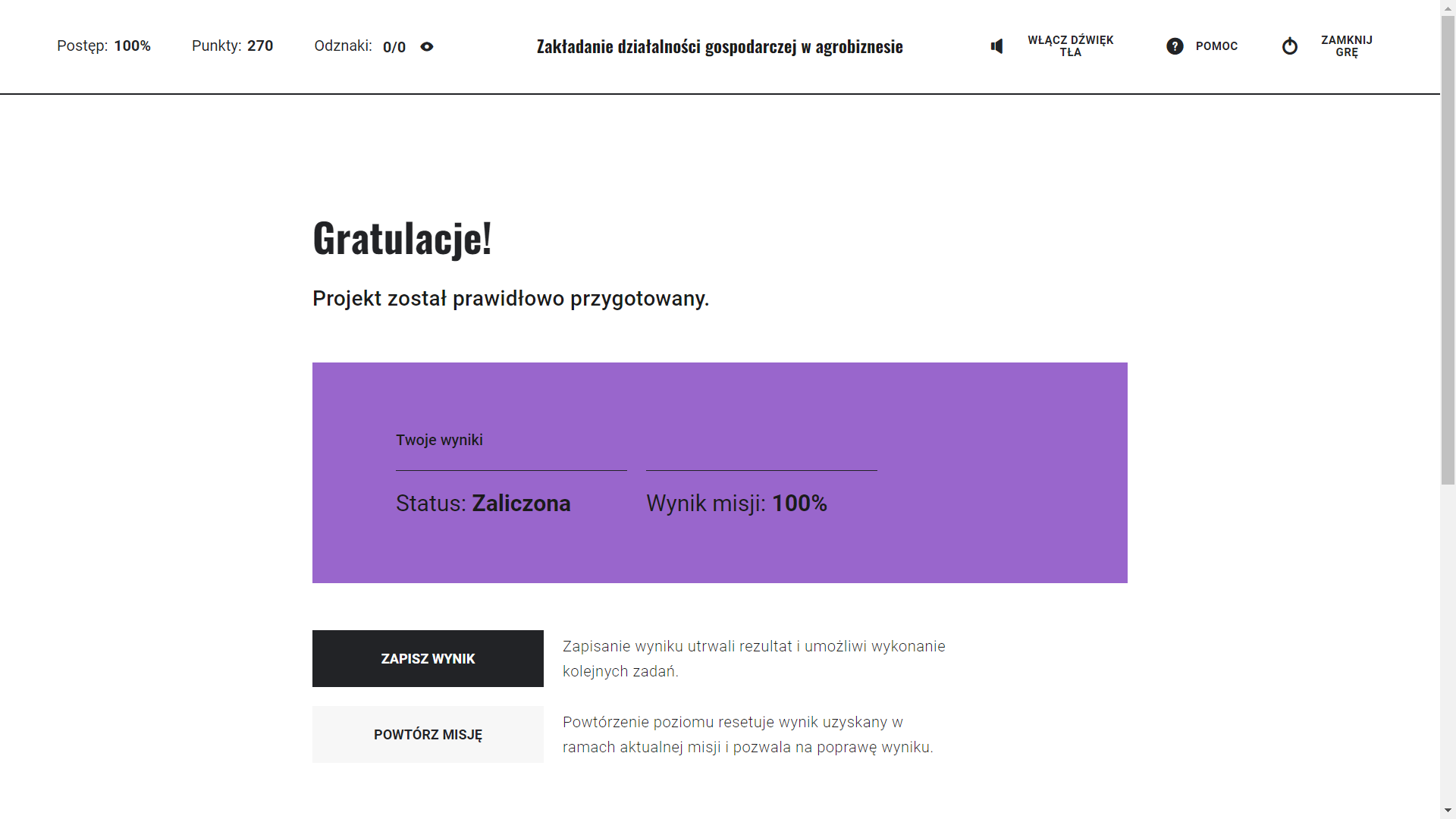
Po zaliczeniu wszystkich misji pojawi się plansza z punktacją.
RhMl7kkdsSt8i
Grafika przedstawia widok ekranu z punktacją. Jest to biała plansza z umieszczonym na górze nagłówkiem: Gratulację. Projekt został prawidłowo przygotowany. Pod nim na fioletowym, szerokim pasku znajdują się uzyskane wyniki, czyli informacje o statusie (zaliczony lub niezaliczony), postęp w procentach, punkty oraz zdobyte odznaki.
Widok planszy z punktacją
Źródło: Contentplus.pl sp. z o.o., licencja: CC BY-SA 3.0.
Szczegółowa instrukcja opisująca sposób korzystania z gry znajduje się bezpośrednio przy materiale.
Mapa myśli
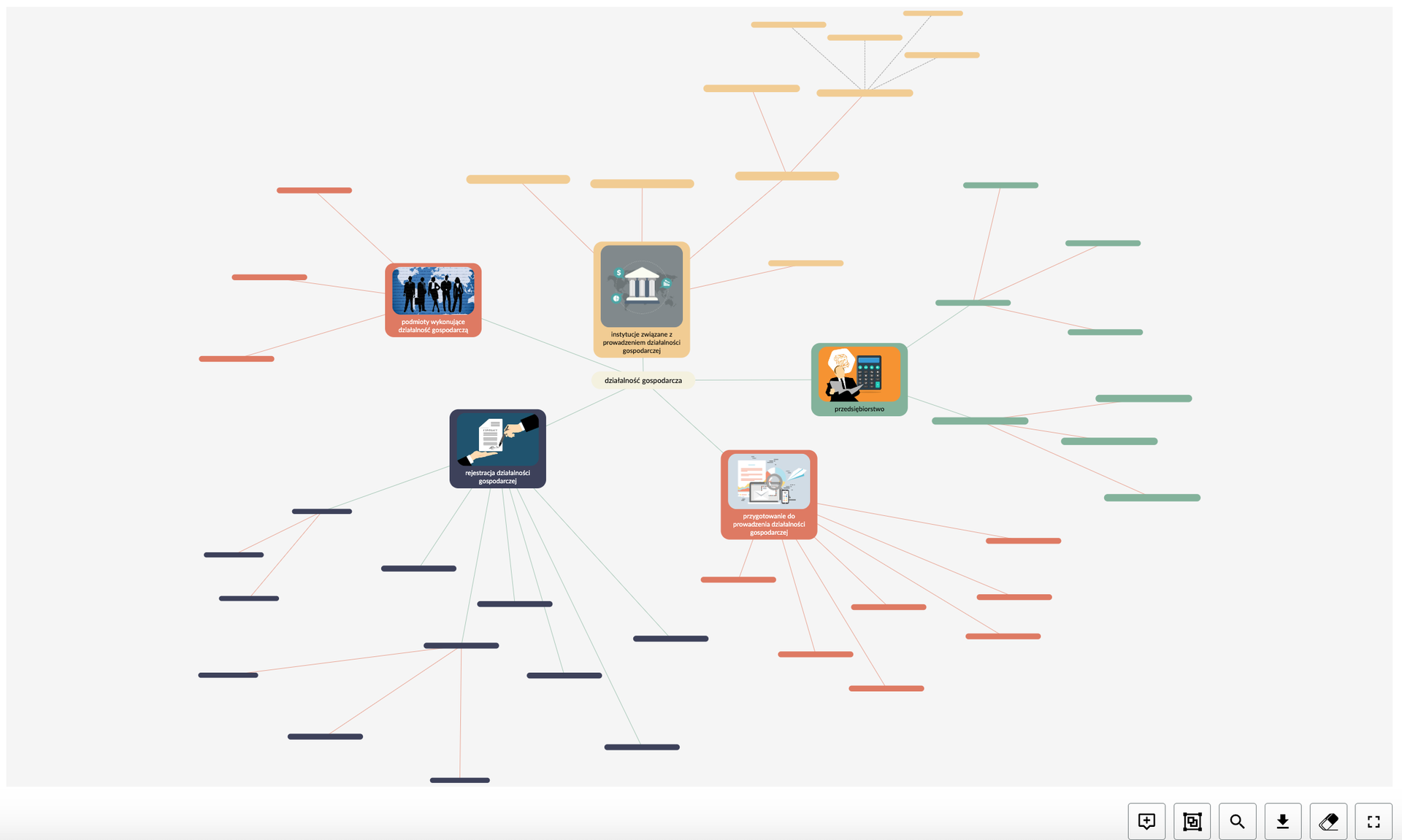
Mapa myśli Jak założyć własną działalność gospodarczą?DhVafJreaMapa myśli Jak założyć własną działalność gospodarczą? obrazuje kroki związane z zakładaniem działalności gospodarczej. Jej zadaniem jest uporządkowanie zagadnień dotyczących założenia własnej działalności gospodarczej.
RQKaH2HKbEhRT
Grafika przedstawia przykładową mapę myśli. Wyjaśniono na niej sposób założenia własnej działalności gospodarczej. W centrum umieszczono dymek z napisem: Działalność gospodarcza. Od niego odchodzą linie, które prowadzą do poszczególnych dymków. W nich zawarto etapy zakładania działalności gospodarczej. Każdy dymek odchodzący od napisu głównego posiada tytuł oraz ilustrację. Od nich z kolei odchodzą dalsze elementy, które pozostają puste (do uzupełnienia).
Przykładowy widok mapy myśli
Źródło: Contentplus.pl, licencja: CC BY-SA 3.0.
Mapa myśli jest zbudowana z wielu okienek z tekstem lub tekstem i ilustracją. Poszczególne okienka można dowolnie przeciągać za pomocą myszki.
RyMInaqcQAmdB
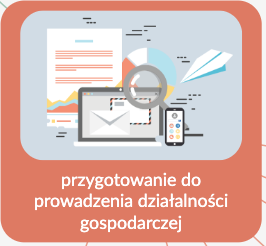
Grafika przedstawia widok przykładowego okienka z tekstem i ilustracją. Okienko ma kształt prostokąta z zaokrąglonymi wierzchołkami. Ma kolor pomarańczowy. Wewnątrz znajduje się ilustracja przedstawiająca ikonki listu, laptopa i smartfona. Poniżej znajduje się tekst: przygotowanie do prowadzenia działalności gospodarczej.
Widok przykładowego okienka z tekstem i ilustracją
Źródło: Contentplus.pl, licencja: CC BY-SA 3.0.
Ikona ołówka, która pojawia się przy liniach, pozwala na zmianę nazwy połączenia.
Rk6B3JIQovCf9
Grafika przedstawia wygląd ikony ołówka. Przycisk składa się z prostokąta z białym wypełnieniem i czarnym obramowaniem. W środku znajduje się ołówek. Jest to przycisk służący do zmiany nazwy połączenia.
Wygląd ikony ołówka
Źródło: Contentplus.pl sp. z o.o., licencja: CC BY-SA 3.0.
Ikona dymku z plusem umożliwia dodanie nowego okienka, w którym można wpisać tekst.
RODmyb8I146Vp
Grafika przedstawia wygląd ikony dodania okienka. Przycisk składa się z prostokąta z białym wypełnieniem i czarnym obramowaniem. W środku znajduje się dymek mowy z umieszczonym wewnątrz plusem. Jest to przycisk służący do dodawania nowego okienka, w którym można wpisać tekst.
Wygląd ikony dodania okienka
Źródło: Contentplus.pl sp. z o.o., licencja: CC BY-SA 3.0.
Ikony z liniami umożliwiają dodanie połączeń między poszczególnymi okienkami.
RAIX5bSPoIU35
Grafika przedstawia wygląd ikon linii. Pierwszy przycisk to prostokąt z białym wypełnieniem i czarnym obramowaniem. W środku znajduje się przerywana szara linia. Jest to przycisk służący do łączenia lub rozłączenia wybranych kafelków pól. Drugi i trzeci przycisk to prostokąty z białym wypełnieniem i czarnym obramowaniem. W środku obu z nich znajduje się prosta linia – jasnopomarańczowa wewnątrz przycisku drugiego oraz jasnozielona wewnątrz przycisku trzeciego. Są to przyciski służące do zmiany koloru linii łączącej dwa pola.
Wygląd ikon linii
Źródło: Contentplus.pl sp. z o.o., licencja: CC BY-SA 3.0.
Ikony ze strzałką w dół i ze strzałką w górę pozwalają na zwiększenie i zmniejszenie okienka.
RmFerpQ1Gl0gg
Grafika przedstawia widok ikony zwiększającej i ikony zmniejszającej wielkość okna. Pierwszy przycisk składa się z prostokąta z białym wypełnieniem i czarnym obramowaniem. W środku znajduje się duża literka „A” ze strzałką do góry. Jest to przycisk służący do zwiększenia wybranego okna oraz znajdującego się wewnątrz testu. Drugi przycisk składa się z prostokąta z białym wypełnieniem i czarnym obramowaniem. W środku znajduje się duża literka „A” ze strzałką w dół. Jest to przycisk służący do zmniejszenia wybranego okna oraz znajdującego się wewnątrz testu.
Widok ikony zwiększającej i ikony zmniejszającej wielkość okna
Źródło: Contentplus.pl sp. z o.o., licencja: CC BY-SA 3.0.
Ikona kosza usuwa węzły i linie połączeń.
RNH9I7jIn2wyV
Grafika przedstawia widok ikony kosza. Przycisk składa się z prostokąta z białym wypełnieniem i czarnym obramowaniem. W środku znajduje się kosz na śmieci. Jest to przycisk służący do usunięcia wybranych węzłów i linii połączeń.
Widok ikony kosza
Źródło: Contentplus.pl sp. z o.o., licencja: CC BY-SA 3.0.
Ikona z łączem pozwala na wpisanie adresu strony internetowej.
RyOyJVXn53KRV
Grafika przedstawia widok ikony łącza. Jest to przycisk składający się prostokąta z białym wypełnieniem i czarnym obramowaniem. W środku znajdują się dwie przenikające się elipsy. Jest to przycisk służący do wpisania adresu strony internetowej.
Widok ikony łącza
Źródło: Contentplus.pl sp. z o.o., licencja: CC BY-SA 3.0.
W dolnym panelu znajdują się opcje tworzenia nowych okienek, grupowania elementów, przywracania domyślnego widoku mapy myśli, pobrania i wydrukowania mapy myśli, usuwania stworzonych okienek.
RfOAqc7B79TNw
Grafika przedstawia widok dolnego panelu mapy myśli. Składa się on z pięciu przycisków. Pierwszy przycisk to prostokąt z białym wypełnieniem i czarnym obramowaniem. W środku znajduje się dymek mowy z umieszczonym wewnątrz plusem. Jest to przycisk służący do dodania kolejnego pola (chmurki) do ekranu programu. Drugi przycisk to prostokąt z białym wypełnieniem i czarnym obramowaniem. W środku znajduje się kwadrat z ciemnym obramowaniem, wewnątrz którego umieszczono dwa mniejsze kwadraty nachodzące na siebie. Jest to przycisk służący do grupowania elementów. Należy zaznaczyć dany obszar lewym przyciskiem myszy, a następnie nadać mu nazwę klikając ołówek i wpisując tekst w pojawiające się białe okno. Aby usunąć grupowanie należy kliknąć przycisk „Rozgrupuj”. Trzeci przycisk to prostokąt z białym wypełnieniem i czarnym obramowaniem. W środku znajduje się lupa. Jest to przycisk służący do ustawiania domyślnego widoku. Czwarty przycisk to prostokąt z białym wypełnieniem i czarnym obramowaniem. W środku znajduje się strzałka skierowana w dół. Pod nią umieszczona jest pozioma kreska. Jest to przycisk służący do pobierania i drukowania mapy myśli. Piąty przycisk to prostokąt z białym wypełnieniem i czarnym obramowaniem. W środku znajduje się gumka do mazania. Jest to przycisk służący do wyczyszczenia dotychczasowych postępów.
Widok dolnego panelu (ikony ułożone są w kolejności podanej w opisie)
Źródło: Contentplus.pl sp. z o.o., licencja: CC BY-SA 3.0.
Dla wygody korzystania z mapy myśli można kliknąć ikonę trybu pełnoekranowego w prawym dolnym rogu. Aby opuścić tryb pełnoekranowy, należy wcisnąć na klawiaturze klawisz Escape.
RjoLkDVkIkRYL
Grafika przedstawia widok ikony trybu pełnoekranowego. Przycisk ma kształt przerywanego prostokąta.
Widok ikony trybu pełnoekranowego
Źródło: Contentplus.pl sp. z o.o., licencja: CC BY-SA 3.0.
Interaktywne materiały sprawdzająceDlerf514FInteraktywne materiały sprawdzające są pogrupowane tematycznie. Znajdują się one w określonych zakładkach, na które należy kliknąć.
RXBy4qA2NYTbE
Grafika przedstawia przykładowy widok ogólny harmonii z sześcioma interaktywnymi materiałami sprawdzającymi. Jest to kolumna z sześcioma wierszami. Wewnątrz każdego z nich został umieszczony numer ćwiczenia wraz z nazwą działu, którego dotyczy. Z boku dodatkowo znajduje się ikonka w kształcie sześciokąta oznaczająca poziom trudności. Zielona oznacza łatwy, żółta średni, a czerwona trudny. Po kliknięciu danego wiersza ukazuje się wybrane ćwiczenie.
Fragment widoku ogólnego harmonii z interaktywnymi materiałami sprawdzającymi
Źródło: Contentplus.pl, licencja: CC BY-SA 3.0.
Po kliknięciu na dany temat zakładka rozwinie się i wyświetli się zadanie.
RGkeYqm0pY5wt
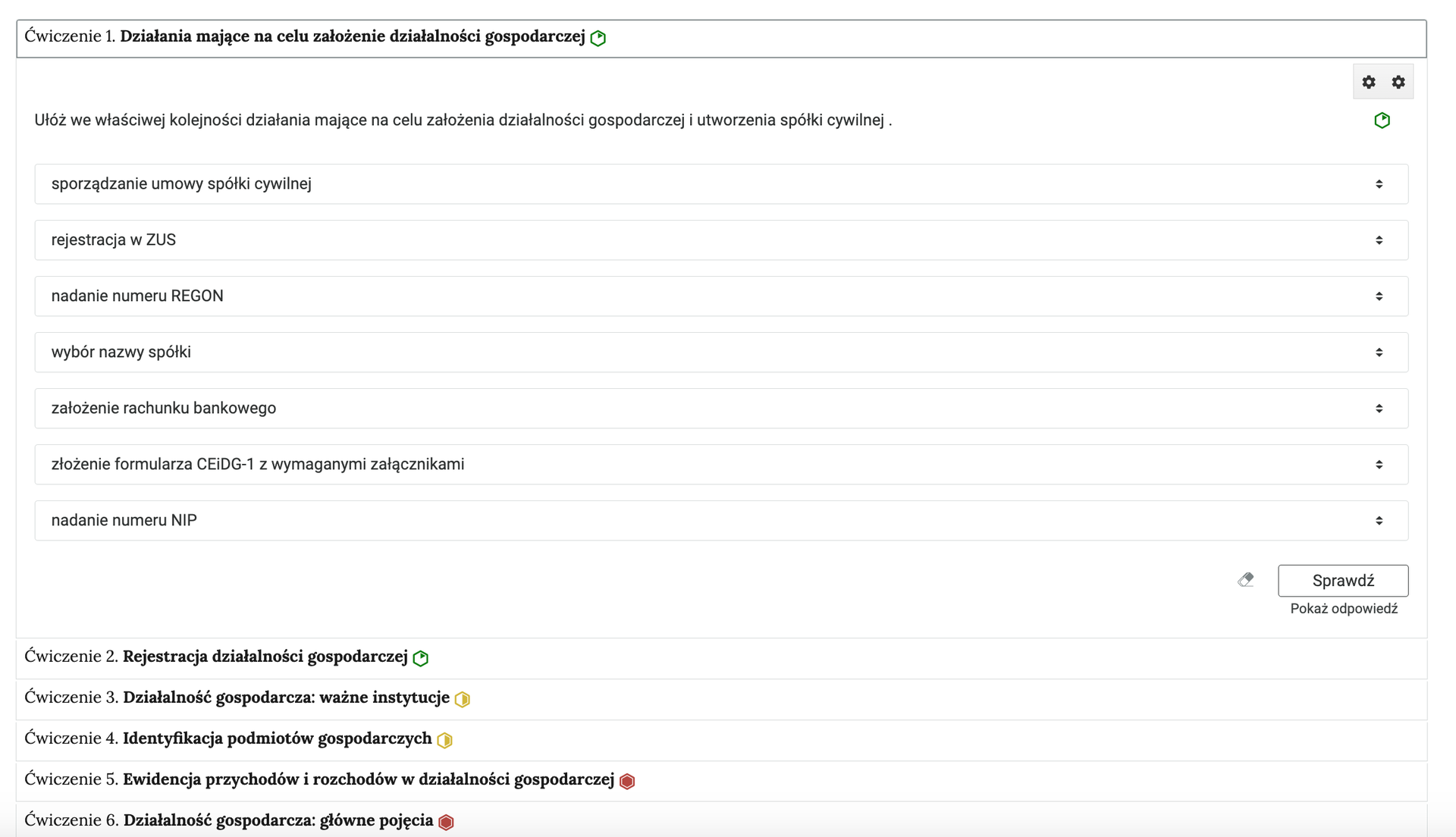
Grafika przedstawia zrzut ekranu zawierający rozwinięte jedno z ćwiczeń, polecenie i odpowiedzi. Jest to ćwiczenie dotyczące czynności potrzebnych do założenia działalności gospodarczej. Należy w nim uporządkować czynności potrzebne do założenia działalności gospodarczej w odpowiedniej kolejności.
Przykładowe ćwiczenie w harmonii
Źródło: Contentplus.pl, licencja: CC BY-SA 3.0.
Rozwiązanie zadania wymaga kliknięcia wybranej opcji, przeciągnięcia odpowiednich elementów lub wpisania odpowiedzi. Polecenie zawsze określa czynność, jaką należy wykonać. Po wybraniu lub uzupełnieniu odpowiedzi należy kliknąć przycisk „Sprawdź”. Nad poleceniem wyświetli się informacja, czy zadanie zostało poprawnie wykonane. W przypadku błędnej odpowiedzi w informacji zwrotnej będzie zawarty tytuł multimedium, na podstawie którego można uzupełnić wiedzę, aby rozwiązać zadanie. Po lewej stronie przycisku „Sprawdź” znajduje się symbol gumki, jego kliknięcie czyści odpowiedzi. Poniżej przycisku „Sprawdź” widnieje napis „Pokaż odpowiedź”, umożliwia on poznanie poprawnego rozwiązania zadania. Po prawej stronie polecenia widoczny jest kolorowy sześciokąt. Jego kolor informuje o poziomie trudności zadania: kolor zielony oznacza zadanie łatwe, żółty – zadanie o średnim poziomie trudności, czerwony – zadanie trudne.
Rh8nO2PlFTxiJ
Grafika przedstawia trzy kolorowe sześciokąty informujące o poziomie trudności zadania: kolor zielony oznacza zadanie łatwe, żółty – zadanie o średnim poziomie trudności, czerwony – zadanie trudne.
Widok ikon obrazujących poziom trudności ćwiczenia
Źródło: Contentplus.pl sp. z o.o., licencja: CC BY-SA 3.0.
SłownikDeADRiDF9Słownik ma strukturę listy. Znajdują się w nim występujące w e‑materiale pojęcia wraz z ich definicjami. Pod każdym pojęciem znajduje się link do odpowiedniego multimedium, w którym występuje dane pojęcie, oraz do Polskiego Słownika Archiwalnego.
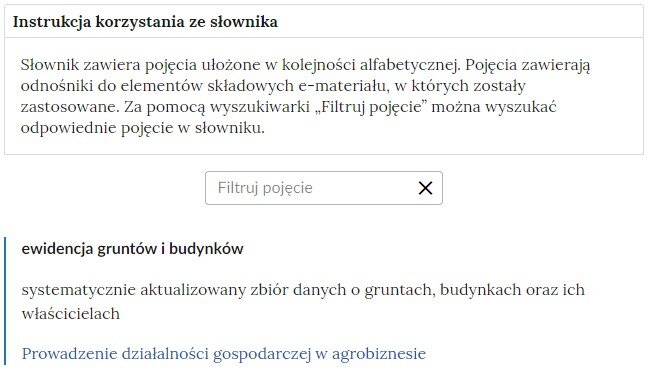
W górnej części słownika znajdują się instrukcja korzystania ze słownika oraz pole do filtracji pojęć. Aby odnaleźć dane pojęcie, należy je wpisać w polu filtracji. Po wpisaniu widoczne będzie tylko to pojęcie wraz z definicją. Aby wrócić do listy wszystkich pojęć, należy kliknąć krzyżyk w prawej części pola filtracji.
RxaZr01XxpCgA
Przykładowa ilustracja ilustrująca fragment słownika z częścią umożliwiającą filtrację pojęć. Na samej górze umieszczona jest instrukcja korzystania ze słownika. Zawarta jest w niej następująca informacja: „Słownik zawiera pojęcia ułożone w kolejności alfabetycznej. Pojęcia zawierają odnośniki do elementów składowych e‑materiału, w których zostały zastosowane. Za pomocą wyszukiwarki „Filtruj pojęcie” można wyszukać odpowiednie pojęcie w słowniku”. Pod instrukcją korzystania ze słownika umieszczone zostało pole w kształcie prostokąta. Wewnątrz znajduje się napis: filtruj pojęcie oraz umieszczony z boku przycisk w kształcie krzyżyka. Na samym dole znajduje się pierwsze pojęcie ze słownika. Dotyczy ono ewidencji gruntów i budynków.
Widok na górną część słownika z polem filtrowania haseł słownika
Źródło: Contentplus.pl sp. z o.o., licencja: CC BY-SA 3.0.
Przewodnik dla nauczycielaDSFJoy5UePrzewodnik dla nauczyciela jest podzielony na pięć części. Każda z nich jest wyróżniona w interaktywnym spisie treści. Po kliknięciu na dany podrozdział przewodnika wyświetli się jego odpowiedni fragment.
Pierwsza część przedstawia cele i efekty kształcenia, szczegółowo wylicza kwalifikacje, do których rozwijania e‑materiał został przeznaczony. Druga część omawia strukturę e‑materiału, wymienia poszczególne zasoby oraz podaje, czego dotyczą. Hiperłącza i graficzny spis treści pozwalają na przejście do danej składowej e‑materiału. Trzecia część prezentuje powiązania między elementami e‑materiału. Czwarta część to wskazówki dotyczące wykorzystania e‑materiału w pracy dydaktycznej. Przedstawia przykładowe scenariusze pracy uczniów na zajęciach i poza zajęciami oraz indywidualnej pracy z uczniem. Na końcu wymienione są wymagania techniczne niezbędne do korzystania z e‑materiału.
Przewodnik dla uczącego sięDewTyfPuJPrzewodnik dla uczącego się składa się z pięciu części. Każda z nich jest wyróżniona w interaktywnym spisie treści. Po kliknięciu na dany podrozdział przewodnika wyświetli się jego odpowiedni fragment.
Pierwsza część przedstawia cele uczącego się, druga zaś charakteryzuje strukturę e‑materiału i omawia po kolei każdy zasób występujący w e‑materiale. Hiperłącza i graficzny spis treści pozwalają na przejście do danej składowej e‑materiału. Trzecia część prezentuje powiązania między elementami e‑materiału. Czwarta zawiera informacje o tym, jak uczeń może korzystać z poszczególnych zasobów. Ostatnia część przewodnika to wymagania techniczne niezbędne do korzystania z e‑materiału.
Netografia i bibliografiaDboVlpmVENetografia i bibliografia jest to spis adresów internetowych oraz pozycji literaturowych, z których korzystano podczas pisania e‑materiału. Adresy internetowe zawierają hiperłącza, dzięki którym można przejść na daną stronę, oraz datę z ostatnim dostępem do linku.
2. Problemy techniczne z odtwarzaniem e‑materiałów
W przypadku problemów z wyświetlaniem się elementów w e‑materiale należy się upewnić, że urządzenie (komputer, laptop, smartfon itp.) ma dostęp do internetu. Czasami zbyt wolne łącze internetowe może spowalniać ładowanie się stron, szczególnie w przypadkach, gdy znajdują się na nich multimedia takie jak film, wizualizacje 3D lub animacje 3D. W takiej sytuacji zaleca się sprawdzenie, co może spowalniać internet. Najczęściej jest to otwarcie zbyt wielu zakładek w przeglądarce internetowej, przeciążenie systemu (zbyt wiele otwartych aplikacji).
Jeżeli użytkownik korzysta z internetu mobilnego, słaba jakość połączenia może być spowodowana wyczerpaniem się danych pakietowych w ofercie.
Wymagania sprzętowe niezbędne do korzystania z poradnika oraz innych zasobów platformy www.zpe.gov.pl.
System operacyjny:
Windows 7 lub nowszy
OS X 10.11.6 lub nowszy
GNU/Linux z jądrem w wersji 4.0 lub nowszej 3 GB RAM
Przeglądarka internetowa we wskazanej wersji lub nowszej:
Chrome w wersji 69.0.3497.100
Firefox w wersji 62.0.2
Safari w wersji 11.1
Opera w wersji 55.0.2994.44
Microsoft Edge w wersji 42.17134.1.0
Internet Explorer w wersji 11.0.9600.18124
Urządzenia mobilne:
2 GB RAM iPhone/iPad z systemem iOS 11 lub nowszym
tablet/smartfon z systemem Android 4.1 (lub nowszym) z przeglądarką kompatybilną z Chromium 69 (lub nowszym), np. Chrome 69, Samsung Browser 10.1, szerokość co najmniej 420 px