Planowanie i organizacja produkcji ryb
RYB.02. Organizacja prac rybackich w akwakulturze i rybackim użytkowaniu wód śródlądowych
– technik rybactwa śródlądowego 314208
Instrukcja użytkowania
Spis treści
Informacje ogólneInformacje ogólne
WprowadzenieWprowadzenie
Materiały multimedialneMateriały multimedialne
Grafiki interaktywneGrafiki interaktywne
Gra edukacyjnaGra edukacyjna
Interaktywne materiały sprawdzająceInteraktywne materiały sprawdzające
Słownik pojęć dla e‑materiałuSłownik pojęć dla e‑materiału
Przewodnik dla nauczycielaPrzewodnik dla nauczyciela
Przewodnik dla uczącego sięPrzewodnik dla uczącego się
Netografia i bibliografiaNetografia i bibliografia
Wymagania techniczneWymagania techniczne
Problemy techniczne z odtwarzaniem e‑materiałówProblemy techniczne z odtwarzaniem e‑materiałów
Informacje ogólne
E‑materiał składa się z siedmiu paneli: wprowadzenia, materiałów multimedialnych, interaktywnych materiałów sprawdzających, słownika pojęć dla e‑materiału, przewodnika dla nauczyciela, przewodnika dla uczącego się oraz netografii i bibliografii. Można je przeglądać po kolei. Na dole strony znajduje się przycisk „Następna strona”, który przekierowuje do następnego materiału. W każdej chwili można wrócić do poprzedniego materiału, poprzez kliknięcie przycisku „Poprzednia strona”.
Powrót do spisu treściPowrót do spisu treści
Wprowadzenie
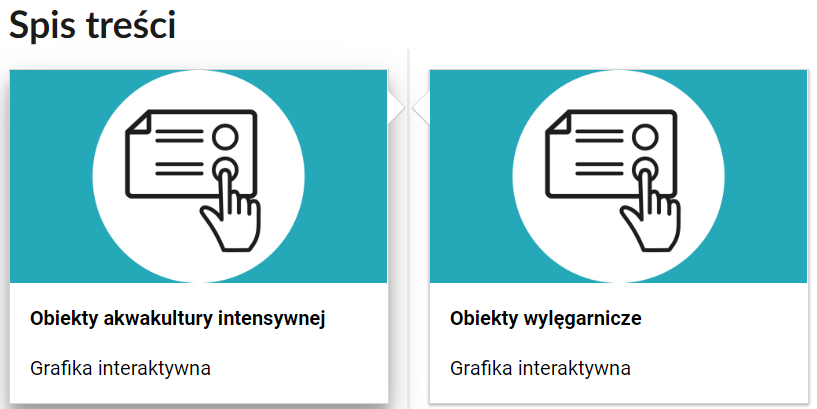
WprowadzenieWprowadzenie przedstawia ogólną informację, dla jakiej kwalifikacji i dla jakiego zawodu przeznaczony jest e‑materiał. Posiada również spis treści, dzięki któremu można przejść do konkretnego materiału poprzez kliknięcie na ikonę.
Powrót do spisu treściPowrót do spisu treści
Materiały multimedialne
W ich skład wchodzą dwie grafiki interaktywne i gra edukacyjna.
Powrót do spisu treściPowrót do spisu treści
Grafiki interaktywne
Pierwsza grafika interaktywnagrafika interaktywna przedstawia gospodarstwo pstrągowe ze stawami i z obiegiem wody w gospodarstwie razem z urządzeniami hydrotechnicznymi i natleniającymi.
Druga grafika interaktywnagrafika interaktywna pezentuje system RAS, który stosowany jest coraz częściej w wylęgarniach i podchowalniach ryb.
Funkcjonowanie obu grafik jest takie samo, różnią się one zawartością merytoryczną.
Grafiki interaktywne zawierają znaczniki oznaczone cyframi.
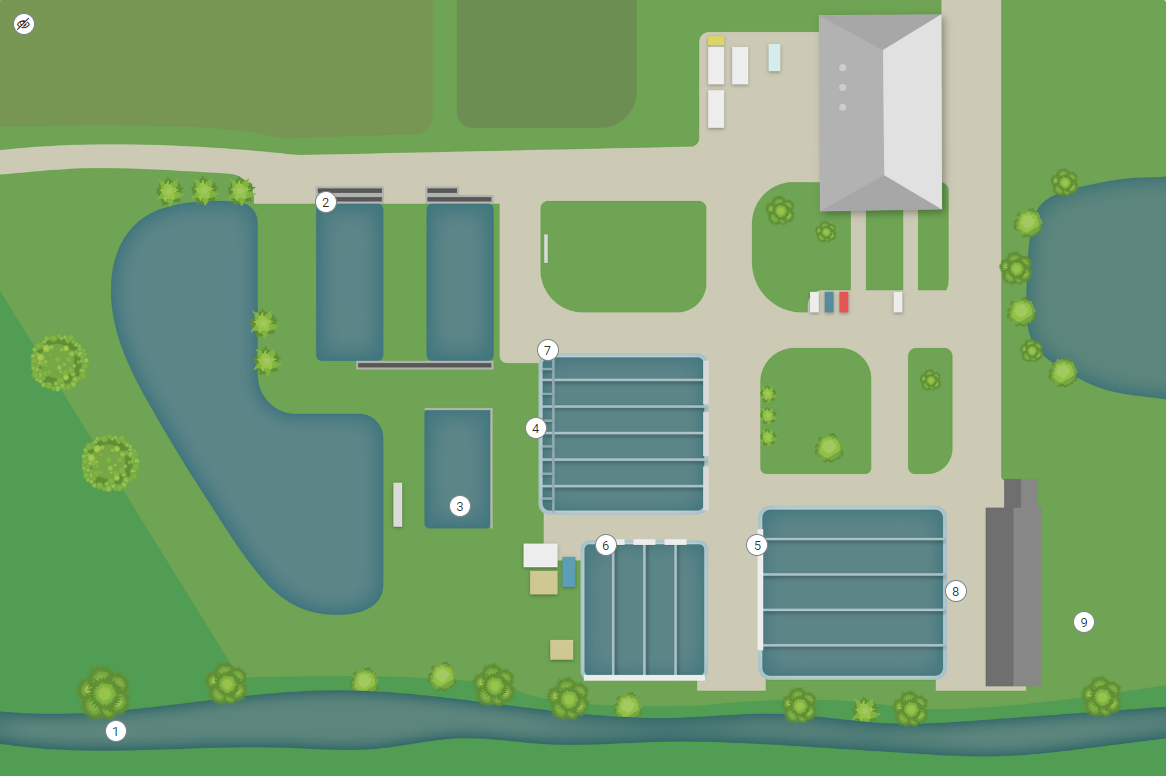
Po kliknięciu znacznika wyświetlą się nagrania audio oraz opisy do danych pojęć. Nagrania audio są tożsame ze znajdującymi się pod nimi opisami.
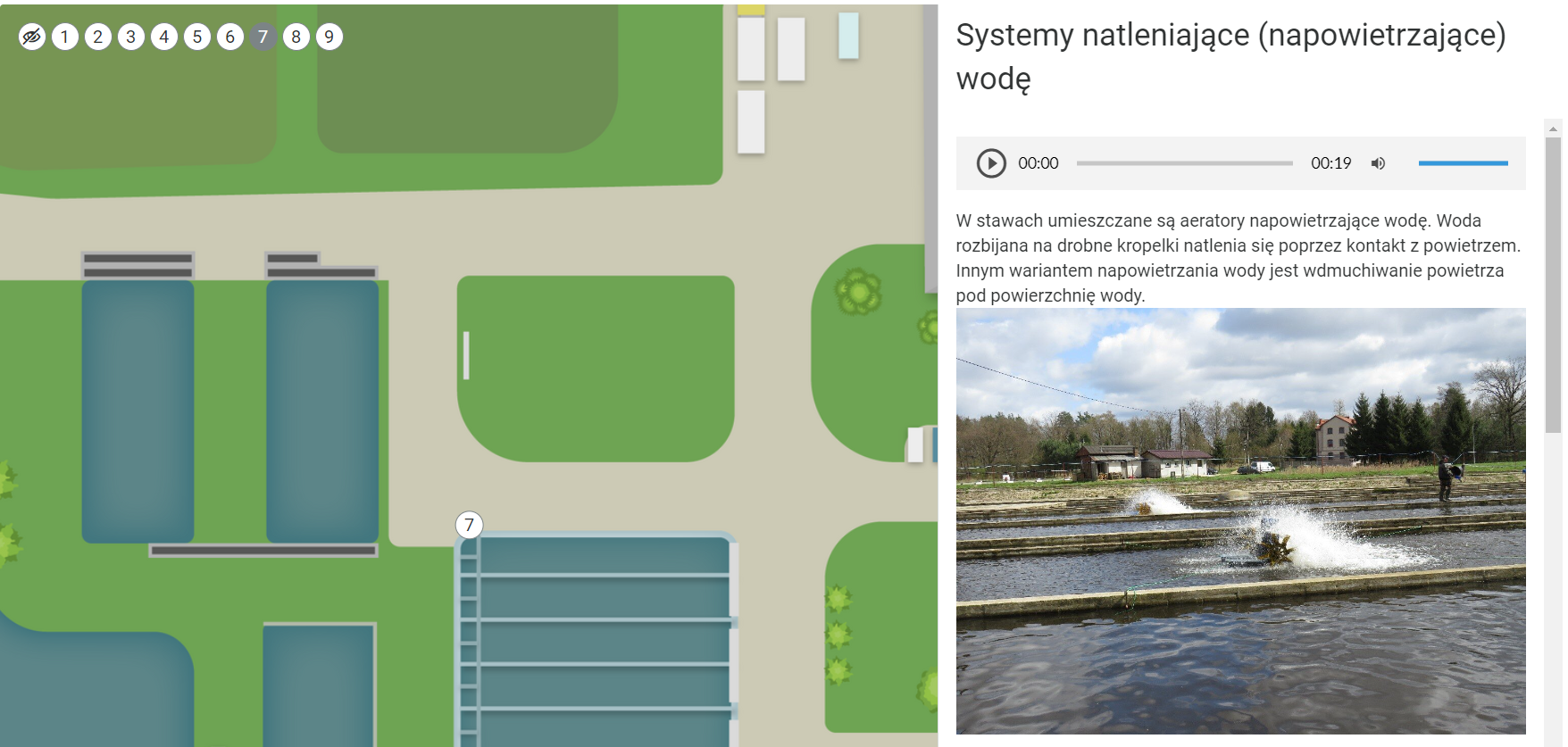
Opisy znajdują się po prawej stronie grafiki interaktywnej. Można je przeglądać, przesuwając suwak widniejący po ich prawej stronie lub za pomocą scrolla myszki. Jeśli w opisach znajdują się grafiki lub zdjęcia, to kliknięcie na nie spowoduje wyświetlenie ich na pełnym ekranie. Wtedy też możliwe jest przybliżenie danej grafiki lub zdjęcia.
Po kliknięciu na znacznik dowolnego opisu w górnym lewym rogu grafiki interaktywnej wyświetlą się pozostałe, oznaczone cyframi. Dzięki nim w prosty sposób można przejść do innych opisów. Przed znacznikami z cyframi, w górnym lewym rogu grafiki interaktywnej, znajduje się poniższa ikona:

Umożliwia ona ukrycie punktów ze znacznikami lub ich wyświetlenie, gdy są wyłączone.
Powrót do spisu treściPowrót do spisu treści
Gra edukacyjna
Gra edukacyjnaGra edukacyjna wspiera rozwijanie umiejętności z zakresu planowania produkcji ryb w stawach w zależności od zastosowanych decyzji dotyczących wyboru.
Składa się z piętnastu etapów:
Wybór rodzaju gospodarstwa (gospodarstwo produkujące rybę towarową lub narybek)
Wybór produkowanego sortymentu (ryba towarowa lub narybek)
Założenia produkcji
Obliczanie przyrostu jednostkowego i planowanego odłowu
Obliczanie odłowu w sztukach
Obliczanie masy kupowanej ryby
Wybranie rodzaju paszy
Obliczanie przyrostu z paszy
Zaproponowanie harmonogramu karmienia przez cały rok
Obliczanie dawki karmienia w lipcu
Obliczanie dawki jednorazowej
Obliczanie kosztów produkcji
Obliczanie powierzchni magazynowania ryb
Obliczanie zysku ze sprzedaży
Obliczanie zysku z produkcji
Plansza tytułowa gry wygląda następująco:
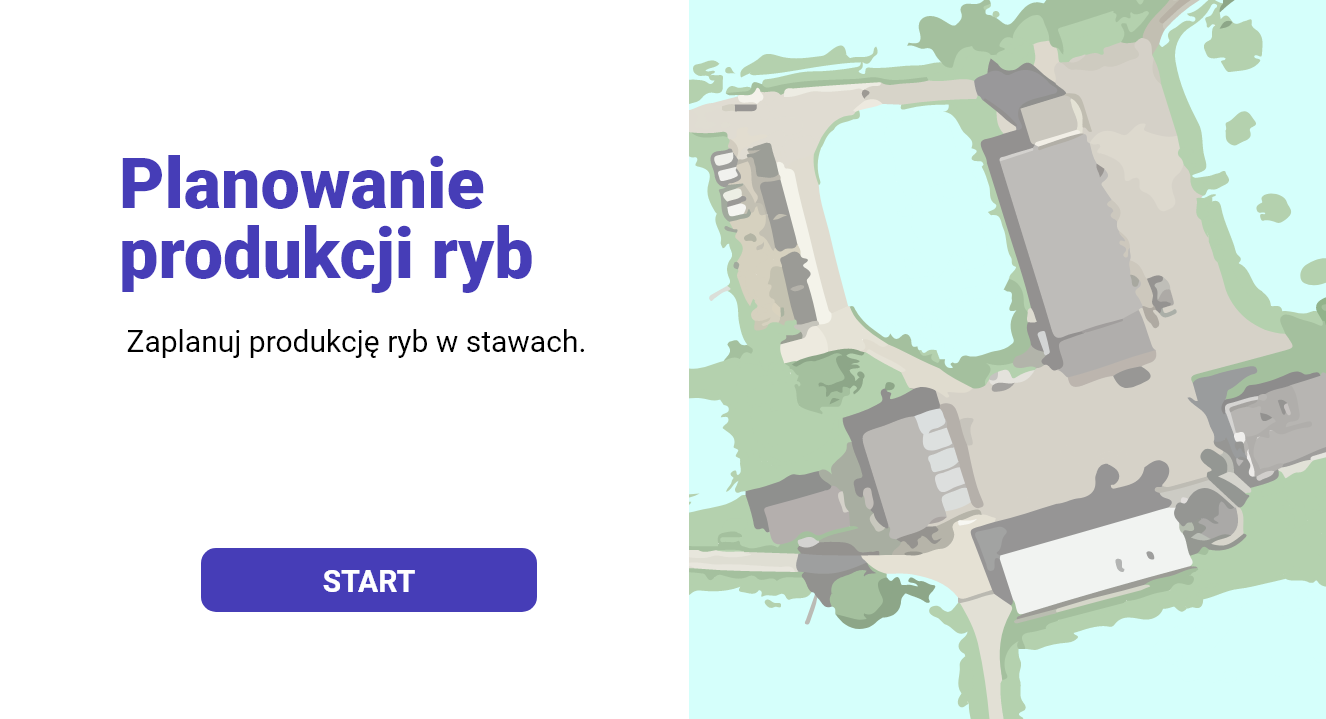
Aby przejść do następnego okna gry, należy kliknąć przycisk „Start”. Wyświetli się ekran wyboru gospodarstwa rybackiego. Gospodarstwo wybiera się poprzez kliknięcie przycisku „Wybierz”.
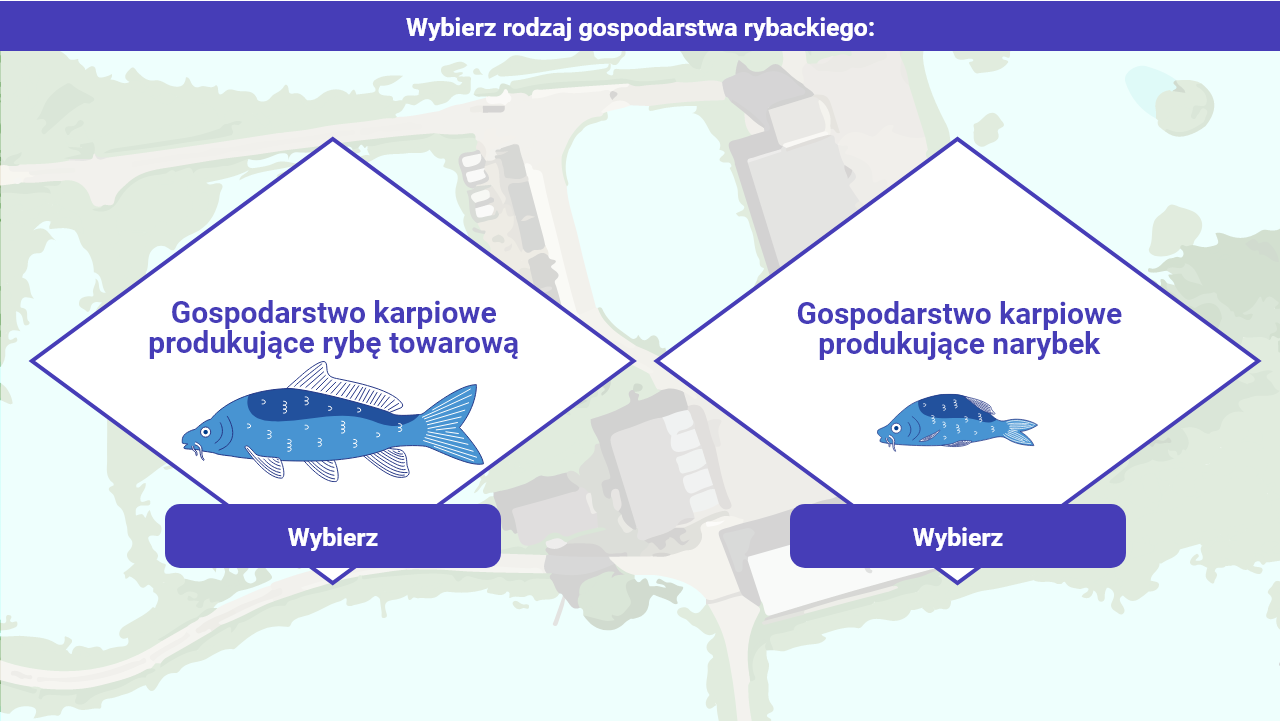
W zależności od wybranego gospodarstwa dalsze etapy gry będą przebiegać odrębnie. Typy zadań w grze są różne, niektóre polegają na przeciągnięciu odpowiedzi, inne na wpisaniu czy dopasowaniu. W górnej części zadania znajduje się polecenie. Punktacja widoczna jest w górnym prawym rogu ekranu.
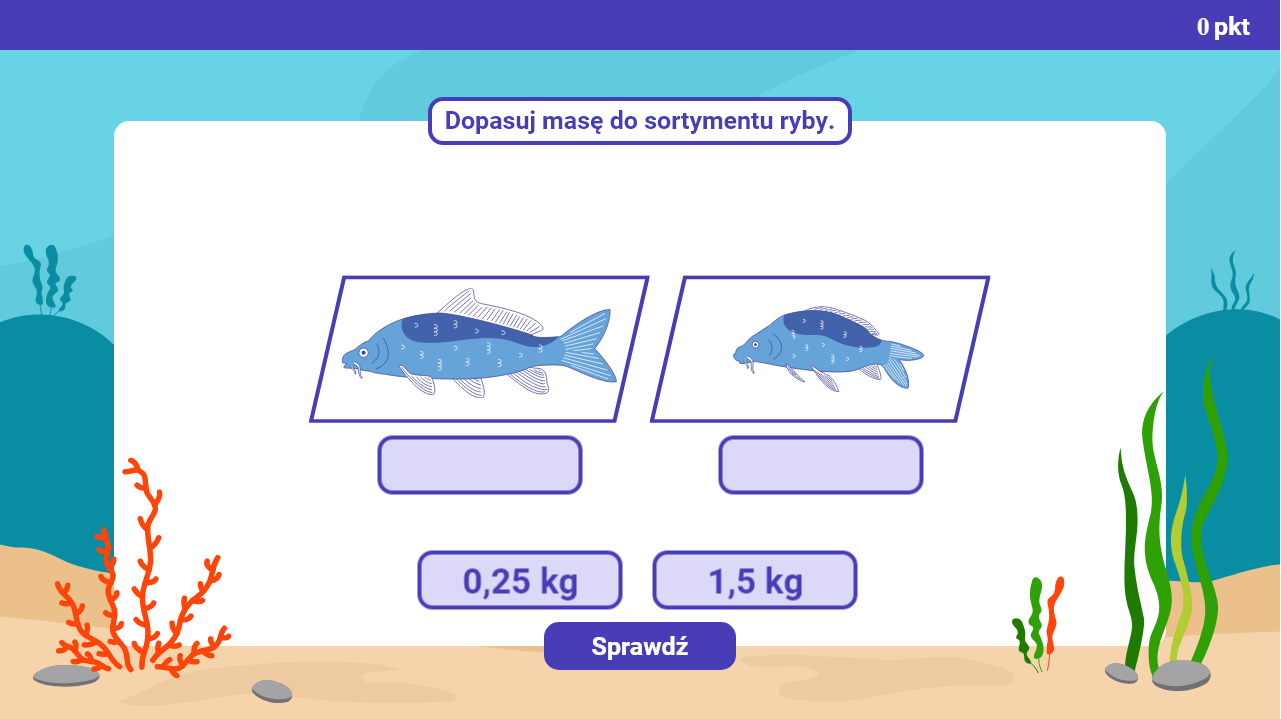
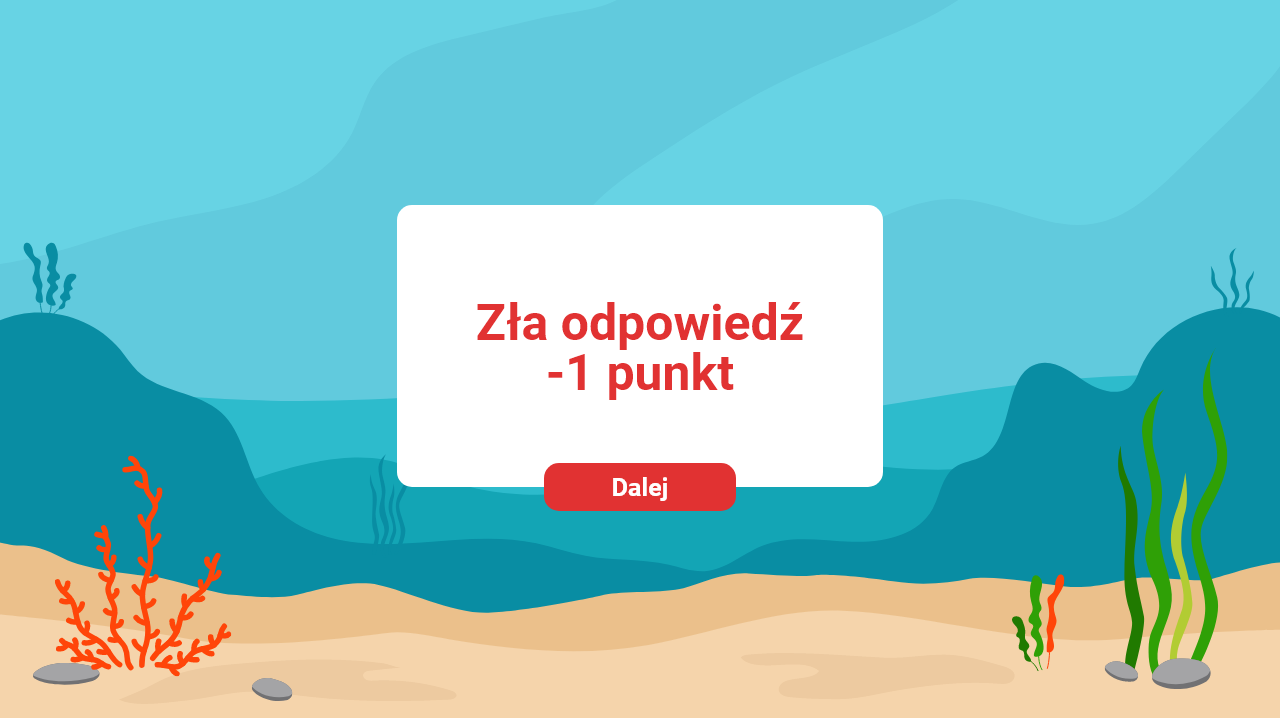
Za każde dobrze rozwiązane zadanie przyznawany jest jeden punkt, zaś za błędnie rozwiązane – odejmowany.
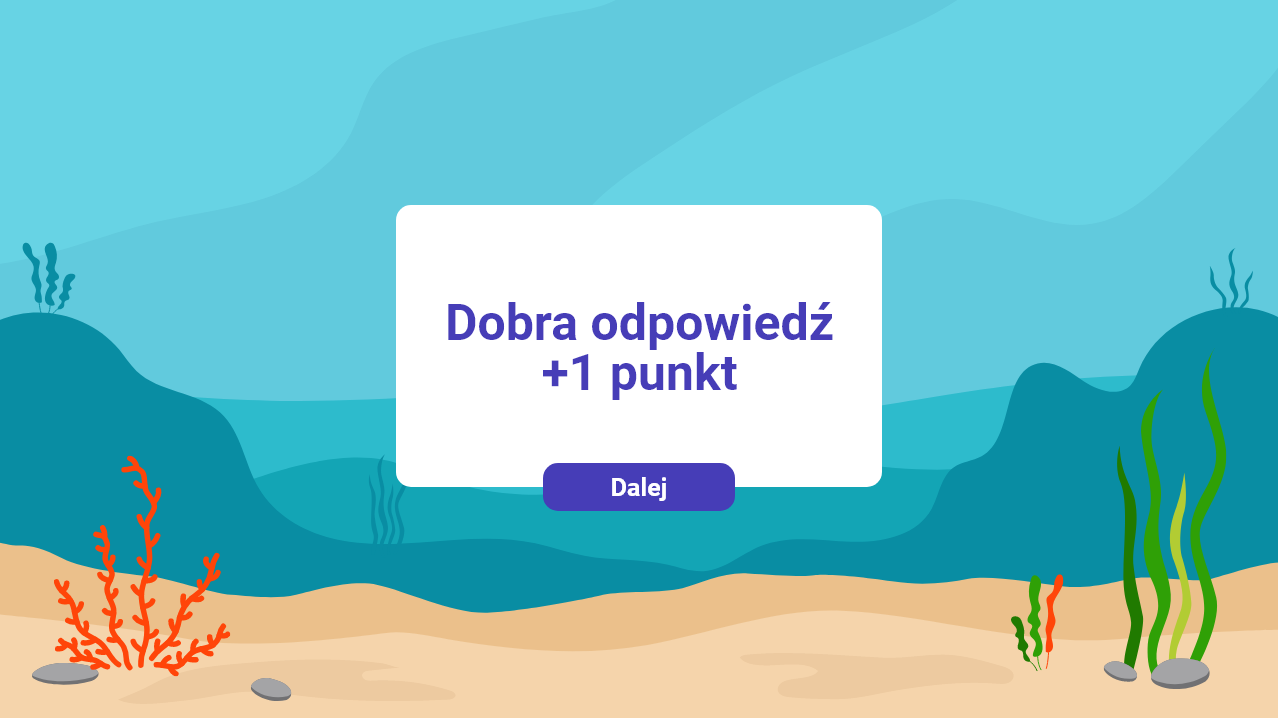
Gdy suma uzyskanych punktów jest dodatnia, na końcu gry wyświetli się następujący ekran:
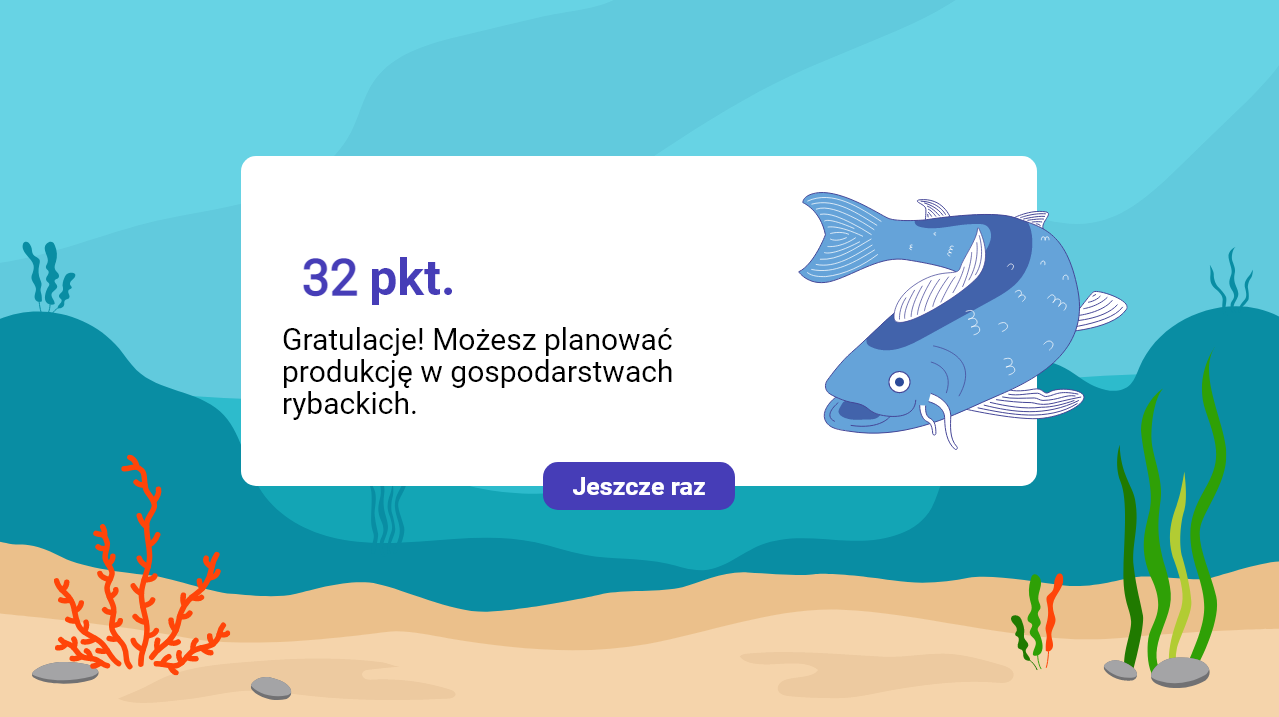
Gdy suma uzyskanych punktów jest ujemna, na końcu gry pojawi się komunikat:
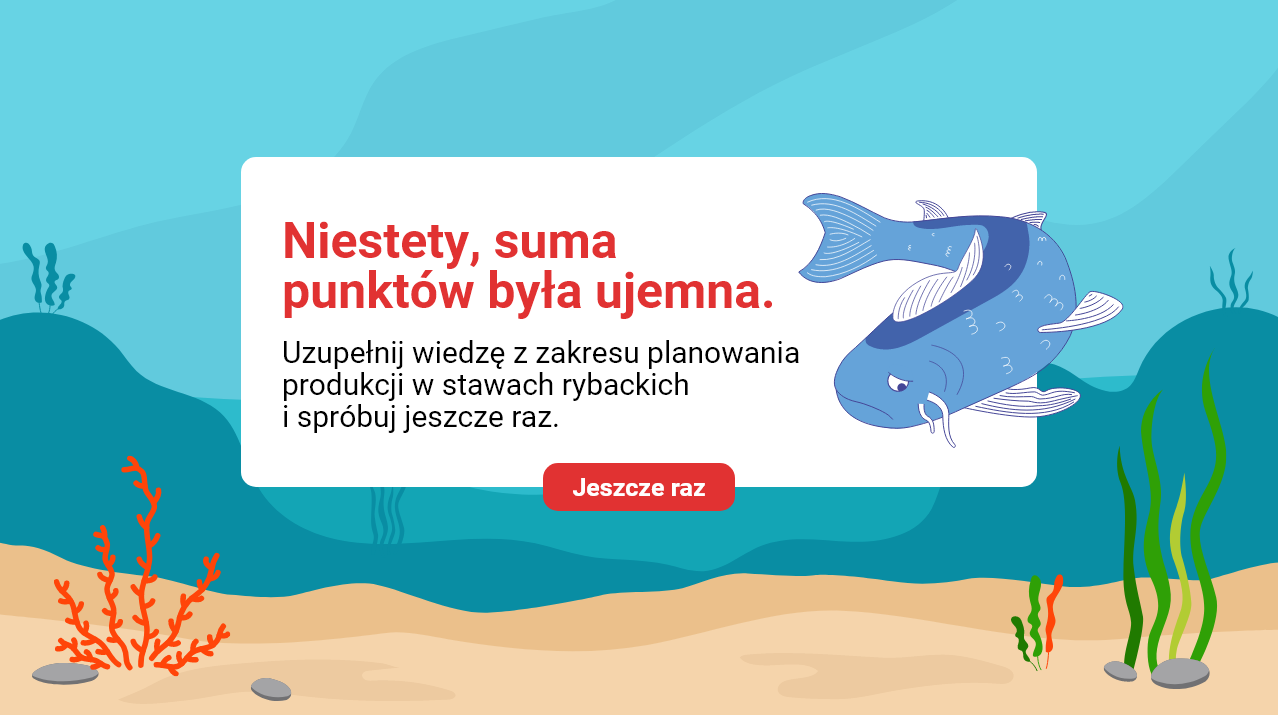
Powrót do spisu treściPowrót do spisu treści
Interaktywne materiały sprawdzające
Interaktywne materiały sprawdzająceInteraktywne materiały sprawdzające zawierają pytania w formie testowej, dzięki którym uczeń może sprawdzić stan swojej wiedzy. Pytania zawierają polecenia, z których wynika, w jaki sposób należy udzielić odpowiedzi (np. zaznaczyć, wpisać, dopasować). Po udzieleniu odpowiedzi wyświetla się informacja, czy była ona prawidłowa czy nieprawidłowa.
Każde zadanie znajduje się w osobnej zakładce:
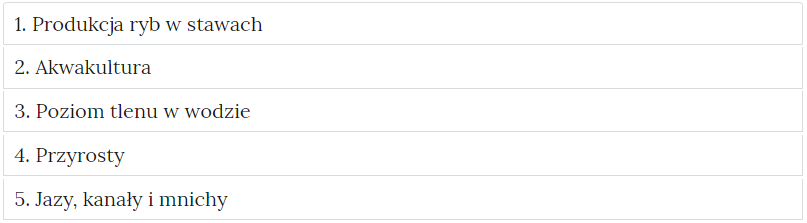
Po kliknięciu na dany temat, zakładka rozwinie się i wyświetli się zadanie.
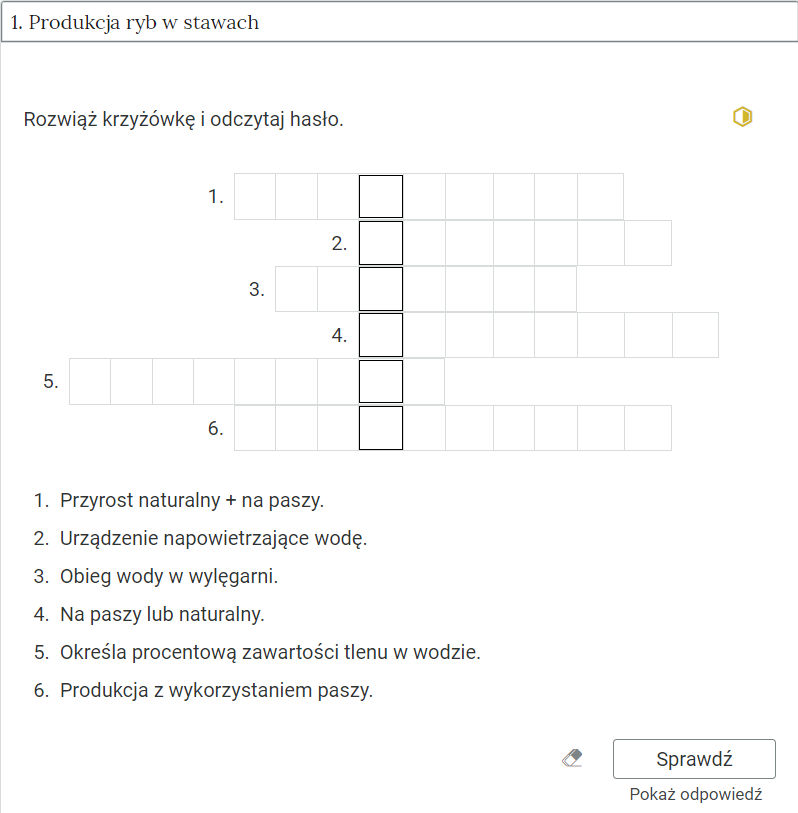
Po rozwiązaniu zadania można kliknąć przycisk „Sprawdź”. Nad poleceniem wyświetli się informacja zwrotna, czy zadanie zostało poprawnie wykonane. W przypadku niepoprawnej odpowiedzi w informacji zwrotnej będzie zawarty tytuł multimedium, na podstawie którego można uzupełnić wiedzę, aby prawidłowo rozwiązać zadanie. Po lewej stronie przycisku „Sprawdź” znajduje się symbol gumki. Klikając na niego czyści się zaznaczone odpowiedzi, a zadanie wraca do formy wyjściowej. Poniżej przycisku „Sprawdź” widnieje napis „Pokaż odpowiedź”. Umożliwia on poznanie prawidłowego rozwiązania zadania. Po prawej stronie polecenia, w górnym prawym rogu zadania, znajduje się kolorowa ikonka. Jej kolor informuje o poziomie trudności zadania: zielony kolor to zadanie łatwe, żółty – średni, czerwony – trudny.

Powrót do spisu treściPowrót do spisu treści
Słownik pojęć dla e‑mateirału
Słownik pojęć dla e‑materiałuSłownik pojęć dla e‑materiału umożliwia zapoznanie się ze słowami kluczowymi i ich definicjami dotyczącymi e‑materiału. Ponad pojęciami znajduje się wyszukiwarka pojęć. Należy wpisać w prostokątne pole określoną literę, a pojęcia zostaną przefiltrowane. Umożliwia to użytkownikowi znalezienie interesującego go zagadnienia. Pod każdą definicją znajdują się linki do materiałów multimedialnych, w których zostało użyte dane pojęcie.
Powrót do spisu treściPowrót do spisu treści
Przewodnik dla nauczyciela
Przewodnik dla nauczycielaPrzewodnik dla nauczyciela zawiera szczegółowe informacje o celach i efektach kształcenia, które zapewnić ma e‑materiał. Posiada informację o strukturze e‑materiału i powiązaniach pomiędzy jego elementami, a także wskazówki, jak wykorzystać go w pracy dydaktycznej. Można tam też znaleźć spis wymagań technicznych niezbędnych do pracy z e‑materiałem. Na górze przewodnika znajduje się spis treści, który umożliwia przejście do konkretnego fragmentu tekstu. W strukturze e‑materiału opisywane multimedia posiadają aktywne linki. Klikając na nie, można przejść do strony z danym multimedium.
Powrót do spisu treściPowrót do spisu treści
Przewodnik dla uczącego się
Przewodnik dla uczącego sięPrzewodnik dla uczącego się przedstawia strukturę e‑materiału oraz zawiera instrukcję, jak korzystać z materiałów w procesie samokształcenia. Można tam też znaleźć spis minimalnych wymagań technicznych umożliwiających korzystanie z e‑materiału. Na górze przewodnika znajduje się spis treści, który umożliwia przejście do konkretnego fragmentu tekstu. W strukturze e‑materiału opisywane multimedia posiadają aktywne linki. Klikając na nie, można przejść do strony z danym multimedium.
Powrót do spisu treściPowrót do spisu treści
Netografia i bibliografia
Netografia i bibliografiaNetografia i bibliografia zawiera spis linków i pozycji bibliograficznych, na podstawie których tworzone były materiały zawarte w e‑materiale.
Powrót do spisu treściPowrót do spisu treści
Wymagania techniczne
Wymagania sprzętowe niezbędne do korzystania z poradnika oraz innych materiałów platformy www.zpe.gov.pl.
System operacyjny:
Windows 7 lub nowszy
OS X 10.11.6 lub nowszy
GNU/Linux z jądrem w wersji 4.0 lub nowszej 3GB RAM
Przeglądarka internetowa we wskazanej wersji lub nowszej:
Chrome w wersji 69.0.3497.100
Firefox w wersji 62.0.2
Safari w wersji 11.1
Opera w wersji 55.0.2994.44
Microsoft Edge w wersji 42.17134.1.0
Internet Explorer w wersji 11.0.9600.18124
Urządzenia mobilne:
2GB RAM iPhone/iPad z systemem iOS 11 lub nowszym
Tablet/Smartphone z systemem Android 4.1 (lub nowszym) z przeglądarką kompatybilną z Chromium 69 (lub nowszym) np. Chrome 69, Samsung Browser 10.1, szerokość co najmniej 420 px
Powrót do spisu treściPowrót do spisu treści
Problemy techniczne z odtwarzaniem e‑materiałów
W przypadku problemów z wyświetlaniem się materiałów w e‑materiale należy się upewnić, że urządzenie (komputer, laptop, smartfon itp.) ma dostęp do sieci internetowej. Czasami zbyt wolny Internet może spowodować wolne ładowanie się stron, szczególnie w przypadkach, gdy strona zawiera rozbudowane multimedium. Najczęstszymi powodami spowalniającymi Internet są otwarcie zbyt wielu zakładek w przeglądarce internetowej oraz przeciążenie systemu (zbyt wiele otwartych aplikacji). Jeżeli użytkownik korzysta z Internetu mobilnego słaba jakość połączenia może być spowodowana wyczerpaniem się danych pakietowych w ofercie.
Powrót do spisu treściPowrót do spisu treści