TWO.03. Wykonywanie i montaż elementów kadłuba jednostek pływających – monter kadłubów jednostek pływających 721406, technik budowy jednostek pływających 311942
E‑materiał składa się z siedmiu paneli: wprowadzenia, materiałów multimedialnych, interaktywnych materiałów sprawdzających, słownika pojęć dla e‑materiału, przewodnika dla nauczyciela, przewodnika dla uczącego się oraz netografii i bibliografii. Można je przeglądać po kolei. Na dole strony znajduje się przycisk „Następna strona”, który przekierowuje do następnego materiału. W każdej chwili można wrócić do poprzedniego materiału, poprzez kliknięcie przycisku „Poprzednia strona”.
WprowadzenieD2GFzmE0SWprowadzenie przedstawia ogólną informację, dla jakiej kwalifikacji i dla jakiego zawodu przeznaczony jest e‑materiał. Posiada również spis treści, dzięki któremu można przejść do konkretnego materiału poprzez kliknięcie na ikonę.
RHwa2cjqUe8OC
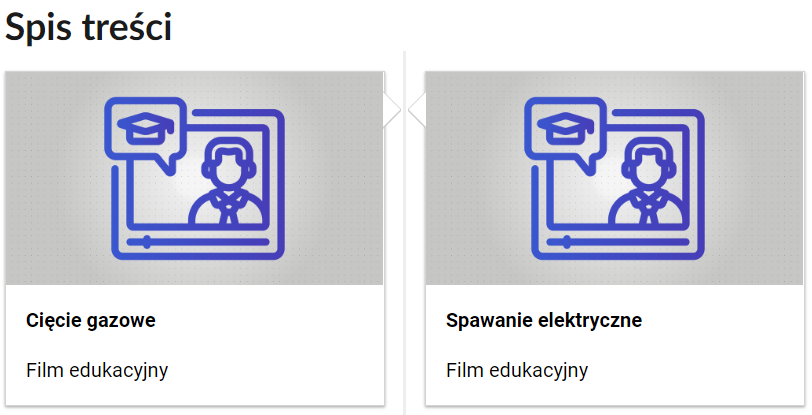
Grafika przedstawia dwa kafelki ze spisu treści. Są umiejscowione obok siebie. Mają prostokątny kształt. Górna część kafelka to szara grafika z symbolem danego multimedium. Dolna część to tytuł i nazwa multimedium. Oba kafelki przedstawiają prostą grafikę ekranu odtwarzania filmu z widoczną na nim postacią. Obok postaci widać dymek, w którym znajduje się biret. Obrazek składa się tylko z niebieskich linii. Podpis pierwszego multimedium brzmi: Cięcie gazowe, film edukacyjny. Podpis drugiego multimedium brzmi: spawanie elektryczne, film edukacyjny.
Przykładowy wygląd spisu treści
Źródło: Englishsquare.pl sp. z o.o., licencja: CC BY-SA 3.0.
Pierwszy film edukacyjnyDuNdfTMLafilm edukacyjny ukazuje proces cięcia palnikiem acetylenowo‑tlenowym. Drugi film edukacyjnyDMOVvXucsfilm edukacyjny przedstawia spawanie elektryczne.
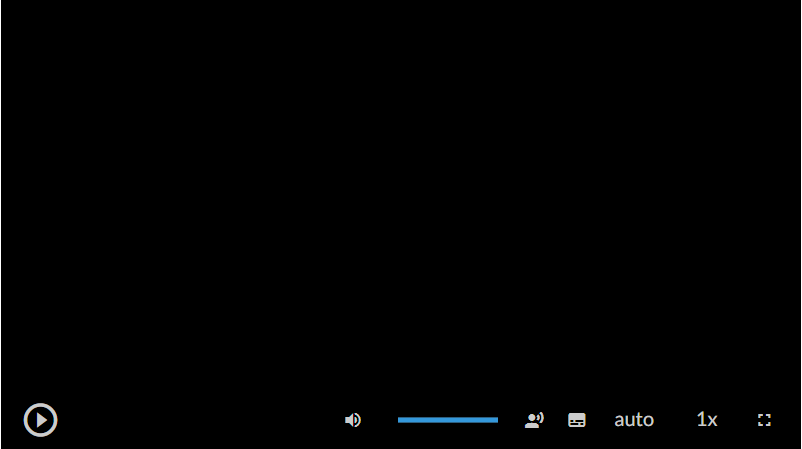
Ekrany filmów wyglądają jak na zdjęciu poniżej:
RizI3SRvwTLls
Zdjęcie przedstawia wygląd ekranu odtwarzania filmu. Ekran jest czarny. W jego dolnej części znajdują się ikony z różnymi opcjami. W dolnym lewym rogu widać ikonę trójkąta w kółku. Jest to ikona włączania odtwarzania filmu. Kolejna ikona znajduje się dopiero w połowie ekranu dolnego paska. Jest to ikona megafonu. Obok niej widać niebieski pasek, który oznacza poziom głośności. Obok znajduje się ikona człowieka, od którego głowy odchodzą dwie fale. Umożliwia ona włączanie alternatywnej ścieżki dźwiękowej. Dalej znajduje się mały biały prostokąt z czarnymi paskami w jego dolnej części. Pozwala ona na włączenie napisów. Kolejna ikona to napis auto, która umożliwia wybranie jakości filmu. Obok niej widać ikonę jedynki z iksem. Po kliknięciu na nią można wybrać szybkość odtwarzania filmu. Ostatnia ikona to kreski tworzące kwadrat. Kreski te tworzą jedynie krawędzie kwadratu. Jest to opcja włączania trybu pełnoekranowego.
Wygląd ekranu odtwarzania filmu
Źródło: Englishsquare.pl sp. z o.o., licencja: CC BY-SA 3.0.
Aby odtworzyć film, należy kliknąć na ikonkę trójkąta, znajdującą się w dolnym lewym rogu:
Rew4dzRQPjQvf
Zdjęcie przedstawia ikonę włączenia odtwarzania filmu. Ikona składa się z trójkąta wpisanego w okrąg. Wierzchołek trójkąta wskazuje w prawo. Oba kształty są białe. Tło zdjęcia jest czarne.
Ikona włączenia odtwarzania filmu
Źródło: Englishsquare.pl sp. z o.o., licencja: CC BY-SA 3.0.
Ikona zmieni się w poniższy znak. Żeby zatrzymać film, należy go kliknąć.
R1JqTMKylGNie
Zdjęcie przedstawia ikonę zatrzymania odtwarzania filmu. Są to dwie pionowe kreski wpisane w okrąg. Ikona ma biały kolor. Tło zdjęcia jest niebieskie.
Ikona zatrzymania odtwarzania filmu
Źródło: Englishsquare.pl sp. z o.o., licencja: CC BY-SA 3.0.
Przeciągając widoczny poniżej niebieski pasek do określonego poziomu, można ustawić głośność na wymagany poziom. By całkowicie wyłączyć dźwięk, trzeba kliknąć na symbol głośnika.
R1XIfDjJYG002
Zdjęcie przedstawia pasek zmiany głośności dźwięku w filmie. Składa się on z ikony megafonu skierowanego w prawo, od którego odchodzą dwie półokrągłe linie symbolizujące fale dźwiękowe. Po prawej stronie megafonu znajduje się niebieski pasek, który umożliwia zmianę poziomu głośności.
Pasek zmiany głośności dźwięku w filmie
Źródło: Englishsquare.pl sp. z o.o., licencja: CC BY-SA 3.0.
Poniższy przycisk pozwala na włączenie alternatywnej ścieżki dźwiękowej.
R1OYDIkHnVnCC
Grafika przedstawia ikonkę głowy i górnej części tułowia człowieka. Obok niej widać dwie kreski symbolizujące falę dźwiękową odchodzącą od głowy postaci.
Ikona włączenia alternatywnej ścieżki
Źródło: Englishsquare.pl sp. z o.o., licencja: CC BY-SA 3.0.
Gdy ścieżka jest aktywna, ikonka zmieni się na tę przedstawioną poniżej. Kliknięcie na nią spowoduje wyłączenie alternatywnej ścieżki.
Rw8ydXZ1Dq7xI
Grafika przedstawia ikonkę sylwetki człowieka. Rozkłada ona ramiona szeroko na boki.
Ikona wyłączenia alternatywnej ścieżki
Źródło: Englishsquare.pl sp. z o.o., licencja: CC BY-SA 3.0.
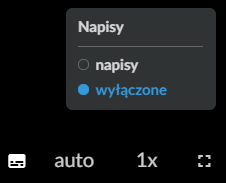
Ikona napisów to mały prostokąt z kropkami i kreskami. Po kliknięciu na niego pojawia się panel, dający możliwość włączenia lub wyłączenia napisów.
R1PlCaw1whLAY
Zdjęcie przedstawia ikonę włączania i wyłączania napisów w filmie wraz z rozwiniętymi opcjami. Ikona napisów to biały prostokąt z kropkami i kreskami w jego dolnej części, które mają symbolizować napisy. Ikona napisów jest kliknięta, można to stwierdzić po bardziej białym kolorze niż znajdujące się obok inne ikony, które są szare. Nad ikonami widać szary panel zatytułowany napisy. Pod nim są dwie opcje: napisy oraz wyłączone. Klikniętą opcją są wyłączone. Można to stwierdzić po niebieskim kolorze napisu. Obok ikony napisów widać jeszcze trzy inne ikony. Są to auto, 1x oraz kwadrat umożliwiający włączenie pełnego ekranu.
Panel włączania i wyłączania napisów w filmie
Źródło: Englishsquare.pl sp. z o.o., licencja: CC BY-SA 3.0.
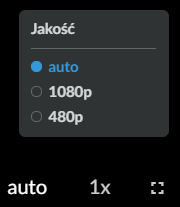
Ikona „auto” pozwala na dostosowanie jakości wyświetlanego materiału.
Rm2tyDQuB0mvx
Zdjęcie przedstawia ikonę oraz panel zmiany jakości filmu. Ikona to biały napis auto. Po kliknięciu na nią wyświetla się powyżej panel zatytułowany jakość. Na zdjęciu widać trzy opcje do wyboru: auto, tysiąc osiemdziesiąt pikseli oraz czterysta osiemdziesiąt pikseli. Obok ikony auto widać dwie inne ikony, czyli 1x oraz kwadrat włączania trybu pełnoekranowego.
Panel zmiany jakości filmu
Źródło: Englishsquare.pl sp. z o.o., licencja: CC BY-SA 3.0.
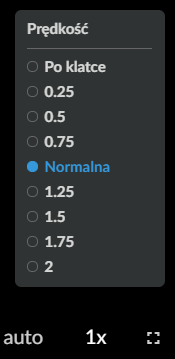
Klikając na ikonę „1x”, można wybrać prędkość odtwarzania filmu. Poniżej widnieją dostępne opcje:
R16MF7pDqfUvN
Zdjęcie przedstawia ikonę oraz panel zmiany prędkości odtwarzania filmu. Ikona składa się z jedynki i małego iksa. Nad ikoną wyświetlony jest panel zatytułowany prędkość i zawierający różne opcje prędkości do wyboru. Opcje od góry to: po klatce, dwadzieścia pięć setnych, pięć dziesiątych, siedemdziesiąt pięć setnych, normalna, jeden i dwadzieścia pięć setnych, jeden i pięć dziesiątych, jeden i siedemdziesiąt pięć setnych, dwa. Zaznaczoną opcją jest prędkość normalna. Można to stwierdzić po niebieskim kolorze tego napisu. Obok ikony zmiany prędkości widać po lewej stronie ikonę auto, a po prawej kwadrat umożliwiający włączenie pełnego ekranu.
Panel zmiany prędkości filmu
Źródło: Englishsquare.pl sp. z o.o., licencja: CC BY-SA 3.0.
Ostatnia ikona pozwala na wejście w tryb pełnoekranowy oraz późniejsze z niego wyjście.
R1IkZ5M0VwkZS
Zdjęcie przedstawia ikonę włączenia trybu pełnoekranowego filmu. Składa się ona z czterech kątów prostych, które tworzą kształt kwadratu. Ikona jest biała, a tło zdjęcia czarne.
Ikona włączenia trybu pełnoekranowego filmu
Źródło: Englishsquare.pl sp. z o.o., licencja: CC BY-SA 3.0.
Gra edukacyjnaDa0bHFlvCGra edukacyjna polega na przejściu przez użytkownika kursu cięcia palnikiem acetylenowo tlenowym i spawania elektrycznego.
Plansza tytułowa gry wygląda następująco:
R19UDT0FTIaiO
Grafika przedstawia ekran tytułowy gry edukacyjnej. Tekst na ekranie brzmi: gra edukacyjna, kurs cięcia palnikiem acetylenowo‑tlenowym i spawania elektrycznego. Po prawej stronie ekranu widać obrazek przedstawiający statki z kontenerami, które podpływają do portu, gdzie ładunki zostają rozładowane za pomocą dźwigów.
Ekran tytułowy gry edukacyjnej
Źródło: Englishsquare.pl sp. z o.o., licencja: CC BY-SA 3.0.
Aby przejść do następnego okna gry, należy kliknąć przycisk „Dalej”.
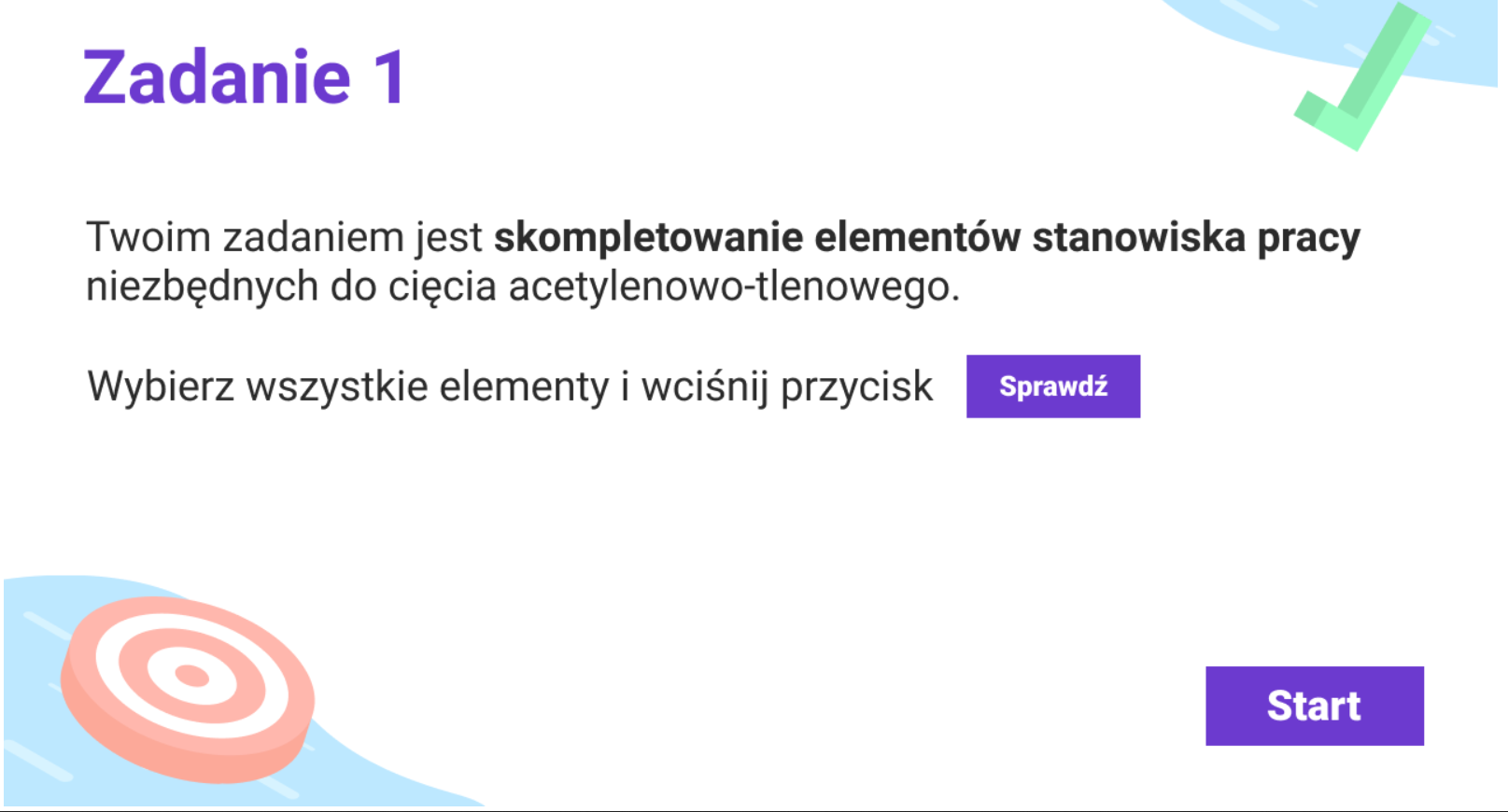
W grze do wykonania będą różnorodne zadania, polegające np. na zaznaczeniu, przeciągnięciu, ustawieniu lub kliknięciu w odpowiedniej kolejności. Przed każdym zadaniem wyświetli się plansza z poleceniem, jakie działania należy w danym zadaniu wykonać.
R2cOKOYGH0TXH
Grafika przedstawia przykładową planszę z poleceniem z gry edukacyjnej. Tekst na planszy brzmi: Zadanie pierwsze. Twoim zadaniem jest skompletowanie elementów stanowiska pracy niezbędnych do cięcia acetylenowo‑tlenowego. Wybierz wszystkie elementy i kliknij przycisk sprawdź.
Przykładowa plansza z poleceniem z gry edukacyjnej
Źródło: Englishsquare.pl sp. z o.o., licencja: CC BY-SA 3.0.
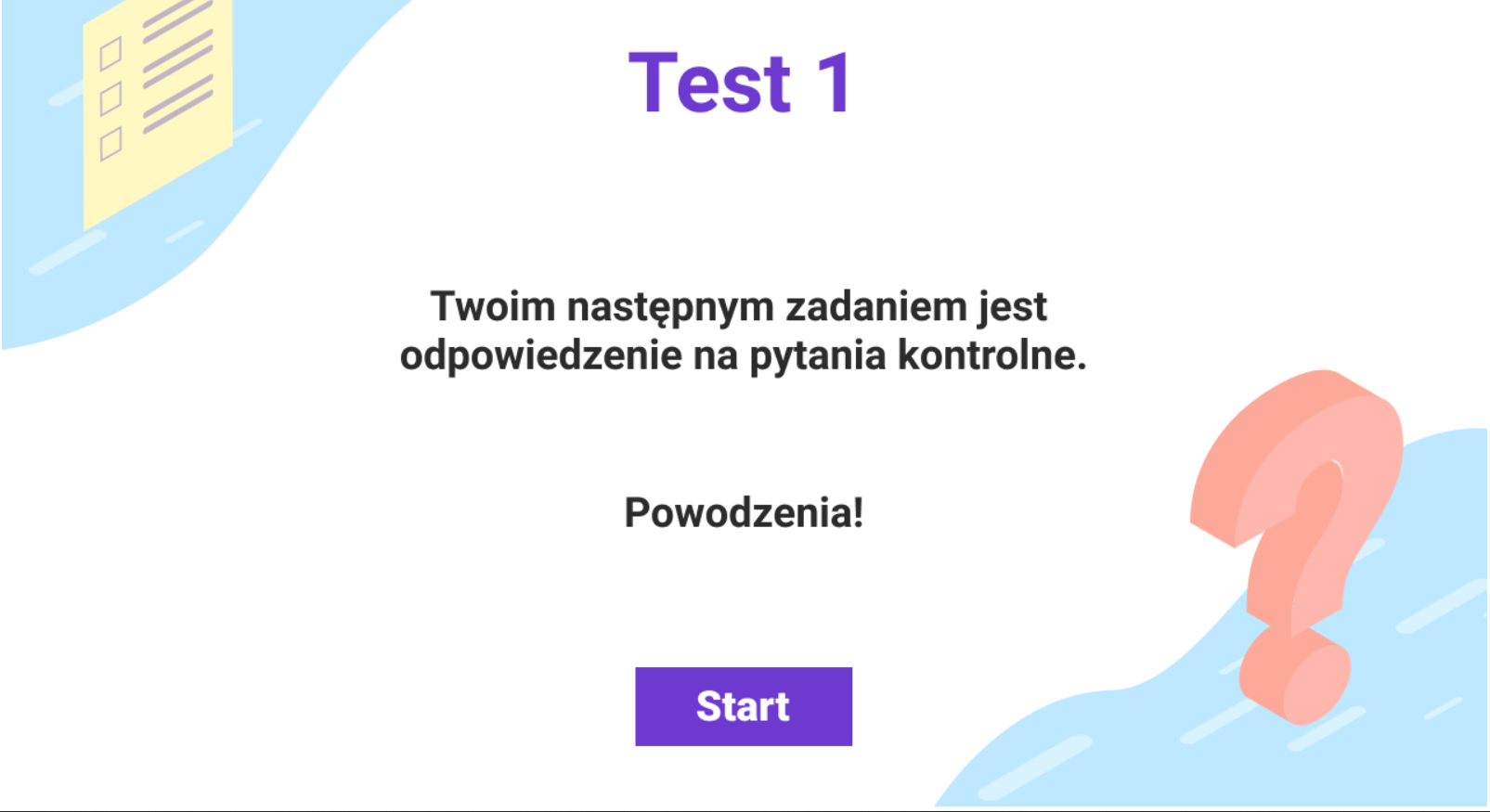
Po prawidłowym wykonaniu zadania pojawi się plansza z testem, zawierającym pytania kontrolne.
R1AaFrAu2nR2H
Grafika przedstawia przykładową planszę początkową testu z gry edukacyjnej. Tekst obecny na planszy brzmi: test pierwszy, twoim następnym zadaniem jest odpowiedzenie na pytania kontrolne. Powodzenia. Poniżej widać przycisk „start”.
Przykładowa plansza początkowa testu z gry edukacyjnej
Źródło: Englishsquare.pl sp. z o.o., licencja: CC BY-SA 3.0.
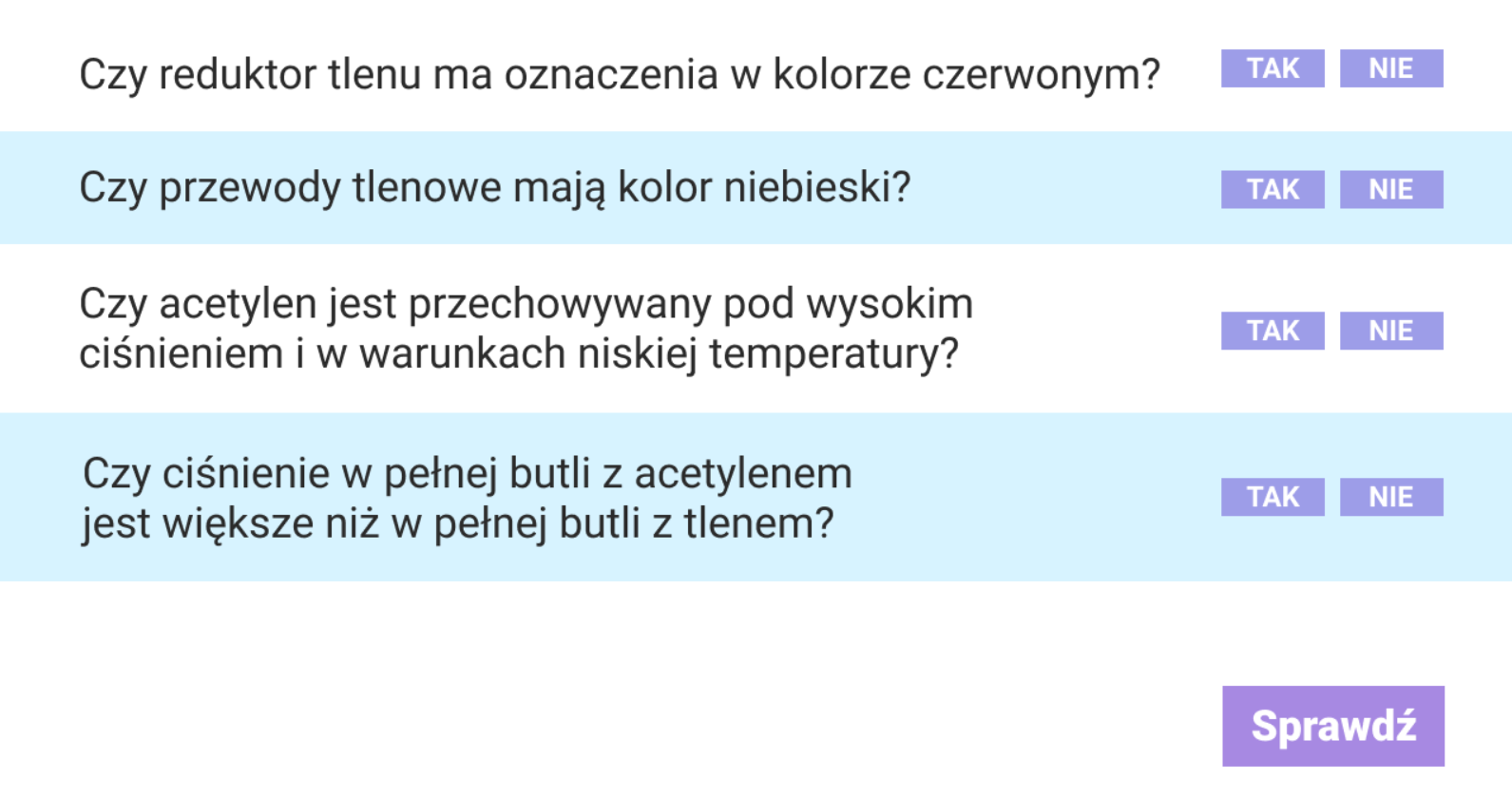
Odpowiada się poprzez klikanie na prostokąt z odpowiedzią „tak” lub „nie”.
RzNmfv6BYUcZt
Grafika przedstawia widok na pytania kontrolne z gry edukacyjnej. Pytania są cztery. Obok nich widać po dwa przyciski: tak lub nie. Na pytanie odpowiada się poprzez kliknięcie na jeden z przycisków. Po zaznaczeniu odpowiedzi należy kliknąć widoczny poniżej przycisk „sprawdź”.
Widok na pytania kontrolne z gry edukacyjnej
Źródło: Englishsquare.pl sp. z o.o., licencja: CC BY-SA 3.0.
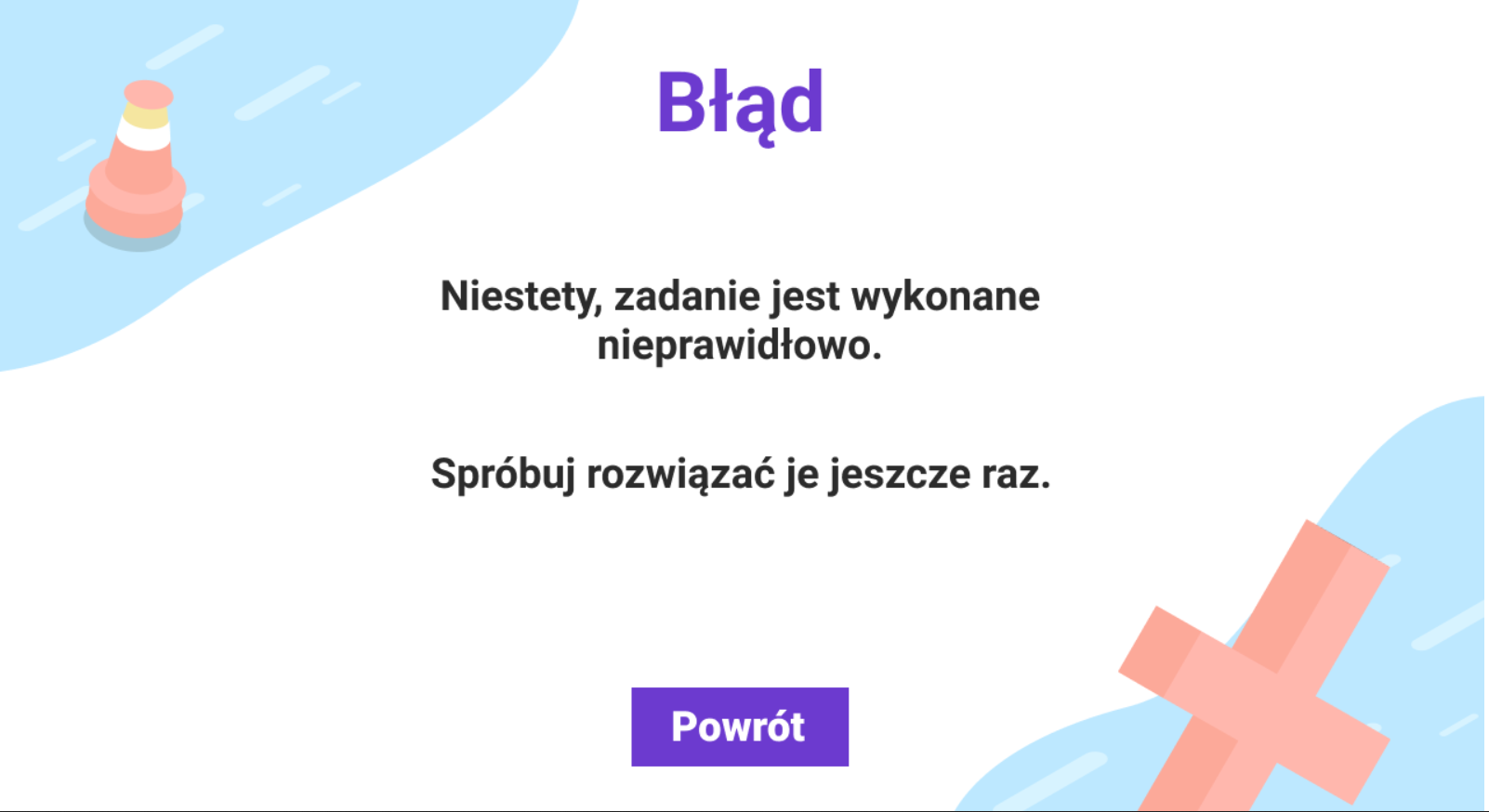
Po zaznaczeniu odpowiedzi należy kliknąć przycisk „sprawdź”. Odpowiedzi zaznaczone prawidłowo podświetlą się kolorem zielonym, a nieprawidłowe – czerwonym. Aby przejść do kolejnego zadania gry, należy odpowiedzieć na wszystkie pytania kontrolne prawidłowo. Gdy którakolwiek z odpowiedzi będzie błędna, wyświetli się następujący ekran:
R4xvK2NpbqfcZ
Grafika przedstawia przykładowy ekran z gry edukacyjnej informujący o nieprawidłowym wykonaniu zadania. Tekst na ekranie brzmi: błąd, niestety, zadanie jest wykonane nieprawidłowo. Spróbuj rozwiązać je jeszcze raz. Poniżej widać przycisk „powrót”.
Przykładowy ekran z gry edukacyjnej informujący o nieprawidłowym wykonaniu zadania
Źródło: Englishsquare.pl sp. z o.o., licencja: CC BY-SA 3.0.
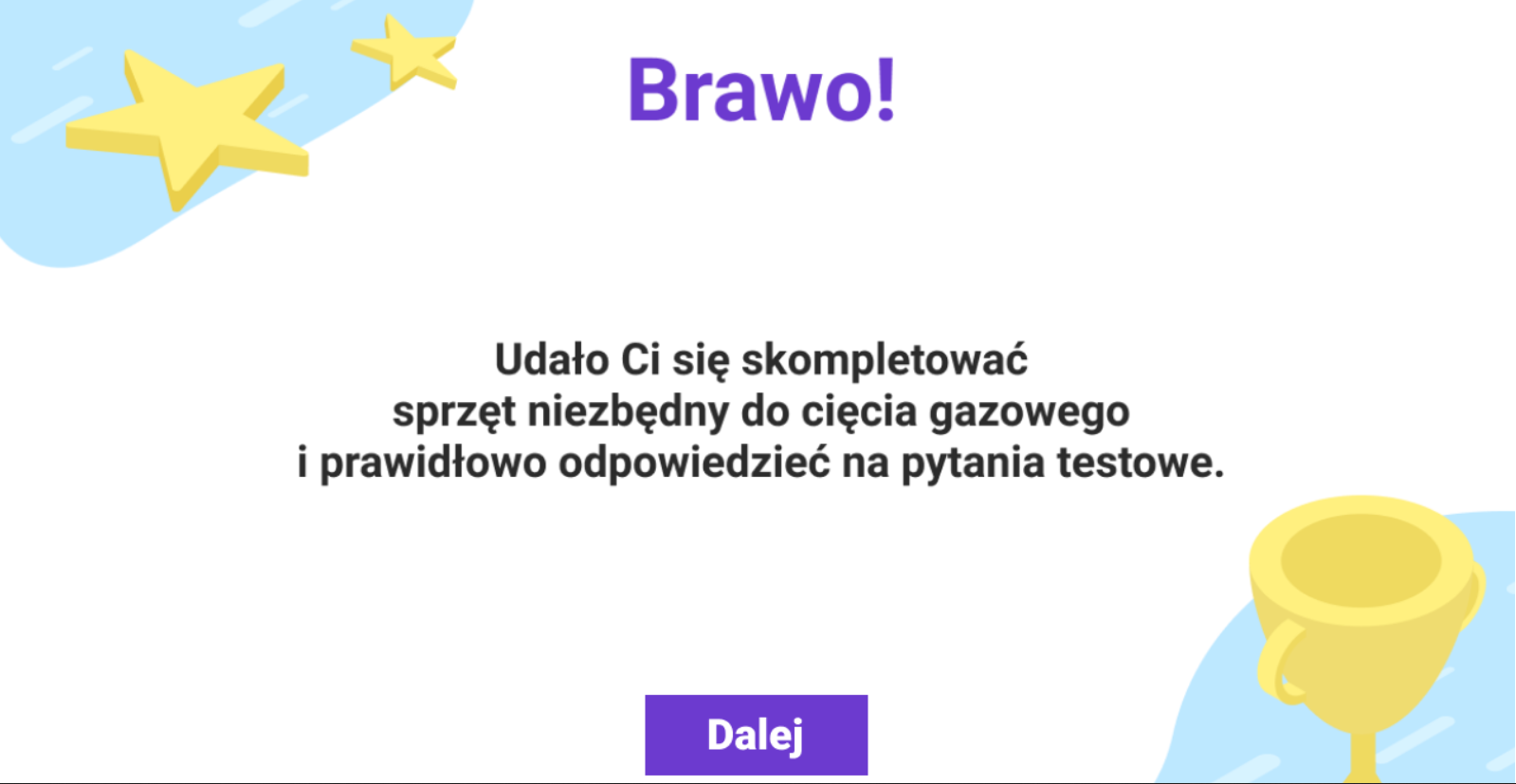
Po prawidłowym wykonaniu zadania wyświetli się plansza pochwalna.
RwsAXoPGwznP3
Grafika przedstawia przykładowy ekran z gry edukacyjnej informujący o prawidłowym wykonaniu zadania. Tekst na ekranie brzmi: Brawo! Udało Ci się skompletować sprzęt niezbędny do cięcia gazowego i prawidłowo odpowiedzieć na pytania testowe.
Przykładowy ekran z gry edukacyjnej informujący o prawidłowym wykonaniu zadania
Źródło: Englishsquare.pl sp. z o.o., licencja: CC BY-SA 3.0.
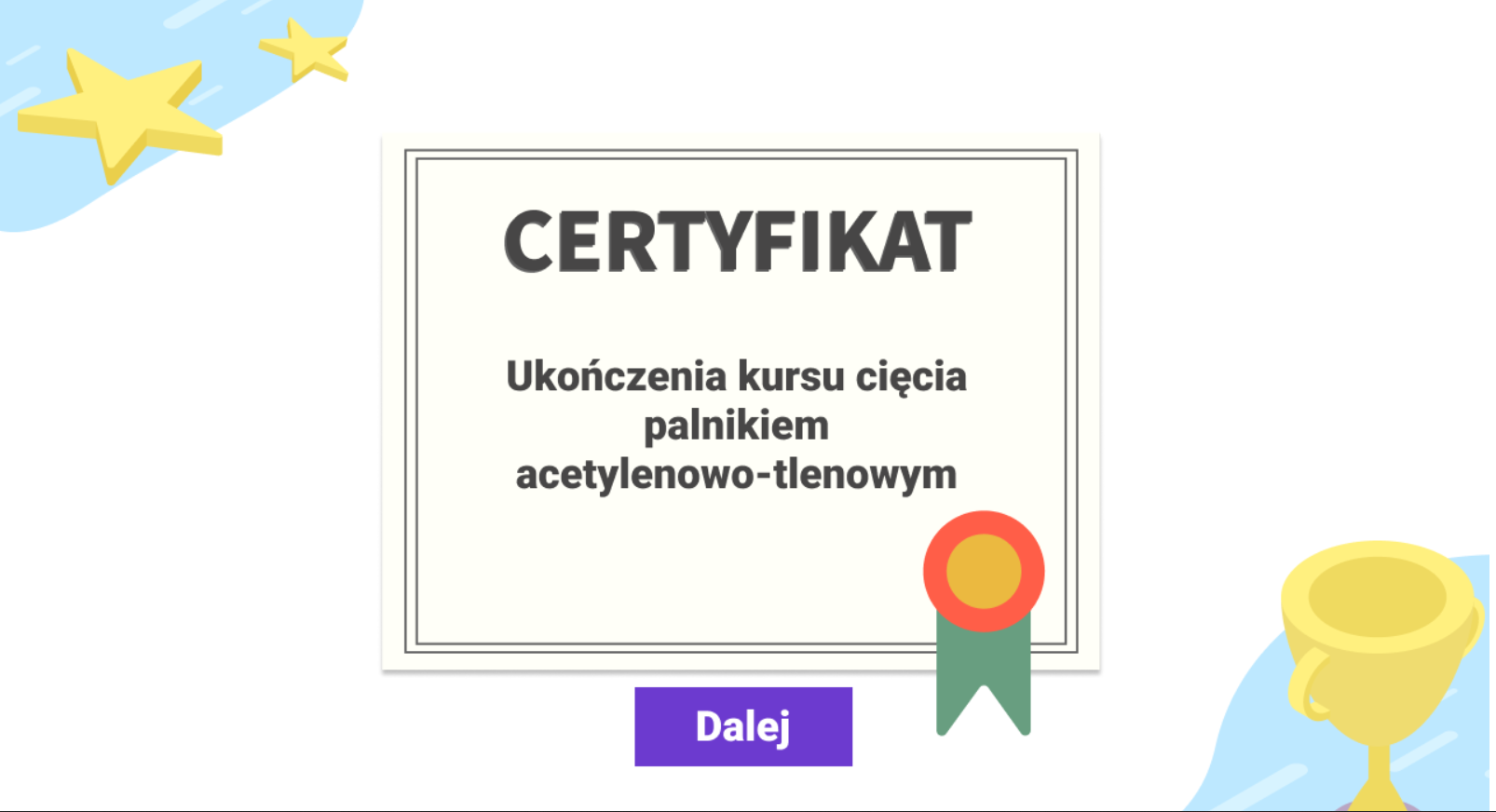
Na zakończenie kursu przyznawany jest certyfikat (jeden za cięcie palnikiem acetylenowo‑tlenowym, a drugi za spawanie elektryczne).
Rg87JrYlAuc3n
Grafika przedstawia przykładowy wygląd certyfikatu otrzymywanego na zakończenie kursu. Tekst widoczny na ekranie brzmi: certyfikat ukończenia kursu cięcia palnikiem acetylenowo‑tlenowym. Poniżej widać przycisk „dalej”.
Przykładowy wygląd certyfikatu otrzymywanego na zakończenie kursu
Źródło: Englishsquare.pl sp. z o.o., licencja: CC BY-SA 3.0.
Poniżej znajduje się spis czynności, które należy wykonać w poszczególnych zadaniach.
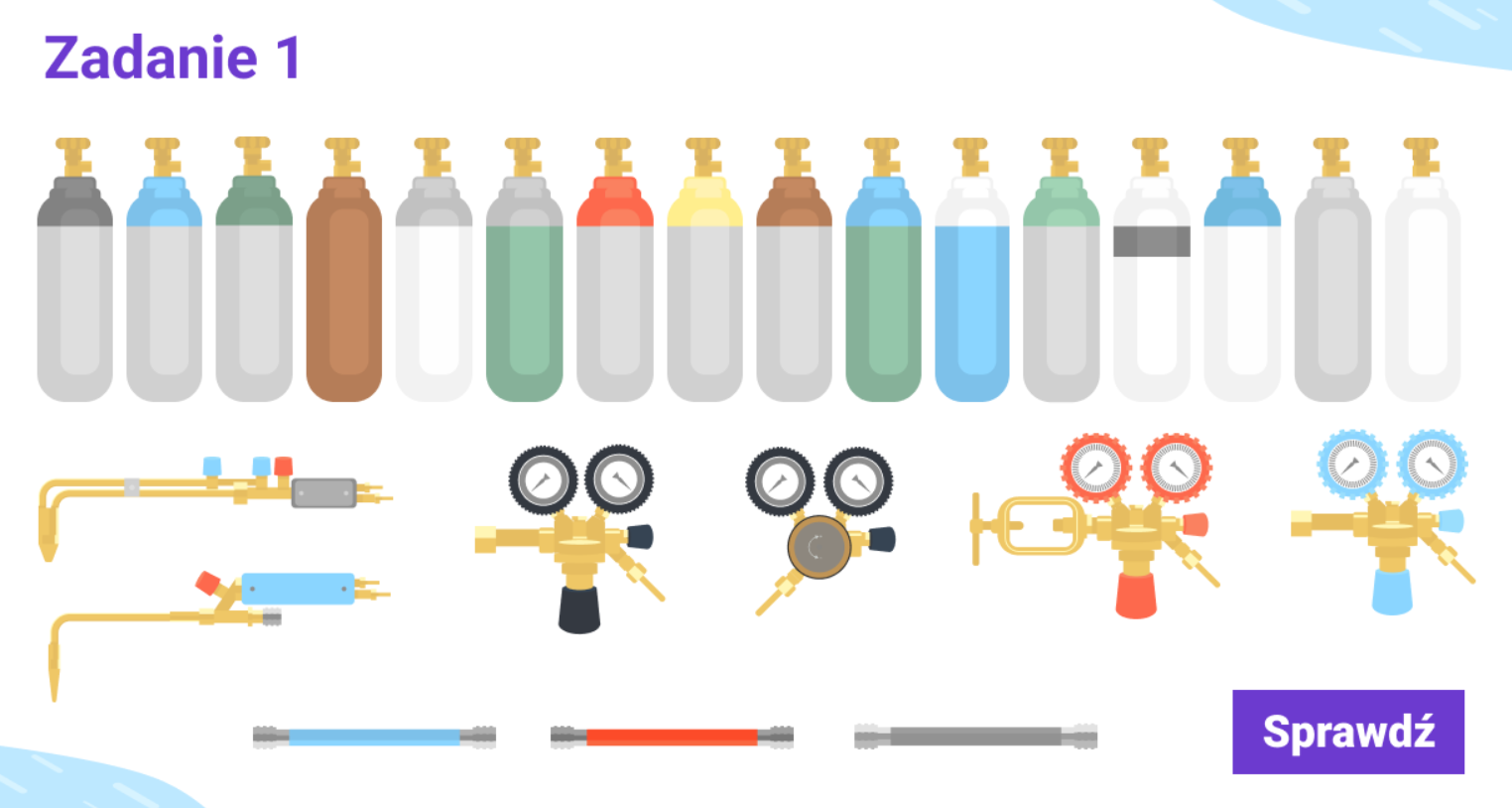
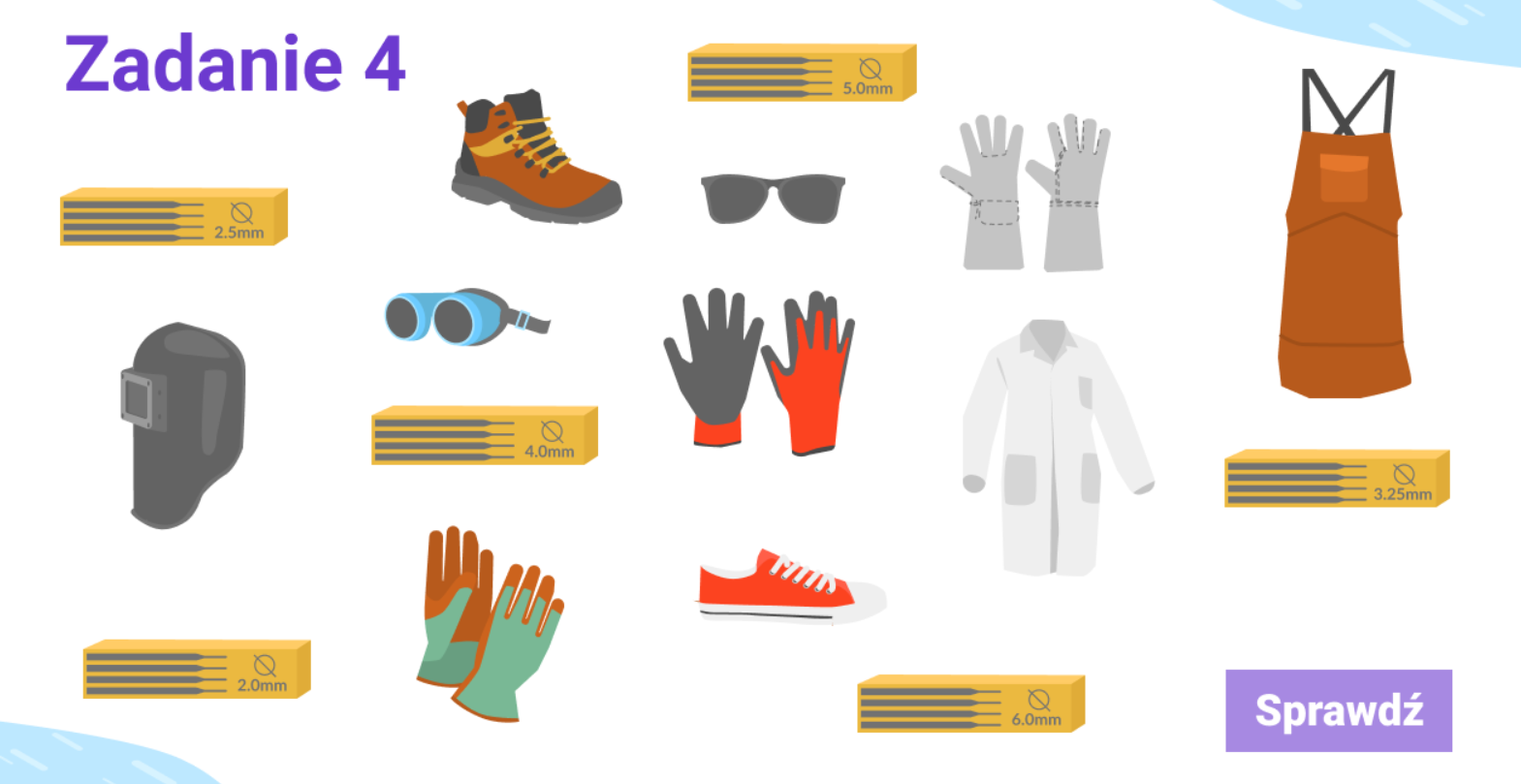
W zadaniu pierwszym i zadaniu czwartym odpowiednie elementy należy kliknąć, a następnie zatwierdzić wybór przyciskiem „sprawdź”.
R1NJwrQrorBdY
Grafika przedstawia ekran zadania pierwszego gry edukacyjnej. Widoczne są na nim różne przedmioty. Zadaniem gracza jest wybranie tych, które przydadzą się podczas cięcia palnikiem acetylenowo‑tlenowym.
Ekran zadania pierwszego gry edukacyjnej
Źródło: Englishsquare.pl sp. z o.o., licencja: CC BY-SA 3.0.
R19ydQOYhfIaq
Grafika przedstawia ekran zadania czwartego gry edukacyjnej. Widoczne są na nim różne przedmioty. Zadaniem gracza jest wybranie tych, które przydadzą się podczas spawania elektrycznego.
Ekran zadania czwartego gry edukacyjnej
Źródło: Englishsquare.pl sp. z o.o., licencja: CC BY-SA 3.0.
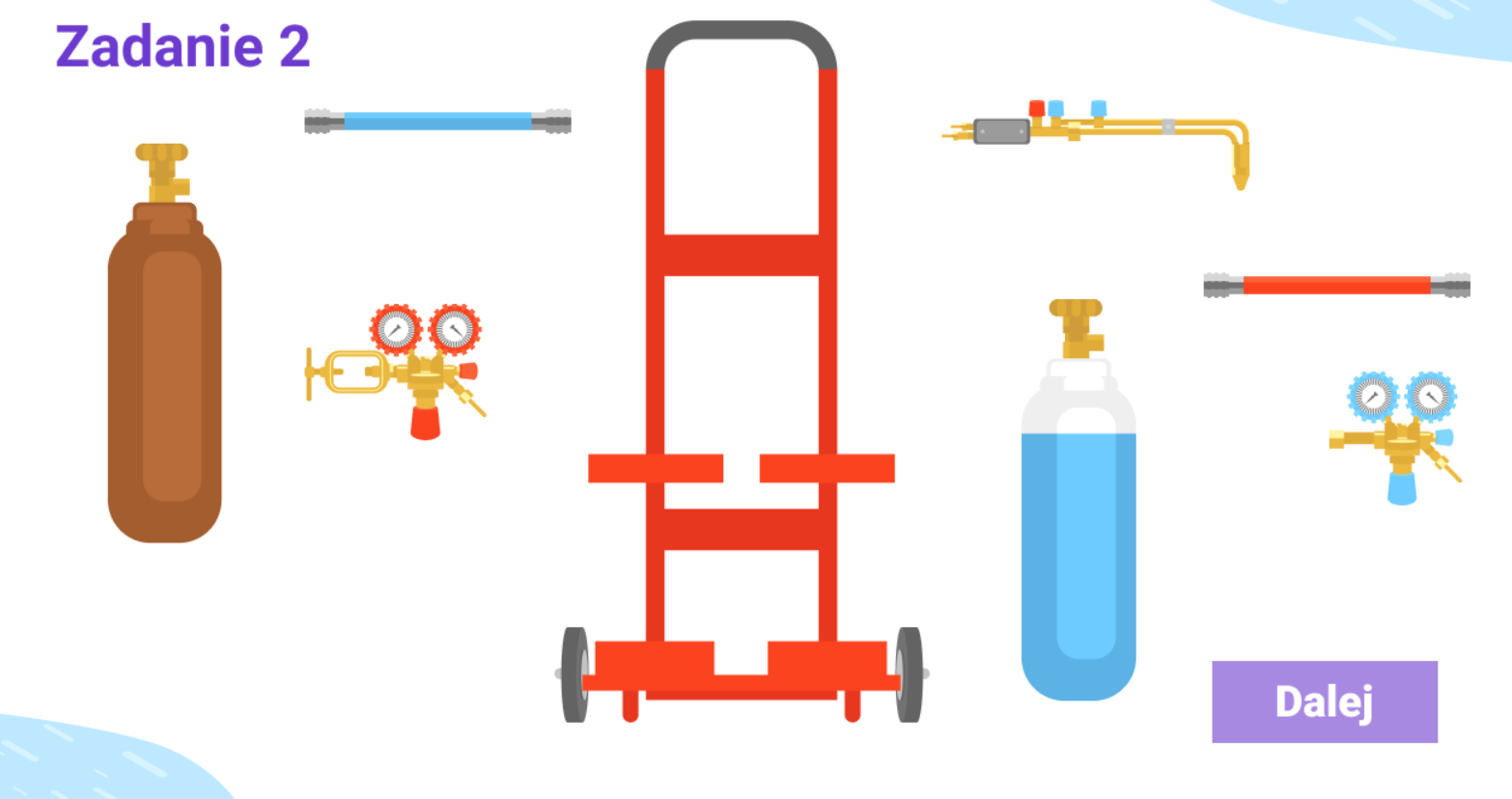
W zadaniu drugim należy przeciągnąć elementy w odpowiednie miejsce, dopasować je do siebie, a następnie kliknąć przycisk „dalej”.
R1ZOSzNEU8xUn
Grafika przedstawia ekran zadania drugiego gry edukacyjnej. Widoczne są na nim dwie butle, dwa zawory, dwa zawory i jeden palnik. Elementy są rozrzucone po ekranie. Na środku widać wózek na butle, trzeba do niego za pomocą myszy przeciągnąć obie butle, a następnie do butli kolejne elementy.
Ekran zadania drugiego gry edukacyjnej
Źródło: Englishsquare.pl sp. z o.o., licencja: CC BY-SA 3.0.
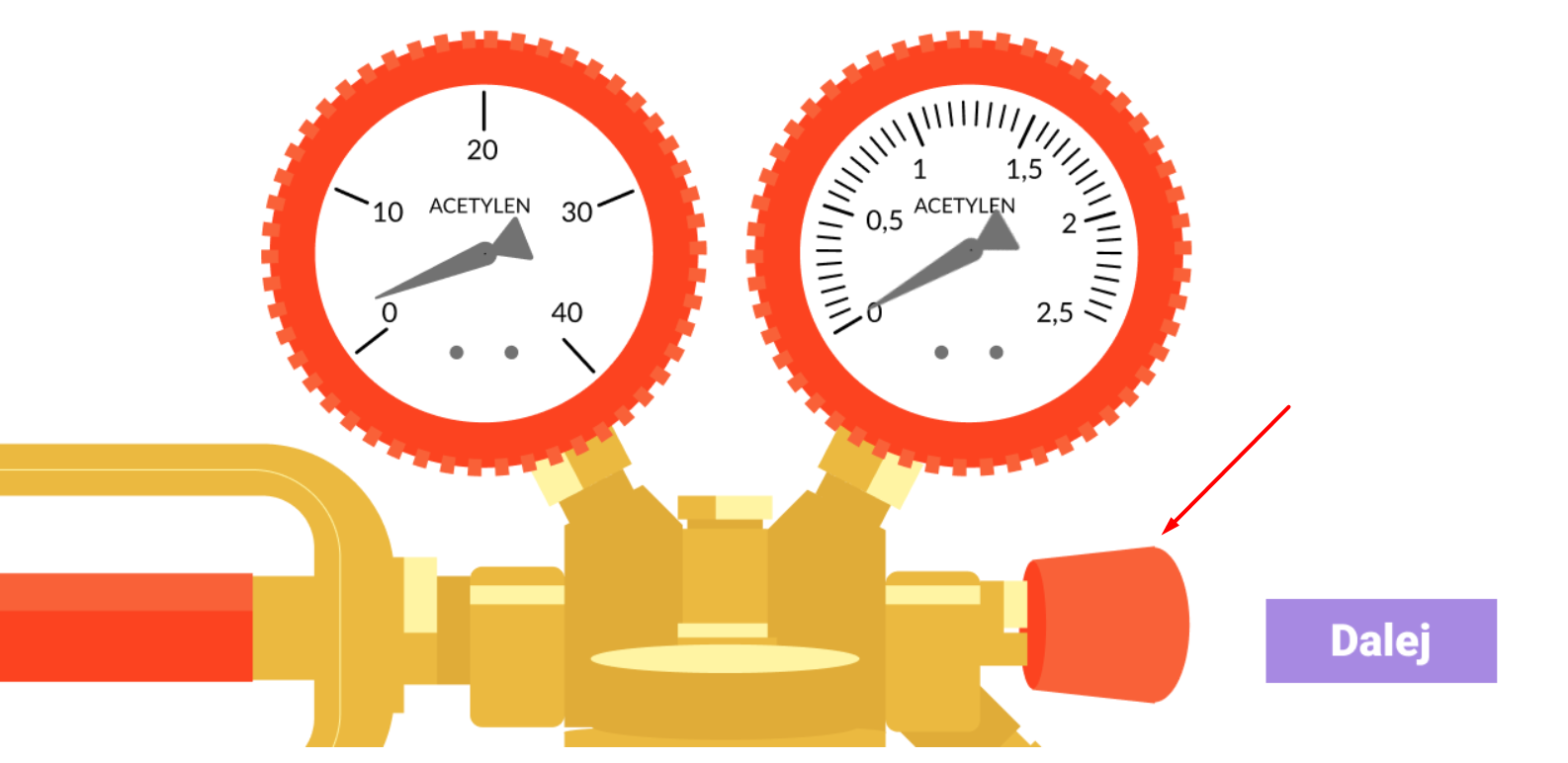
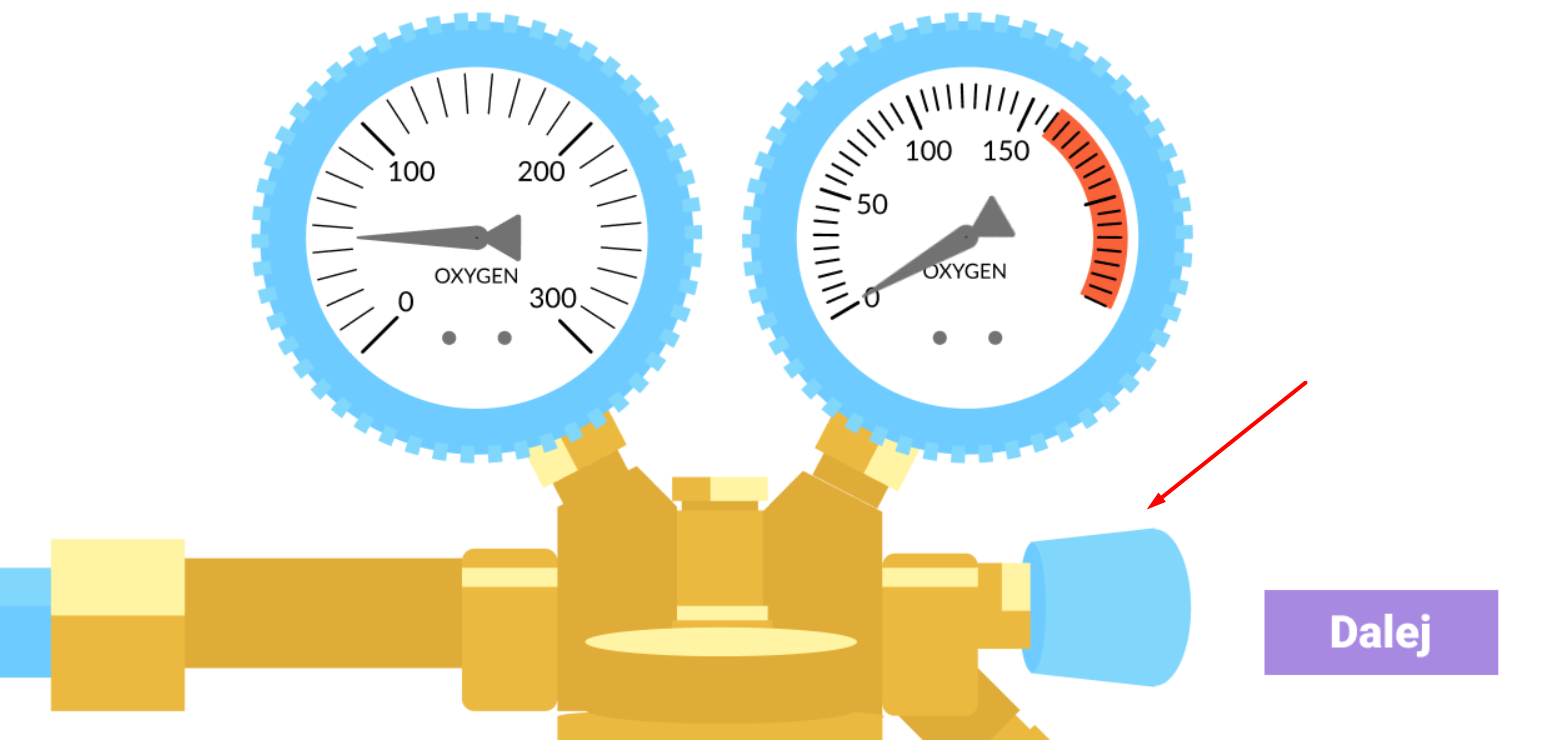
Następnie wyświetlą się liczniki najpierw dla acetylenu, potem dla tlenu. Należy ustawić na nich odpowiednie wartości, które umożliwią przeprowadzenie cięcia gazowego. Wartości ustawia się za pomocą klikania na pokrętło, które na poniższych grafikach zostały zaznaczone czerwoną strzałką.
RvC0FVFvmQQZ1
Grafika przedstawia widok na liczniki acetylenu. Poniżej widać pokrętło, na które należy klikać, by ustawić odpowiednią wartość. Na pokrętło wskazuje czerwona strzałka.
Widok na liczniki acetylenu; czerwona strzałka wskazuje pokrętło, za pomocą którego ustawia się wartość
Źródło: Englishsquare.pl sp. z o.o., licencja: CC BY-SA 3.0.
R14TnVH4WhHcB
Grafika przedstawia widok na liczniki tlenu. Poniżej widać pokrętło, na które należy klikać, by ustawić odpowiednią wartość. Na pokrętło wskazuje czerwona strzałka.
Widok na liczniki tlenu; czerwona strzałka wskazuje pokrętło, za pomocą którego ustawia się wartość
Źródło: Englishsquare.pl sp. z o.o., licencja: CC BY-SA 3.0.
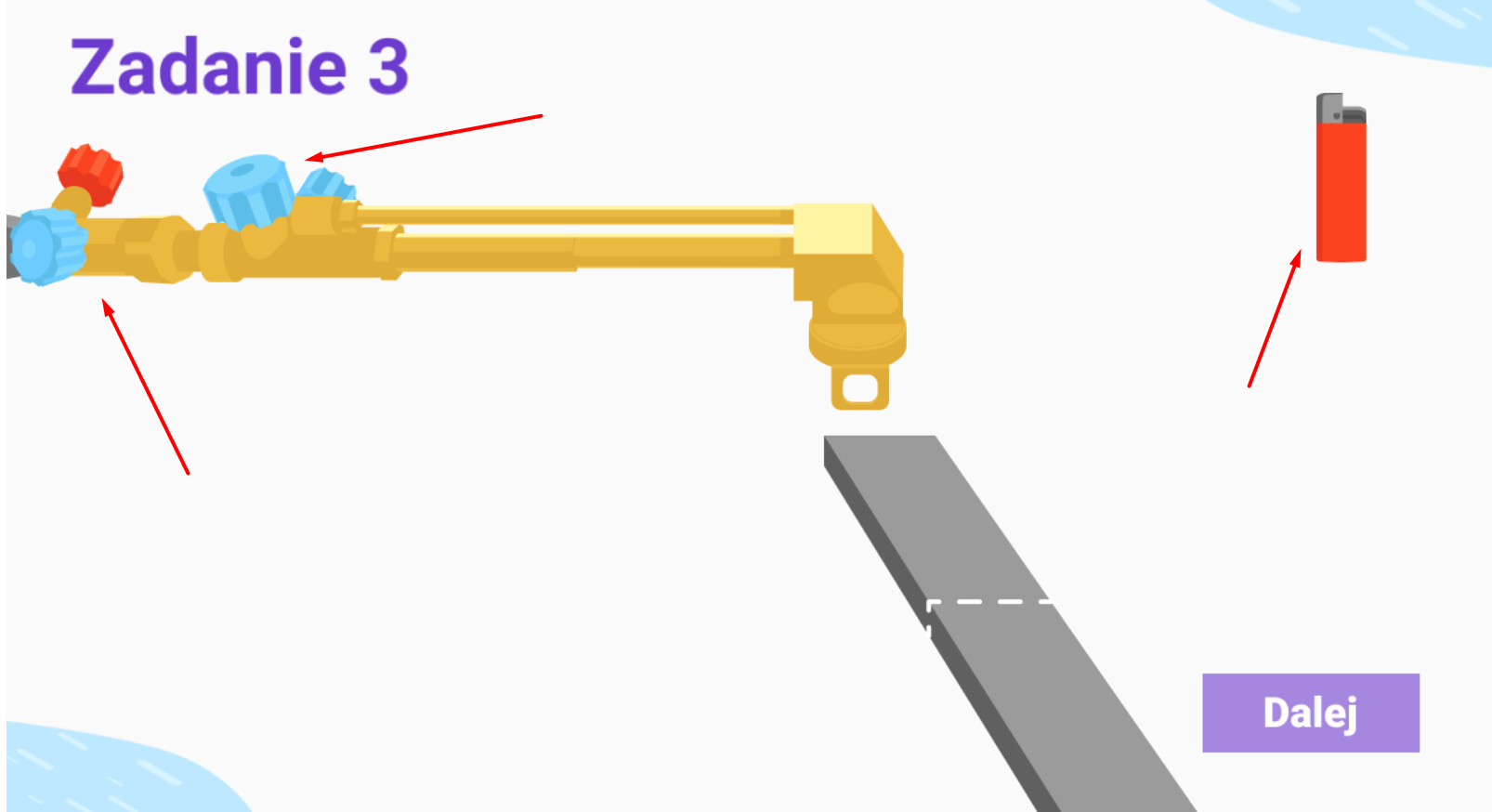
W zadaniu trzecim należy uruchomić i wyregulować palnik za pomocą pokręteł oraz odpalić go zapalniczką. W tym celu trzeba kliknąć na pokrętła i zapalniczkę w odpowiedniej kolejności, a następnie przeciągnąć płomień nad blachą.
R1R67ZriUMrEc
Grafika przedstawia ekran zadania trzeciego gry edukacyjnej. Widoczny jest palnik acetylenowo‑tlenowy z czterema pokrętłami, trzy z nich są klikalne. Obok palnika widoczna jest zapalniczka. Czerwone strzałki wskazują na pokrętła i zapalniczkę, czyli elementy, które należy kliknąć w odpowiedniej kolejności.
Ekran zadania trzeciego gry edukacyjnej; czerwone strzałki wskazują na elementy, które należy kliknąć w odpowiedniej kolejności
Źródło: Englishsquare.pl sp. z o.o., licencja: CC BY-SA 3.0.
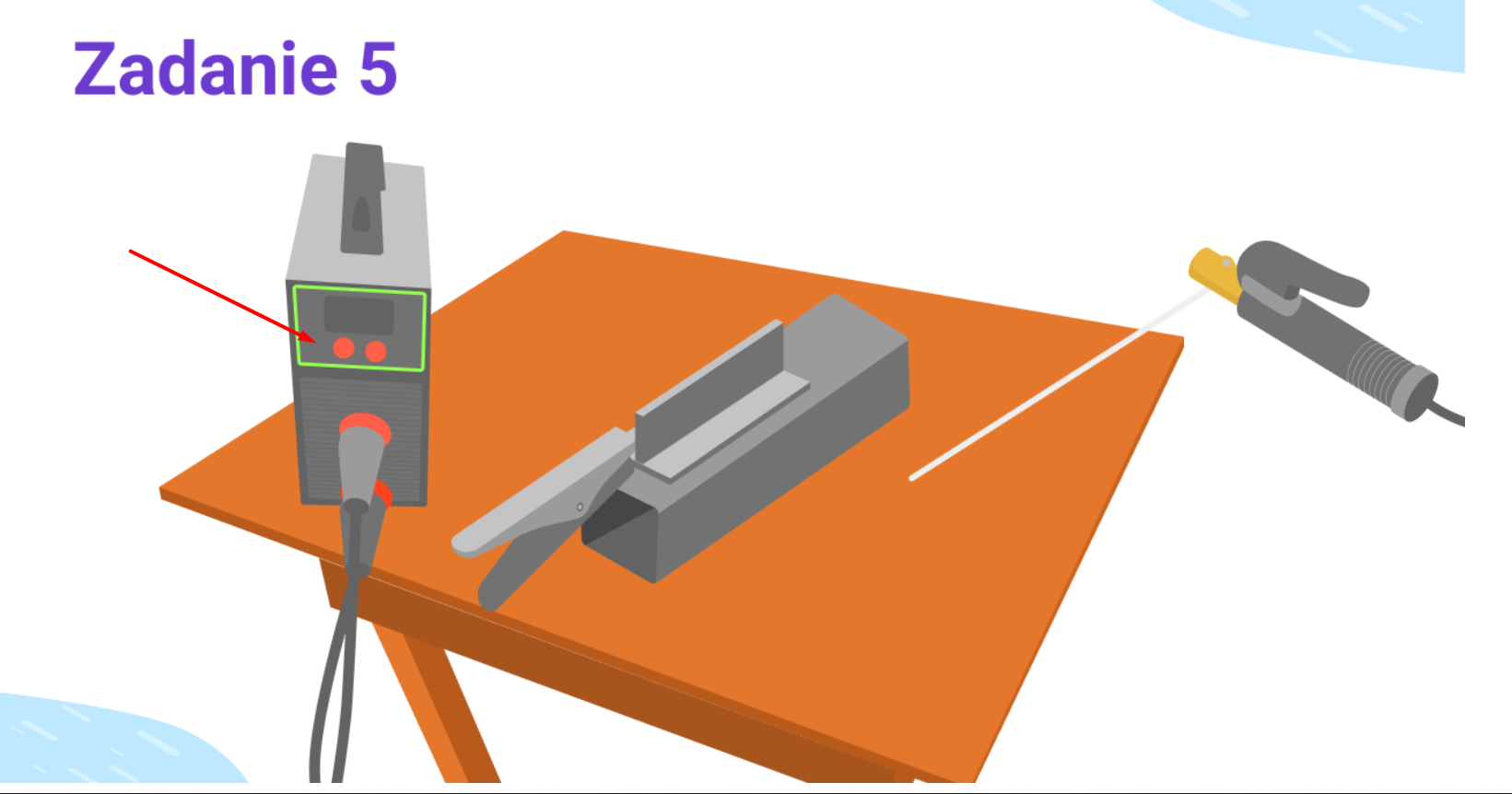
W zadaniu piątym w pierwszej kolejności należy kliknąć na czerwony guzik na urządzeniu, aby ustawić odpowiednią wartość natężenia.
R2T9tJCLZMaoP
Grafika przedstawia ekran zadania piątego gry edukacyjnej. Widoczny jest sprzęt do spawania. Czerwona strzałka wskazuje czerwony przycisk, który należy kliknąć, aby ustawić wartość natężenia na amperomierzu. Urządzenie stoi na stole, obok widoczna jest blacha gotowa do spawania, a obok rękojeść spawalnicza.
Ekran zadania piątego gry edukacyjnej; czerwona strzałka wskazuje czerwony przycisk, który należy kliknąć, aby ustawić wartość natężenia.
Źródło: Englishsquare.pl sp. z o.o., licencja: CC BY-SA 3.0.
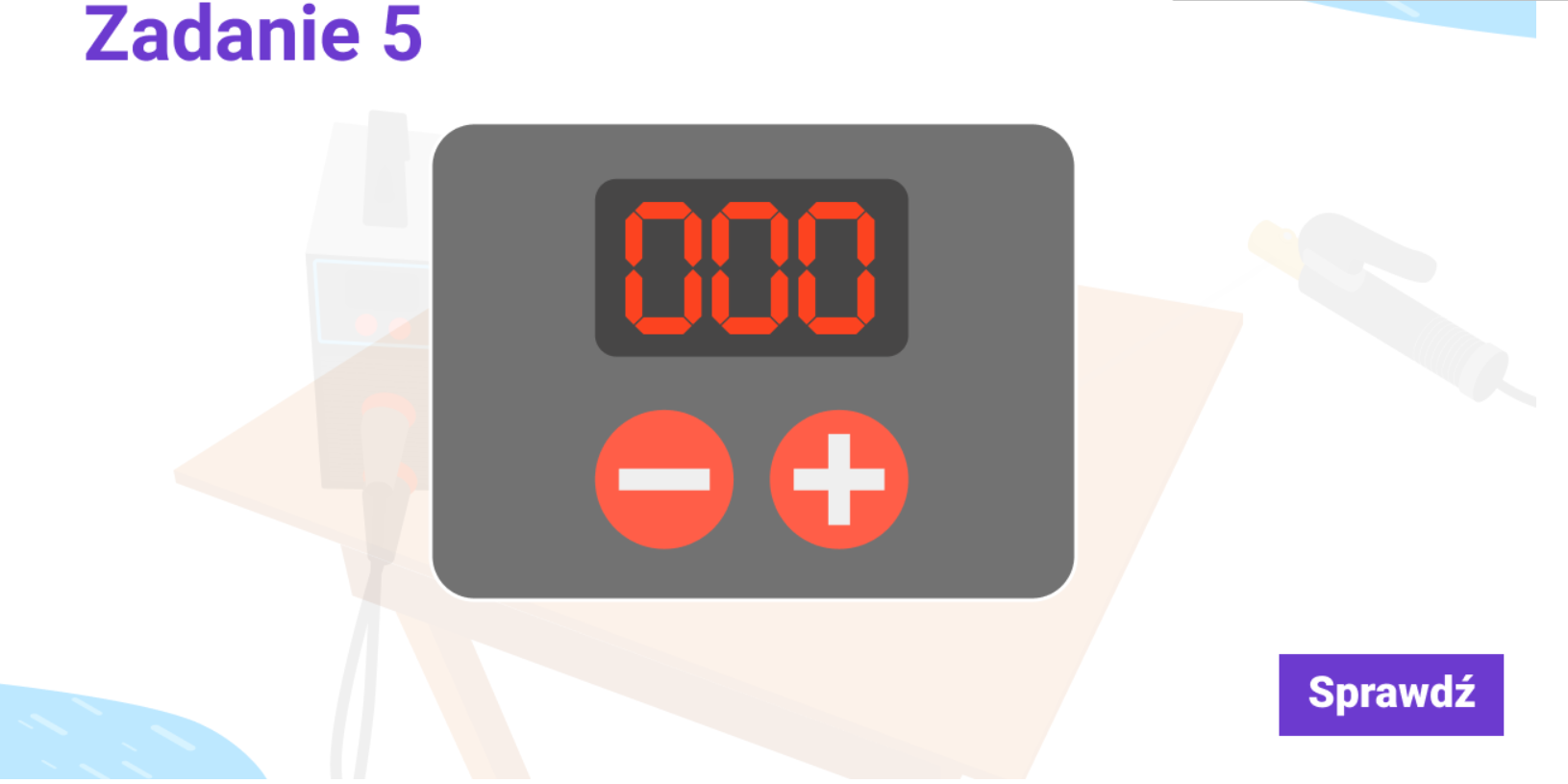
Pojawi się wtedy okienko, w którym za pomocą plusa i minusa należy ustawić odpowiednią wartość natężenia. Po ustawieniu wartości trzeba kliknąć przycisk „sprawdź”.
Ry28D9xiA8LLf
Grafika przedstawia licznik, na którym należy ustawić odpowiednią wartość natężenia. Poniżej licznika znajduje się plus i minus, za pomocą których wybiera się wartość.
Widok na licznik, w którym należy ustawić odpowiednią wartość natężenia
Źródło: Englishsquare.pl sp. z o.o., licencja: CC BY-SA 3.0.
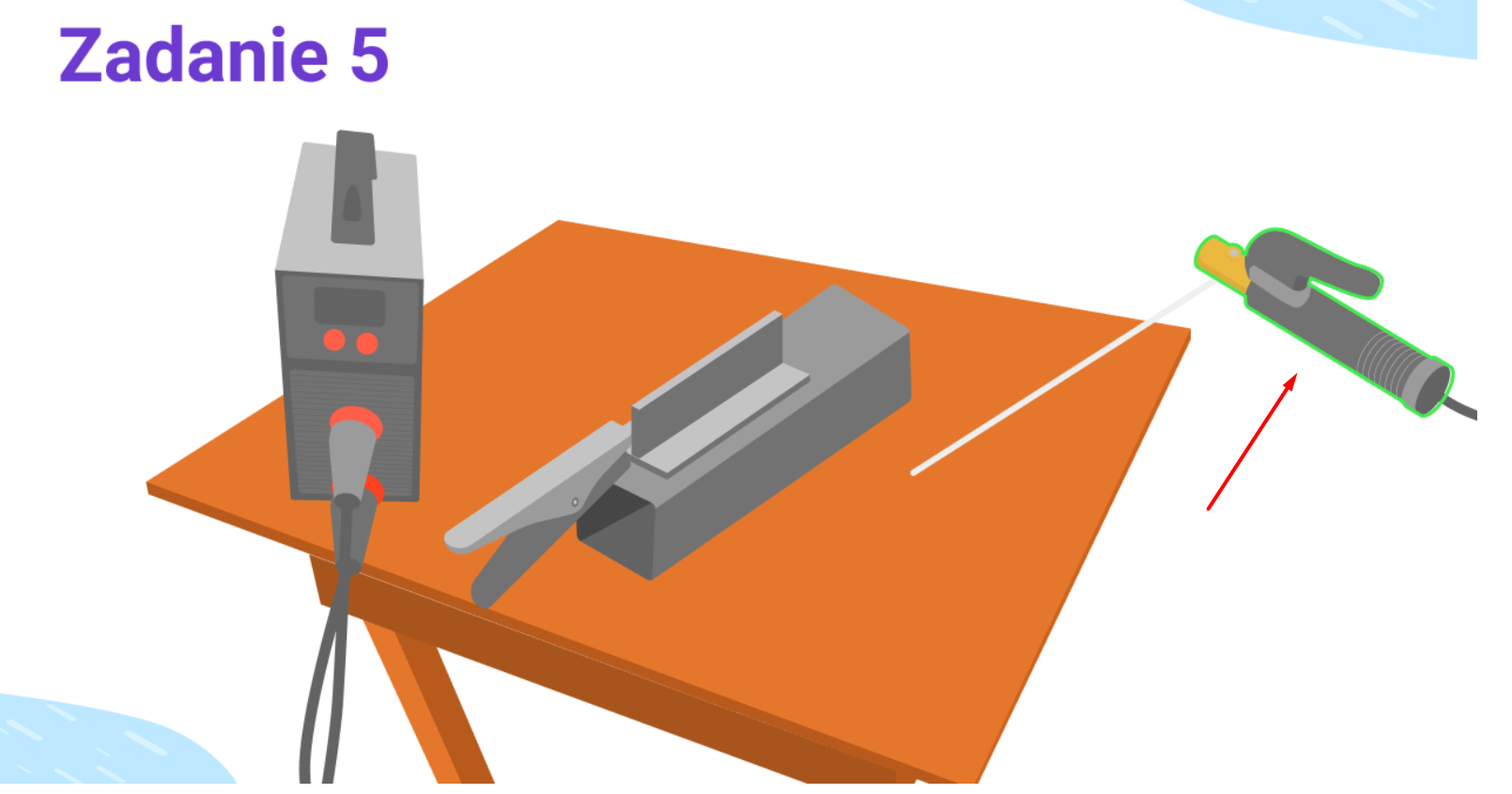
Gdy wartość natężenia zostanie odpowiednio ustawiona, na zielono podświetli się rękojeść spawalnicza. Należy na nią kliknąć.
R16YXEtN95i5B
Grafika przedstawia ekran zadania piątego gry edukacyjnej. Widoczny jest sprzęt do spawania. Na stole stoi amperomierz, obok widoczna jest blacha gotowa do spawania, a obok rękojeść spawalnicza. Rękojeść oznaczona jest zielonym kolorem, wskazuje ją też czerwona strzałka.
Widok na podświetloną rękojeść spawalniczą, którą wskazuje czerwona strzałka
Źródło: Englishsquare.pl sp. z o.o., licencja: CC BY-SA 3.0.
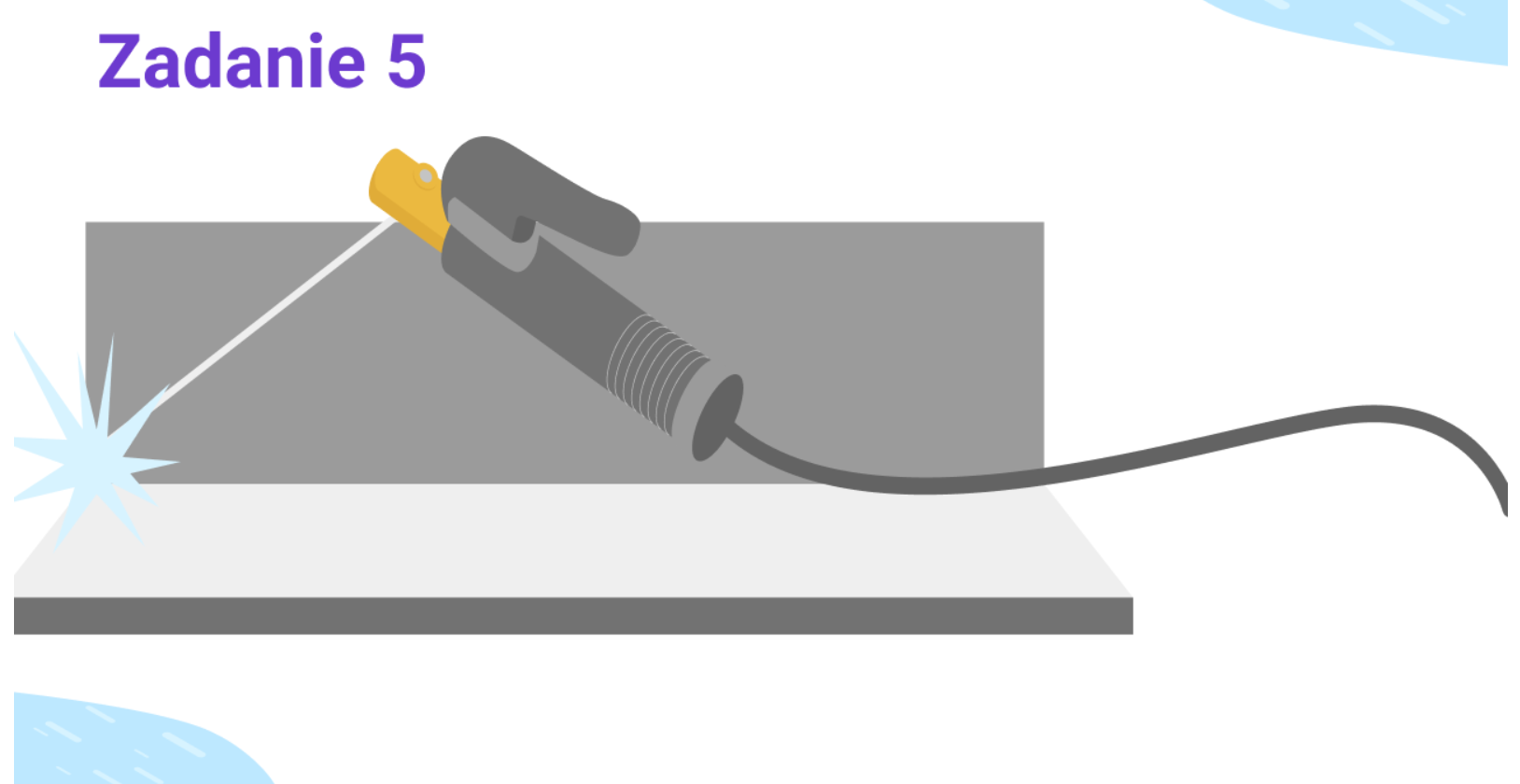
Pojawi się ekran, na którym należy przeprowadzić spawanie. W tym celu trzeba kliknąć na rękojeść i przytrzymać, przesuwając myszą w prawą stronę. Działania te należy przeprowadzić w odpowiednim tempie.
R1EdoG2eAwMV5
Grafika przedstawia ekran przeprowadzania spawania. Widoczna jest blacha, która ma ulec zespawaniu oraz rękojeść spawalnicza. Należy kliknąć na rękojeść spawalniczą i przeciągnąć ją w prawą stronę.
Ekran przeprowadzania spawania; należy kliknąć na rękojeść spawalniczą i przeciągnąć ją w prawą stronę
Źródło: Englishsquare.pl sp. z o.o., licencja: CC BY-SA 3.0.
Interaktywne materiały sprawdzająceD1Rsh5yIpInteraktywne materiały sprawdzające zawierają pytania w formie testowej, dzięki którym uczeń może sprawdzić stan swojej wiedzy. Pytania zawierają polecenia, z których wynika, w jaki sposób należy udzielić odpowiedzi (np. zaznaczyć, wpisać, dopasować). Po udzieleniu odpowiedzi wyświetla się informacja, czy była ona prawidłowa, czy nieprawidłowa.
Każde zadanie znajduje się w osobnej zakładce:
Rq3ImguqhZTvv
Zdjęcie przedstawia przykładowy wygląd zakładek zawierających interaktywne materiały sprawdzające. Składają się one z prostokątnych paneli umieszczonych jeden pod drugim. Każdy panel posiada numer oraz tytuł, który nawiązuje do zawartego w nim zadania.
Źródło: Englishsquare.pl sp. z o.o., licencja: CC BY-SA 3.0.
Po kliknięciu na dany temat, zakładka rozwinie się i wyświetli się zadanie.
R1BzD9iZ4sWl5
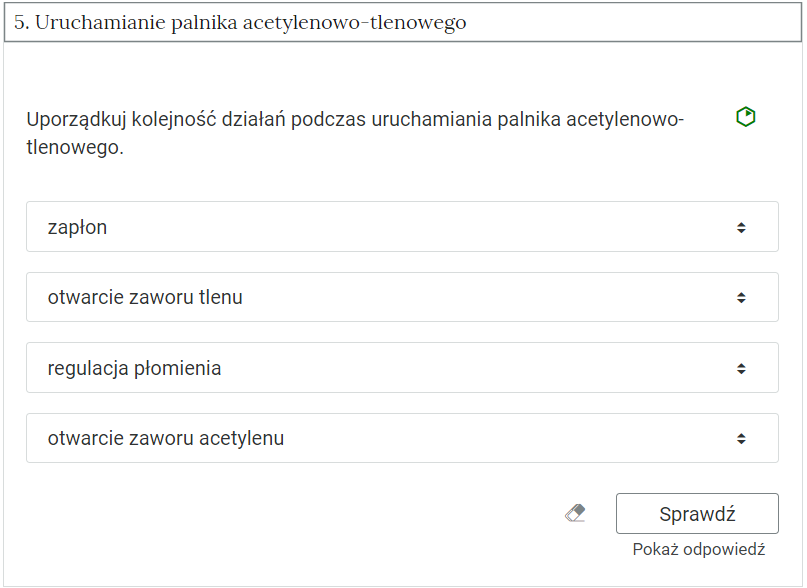
Zdjęcie przedstawia otwartą zakładkę z przykładowym zadaniem. Pod nazwą zakładki znajduje się polecenie. Pod poleceniem widać treść zadania z odpowiedziami do wyboru. Po prawej stronie polecenia widać zielony sześciokąt. Poniżej zadania, po prawej stronie panelu znajduje się ikona sprawdź. Po jej lewej stronie widać symbol gumki. Poniżej przycisku sprawdź znajduje się napis pokaż odpowiedź.
Wygląd przykładowego zadania
Źródło: Englishsquare.pl sp. z o.o., licencja: CC BY-SA 3.0.
Po zaznaczeniu danej odpowiedzi można kliknąć przycisk „Sprawdź”. Nad poleceniem wyświetli się informacja zwrotna, czy zadanie zostało poprawnie wykonane. W przypadku niepoprawnej odpowiedzi w informacji zwrotnej będzie zawarty tytuł multimedium, na podstawie którego można uzupełnić wiedzę, aby prawidłowo rozwiązać zadanie. Po lewej stronie przycisku „Sprawdź” znajduje się symbol gumki. Klikając na niego czyści się zaznaczone odpowiedzi, a zadanie wraca do formy wyjściowej. Poniżej przycisku „Sprawdź” widnieje napis „Pokaż odpowiedź”. Umożliwia on poznanie prawidłowego rozwiązania zadania. Po prawej stronie polecenia, w górnym prawym rogu zadania, znajduje się kolorowa ikonka. Jej kolor informuje o poziomie trudności zadania: zielony kolor to zadanie łatwe, żółty – średni, czerwony – trudny.
R1JBlemflmI6m
Zdjęcie przedstawia oznaczenia poziomu trudności zadań. Widać trzy sześciokąty umieszczone obok siebie. Pierwszy z lewej jest zielony. Środek zielonej ikonki jest biały z jednym fragmentem zielonym. Fragment jest trójkątny i jego podstawę tworzy jeden bok sześciokąta. Druga ikonka jest żółta. Jej jedna połowa jest biała, a druga żółta. Trzecia ikona jest czerwona. Cały jej środek jest czerwony.
Oznaczenia poziomu trudności zadań
Źródło: Englishsquare.pl sp. z o.o., licencja: CC BY-SA 3.0.
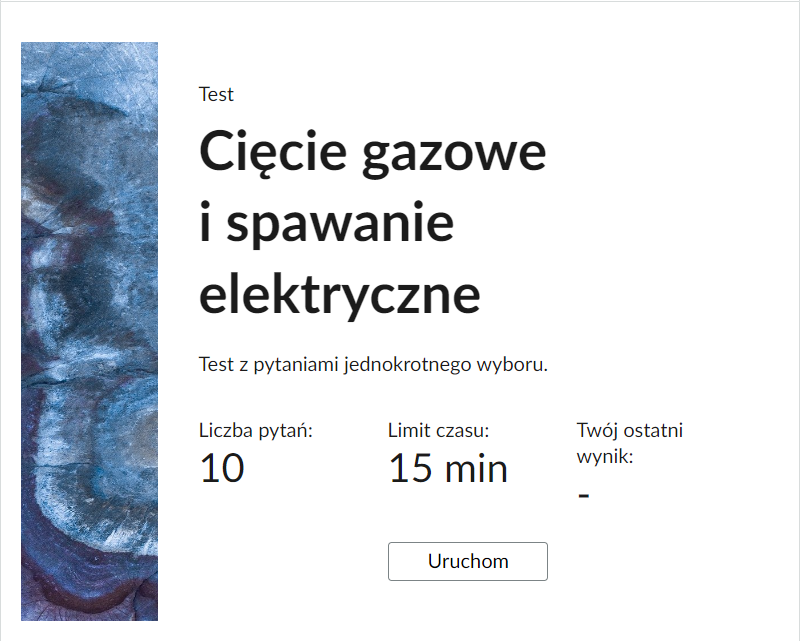
Niektóre zadania mają formę testu. Są to pytania jednokrotnego i wielokrotnego wyboru. Panel testu różni się od panelu zwykłego zadania. Zawiera on tytuł testu, liczbę pytań, czas, w którym należy rozwiązać test, oraz ostatni wynik. Przycisk „Uruchom” rozpoczyna test.
RS7OMAzzd9oeK
Grafika przedstawia przykładowy wygląd panelu testu. Składa się on z tytułu testu, informacji o liczbie pytań, czasie, w którym należy rozwiązać test, oraz o ostatnim uzyskanym wyniku. Poniżej widać przycisk Uruchom.
Widok przykładowego panelu testu
Źródło: Englishsquare.pl sp. z o.o., licencja: CC BY-SA 3.0.
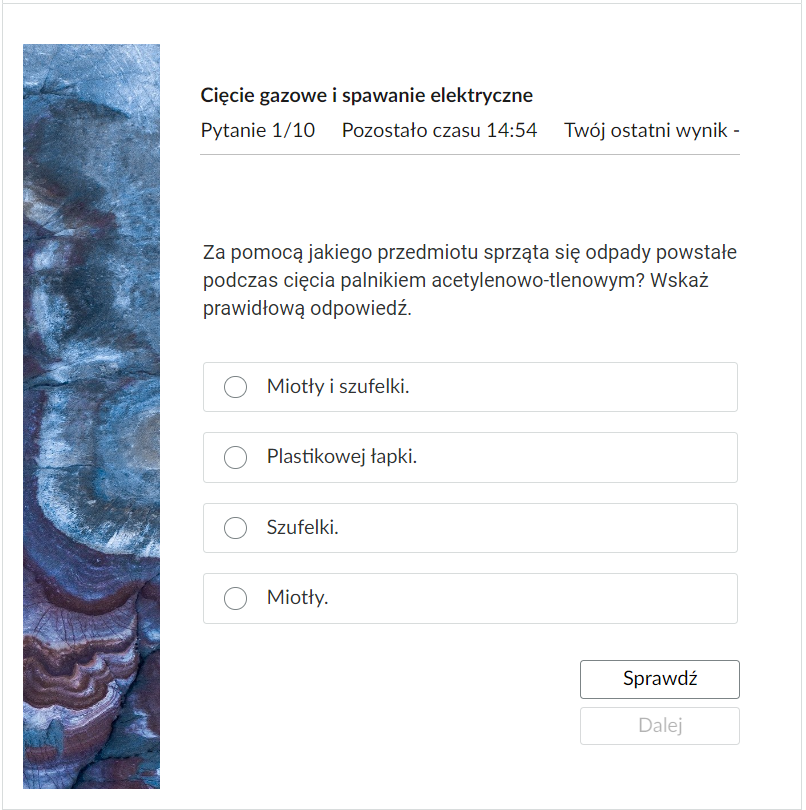
Panel pytania testowego składa się z numeru pytania, licznika czasu, który odmierza pozostały czas, oraz ostatniego uzyskanego wyniku. Poniżej znajduje się pytanie z odpowiedziami do wyboru. Po zaznaczeniu odpowiedzi należy kliknąć przycisk „Sprawdź”. W zależności od poprawności odpowiedzi wyświetli on pozytywną lub negatywną informację zwrotną. Żeby przejść do kolejnego pytania, należy kliknąć przycisk „Dalej”.
R19flxyUTfw3L
Grafika przedstawia przykładowe zadanie testowe. Ponad poleceniem widać numer pytania, czas, który pozostał na wypełnianie testu, oraz ostatni uzyskany wynik. Pod poleceniem znajdują się możliwe odpowiedzi. W prawym dolnym rogu panelu z zadaniem znajdują się dwa przyciski. Są to Sprawdź oraz Dalej.
Wygląd przykładowego zadania w panelu testowym
Źródło: Englishsquare.pl sp. z o.o., licencja: CC BY-SA 3.0.
Słownik pojęćDPD7dLW7TSłownik pojęć umożliwia zapoznanie się ze słowami kluczowymi i ich definicjami dotyczącymi e‑materiału. Ponad pojęciami znajduje się wyszukiwarka pojęć. Należy wpisać w prostokątne pole określoną literę, a pojęcia zostaną przefiltrowane. Umożliwia to użytkownikowi znalezienie interesującego go zagadnienia. Pod każdą definicją znajdują się linki do materiałów multimedialnych, w których zostało użyte dane pojęcie.
Przewodnik dla nauczycielaD1GzRqgQjPrzewodnik dla nauczyciela zawiera szczegółowe informacje o celach i efektach kształcenia, które zapewnić ma e‑materiał. Posiada informację o strukturze e‑materiału i powiązaniach pomiędzy jego elementami, a także wskazówki, jak wykorzystać go w pracy dydaktycznej. Można tam też znaleźć spis wymagań technicznych niezbędnych do pracy z e‑materiałem. Na górze przewodnika znajduje się spis treści, który umożliwia przejście do konkretnego fragmentu tekstu. W strukturze e‑materiału opisywane multimedia posiadają aktywne linki. Klikając na nie, można przejść do strony z danym multimedium.
Przewodnik dla uczącego sięDD7rQAC6EPrzewodnik dla uczącego się przedstawia strukturę e‑materiału oraz zawiera instrukcję, jak korzystać z materiałów w procesie samokształcenia. Można tam też znaleźć spis minimalnych wymagań technicznych umożliwiających korzystanie z e‑materiału. Na górze przewodnika znajduje się spis treści, który umożliwia przejście do konkretnego fragmentu tekstu. W strukturze e‑materiału opisywane multimedia posiadają aktywne linki. Klikając na nie, można przejść do strony z danym multimedium.
Netografia i bibliografiaDeRmn3iDxNetografia i bibliografia zawiera spis pozycji bibliograficznych, na podstawie których tworzone były materiały zawarte w e‑materiale.
Wymagania sprzętowe niezbędne do korzystania z poradnika oraz innych materiałów platformy www.zpe.gov.pl.
System operacyjny:
Windows 7 lub nowszy
OS X 10.11.6 lub nowszy
GNU/Linux z jądrem w wersji 4.0 lub nowszej 3GB RAM
Przeglądarka internetowa we wskazanej wersji lub nowszej:
Chrome w wersji 69.0.3497.100
Firefox w wersji 62.0.2
Safari w wersji 11.1
Opera w wersji 55.0.2994.44
Microsoft Edge w wersji 42.17134.1.0
Internet Explorer w wersji 11.0.9600.18124
Urządzenia mobilne:
2GB RAM iPhone/iPad z systemem iOS 11 lub nowszym
Tablet/Smartphone z systemem Android 4.1 (lub nowszym) z przeglądarką kompatybilną z Chromium 69 (lub nowszym) np. Chrome 69, Samsung Browser 10.1, szerokość co najmniej 420 px
W przypadku problemów z wyświetlaniem się materiałów w e‑materiale należy się upewnić, że urządzenie (komputer, laptop, smartfon itp.) ma dostęp do sieci internetowej. Czasami zbyt wolny Internet może spowodować wolne ładowanie się stron, szczególnie w przypadkach, gdy strona zawiera rozbudowane multimedium. Najczęstszymi powodami spowalniającymi Internet są otwarcie zbyt wielu zakładek w przeglądarce internetowej oraz przeciążenie systemu (zbyt wiele otwartych aplikacji). Jeżeli użytkownik korzysta z Internetu mobilnego słaba jakość połączenia może być spowodowana wyczerpaniem się danych pakietowych w ofercie.