TWO.03. Wykonywanie i montaż elementów kadłuba jednostek pływających – monter kadłubów jednostek pływających 721406, technik budowy jednostek pływających 311942
E‑materiał składa się z siedmiu paneli: wprowadzenia, materiałów multimedialnych, interaktywnych materiałów sprawdzających, słownika pojęć dla e‑materiału, przewodnika dla nauczyciela, przewodnika dla uczącego się oraz netografii i bibliografii. Można je przeglądać po kolei. Na dole strony znajduje się przycisk „Następna strona”, który przekierowuje do następnego materiału. W każdej chwili można wrócić do poprzedniego materiału, poprzez kliknięcie przycisku „Poprzednia strona”.
WprowadzenieDt8BqJzQmWprowadzenie przedstawia ogólną informację, dla jakiej kwalifikacji i dla jakiego zawodu przeznaczony jest e‑materiał. Posiada również spis treści, dzięki któremu można przejść do konkretnego materiału poprzez kliknięcie na ikonę.
R16E9JPMPhFHZ
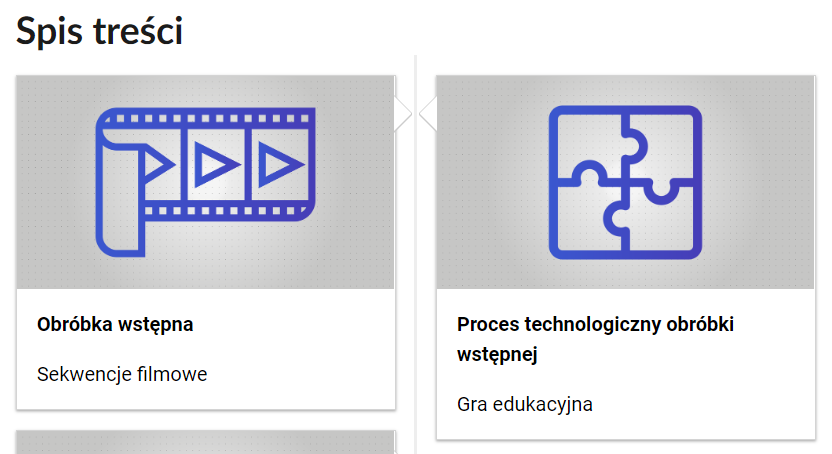
Grafika przedstawia dwa kafelki ze spisu treści. Są umiejscowione obok siebie. Mają prostokątny kształt. Górna część kafelka to szara grafika z symbolem danego multimedium. Dolna część to tytuł i nazwa multimedium. Kafelek po lewej przedstawia kliszę filmową z widocznym w niej trójkątem symbolizującym włączenie odtwarzania filmu. Podpis tego multimedium brzmi: Obróbka wstępna, sekwencje filmowe. Kafelek po prawej przedstawia cztery puzzle złączone ze sobą. Podpis tego multimedium brzmi: Proces technologiczny obróbki wstępnej, gra edukacyjna.
Przykładowy wygląd spisu treści
Źródło: Englishsquare.pl sp. z o.o., licencja: CC BY-SA 3.0.
Sekwencje filmoweDTEbLEGifSekwencje filmowe przedstawiają pięć etapów obróbki wstępnej, czyli składowanie, prostowanie, oczyszczanie, przygotowanie przed pierwszym malowaniem, malowanie.
Ekrany filmów wyglądają jak na zdjęciu poniżej:
RizI3SRvwTLls
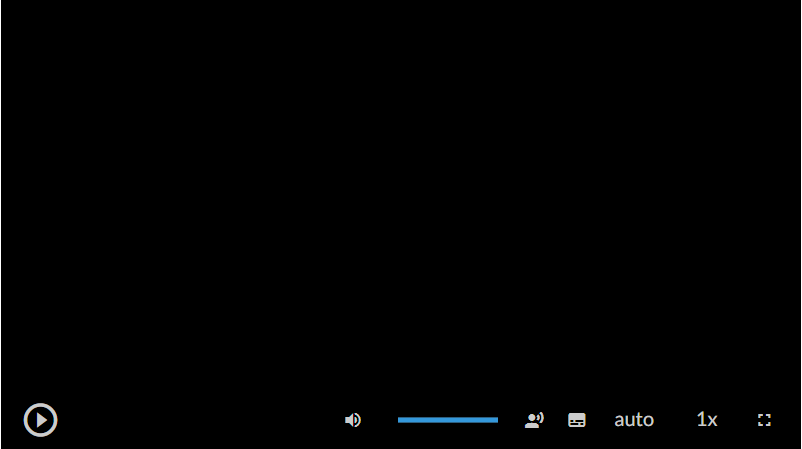
Zdjęcie przedstawia wygląd ekranu odtwarzania filmu. Ekran jest czarny. W jego dolnej części znajdują się ikony z różnymi opcjami. W dolnym lewym rogu widać ikonę trójkąta w kółku. Jest to ikona włączania odtwarzania filmu. Kolejna ikona znajduje się dopiero w połowie ekranu dolnego paska. Jest to ikona megafonu. Obok niej widać niebieski pasek, który oznacza poziom głośności. Obok znajduje się ikona człowieka, od którego głowy odchodzą dwie fale. Umożliwia ona włączanie alternatywnej ścieżki dźwiękowej. Dalej znajduje się mały biały prostokąt z czarnymi paskami w jego dolnej części. Pozwala ona na włączenie napisów. Kolejna ikona to napis auto, która umożliwia wybranie jakości filmu. Obok niej widać ikonę jedynki z iksem. Po kliknięciu na nią można wybrać szybkość odtwarzania filmu. Ostatnia ikona to kreski tworzące kwadrat. Kreski te tworzą jedynie krawędzie kwadratu. Jest to opcja włączania trybu pełnoekranowego.
Wygląd ekranu odtwarzania filmu
Źródło: Englishsquare.pl sp. z o.o., licencja: CC BY-SA 3.0.
Aby odtworzyć film, należy kliknąć na ikonkę trójkąta, znajdującą się w dolnym lewym rogu:
Rew4dzRQPjQvf
Zdjęcie przedstawia ikonę włączenia odtwarzania filmu. Ikona składa się z trójkąta wpisanego w okrąg. Wierzchołek trójkąta wskazuje w prawo. Oba kształty są białe. Tło zdjęcia jest czarne.
Ikona włączenia odtwarzania filmu
Źródło: Englishsquare.pl sp. z o.o., licencja: CC BY-SA 3.0.
Ikona zmieni się w poniższy znak. Żeby zatrzymać film, należy go kliknąć.
R1JqTMKylGNie
Zdjęcie przedstawia ikonę zatrzymania odtwarzania filmu. Są to dwie pionowe kreski wpisane w okrąg. Ikona ma biały kolor. Tło zdjęcia jest niebieskie.
Ikona zatrzymania odtwarzania filmu
Źródło: Englishsquare.pl sp. z o.o., licencja: CC BY-SA 3.0.
Przeciągając widoczny poniżej niebieski pasek do określonego poziomu, można ustawić głośność na wymagany poziom. By całkowicie wyłączyć dźwięk, trzeba kliknąć na symbol głośnika.
R1XIfDjJYG002
Zdjęcie przedstawia pasek zmiany głośności dźwięku w filmie. Składa się on z ikony megafonu skierowanego w prawo, od którego odchodzą dwie półokrągłe linie symbolizujące fale dźwiękowe. Po prawej stronie megafonu znajduje się niebieski pasek, który umożliwia zmianę poziomu głośności.
Pasek zmiany głośności dźwięku w filmie
Źródło: Englishsquare.pl sp. z o.o., licencja: CC BY-SA 3.0.
Poniższy przycisk pozwala na włączenie alternatywnej ścieżki dźwiękowej.
R1OYDIkHnVnCC
Grafika przedstawia ikonkę głowy i górnej części tułowia człowieka. Obok niej widać dwie kreski symbolizujące falę dźwiękową odchodzącą od głowy postaci.
Ikona włączenia alternatywnej ścieżki
Źródło: Englishsquare.pl sp. z o.o., licencja: CC BY-SA 3.0.
Gdy ścieżka jest aktywna, ikonka zmieni się na tę przedstawioną poniżej. Kliknięcie na nią spowoduje wyłączenie alternatywnej ścieżki.
Rw8ydXZ1Dq7xI
Grafika przedstawia ikonkę sylwetki człowieka. Rozkłada ona ramiona szeroko na boki.
Ikona wyłączenia alternatywnej ścieżki
Źródło: Englishsquare.pl sp. z o.o., licencja: CC BY-SA 3.0.
Ikona napisów to mały prostokąt z kropkami i kreskami. Po kliknięciu na niego pojawia się panel, dający możliwość włączenia lub wyłączenia napisów.
R1PlCaw1whLAY
Zdjęcie przedstawia ikonę włączania i wyłączania napisów w filmie wraz z rozwiniętymi opcjami. Ikona napisów to biały prostokąt z kropkami i kreskami w jego dolnej części, które mają symbolizować napisy. Ikona napisów jest kliknięta, można to stwierdzić po bardziej białym kolorze niż znajdujące się obok inne ikony, które są szare. Nad ikonami widać szary panel zatytułowany napisy. Pod nim są dwie opcje: napisy oraz wyłączone. Klikniętą opcją są wyłączone. Można to stwierdzić po niebieskim kolorze napisu. Obok ikony napisów widać jeszcze trzy inne ikony. Są to auto, 1x oraz kwadrat umożliwiający włączenie pełnego ekranu.
Panel włączania i wyłączania napisów w filmie
Źródło: Englishsquare.pl sp. z o.o., licencja: CC BY-SA 3.0.
Ikona „auto” pozwala na dostosowanie jakości wyświetlanego materiału.
Rm2tyDQuB0mvx
Zdjęcie przedstawia ikonę oraz panel zmiany jakości filmu. Ikona to biały napis auto. Po kliknięciu na nią wyświetla się powyżej panel zatytułowany jakość. Na zdjęciu widać trzy opcje do wyboru: auto, tysiąc osiemdziesiąt pikseli oraz czterysta osiemdziesiąt pikseli. Obok ikony auto widać dwie inne ikony, czyli 1x oraz kwadrat włączania trybu pełnoekranowego.
Panel zmiany jakości filmu
Źródło: Englishsquare.pl sp. z o.o., licencja: CC BY-SA 3.0.
Klikając na ikonę „1x”, można wybrać prędkość odtwarzania filmu. Poniżej widnieją dostępne opcje:
R16MF7pDqfUvN
Zdjęcie przedstawia ikonę oraz panel zmiany prędkości odtwarzania filmu. Ikona składa się z jedynki i małego iksa. Nad ikoną wyświetlony jest panel zatytułowany prędkość i zawierający różne opcje prędkości do wyboru. Opcje od góry to: po klatce, dwadzieścia pięć setnych, pięć dziesiątych, siedemdziesiąt pięć setnych, normalna, jeden i dwadzieścia pięć setnych, jeden i pięć dziesiątych, jeden i siedemdziesiąt pięć setnych, dwa. Zaznaczoną opcją jest prędkość normalna. Można to stwierdzić po niebieskim kolorze tego napisu. Obok ikony zmiany prędkości widać po lewej stronie ikonę auto, a po prawej kwadrat umożliwiający włączenie pełnego ekranu.
Panel zmiany prędkości filmu
Źródło: Englishsquare.pl sp. z o.o., licencja: CC BY-SA 3.0.
Ostatnia ikona pozwala na wejście w tryb pełnoekranowy oraz późniejsze z niego wyjście.
R1IkZ5M0VwkZS
Zdjęcie przedstawia ikonę włączenia trybu pełnoekranowego filmu. Składa się ona z czterech kątów prostych, które tworzą kształt kwadratu. Ikona jest biała, a tło zdjęcia czarne.
Ikona włączenia trybu pełnoekranowego filmu
Źródło: Englishsquare.pl sp. z o.o., licencja: CC BY-SA 3.0.
Gra edukacyjnaD17sDrrSWGra edukacyjna pozwala na przejście przez proces technologiczny obróbki wstępnej. Poniższa instrukcja znajduje się również na stronie z grą.
Plansza tytułowa gry wygląda następująco:
RpYMk87X35aDA
Grafika przedstawia ekran tytułowy gry edukacyjnej. Widoczny jest na nim tytuł, czyli Obróbka wstępna blach i profili. Poniżej znajduje się następująca informacja: T W O kropka zero trzy kropka Wykonywanie i montaż elementów kadłuba jednostek pływających – monter kadłubów jednostek pływających 721406
Ekran tytułowy gry edukacyjnej
Źródło: Englishsquare.pl sp. z o.o., licencja: CC BY-SA 3.0.
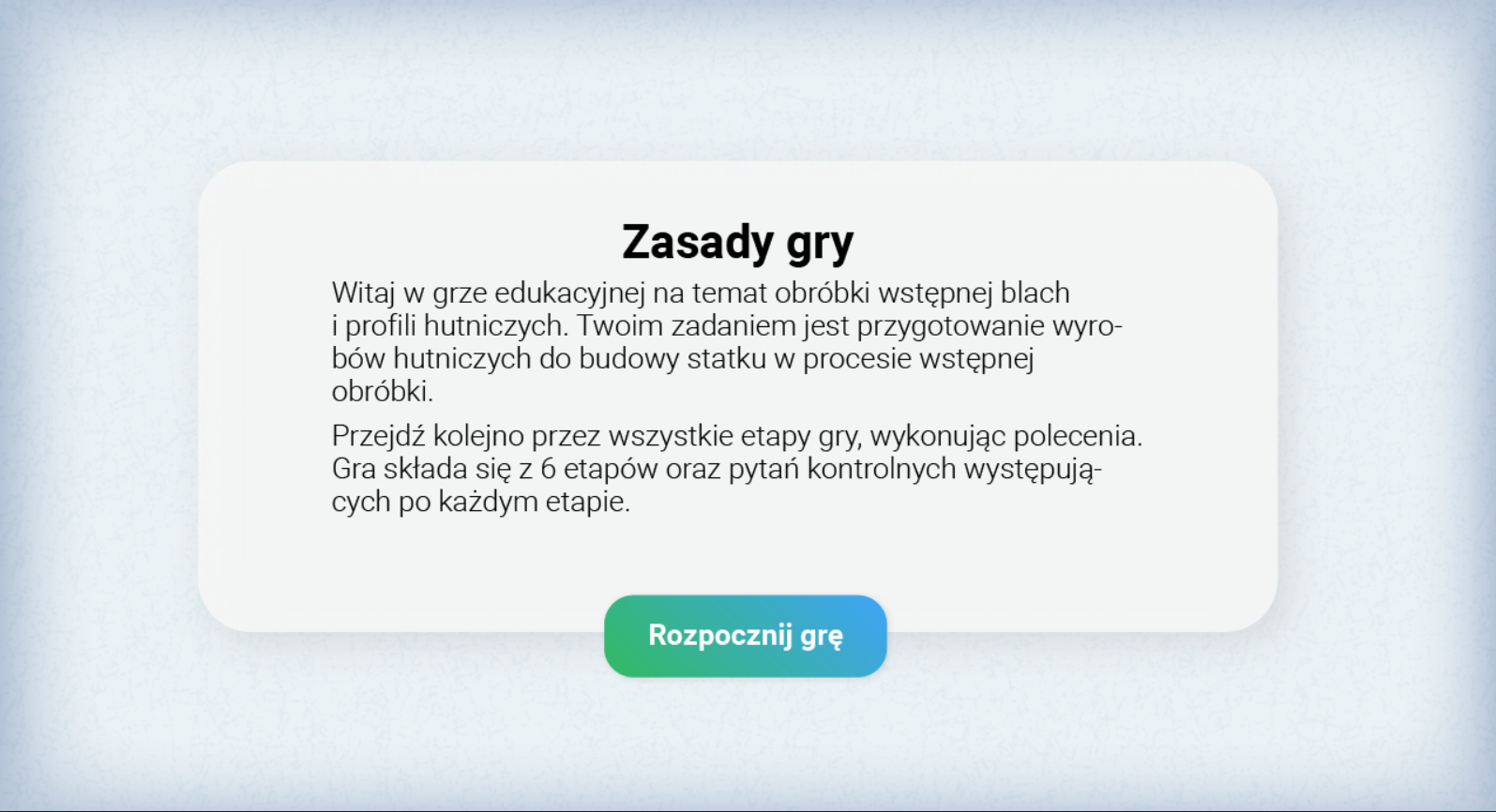
Aby przejść do następnego okna gry, należy kliknąć przycisk „Start”. Wyświetli się okno z zasadami gry. Należy kliknąć przycisk „rozpocznij grę”.
RdejS37EeMjWM
Grafika przedstawia planszę z zasadami gry edukacyjnej. Tekst brzmi: Witaj w grze edukacyjnej na temat obróbki wstępnej blach i profili hutniczych. Twoim zadaniem jest przygotowanie wyrobów hutniczych do budowy statku w procesie wstępnej obróbki. Przejdź kolejno przez wszystkie etapy gry, wykonując polecenia. Gra składa się z sześciu etapów oraz pytań kontrolnych występujących po każdym etapie. Pod spodem znajduje się przycisk „rozpocznij grę”.
Plansza z zasadami gry edukacyjnej
Źródło: Englishsquare.pl sp. z o.o., licencja: CC BY-SA 3.0.
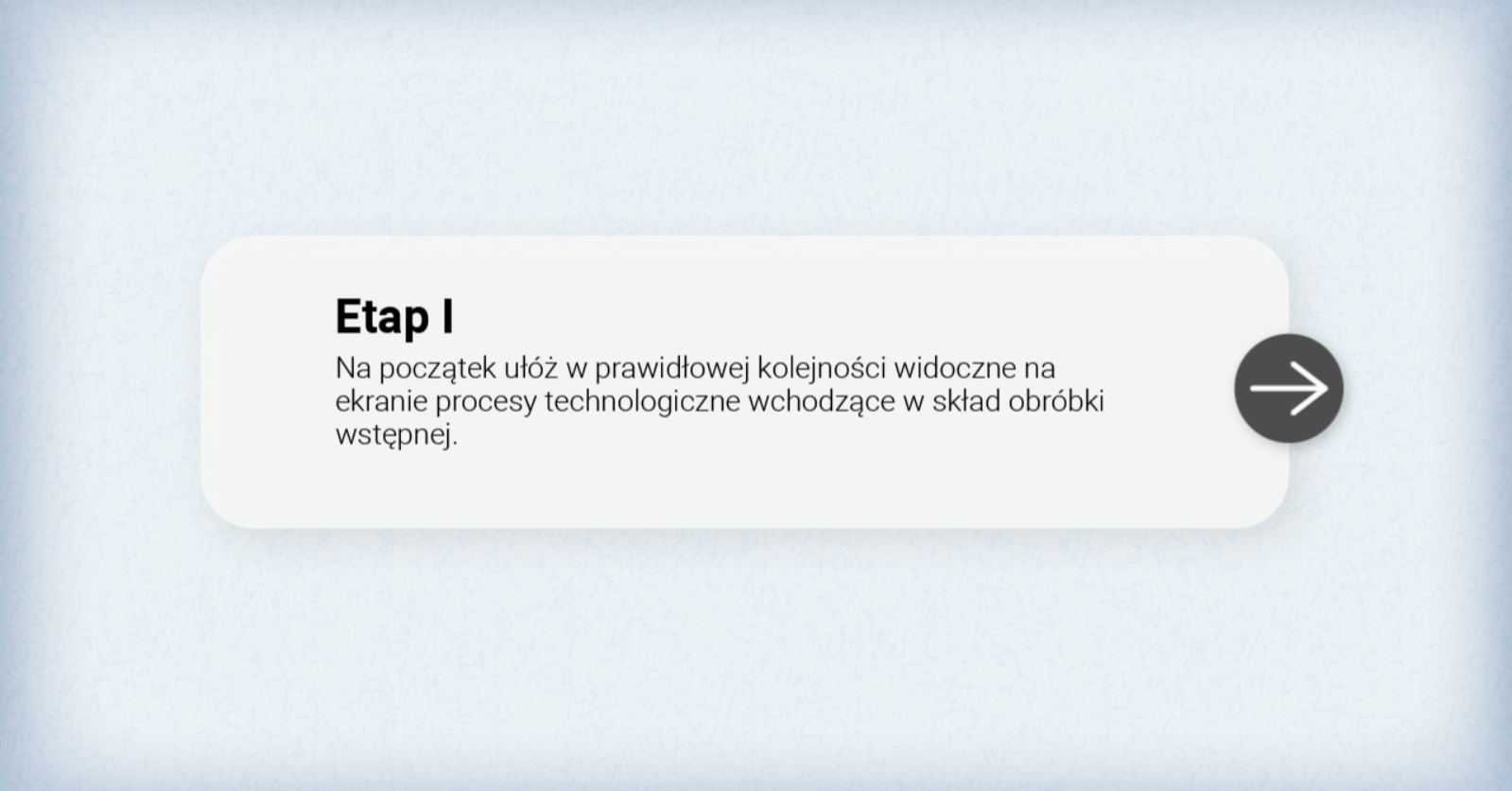
Przed każdym etapem znajduje się krótki opis z zadaniem do wykonania. Aby przejść do zadania, należy kliknąć strzałkę.
RPYZxwAwB4n2n
Grafika przedstawia przykładowy ekran zapowiadający jeden z etapów gry edukacyjnej. Na środku ekranu znajduje się plansza z numerem etapu oraz poleceniem. Po prawej stronie planszy widoczna jest strzałka, która umożliwia przejście dalej.
Przykładowy ekran zapowiadający jeden z etapów gry edukacyjnej
Źródło: Englishsquare.pl sp. z o.o., licencja: CC BY-SA 3.0.
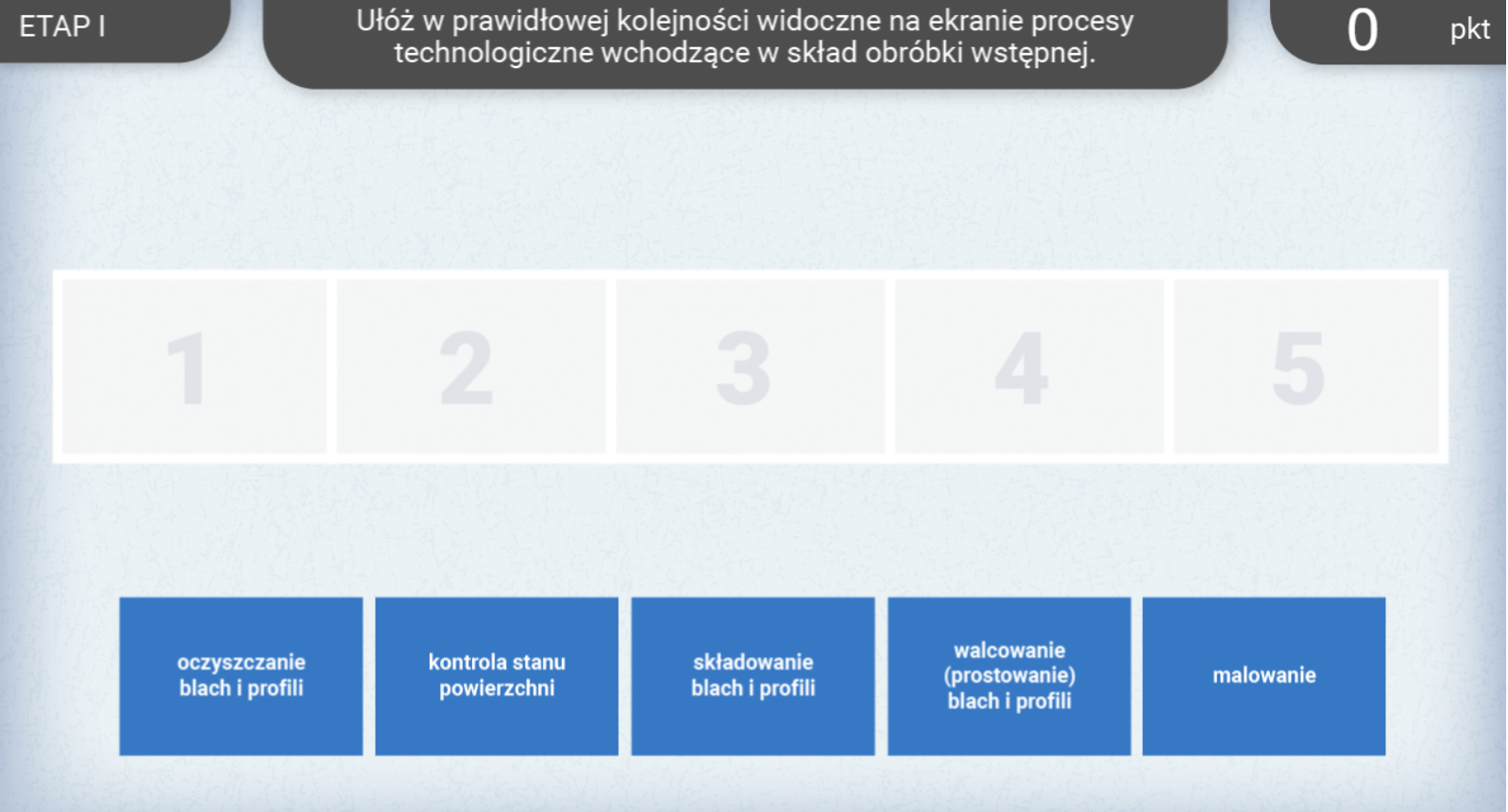
Zadania w każdym etapie polegają albo na przeciągnięciu elementów w odpowiednie miejsce, albo na kliknięciu na właściwy element. W górnym lewym rogu widoczny jest numer etapu, a w górnym prawym rogu punktacja. Polecenie znajduje się u góry ekranu, w jego środkowej części.
R1Ws013TwJAA7
Grafika przedstawia przykładowy ekran etapu z gry edukacyjnej. W górnym prawym rogu widoczny jest numer etapu, na środku u góry polecenie, a w prawym górnym rogu punktacja. Poniżej znajdują się elementy zadania.
Przykładowy ekran etapu z gry edukacyjnej
Źródło: Englishsquare.pl sp. z o.o., licencja: CC BY-SA 3.0.
Po ułożeniu elementów pojawi się przycisk „sprawdź”. Umożliwia on dowiedzenie się, czy zadanie zostało rozwiązane prawidłowo.
RFBs3J1RmhXNs
Grafika przedstawia przycisk „sprawdź” z gry edukacyjnej. Jest to zielony przycisk z białym tekstem.
Przycisk „sprawdź” z gry edukacyjnej
Źródło: Englishsquare.pl sp. z o.o., licencja: CC BY-SA 3.0.
Jeśli zadanie nie zostało rozwiązane prawidłowo, pojawi się okno z negatywną informacją zwrotną. Należy kliknąć przycisk znajdujący się na dole okna, aby powtórzyć zadanie.
R1FgOaiCW2E6f
Grafika przedstawia przykładowe okno z gry edukacyjnej z negatywną informacją zwrotną. Jest to ciemnoszare okno z białym tekstem. Tekst brzmi: Błąd, spróbuj jeszcze raz. W dolnej części okna znajduje się przycisk z dwoma strzałkami wskazującymi na siebie. Umożliwia on powrót do zadania.
Przykładowe okno z gry edukacyjnej z negatywną informacją zwrotną
Źródło: Englishsquare.pl sp. z o.o., licencja: CC BY-SA 3.0.
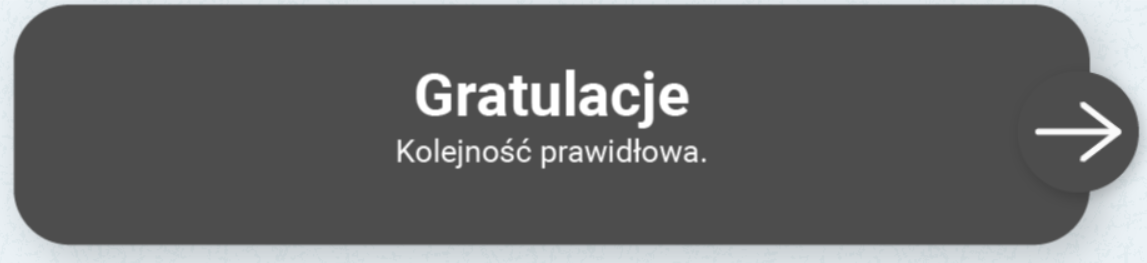
Jeśli zadanie zostało rozwiązane prawidłowo, pojawi się okno z pozytywną informacją zwrotną. Aby przejść do kolejnego zadania, należy kliknąć strzałkę.
RvuUWyEfsYTur
Grafika przedstawia przykładowe okno z gry edukacyjnej z pozytywną informacją zwrotną. Jest to ciemnoszare okno z białym tekstem. Tekst brzmi: Gratulacje. Kolejność prawidłowa. Po prawej stronie okna znajduje się strzałka. Kliknięcie na nią umożliwia przejście do kolejnego zadania.
Przykładowe okno z gry edukacyjnej z pozytywną informacją zwrotną
Źródło: Englishsquare.pl sp. z o.o., licencja: CC BY-SA 3.0.
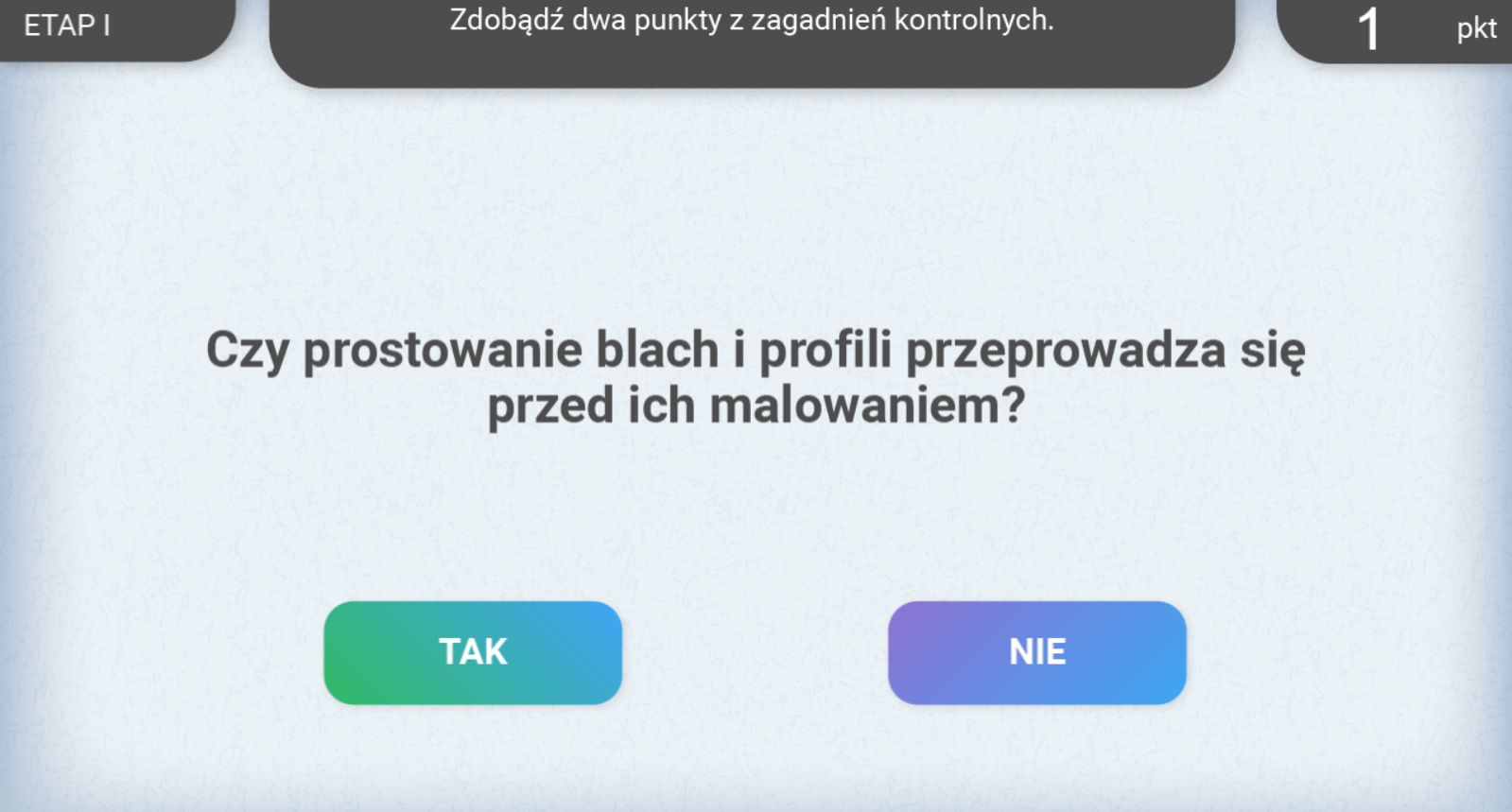
Po ukończeniu każdego etapu pojawią się pytania kontrolne. Trzeba odpowiedzieć prawidłowo na dwa pytania.
R1EYqkOMHSAi3
Grafika przedstawia ekran z przykładowym pytaniem kontrolnym z gry edukacyjnej. W górnym lewym rogu ekranu widoczny jest numer etapu, a w górnym prawym punktacja. W górnej części ekranu, na środku znajduje się polecenie: Zdobądź dwa punkty z zagadnień kontrolnych. Poniżej znajduje się pytanie oraz odpowiedzi tak i nie. Należy kliknąć na jedną z odpowiedzi.
Ekran z przykładowym pytaniem kontrolnym z gry edukacyjnej
Źródło: Englishsquare.pl sp. z o.o., licencja: CC BY-SA 3.0.
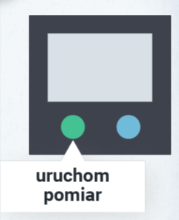
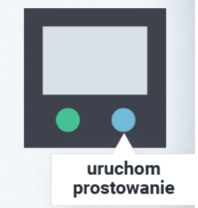
W etapie trzecim po prawej stronie ekranu znajduje się pulpit maszyny do prostowania blach oraz blacha. Blachę należy przeciągnąć na taśmę urządzenia, a następnie nacisnąć zielony przycisk na pulpicie, aby dokonać pomiaru blachy. Jeśli pomiar wyszedł nieprawidłowy, należy kliknąć niebieski przycisk, który uruchomi prostowanie.
R1GU5Zv8NhfXD
Grafika przedstawia pulpit urządzenia z etapu trzeciego gry edukacyjnej. Widoczny jest opis zielonego przycisku. Brzmi on: uruchom pomiar.
Pulpit urządzenia z etapu trzeciego gry edukacyjnej; widoczny jest opis zielonego przycisku
Źródło: Englishsquare.pl sp. z o.o., licencja: CC BY-SA 3.0.
Rn3J26Oq4XTOe
Grafika przedstawia pulpit urządzenia z etapu trzeciego gry edukacyjnej. Widoczny jest opis niebieskiego przycisku. Brzmi on: uruchom prostowanie.
Pulpit urządzenia z etapu trzeciego gry edukacyjnej; widoczny jest opis niebieskiego przycisku
Źródło: Englishsquare.pl sp. z o.o., licencja: CC BY-SA 3.0.
Po prawidłowym wykonaniu prostowania na dole ekranu pojawią się dwa przyciski. „Jeszcze raz?” pozwala na ponowne przeprowadzenie pomiaru i prostowania. Przycisk „Dalej” umożliwi przejście do kolejnego etapu.
ROygl6AQ5t4fT
Grafika przedstawia przyciski z gry edukacyjnej pojawiające się po zakończeniu prostowania. Po prawej stronie widoczny jest przycisk „jeszcze raz”, którego kliknięcie umożliwia przeprowadzenie pomiaru i prostowania jeszcze raz, oraz przycisk „dalej”, dzięki któremu można kontynuować grę.
Przyciski z gry edukacyjnej pojawiające się po zakończeniu prostowania
Źródło: Englishsquare.pl sp. z o.o., licencja: CC BY-SA 3.0.
Po ukończeniu gry pojawi się plansza z gratulacjami. Aby wyświetlić nagrodę, należy nacisnąć na strzałkę. Wyświetli się wtedy animacja.
R1KakyX7tQBMA
Grafika przedstawia planszę końcową gry edukacyjnej. Widoczny jest napis: Gratulacje, oto nagroda. Po prawej stronie napisu znajduje się strzałka, która umożliwia przejście do nagrody. Nagrodą jest animacja. W górnym prawym rogu ekranu widoczna jest liczba zdobytych punktów.
Plansza końcowa gry edukacyjnej
Źródło: Englishsquare.pl sp. z o.o., licencja: CC BY-SA 4.0.
Interaktywne materiały sprawdzająceDG5IKj5A2Interaktywne materiały sprawdzające zawierają pytania w formie testowej, dzięki którym uczeń może sprawdzić stan swojej wiedzy. Pytania zawierają polecenia, z których wynika, w jaki sposób należy udzielić odpowiedzi (np. zaznaczyć, wpisać, dopasować). Po udzieleniu odpowiedzi wyświetla się informacja, czy była ona prawidłowa, czy nieprawidłowa.
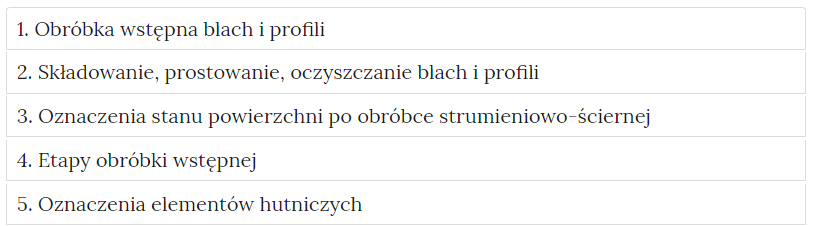
Każde zadanie znajduje się w osobnej zakładce:
R5U2bUJts5zvQ
Zdjęcie przedstawia przykładowy wygląd zakładek zawierających interaktywne materiały sprawdzające. Składają się one z prostokątnych paneli umieszczonych jeden pod drugim. Każdy panel posiada numer oraz tytuł, który nawiązuje do zawartego w nim zadania.
Źródło: Englishsquare.pl sp. z o.o., licencja: CC BY-SA 3.0.
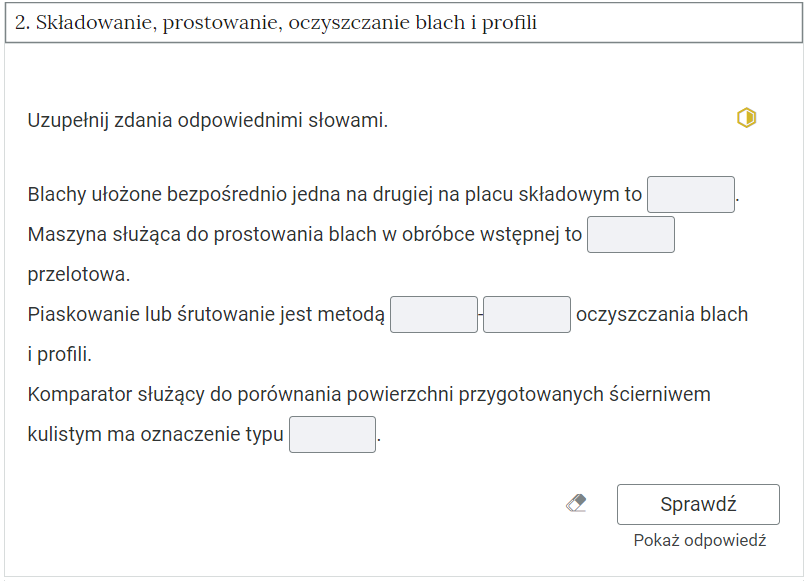
Po kliknięciu na dany temat, zakładka rozwinie się i wyświetli się zadanie.
Rlw9wl1aAoVLy
Zdjęcie przedstawia otwartą zakładkę z przykładowym zadaniem. Pod nazwą zakładki znajduje się polecenie. Pod poleceniem widać treść zadania z odpowiedziami do wyboru. Po prawej stronie polecenia widać żółty sześciokąt. Poniżej zadania, po prawej stronie panelu znajduje się ikona sprawdź. Po jej lewej stronie widać symbol gumki. Poniżej przycisku sprawdź znajduje się napis pokaż odpowiedź.
Wygląd przykładowego zadania
Źródło: Englishsquare.pl sp. z o.o., licencja: CC BY-SA 3.0.
Po zaznaczeniu danej odpowiedzi można kliknąć przycisk „Sprawdź”. Nad poleceniem wyświetli się informacja zwrotna, czy zadanie zostało poprawnie wykonane. W przypadku niepoprawnej odpowiedzi w informacji zwrotnej będzie zawarty tytuł multimedium, na podstawie którego można uzupełnić wiedzę, aby prawidłowo rozwiązać zadanie. Po lewej stronie przycisku „Sprawdź” znajduje się symbol gumki. Klikając na niego czyści się zaznaczone odpowiedzi, a zadanie wraca do formy wyjściowej. Poniżej przycisku „Sprawdź” widnieje napis „Pokaż odpowiedź”. Umożliwia on poznanie prawidłowego rozwiązania zadania. Po prawej stronie polecenia, w górnym prawym rogu zadania, znajduje się kolorowa ikonka. Jej kolor informuje o poziomie trudności zadania: zielony kolor to zadanie łatwe, żółty – średni, czerwony – trudny.
R1JBlemflmI6m
Zdjęcie przedstawia oznaczenia poziomu trudności zadań. Widać trzy sześciokąty umieszczone obok siebie. Pierwszy z lewej jest zielony. Środek zielonej ikonki jest biały z jednym fragmentem zielonym. Fragment jest trójkątny i jego podstawę tworzy jeden bok sześciokąta. Druga ikonka jest żółta. Jej jedna połowa jest biała, a druga żółta. Trzecia ikona jest czerwona. Cały jej środek jest czerwony.
Oznaczenia poziomu trudności zadań
Źródło: Englishsquare.pl sp. z o.o., licencja: CC BY-SA 3.0.
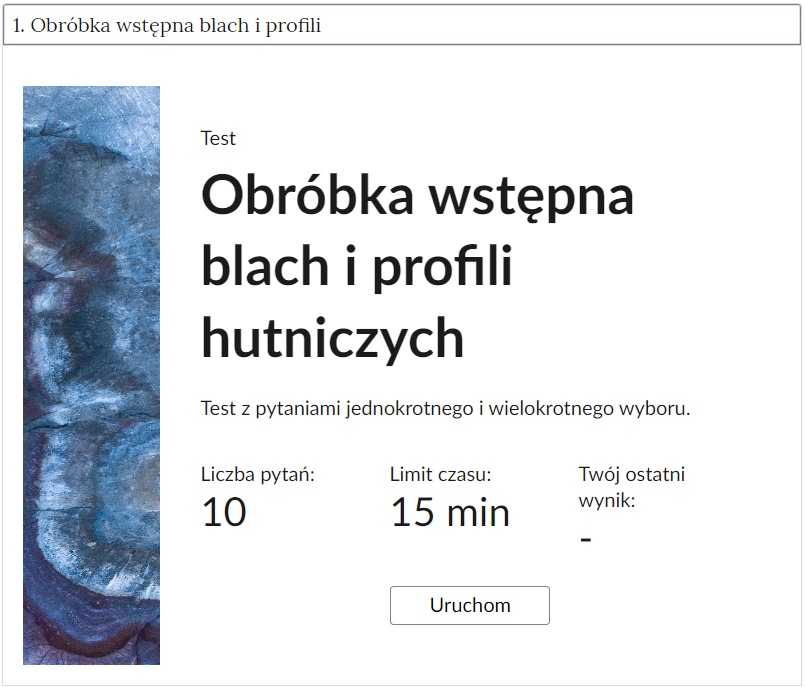
Niektóre zadania mają formę testu. Są to pytania jednokrotnego i wielokrotnego wyboru. Panel testu różni się od panelu zwykłego zadania. Zawiera on tytuł testu, liczbę pytań, czas, w którym należy rozwiązać test, oraz ostatni wynik. Przycisk „Uruchom” rozpoczyna test.
R1e5XAV3njrvd
Grafika przedstawia przykładowy wygląd panelu testu. Składa się on z tytułu testu, informacji o liczbie pytań, czasie, w którym należy rozwiązać test, oraz o ostatnim uzyskanym wyniku. Poniżej widać przycisk Uruchom.
Widok przykładowego panelu testu
Źródło: Englishsquare.pl sp. z o.o., licencja: CC BY-SA 3.0.
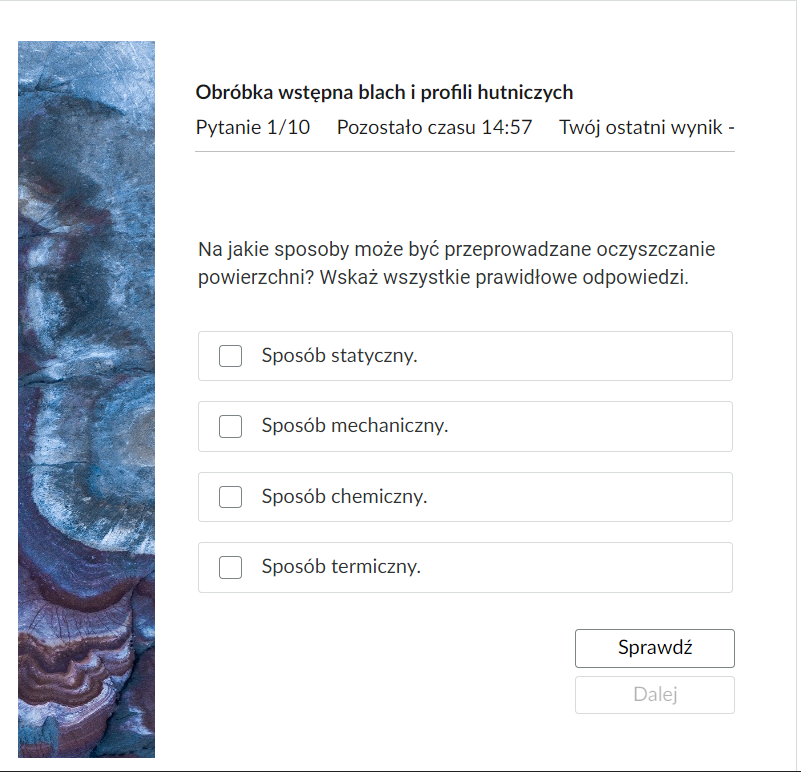
Panel pytania testowego składa się z numeru pytania, licznika czasu, który odmierza pozostały czas, oraz ostatniego uzyskanego wyniku. Poniżej znajduje się pytanie z odpowiedziami do wyboru. Po zaznaczeniu odpowiedzi należy kliknąć przycisk „Sprawdź”. W zależności od poprawności odpowiedzi wyświetli on pozytywną lub negatywną informację zwrotną. Żeby przejść do kolejnego pytania, należy kliknąć przycisk „Dalej”.
Rvh5o0q4f9dy8
Grafika przedstawia przykładowe zadanie testowe. Ponad poleceniem widać numer pytania, czas, który pozostał na wypełnianie testu, oraz ostatni uzyskany wynik. Pod poleceniem znajdują się możliwe odpowiedzi. W prawym dolnym rogu panelu z zadaniem znajdują się dwa przyciski. Są to Sprawdź oraz Dalej.
Widok przykładowego zadania w panelu testowym
Źródło: Englishsquare.pl sp. z o.o., licencja: CC BY-SA 4.0.
Słownik pojęćDN5AJ13XVSłownik pojęć umożliwia zapoznanie się ze słowami kluczowymi i ich definicjami dotyczącymi e‑materiału. Ponad pojęciami znajduje się wyszukiwarka pojęć. Należy wpisać w prostokątne pole określoną literę, a pojęcia zostaną przefiltrowane. Umożliwia to użytkownikowi znalezienie interesującego go zagadnienia. Pod każdą definicją znajdują się linki do materiałów multimedialnych, w których zostało użyte dane pojęcie.
Przewodnik dla nauczycielaDKFnxnthvPrzewodnik dla nauczyciela zawiera szczegółowe informacje o celach i efektach kształcenia, które zapewnić ma e‑materiał. Posiada informację o strukturze e‑materiału i powiązaniach pomiędzy jego elementami, a także wskazówki, jak wykorzystać go w pracy dydaktycznej. Można tam też znaleźć spis wymagań technicznych niezbędnych do pracy z e‑materiałem. Na górze przewodnika znajduje się spis treści, który umożliwia przejście do konkretnego fragmentu tekstu. W strukturze e‑materiału opisywane multimedia posiadają aktywne linki. Klikając na nie, można przejść do strony z danym multimedium.
Przewodnik dla uczącego sięDhwYmobesPrzewodnik dla uczącego się przedstawia strukturę e‑materiału oraz zawiera instrukcję, jak korzystać z materiałów w procesie samokształcenia. Można tam też znaleźć spis minimalnych wymagań technicznych umożliwiających korzystanie z e‑materiału. Na górze przewodnika znajduje się spis treści, który umożliwia przejście do konkretnego fragmentu tekstu. W strukturze e‑materiału opisywane multimedia posiadają aktywne linki. Klikając na nie, można przejść do strony z danym multimedium.
Netografia i bibliografiaDlCJhI20mNetografia i bibliografia zawiera spis pozycji bibliograficznych, na podstawie których tworzone były materiały zawarte w e‑materiale.
Wymagania sprzętowe niezbędne do korzystania z poradnika oraz innych materiałów platformy www.zpe.gov.pl.
System operacyjny:
Windows 7 lub nowszy
OS X 10.11.6 lub nowszy
GNU/Linux z jądrem w wersji 4.0 lub nowszej 3GB RAM
Przeglądarka internetowa we wskazanej wersji lub nowszej:
Chrome w wersji 69.0.3497.100
Firefox w wersji 62.0.2
Safari w wersji 11.1
Opera w wersji 55.0.2994.44
Microsoft Edge w wersji 42.17134.1.0
Internet Explorer w wersji 11.0.9600.18124
Urządzenia mobilne:
2GB RAM iPhone/iPad z systemem iOS 11 lub nowszym
Tablet/Smartphone z systemem Android 4.1 (lub nowszym) z przeglądarką kompatybilną z Chromium 69 (lub nowszym) np. Chrome 69, Samsung Browser 10.1, szerokość co najmniej 420 px
W przypadku problemów z wyświetlaniem się materiałów w e‑materiale należy się upewnić, że urządzenie (komputer, laptop, smartfon itp.) ma dostęp do sieci internetowej. Czasami zbyt wolny Internet może spowodować wolne ładowanie się stron, szczególnie w przypadkach, gdy strona zawiera rozbudowane multimedium. Najczęstszymi powodami spowalniającymi Internet są otwarcie zbyt wielu zakładek w przeglądarce internetowej oraz przeciążenie systemu (zbyt wiele otwartych aplikacji). Jeżeli użytkownik korzysta z Internetu mobilnego słaba jakość połączenia może być spowodowana wyczerpaniem się danych pakietowych w ofercie.