I_P_W01_M01 Jak działają urządzenia elektroniczne?
Wprowadzenie do montażu komputera
Wyobraź sobie, że dostajesz pudełko pełne „klocków LEGO”, z których po paru godzinach powstaje w pełni sprawne centrum dowodzenia – komputer skrojony dokładnie pod Twoje potrzeby. Samodzielne składanie peceta to nie tylko satysfakcja z własnoręcznie wykonanej pracy, lecz także świetny sposób, by:
Co warto przygotować zanim odkręcisz pierwszą śrubkę?
Bezpieczeństwo przede wszystkim
W kolejnych krokach przeprowadzimy Cię przez cały proces – od zamocowania procesora aż po pierwszy start komputera i konfigurację BIOS‑u. Jeśli jesteś gotów, załóż opaskę antystatyczną, ustaw podzespoły w kolejności montażu i… zaczynamy!
Zaczynamy
Etap 1: Przygotowanie stanowiska i narzędzi Czysta, sucha powierzchnia robocza.
Przygotuj: wkrętak krzyżakowy (najlepiej magnetyczny).
Przygotuj: opaskę antystatyczną (opcjonalnie, ale zalecana).
Przygotuj: Wszystkie podzespoły: obudowa, płyta główna, procesor, RAM, karta graficzna, dysk, zasilacz, chłodzenie, kable.
Etap 2: Montaż procesora (CPU)
Otwórz gniazdo procesora na płycie głównej (socket).
R16X9DMQ2RUAU 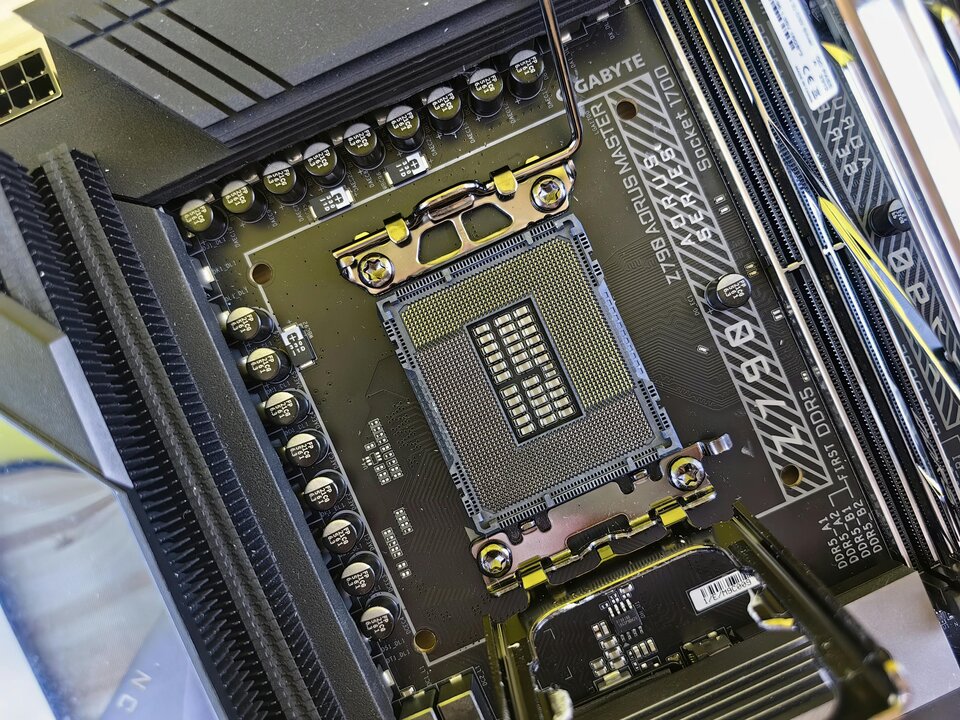 Gniazdo montażu procesoraŹródło: dostępny w internecie: https://www.pexels.com/photo/close-up-photo-of-a-processor-socket-of-a-computer-motherboard-18338406/, domena publiczna.
Delikatnie włóż procesor zgodnie z oznaczeniem (trójkącikiem).
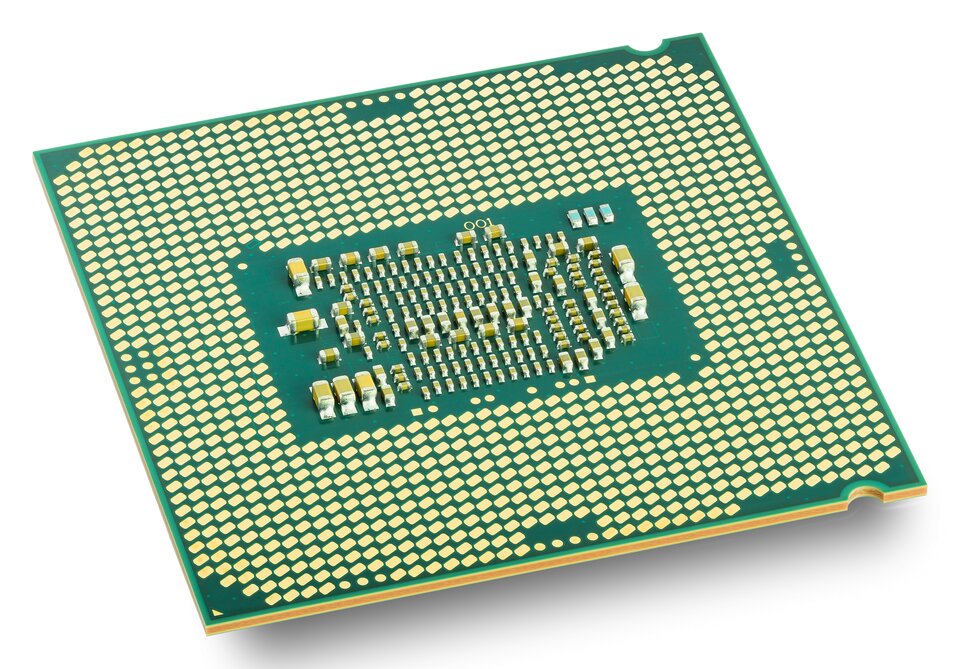
Zamknij mechanizm gniazda.
Nałóż pastę termoprzewodzącą (jeśli nie jest już fabrycznie na chłodzeniu).
Zamontuj chłodzenie CPU – dokręć równomiernie.
Etap 3: Instalacja pamięci RAM
Otwórz zatrzaski na slotach RAM.
Włóż kości pamięci – mocno dociśnij, aż zatrzaski klikną.
RXV12D9EG87M7 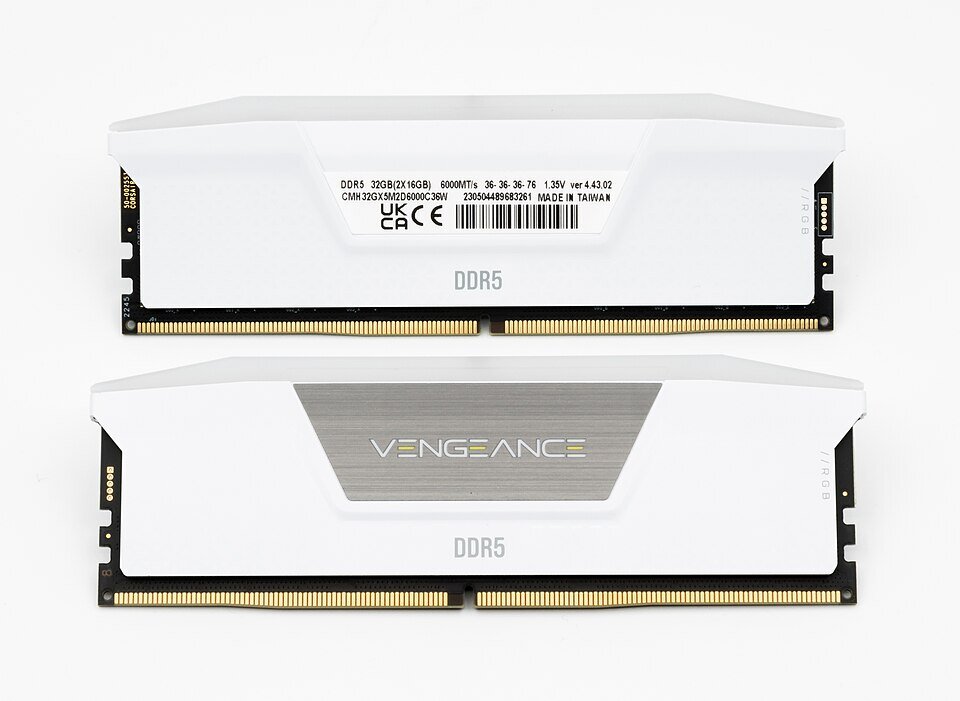
W zależności od liczby kości i płyty – instaluj w slotach oznaczonych jako dual channel (zwykle co drugi).
Etap 4: Montaż płyty głównej w obudowie
Wkręć dystanse (metalowe tulejki) w odpowiednie otwory w obudowie.
Włóż tylny panel portów I/O do obudowy.
Umieść płytę główną i przykręć ją do dystansów.
Etap 5: Montaż zasilacza
Włóż zasilacz do obudowy (zwykle na dole lub górze).
R11T2JP177GSG 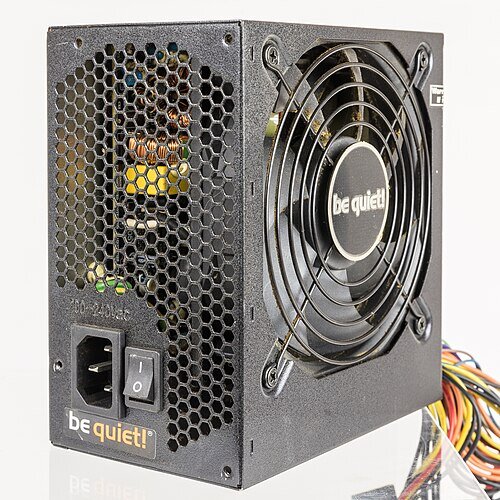 Zasilacza komputeraŹródło: dostępny w internecie: https://pl.wikipedia.org/wiki/Be_quiet!
Przykręć śrubami.
Nie podłączaj jeszcze kabli – to zrobisz później.
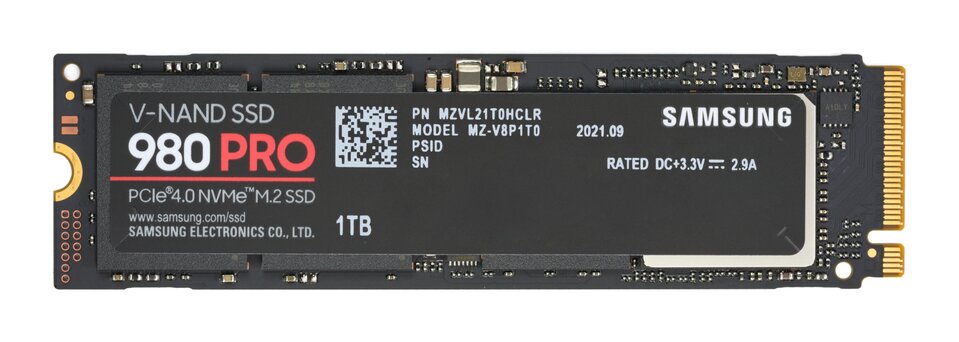
Etap 6: Montaż dysków SSD/HDD
Włóż dysk SSD lub HDD do zatoki montażowej (2,5” lub 3,5”).
Przykręć lub użyj zatrzasków (w zależności od obudowy).
Przygotuj kable: SATA + zasilanie z PSU.
Etap 7: Instalacja karty graficznej (jeśli jest dedykowana)
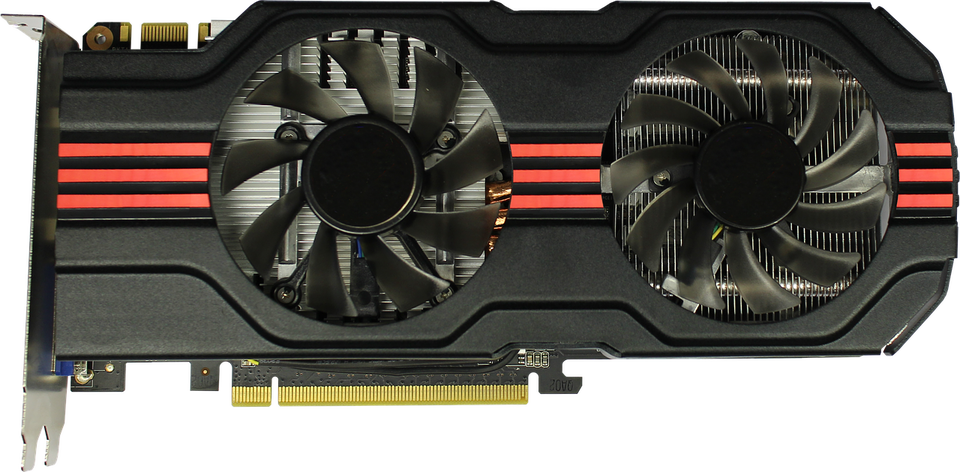
Zdejmij zaślepkę ze slotu PCI‑Express.
Włóż kartę graficzną do slotu – powinna „kliknąć”.
Przykręć ją do obudowy.
Podłącz zasilanie (jeśli karta tego wymaga – 6/8 pin).
Etap 8: Podłączanie kabli
Zasilania CPU (4/8 pin) i 24‑pin do płyty głównej.
Kabel zasilający GPU.
Kable SATA do dysków.
Front panel (Power, Reset, USB, audio) – zgodnie z instrukcją płyty głównej.
Etap 9: Porządkowanie kabli i zamknięcie obudowy
Uporządkuj kable – użyj opasek zaciskowych.
Sprawdź, czy nic nie blokuje wentylatorów.
Zamknij obudowę i przykręć panele boczne.
Etap 10: Pierwsze uruchomienie i konfiguracja BIOS
Podłącz monitor, klawiaturę i mysz.
Włącz komputer – BIOS powinien się załadować.
Sprawdź, czy wszystkie podzespoły są wykrywane.
Ustaw bootowanie z nośnika instalacyjnego (np. z pendrive).
Etap 11: Instalacja i konfiguracja systemu operacyjnego.
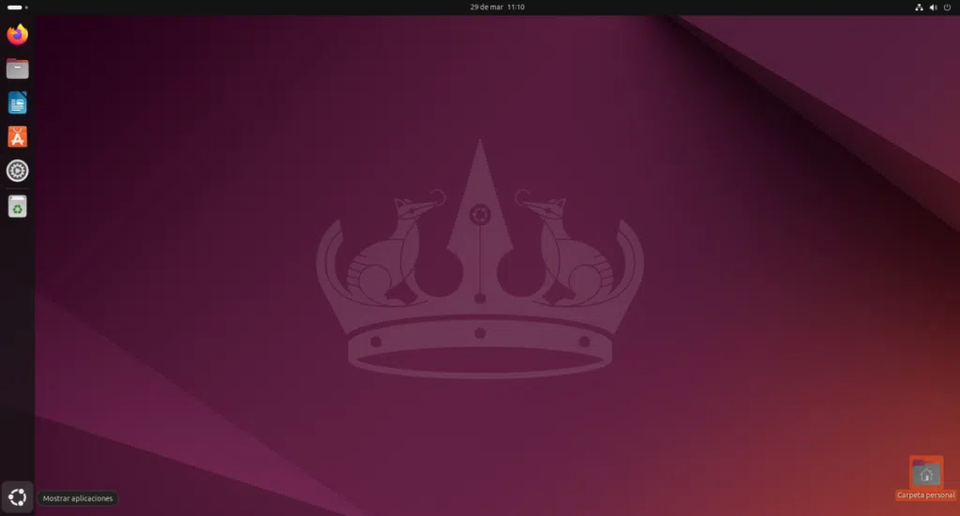
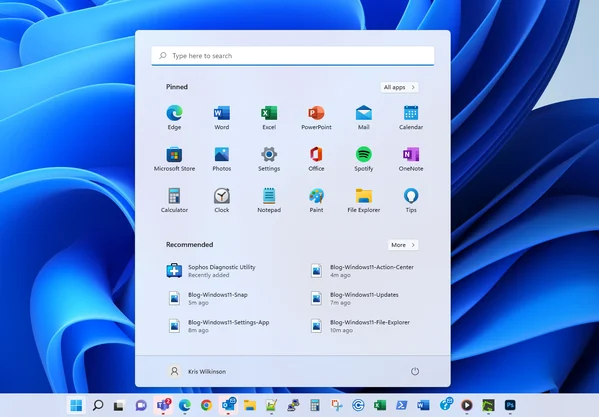
Zainstaluj system operacyjny (np. Windows, Linux).
Twój komputer jest złożony i gotowy do pracy! Możesz teraz zainstalować potrzebne sterowniki i oprogramowanie.