Narzędzia administracyjne w systemach operacyjnych
Systemy operacyjne są wyposażone w narzędzia administracyjne pomagające w naprawie uszkodzonego systemu operacyjnego. Narzędzia te najlepiej działają w trybie specjalnym.
Wybierz system operacyjny, aby zapoznać się z jego narzędziami diagnostycznymi.
Narzędzia administracyjne są zgrupowane w Panelu sterowania w sekcji System i zabezpieczenia. Do uruchomienia większości z nich, wymagane są uprawnienia administratora. Do popularnych narzędzi należą:
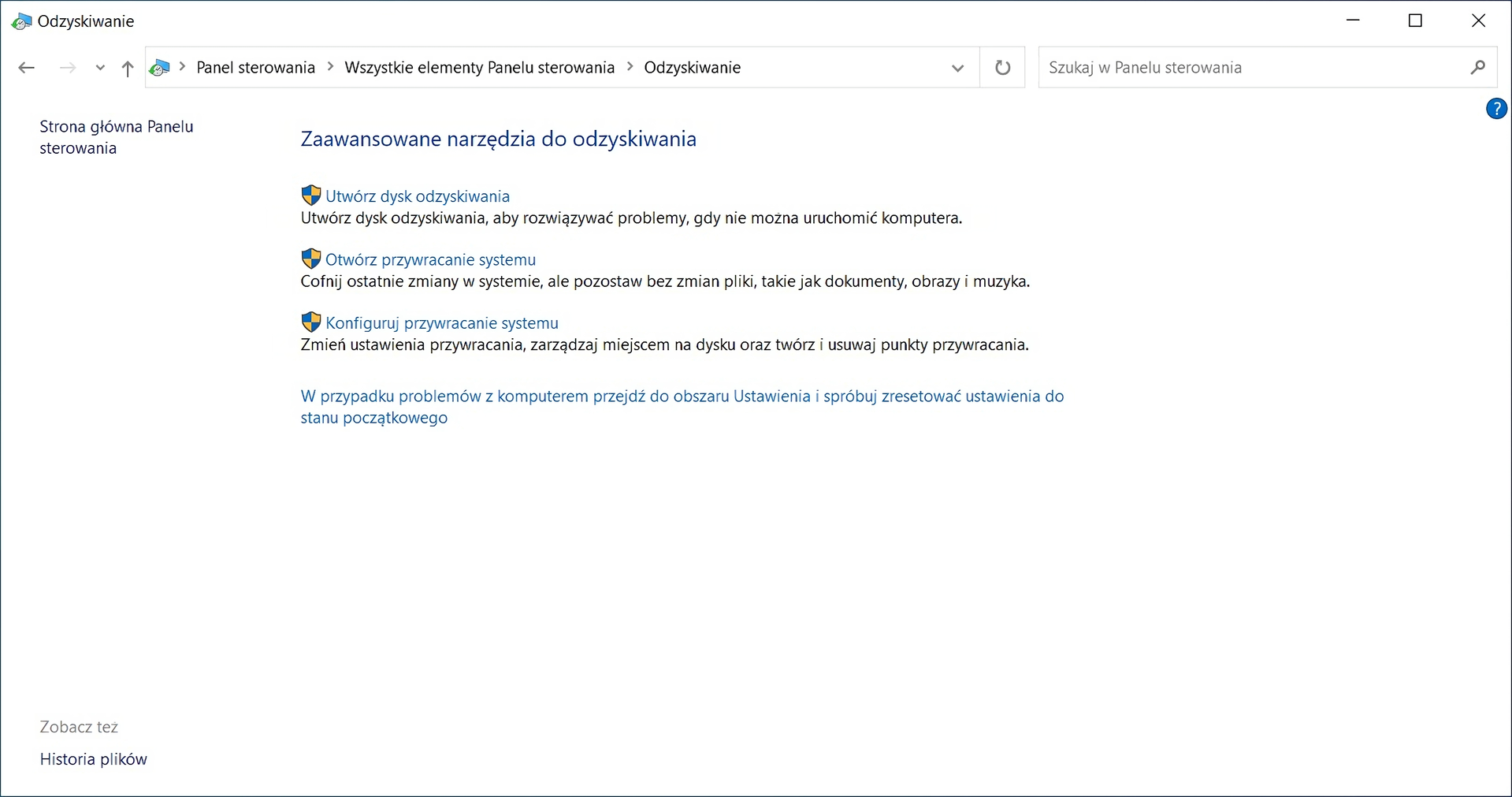
Narzędzia do odzyskiwania - umożliwiają między innymi utworzenie dysku odzyskiwania, który pozwoli na przywrócenie systemu komputera do jego wcześniejszego stanu lub przywrócenie zawartości dysku twardego z kopii zapasowej.
Aby uruchomić Odzyskiwanie – odszukaj w panelu sterowania opcję Odzyskiwanie i kliknij w nią.
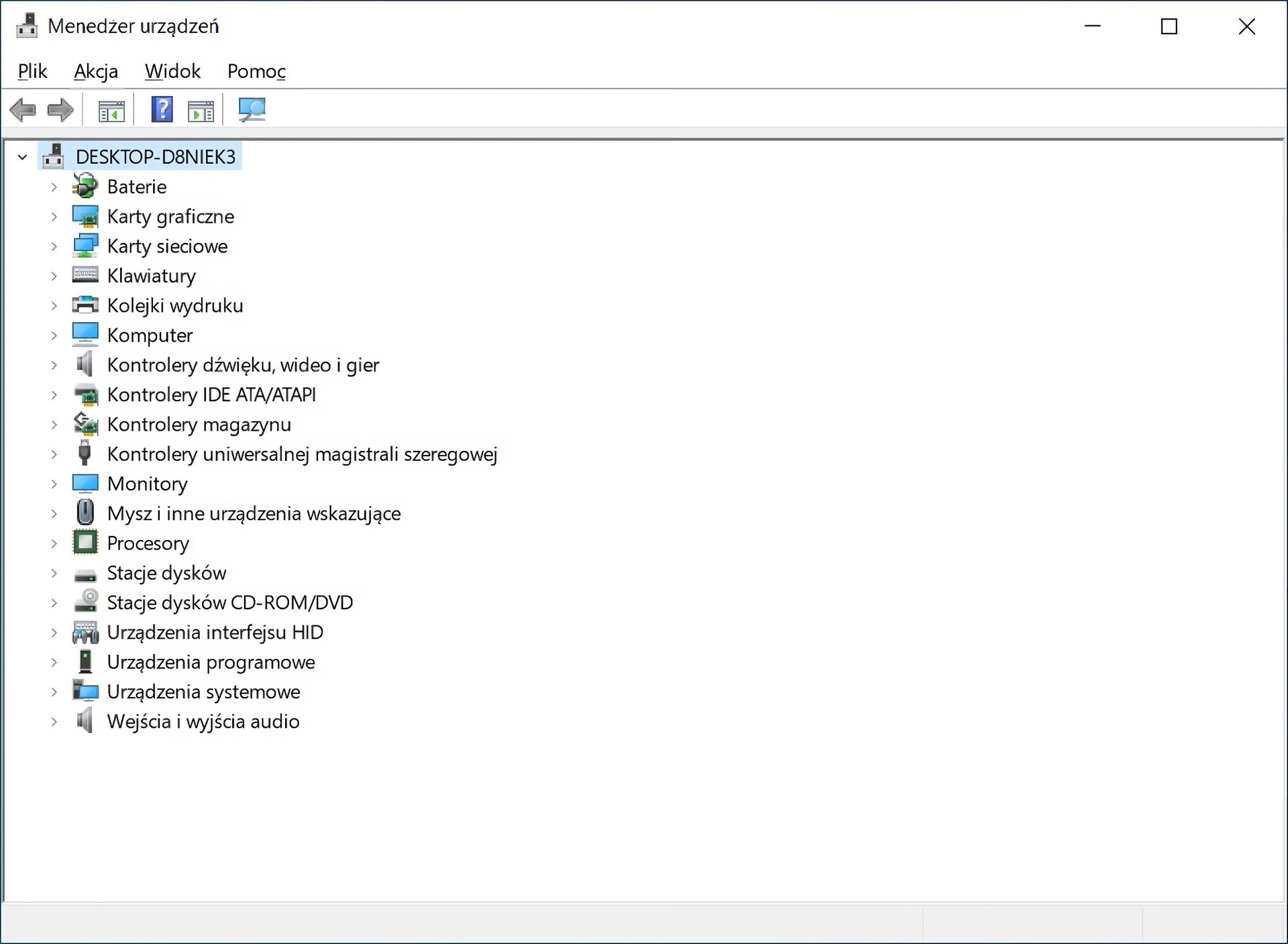
Menedżer urządzeń - umożliwia aktualizację sterowników i konfigurowania sprzętu zainstalowanego w komputerze. Można szybko się do niego dostać poprzez kliknięcie prawym przyciskiem myszy na menu Start i wybranie go z listy. Jeżeli przy którymś urządzeniu widzimy ikonę z wykrzyknikiem oznacza to, że sprzęt wymaga naszej ingerencji - nie pracuje prawidłowo.
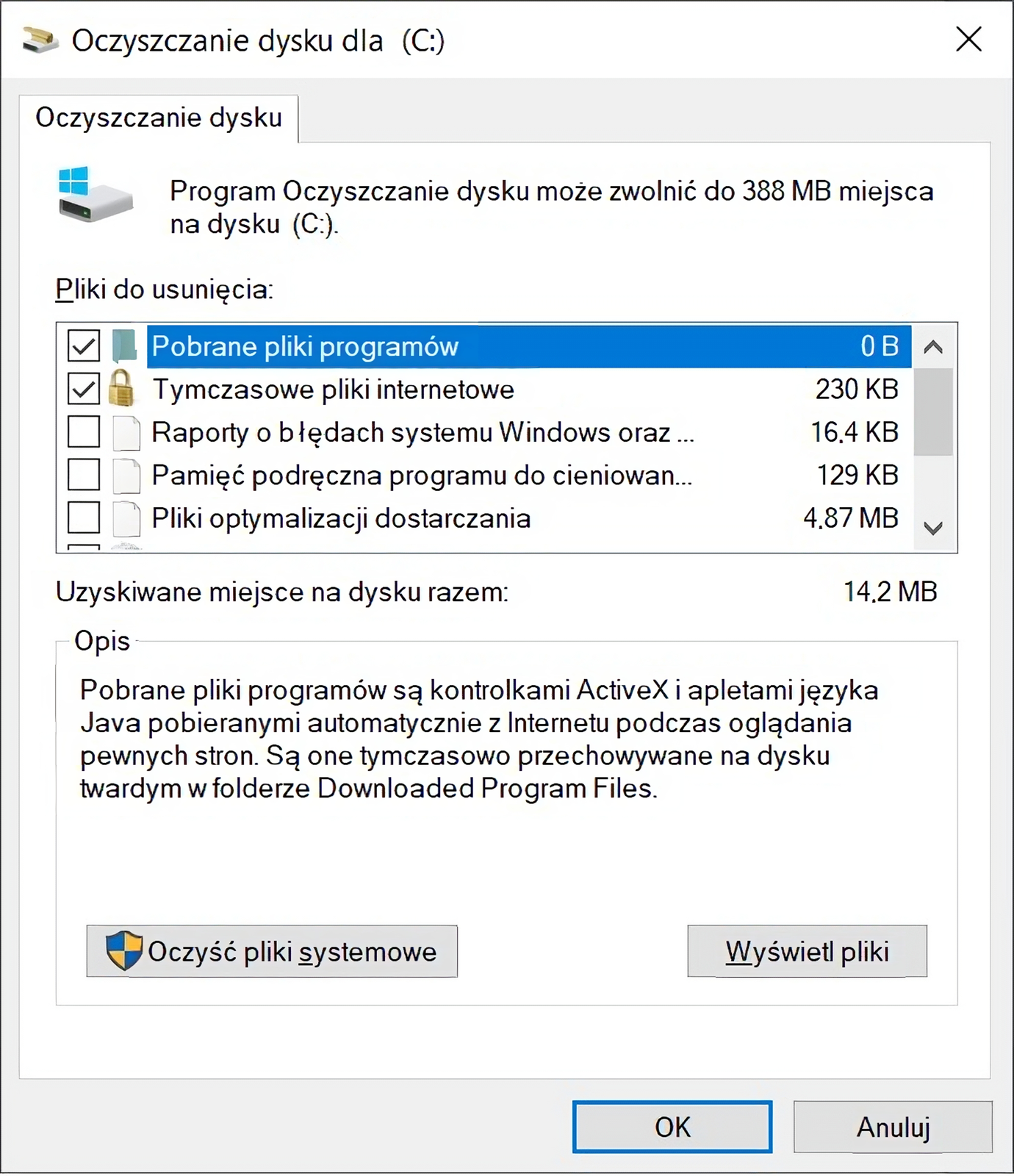
Oczyszczanie dysku - usuwa niepotrzebne już systemowi pliki. Funkcję tę wywołaj z poziomu Narzędzi administracyjnych systemu Windows w menu Start.
Sprawdzanie błędów - naprawia błędy systemu plików oraz próbuje odzyskać zawartość z uszkodzonych sektorów dyskusektorów dysku. Aby otworzyć to narzędzie, należy otworzyć Eksplorator plików, następnie wejść w Ten komputer i kliknąć prawym przyciskiem myszy na dysk, który chcemy sprawdzić. Wybieramy opcję Właściwości i przechodzimy do zakładki Narzędzia.
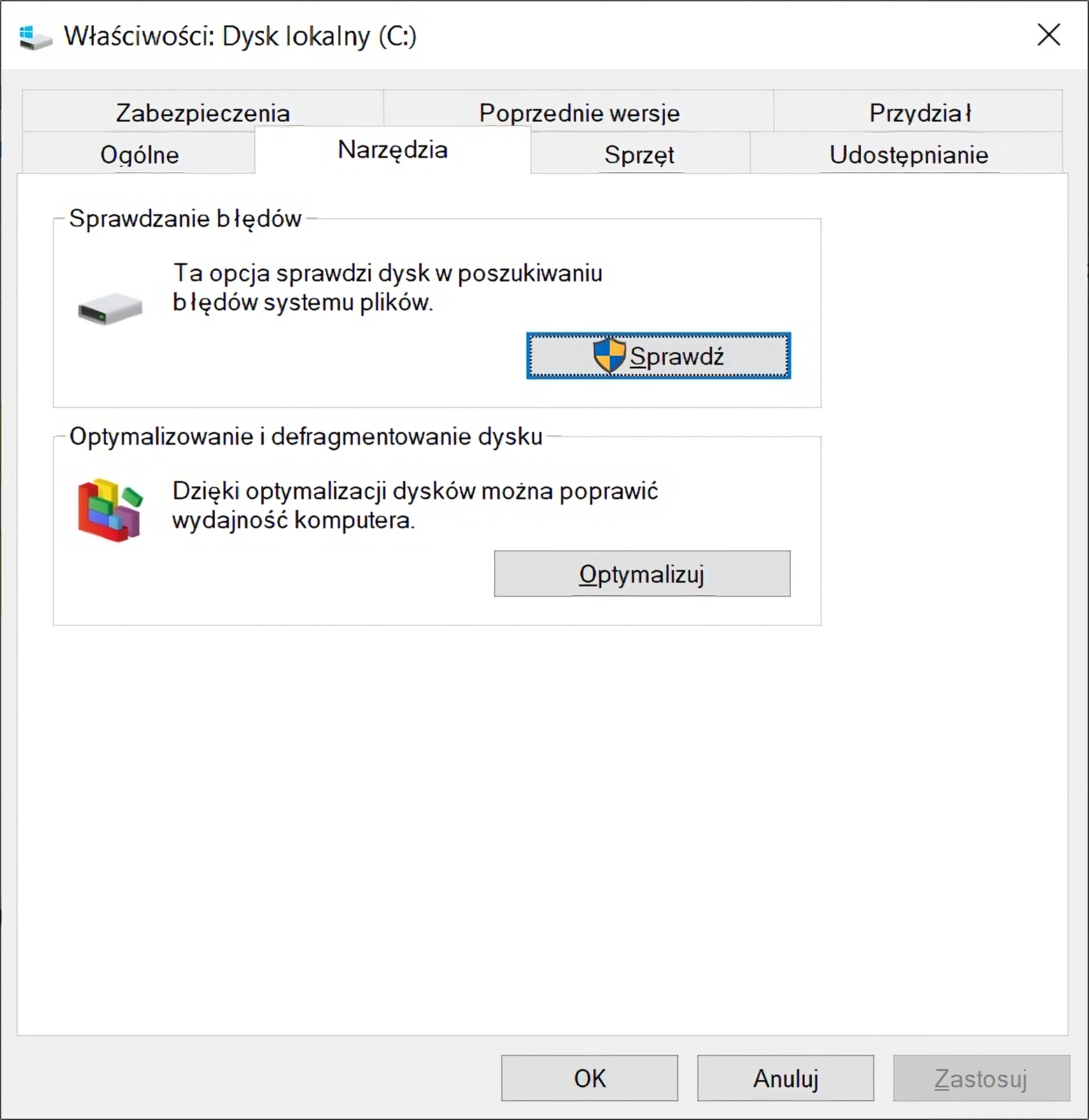
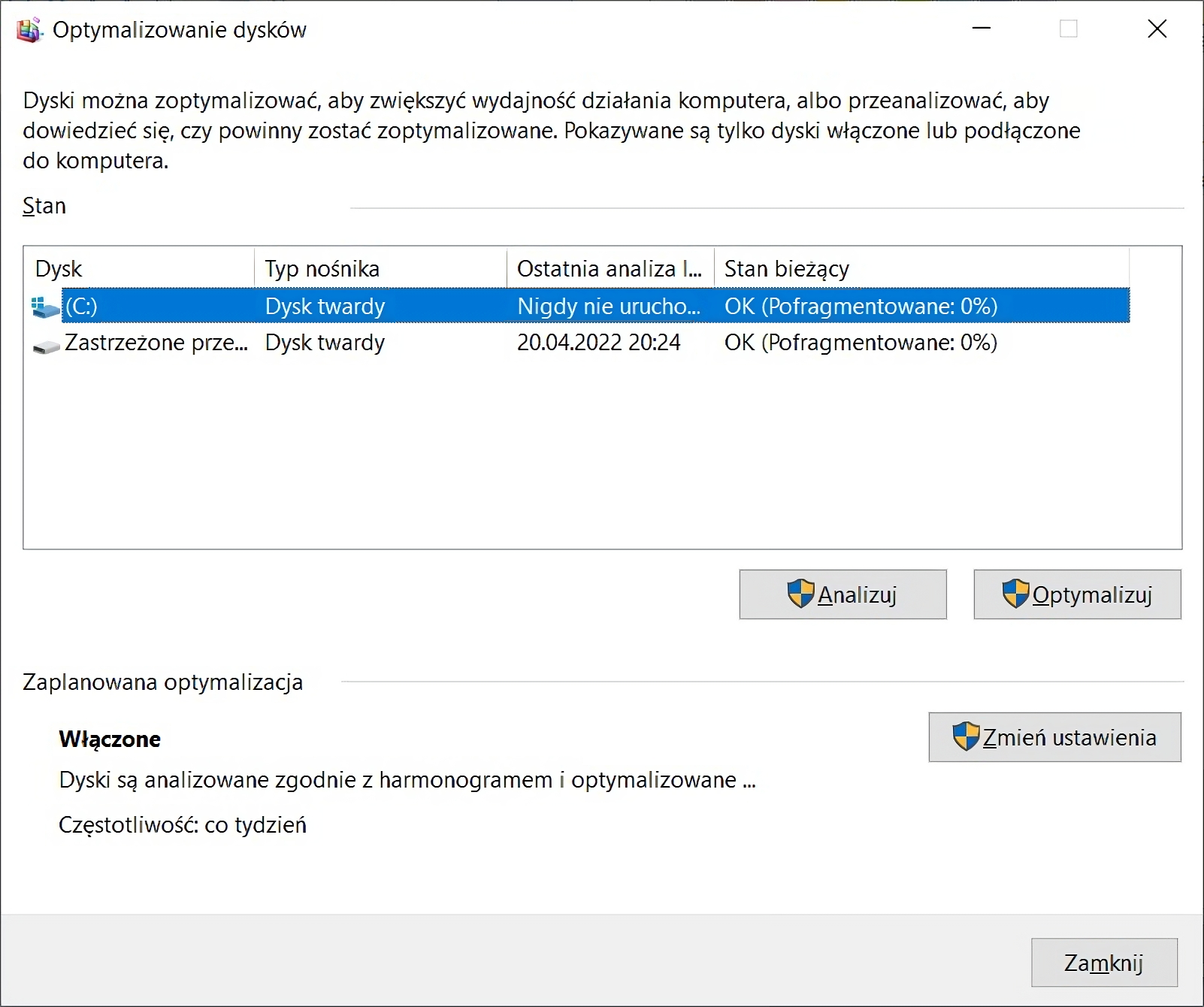
Optymalizowanie i defragmentowanie dysku - łączy pofragmentowane pliki na dysku twardym, zwiększając wydajność systemu. (Fragmentacja oznacza podział zapisanego obszaru dysku twardego na rozłączne fragmenty, co powoduje spadek wydajności komputera. Podczas defragmentacji fragmenty plików są ustawiane w takiej pozycji na talerzu dysku HDD, że głowica magnetyczna może je szybciej odczytać i przetworzyć.). Opcja defragmentacji dysków jest przeznaczona tylko dla dysków HDD. Dysków SSD ze względu na inną budowę i sposób działania nigdy nie należy defragmentować (jest to całkowicie zbędne). Narzędzie to można uruchomić z poziomu właściwości dysku lub poprzez menu Start (Narzędzia administracyjne systemu Windows).
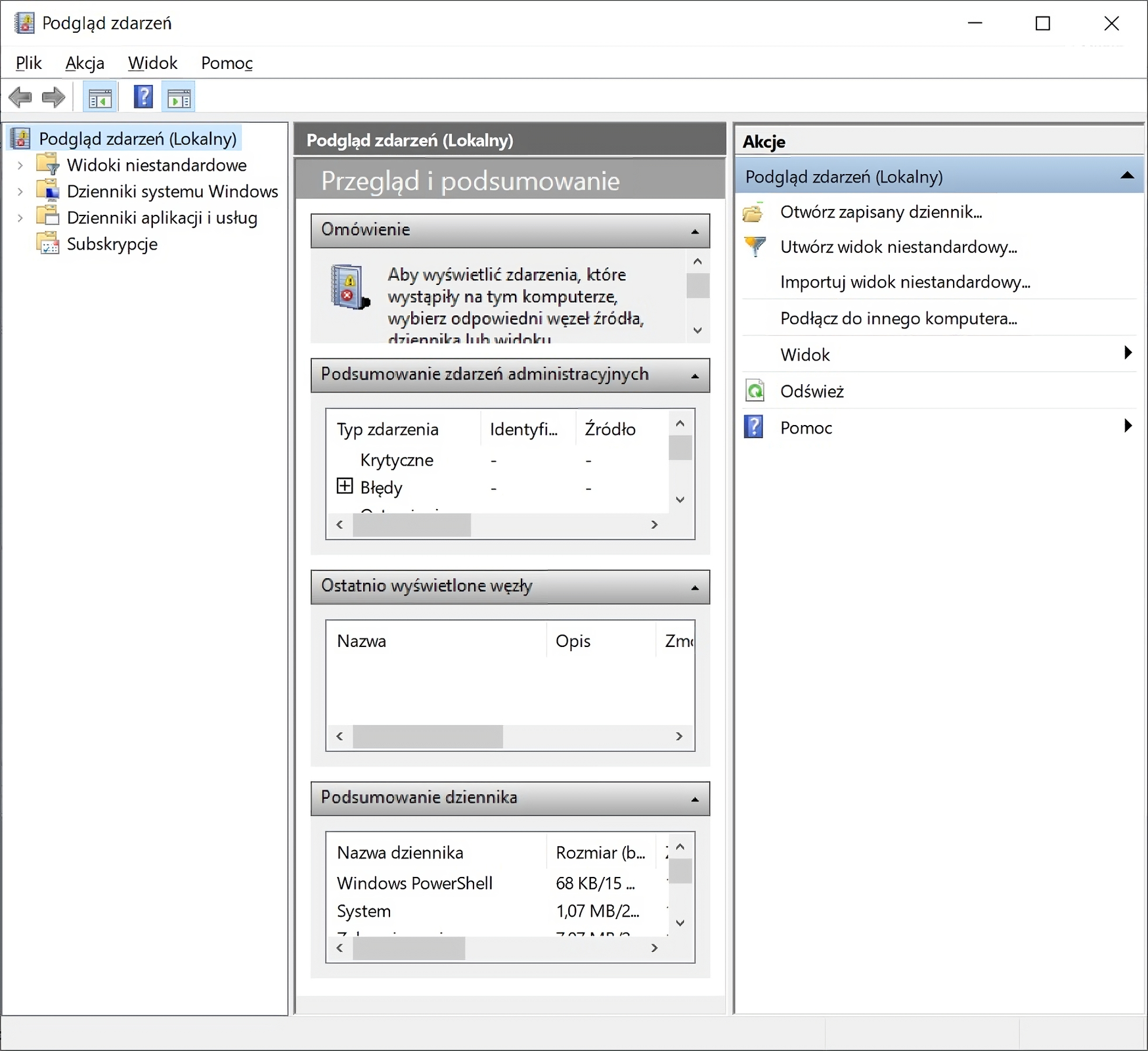
Podgląd zdarzeń - umożliwia przeglądanie szczegółowych wpisów dotyczących zdarzeń systemowych oraz zdarzeń wywołanych przez programy zarejestrowane w komputerze.
Podgląd zdarzeń jest dostępny w Panelu sterowania, w Narzędziach administracyjnych.
Wiersz poleceń – wykorzystuje się go przy poważnych awariach systemu, lub w celach diagnostycznych. Zaawansowani użytkownicy mogą otworzyć okno wiersza poleceń umożliwiające skorzystanie z poleceń dawnego znakowego systemu operacyjnego DOS. Aby z niego korzystać, trzeba znać nazwę i składnię poleceń wpisywanych z klawiatury.
Uruchomić można go poprzez menu Start lub za pomocą skrótu Windows + R i wpisanie cmd.

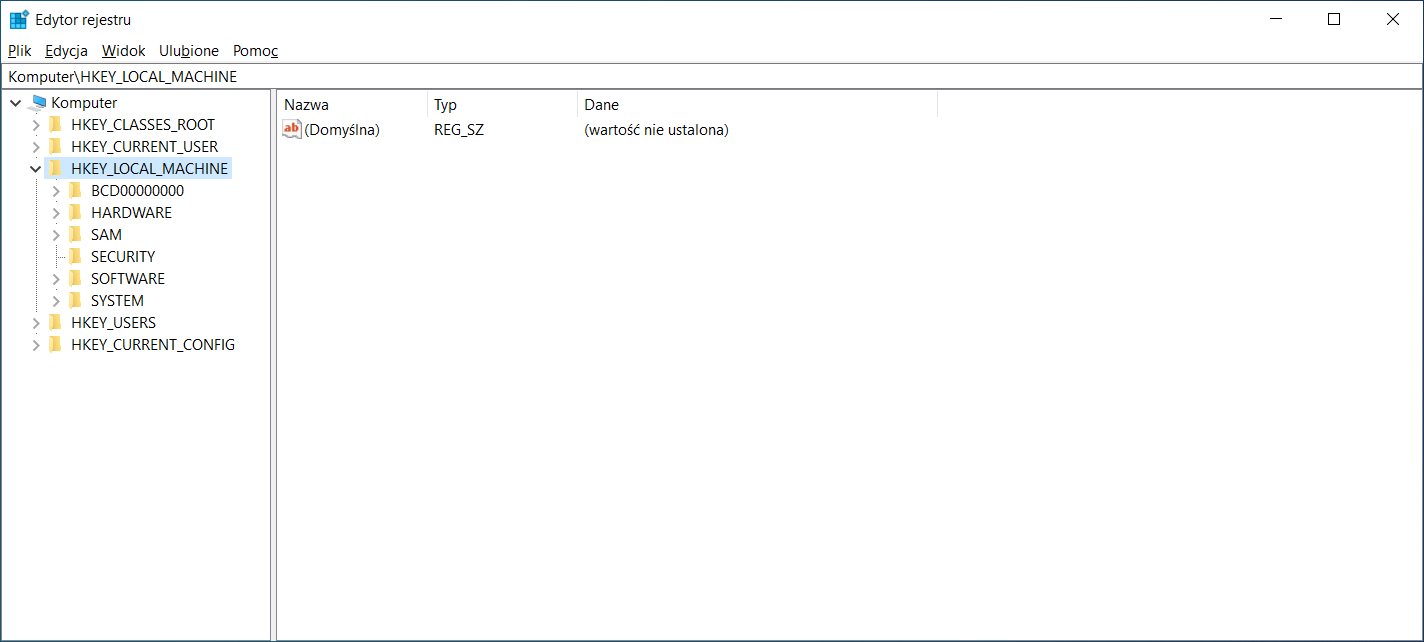
Edytor rejestru - działanie systemu Windows oparte jest na tzw. rejestrze systemu Windows. W rejestrze są przechowywane informacje o konfiguracji i ustawieniach systemu, a także użytkownikach i zainstalowanych programach. Zaawansowani użytkownicy mogą edytować bazy rejestru systemu Windows i wprowadzać w nim zmiany.
Zmiany wprowadzane w rejestrze systemu mogą powodować niestabilną pracę systemu, a nawet jego uszkodzenie. Edytor rejestru wywołaj, wpisując w opcji uruchom menu Start polecenie REGEDIT.
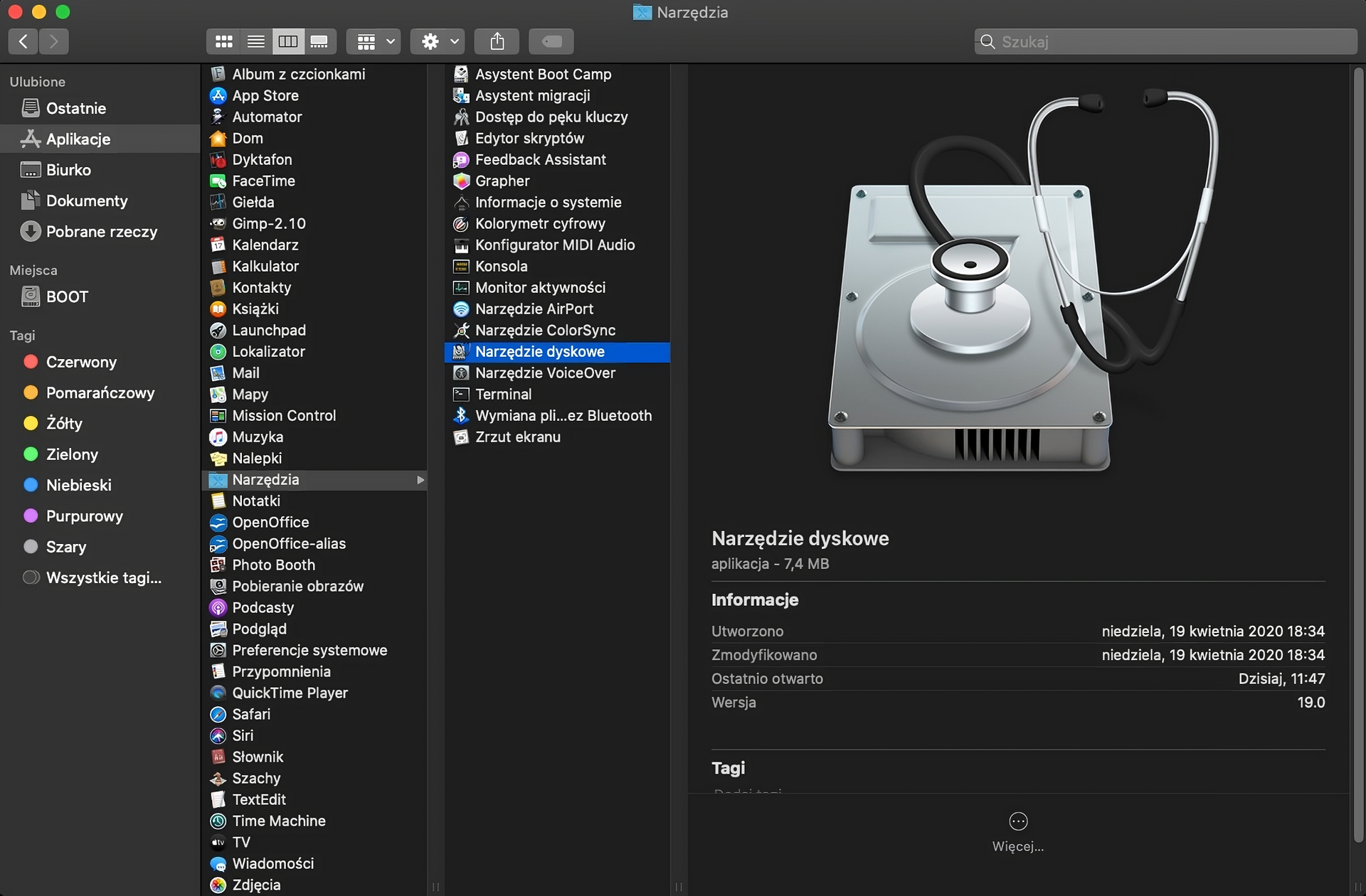
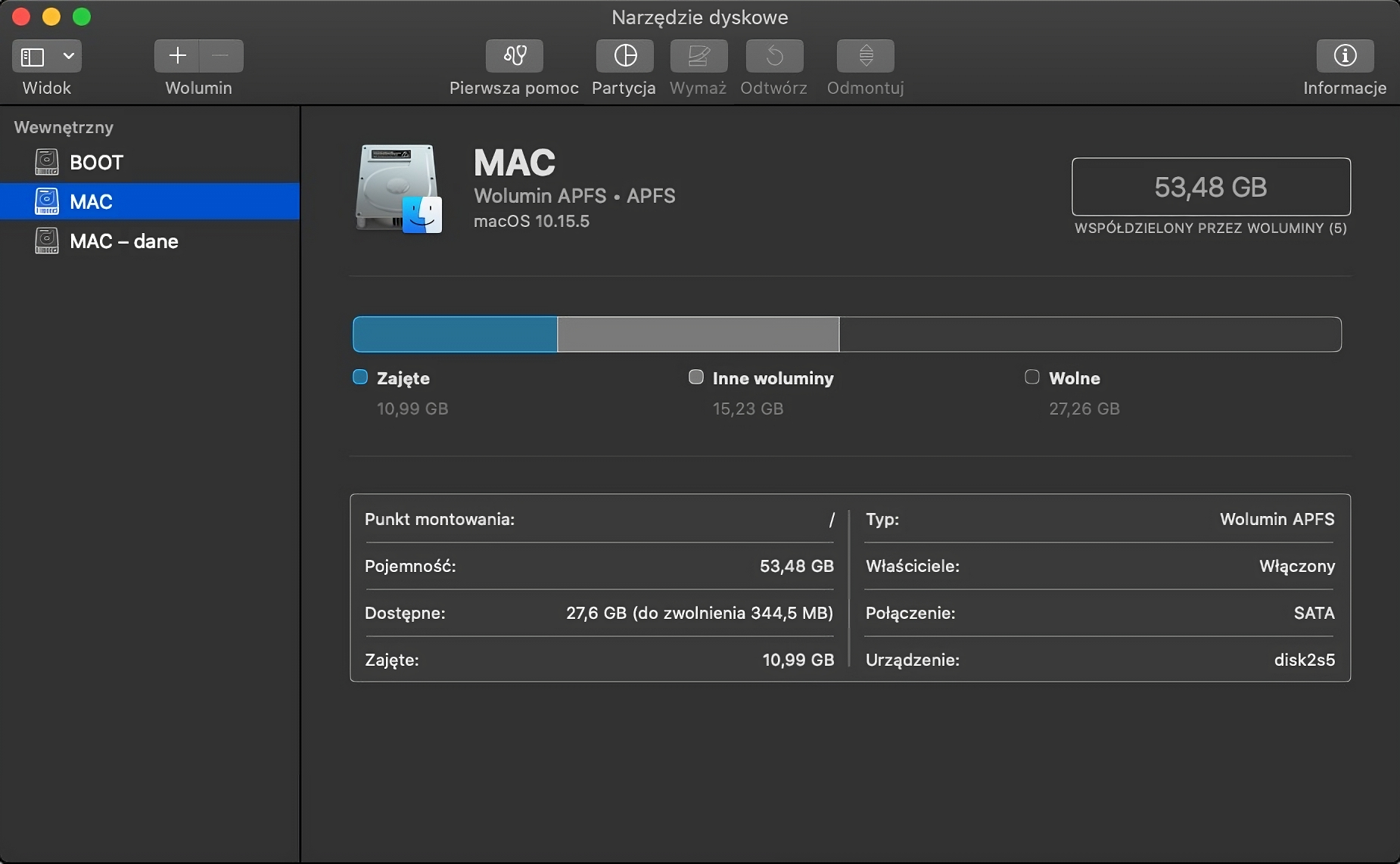
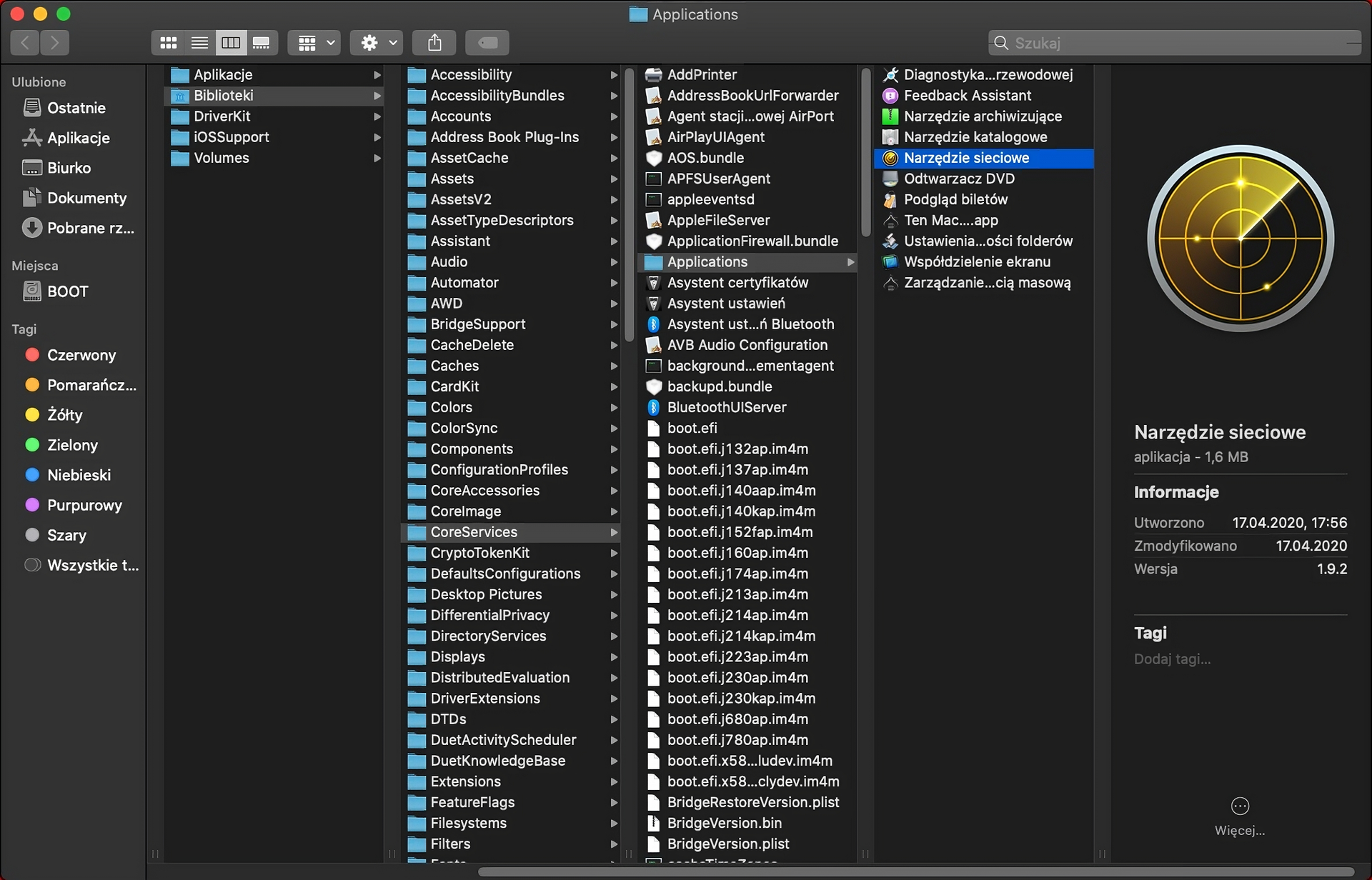
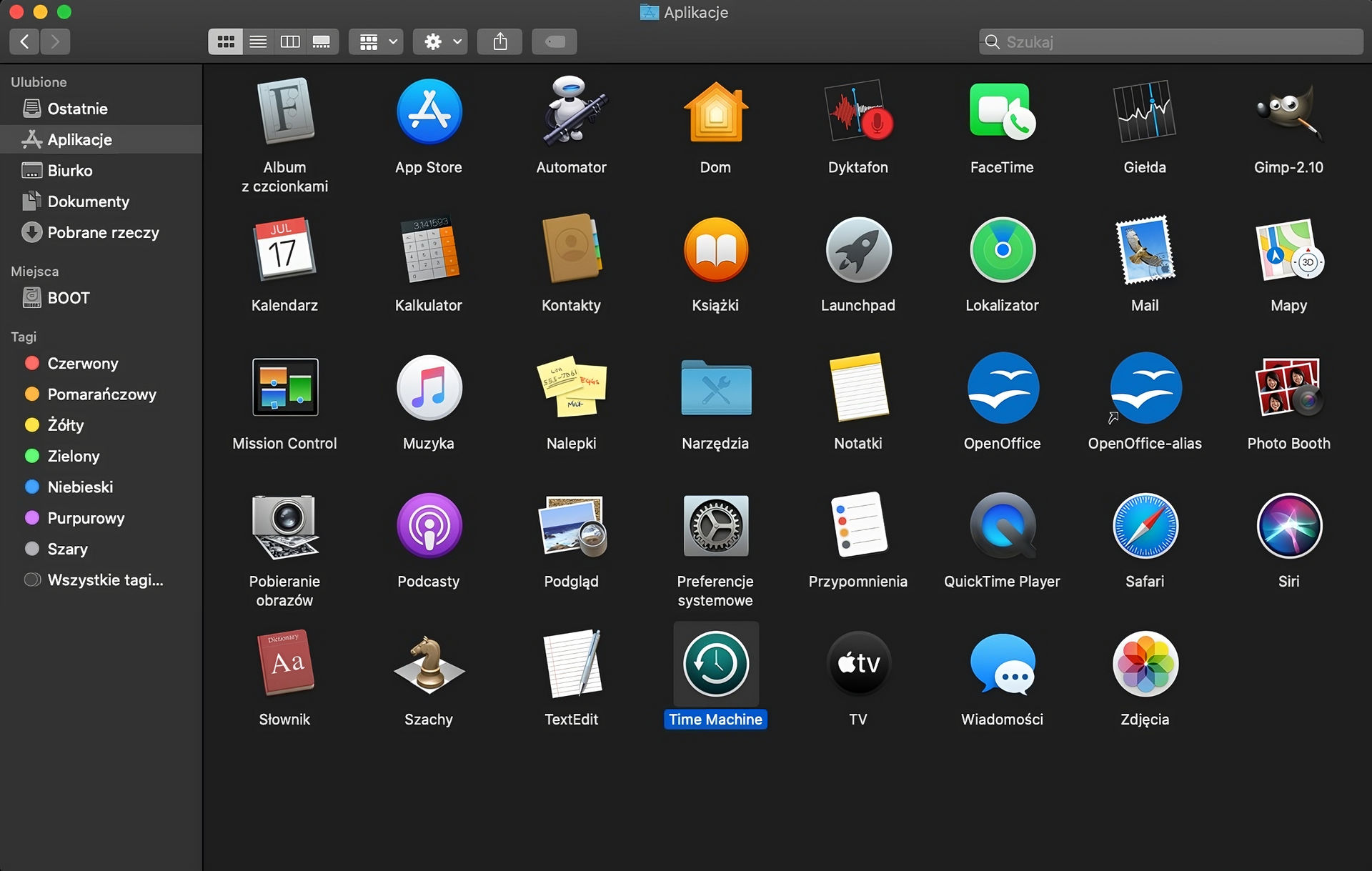
W systemie MacOS, aby skorzystać z narzędzi diagnostycznych, należy uruchomić program Finder, a następnie kliknąć kolejno Aplikacje, Narzędzia. Tu do dyspozycji mamy:
Narzędzia dyskowe - pozwalają na formatowanie i zarządzanie woluminami, sprawdzanie i naprawę błędów na dyskach, tworzenie obrazu dysku oraz łączenie kilku dysków w RAID, który może zwiększyć wydajność i bezpieczeństwo danych.
Narzędzia sieciowe - do obsługi wymagają podstaw wiedzy z sieci komputerowych.
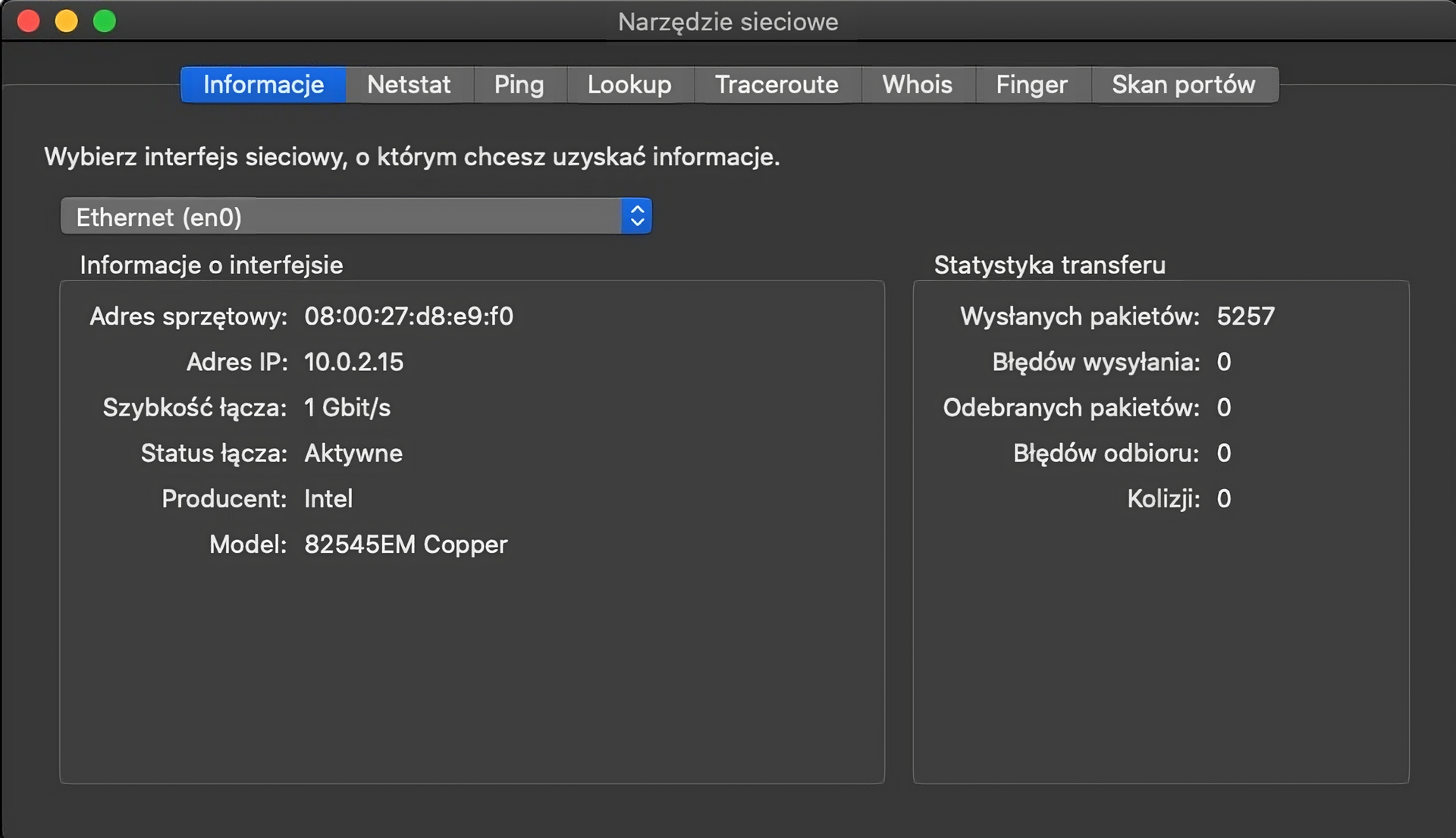
W poszczególnych zakładkach narzędzia sieciowego znajdziemy:
Informacje - dostępne interfejsy sieciowe oraz ich właściwości. Znajduje się tam również statystyka transferu mówiąca, ile poszczególnych pakietów zostało wysłanych lub odebranych przez dany interfejs od włączenia komputera.
Netstat - to narzędzie jest wykorzystywane do przeglądania tablic routingu, analizowania statystyk sieciowych dla każdego protokołu. Wyświetla również informacje o multiemisji i wszystkich bieżących połączeniach.
Ping - sprawdza dostępność znanego adresu sieciowego.
Lookup - podaje adres IP stron internetowych.
Tracerout - podaje węzły sieciowe, po jakich mamy dostęp do podanego adresu IP.
Whois - podaje informacje o właścicielu adresu IP.
Finger - informuje czy użytkownik jest on‑line.
Skaner portów - sprawdza, jakie porty komunikacyjne są otwarte w komputerze o podanym IP.
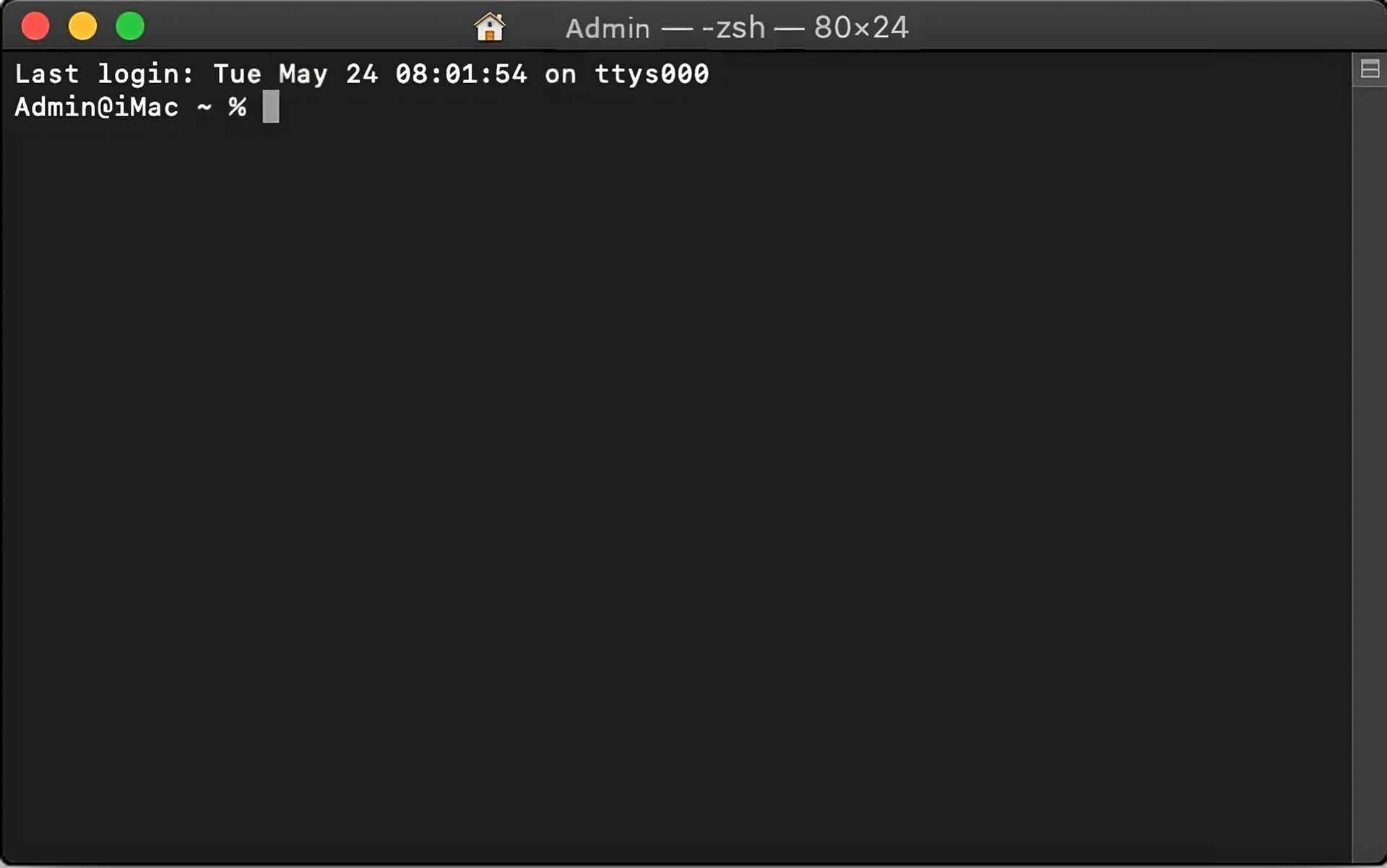
Terminal - zapewnia komunikację z systemem operacyjnym za pomoca komend. Zaawansowany użytkownik może za jego pomocą szybciej wykonać pewne zadania niż używając aplikacji z interfejsem graficznym. Można go znaleźć otwierając Finder, wchodząc w Aplikacje i następnie w folder Narzędzia.
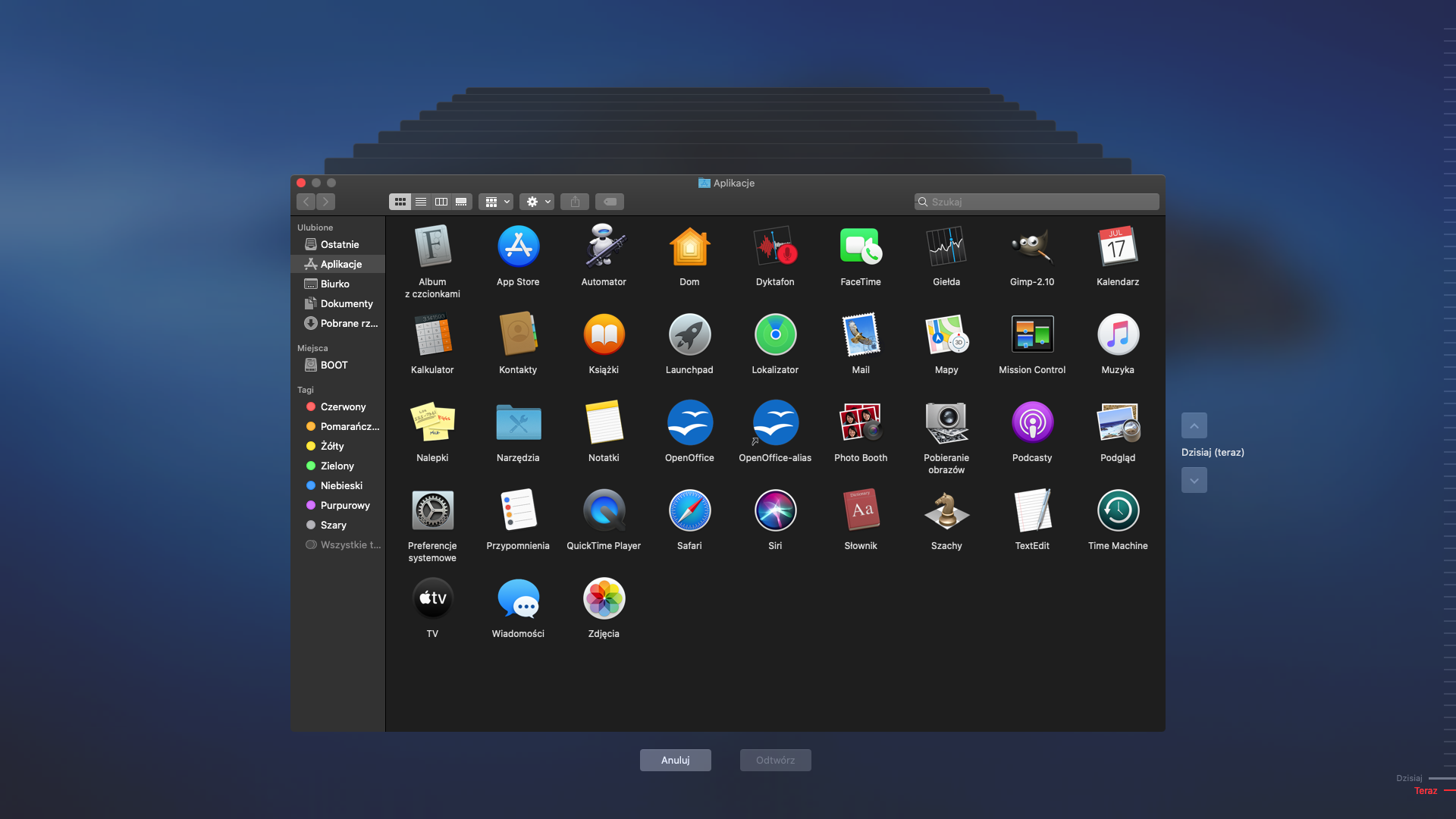
System MacOS pozwala również na wykonanie kopii zapasowej za pomocą programu Time Machine. Program można wywołać z Docka lub z poziomu Findera jak narzędzia dyskowe i sieciowe.
Za pomocą tego narzędzia możemy cofnąć cały system lub wybrane przez nas pliki do wcześniejszego stanu.
W systemie Linux Ubuntu wiele z narzędzi administracyjnych jest dostępnych w ograniczonym stopniu w trybie graficznym. Pełną kontrolę nad systemem otrzymujemy po uruchomieniu terminala i zalogowaniu się jako root. W przypadku problemów z systemem Linux Ubuntu możemy skorzystać z trybu awaryjnego, w którym mamy dostępne następujące narzędzia:
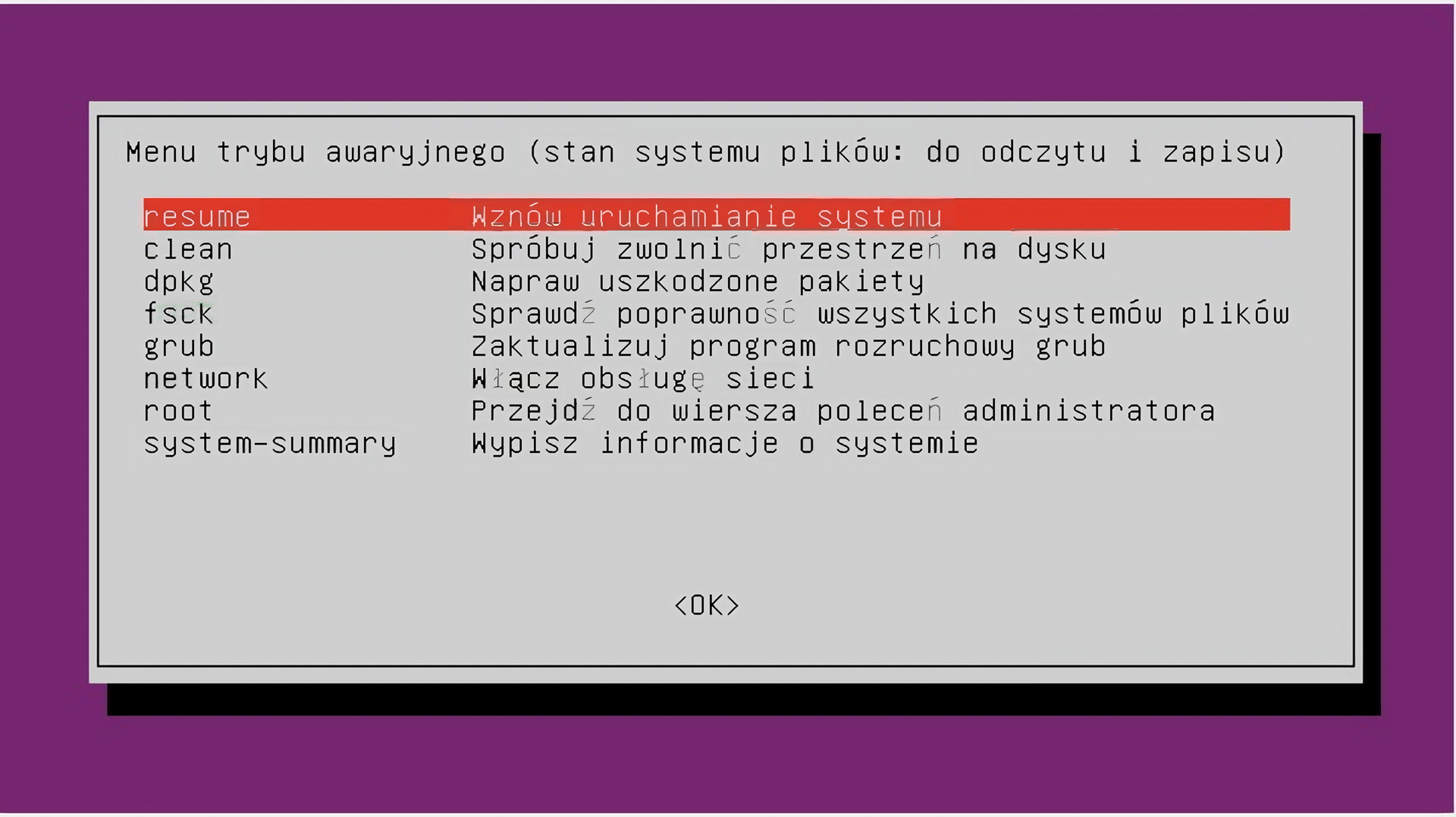
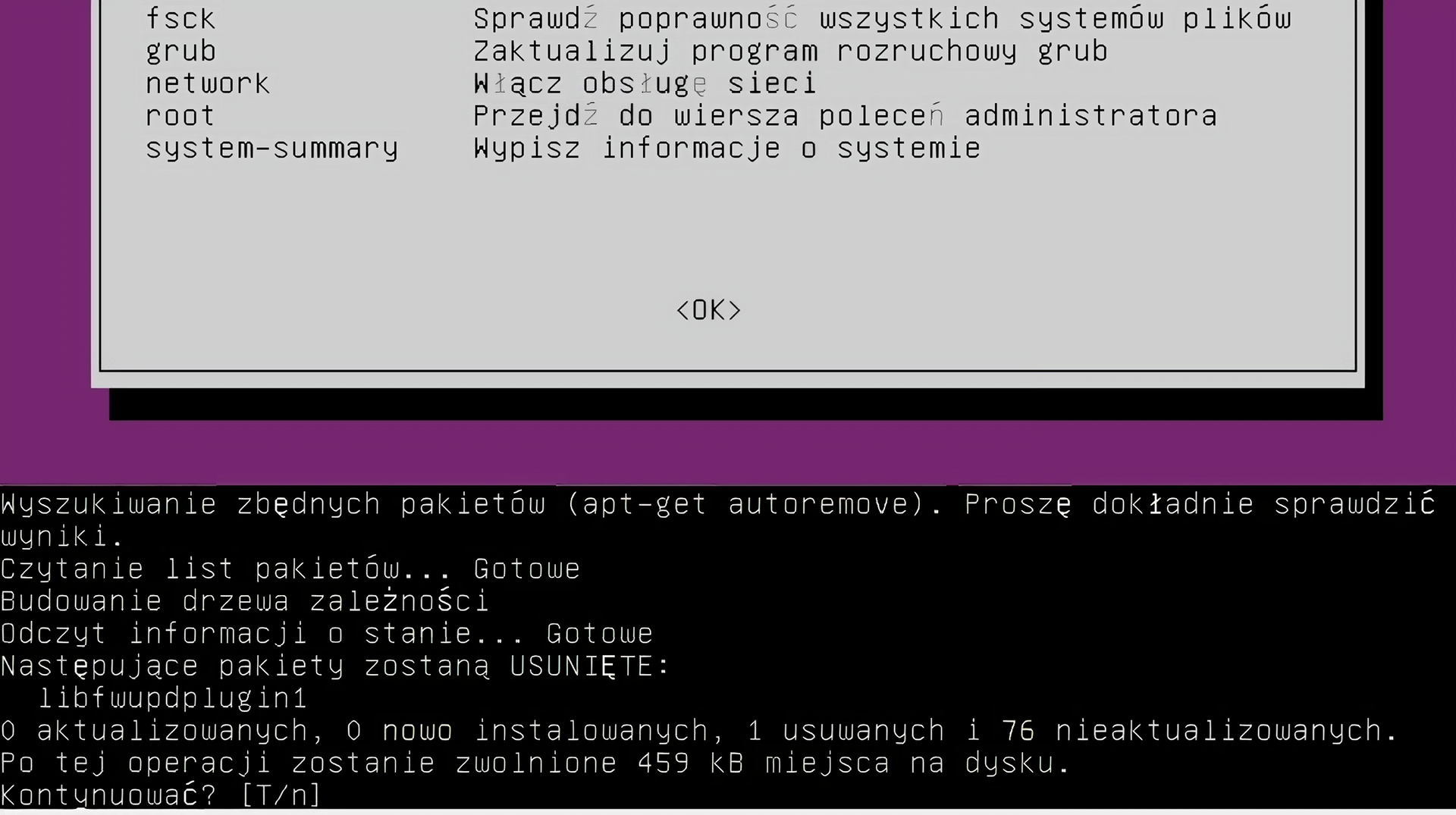
Po wybraniu narzędzia naprawy dalszy proces odbywa się automatycznie. Każdorazowo po zakończeniu procesu pojawia się informacja o jego zakończeniu i prośba o wciśnięcie klawisza Enter. Po wciśnięciu klawisza Enter system powraca do menu trybu awaryjnego umożliwiając wykonanie kolejnych działań.
Resume - wznawia uruchamianie systemu.
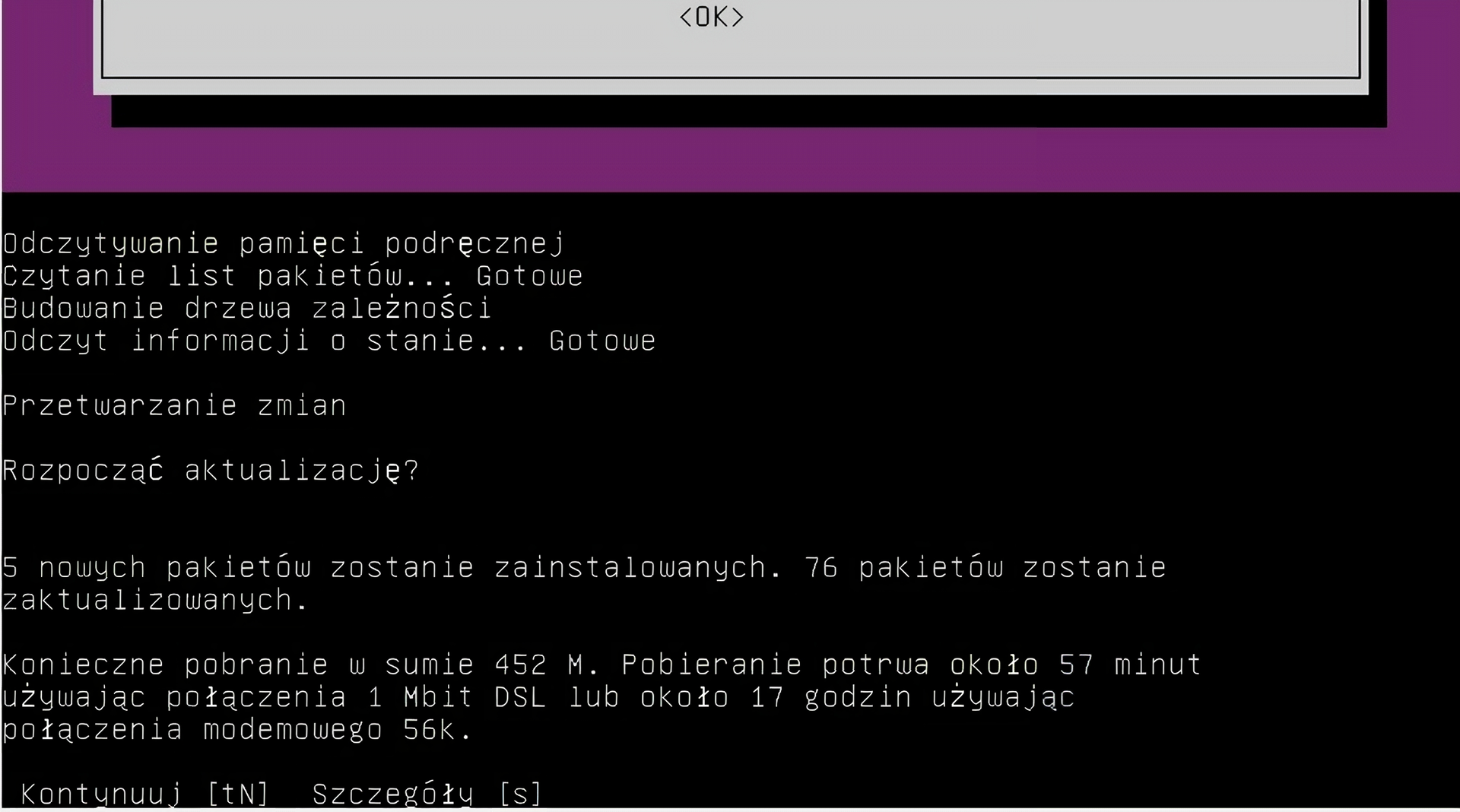
Clean - zwalnia miejsce na dysku.
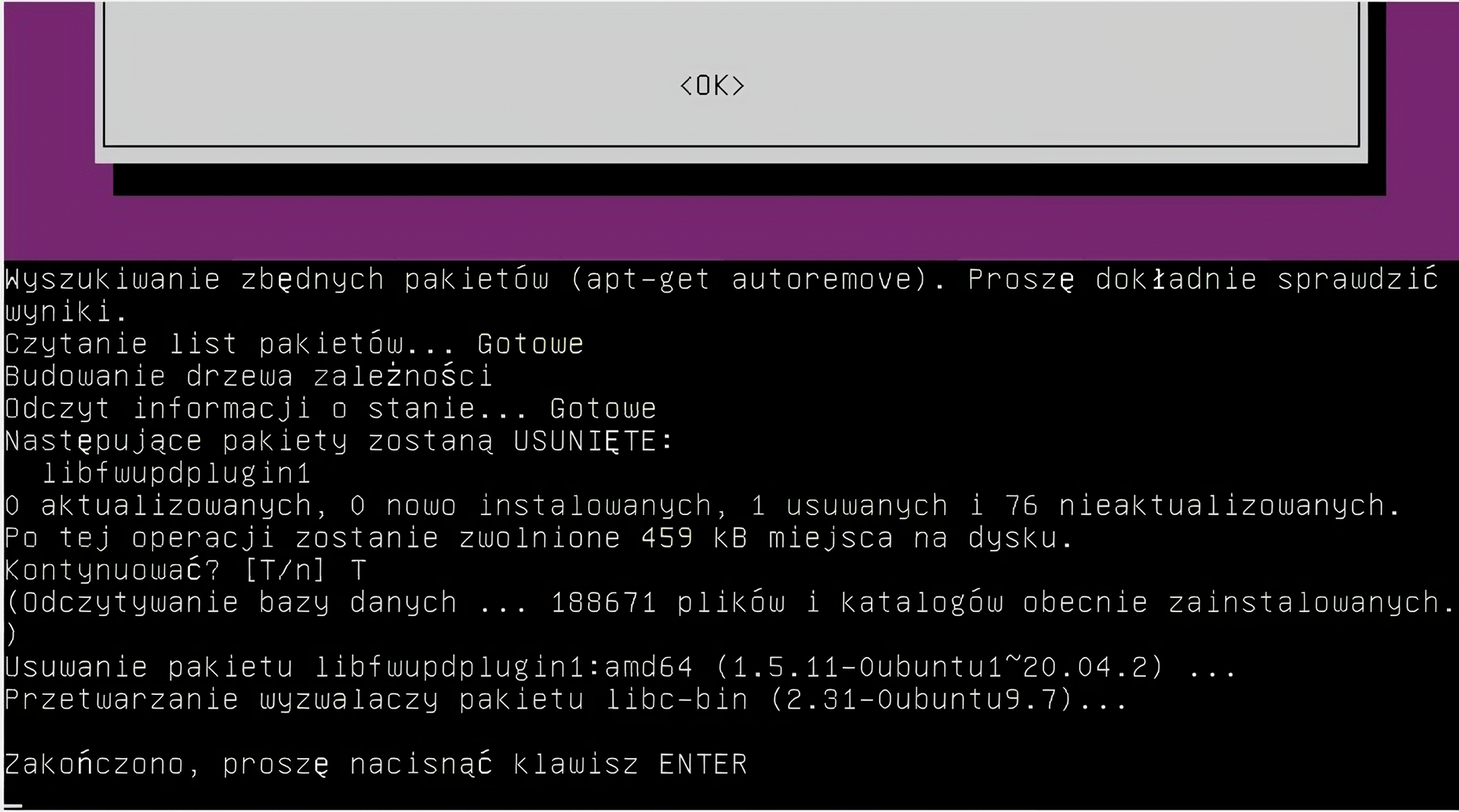
Dpkg - naprawia uszkodzone pakiety (pliki). Jest podstawowym poleceniem do obsługi pakietów Debiana w systemie (Ubuntu to system oparty na systemie Debian).
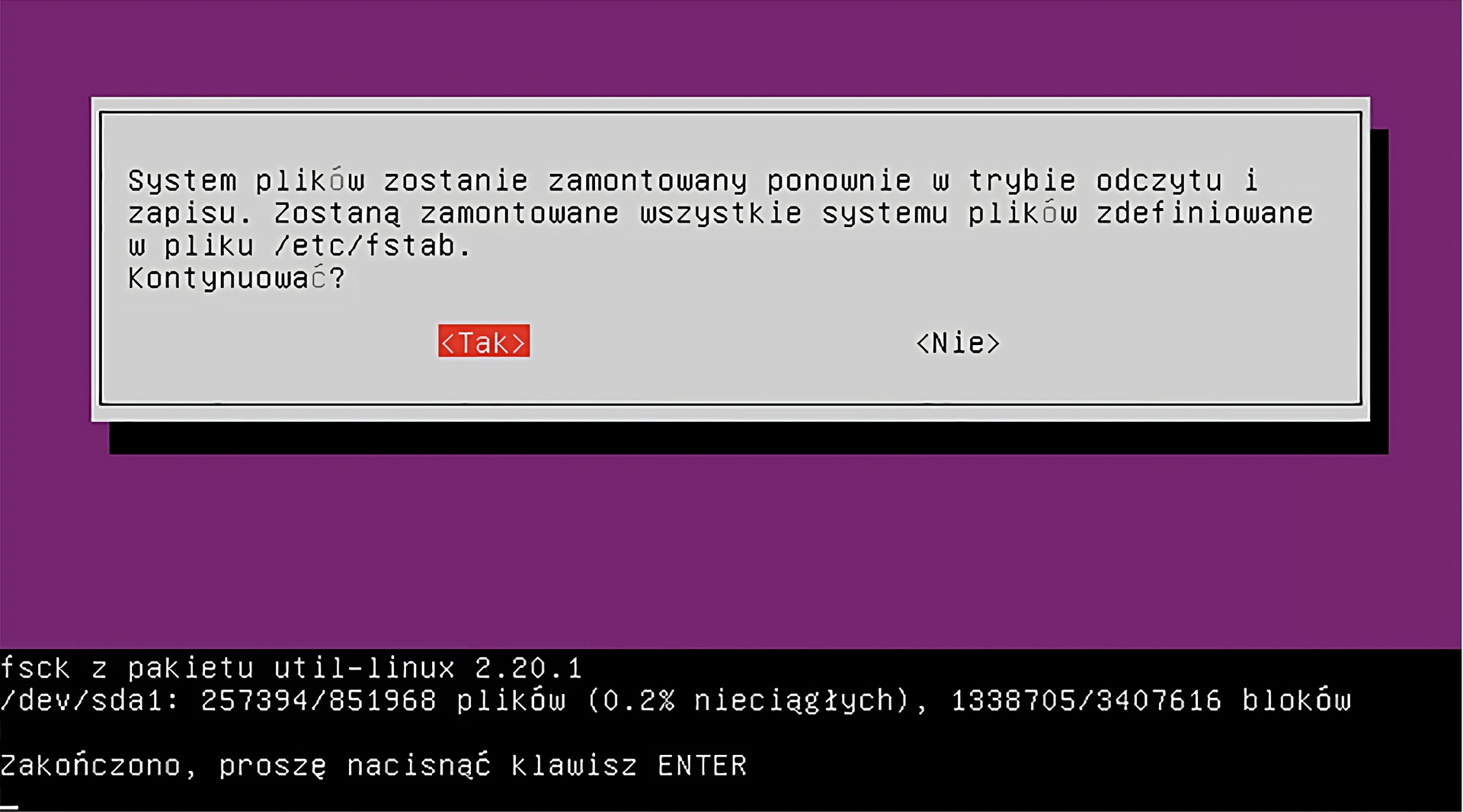
Fsck (ang. file system check) - sprawdza poprawność zapisu wszystkich plików systemu.
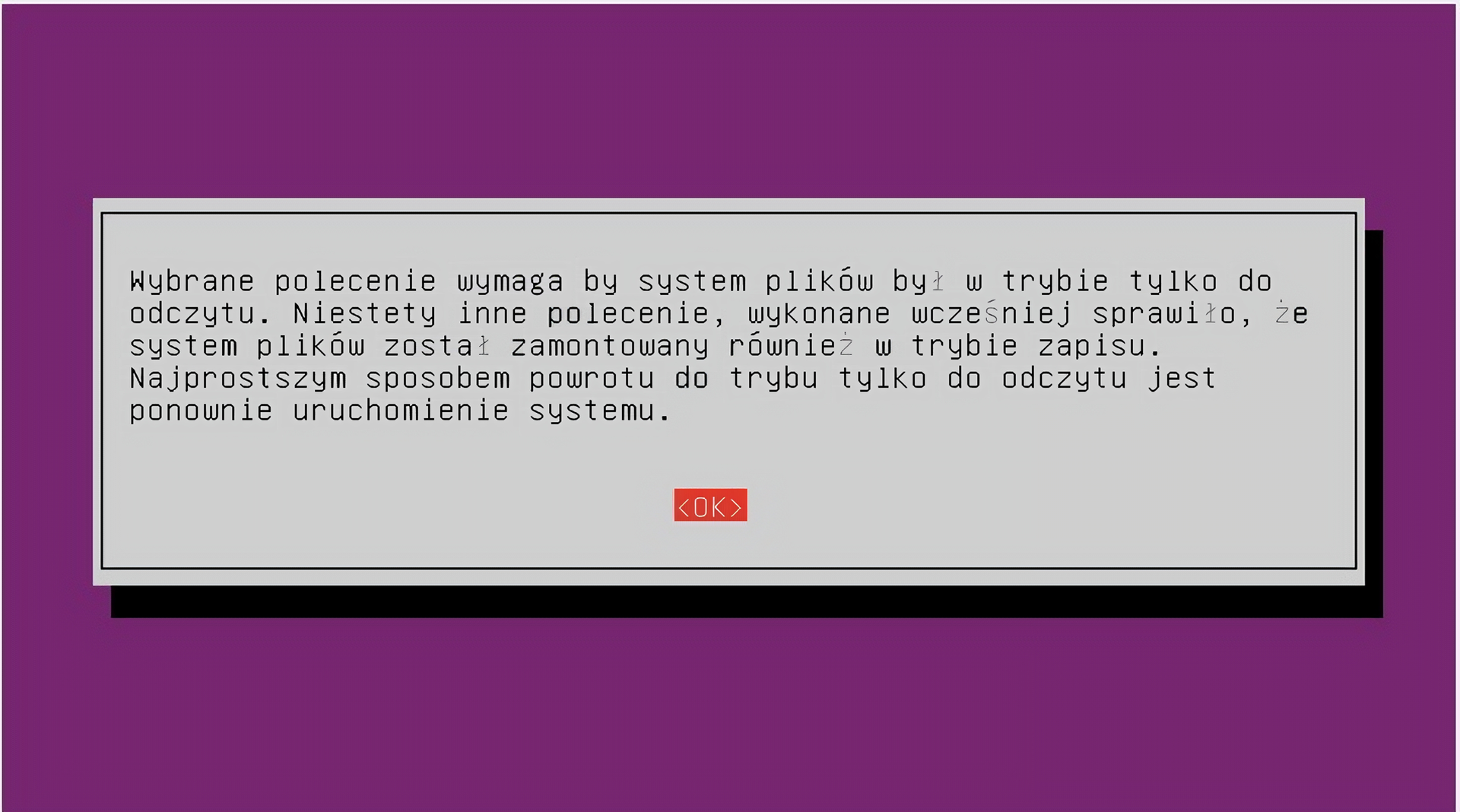
Grub (ang. GNU GRand Unified Bootloader) - żartobliwe rozszerzenie nawiązujące do unifikacji systemów rozruchowych. Grub pozwala kontrolować w jaki sposób powinien być uruchamiany system. Za pomocą Grub'a możemy uruchomić wszystkie popularne systemy operacyjne.
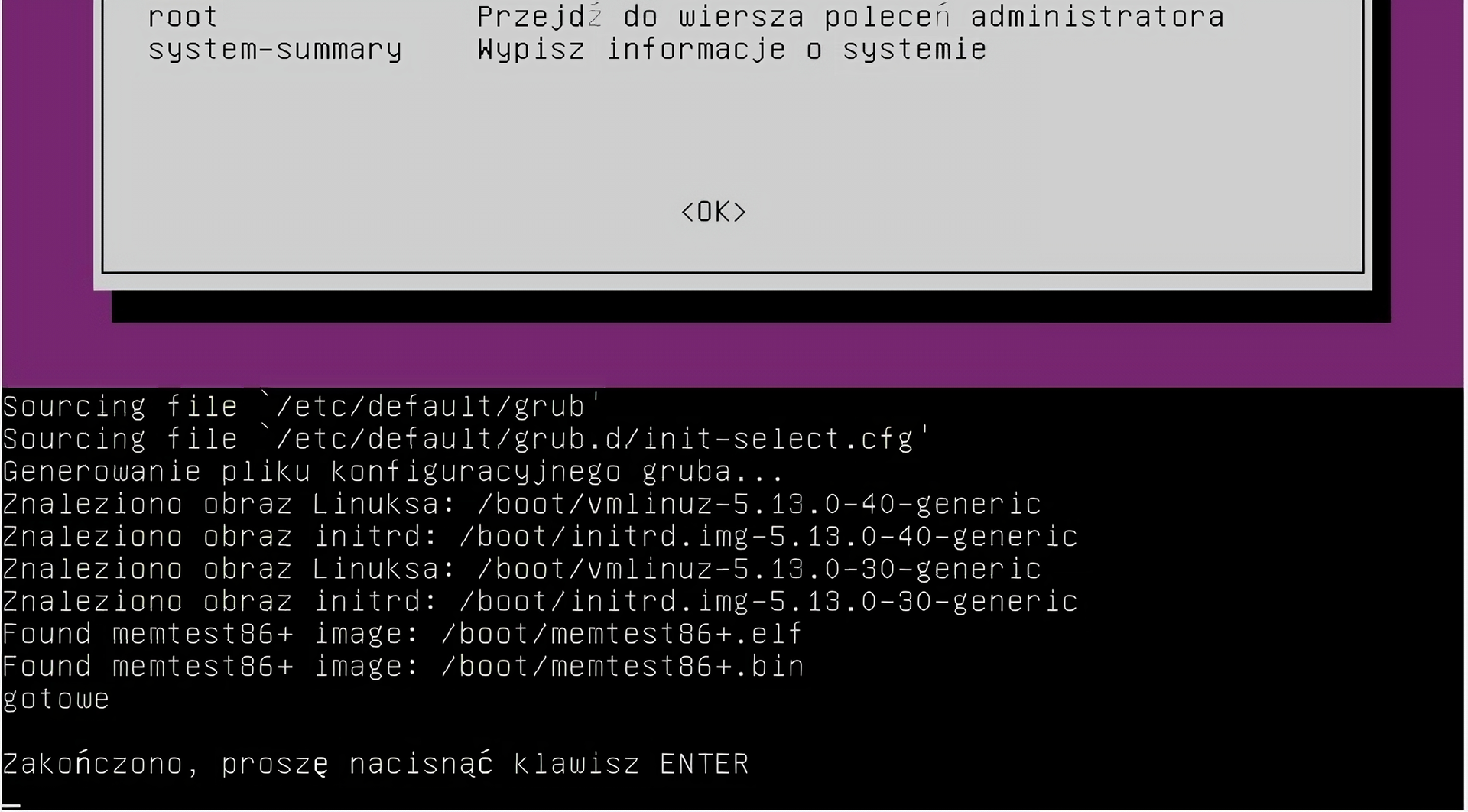
Network - włącza obsługę sieci.
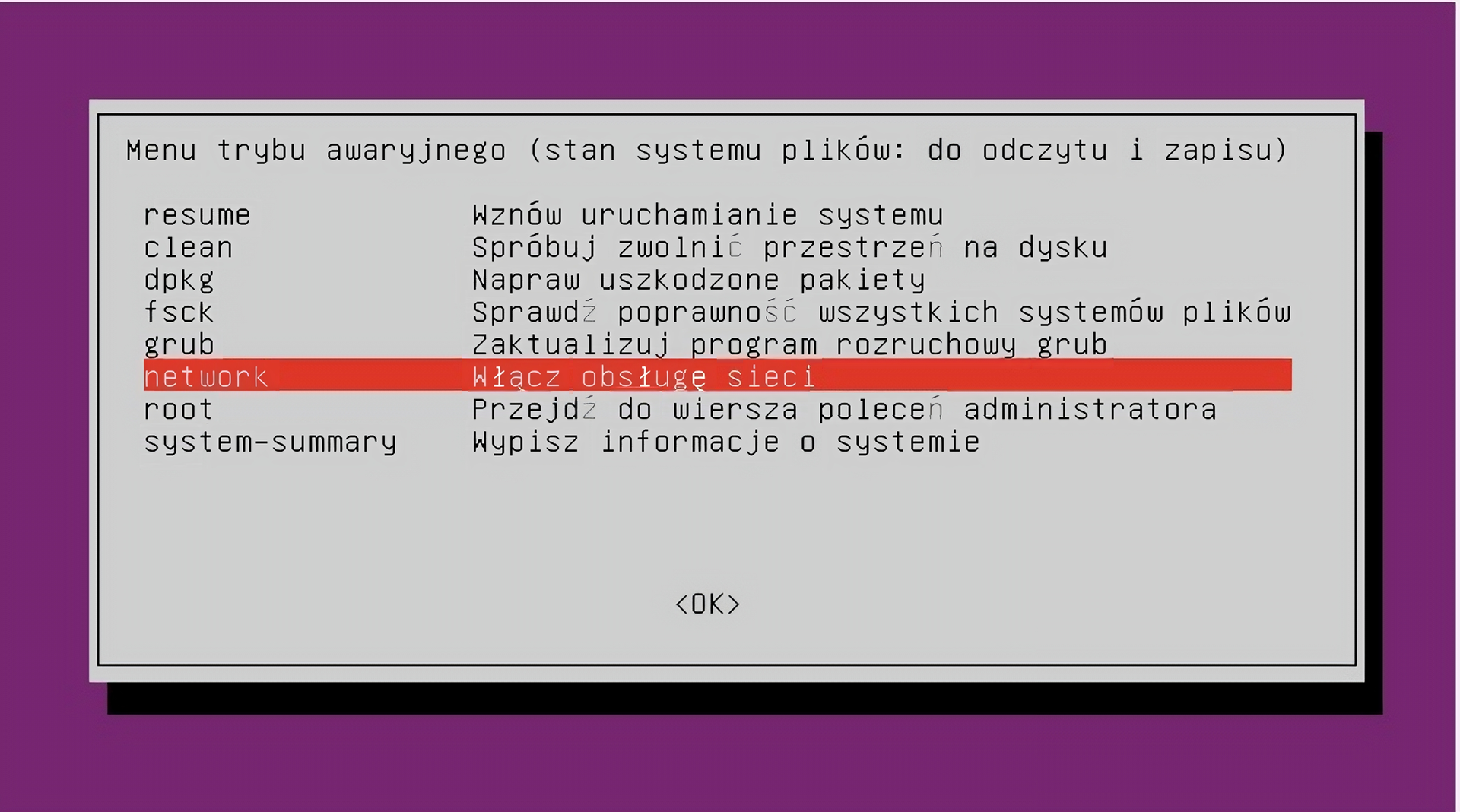
Root - włącza wiersz poleceń administratora.
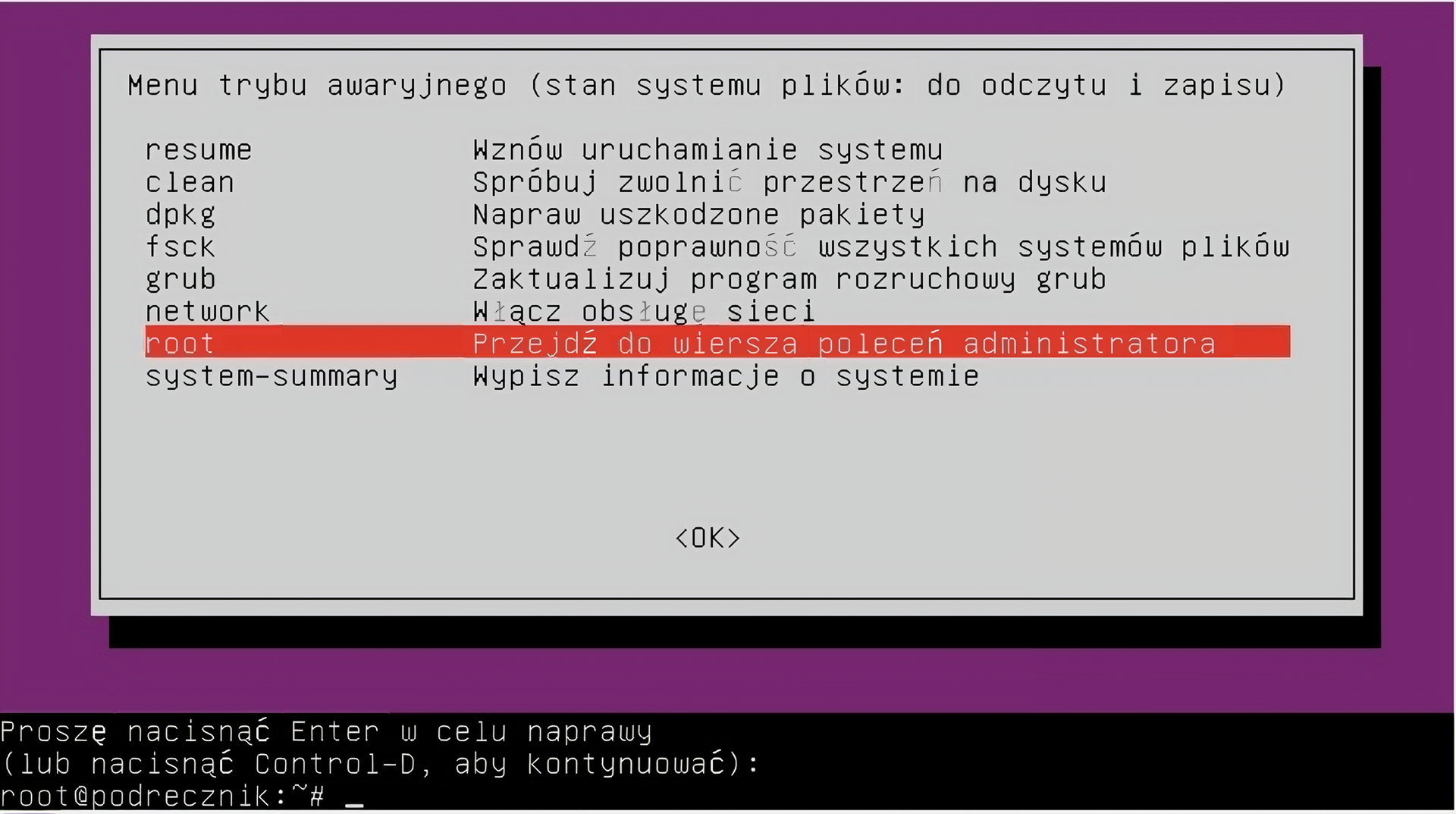
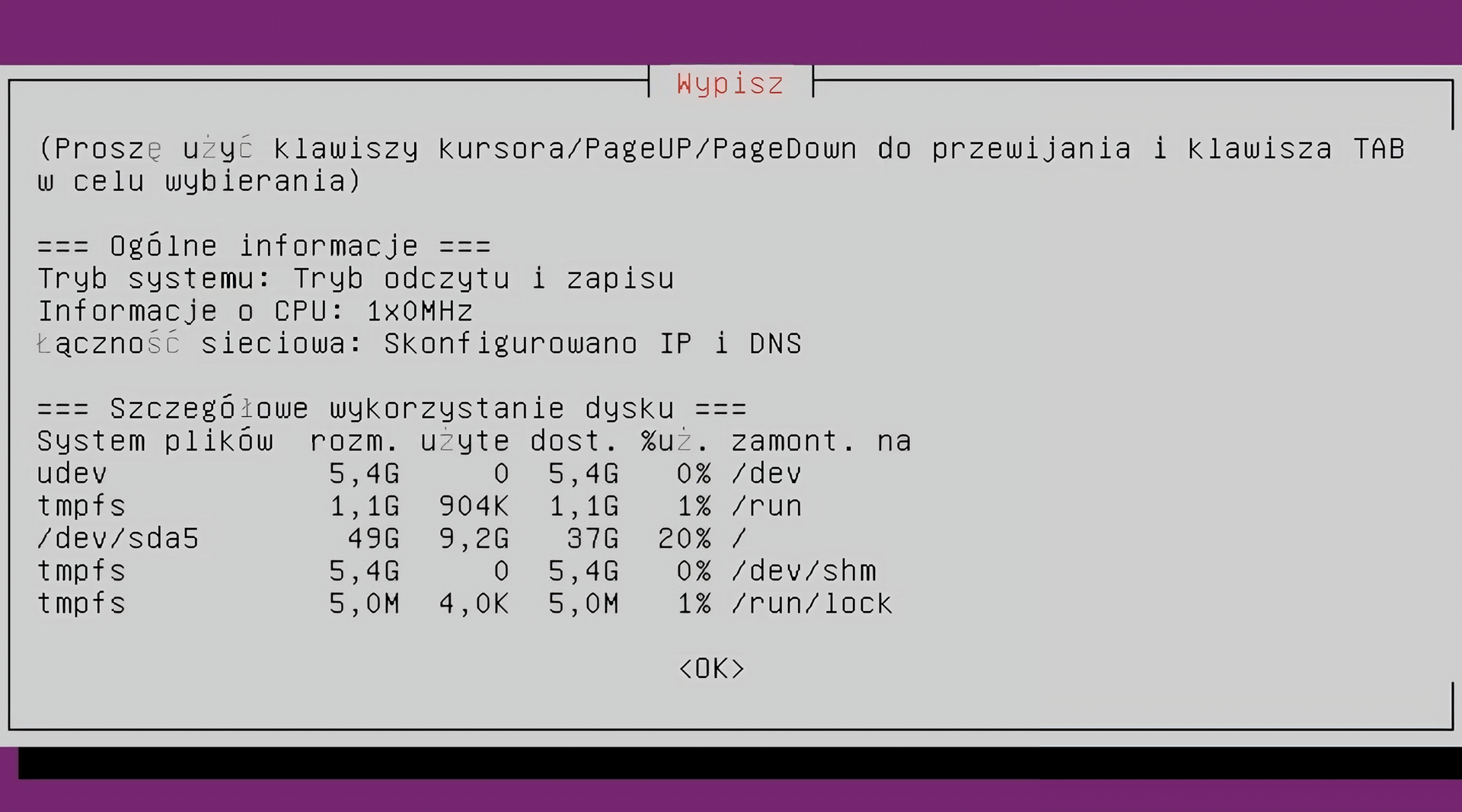
System‑summary - pokazuje informacje o systemie.
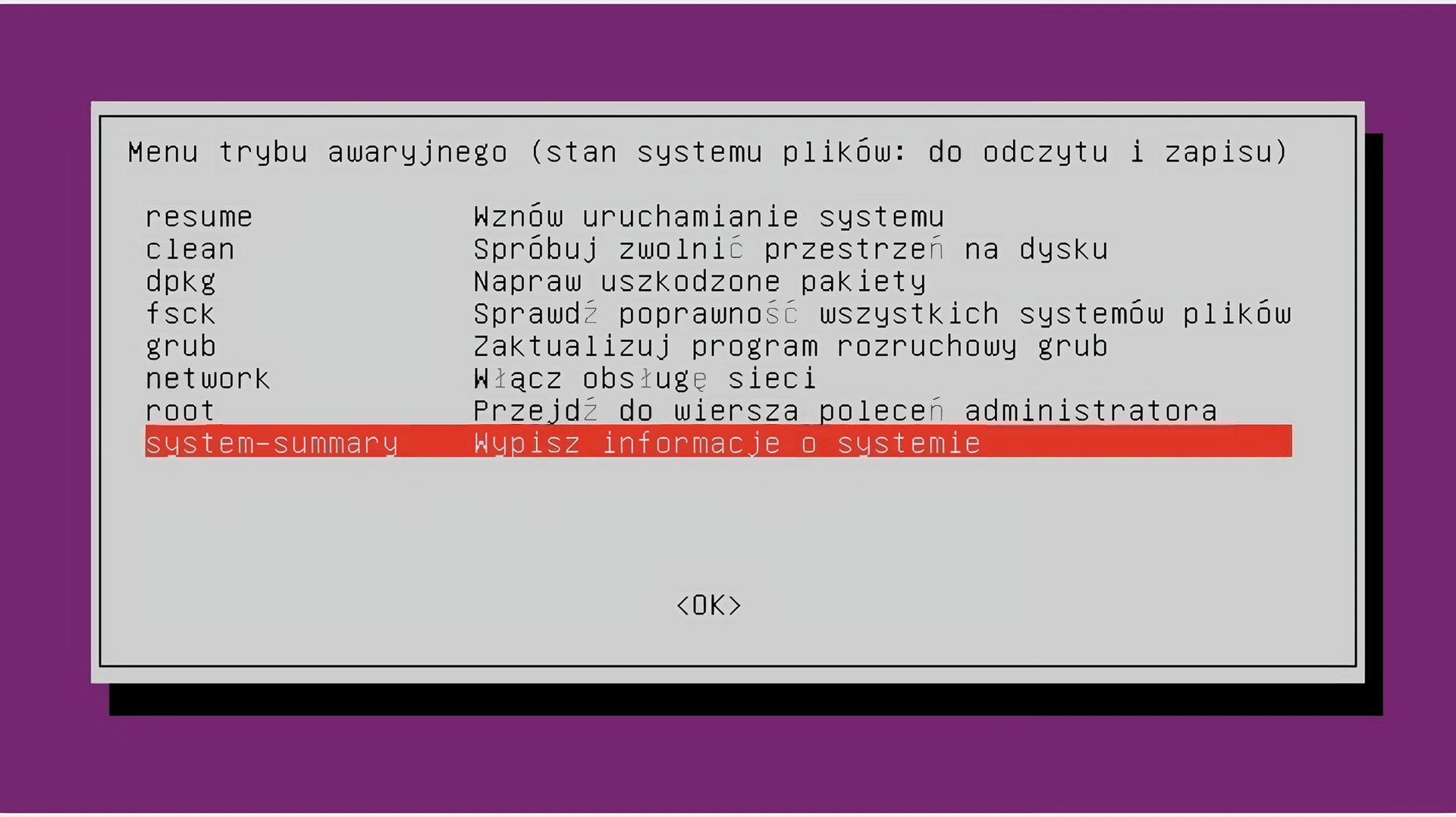
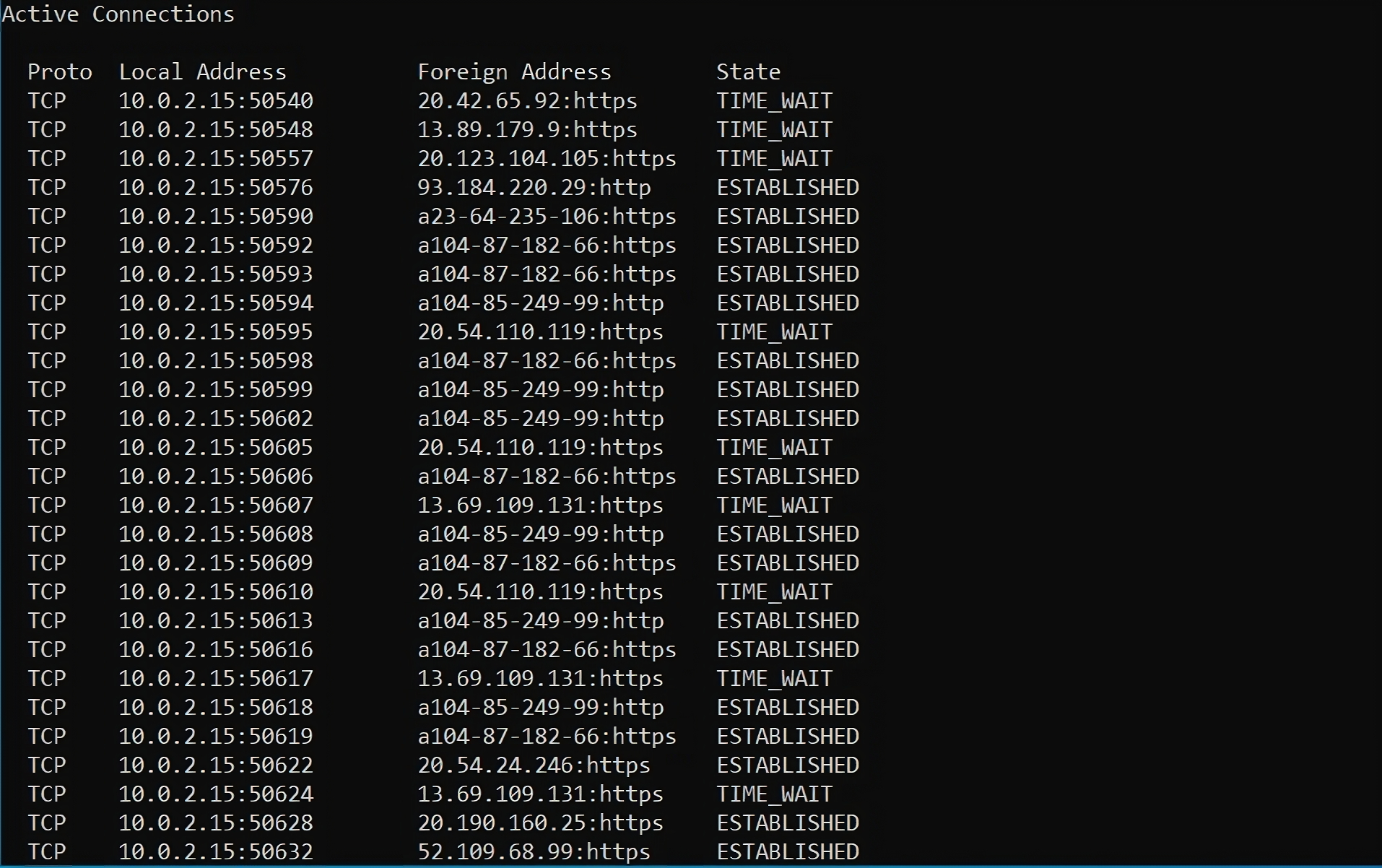
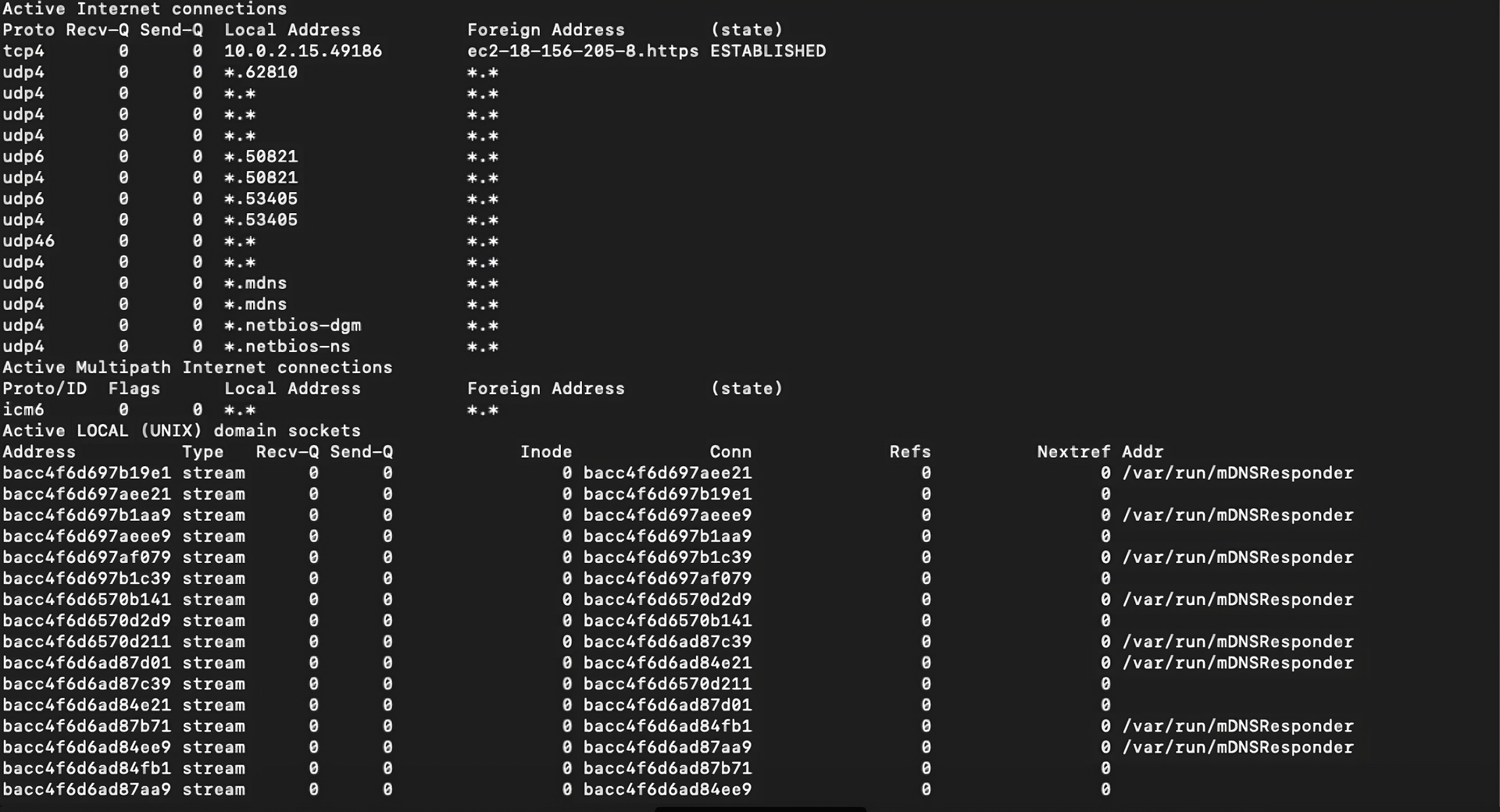
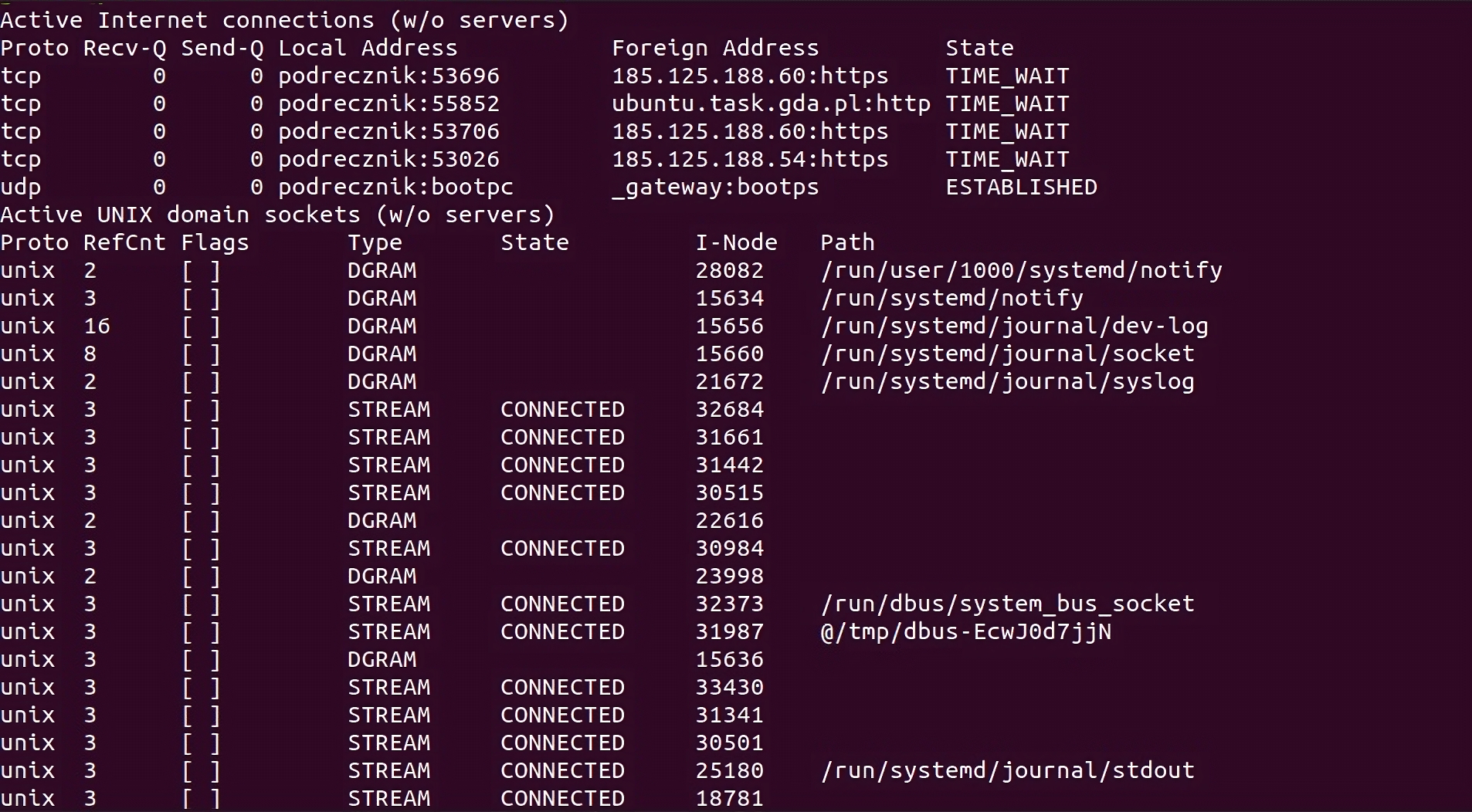
Wykonaj diagnostykę sieci na swoim komputerze, użyj do tego polecenia netstat w wierszu poleceń lub terminalu. Pokazuje ono statystyki i dane dotyczące aktywnych połączeń. Jako rezultat, po wpisaniu polecenia będziemy znać:
Rodzaj protokołu który jest wykorzystywany do połączenia.
Adres IP swojego komputera z nr portu który jest używany.
Adres serwera z którym jesteśmy połączeni.
Status połączenia.
Polecenie netstat można wpisywać z różnymi parametrami. Lista parametrów wyświetli się po wpisaniu netstat/help .
W poniższym dzienniczku zapisz swoje notatki lub przemyślenia.