Operacje na plikach i folderach w obrębie sieci lokalnej, konfiguracja systemu i udostępnianie zasobów innym użytkownikom
W sieci lokalnej możesz korzystać z udostępnionych zasobów oraz udostępniać swoje zasoby. Udostępniając zasób w sieci komputerowejsieci komputerowej, możesz określić uprawnienia – kto (nazwa użytkownika, grupa użytkowników) i na jakich zasadach może korzystać z udostępnionego pliku lub folderu. Aby móc udostępnić zasób w różnych systemachróżnych systemach, należy skonfigurować ustawienia udostępniania.

Windows 10 / 11
W systemie Windows należy uruchomić panel sterowania, następnie wybrać kolejno: Sieć i internet, Centrum sieci i udostępniania, a w kolejnym oknie po lewej stronie Zmień zaawansowane ustawienia udostępniania
W kolejnym oknie zaznaczamy odpowiednie pozycje:
Włącz odnajdowanie sieci
Włącz udostępnianie plików i drukarek
Włącz udostępnianie, aby dowolna osoba z dostępem do sieci mogła odczytywać i zapisywać pliki znajdujące się w folderach publicznych
Używaj szyfrowanie 128‑bitowego do ochrony połączeń udostępniania plików (zalecane)
Włącz udostępnianie chronione hasłem
Po zaznaczeniu klikamy przycisk Zapisz zmiany.
Po wykonaniu powyższych kroków, udostępnianie działa z reguły prawidłowo i w otoczeniu sieciowym będą widoczne udostępnione zasoby komputera.
Aby udostępnić zasób (folder, plik, dysk) należy przejść do lokalizacji, w której się znajduje. Klikamy prawym przyciskiem myszy na wybranym zasobie. Z menu kontekstowego wybieramy Udziel dostępu do, a następnie wybieramy opcję Określone osoby.
Jeżeli chcemy udostępnić zasób dowolnej osobie, bez konieczności logowania się użytkownika, w oknie kreatora udostępniania, z listy rozwijanej wybieramy Wszyscy, a następnie klikamy Dodaj.
Bezpieczniejszym sposobemBezpieczniejszym sposobem udostępniania jest wskazanie wybranych użytkowników sieciowych. W tym celu wybieramy z listy rozwijanej użytkownika, któremu chcemy udostępnić zasób. Użytkownik ten musi mieć konto na tym komputerze. Udostępniony zasób będzie widoczny w sieci, ale osoba, która będzie chciała z niego skorzystać, będzie musiała wpisać odpowiednią nazwę użytkownika i hasło (takie jak do zalogowania się na komputerze).
Gdy na liście pojawi się nazwa Wszyscy lub nazwa użytkownika, po prawej stronie wybieramy poziom uprawnień. Jeśli chcemy tylko udostępnić możliwość pobierania danych, należy wybrać Odczyt, jeśli chcemy również udostępnić możliwość zapisywania plików, wybieramy opcję Odczyt/zapis. Następnie klikamy Udostępnij na dole okna.
Po pojawieniu się nowego okna, ze ścieżką do udostępnionych zasobów, klikamy Gotowe.
Pomimo różnic w interfejsie systemu Windows 10 i Windows 11, udostępnianie folderów w obu systemach jest bardzo podobne. W systemie Windows 11 Panel Sterowania przeniesie cię do Ustawień, gdzie znajdziesz te same opcje co w poprzedniej wersji systemu. Udziel dostępu do znajdziesz w menu kontekstowym klikając Pokaż więcej opcji.
Zapoznaj się z poniższym filmem przedstawiającym proces włączenia udostępniania plików oraz udostępniania folderu.
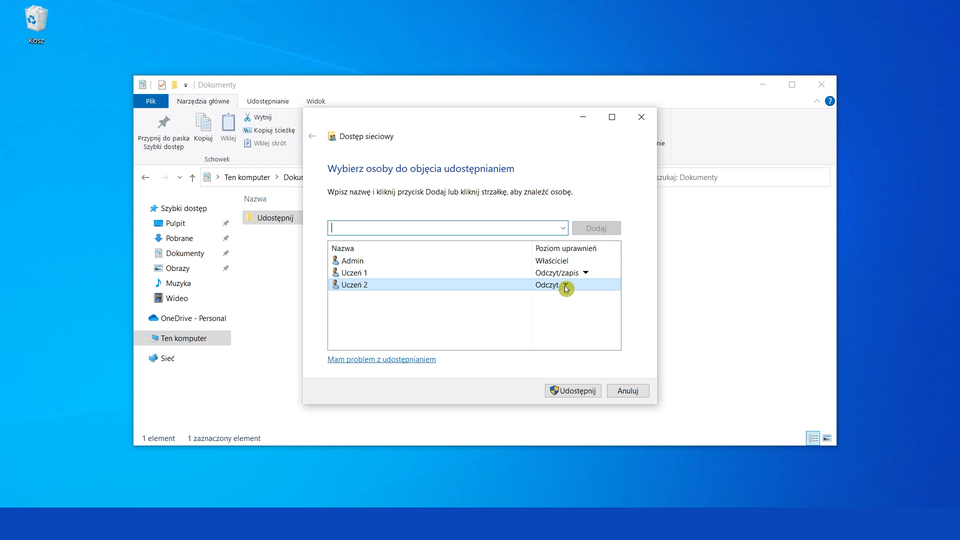
Film dostępny pod adresem /preview/resource/ROAZSefYwojD1
Film zawiera informację o udostępnianiu folderu w systemie Windows 10.
MacOS Catalina
Aby udostępniać pliki w systemie MacOS, należy uruchomić Preferencje systemowe. Znajdziemy je klikając na logo Apple w lewym górnym roku pulpitu. Następnie klikamy na zakładkę Udostępnianie.
Jeżeli nie mamy dostępu, system zażąda, aby podać nazwę i hasło użytkownika, który ma uprawnienia administratora, gdyż tylko administratorzy mogą zmieniać ustawienia systemu.
Po weryfikacji użytkownika mamy możliwość zmiany ustawień, zaznaczając elementy, które chcemy udostępniać.
Zaznaczamy usługę Udostępnianie plików, następnie używając znaku „+” pod polem Udostępnione foldery, wskazujemy katalog, który chcemy udostępnić.
Dodany element pojawi się na liście Udostępnione foldery.
Nowy katalog jest dostępny tylko dla użytkownika, który go udostępnił. Aby udostępnić go wszystkim, klikamy w uprawnienia pozycji Każdy i wybieramy rodzaj uprawnień.
Możemy również dodać użytkownika, któremu będziemy udostępniać katalog. W tym celu klikamy na znak „+” pod oknem użytkownicy.
Użytkownika możemy wybrać z istniejących lub dodać z zakładki Kontakty.
Klikamy na przycisk Wybierz i określamy uprawnienia użytkownika do udostępnianego katalogu.
Każdy upoważniony użytkownik, który widzi w sieci twój komputer będzie mógł pobrać z tego folderu pliki, które zostaną w nim umieszczone.
Zapoznaj się z poniższym filmem przedstawiającym proces włączenia udostępniania plików oraz udostępniania folderu.
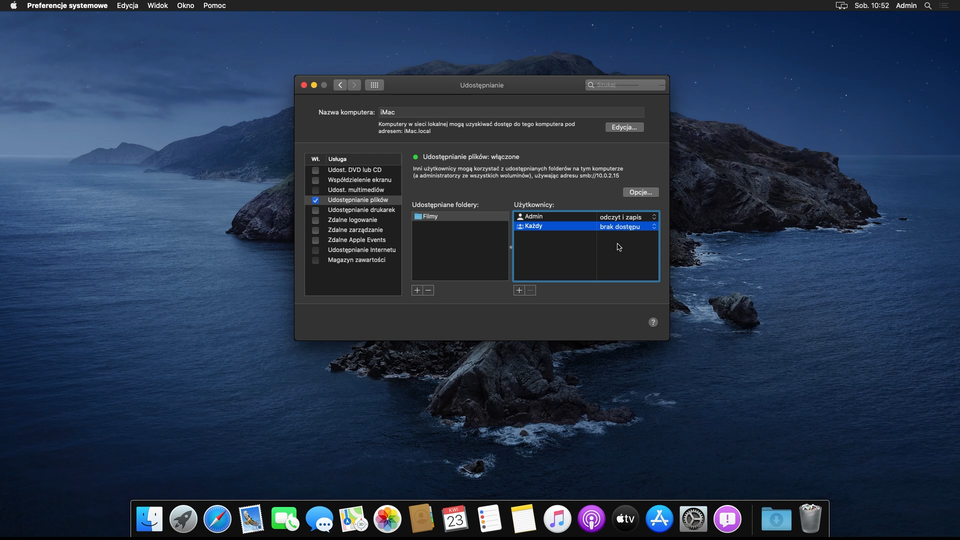
Film dostępny pod adresem /preview/resource/R1dULrQU2f4JP
Film zawiera informację o udostępnianiu folderu w systemie MacOS Catalina.
Ubuntu 20.04
Aby udostępniać zasoby w systemie Ubuntu, należy zainstalować usługę udostępniania. Możemy to zrobić przy pierwszej próbie udostępnienia. System poinformuje nas o braku usługi i zaproponuje zainstalowanie. Aby udostępnić katalog, należy kliknąć na nim prawym przyciskiem myszy i z menu kontekstowego wybrać Współdzielenie sieci lokalnej.
W oknie współdzielenie katalogów zaznaczamy opcję Udostępnianie tego katalogu.
Jeśli usługa nie została wcześniej zainstalowana, pojawi się informacja o możliwości jej zainstalowania.
Klikamy na przycisk Zainstaluj usługę. System poprosi o zatwierdzenie operacji.
Zostaniemy poproszeni o wpisanie hasła administratora w celu zweryfikowania uprawnień do zainstalowania usługi.
Po zakończeniu instalacji mamy dostępne dwie opcje uprawnień:
zezwalaj innym na zapisywanie i usuwanie plików w tym katalogu;
dostęp dla gości (dla osób bez konta użytkownika).
Zaznaczenie pierwszej opcji skutkuje pełnym udostępnieniem katalogu, czyli inni użytkownicy będą mogli pobierać, dodawać oraz usuwać pliki z katalogu. W przypadku, jeśli zaznaczymy druga opcję użytkownicy będą mogli jedynie pobrać zawartość na swój komputer.
Zapoznaj się z poniższym filmem przedstawiającym proces włączenia udostępniania plików oraz udostępniania folderu.
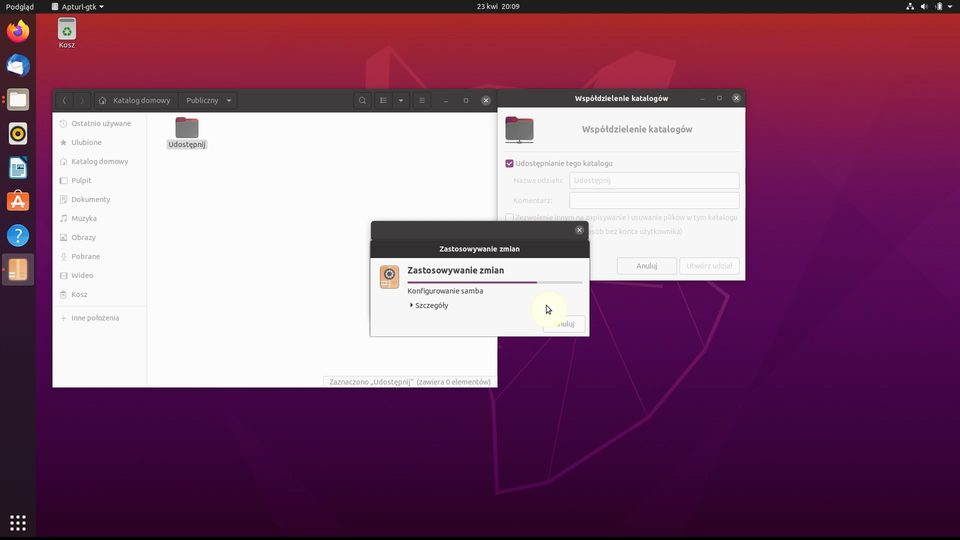
Film dostępny pod adresem /preview/resource/RbMrCsWtQ1OlR
Film zawiera informację o udostępnianiu folderu w systemie Ubuntu 20.04.
Utwórz folder o nazwie Udostępnione. Skopiuj do folderu dowolne dwa pliki. Udostępnij folder kolejno:
wszystkim tylko do odczytu,
wszystkim do odczytu i zapisu,
określonym osobom do odczytu,
określonym osobom do odczytu i zapisu.
Jeśli masz możliwość, sprawdź, korzystając za każdym razem z innego komputera podłączonego do sieci, jaki masz dostęp do udostępnionego zasobu oraz, jakie operacje możesz wykonać na plikach w udostępnionym zasobie (odczyt, zapis w lokalizacji).
Wykorzystaj poniższe pole tekstowe na zapisanie swoich notatek i przemyśleń.