Podstawowe działania w systemach operacyjnych
Uruchamianie programu
Twój komputer ma zainstalowany graficzny system operacyjnygraficzny system operacyjny. Oznacza to, że jego obsługa jest oparta na rozpoznawaniu i wykorzystaniu określonych elementów graficznych, zwanych ikonami, które umożliwiają ci na przykład uruchomienie programu. Wygląd ikon podpowiada, jaką pełnią funkcję. Wkrótce dowiesz się, co kryje się pod postacią ikon, za pomocą których uruchamiasz wybrane programy.
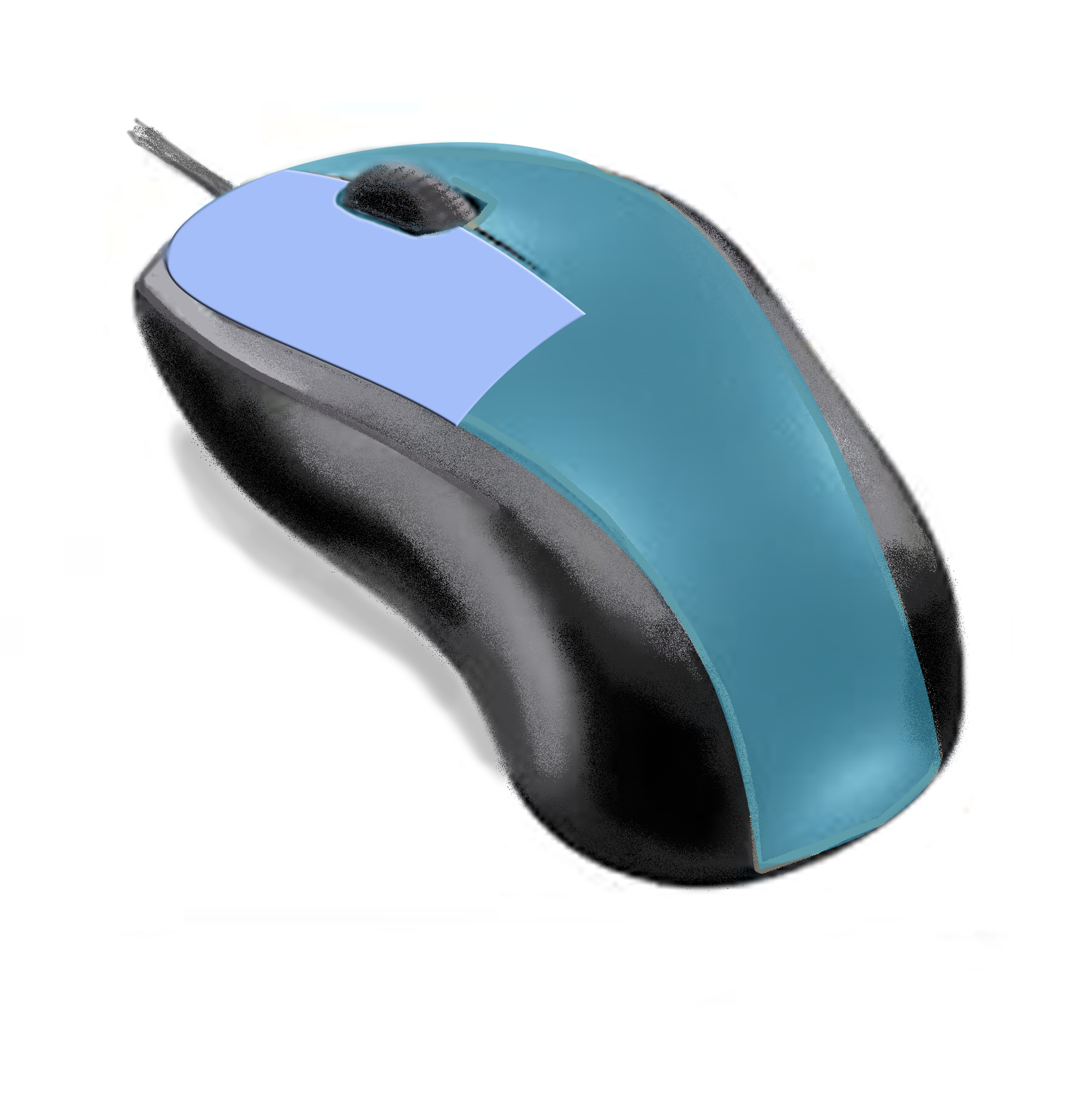
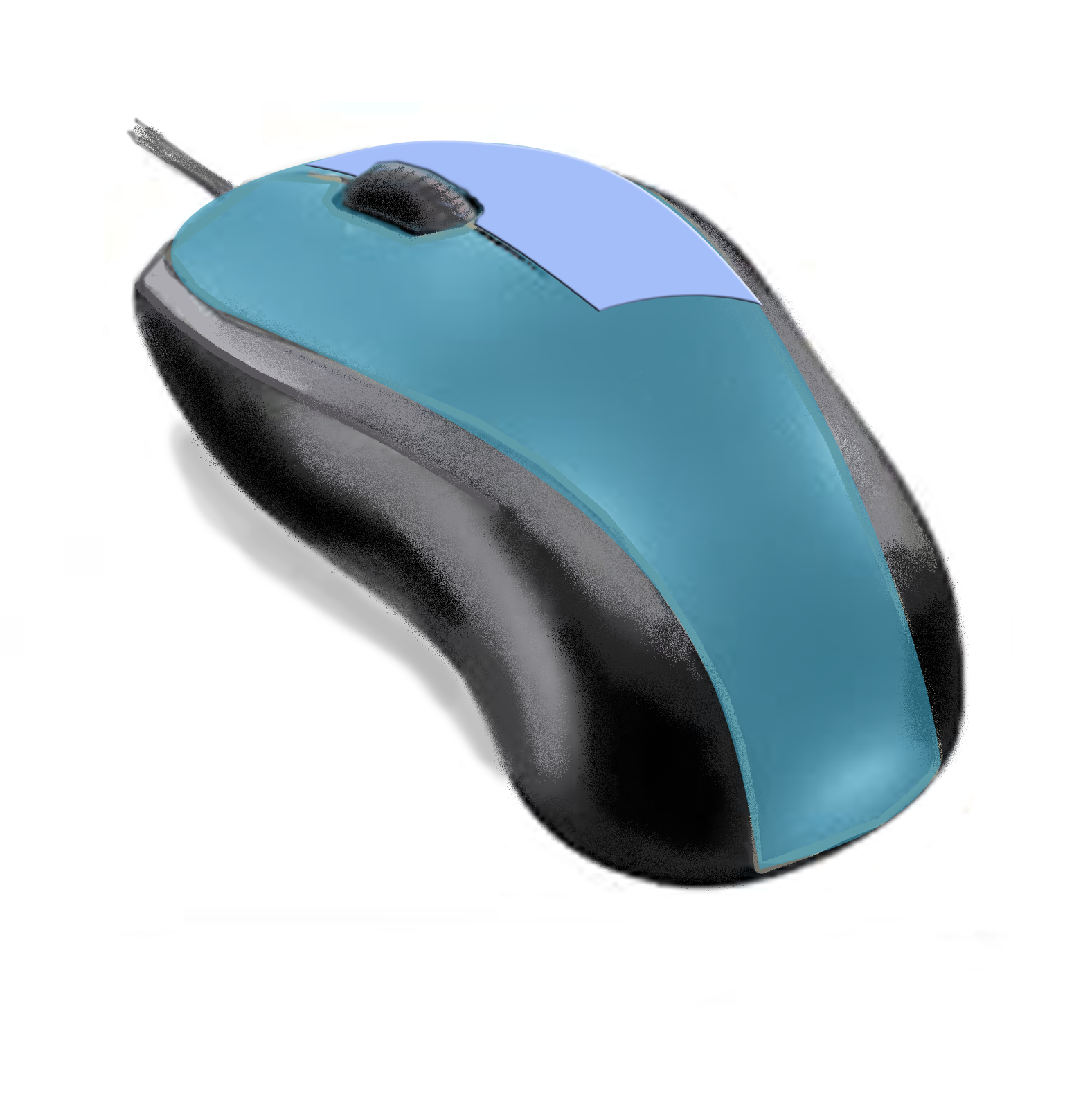
Lewym przyciskiem myszy uruchamiasz programy i zamykasz je, zmieniasz rozmiar i przesuwasz okna programów.
Uruchom wybrany przez ciebie program. Jeśli chcesz uzyskać na ten temat dodatkowe informacje zapoznaj się z filmami, w jaki sposób możesz uruchomić wybrany program w różnych systemach operacyjnych.
Linux Ubuntu 20.04
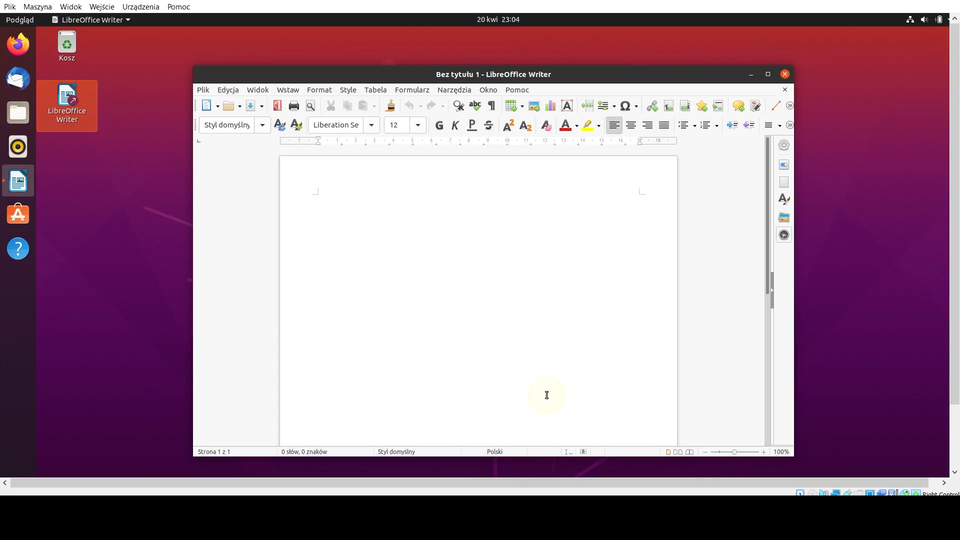
Film dostępny pod adresem /preview/resource/RR9ooHeD3MoaM
Film zawiera informacje o sposobach uruchamiania programów w systemie Ubuntu 20.04.
MacOS Catalina
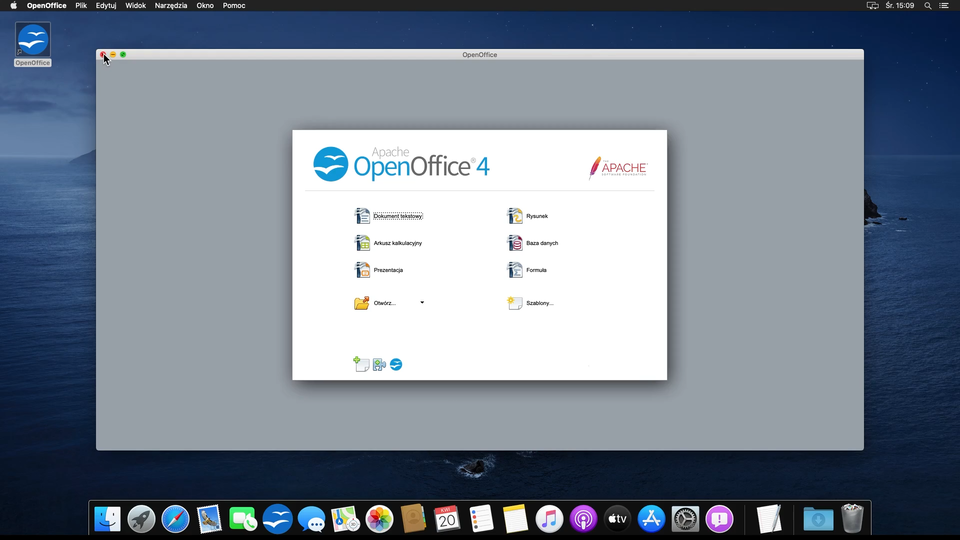
Film dostępny pod adresem /preview/resource/ROvimaUXkOknX
Film zawiera informacje o sposobach uruchamiania programów w systemie MacOS Catalina.
Windows 10
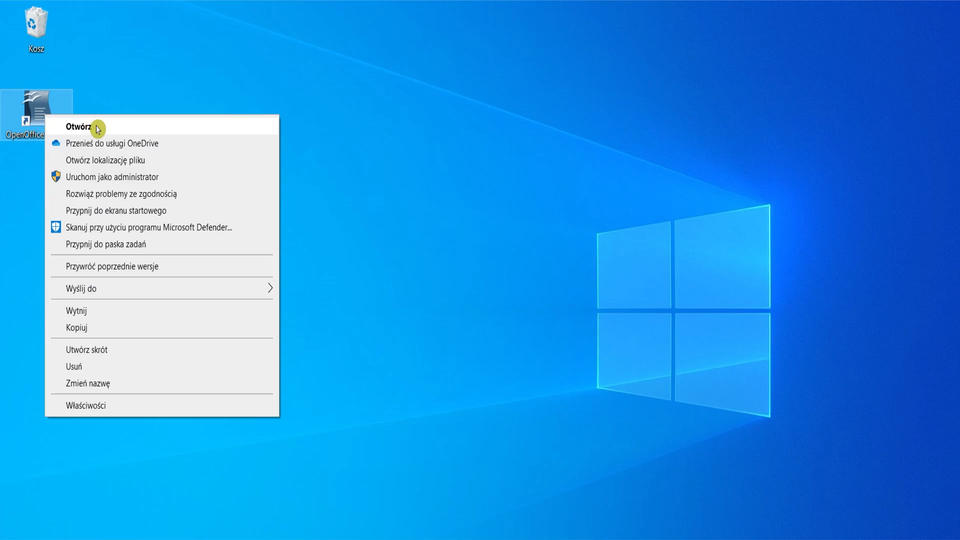
Film dostępny pod adresem /preview/resource/RNnxtlwYQDmBk
Film zawiera informacje o sposobach uruchamiania programów w systemie Windows 10.
Windows 11
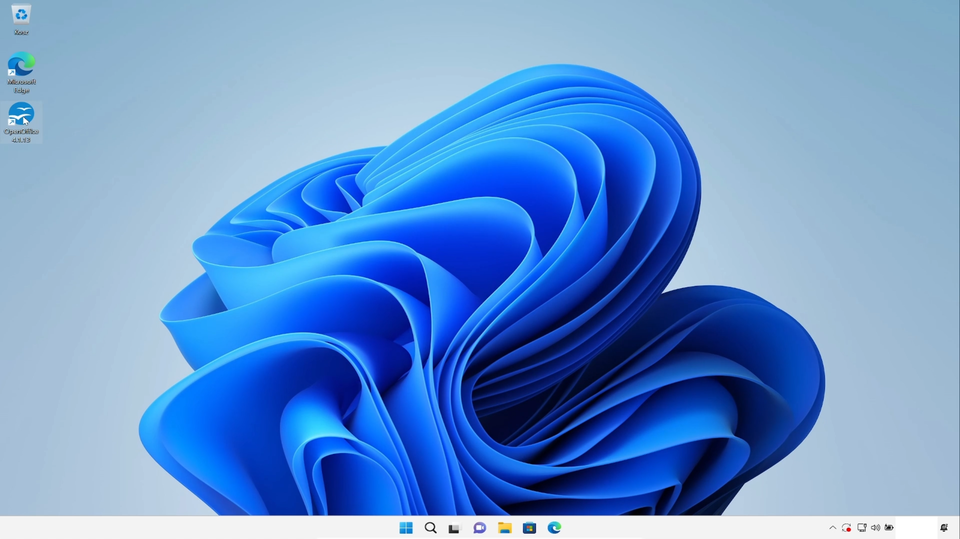
Film dostępny pod adresem /preview/resource/R1Gr7GduG5PaD
Film zawiera informacje o sposobach uruchamiania programów w systemie Windows 11.
Prawym przyciskiem myszy uruchamiasz menu poleceń dla obiektu wskazanego przez mysz. Jest to menu kontekstowe. Możesz z niego skorzystać także w celu uruchomiania programu.
Funkcje okna programu
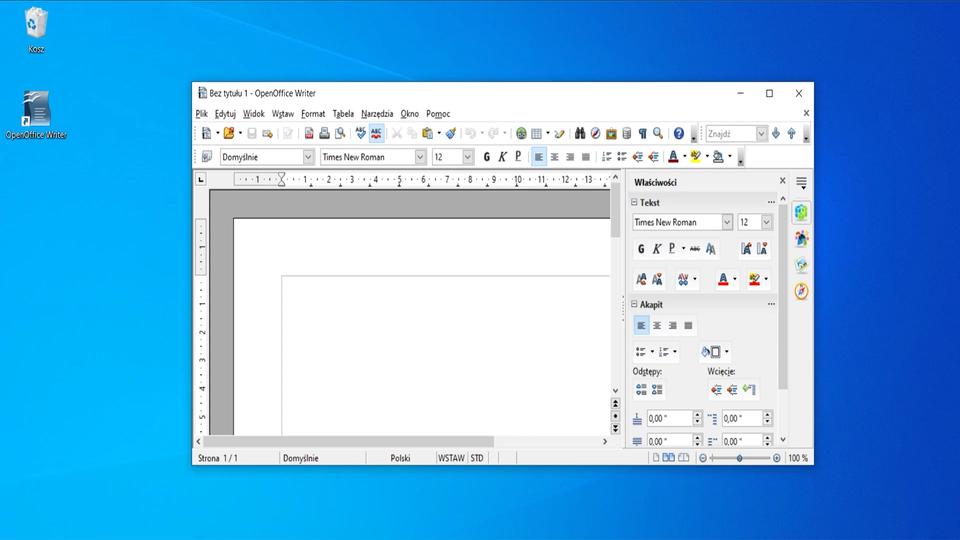
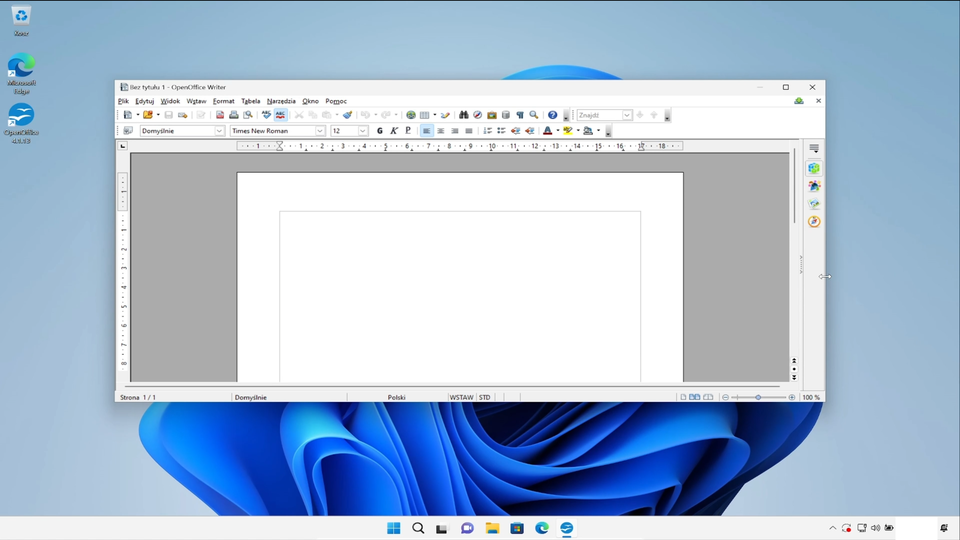
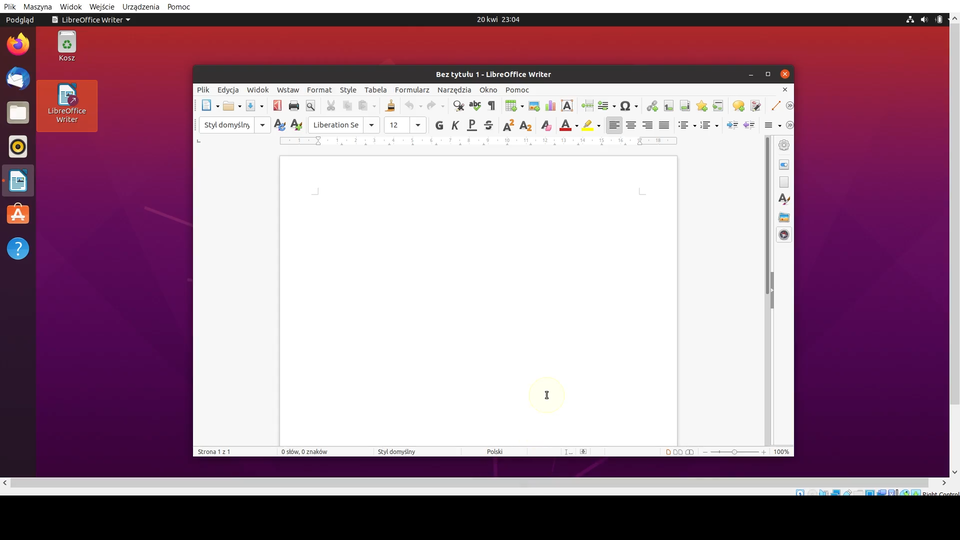
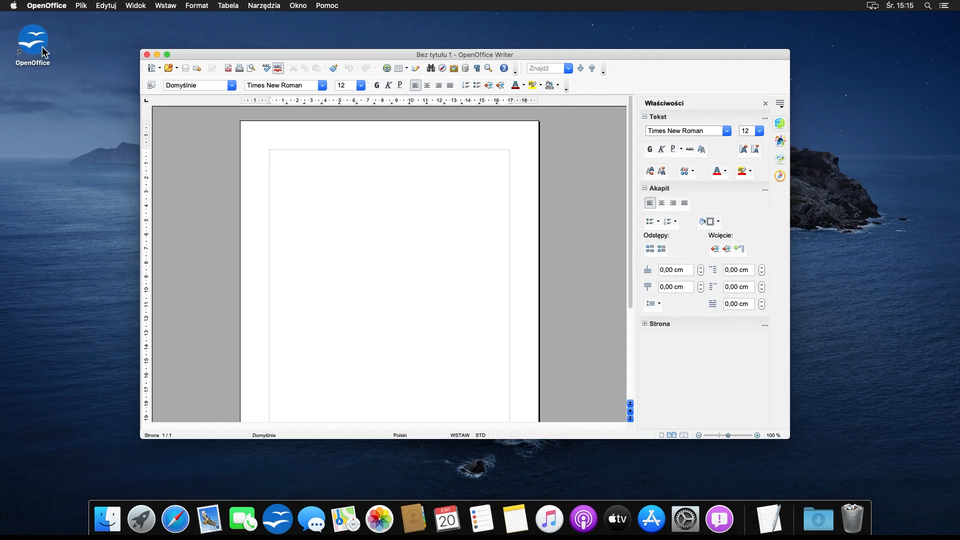
Już wiesz, że programy otwierają się w tzw. oknach. Są to prostokątne ramki wyposażone w niezbędne funkcje do ich obsługi. Czy potrafisz wykorzystać poszczególne elementy takiego okna?
Określ, jakie możliwości ma okno twojego programu.
Każdy z tych elementów będzie miał duże znaczenie w tworzeniu przez ciebie różnych dokumentów.
pasek tytułu
Możliwe odpowiedzi: 1.twój dokument nie mieści się na ekranie i za jego pomocą a chcesz obejrzeć jego inny fragment
, 2.chcesz odsłonić na chwilę to co znajduje się pod oknem programu
, 3.tworzysz na nim dokument
, 4.sprawdzasz dodatkowe informacje na temat tworzonego dokumentu
, 5.korzystasz z funkcji programu, aby stworzyć dokument
, 6.zamykasz program
, 7.twoje okno z programem zajmuje cały ekran. Chcesz z niego korzystać, ale równocześnie chcesz korzystać z drugiego programu, a więc korzystasz z dwóch okien
, 8.sprawdzasz na nim nazwę dokumentu, który tworzysz
narzędzia do obsługi uruchomionego programu
Możliwe odpowiedzi: 1.twój dokument nie mieści się na ekranie i za jego pomocą a chcesz obejrzeć jego inny fragment
, 2.chcesz odsłonić na chwilę to co znajduje się pod oknem programu
, 3.tworzysz na nim dokument
, 4.sprawdzasz dodatkowe informacje na temat tworzonego dokumentu
, 5.korzystasz z funkcji programu, aby stworzyć dokument
, 6.zamykasz program
, 7.twoje okno z programem zajmuje cały ekran. Chcesz z niego korzystać, ale równocześnie chcesz korzystać z drugiego programu, a więc korzystasz z dwóch okien
, 8.sprawdzasz na nim nazwę dokumentu, który tworzysz
pasek przewijania
Możliwe odpowiedzi: 1.twój dokument nie mieści się na ekranie i za jego pomocą a chcesz obejrzeć jego inny fragment
, 2.chcesz odsłonić na chwilę to co znajduje się pod oknem programu
, 3.tworzysz na nim dokument
, 4.sprawdzasz dodatkowe informacje na temat tworzonego dokumentu
, 5.korzystasz z funkcji programu, aby stworzyć dokument
, 6.zamykasz program
, 7.twoje okno z programem zajmuje cały ekran. Chcesz z niego korzystać, ale równocześnie chcesz korzystać z drugiego programu, a więc korzystasz z dwóch okien
, 8.sprawdzasz na nim nazwę dokumentu, który tworzysz
pasek stanu
Możliwe odpowiedzi: 1.twój dokument nie mieści się na ekranie i za jego pomocą a chcesz obejrzeć jego inny fragment
, 2.chcesz odsłonić na chwilę to co znajduje się pod oknem programu
, 3.tworzysz na nim dokument
, 4.sprawdzasz dodatkowe informacje na temat tworzonego dokumentu
, 5.korzystasz z funkcji programu, aby stworzyć dokument
, 6.zamykasz program
, 7.twoje okno z programem zajmuje cały ekran. Chcesz z niego korzystać, ale równocześnie chcesz korzystać z drugiego programu, a więc korzystasz z dwóch okien
, 8.sprawdzasz na nim nazwę dokumentu, który tworzysz
przycisk do zamykania okna
Możliwe odpowiedzi: 1.twój dokument nie mieści się na ekranie i za jego pomocą a chcesz obejrzeć jego inny fragment
, 2.chcesz odsłonić na chwilę to co znajduje się pod oknem programu
, 3.tworzysz na nim dokument
, 4.sprawdzasz dodatkowe informacje na temat tworzonego dokumentu
, 5.korzystasz z funkcji programu, aby stworzyć dokument
, 6.zamykasz program
, 7.twoje okno z programem zajmuje cały ekran. Chcesz z niego korzystać, ale równocześnie chcesz korzystać z drugiego programu, a więc korzystasz z dwóch okien
, 8.sprawdzasz na nim nazwę dokumentu, który tworzysz
przycisk do minimalizowania okna do paska zadań
Możliwe odpowiedzi: 1.twój dokument nie mieści się na ekranie i za jego pomocą a chcesz obejrzeć jego inny fragment
, 2.chcesz odsłonić na chwilę to co znajduje się pod oknem programu
, 3.tworzysz na nim dokument
, 4.sprawdzasz dodatkowe informacje na temat tworzonego dokumentu
, 5.korzystasz z funkcji programu, aby stworzyć dokument
, 6.zamykasz program
, 7.twoje okno z programem zajmuje cały ekran. Chcesz z niego korzystać, ale równocześnie chcesz korzystać z drugiego programu, a więc korzystasz z dwóch okien
, 8.sprawdzasz na nim nazwę dokumentu, który tworzysz
przyciski do zmiany rozmiaru okna
Możliwe odpowiedzi: 1.twój dokument nie mieści się na ekranie i za jego pomocą a chcesz obejrzeć jego inny fragment
, 2.chcesz odsłonić na chwilę to co znajduje się pod oknem programu
, 3.tworzysz na nim dokument
, 4.sprawdzasz dodatkowe informacje na temat tworzonego dokumentu
, 5.korzystasz z funkcji programu, aby stworzyć dokument
, 6.zamykasz program
, 7.twoje okno z programem zajmuje cały ekran. Chcesz z niego korzystać, ale równocześnie chcesz korzystać z drugiego programu, a więc korzystasz z dwóch okien
, 8.sprawdzasz na nim nazwę dokumentu, który tworzysz
obszar do edycji dokumentu
Możliwe odpowiedzi: 1.twój dokument nie mieści się na ekranie i za jego pomocą a chcesz obejrzeć jego inny fragment
, 2.chcesz odsłonić na chwilę to co znajduje się pod oknem programu
, 3.tworzysz na nim dokument
, 4.sprawdzasz dodatkowe informacje na temat tworzonego dokumentu
, 5.korzystasz z funkcji programu, aby stworzyć dokument
, 6.zamykasz program
, 7.twoje okno z programem zajmuje cały ekran. Chcesz z niego korzystać, ale równocześnie chcesz korzystać z drugiego programu, a więc korzystasz z dwóch okien
, 8.sprawdzasz na nim nazwę dokumentu, który tworzysz
Dostosuj rozmiar okna i jego położenie zgodnie z poniższymi czynnościami.
Uruchom dowolny program.
Zminimalizuj okno uruchomionego programu do paska zadań, a następnie otwórz ponownie to okno z paska zadań.
Zmniejsz wielkość okna programu tak, aby zajmował 1/4 części ekranu (połowę jego wysokości i połowę szerokości).
Przesuń okno w górny lewy róg ekranu.
Zmaksymalizuj rozmiar okna do pełnego ekranu.
Organizacja danych w komputerze
Wszystkie dane w komputerze przechowywane są w plikach. Możesz zobaczyć dane, przeglądając zawartość dysku twardego. W plikach zapisywane są twoje dokumenty. Programy, z których korzystasz, tworzą zbiory plików. System operacyjny w twoim komputerze też jest zapisany w zbiorze plików.
Każdy plik ma swoją nazwę. Składa się ona z nazwy właściwej, kropki i rozszerzenia. Rozszerzenie określa typ pliku. Wiele programów podczas zapisywania utworzonych w nich plików automatycznie dodaje po nazwie pliku odpowiednie rozszerzenie, np. pliki tekstowe pisane w NotatnikuNotatniku będą miały rozszerzenie txt, dokumenty tekstowedokumenty tekstowe pisane w programie Microsoft Word – docx, a w programie LibreOffice – odt. Pliki graficznePliki graficzne możesz rozpoznać po ich rozszerzeniach, np. jpg, png, bmp. Pliki, które uruchamiają programy w systemie operacyjnym Windows mogą mieć rozszerzenie: com, exe lub bat.
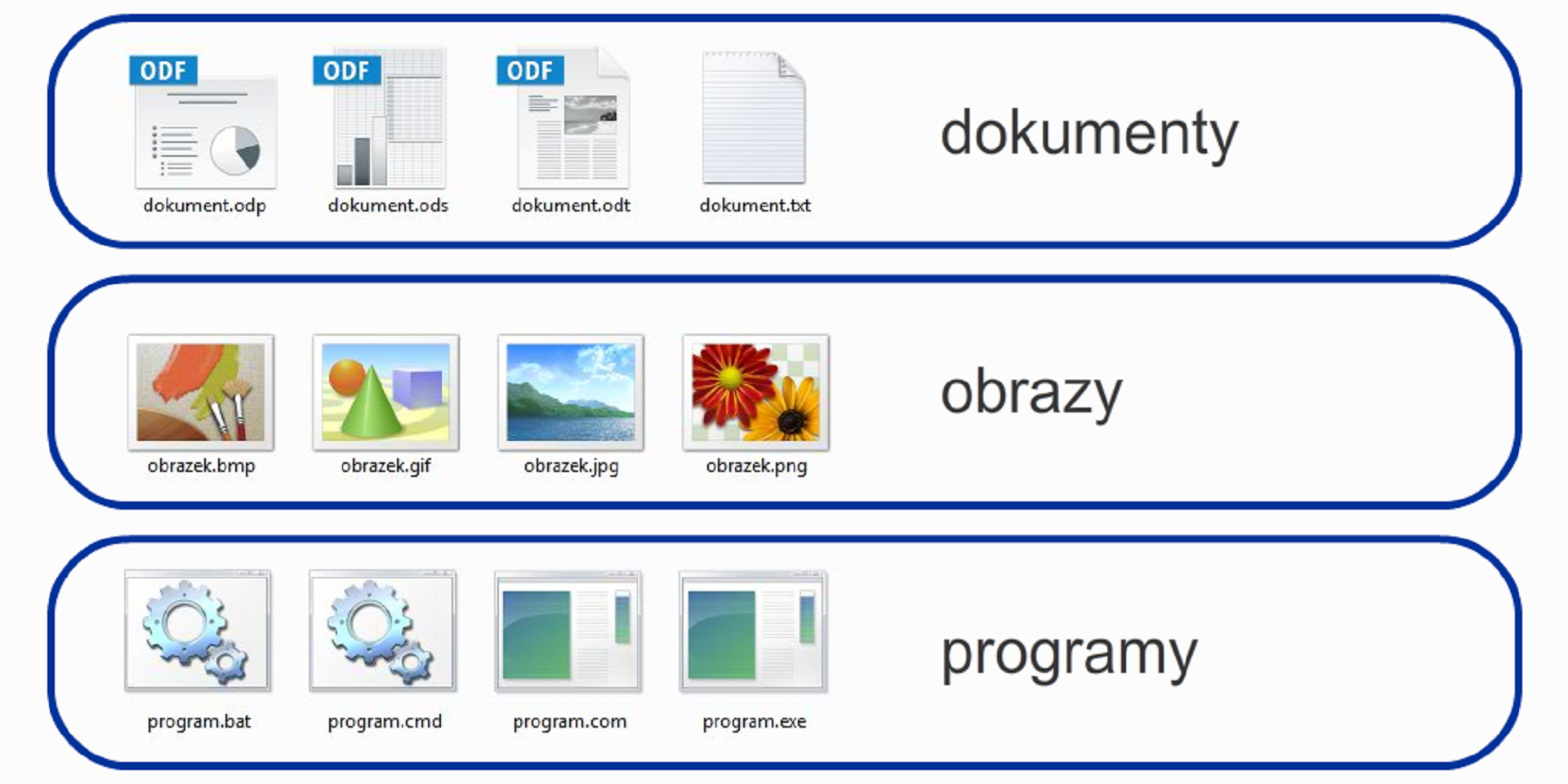
Otwarty i wolnyOtwarty i wolny standard plików służących do przechowywania i wymiany dokumentów tekstowych, arkuszy kalkulacyjnych, prezentacji multimedialnych i wykresów oznaczany jest skrótem ODF (ang. OpenDocument Format). Obsługiwany jest przez różne aplikacje biurowe, takie jak LibreOffice, czy Microsoft Office i obejmuje rozszerzenia takie jak odt, ods, odp, czy ott, ots, otp.
Porządkowanie plików
Porządkując rzeczy w swoim pokoju, wykorzystujesz szafki, półki, szuflady. Znajdują w nich swoje miejsce książki, maskotki, pamiątki i inne przedmioty, które są dla ciebie wartościowe.
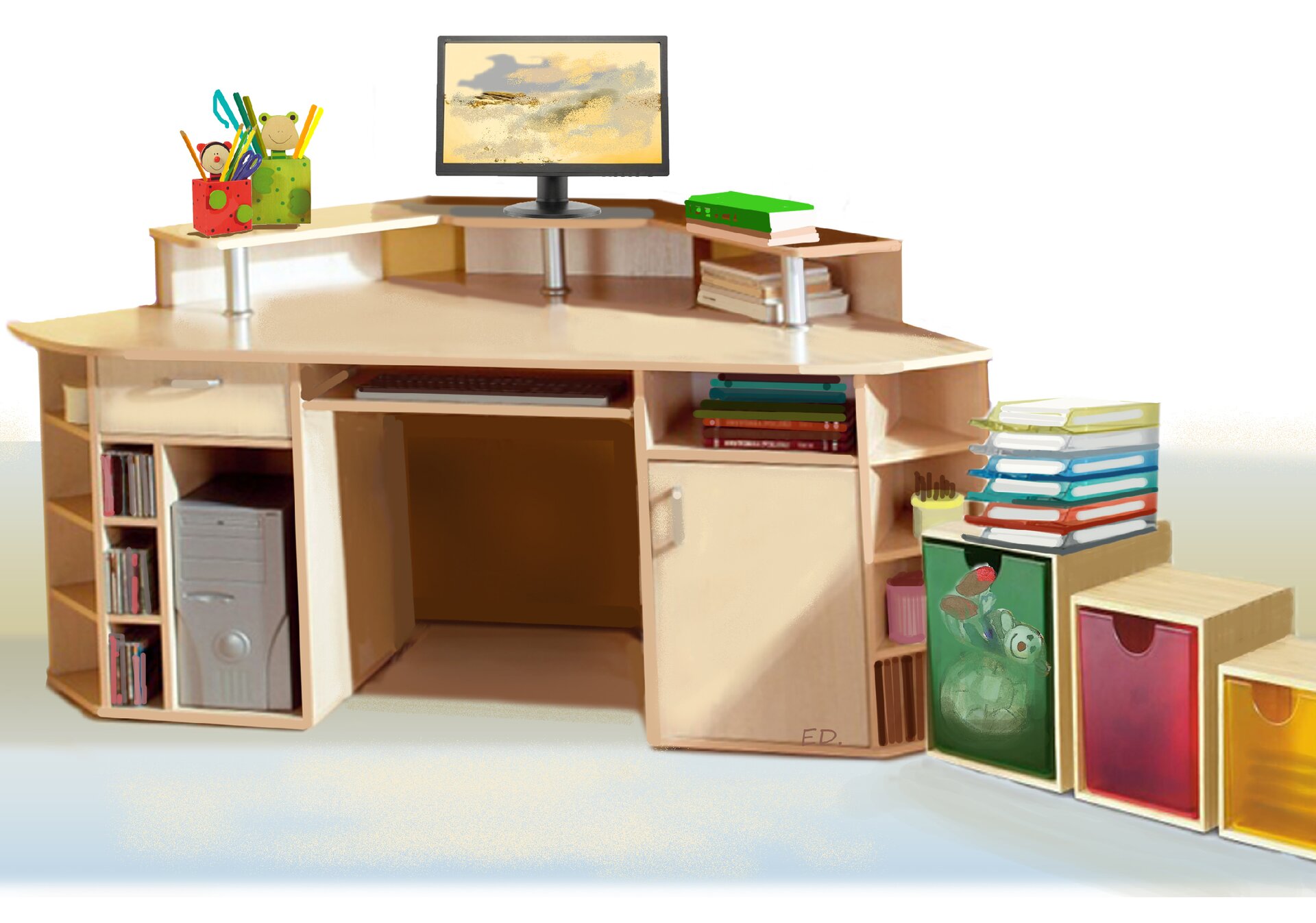
O porządek musisz również zadbać w swoim komputerze. Twoje prace zapisane na dysku komputeradysku komputera lub na zewnętrznym nośniku danychzewnętrznym nośniku danych powinny mieć swoje określone miejsce. Nosi ono różne nazwy w różnych systemach operacyjnych. Stosowane nazwy: folder, teczka lub katalog oznaczają zawsze to samo.
W komputerze możesz tworzyć foldery i podfoldery, budując w ten sposób własną „szafkę” z dowolną liczbą szuflad do przechowywania cyfrowych dokumentów. Struktura folderówStruktura folderów na dysku tworzy tak zwane drzewo folderów.
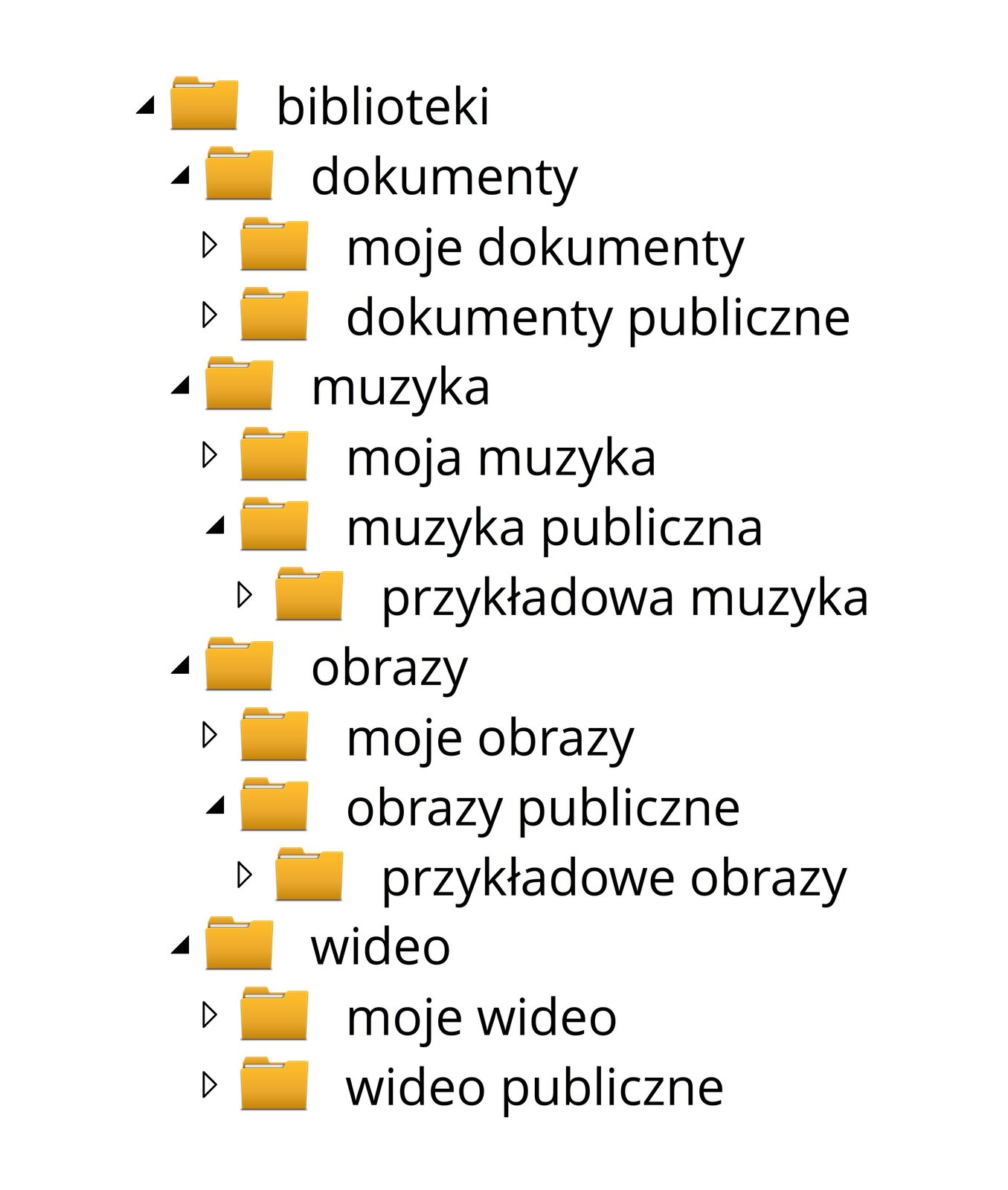
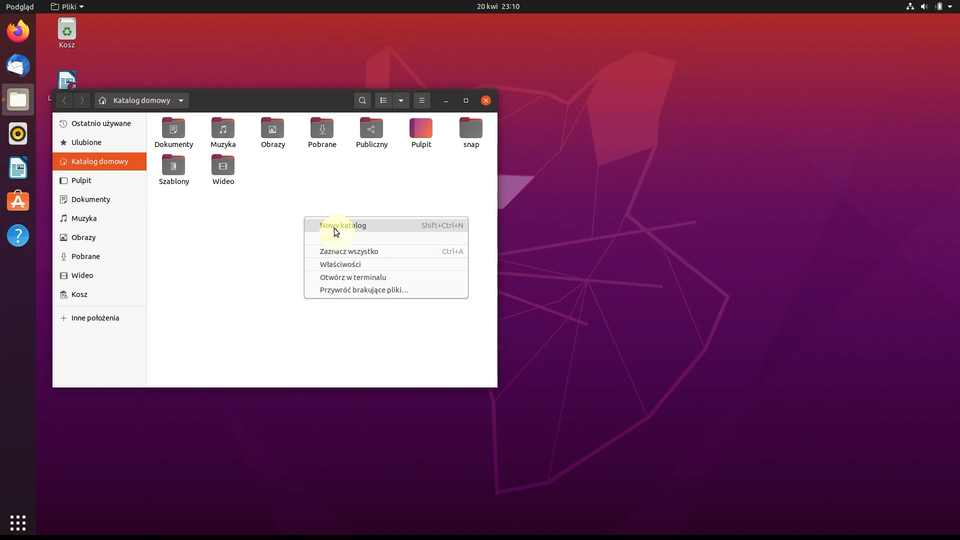
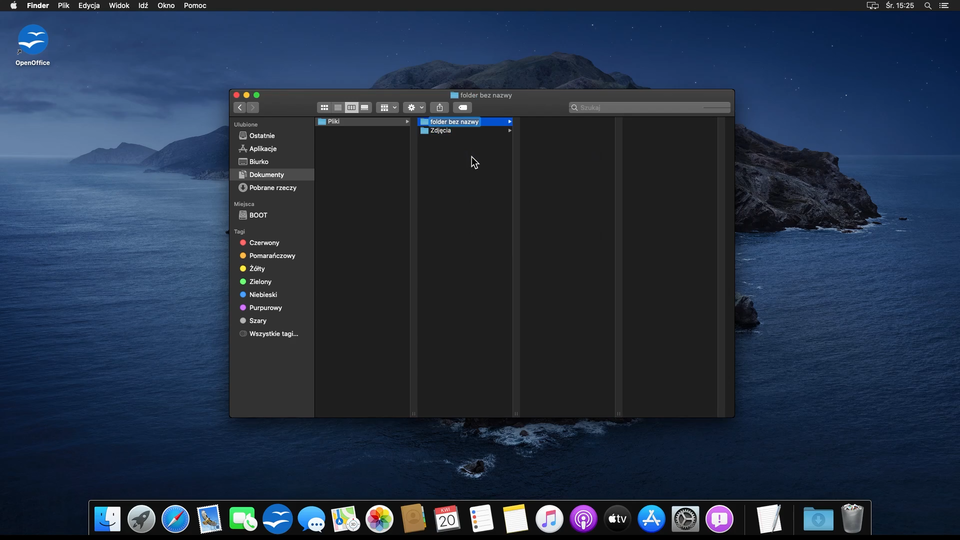
Każdy folder możesz otworzyć, klikając myszą na jego ikonę, oraz sprawdzić jego zawartość. Otwarty folder ma postać okna podobnego do okna programu.
Zapoznaj się ze strukturą folderów na twoim dysku. Sprawdź, jakie foldery zostały założone na dysku twardym? Gdzie jest miejsce na przechowywanie tworzonych dokumentów?
W wybranym miejscu na dysku załóż własną strukturę folderów, w których będziesz przechowywać:
zdjęciazdjęcia;
rysunkirysunki;
tekstyteksty;
prezentacjeprezentacje;
nagrania;
filmyfilmy.
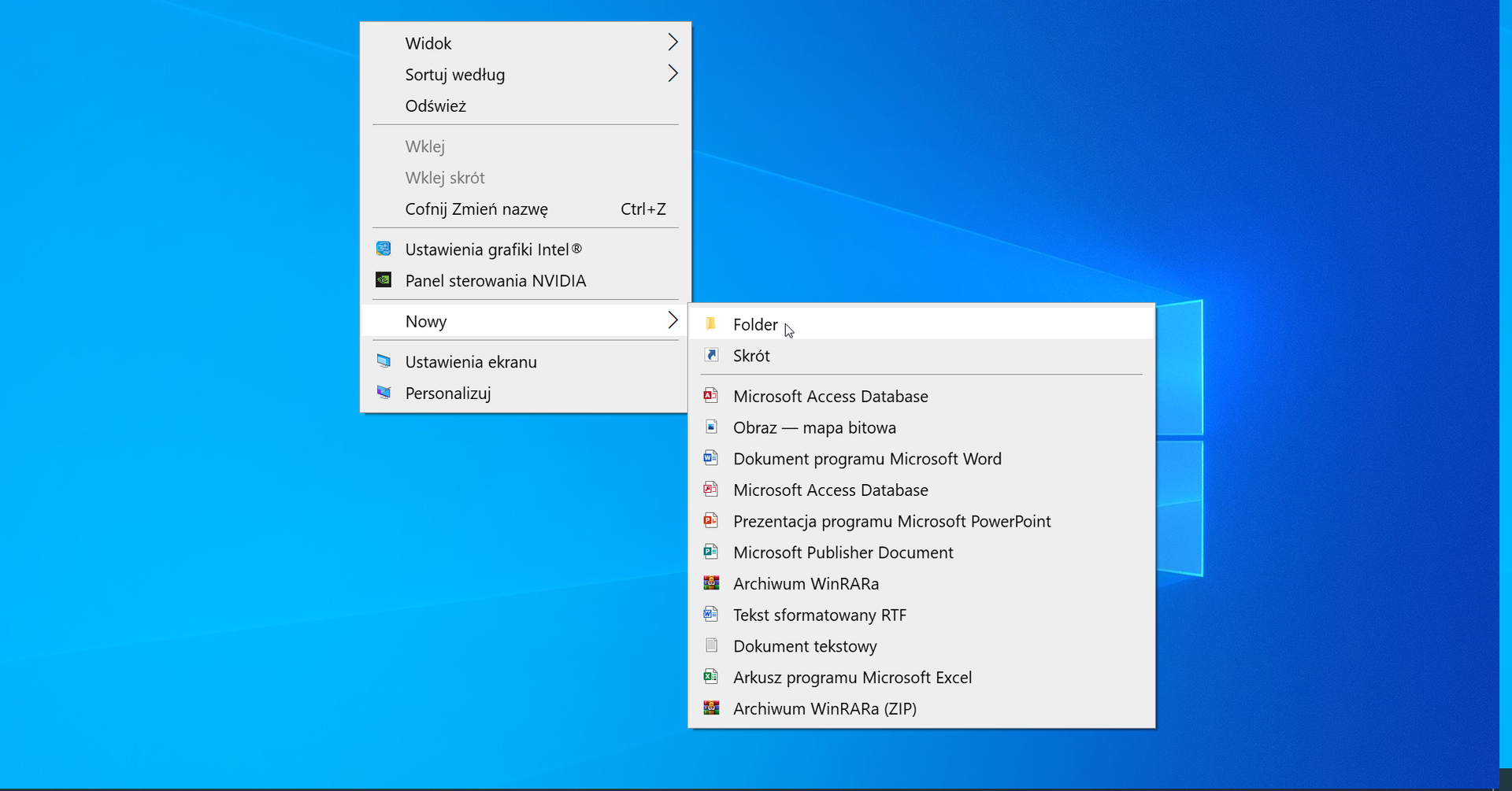
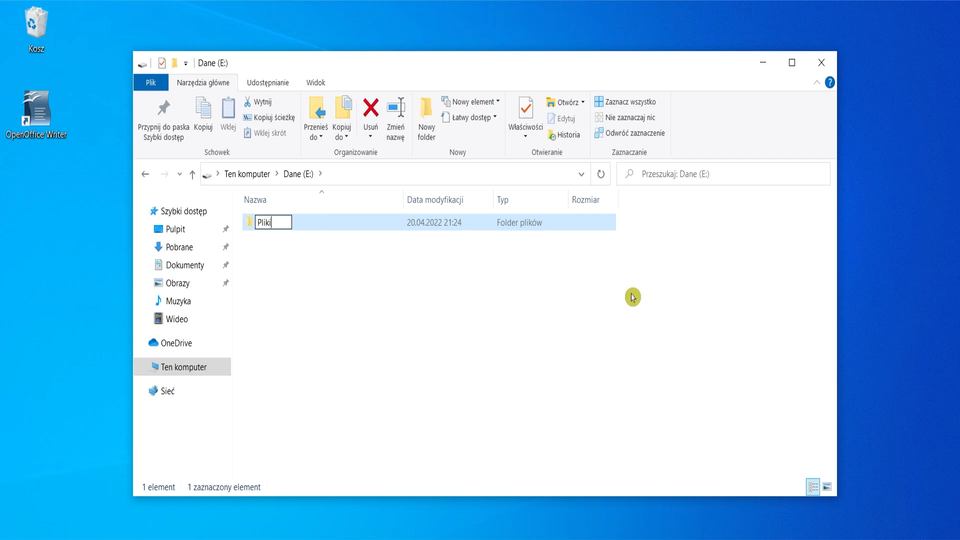
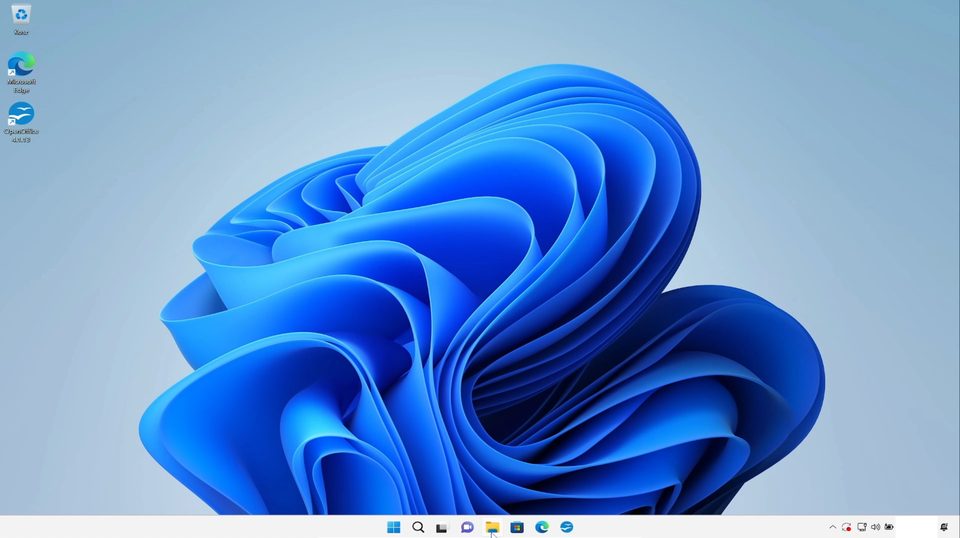
W tym celu określ miejsce, w którym będziesz tworzyć foldery oraz znajdź funkcje, które wykorzystasz do tworzenia folderów. Do wykonania zadania użyj myszy.
Zapisywanie plików
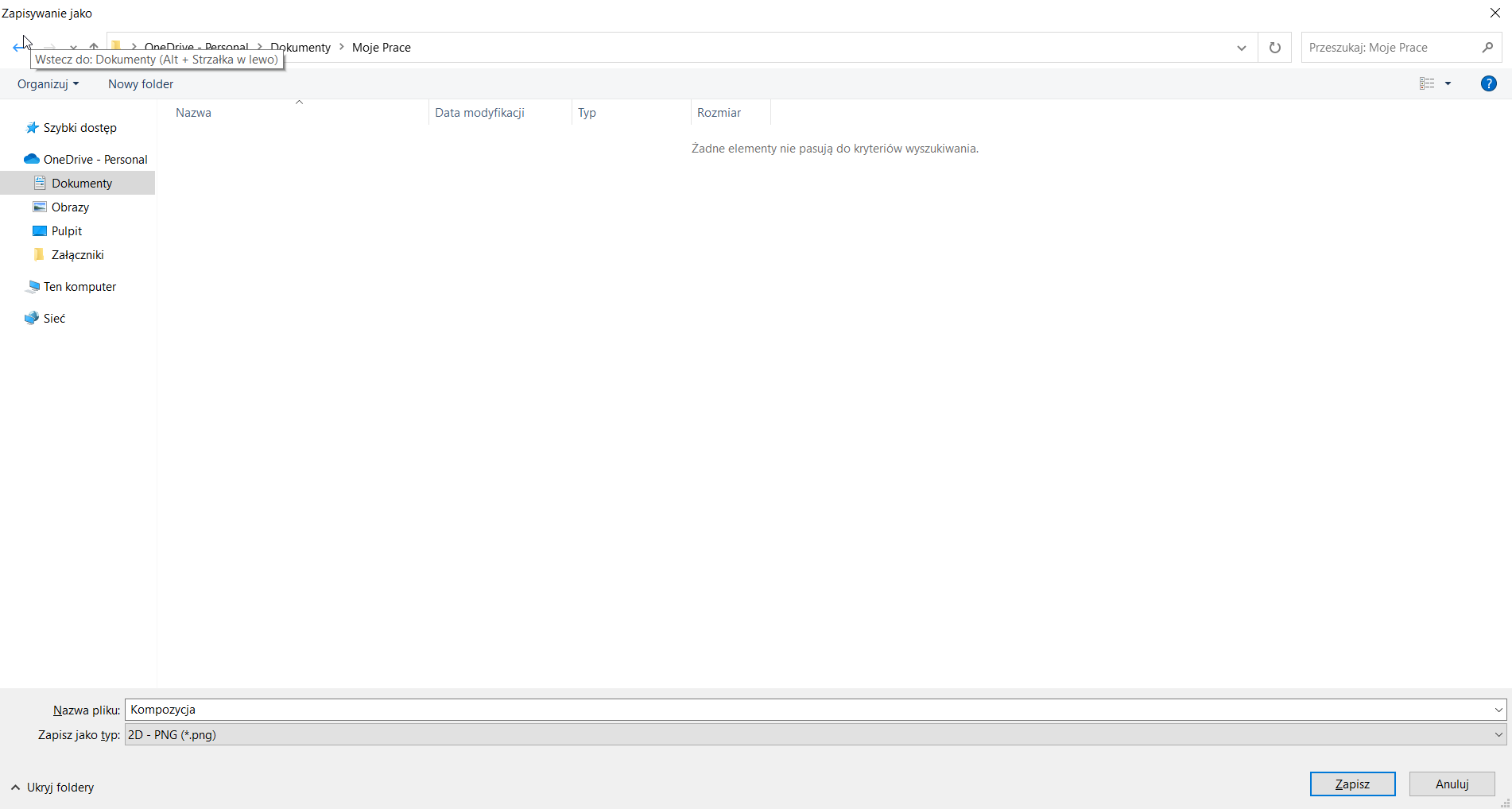
Utworzony dokument możesz zapisać. Wykorzystaj w tym celu polecenie Zapisz jako, jeżeli zapisujesz go po raz pierwszy lub chcesz zmienić miejsce zapisywania lub nazwę pliku. Wykorzystaj polecenie Zapisz, jeżeli chcesz zapamiętać dokonane zmiany we wcześniej zapisanym dokumencie.
Otwórz znany ci program graficznyprogram graficzny i zaprojektuj w nim, wykorzystując dostępne kształty, własną kompozycję graficznąkompozycję graficzną. Swoją pracę zapisz w pliku o nazwie format. Nie zapomnij określić typu pliku. Wybierz folder, w którym plik zostanie zapisany.

System operacyjny umożliwia uruchamianie programów zainstalowanych w komputerze. Dane przechowywane są w plikach, które mają swoją nazwę i rozszerzenie określające ich typ.
Pliki powinny być umieszczane w uporządkowanych folderach.
Poniższy notes możesz wykorzystać do zapisywania notatek lub przydatnych informacji.