Praca z wieloma oknami
Wstęp
Funkcjonujące systemy operacyjne są „wielozadaniowe”. Oznacza to, że możesz jednocześnie uruchomić wiele programów i z nimi pracować, przełączając się pomiędzy oknami, w których zostały otwarte.
Zapoznaj się jak można uruchomić i pracować z więcej niż jednym programem na przykładzie wykonanym w systemie operacyjnym Windows.
Załóżmy, że chcesz stworzyć album, zawierający zdjęcia twoich ulubionych kwiatów. Przeglądając internet znajdujesz obrazek, który chcesz dodać do swojej listy.
Najpierw kliknij na okno przeglądarki i wybierz opcję Kopiuj obraz. Upewnij się, że możesz go użyć, jeśli trzeba uwzględnij imię i nazwisko jego autora.
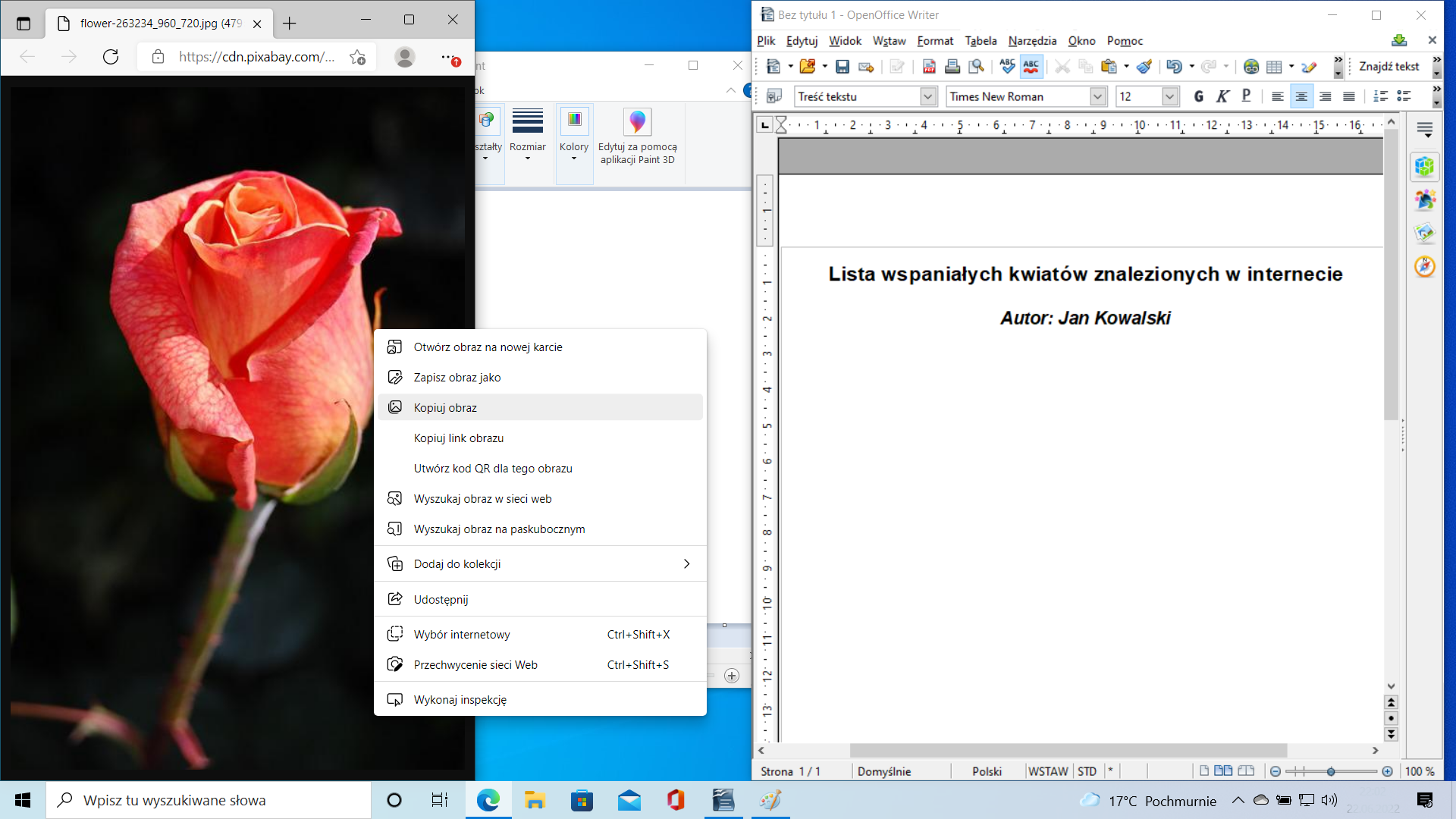
W dokumencie, który tworzysz, chcesz umieścić sam kwiat, bez łodygi. Możesz przyciąć obrazek w wbudowanym programie Paint. Kliknij na okno Paint i wklej tam zdjęcie.
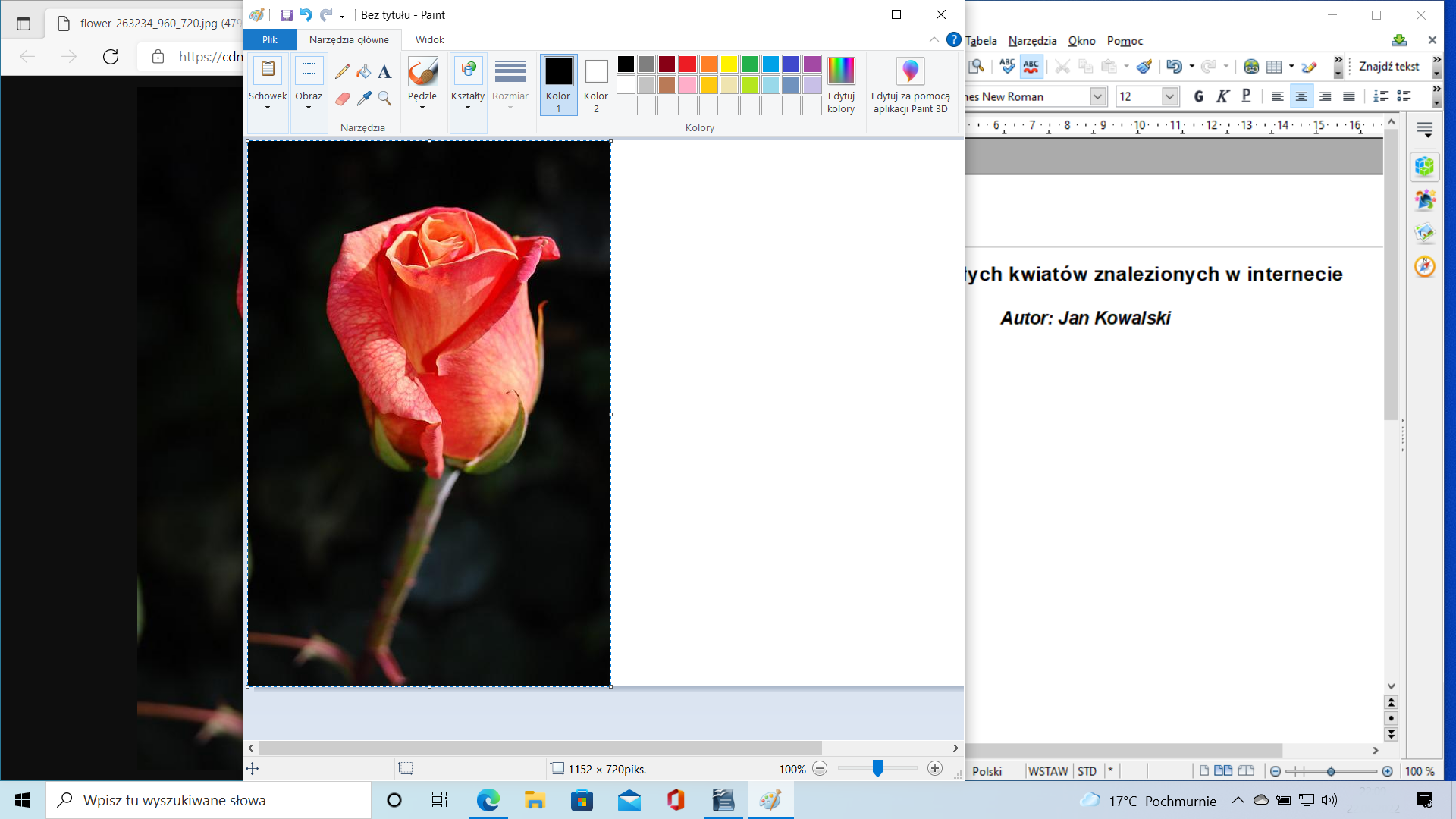
Klikając w Obraz, a następnie Zaznacz wybieramy interesujący nas obszar kwiatu. Po zaznaczeniu kopiujemy fragment za pomocą skrótu Ctrl + C.
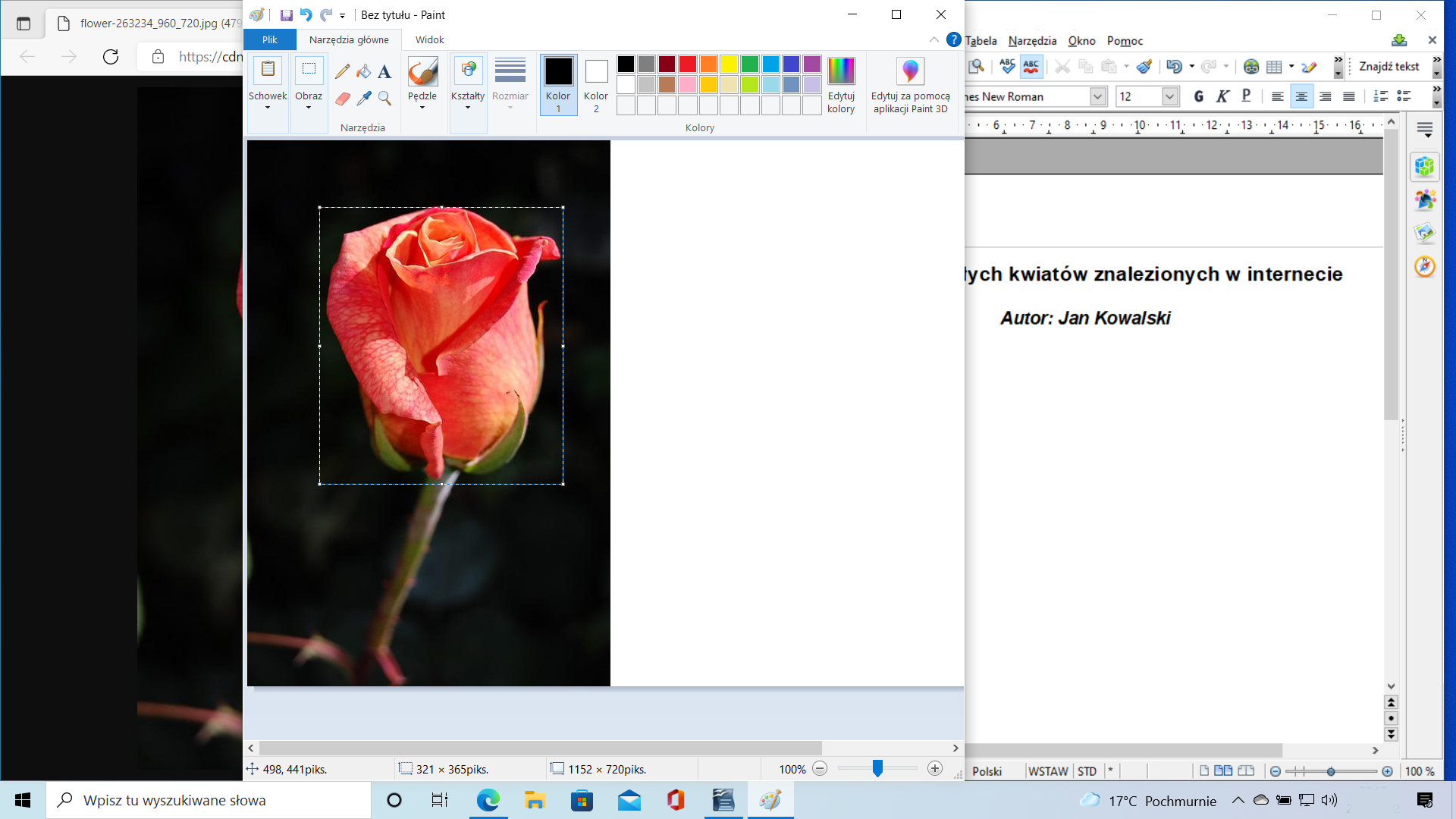
Na koniec za pomocą skrótu Alt + Tab, przełącz aktywne okno na edytor tekstowy, w którym znajduje się lista i wklej obrazek.
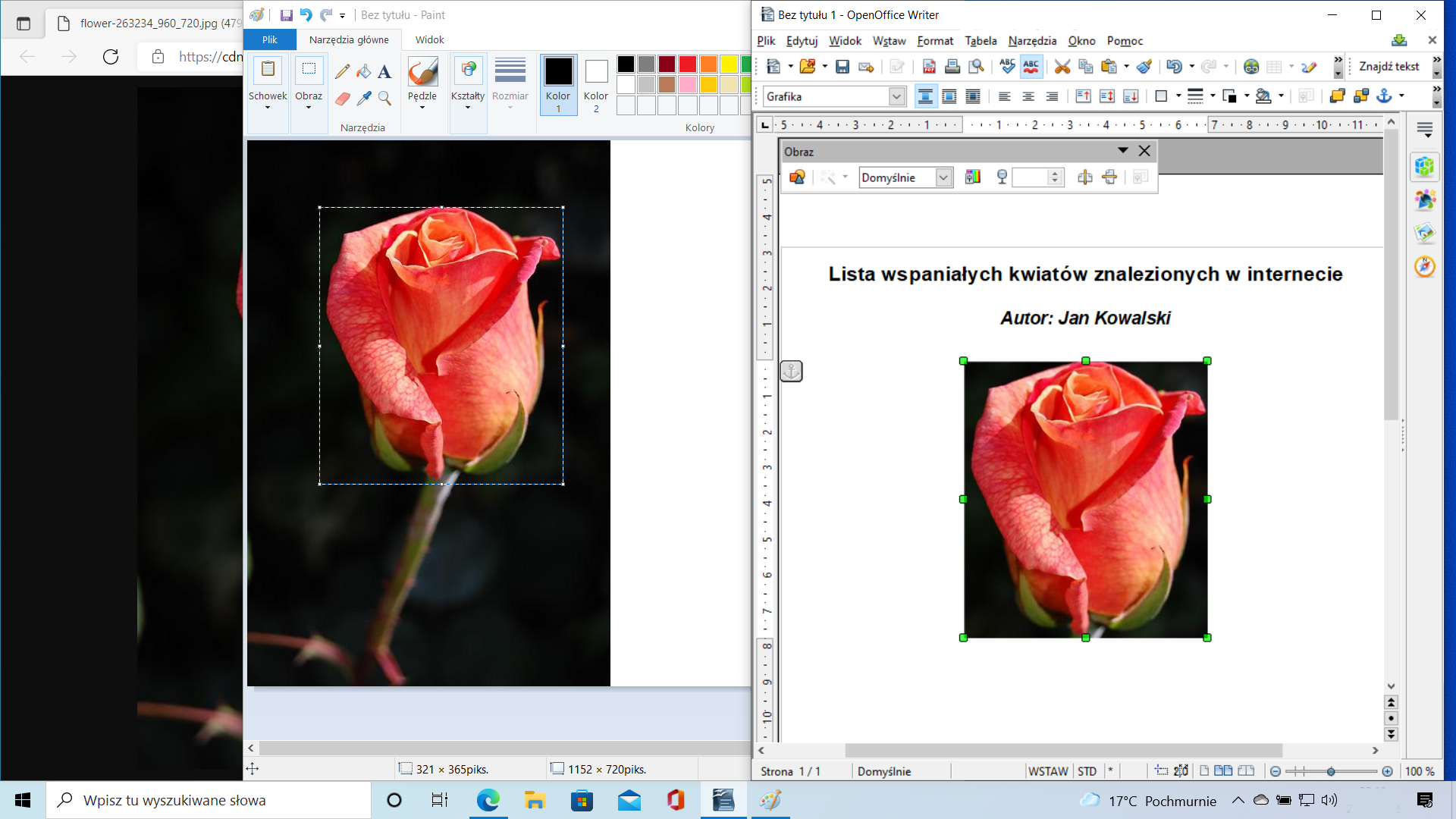
System operacyjny umożliwia ci pracę w wielu programach uruchomionych w tym samym czasie (jednocześnie). Dzięki temu możesz np. kopiować lub przenosić fragmenty dokumentów między tymi programami.
Uruchom dwa programy: edytor grafiki i edytor tekstu.
W edytorze tekstu opisz, w jaki sposób możesz zaprojektować własny pulpit.
Przełącz się na edytor graficzny i w tym programie wykonaj projekt pulpitu, a następnie zapisz go pod nazwą Pulpit.
Przełącz się do edytora tekstu i wstaw do opisu rysunek, przedstawiający zaprojektowany pulpit. Plik zapisz pod nazwą Instrukcja.
Organizacja okien
Aby w pełni wykorzystać możliwości pracy z wieloma oknami, warto zapamiętać kilka podstawowych skrótów klawiszowych. W systemie Windows możemy przenosić się miedzy oknami w następujący sposób:
Przełączanie aktywnych okien za pomocą Alt + Tab.
Ustawianie okna na lewej połowie ekranu będzie się odbywać jeśli użyjesz przycisku Windows + strzałka w lewo. Alternatywnie, możesz chwycić pasek tytułu lewym przyciskiem myszy i trzymając go przesunąć całe okno do lewej krawędzi ekranu.
Ustawianie okna na prawej połowie ekranu będzie się odbywać, jeśli użyjesz przycisku Windows + strzałka w prawo. Alternatywnie, możesz chwycić pasek tytułu lewym przyciskiem myszy i trzymając go przesunąć całe okno do prawej krawędzi ekranu.
Zmiana rozmiaru okna za pomocą kombinacji przycisk Windows + strzałka w górę/w dół. Alternatywnie można użyć przycisku minimalizuj/maksymalizuj znajdującego się w prawym górnym rogu okna.
Możesz również otworzyć widok zadań za pomocą przycisk Windows + Tab, gdzie znajdziesz swoją historię działań oraz możesz tworzyć nowy wirtualny pulpit.
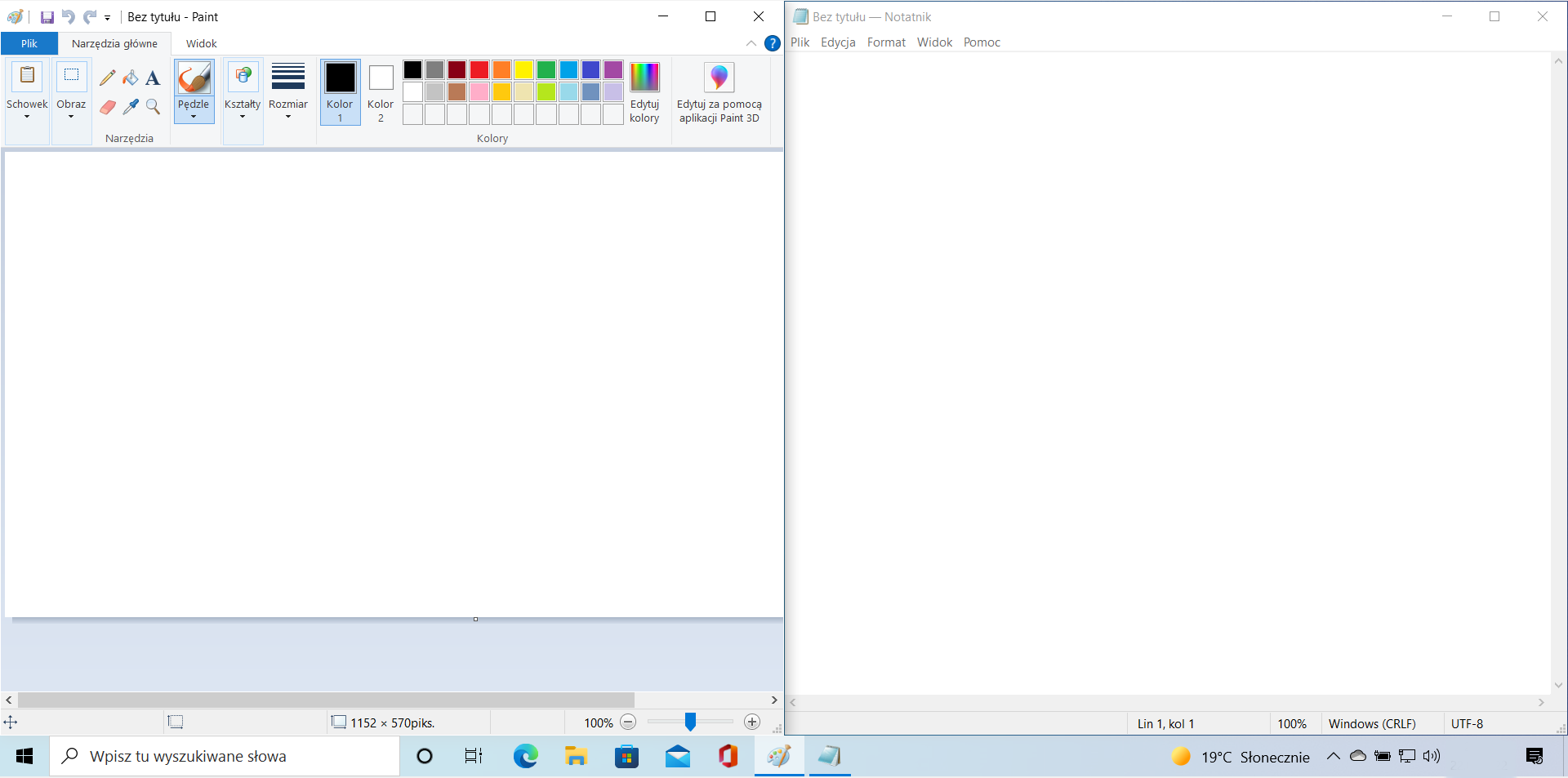
Opisane powyżej przełączanie między oknami dotyczą pracy z komputerem, który jest wyposażony w jeden ekran. Praca na dwóch lub więcej monitorach jest znacznie szybsza i wygodniejsza dla użytkownika. Większość kart graficznych (nawet najprostszych) potrafi obsłużyć dwa monitory. Wyświetlaczami będziemy zarządzać przez zakładkę Ustawienia ekranu, która jest dostępna po kliknięciu prawym przyciskiem myszy na pulpicie. Przemieszczanie się między oknami i praca z wieloma programami na kilku monitorach może wydawać się na początku nieco dziwna, lecz z czasem stanie się znacznie przyjemniejsza.

W poniższym notesie zapisz przydatne informacje lub notatki.