Projektowanie filmu ze zdjęć
Swoje zdjęciaPnp0sLUaQSwoje zdjęcia możesz zaprezentować w postaci filmu. Będą one ukazywać się w ustalonej przez ciebie kolejności. Często takiemu pokazowi towarzyszy podkład muzyczny. Można dodać też tekst lub narrację. W zależności od rozwiązań oferowanych przez poszczególne programy, możesz zaprojektować różne przejścia zdjęć oraz upozorować ruch kamery.
Przed przystąpieniem do wykonania filmu, sprawdź, czy wybrane przez ciebie zdjęcia odpowiadają twoim oczekiwaniom. Przygotuj je dokonując odpowiedniej obróbkiPmGjCqgKoobróbki i poddając modyfikacjomP17BkHjdDmodyfikacjom. Zapoznaj się z kilkoma przykładami. Może zainspirują cię do stworzenia własnego filmu.
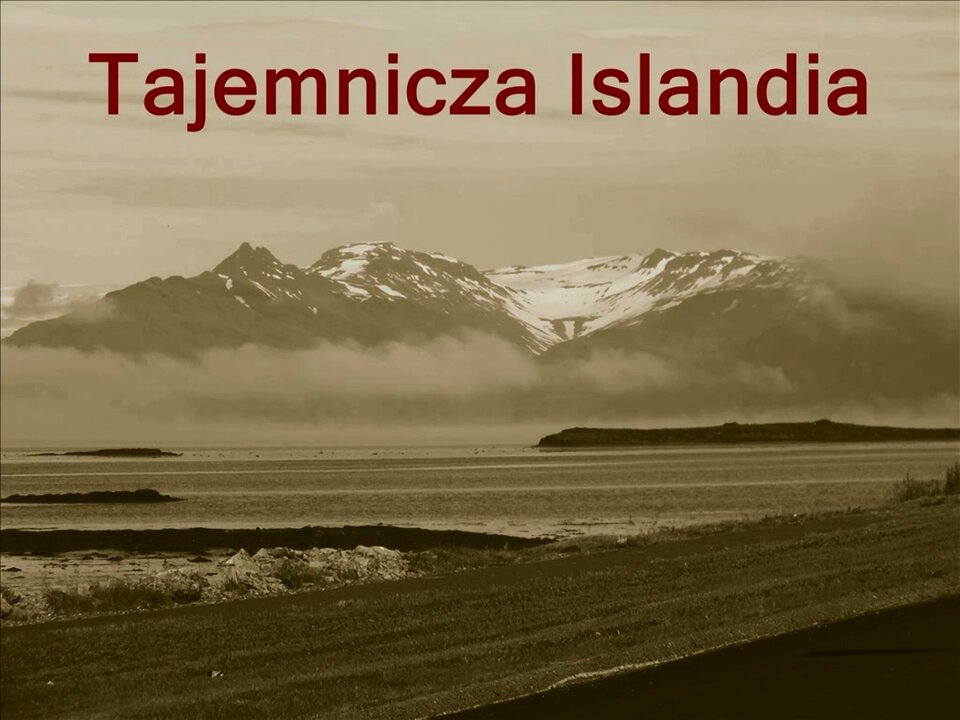
Film dostępny pod adresem /preview/resource/RaDqmewTXMMdk
Film prezentujący różne miejsca w Islandii. Przedstawia ją jako krainę śniegu, lodu i wulkanów. Pokazuje zdjęcia gorących źródeł, wodospadów oraz zwierząt np. maskonury
Istnieje wiele sposobów zaprezentowania w formie multimedialnej wybranych obrazów. Wśród nich, dla systemu Windows 10 i Windows 11, jest Edytor wideo. Możesz go bezpłatnie pobrać razem z aplikacją Zdjęcia Microsoft w Microsoft Store lub ze strony https://apps.microsoft.com/store/detail/zdj%C4%99cia-microsoft/9WZDNCRFJBH4?hl=pl-pl&gl=PL.
Obecnie w Windows 11 możemy wykorzystać bezpłatny edytor wideo o nazwie Clipchamp. Obróbka filmu będzie bardzo podobna jak w Edytorze wideo. Więcej o tym programie dowiedzieć się możesz w materiale Tworzenie filmuDaOZ5R5kWTworzenie filmu. Clipchamp i starsza aplikacja, czyli Edytor wideo to następcy bardzo popularnego programu Windows Movie Maker.
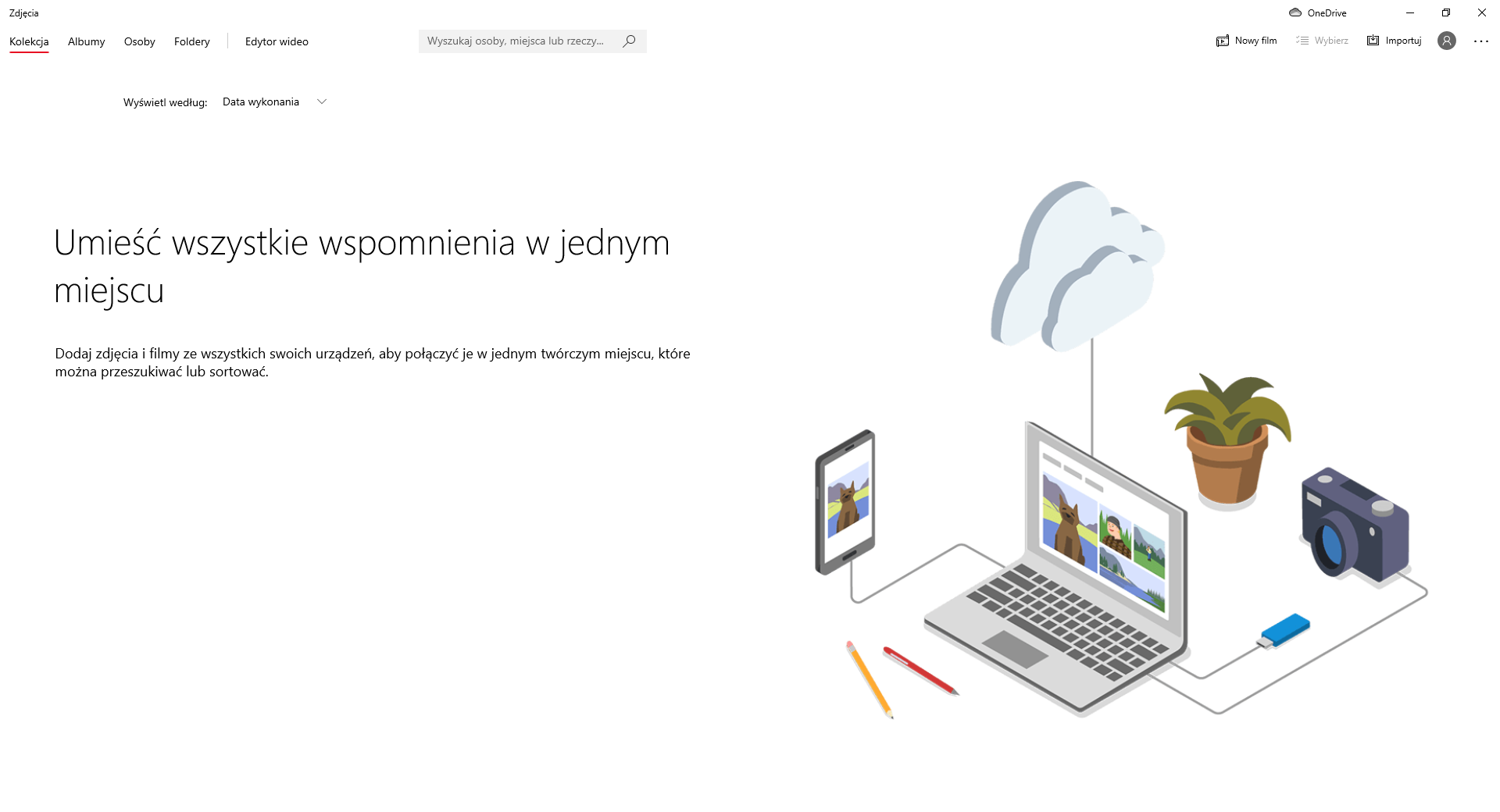
Po zainstalowaniu i włączeniu aplikacji, przejdź do zakładki Edytor wideo widocznej w prawym górnym rogu.
Przygotuj film ze zdjęć prezentujących twoje najlepsze wakacje lub inne wydarzenie w twoim życiu np. imprezę urodzinową lub uroczystość szkolną.
Aby rozpocząć pracę z edytorem wideo wejdź w zakładkę Edytor wideo i kliknij Nowy projekt wideo. Żeby rozpocząć montowanie filmu ze zdjęć, musisz je najpierw dodać do Biblioteki projektów, a następnie przenieść do Scenorysu.
Wszystkie najważniejsze funkcje znajdziesz w narzędziach scenorysu. Szczególną uwagę zwróć na Czas trwania poszczególnych fragmentów filmu. Czas wyświetlania wszystkich efektów i tekstu może zostać szczegółowo dopasowany do pokazu.

Aby dodać muzykę lub narratora i zakończyć tworzenie filmu użyj opcji znajdujących się w prawym górnym rogu programu.

Po otworzeniu Edytora wideo, kliknij Nowy projekt wideo, aby przejść do kreatora filmów.
Pierwszym krokiem tworzenia nowego filmu jest nadanie mu nazwy.
Na wyszarzonym ekranie otwarte jest kontekstowe. Na górze znajduje się napis: nadaj nazwę filmowi. Poniżej umieszczone jest okno z nazwą. Przykładowo: Mój pierwszy film ze zdjęć. Pod oknem znajdują się dwa przyciski. Czerwony z napisem: i szary z napisem: pomiń.
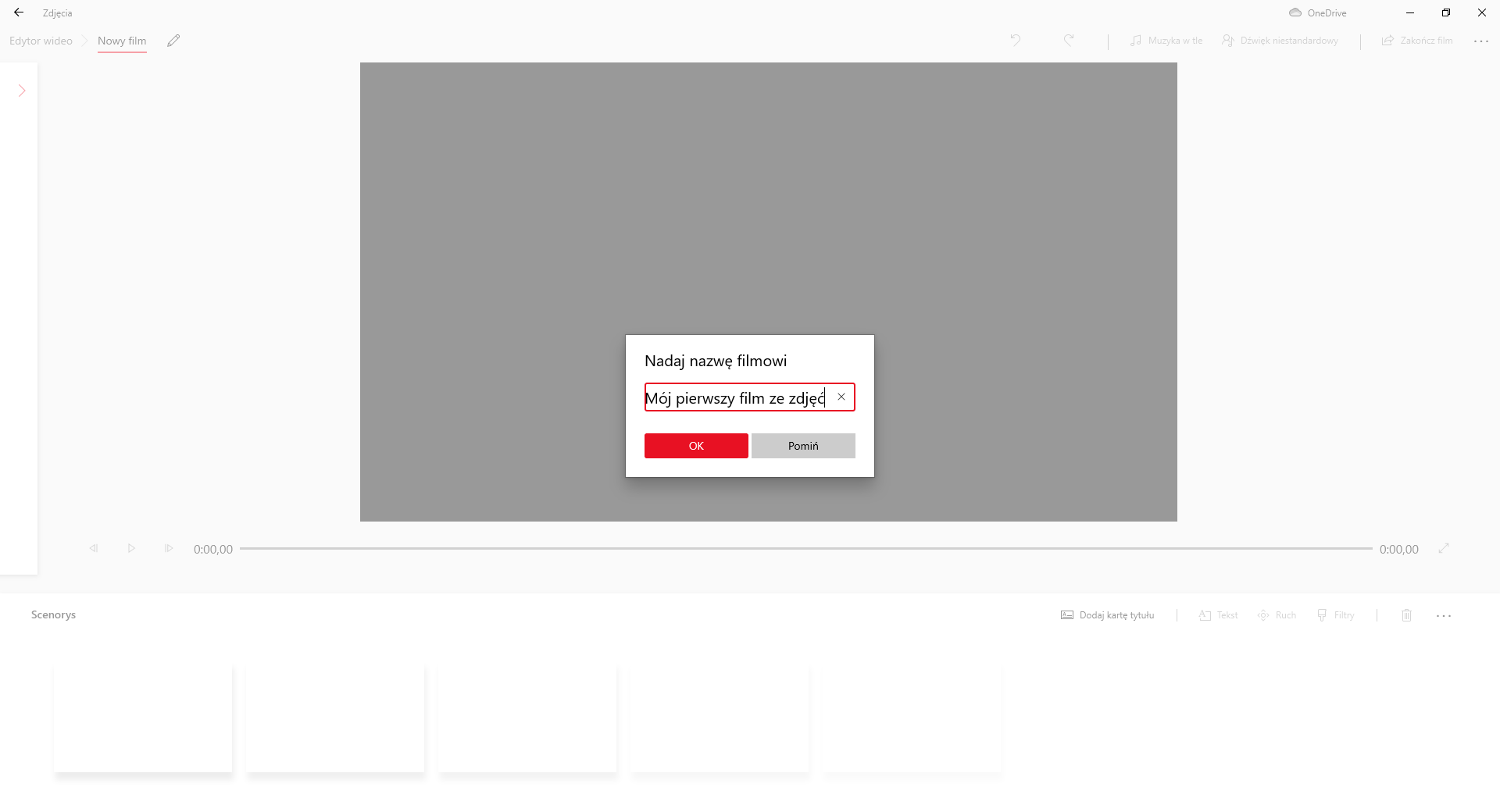
Po nadaniu nazwy pojawi się ekran z czarnym prostokątem oraz znajdujący się pod nim panel nawigacji do sterowania multimediami. To tutaj będziesz komponował swoje filmy.
Pod suwakiem znajduje się sekcja: scenorys. W sekcji widoczne są białe prostokątne miejsca przypominające klatki filmowe. Nad nimi widoczny jest napis: przeciągnij tutaj elementy z biblioteki projektów.
W prawym górnym rogu sekcji scenorysu umieszczone są przyciski: dodaj kartę tytułu, tekst, ruch, filtry, kosz, oraz trzy kropki po naciśnięciu których pojawia się więcej opcji.
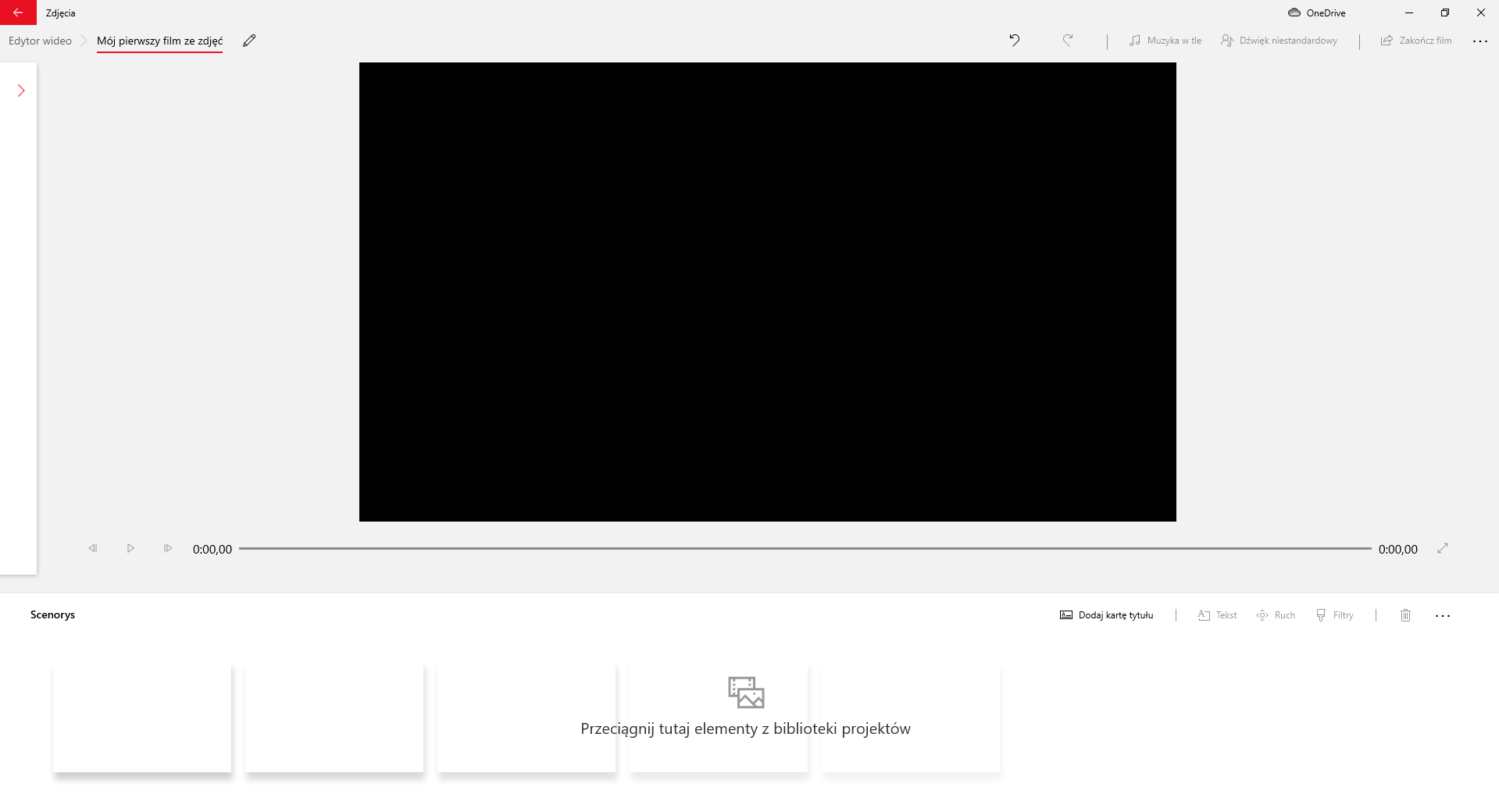
Aby stworzyć film ze swoich fotografii, musisz umieścić je najpierw w Bibliotece projektów. Dostęp do niej uzyskasz klikając strzałkę znajdującą się przy lewej krawędzi okna Edytora wideo. Zdjęcia możesz przeciągnąć w rozwinięte okno biblioteki ze swojego komputera lub z menu Dodaj wybrać jedną z dostępnych opcji, a następnie odszukać wybrane przez siebie materiały.
Ekran roboczy jest podzielony na dwie sekcje. Z lewej strony okna aplikacji znajduje się napis: biblioteka projektów. Pod napisem znajduje się przycisk: dodaj. Po naciśnięciu przycisku: dodaj, pojawia się kontekstowe z opcjami: z tego komputera, z mojej kolekcji, z sieci . Pod przyciskiem znajdują się dodane pliki multimedialne. Przykładowo cztery fotografie gór.
Pozostałą część okna aplikacji stanowi okno edycji filmu. Główną cześć okna stanowi czarny prostokąt. Prostokąt jest oknem filmu. Pod nim umieszczony jest suwak pokazujący czas trwania.
Po lewej stronie suwaka znajduje się przycisk z narysowanym grotem strzałki skierowanym w lewo, przycisk , przycisk z narysowanym grotem zwróconym w prawo oraz informacja o czasie trwania filmu. Z prawej strony suwaka widoczna jest informacja z czasem trwania filmu praz przycisk przedstawiający prostą na końcu której znajdują się groty strzałek. Groty są skierowane na zewnątrz.

Następnie wybrane obrazy musisz umieścić w Scenorysie. Możesz to zrobić przeciągając je do scenorysu u dołu ekranu lub zaznaczając wybrane przez siebie fotografie i klikając Umieść w scenorysie.
ozostałą część okna aplikacji stanowi okno edycji filmu. Główną cześć okna stanowi czarny prostokąt. Prostokąt jest oknem filmu. Pod nim umieszczony jest suwak pokazujący czas trwania.
Po lewej stronie suwaka znajduje się przycisk z narysowanym grotem strzałki skierowanym w lewo, przycisk , przycisk z narysowanym grotem zwróconym w prawo oraz informacja o czasie trwania filmu. Z prawej strony suwaka widoczna jest informacja z czasem trwania filmu praz przycisk przedstawiający prostą na końcu której znajdują się groty strzałek. Groty są skierowane na zewnątrz.
Pod suwakiem znajduje się sekcja: scenorys. W sekcji widoczne są białe prostokątne miejsca przypominające klatki filmowe. Nad nimi widoczny jest napis: przeciągnij tutaj elementy z biblioteki projektów.
W prawym górnym rogu sekcji scenorysu umieszczone są przyciski: dodaj kartę tytułu, tekst, ruch, filtry, kosz, oraz trzy kropki po naciśnięciu których pojawia się więcej opcji.
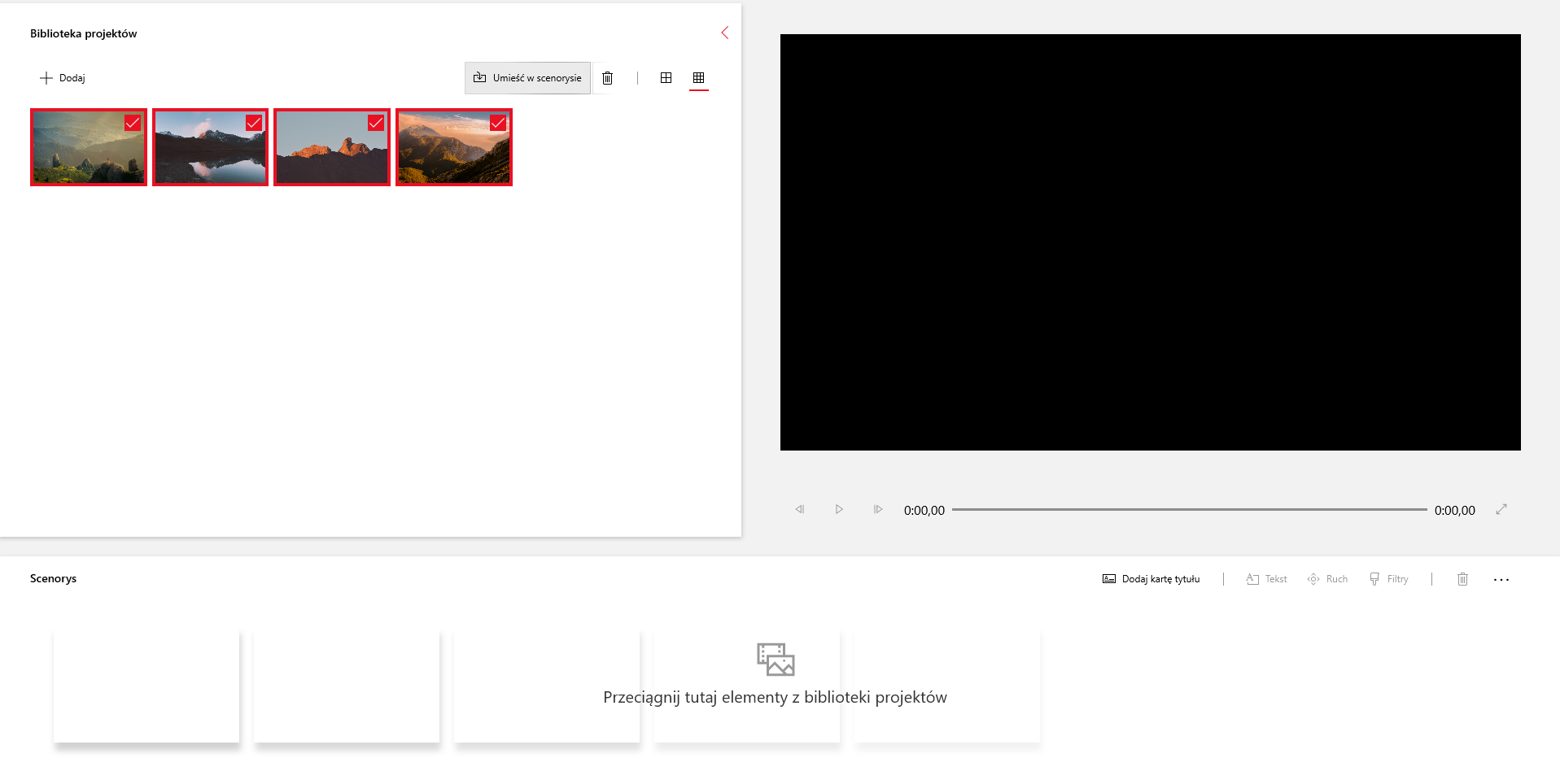
Obrazy zostały umieszczone w scenorysie, a edytor automatycznie utworzył z nich film dając każdej fotografii trzy sekundy na ekranie. Już w tym momencie możesz obejrzeć je w formie prostego pokazu klikając Odtwórz na panelu nawigacji do sterowania multimediami.
Poniżej widoczne jest okno edycji filmu. Główną cześć okna stanowi prostokątny obszar na którym wyświetlany jest film. Przykładowo jest to klatka filmowa pokazujący górzysty teren porośnięty drzewami. Pod obszarem filmowym umieszczony jest suwak pokazujący czas trwania. Na suwaku jest okrągły znaczki czasu.
Po lewej stronie suwaka znajduje się przycisk z narysowanym grotem strzałki skierowanym w lewo, przycisk , przycisk z narysowanym grotem zwróconym w prawo oraz informacja o czasie trwania filmu. Z prawej strony suwaka widoczna jest informacja z czasem trwania filmu praz przycisk przedstawiający prostą na końcu której znajdują się groty strzałek. Groty są skierowane na zewnątrz.
Pod suwakiem znajduje się sekcja: scenorys. W sekcji scenorysu widoczne są cztery obrazy przedstawiające tereny górskie. W lewym dolnym rogu obrazów znajduje się cyfra trzy.
W prawym górnym rogu sekcji scenorysu umieszczone są przyciski: dodaj kartę tytułu, czas trwania, tekst, ruch, efekty trzy de, filtry, przycisk z symbolem prostokąta w narożach którego znajdują się okręgi, przycisk z symbolem punktu wokół którego prowadzona jest strzałka której grot skierowany jest w dół, przycisk kosza, oraz trzy kropki po naciśnięciu których pojawia się więcej opcji.
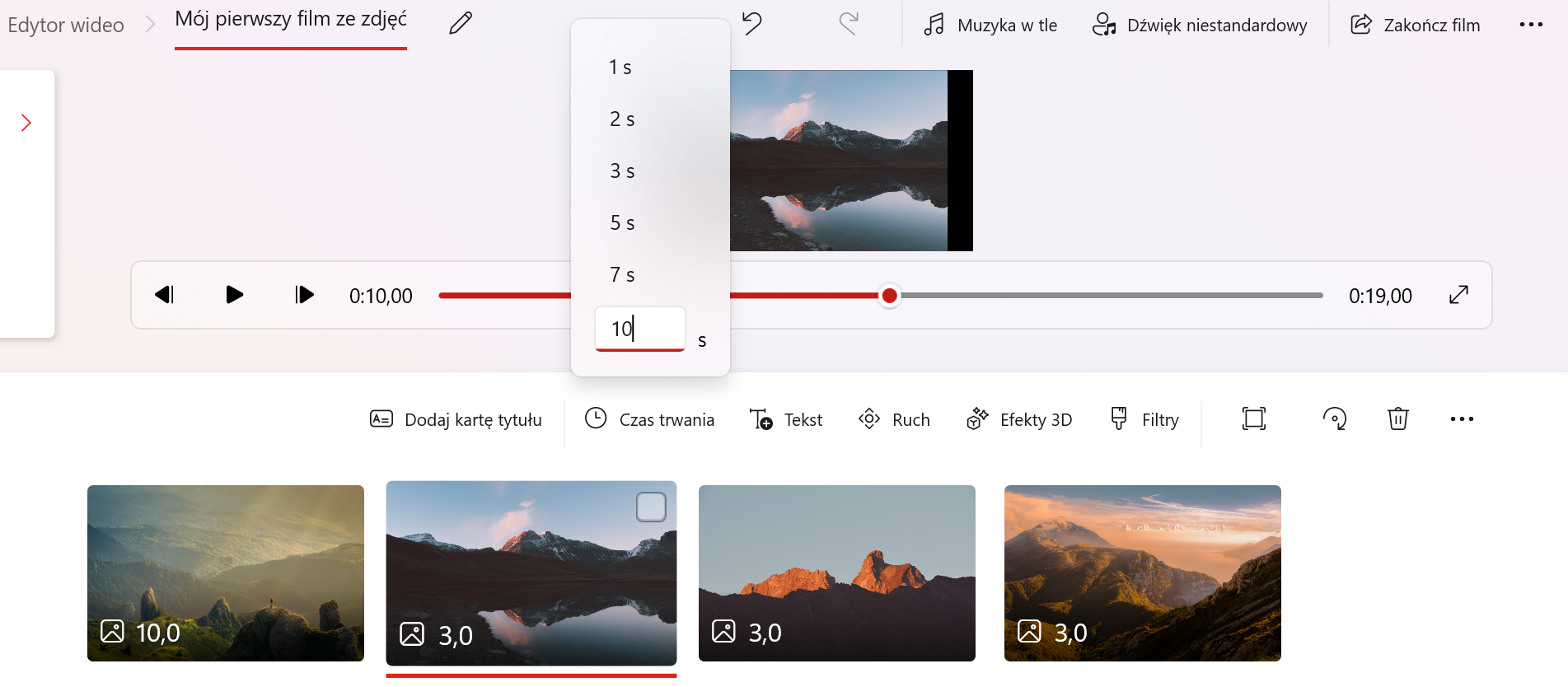
Możesz wydłużyć obecność na ekranie poszczególnych zdjęć zmieniając ich Czas trwania w menu narzędzi Scenorysu. Zaznacz jedną lub więcej fotografii i wybierz jeden z proponowanych czasów albo podaj własny liczony w sekundach.
Poniżej widoczne jest okno edycji filmu. Główną cześć okna stanowi prostokątny obszar na którym wyświetlany jest film. Przykładowo jest to klatka filmowa pokazujący górzysty teren porośnięty drzewami. Pod obszarem filmowym umieszczony jest suwak pokazujący czas trwania. Na suwaku jest okrągły znaczki czasu.
Po lewej stronie suwaka znajduje się przycisk z narysowanym grotem strzałki skierowanym w lewo, przycisk , przycisk z narysowanym grotem zwróconym w prawo oraz informacja o czasie trwania filmu. Z prawej strony suwaka widoczna jest informacja z czasem trwania filmu praz przycisk przedstawiający prostą na końcu której znajdują się groty strzałek. Groty są skierowane na zewnątrz.
Pod suwakiem znajduje się sekcja: scenorys. W sekcji scenorysu widoczne są cztery obrazy przedstawiające tereny górskie. W lewym dolnym rogu obrazów znajduje się cyfry. Pierwszy obraz ma cyfrę dziewięć pozostałe trzy obrazy mają cyfrę trzy.
W prawym górnym rogu sekcji scenorysu umieszczone są przyciski: dodaj kartę tytułu, czas trwania, tekst, ruch, efekty trzy de, filtry, przycisk z symbolem prostokąta w narożach którego znajdują się okręgi, przycisk z symbolem punktu wokół którego prowadzona jest strzałka której grot skierowany jest w dół, przycisk kosza, oraz trzy kropki po naciśnięciu których pojawia się więcej opcji. Po naciśnięciu przycisku czas trwania rozsuwa się menu kontekstowe. Kolejne opcje: jedna sekunda, dwie sekundy, trzy sekundy, pięć sekund, siedem sekund, okno z dowolnym czasem do wpisania. Przykładowo dziesięć sekund. Opcja ta jest wybrana. Widoczna jest zmiana czasu na pierwszym obrazie.
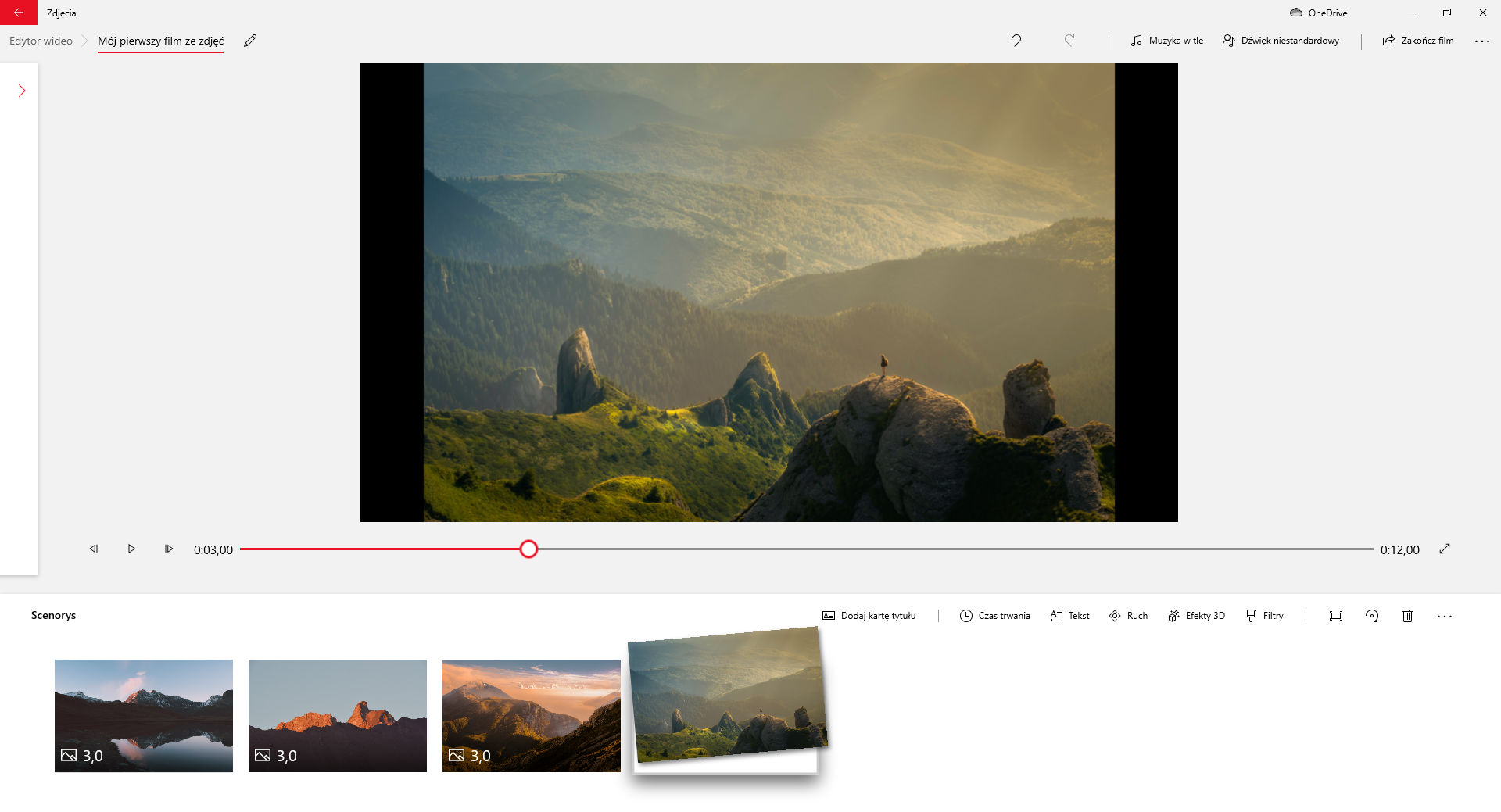
Kolejność wyświetlania obrazów możesz zmienić chwytając za dowolną fotografię w Scenorysie u dołu ekranu i przesuwając ją w rzędzie. Nie puszczaj prawego przycisku myszy, dopóki obraz nie znajdzie się w wybranym przez ciebie momencie.
Poniżej widoczne jest okno edycji filmu. Główną cześć okna stanowi prostokątny obszar na którym wyświetlany jest film. Przykładowo jest to klatka filmowa pokazujący górzysty teren porośnięty drzewami. Pod obszarem filmowym umieszczony jest suwak pokazujący czas trwania. Na suwaku jest okrągły znaczki czasu
Po lewej stronie suwaka znajduje się przycisk z narysowanym grotem strzałki skierowanym w lewo, przycisk , przycisk z narysowanym grotem zwróconym w prawo oraz informacja o czasie trwania filmu. Z prawej strony suwaka widoczna jest informacja z czasem trwania filmu praz przycisk przedstawiający prostą na końcu której znajdują się groty strzałek. Groty są skierowane na zewnątrz.
Pod suwakiem znajduje się sekcja: scenorys. W sekcji scenorysu widoczne są cztery obrazy przedstawiające tereny górskie. W lewym dolnym rogu obrazów znajduje się cyfry. Pierwsze trzy obrazy mają cyfrę trzy ostatni cyfrę dziesięć. Ostatni obraz jest nieznacznie wysunięty. Przesunięcie nastąpiło poprzez chwycenie obrazu i upuszczenie go w zadane miejsce.
W prawym górnym rogu sekcji scenorysu umieszczone są przyciski: dodaj kartę tytułu, czas trwania, tekst, ruch, efekty trzy de, filtry, przycisk z symbolem prostokąta w narożach którego znajdują się okręgi, przycisk z symbolem punktu wokół którego prowadzona jest strzałka której grot skierowany jest w dół, przycisk kosza, oraz trzy kropki po naciśnięciu których pojawia się więcej opcji.
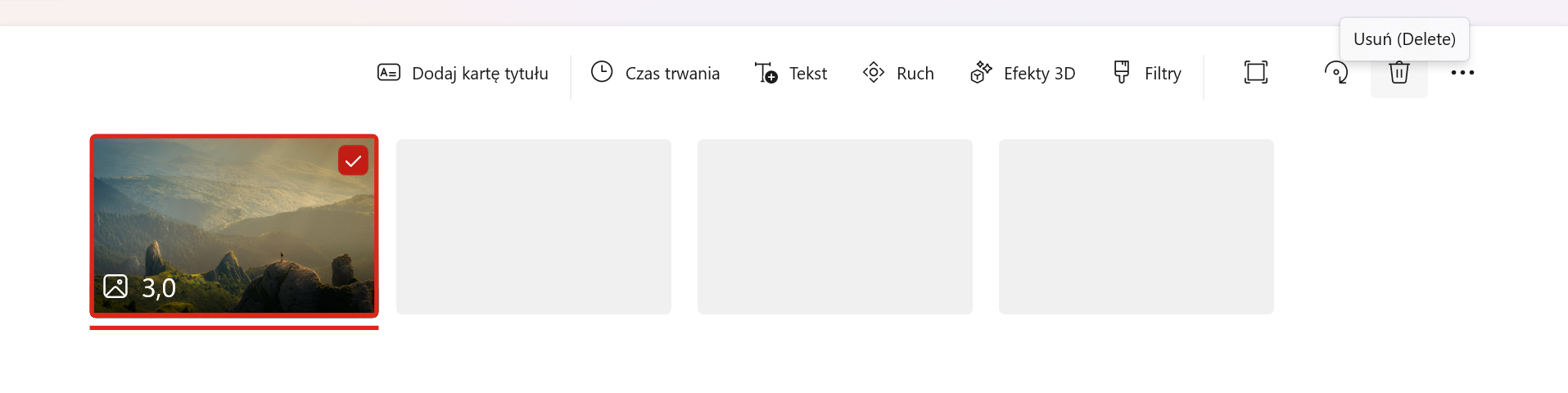
Aby usunąć fotografię z filmu zaznacz ją, a następnie kliknij przycisk Usuń z menu narzędzi Scenorysu.
W górnej części sekcji scenorysu umieszczone są przyciski: dodaj kartę tytułu, czas trwania, tekst, ruch, efekty trzy de, filtry, przycisk z symbolem prostokąta w narożach którego znajdują się okręgi, przycisk z symbolem punktu wokół którego prowadzona jest strzałka której grot skierowany jest w dół, przycisk kosza, oraz trzy kropki po naciśnięciu których pojawia się więcej opcji. Przycisk kosza jest zaznaczony. Nad nim wyświetlony jest napis: usuń.
Poniżej przycisku widoczna jest fotografia przedstawiająca teren górzysty porośnięty drzewami. Fotografia jest zaznaczona i wybrana.
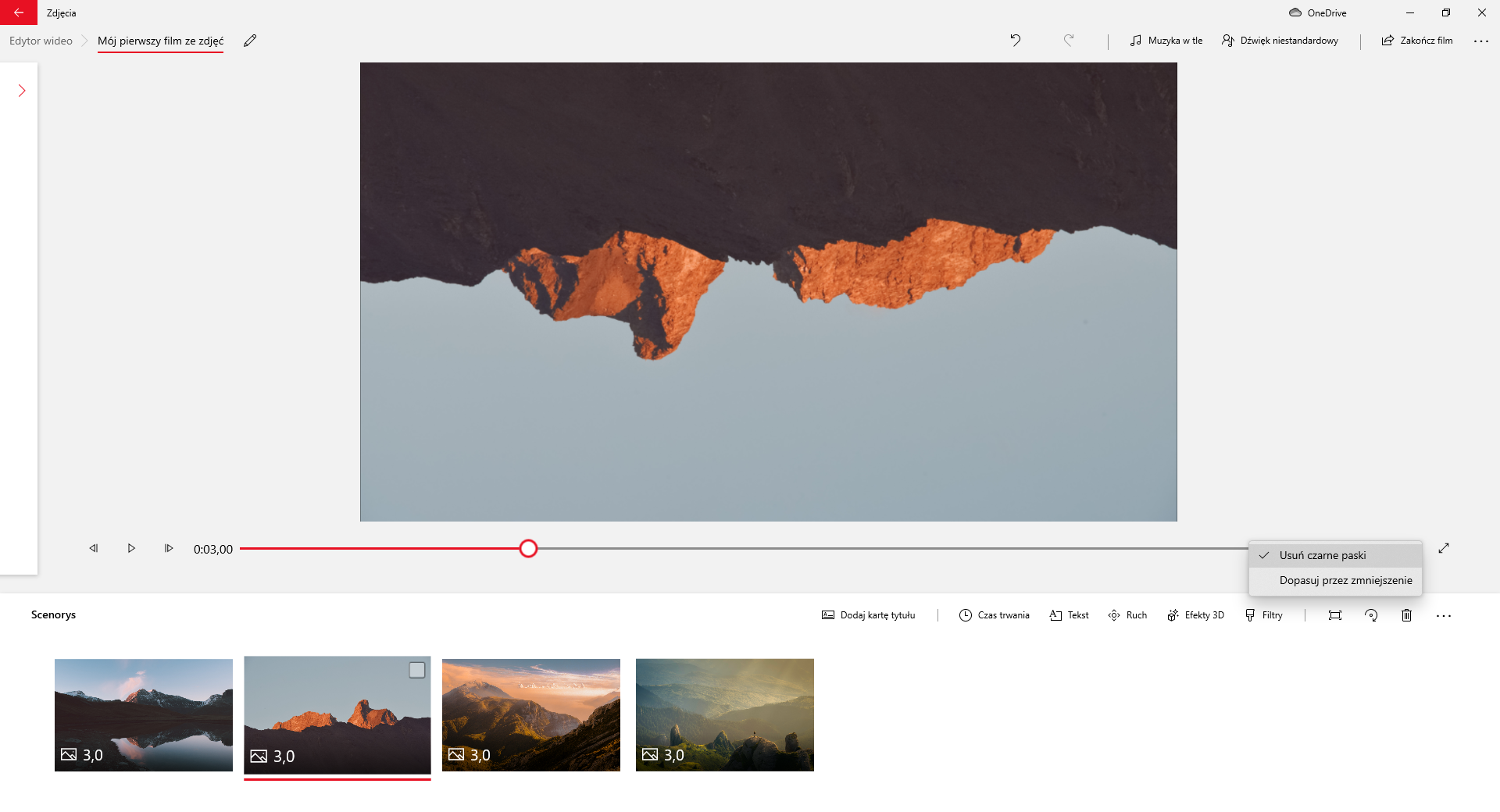
W wymienionych narzędziach znajdziesz również możliwość usunięcia niepotrzebnych czarnych obramowań zdjęć. Wybrane fotografie możesz również obrócić.
Poniżej widoczne jest okno edycji filmu. Główną cześć okna stanowi prostokątny obszar na którym wyświetlany jest film. Przykładowo jest to klatka filmowa pokazujący górzysty teren. Fotografia jest odwrócona górą do dołu. Obraz nie ma czarnego obramowania. Pod obszarem filmowym umieszczony jest suwak pokazujący czas trwania. Na suwaku jest okrągły znaczki czasu.
Po lewej stronie suwaka znajduje się przycisk z narysowanym grotem strzałki skierowanym w lewo, przycisk , przycisk z narysowanym grotem zwróconym w prawo oraz informacja o czasie trwania filmu. Z prawej strony suwaka widoczna jest informacja z czasem trwania filmu praz przycisk przedstawiający prostą na końcu której znajdują się groty strzałek. Groty są skierowane na zewnątrz.
Pod suwakiem znajduje się sekcja: scenorys. W sekcji scenorysu widoczne są cztery obrazy przedstawiające tereny górskie. W lewym dolnym rogu obrazów znajduje się cyfry. Wszystkie obrazy mają cyfrę trzy ostatni cyfrę dziesięć.
W prawym górnym rogu sekcji scenorysu umieszczone są przyciski: dodaj kartę tytułu, czas trwania, tekst, ruch, efekty trzy de, filtry, przycisk z symbolem prostokąta w narożach którego znajdują się okręgi, przycisk z symbolem punktu wokół którego prowadzona jest strzałka której grot skierowany jest w dół, przycisk kosza, oraz trzy kropki po naciśnięciu których pojawia się więcej opcji.
Drugi obraz jest zaznaczony. Na pierwszym przycisku za paskiem postępu filmu widoczne jest rozwinięte kontekstowe. Opcje : usuń czarne paski, opasuj przez zmniejszenie. Opcja usuń czarne paski jest zaznaczona.
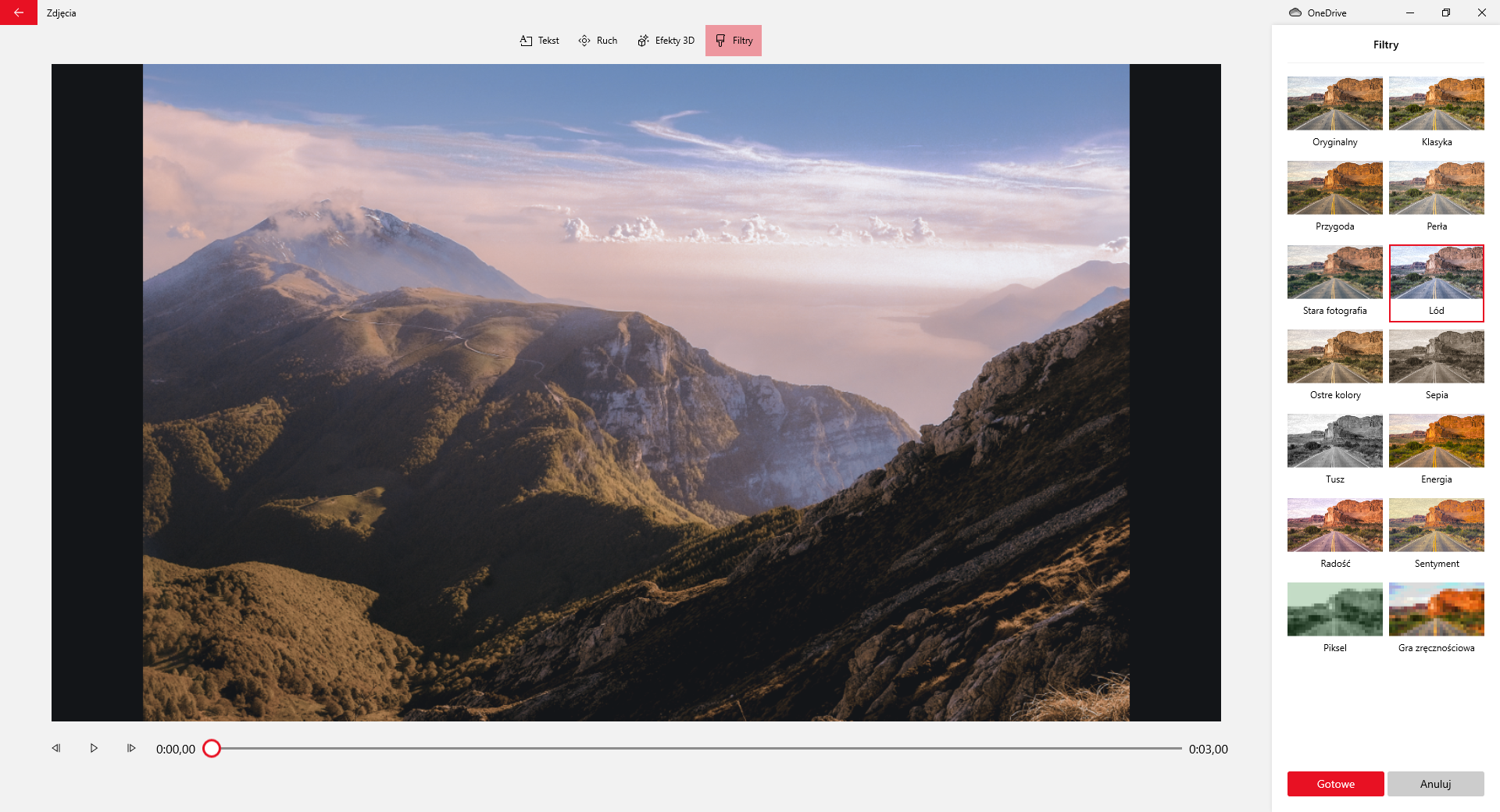
Wstawione do filmu zdjęcia możesz edytować w zakresie nasycenia kolorami, ostrości czy kontrastu. Po wybraniu fotografii, wejdź w zakładkę Filtry w menu narzędzi scenorysu. Wybierz jeden z dostępnych filtrów, np. Lód, gdy chcesz swojej fotografii nadać bardziej chłodnych barw.
W górnej części aplikacji znajduje się przycisk z symbolem strzałki skierowanej w lewo oraz napis: zdjęcia. Obok widoczne są przyciski: tekst, ruch, efekty trzy de, filtry. Przycisk filtry jest wciśnięty. Poniżej przycisków znajduje się okno edycji filmu. Główną cześć okna stanowi prostokątny obszar na którym wyświetlany jest film lub zdjęcie. Przykładowo jest to klatka filmowa pokazujący góry. Pod obszarem filmowym umieszczony jest suwak pokazujący czas trwania. Na suwaku jest okrągły znaczki czasu.
Po lewej stronie suwaka znajduje się przycisk z narysowanym grotem strzałki skierowanym w lewo, przycisk play, przycisk z narysowanym grotem zwróconym w prawo oraz informacja o czasie trwania filmu. Z prawej strony suwaka widoczna jest informacja z czasem trwania filmu. Z prawej strony aplikacji znajduje się okno edycyjne filtrów. W oknie widoczne są miniatury tego samego zdjęcia z zastosowanym filtrem. Filtry w kolejności: oryginalny, klasyka, przygoda, perła, stara fotografia, lód, ostre kolory, sepia, tusz, energia, radość, sentyment, piksel, gra zręcznościowa. Poniżej umieszczone są dwa przyciski. Czerwony z napisem: gotowe, oraz szary z napisem: anuluj
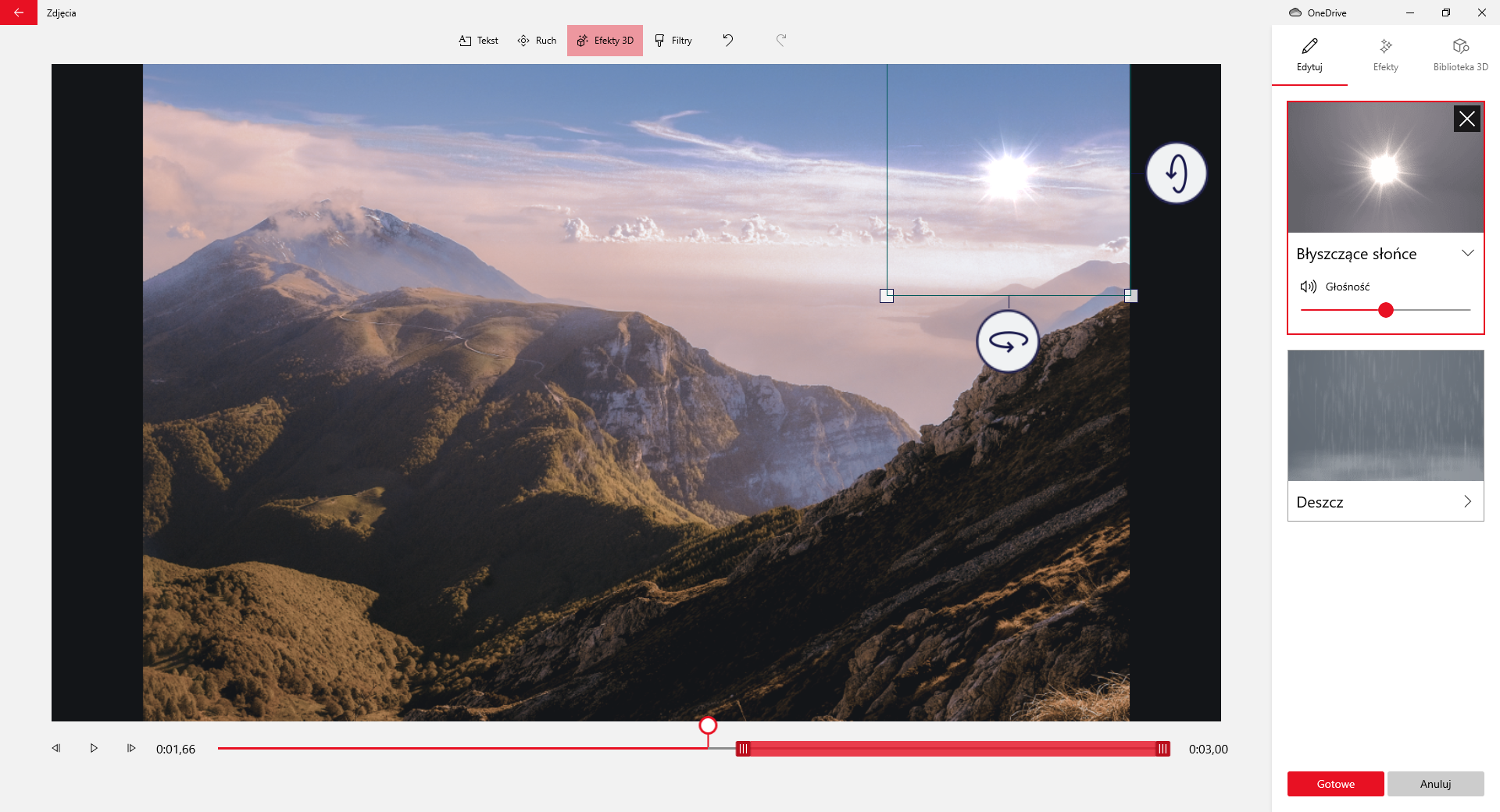
Do wybranego zdjęcia możesz również zastosować dostępne w programie oraz bibliotece 3D efekty. Edytując filtry zmień zakładkę u góry ekranu lub wybierz Efekty 3D z menu narzędzi scenorysu. W odróżnieniu od filtrów, efekty mogą być ruchome, a my możemy określać ich czas na ekranie. Na poniższym zrzucie ekranu zostały dodane dwa efekty: Błyszczące słońce oraz Deszcz. Na panelu nawigacji sterowania multimediami wąska czerwona linia zakończona okrągłą chorągiewką wskazuje w którym momencie trzysekundowego wideo zdjęcia się znajdujemy. Grubszą przeźroczysto czerwoną linię możemy przesuwać dowolnie po długości nagrania. To ona określa w którym momencie widoczny będzie obecnie zaznaczony efekt w zakładce Edytuj po prawej stronie okna. W tym wypadku, słońce na danej fotografii pojawi się dopiero w drugiej połowie nagrania.
W górnej części aplikacji znajduje się przycisk z symbolem strzałki skierowanej w lewo oraz napis: zdjęcia. Obok widoczne są przyciski: tekst, ruch, efekty trzy de, filtry. Przycisk efekty trzy de jest wciśnięty. Poniżej przycisków znajduje się okno edycji filmu. Główną cześć okna stanowi prostokątny obszar na którym wyświetlany jest film lub zdjęcie. Przykładowo jest to klatka filmowa na której widoczne są góry. W prawym górnym rogu zdjęcia widoczne jest słońce. Słońce jest zaznaczone kwadratem. Poniżej dolnego i prawego bocznego boku kwadratu znajdują się symbole obracających się strzałek. Pod obszarem filmowym umieszczony jest suwak pokazujący czas trwania. Na suwaku jest okrągły znaczki czasu. Znacznik jest umieszczony w połowie czasu trwania filmu.
Po lewej stronie suwaka znajduje się przycisk z narysowanym grotem strzałki skierowanym w lewo, przycisk play, przycisk z narysowanym grotem zwróconym w prawo oraz informacja o czasie trwania filmu. Z prawej strony suwaka widoczna jest informacja z czasem trwania filmu.
Z prawej strony aplikacji znajduje się okno edycyjne efektów trzy de. W oknie efektów widoczna jest miniatura z zaznaczonymi obszarami. Pod pierwszą miniaturą znajduje się napis: błyszczące słońce. Pod napisem jest symbol głośnika oraz suwak głośności. Suwak jest ustawiony w połowie. Druga miniatura jest opisana słowem deszcz. Poniżej umieszczone są dwa przyciski. Czerwony z napisem: gotowe, oraz szary z napisem: anuluj.
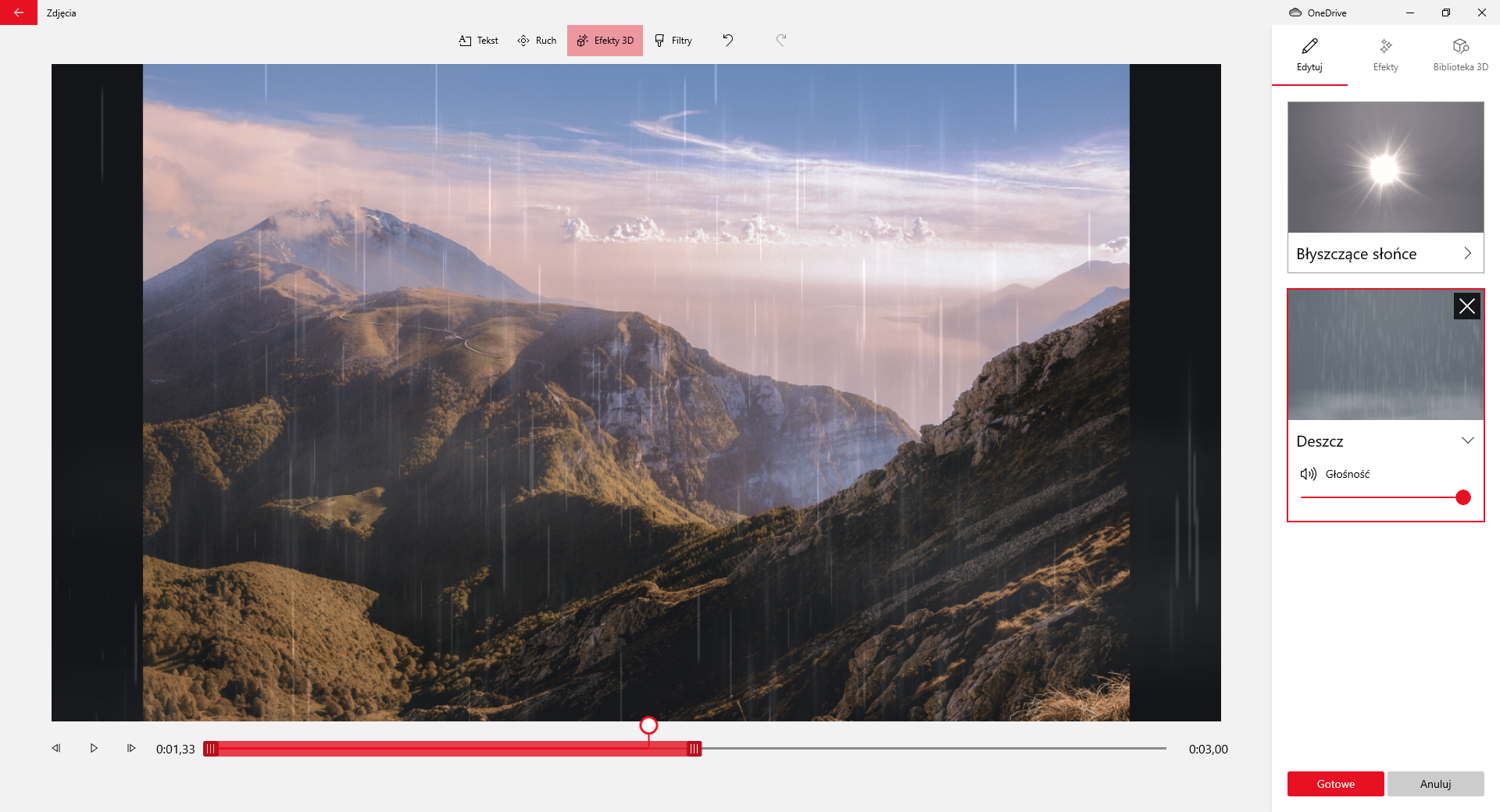
Efekt deszczu został ustawiony tak, aby trwać jedynie do pewnego momentu filmu na tej fotografii, a następnie zwolnić miejsce wychodzącemu słońcu. Zwróć uwagę, że efekty mają również swoje dźwięki, a ty możesz dostosować ich głośność.
W górnej części aplikacji znajduje się przycisk z symbolem strzałki skierowanej w lewo oraz napis: zdjęcia. Obok widoczne są przyciski: tekst, ruch, efekty trzy de, filtry. Przycisk efekty trzy de jest wciśnięty. Poniżej przycisków znajduje się okno edycji filmu. Główną cześć okna stanowi prostokątny obszar na którym wyświetlany jest film lub zdjęcie. Przykładowo jest to klatka filmowa na której widoczne są góry podczas deszczu. Pod obszarem filmowym umieszczony jest suwak pokazujący czas trwania. Na suwaku jest okrągły znaczki czasu. Znacznik jest umieszczony w połowie czasu trwania filmu.
Po lewej stronie suwaka znajduje się przycisk z narysowanym grotem strzałki skierowanym w lewo, przycisk play, przycisk z narysowanym grotem zwróconym w prawo oraz informacja o czasie trwania filmu. Z prawej strony suwaka widoczna jest informacja z czasem trwania filmu.
Z prawej strony aplikacji znajduje się okno edycyjne efektów trzy de. W oknie efektów widoczna jest miniatura z zaznaczonymi obszarami. Pod pierwszą miniaturą znajduje się napis: błyszczące słońce. Druga miniatura jest opisana słowem deszcz. . Pod napisem jest symbol głośnika oraz suwak głośności. Suwak głośności jest ustawiony na maksymalny poziom. Druga miniatura jest zaznaczona. Poniżej umieszczone są dwa przyciski. Czerwony z napisem: gotowe, oraz szary z napisem: anuluj.
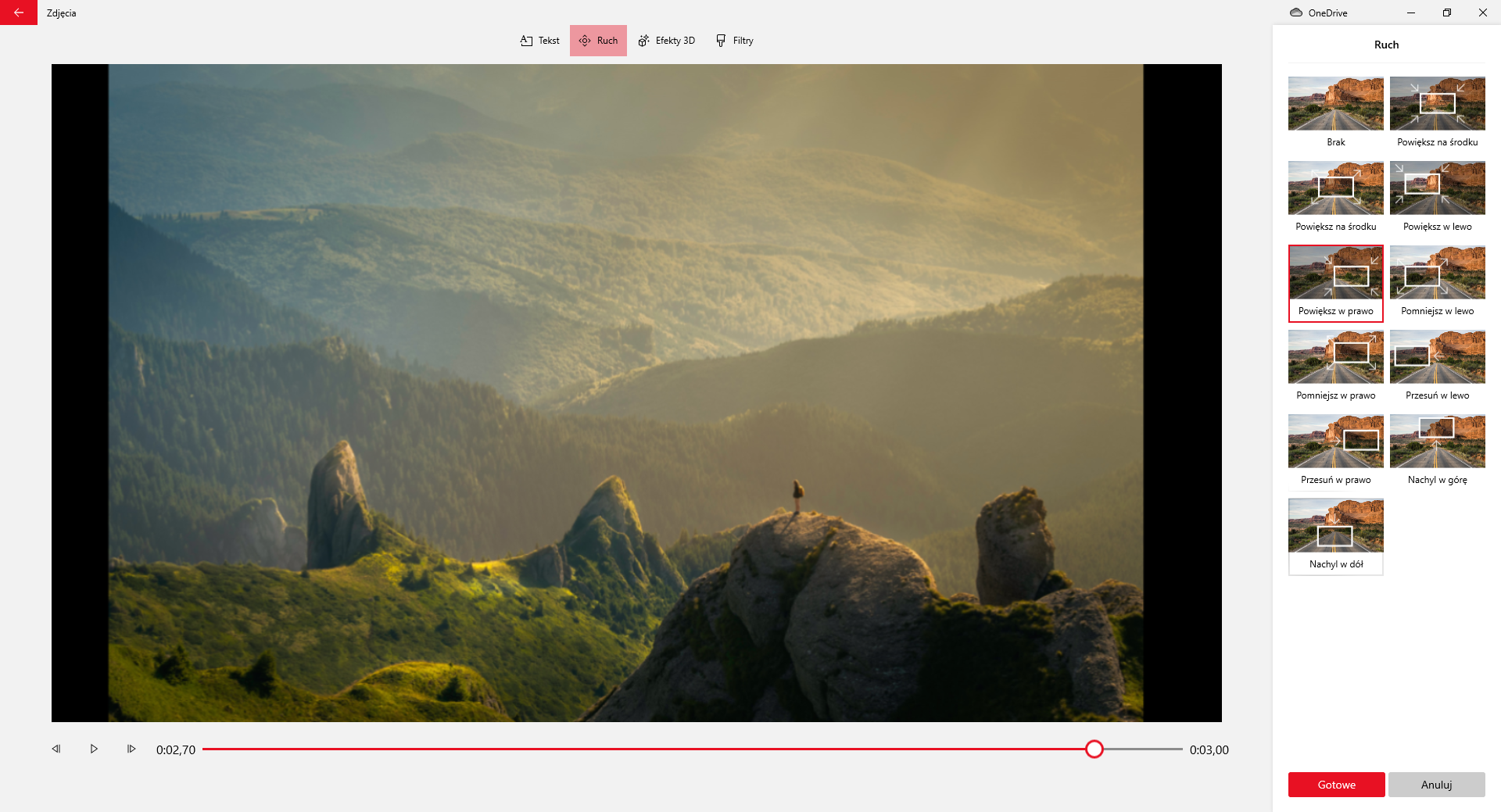
Do fotografii możesz dodać również ruch kamerą. Przydaje się to w przypadku, gdy np. zdjęcie przedstawia nie tylko nas, ale również piękny pejzaż za naszymi plecami. Jesteśmy niewielcy wobec potęgi przyrody, dlatego warto zastosować Powiększenie jednego z dostępnych fragmentów fotografii aby nas wyróżnić. Stosując ruch kamery uzyskasz wrażenie, że kamera przybliża się lub oddala od prezentowanego na zdjęciu obiektu.
W górnej części aplikacji znajduje się przycisk z symbolem strzałki skierowanej w lewo oraz napis: zdjęcia. Obok widoczne są przyciski: tekst, ruch, efekty trzy de, filtry. Przycisk ruch jest wciśnięty. Poniżej przycisków znajduje się okno edycji filmu. Główną cześć okna stanowi prostokątny obszar na którym wyświetlany jest film lub zdjęcie. Przykładowo jest to klatka filmowa na której widoczne są tereny górzyste na których rosną drzewa. Pod obszarem filmowym umieszczony jest suwak pokazujący czas trwania. Na suwaku jest okrągły znaczki czasu.
Po lewej stronie suwaka znajduje się przycisk z narysowanym grotem strzałki skierowanym w lewo, przycisk play, przycisk z narysowanym grotem zwróconym w prawo oraz informacja o czasie trwania filmu. Z prawej strony suwaka widoczna jest informacja z czasem trwania filmu.
Z prawej strony aplikacji znajduje się okno z efektami ruchu. Efekty są przedstawione na przykładzie miniatur. Pod każdą z miniatur znajduje się podpis efektu. Efekty w kolejności: brak, powiększ na środku, powiększ na środku, powiększ w lewo, powiększ w prawo, pomniejsz w lewo, pomniejsz w prawo, przesuń w lewo, przesuń w prawo, nachyl w górę, nachyl w dół. Poniżej umieszczone są dwa przyciski. Czerwony z napisem: gotowe, oraz szary z napisem: anuluj.
Wybrane zmiany możesz zaakceptować klikając Gotowe w prawym dolnym rogu ekranu.
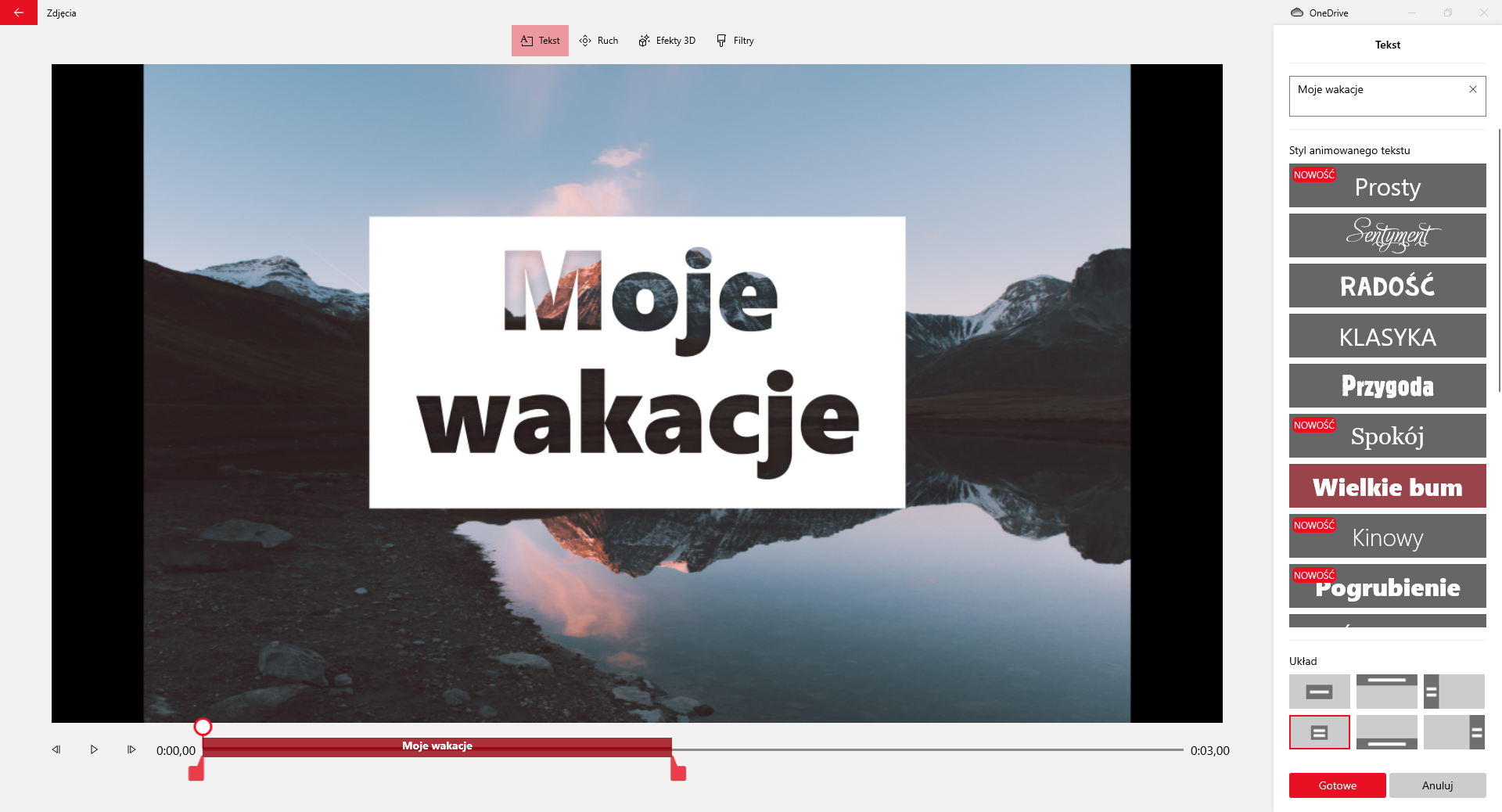
Za pomocą dodawania tekstu z menu narzędzi Scenorysu można przygotować napisy na kolejnych zdjęciach dostosowując ich położenie, układ, kolor i rodzaj czcionki. Edytor sam dopiera wielkość czcionki w oparciu o długość tekstu. Podobnie jak było w efektach, tutaj również w panelu nawigacyjnym możesz określić czas przez jaki napis będzie widoczny na filmie.
W górnej części aplikacji znajduje się przycisk z symbolem strzałki skierowanej w lewo oraz napis: zdjęcia. Obok widoczne są przyciski: tekst, ruch, efekty trzy de, filtry. Przycisk tekst jest wciśnięty. Poniżej przycisków znajduje się okno edycji filmu. Główną cześć okna stanowi prostokątny obszar na którym wyświetlany jest film lub zdjęcie. Przykładowo jest to klatka filmowa na której widoczne są góry nad jeziorem. W centralnej części zdjęcia na fotografię naniesiony jest napis: Moje wakacje. Napis znajduje się na białym tle. Pod obszarem filmowym umieszczony jest suwak pokazujący czas trwania. Na suwaku jest okrągły znaczki czasu. Lewa połowa suwaka jest zaznaczona na czerwono. Na niej znajduje się napis: moje wakacje.
Po lewej stronie suwaka znajduje się przycisk z narysowanym grotem strzałki skierowanym w lewo, przycisk play, przycisk z narysowanym grotem zwróconym w prawo oraz informacja o czasie trwania filmu. Z prawej strony suwaka widoczna jest informacja z czasem trwania filmu.
Z prawej strony aplikacji znajduje się okno dodające tekst oraz efekty tekstu. Na górze okna znajduje się obszar w którym wpisywany jest tekst. Przykładowo: moje wakacje. Poniżej znajduje się napis: Styl animowanego tekstu. Każdy ze styli jest pokazany za pomocą miniatury. Kolejne style: prosty, sentyment, radość, klasyka, przygoda, spokój, wielkie bum, kinowy, pogrubienie. Opcja wielkie bum jest zaznaczona. Pod stylami znajdują się układy. Układy są pokazane w formie miniatur z rozrysowaniem ułożenia. Kolejne .układy: jednolinijkowy centryczny, jednolinijkowy wyśrodkuj u góry, dwulinijkowy do lewej, dwulinijkowy centryczny, jednolinijkowy wyśrodkuj na dole, dwulinijkowy do prawej. Poniżej umieszczone są dwa przyciski. Czerwony z napisem: gotowe, oraz szary z napisem: anuluj.
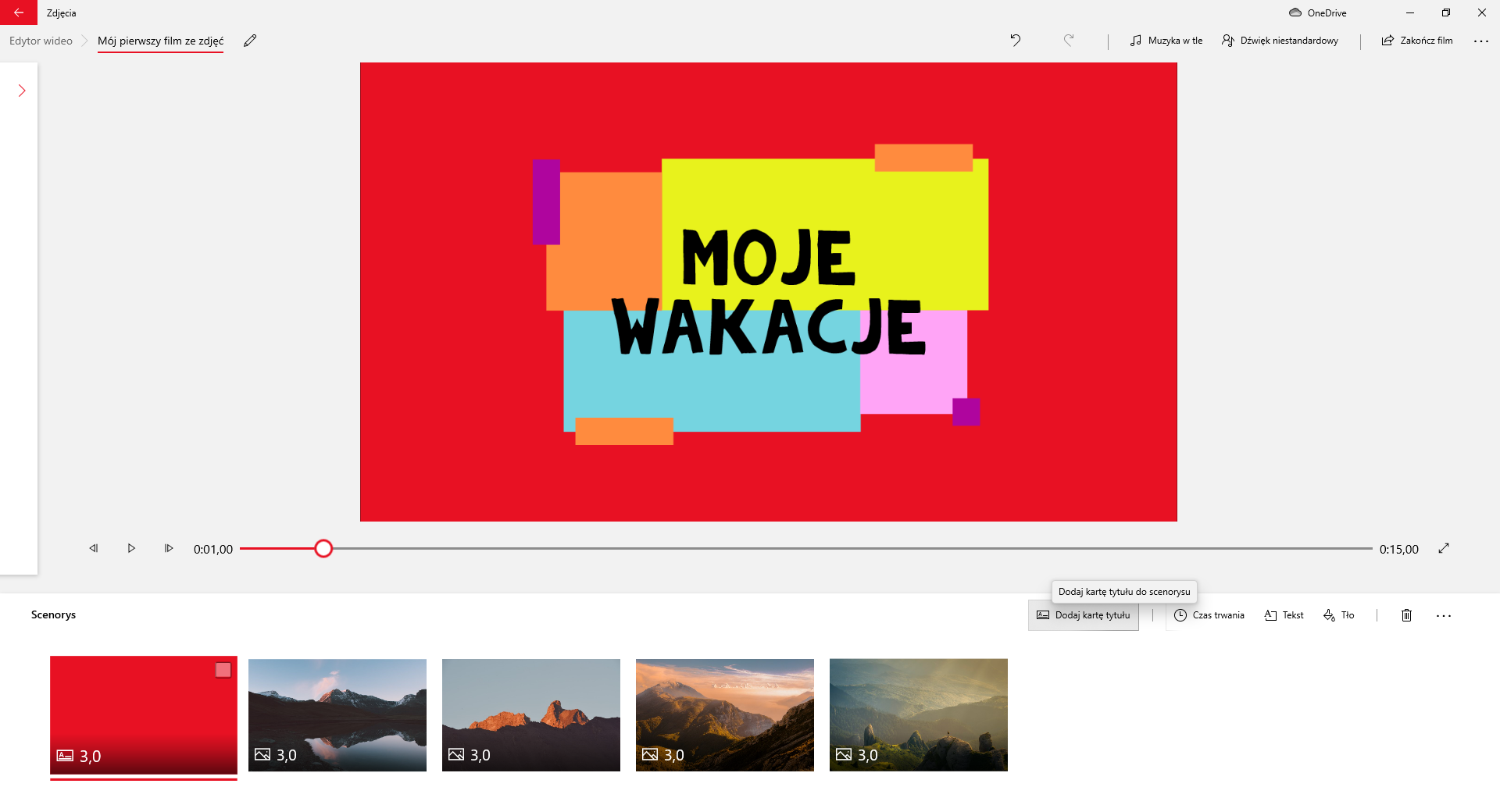
Do swojego filmu, poza wstawionymi wcześniej fotografiami, możesz dodać kartę tytułu. W tym celu, kliknij Dodaj kartę tytułu z menu narzędzi Scenorysu.
Poniżej widoczne jest okno edycji filmu. Główną cześć okna stanowi prostokątny obszar na którym wyświetlany jest film. Przykładowo jest to grafika tytułowa. Na grafice widoczne są kolorowe prostokąty na których znajduje się napis: moje wakacje. Pod obszarem filmowym umieszczony jest suwak pokazujący czas trwania. Na suwaku jest okrągły znaczki czasu. Znacznik jest umieszczony na początku filmu.
Po lewej stronie suwaka znajduje się przycisk z narysowanym grotem strzałki skierowanym w lewo, przycisk play, przycisk z narysowanym grotem zwróconym w prawo oraz informacja o czasie trwania filmu. Z prawej strony suwaka widoczna jest informacja z czasem trwania filmu praz przycisk przedstawiający prostą na końcu której znajdują się groty strzałek. Groty są skierowane na zewnątrz.
Pod suwakiem znajduje się sekcja: scenorys. W sekcji scenorysu widocznych jest pięć miniatur. Pierwsza przedstawia kartę tytułową. Kolejne cztery pokazują tereny górskie. W lewym dolnym rogu obrazów znajdują się cyfry. Na wszystkich obrazach znajduje się cyfra trzy.
W prawym górnym roku sekcji scenorysu umieszczone są przyciski: dodaj kartę tytułu, czas trwania, tekst, tło, kosz, oraz trzy kropki po naciśnięciu których pojawia się więcej opcji. Przycisk dodaj kartę tytułu jest wciśnięty.
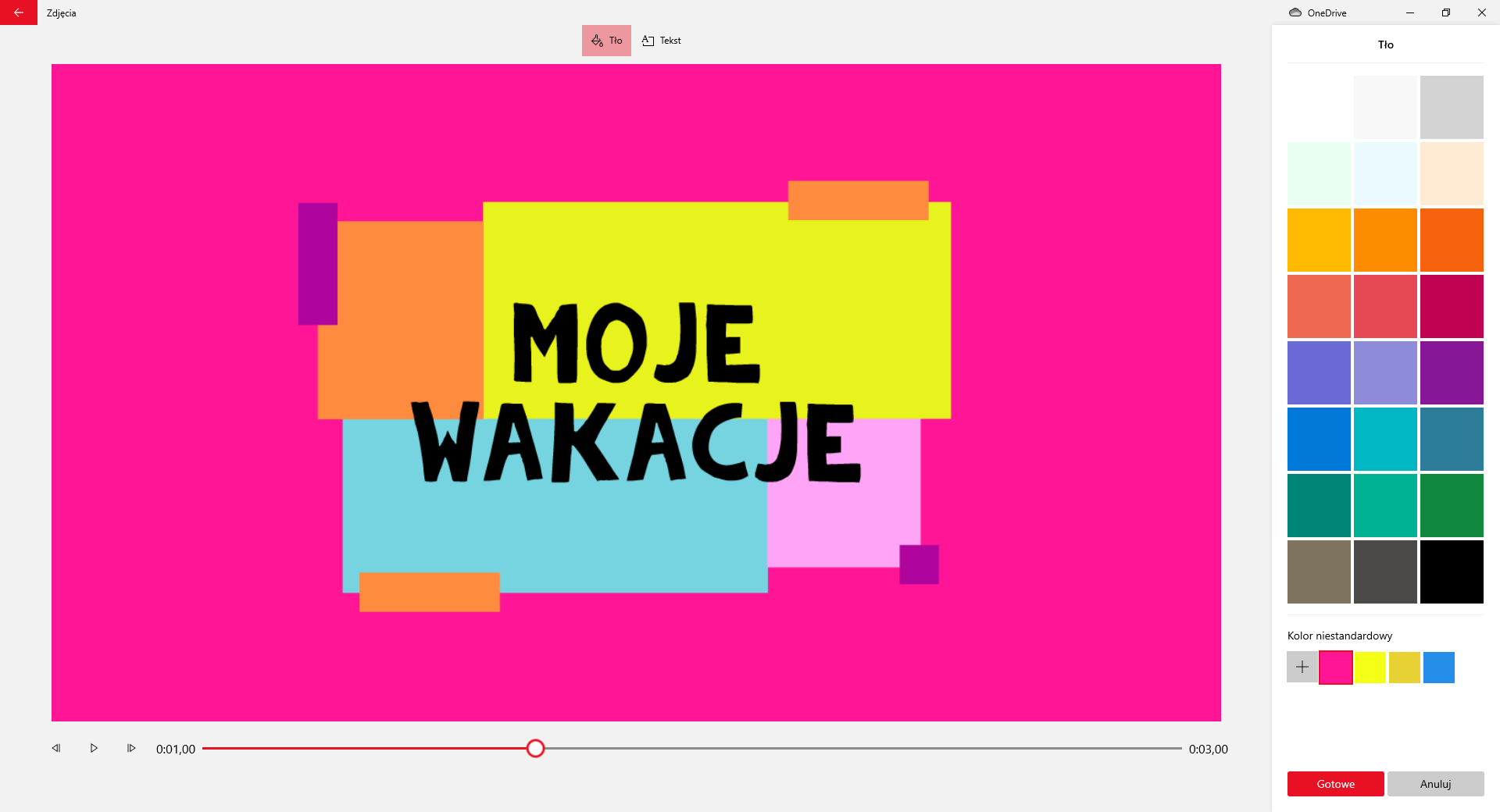
Jak do każdego obrazu, możesz dodać do karty tytułowej napisy, ale również zmienić jej kolor tła.
Pod przyciskami widoczne jest okno edycji filmu. Główną cześć okna stanowi prostokątny obszar na którym wyświetlany jest film. Przykładowo jest to grafika tytułowa. Na grafice widoczne są kolorowe prostokąty na których znajduje się napis: moje wakacje. Prostokąty narysowane są na różowym tle. Pod obszarem filmowym umieszczony jest suwak pokazujący czas trwania. Na suwaku jest okrągły znaczki czasu. Znacznik jest umieszczony w połowie filmu.
Po lewej stronie suwaka znajduje się przycisk z narysowanym grotem strzałki skierowanym w lewo, przycisk play, przycisk z narysowanym grotem zwróconym w prawo oraz informacja o czasie trwania filmu. Z prawej strony suwaka widoczna jest informacja z czasem trwania filmu praz przycisk przedstawiający prostą na końcu której znajdują się groty strzałek. Groty są skierowane na zewnątrz.
Z prawej strony aplikacji znajduje się napis tło. Pod napisem narysowana jest paleta kolorów. W palecie jest dwadzieścia cztery kolory przedstawione w formie miniatur. Pod paletą znajduje się napis kolory niestandardowe. Pierwsza miniatura stanowi symbol plus. Kolejne cztery miniatury stanowią kolory. Kolor różowy jest wybrany. Poniżej umieszczone są dwa przyciski. Czerwony z napisem: gotowe, oraz szary z napisem: anuluj.
Swój film możesz wzbogacić o podkład muzyczny. Przykładowe utwory muzyczne możesz dodać wybierając opcję Muzyka w tle dostępną w prawym górnym rogu programu. W nowym oknie pojawi się lista dostępnych utworów. Będą one automatycznie dostosowywać długość do naszego filmu.
Po prawej stronie aplikacji widoczne są przyciski: strzałka z grotem skierowanym w lewo, strzałka z grotem skierowanym w prawo, muzyka w tle, dźwięk niestandardowy, zakończ film i trzy kropki rozwijające więcej opcji. Poniżej widoczne jest okno edycji filmu. Główną cześć okna stanowi prostokątny obszar na którym wyświetlany jest film. Przykładowo jest to klatka filmowa pokazujący górzysty teren porośnięty drzewami. Obraz jest wyszarzony. Na nim znajduje się menu kontekstowe. Na górze okna znajduje się napis: wybierz muzykę w tle. Wybierz utwór muzyczny. Muzyka jest automatycznie dostosowywana do długości Twojego filmu. Aby importować i dodawać własne ścieżki audio, przejdź do obszaru dźwięk niestandardowy. Pod napisem jest lista tytułów: magic dance, mambo all night, misty mountaintop, mood groove, Mozart Eine kleine Nachtmusik neon night,on hold. Poniżej znajduje się opcja wyboru: synchronizuj film z rytem muzyki. Opcja jest zaznaczona. Na dole okna znajduje się napis głośność muzyki. Pod nim umieszczony jest suwak głośności i symbol głośnika. Suwak jest przesunięty na maksymalny poziom. Na dole okna umieszczone są dwa przyciski. Czerwony z napisem: gotowe oraz szary z przyciskiem anuluj.
Pod obszarem filmowym umieszczony jest suwak pokazujący czas trwania. Na suwaku jest okrągły znaczki czasu.
Po lewej stronie suwaka znajduje się przycisk z narysowanym grotem strzałki skierowanym w lewo, przycisk , przycisk z narysowanym grotem zwróconym w prawo oraz informacja o czasie trwania filmu. Z prawej strony suwaka widoczna jest informacja z czasem trwania filmu praz przycisk przedstawiający prostą na końcu której znajdują się groty strzałek. Groty są skierowane na zewnątrz.
Pod suwakiem znajduje się sekcja: scenorys. W sekcji scenorysu widoczne są cztery obrazy przedstawiające tereny górskie. W lewym dolnym rogu obrazów znajduje się cyfra trzy.
W prawym górnym rogu sekcji scenorysu umieszczone są przyciski: dodaj kartę tytułu, czas trwania, tekst, ruch, efekty trzy de, filtry, przycisk z symbolem prostokąta w narożach którego znajdują się okręgi, przycisk z symbolem punktu wokół którego prowadzona jest strzałka której grot skierowany jest w dół, przycisk kosza, oraz trzy kropki po naciśnięciu których pojawia się więcej opcji.
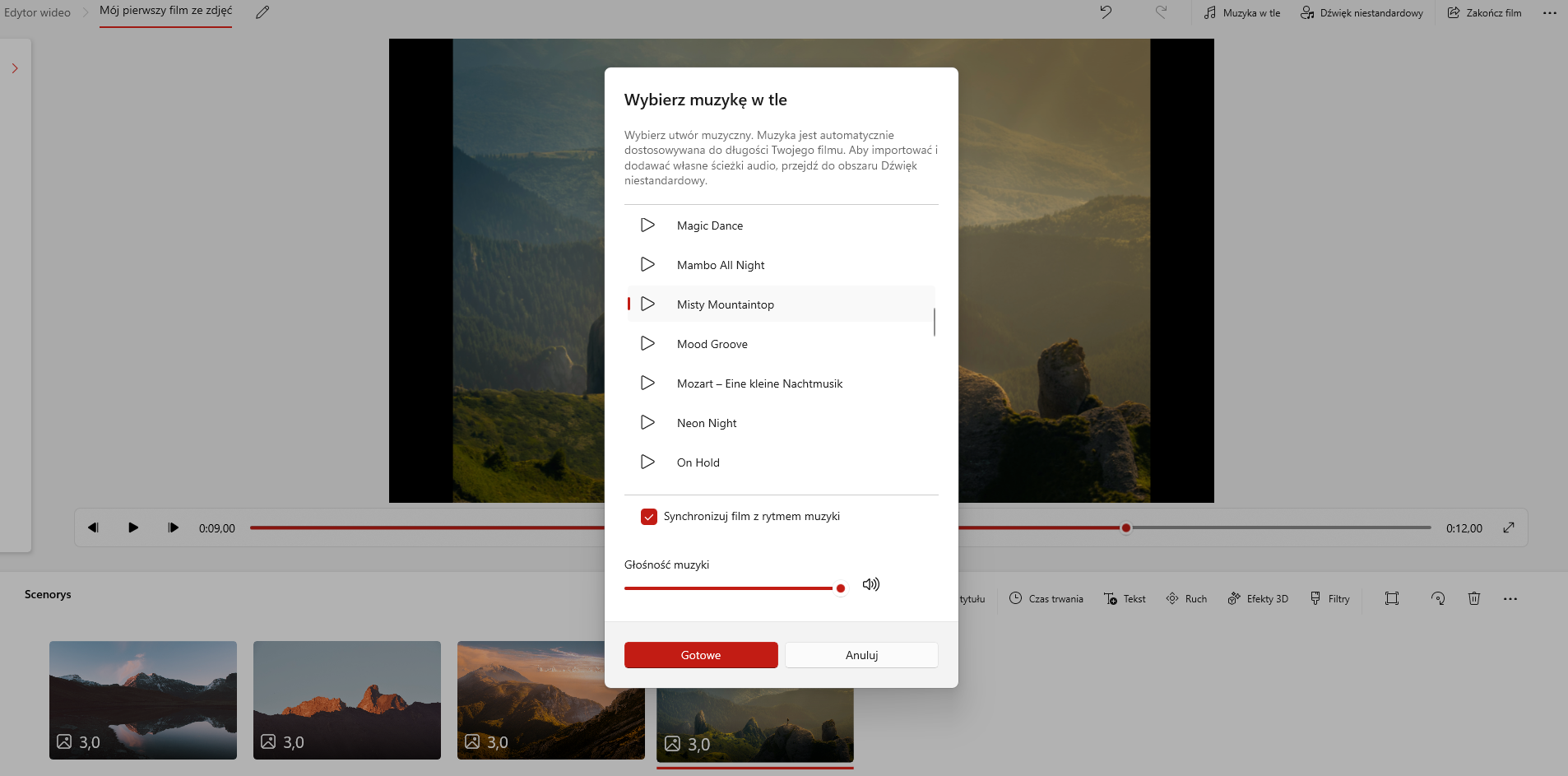
Zaznaczenie opcji synchronizacji filmu z rytmem muzyki spowoduje, że zdjęcia zależnie od tempa muzyki będą szybciej lub wolniej przemijać na filmie. Uważaj, bo zaznaczenie tej opcji zmodyfikuje już ustalony przez ciebie czas trwania pokazu poszczególnych obrazów.
W prawym górnym roku sekcji scenorysu umieszczone są przyciski: dodaj kartę tytułu, czas trwania, tekst, tło, kosz, oraz trzy kropki po naciśnięciu których pojawia się więcej opcji.

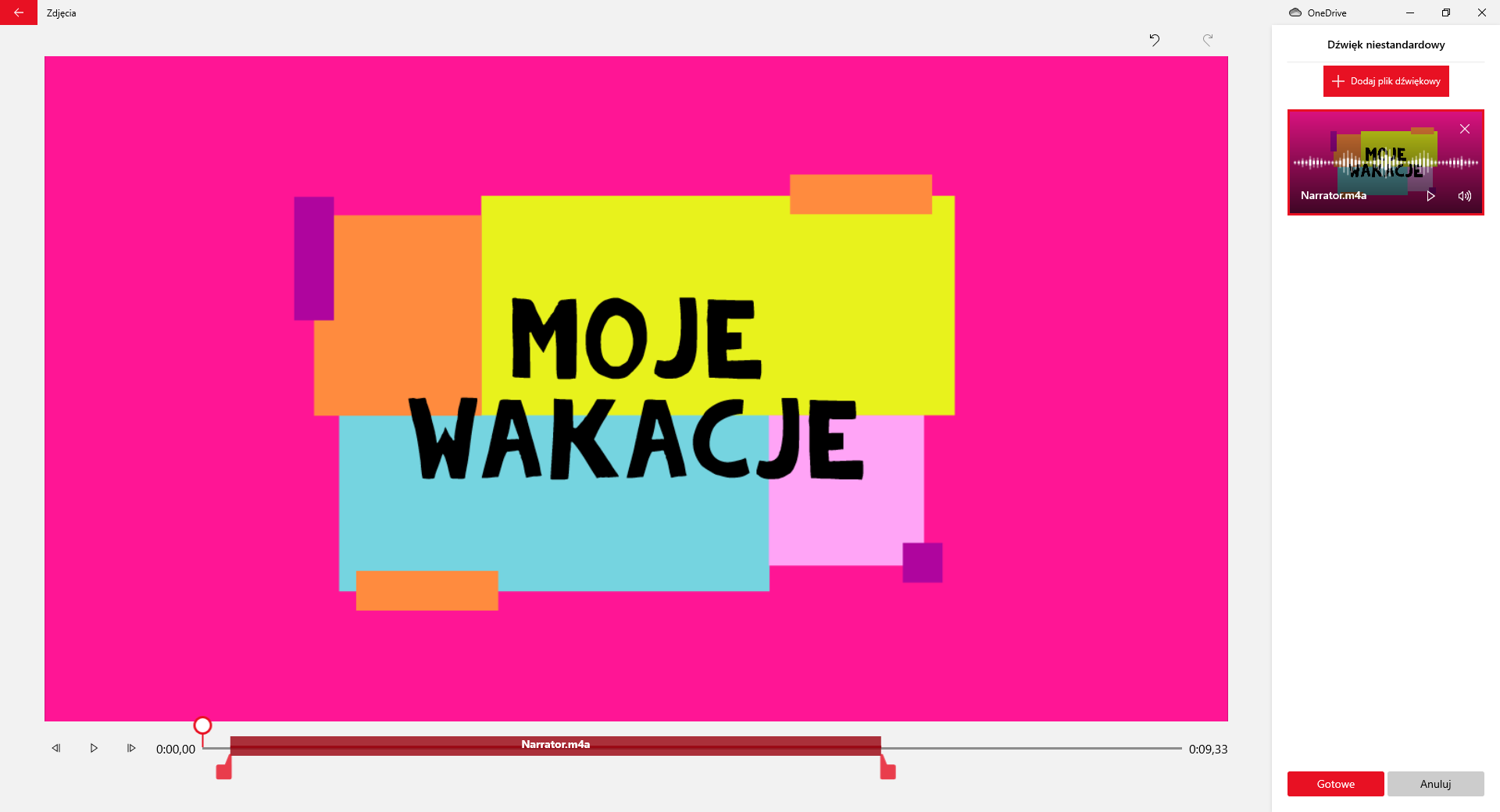
Aby dodać własną ścieżkę muzyczną lub narrację do filmu, znajdź opcję Dźwięk niestandardowy również dostępną w prawym górnym rogu programu. Wybierz ze swojego komputera odpowiedni plik z nagraniem głosowym lub muzyką i dodaj go do filmu. Na panelu nawigacji sterowania multimediami możesz ustalić kiedy plik dźwiękowy ma się zaczynać, a kiedy kończyć suwając czerwonym paskiem po długości nagrania.
Poniżej widoczne jest okno edycji filmu. Główną cześć okna stanowi prostokątny obszar na którym wyświetlany jest film. Przykładowo jest to grafika tytułowa. Na grafice widoczne są kolorowe prostokąty na których znajduje się napis: moje wakacje. Prostokąty narysowane są na różowym tle. Pod obszarem filmowym umieszczony jest suwak pokazujący czas trwania. Na suwaku jest okrągły znaczki czasu. Znacznik jest umieszczony w połowie filmu. Lewa połowa postępu czasu jest zaznaczona na czerwono. Na tle widnieje napis: narrator kropka em cztery a.
Po lewej stronie suwaka znajduje się przycisk z narysowanym grotem strzałki skierowanym w lewo, przycisk play, przycisk z narysowanym grotem zwróconym w prawo oraz informacja o czasie trwania filmu. Z prawej strony suwaka widoczna jest informacja z czasem trwania filmu.
Z prawej strony aplikacji znajduje się napis dźwięk niestandardowy. Pod napisem znajduje się przycisk: dodaj dźwięk niestandardowy. Niżej widoczna jest miniatura na której widoczna jest karta tytułowa oraz ścieżka dźwiękowa. Z dołu miniatury znajduje się napis: narrator kropka em cztery a, przycisk play oraz symbol głośnika. Poniżej umieszczone są dwa przyciski. Czerwony z napisem: gotowe, oraz szary z napisem: anuluj.
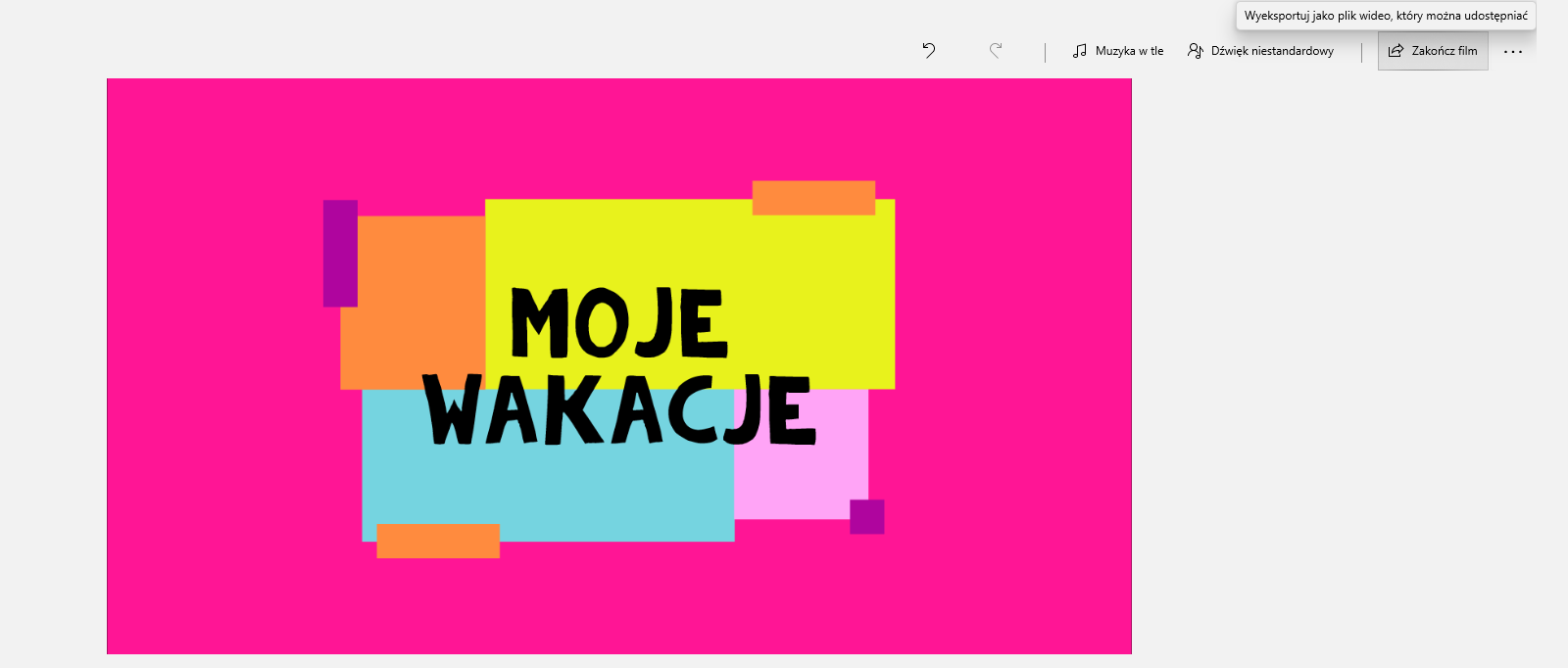
Aby zapisać swój film kliknij Zakończ film w prawym górnym rogu ekranu.
Poniżej widoczne jest okno edycji filmu. Główną cześć okna stanowi prostokątny obszar na którym wyświetlany jest film. Przykładowo jest to grafika tytułowa. Na grafice widoczne są kolorowe prostokąty na których znajduje się napis: moje wakacje. Prostokąty narysowane są na różowym tle.
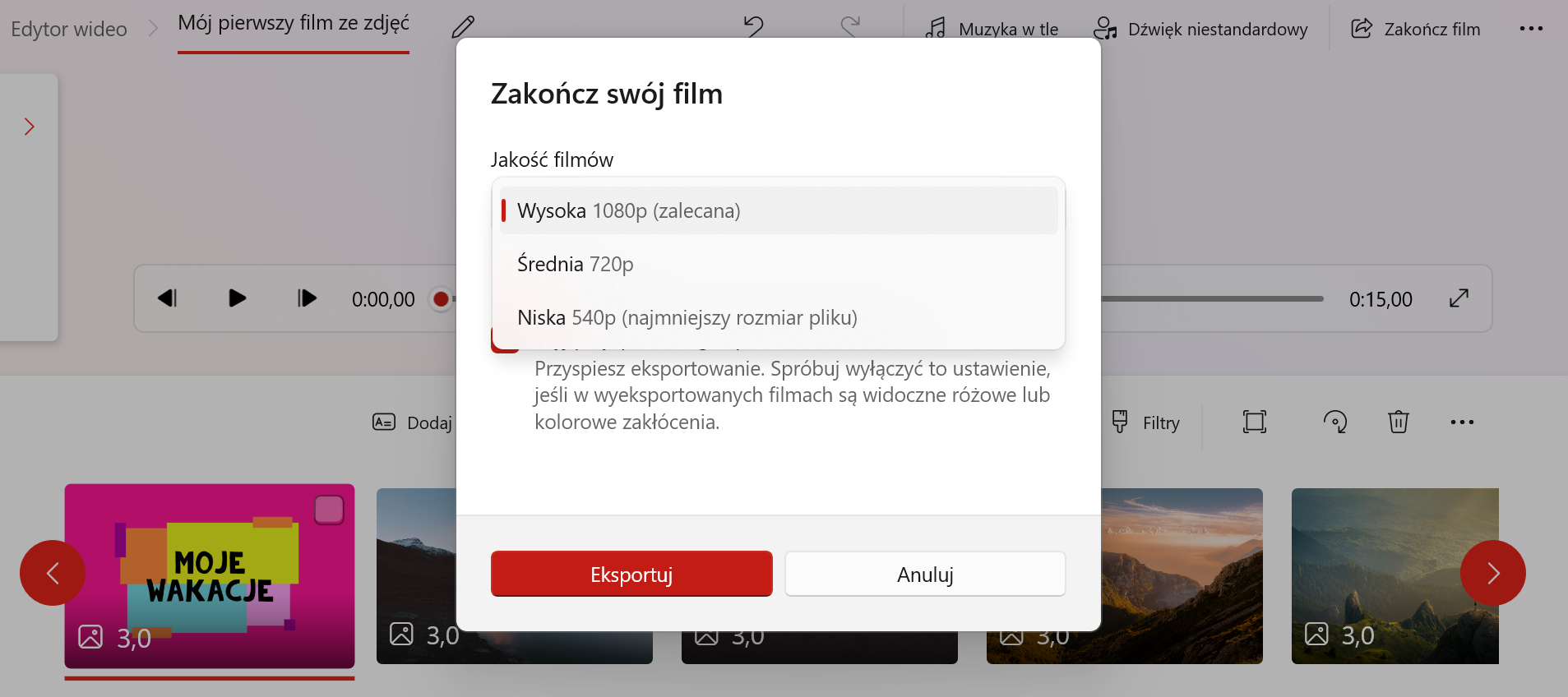
W pokazanym okienku określ jakość zapisywanego filmu. Jeśli film będzie prezentowany na dużym ekranie, zadbaj, aby został on zapisany dla największej rozdzielczości. Jeśli natomiast chcesz go wysłać bliskiej osobie pocztą elektroniczną, warto zadbać o mniejszą wielkość pliku, co jest jednoznaczne ze zmniejszoną rozdzielczością. W opcjach zaawansowanych możesz wybrać czy ma być użyte przyśpieszone sprzętowe kodowanie. Jego wyłączenie może polepszyć jakość zapisanego materiału. Następnie kliknij Eksportuj. Zostaniesz poproszony o wskazanie miejsca zapisu filmu w domyślnym formacie .mp4.
Wykorzystaj poniższy dzienniczek do zapisania swoich notatek i przemyśleń.