Planowanie procesów poligraficznych
PGF.06. Planowanie i kontrola produkcji poligraficznej - Technik procesów drukowania 311935, Technik procesów introligatorskich 311936
Projektowanie procesów w poligrafii
SYMULATOR
Symulator – Projektowanie procesów w poligrafii zawiera instrukcję w formie pisemnej, jak również w formie audio.
Dla wygody korzystania z symulatora należy kliknąć ikonę trybu pełnoekranowego, znajdującą się w prawym górnym rogu ekranu.

Symulator składa się z głównego panelu, na którym wyświetla się zadanie wraz z poleceniem, informującym o tym jak zadanie należy wykonać. W tym miejscu w trakcie wykonywania zadania pojawia się postęp prac. Użytkownik musi przejść przez pięć etapów zadania, a następnie nacisnąć przycisk ,,Sprawdź'', po czym pojawi się wynik końcowy oraz informacja zwrotna.
W celu odsłuchania treści zawartych w symulatorze należy wybrać ikonę „Odsłuchaj”.
W przypadku korzystania wyłącznie z klawiatury należy użyć poniższych klawiszy:
Tab - poruszanie się do przodu po elementach;
Shift + Tab - poruszanie się do tyłu po elementach;
Spacja - podnoszenie i upuszczanie elementów;
Escape - anulowanie przeciągania;
Strzałki - przenoszenie elementów do sąsiadujących stref upuszczania.
W górnej części ekranu, na fioletowej belce, znajduje się przycisk ,,Teoria'' oraz przyciski z siedmioma zadaniami. Użytkownik, w dowolnej kolejności, może wybrać jedno z nich. Może zrobić to klikając na poszczególne zadanie, bądź przy pomocy strzałki, służącej do przemieszczania się pomiędzy zadaniami. Na fioletowej belce znajduje się również ikona nuty, służąca do włączenia lub wyłączenia dźwięku w tle.
Po kliknięciu na jeden z przycisków, na ekranie pojawia się zadanie do wykonania wraz z poleceniem w formie tekstowej oraz audio. Aby wykonać zadania użytkownik musi wybrać/zaznaczyć/przeciągnąć odpowiednie elementy lub parametry.
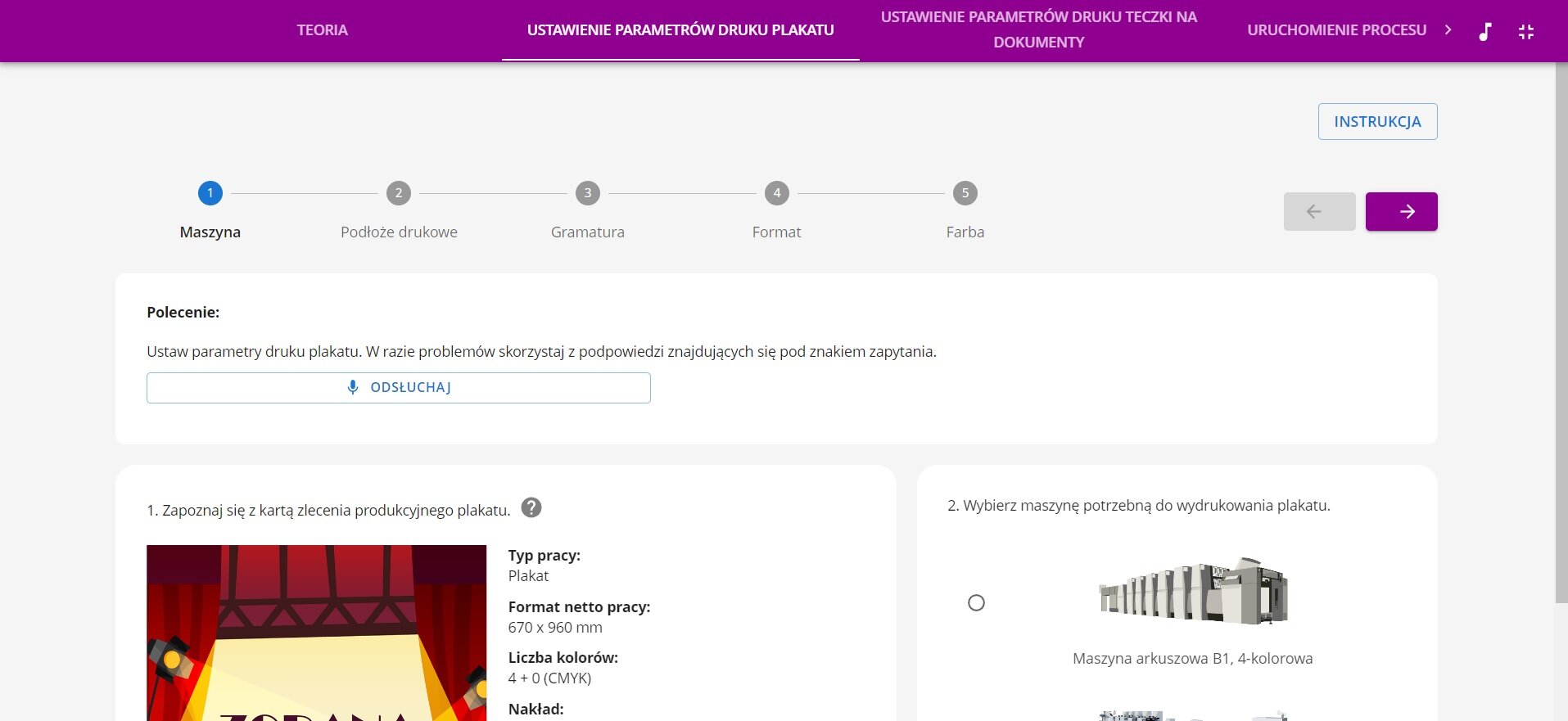
Poniżej górnej belki znajduje się przycisk „Instrukcja”, po kliknięciu na który pojawia się instrukcja korzystania z symulatora.
W każdym zadaniu znajduje się przycisk ,,Sprawdź'' po kliknięciu którego użytkownik otrzymuje informację zwrotną odnośnie wykonania zadania. W przypadku wybrania poprawnej odpowiedzi treść polecenia podświetla się na zielono, w przypadku błędnej - na czerwono.
Powiązane ćwiczenia
Dobór maszyn i materiałów do procesów drukowania

Jak wygląda planowanie produkcji w poligrafii
Obliczenia poligraficzne