Współczesne pismo obrazkowe, czyli prezentacja multimedialna
Obraz autorstwa vecstock na Freepik
Źródło: domena publiczna.
Projektowanie tła prezentacji multimedialnej
Tworząc prezentację multimedialną, należy zwracać uwagę nie tylko na ilość informacji na slajdach, rozmiar czcionki czy spójność tekstu. Równie ważny jest dobór odpowiedniej kolorystyki, która ułatwia odbiór informacji i jednocześnie pozwala zachować estetyczny wygląd prezentacji.
Ważne!
Zbyt duża liczba elementów ozdobnych oraz źle dobrane kolory mogą wpłynąć negatywnie na odbiór twojej prezentacji!
Jako tło slajdu możesz wprowadzić rysunek wykonany w graficznym programie komputerowym lub zdjęcie zrobione aparatem cyfrowym. Do projektowania wyglądu prezentacji możesz wykorzystać gotowe motywy dostępne w programie. W różnych programach różnią się one wyglądem i sposobem wstawiania. Motyw i wzorzec slajdów są powiązanymi, ale różnymi mechanizmami. Motyw określa m.in. zestaw kolorów, czcionek i efektów graficznych, natomiast wzorzec slajdów odpowiada za układ oraz elementy dziedziczone przez poszczególne slajdy.
Wykorzystanie motywów jest bardzo wygodnym rozwiązaniem. Nie musisz za każdym razem zmieniać ustawień, a twoja prezentacja zawsze będzie dobrze wyglądać.
Dobieranie tła i motywu najlepiej przećwiczysz, tworząc własną prezentację na dowolny temat.
Oto jeden z motywów, które możesz zastosować w swojej prezentacji:
R1QjLcqdMJi26
Ilustracja przedstawia zrzut slajdu tytułowego przykładowej prezentacji. Tło jest w kolorze białym. Przy krawędziach z prawej oraz lewej strony slajdu umieszczone są nieregularne pasy w różnych odcieniach koloru zielonego. W centralnej części ekranu znajduje się tekst w kolorze oliwkowym: "Moje ulubione rasy psów". Poniżej znajduje się tekst zapisany mniejszą czcionką w kolorze szarym: "Prezentacja wykonana przez Jakuba Kowalskiego".
Slajd tytułowy - Moje ulubione rasy psów
Źródło: GroMar, licencja: CC BY 3.0.
Przykładowe slajdy po zastosowaniu różnych motywów:
RR1uxI5txgtoZ
Ilustracja przedstawia zastosowanie różnych motywów w prezentacji. Tło slajdu stanowi ceglana ściana. Na niej znajduje się biała, prostokątna ramka, w środku której umieszczony jest plakat. Górny i dolny pas plakatu jest w kolorze czerwonym, środkowy jest biały. Na białym pasie zapisany jest tekst w kolorze czerwonym: "Moje ulubione rasy psów". Poniżej znajduje się tekst zapisany mniejszą czcionką w kolorze szarym: "Poznaj ich charakter i potrzeby".
Przykładowa prezentacja multimedialna.
Źródło: Izabela Dubaniewicz, licencja: CC BY 3.0.
R16gPYSjxPIrl
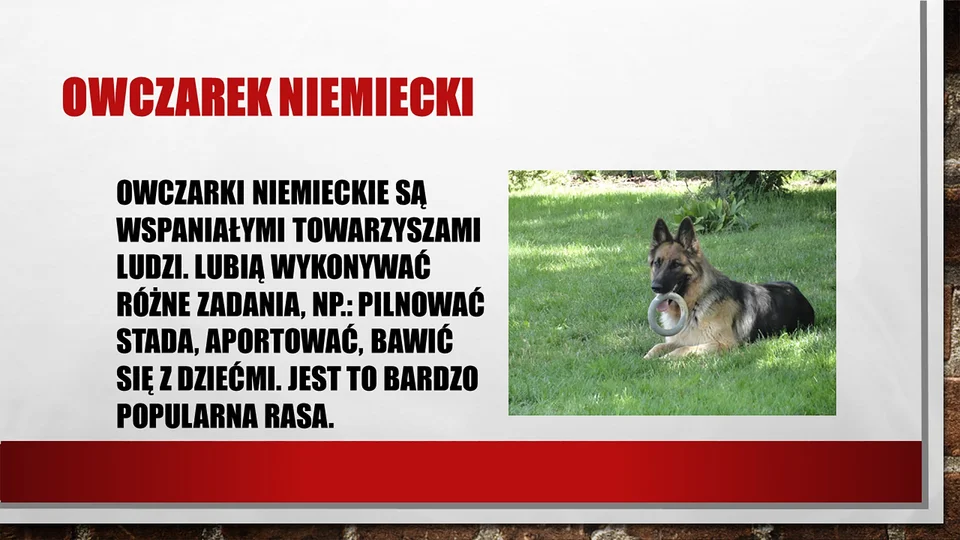
Ilustracja przedstawia zastosowanie różnych motywów w prezentacji. Tło slajdu stanowi ceglana ściana. Na niej znajduje się biała, prostokątna ramka, w środku której umieszczony jest plakat. Dolny pas plakatu jest w kolorze czerwonym, reszta jest w kolorze białym. Na białym pasie, po lewej stronie ekranu, zapisany jest tekst w kolorze czerwonym: "Owczarek niemiecki". Poniżej znajduje się tekst zapisany mniejszą czcionką w kolorze czarnym: "Owczarki niemieckie są wspaniałymi towarzyszami ludzi. Lubią wykonywać różne zadania, np.: pilnować stada, aportować, bawić się z dziećmi. Jest to bardzo popularna rasa.". Z prawej strony umieszczone jest zdjęcie owczarka niemieckiego o czarno‑brązowym ubarwieniu. Pies leży na trawie i w pysku trzyma gumową zabawkę.
Przykładowa prezentacja multimedialna.
Źródło: Izabela Dubaniewicz, licencja: CC BY 3.0.
R1GaKFJNvZYJR
Ilustracja przedstawia zastosowanie różnych motywów w prezentacji. Tło slajdu stanowią dwa pasy. Dolny w kolorze ciemnoszarym, stanowiący około jedną trzecią wysokości slajdu oraz górny w kolorze zielonym. Pas górny ma zdobienie w postaci drobnych, skośnych, równoległych pasków w kolorze ciemnozielonym. Na tym pasie zapisany jest tekst w kolorze białym: "Moje ulubione rasy psów". Poniżej, na pasie dolnym, znajduje się tekst zapisany mniejszą czcionką w kolorze białym: "Poznaj ich charakter i potrzeby".
Przykładowa prezentacja multimedialna.
Źródło: Izabela Dubaniewicz, licencja: CC BY 3.0.
RnUPsgknLLPXP
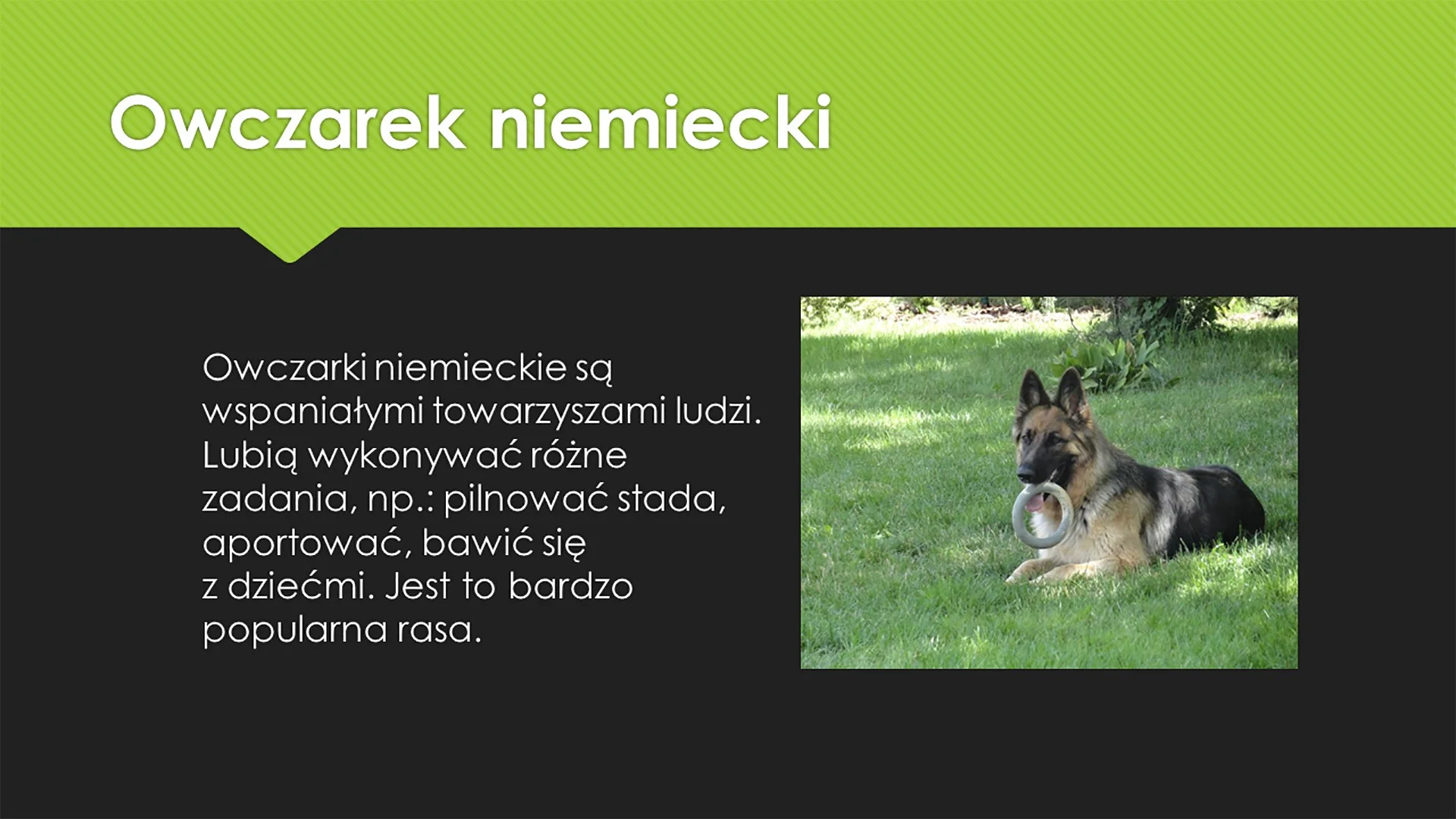
Ilustracja przedstawia zastosowanie różnych motywów w prezentacji. Tło slajdu stanowią dwa pasy. Dolny w kolorze ciemnoszarym, stanowiący około dwie trzecie wysokości slajdu oraz górny w kolorze zielonym. Pas górny ma zdobienie w postaci drobnych, skośnych, równoległych pasków w kolorze ciemnozielonym. Na tym pasie, po lewej stronie ekranu, zapisany jest tekst w kolorze białym: "Owczarek niemiecki". Poniżej, na pasie dolnym, znajduje się tekst zapisany mniejszą czcionką w kolorze białym: "Owczarki niemieckie są wspaniałymi towarzyszami ludzi. Lubią wykonywać różne zadania, np.: pilnować stada, aportować, bawić się z dziećmi. Jest to bardzo popularna rasa.". Z prawej strony umieszczone jest zdjęcie owczarka niemieckiego o czarno‑brązowym ubarwieniu. Pies leży na trawie i w pysku trzyma gumową zabawkę.
Przykładowa prezentacja multimedialna.
Źródło: Izabela Dubaniewicz, licencja: CC BY 3.0.
RuqABr9aS6azs
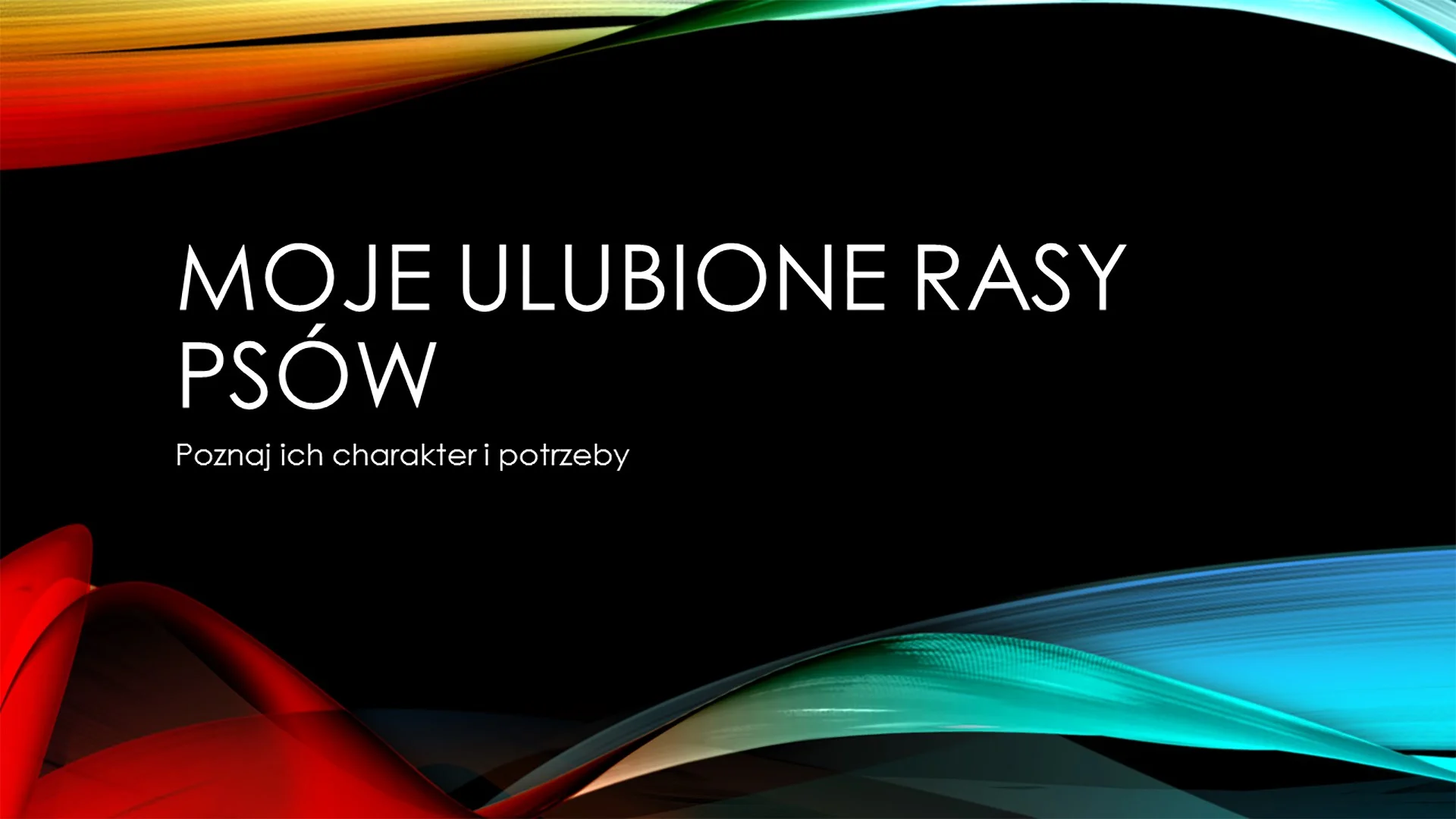
Ilustracja przedstawia zastosowanie różnych motywów w prezentacji. Tło slajdu jest w kolorze czarnym. W górnej i dolnej części ekranu znajdują się nieregularne fale. Ich kolor przechodzi płynnie z czerwonego (po lewej stronie ekranu), poprzez żółty i zielony, aż do niebieskiego (po prawej stronie ekranu). Na czarnym tle zapisany jest tekst w kolorze białym: "Moje ulubione rasy psów". Poniżej znajduje się tekst zapisany mniejszą czcionką w kolorze białym: "Poznaj ich charakter i potrzeby".
Przykładowa prezentacja multimedialna.
Źródło: Izabela Dubaniewicz, licencja: CC BY 3.0.
RjchE2wiiBuu4
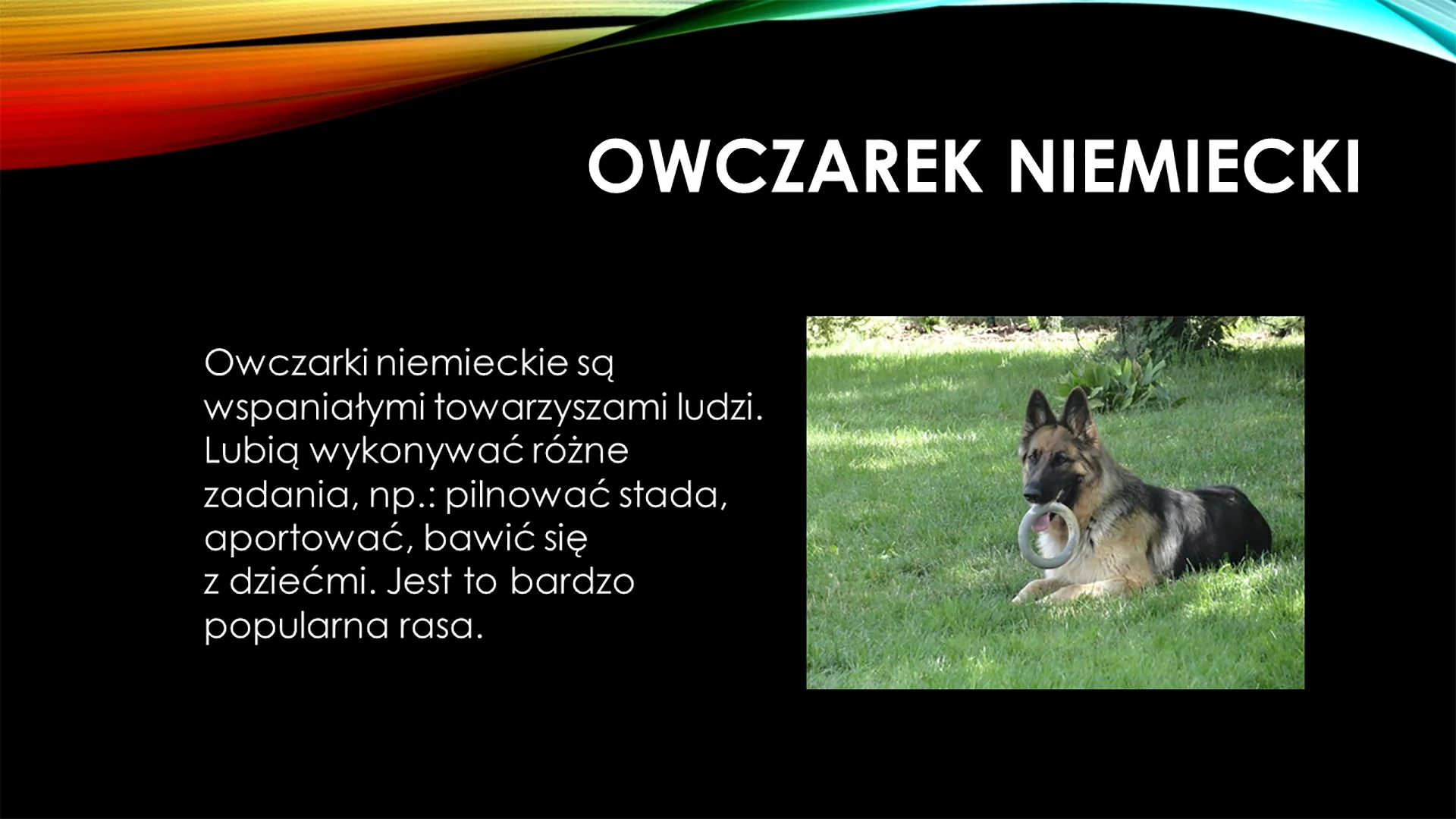
Ilustracja przedstawia zastosowanie różnych motywów w prezentacji. Tło slajdu jest w kolorze czarnym. W górnej części ekranu znajdują się nieregularne fale. Ich kolor przechodzi płynnie z czerwonego (po lewej stronie ekranu), poprzez żółty i zielony, aż do niebieskiego (po prawej stronie ekranu). Na czarnym tle, z prawej strony ekranu, zapisany jest tekst w kolorze białym: "Owczarek niemiecki". Poniżej umieszczone jest zdjęcie owczarka niemieckiego o czarno‑brązowym ubarwieniu. Pies leży na trawie i w pysku trzyma gumową zabawkę. Po lewej stronie ekranu znajduje się tekst zapisany mniejszą czcionką w kolorze białym: "Owczarki niemieckie są wspaniałymi towarzyszami ludzi. Lubią wykonywać różne zadania, np.: pilnować stada, aportować, bawić się z dziećmi. Jest to bardzo popularna rasa.".
Przykładowa prezentacja multimedialna.
Źródło: Izabela Dubaniewicz, licencja: CC BY 3.0.
RJ6UVdAmMxXmo
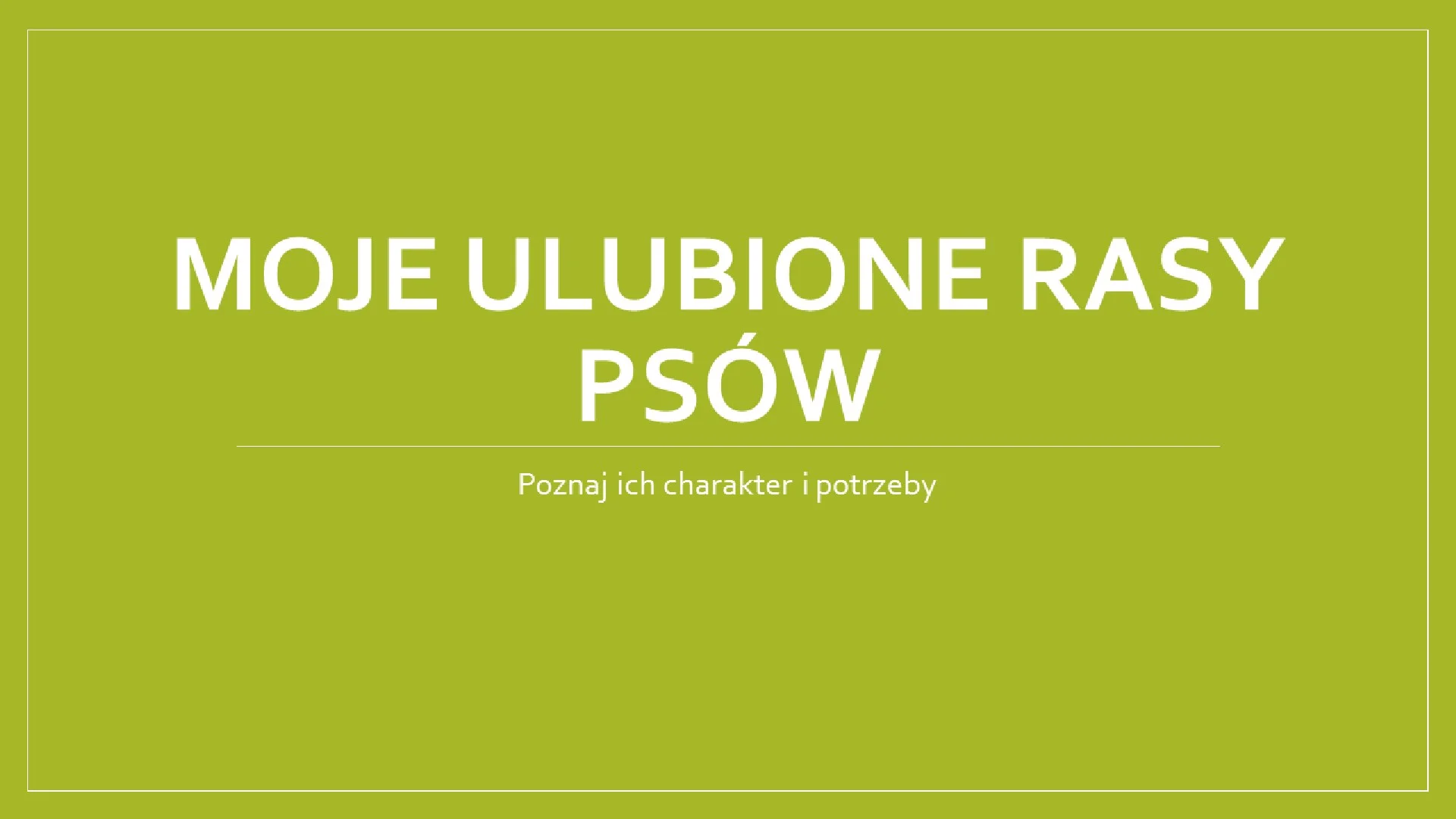
Ilustracja przedstawia zastosowanie różnych motywów w prezentacji. Tło slajdu jest w kolorze oliwkowym. Wzdłuż wszystkich krawędzi ekranu poprowadzone są delikatne białe linie proste, które tworzą w ten sposób ramkę, oddaloną nieco od tych krawędzi. W centralnej części ekranu zapisany jest tekst w kolorze białym: "Moje ulubione rasy psów". Poniżej znajduje się tekst zapisany mniejszą czcionką w kolorze białym: "Poznaj ich charakter i potrzeby". Pomiędzy napisami poprowadzona jest delikatna pozioma linia w kolorze białym.
Przykładowa prezentacja multimedialna.
Źródło: Izabela Dubaniewicz, licencja: CC BY 3.0.
R1blj21Y14yh0
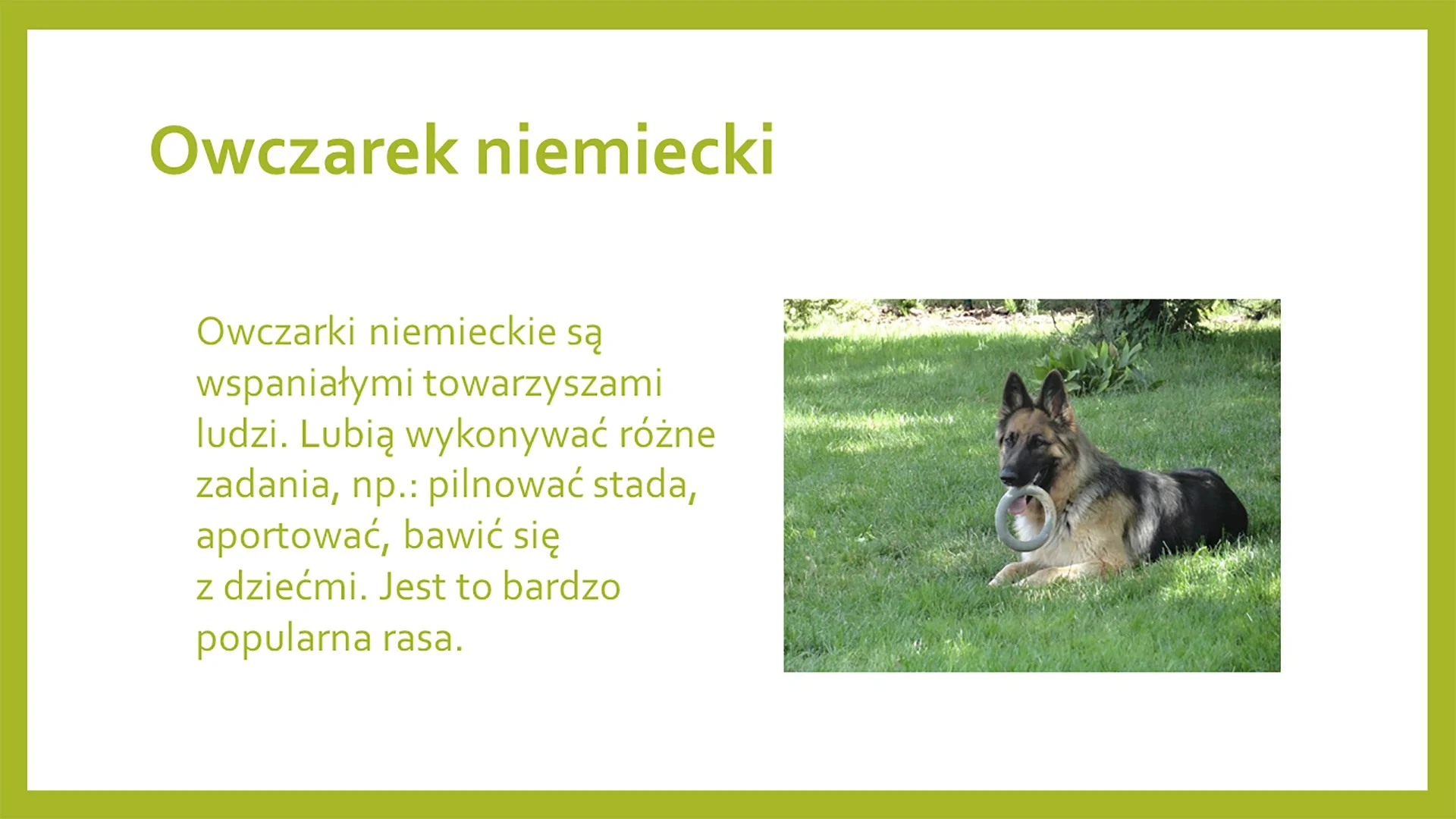
Ilustracja przedstawia zastosowanie różnych motywów w prezentacji. Tło slajdu jest w kolorze białym. Wzdłuż krawędzi ekranu utworzona jest cienka ramka w kolorze oliwkowym. Na białym tle, po lewej stronie ekranu, zapisany jest tekst w kolorze oliwkowym: "Owczarek niemiecki". Poniżej znajduje się tekst zapisany mniejszą czcionką w kolorze oliwkowym: "Owczarki niemieckie są wspaniałymi towarzyszami ludzi. Lubią wykonywać różne zadania, np.: pilnować stada, aportować, bawić się z dziećmi. Jest to bardzo popularna rasa.". Z prawej strony umieszczone jest zdjęcie owczarka niemieckiego o czarno‑brązowym ubarwieniu. Pies leży na trawie i w pysku trzyma gumową zabawkę.
Przykładowa prezentacja multimedialna.
Źródło: Izabela Dubaniewicz, licencja: CC BY 3.0.
Ważne!
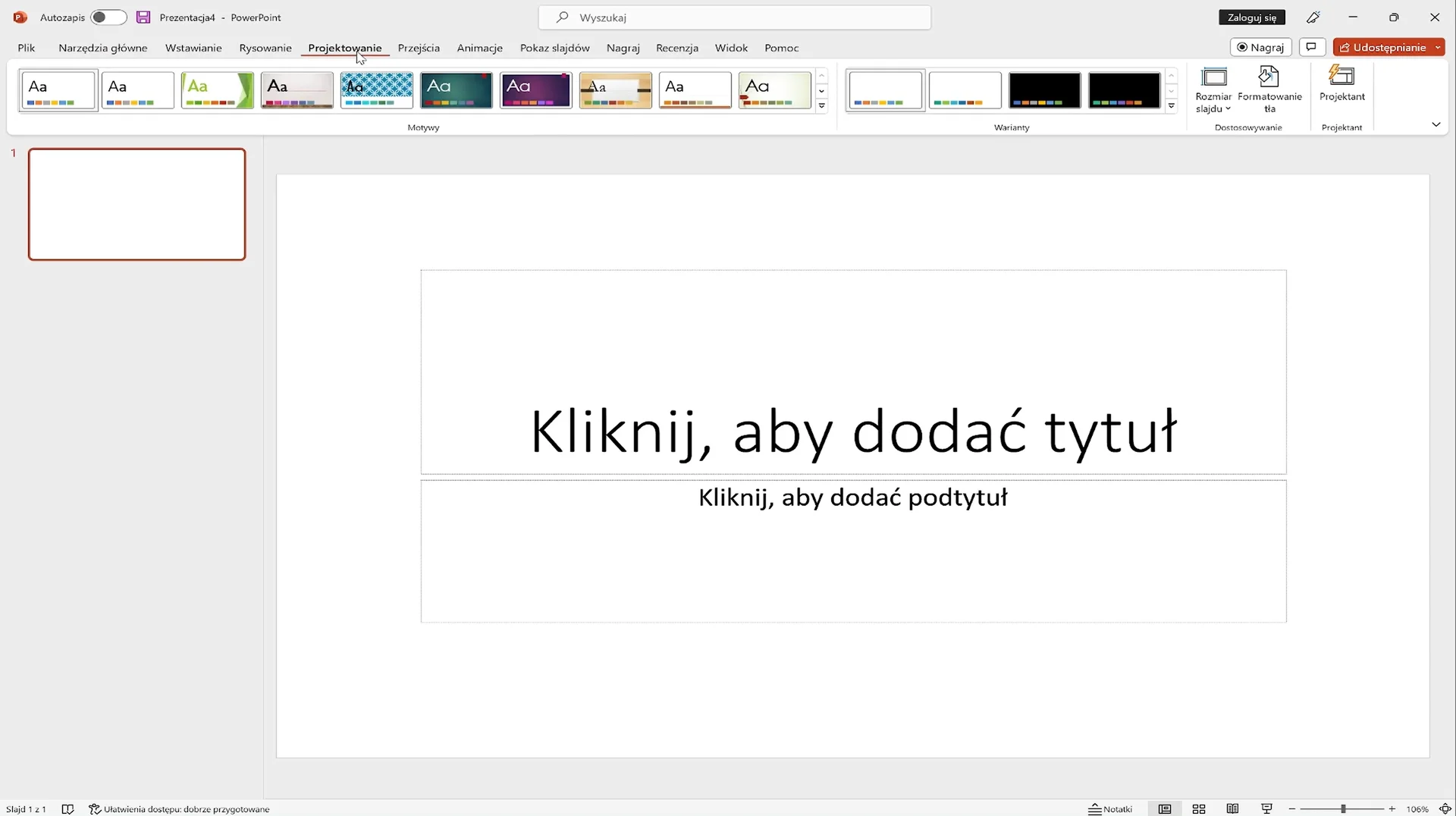
W programie Microsoft PowerPoint motywy prezentacji znajdują się na karcie Projektowanie, a w LibreOffice Impress wzorce slajdów są dostępne w panelu po prawej stronie.
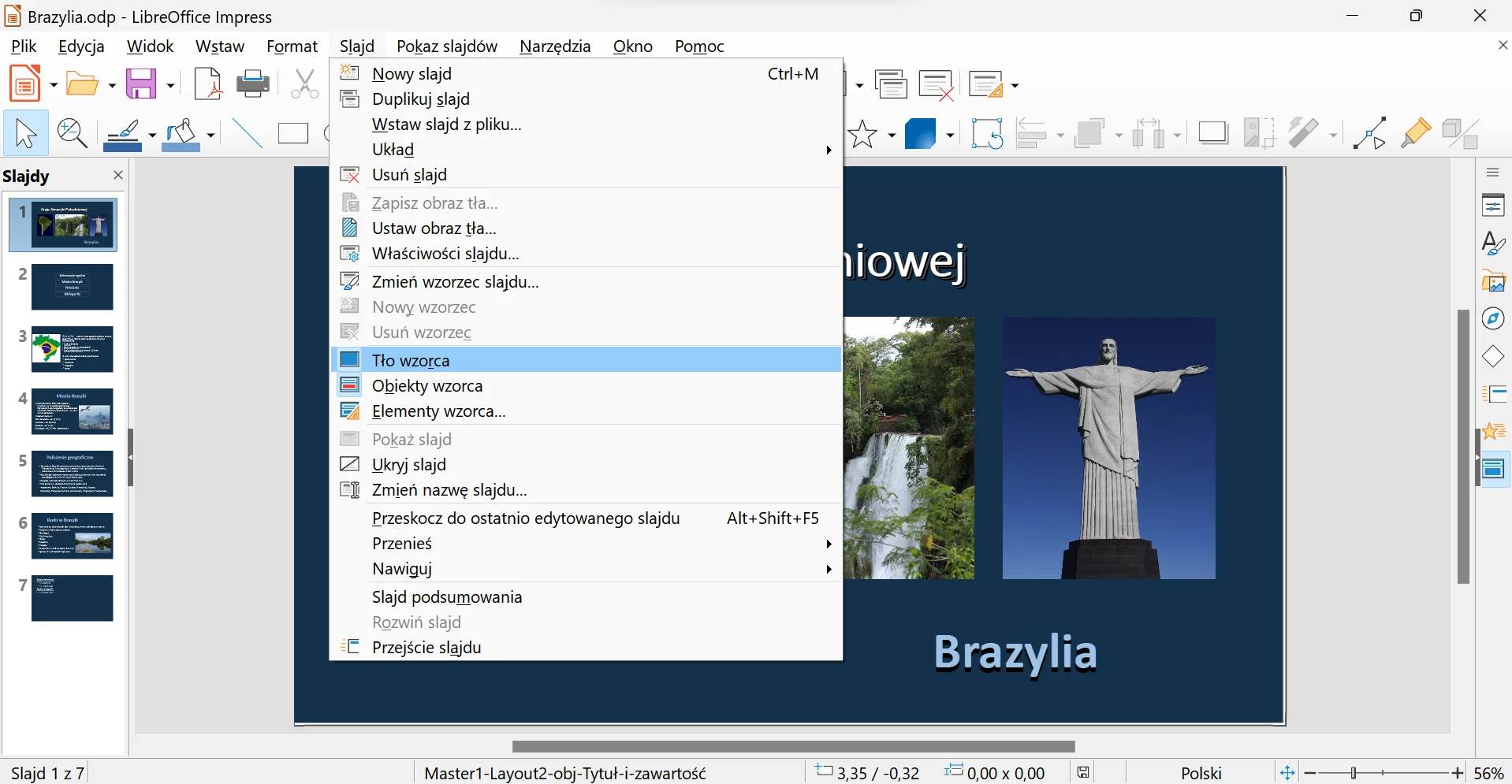
Podczas projektowania prezentacji w programie LibreOffice Impress można wyłączyć wyświetlanie elementów tła pochodzących ze wzorca slajdów. Jeśli tło nie jest widoczne, sprawdź, czy w menu Slajdjest aktywna opcja Tło wzorca.
R1eMBXnqNTi8I
Zrzut ekranu z oknem programu LibreOffice Impress. Otwarty plik nazywa się Brazylia.odp i zawiera prezentację o Brazylii z siedmioma slajdami. Na pierwszym slajdzie umieszczone są zdjęcia wodospadu oraz pomnik Chrystusa Odkupiciela z Rio de Janeiro. LibreOffice posiada kolejno menu: Plik, Edycja, Widok, Wstaw, Format, Slajd, Pokaz slajdów, Narzędzia, Okno, Pomoc. Menu Slajd jest rozwinięte. Opcje do wyboru w menu Slajd: Nowy slajd, Duplikuj slajd, Wstaw slajd z pliku, Układ, Usuń slajd, Zapisz obraz tła, Ustaw obraz tła, Właściwości slajdu, Zmień wzorzec slajdu, Nowy wzorzec, Usuń wzorzec, Tło wzorca, Obiekt wzorca, Elementy wzorca, Pokaż slajd, Ukryj slajd, Zmień nazwę slajdu, Przeskocz do ostatnio edytowanego slajdu, Przenieś, Nawiguj, Slajd podsumowania, Rozwiń slajd, Przejście slajdu. Aktywna oraz zaznaczona jest opcja Tło wzorca.
Zrzut ekranu z oknem programu LibreOffice Impress i rozwiniętym menu Slajd z aktywną opcją Tło wzorca.
Źródło: GroMar, licencja: CC BY 3.0.
1
Ćwiczenie 1
Wybierz motyw tła dla swojej prezentacji. Znajdź odpowiednie narzędzia programu i wykorzystaj je. Jeśli masz problemy, zapoznaj się z instrukcją zawartą w podpowiedzi lub filmem umieszczonym w odpowiedzi.
Odszukaj okno z gotowymi wzorami tła.
Sprawdź, jakie wzory tła ma twój program.
Kliknij myszą na wybrany motyw lub wzorzec.
Tło slajdu zostanie zmienione.
Wybierz środowisko, w którym pracujesz i zapoznaj się z filmem.
Program Microsoft PowerPoint 2019 lub nowszy
R1HhsaueYc306
Film przedstawia projektowanie tła w programie Microsoft PowerPoint.
Film przedstawia projektowanie tła w programie Microsoft PowerPoint.
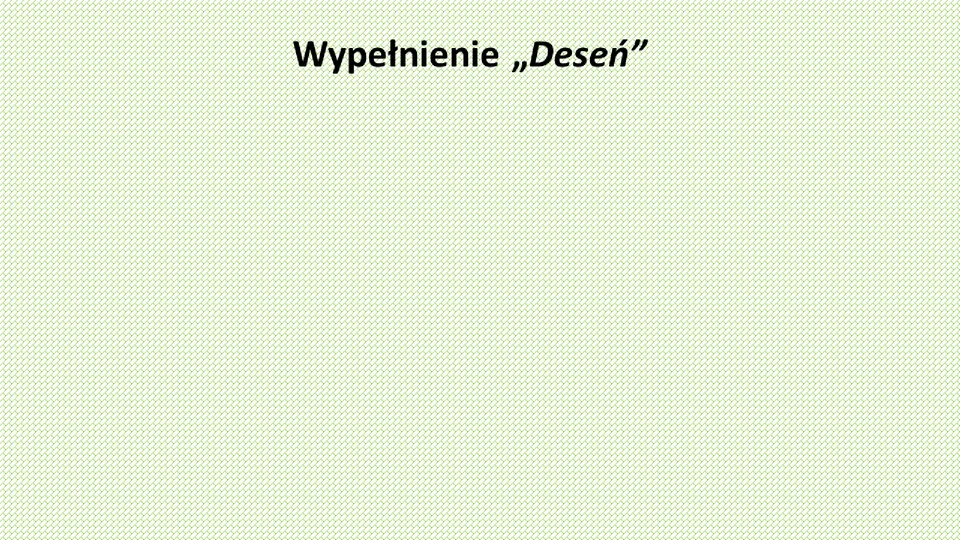
Szósty slajd galerii z przykładami tła. Wypełnienie deseniem.
Deseń - przykład
Źródło: GroMar, licencja: CC BY 3.0.
RsGCMoiQcYJ4X
Siódmy slajd galerii z przykładami tła. Wypełnienie deseniem.
Deseń - przykład
Źródło: GroMar, licencja: CC BY 3.0.
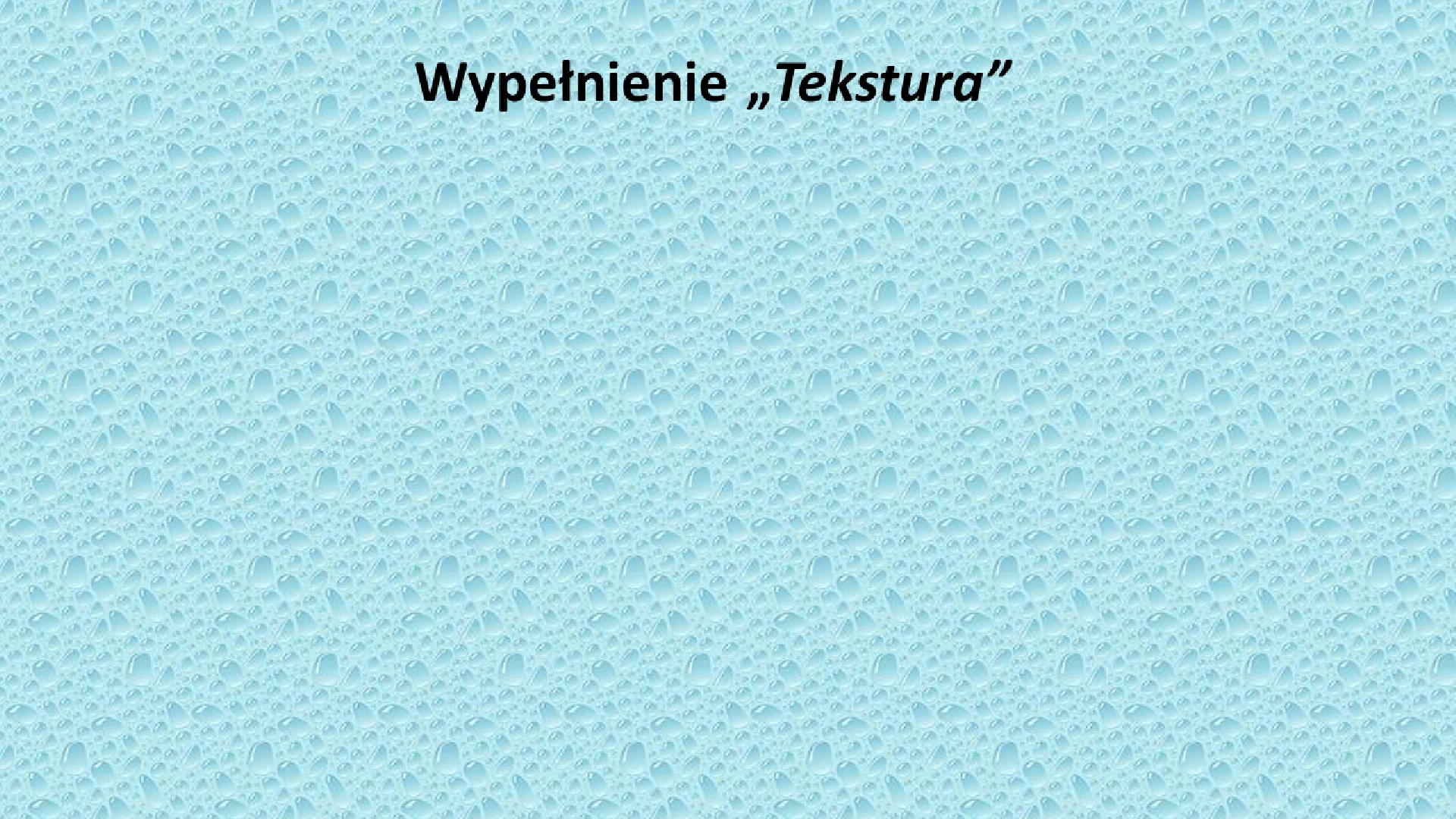
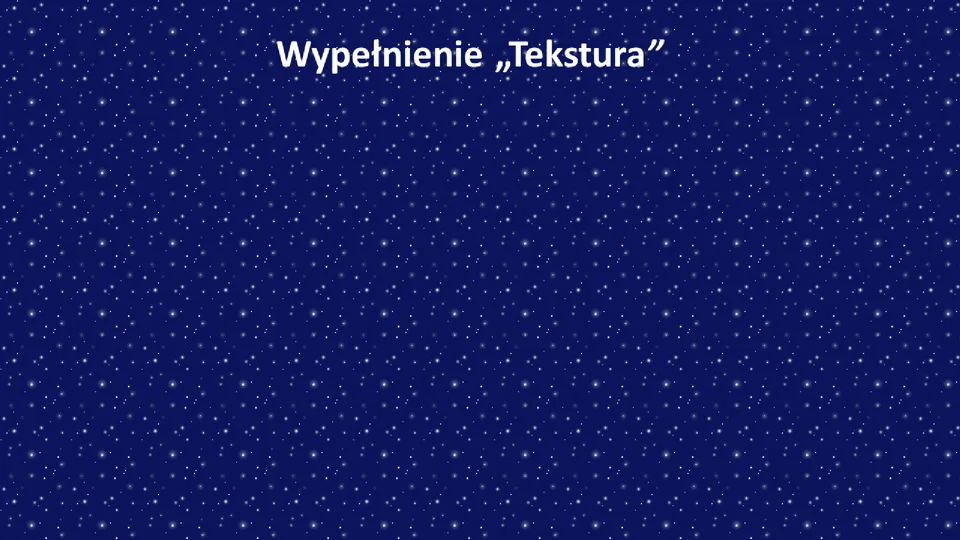
Innym ciekawym rozwiązaniem jest wstawienie obrazu, jako tła prezentacji. Może nim być zaprojektowany przez ciebie rysunek lub zdjęcie zapisane w komputerze. Jeśli w twoim programie nie ma odpowiedniego tła typu gradient czy tekstura, możesz samodzielnie zaprojektować takie tło w dowolnym programie graficznym, a następnie zapisać je w swoim komputerze i wstawić, tak jak obraz.
R12Tu1uYHDzYs
Na fotografii ukazany jest żółw w trawie.
Przykładowe tła - slajd pierwszy galerii
Źródło: GroMar, licencja: CC BY 3.0.
RprEkTOO4Q49D
Na grafice widoczne są kreskówkowe warzywa - dynia i marchewka.
Przykładowe tła - slajd drugi galerii
Źródło: GroMar, licencja: CC BY 3.0.
Ro4zLAi5B8mWm
Na ilustracji widoczny jest gradient idący od lewego górnego rogu, od koloru białego do bordowego.
Przykładowe tła - slajd trzeci galerii
Źródło: GroMar, licencja: CC BY 3.0.
RyyP0F0lfhPB6
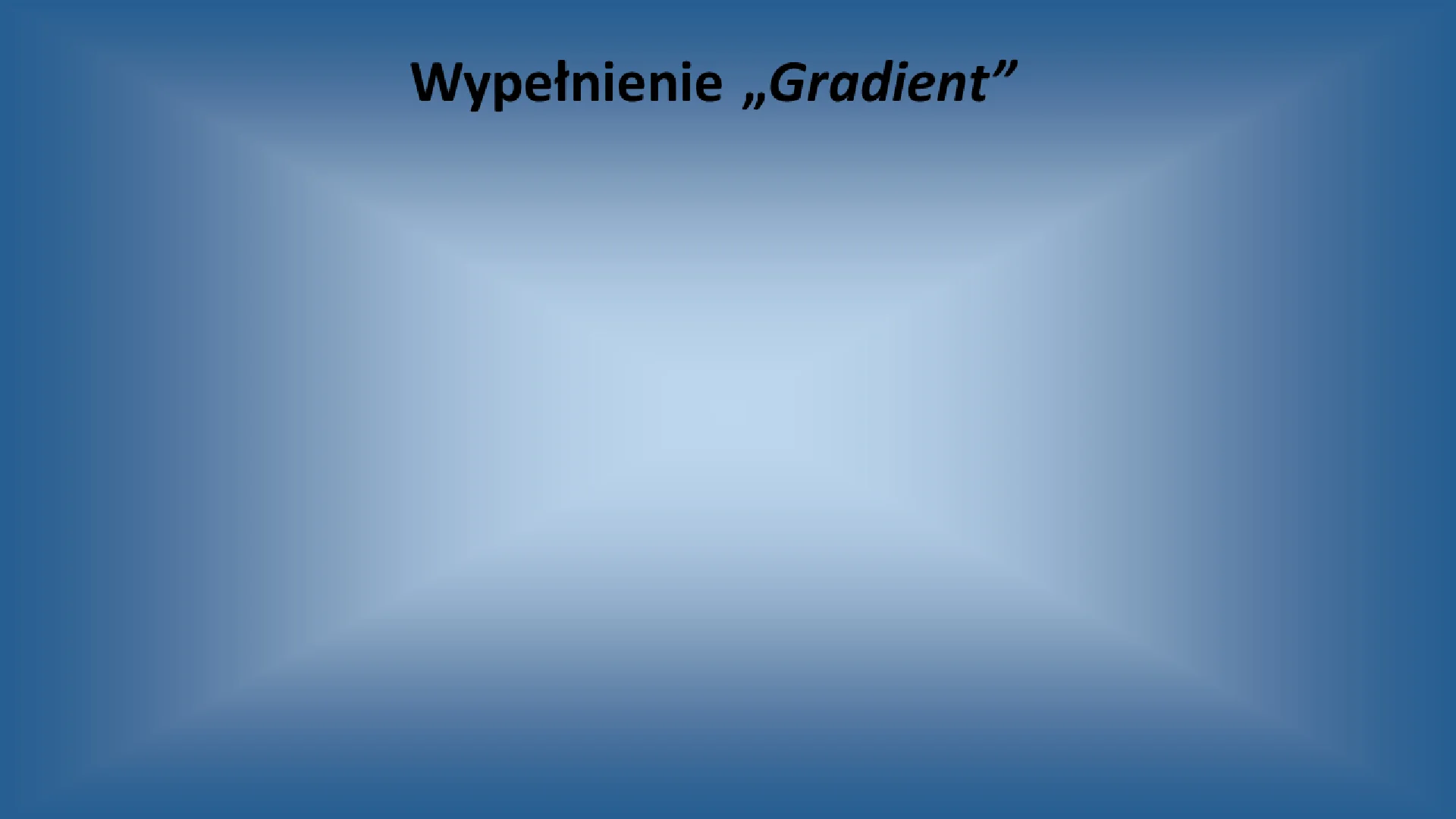
Ilustracja z przykładem tła z gradientem. Gradient jest koloru ciemnoniebieskiego z jaśniejszymi fragmentami na dole oraz na górze ilustracji.
Przykładowe tła - slajd czwarty galerii
Źródło: GroMar, licencja: CC BY 3.0.
2
Ćwiczenie 2
Zaprojektuj tło do tworzonej przez ciebie prezentacji. Niech będzie nim tekstura, gradient lub obrazek.
Jeśli masz problem z wykonaniem tego zadania, zapoznaj się z instrukcją z podpowiedzi lub filmem umieszczonym w odpowiedzi.
Programy do tworzenia prezentacji różnią się oznaczeniem i rozmieszczeniem tych narzędzi.
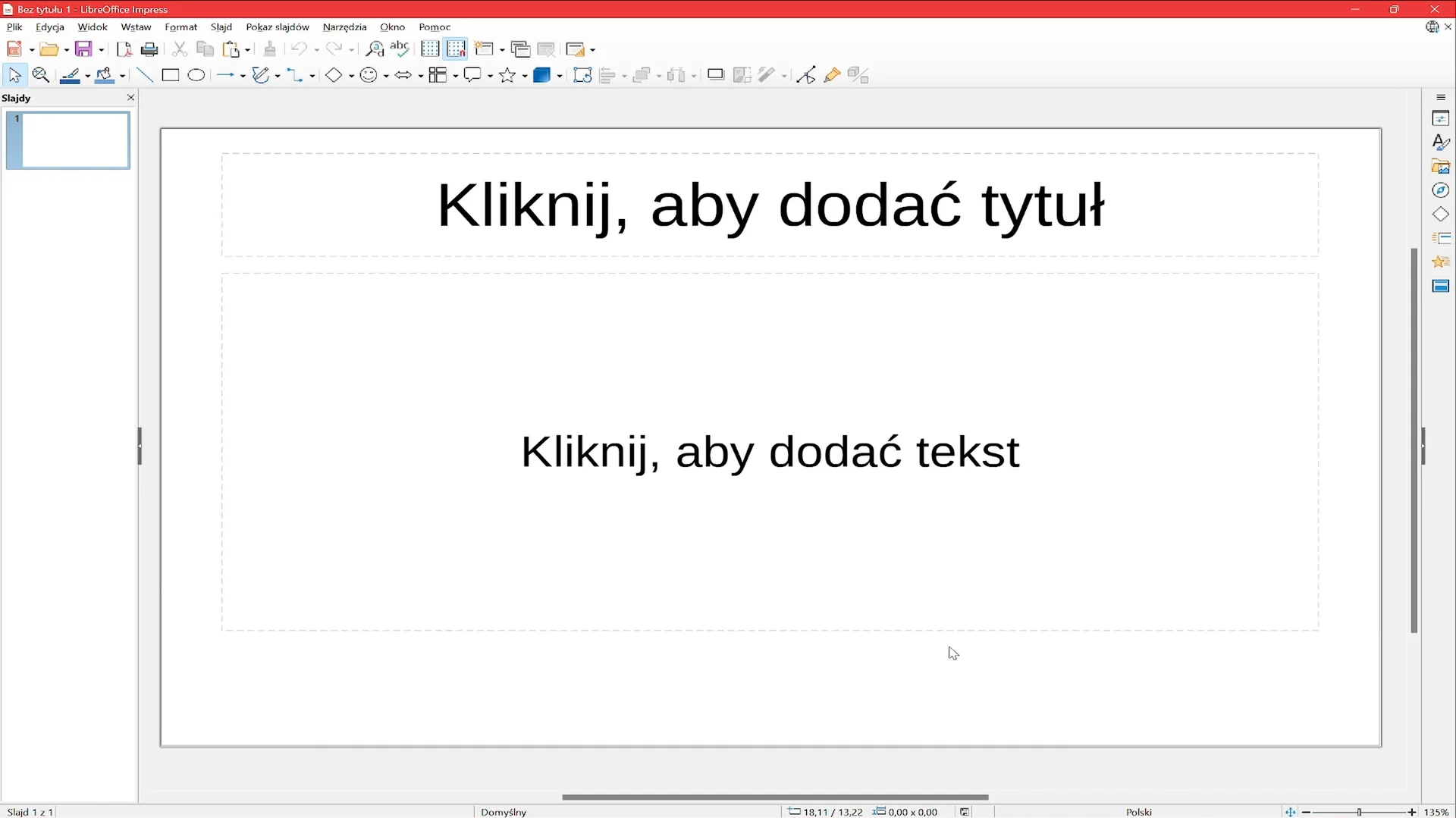
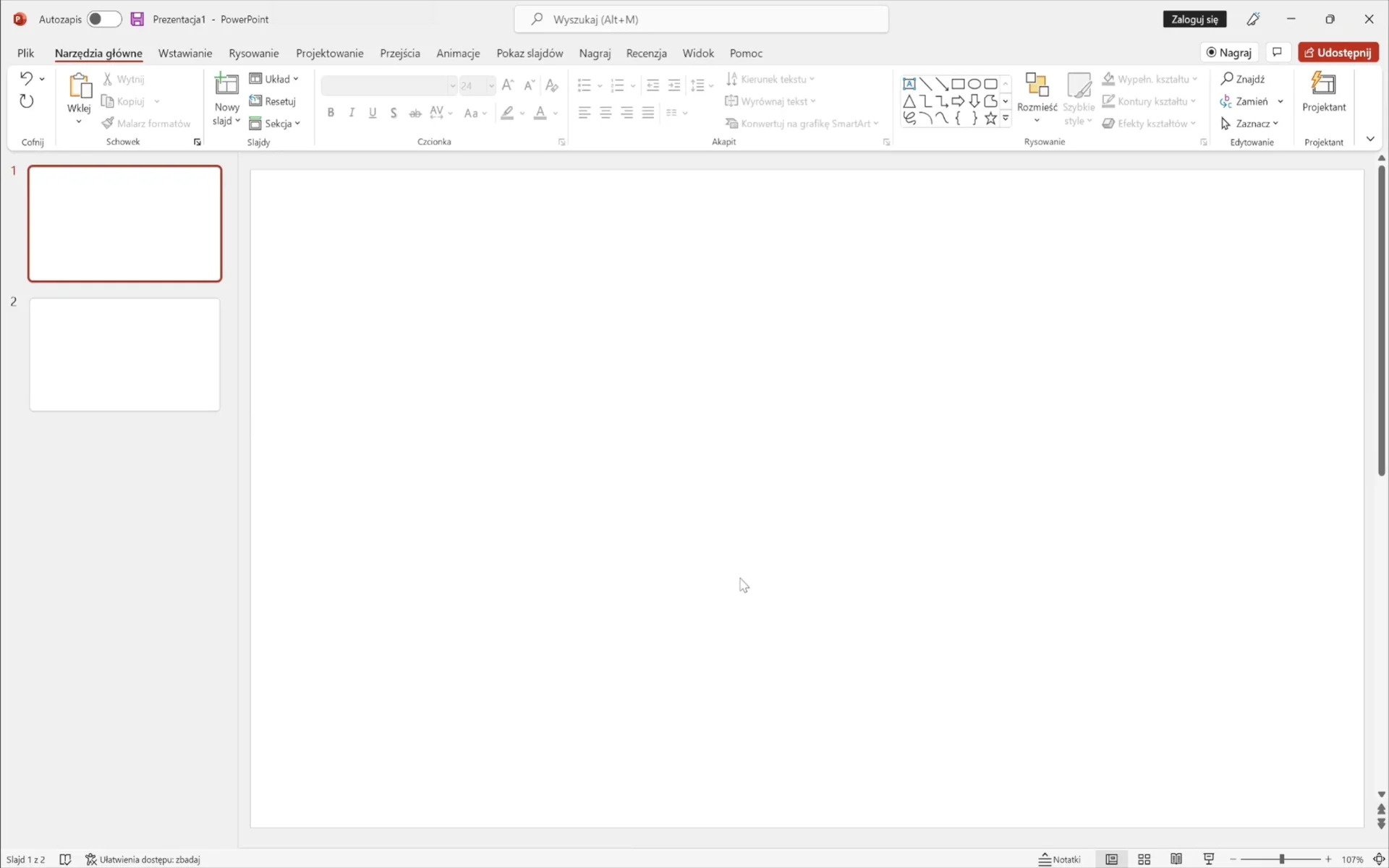
Aby wstawić tło typu kolor, gradient, tekstura, obraz:
Odszukaj narzędzie do formatowania tła.
Zaznacz rodzaj wypełnienia.
Wybierz odpowiedni kolor, gradient lub teksturę.
Jeśli tłem ma być ilustracja zapisana w twoim komputerze, wybierz narzędzie do wstawiania obrazu z pliku.
Jeśli chcesz, zastosuj utworzone tło do wszystkich slajdów.
Wybierz program, w którym pracujesz i zapoznaj się z filmem.
Program Microsoft PowerPoint 2019 lub nowszy
RCCMIkDq5a5Kw
Film przedstawia projektowanie tła w programie Microsoft PowerPoint. Zaczyna się od odszukania narzędzia do formatowania tła, wyboru rodzaju wypełnienia, wyboru odpowiedniego koloru, gradientu lub tekstury. Możliwość wyboru zdjęcia zapisanego na komputerze oraz zastosowania wybranego tła do wszystkich slajdów.
Film przedstawia projektowanie tła w programie Microsoft PowerPoint. Zaczyna się od odszukania narzędzia do formatowania tła, wyboru rodzaju wypełnienia, wyboru odpowiedniego koloru, gradientu lub tekstury. Możliwość wyboru zdjęcia zapisanego na komputerze oraz zastosowania wybranego tła do wszystkich slajdów.
Film przedstawia projektowanie tła w programie Microsoft PowerPoint. Zaczyna się od odszukania narzędzia do formatowania tła, wyboru rodzaju wypełnienia, wyboru odpowiedniego koloru, gradientu lub tekstury. Możliwość wyboru zdjęcia zapisanego na komputerze oraz zastosowania wybranego tła do wszystkich slajdów.
Program LibreOffice Impress 7.0 lub nowszy
RwFkoGoMTEXNL
Film przedstawia projektowanie tła w programie LibreOffice Impress. Zaczyna się od odszukania narzędzia do formatowania tła, wyboru rodzaju wypełnienia, wyboru odpowiedniego koloru, gradientu lub tekstury. Możliwość wyboru zdjęcia zapisanego na komputerze oraz zastosowania wybranego tła do wszystkich slajdów.
Film przedstawia projektowanie tła w programie LibreOffice Impress. Zaczyna się od odszukania narzędzia do formatowania tła, wyboru rodzaju wypełnienia, wyboru odpowiedniego koloru, gradientu lub tekstury. Możliwość wyboru zdjęcia zapisanego na komputerze oraz zastosowania wybranego tła do wszystkich slajdów.
Film przedstawia projektowanie tła w programie LibreOffice Impress. Zaczyna się od odszukania narzędzia do formatowania tła, wyboru rodzaju wypełnienia, wyboru odpowiedniego koloru, gradientu lub tekstury. Możliwość wyboru zdjęcia zapisanego na komputerze oraz zastosowania wybranego tła do wszystkich slajdów.
Zapamiętaj!
Jako tło slajdu, możesz wykorzystać własny rysunek lub zdjęcie. Możesz również wypełnić tło gradientem lub gotową teksturą.
Gradient1
Gradient
Równomierne przejście w dowolnym kierunku z jednej barwy do drugiej dwóch lub większej ilości kolorów.