Przechwycenie obrazu ekranu monitora
Wykonując różne zadania z wykorzystaniem komputera może się zdarzyć, że zechcesz zapisać w pamięci masowej zawartość ekranu monitora lub aktywnego okna. Czy wiesz, jak to zrobić? Jeśli nie, kliknij w dodatkowe informacje i skorzystaj z krótkiego opisu. Wybierz najpierw odpowiedni system operacyjny, ponieważ w każdym z tych systemów operacje zapamiętania obrazu ekranu różnią się między sobą.
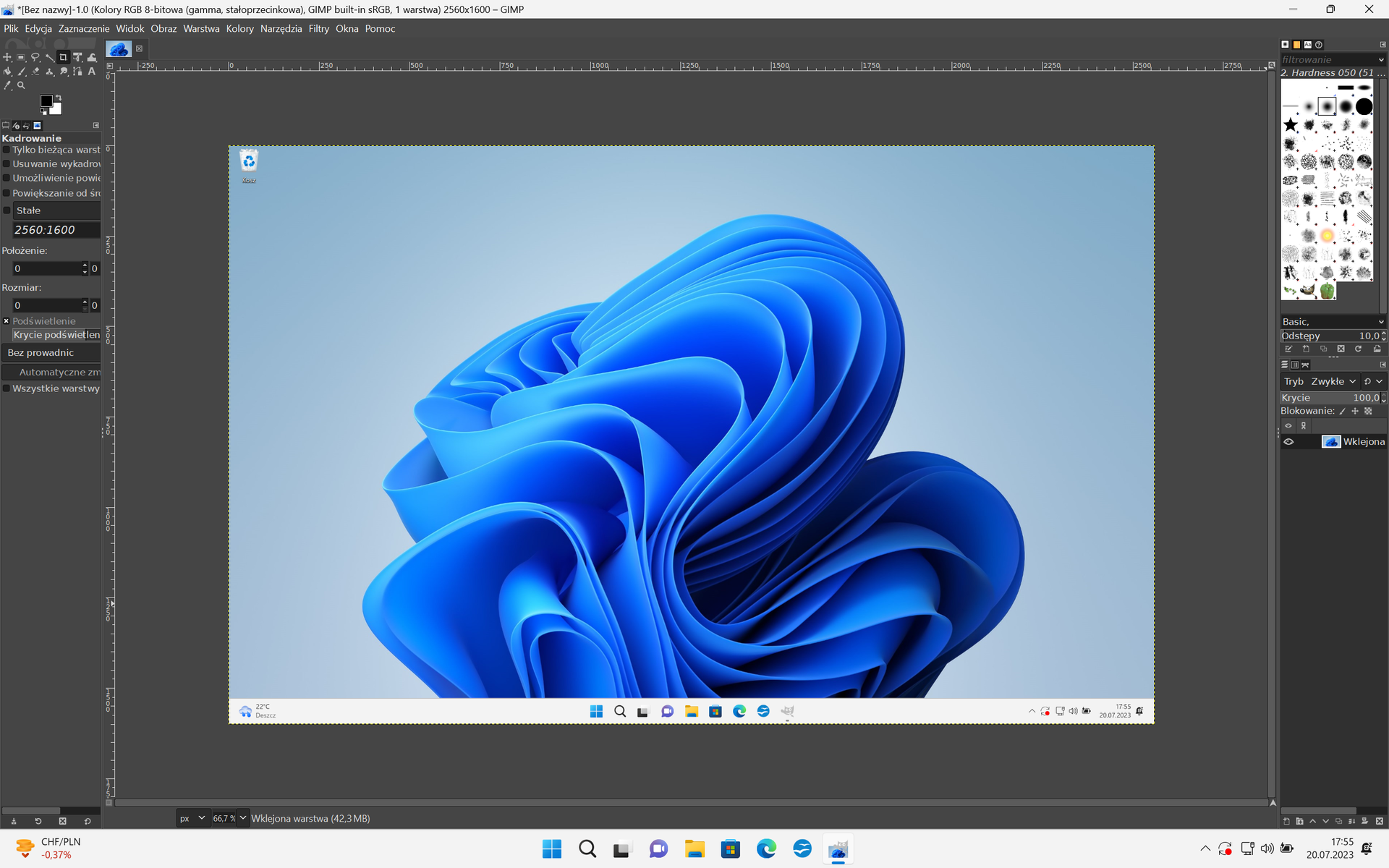
Zrzuty ekranu będą wklejane do programu GIMP (wersja 2.10).
Aby zachować obraz ekranu monitora w systemie operacyjnym Windows:
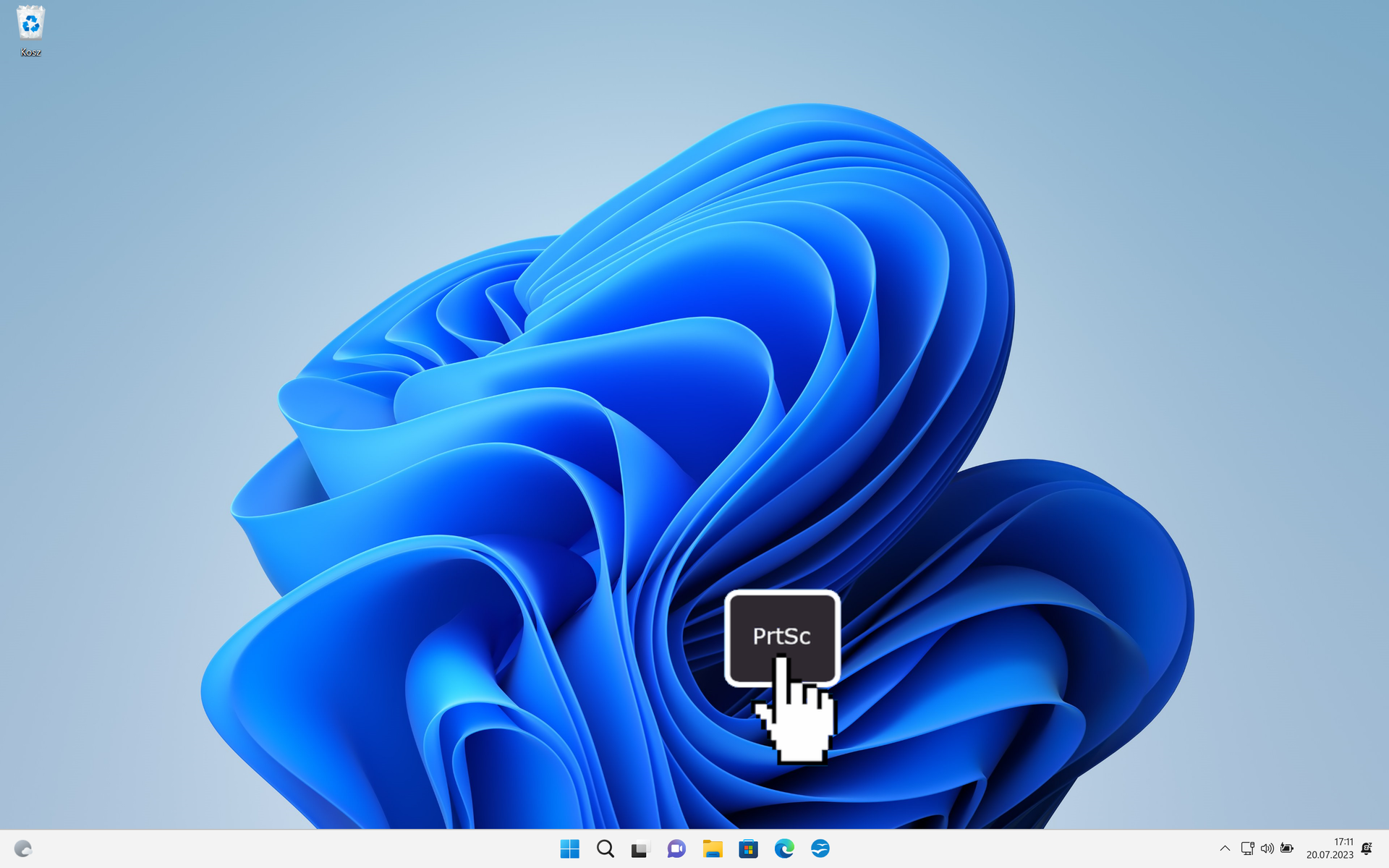
Naciśnij klawisz PrtSc, aby zachować obraz całego ekranu lub skorzystaj
ze skrótu Alt+PrtSc, aby zachować obraz aktywnego okna. Po wykonaniu tej czynności określony obraz jest zapamiętany w schowku komputera.
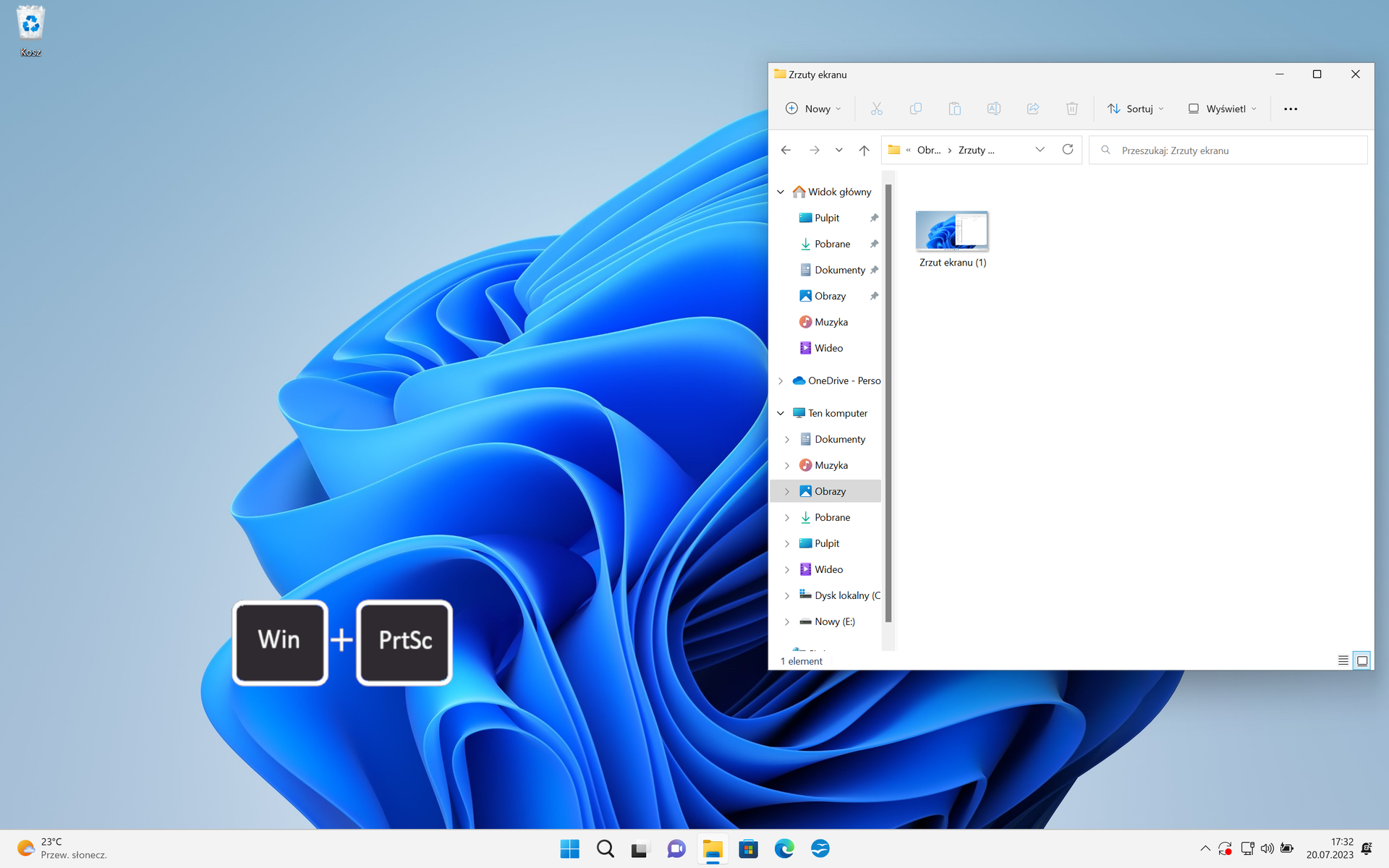
Aby trwale zapisać zrzut ekranu, użyj skrótu klawisz Windows+PrtSc. Zapisany obraz znajdziesz, otwierając Eksplorator plików w katalogu Obrazy.
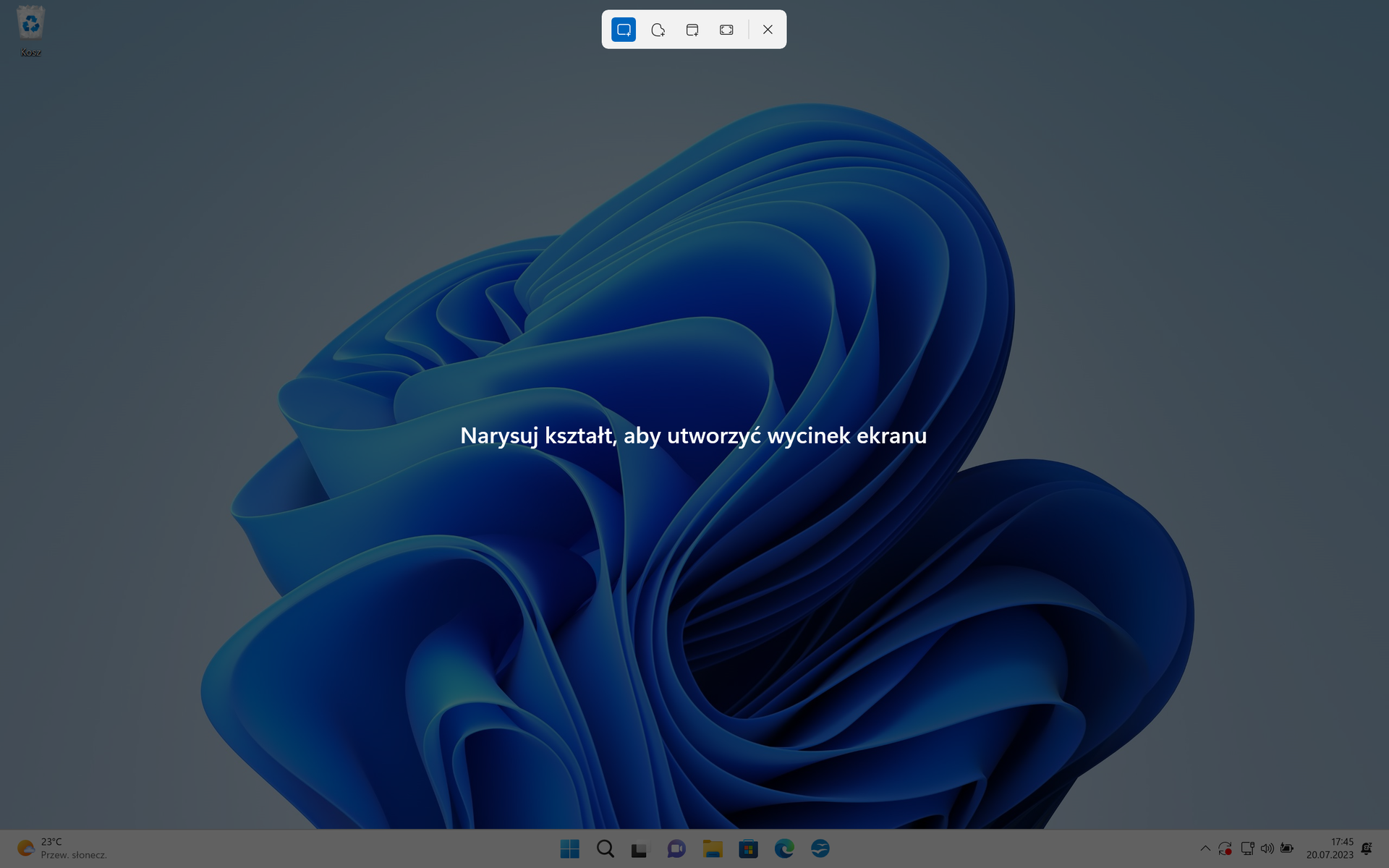
Windows oferuje również narzędzie Wycinanie, w którym można między innymi zaznaczyć obszar zrzutu ekranu. Otwórz go skrótem klawiszowym Windows+Shift+S.
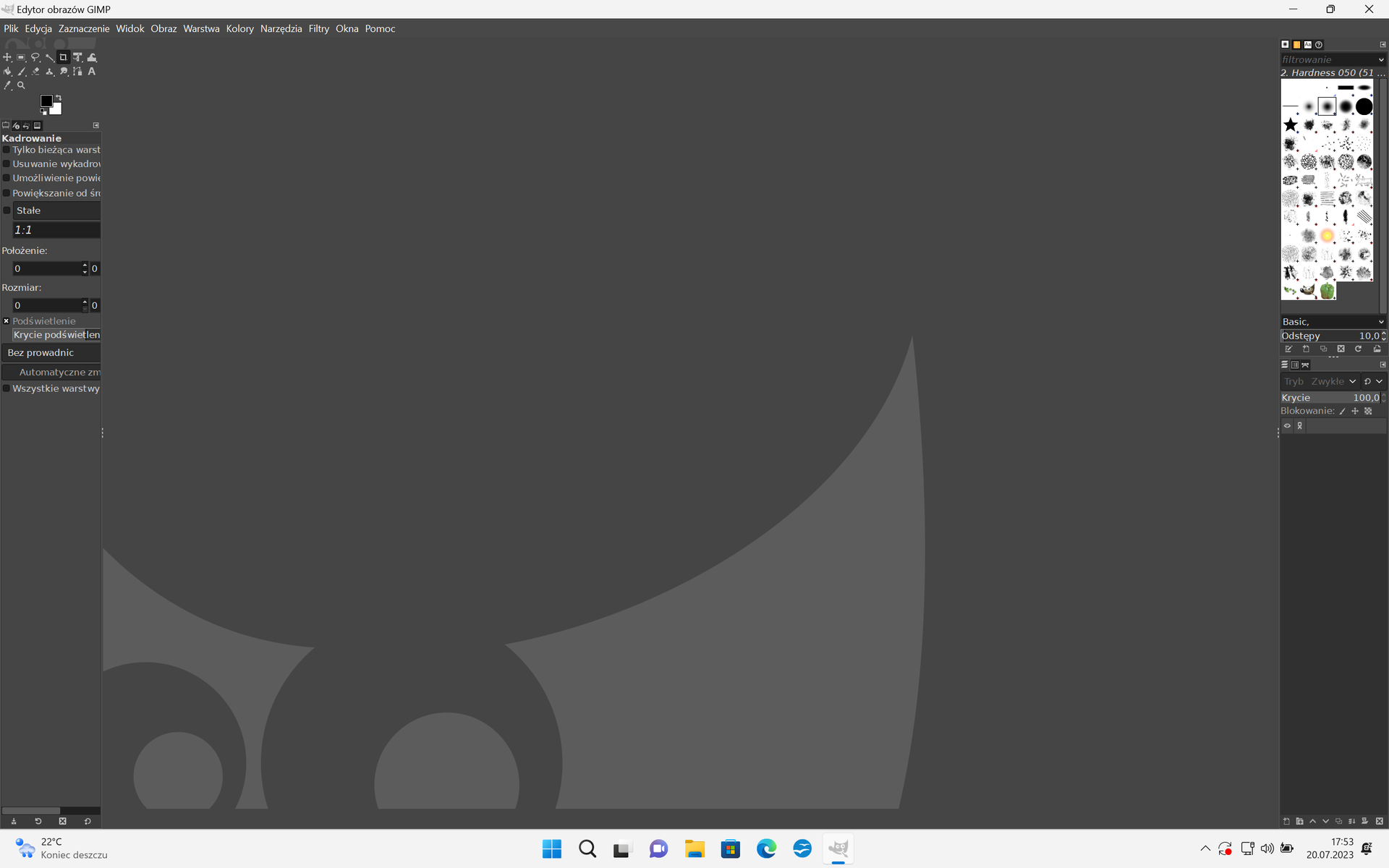
Otwórz wybrany edytor grafiki rastrowej i poprzez polecenie: edycja/wklej ( Ctrl + V ) umieść w nim zapamiętany w schowku obraz.
Zapisz obraz w pamięci komputera.
Aby zachować obraz ekranu monitora w systemie operacyjnym Mac OS Ventura:
Naciśnij klawisze cmd + Ctrl + Shift + 3, aby zachować obraz całego ekranu w schowku.
RuMZK9If64vwF 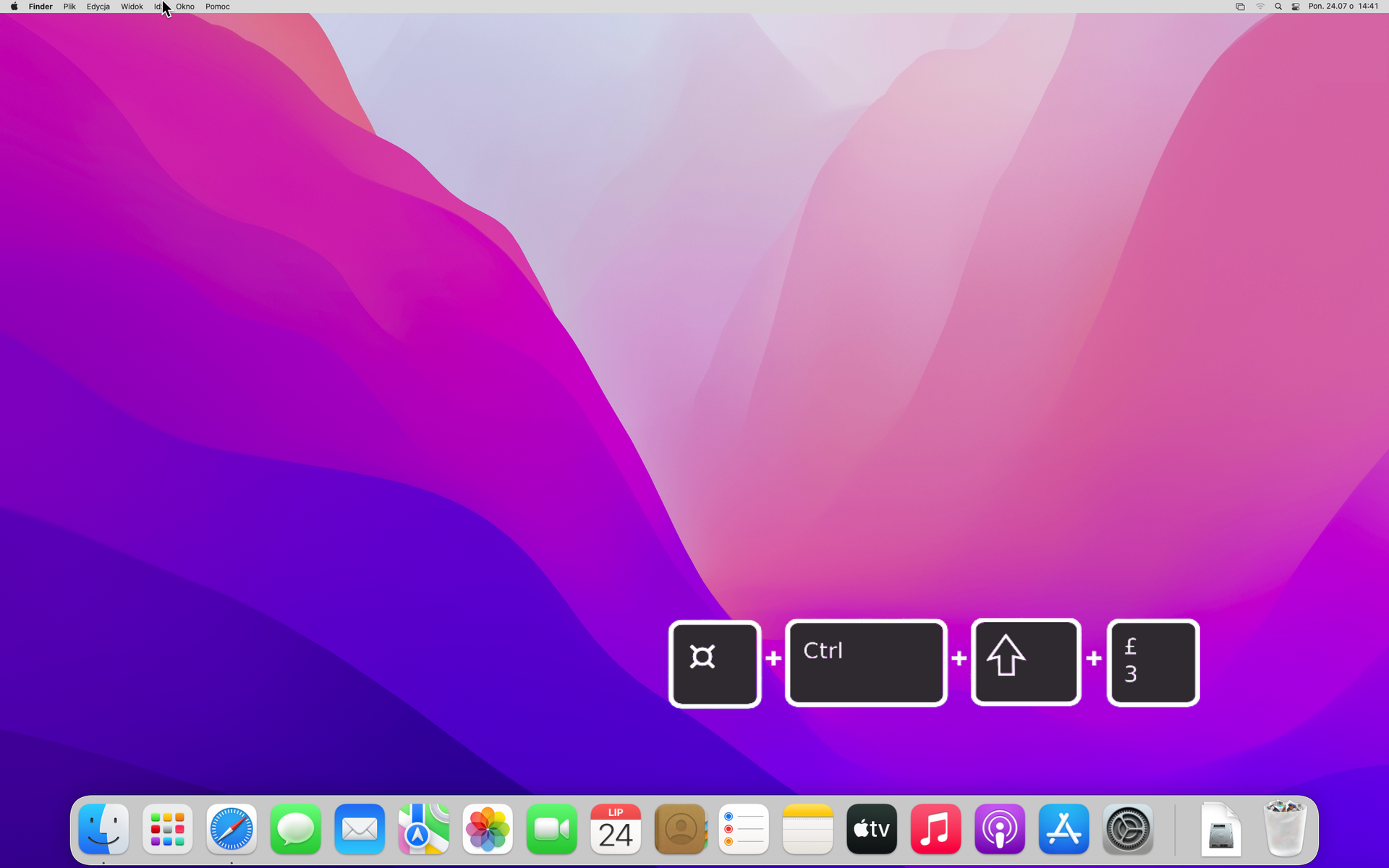 MacOS Ventura - zrzut ekranuŹródło: GroMar, licencja: CC BY 3.0.
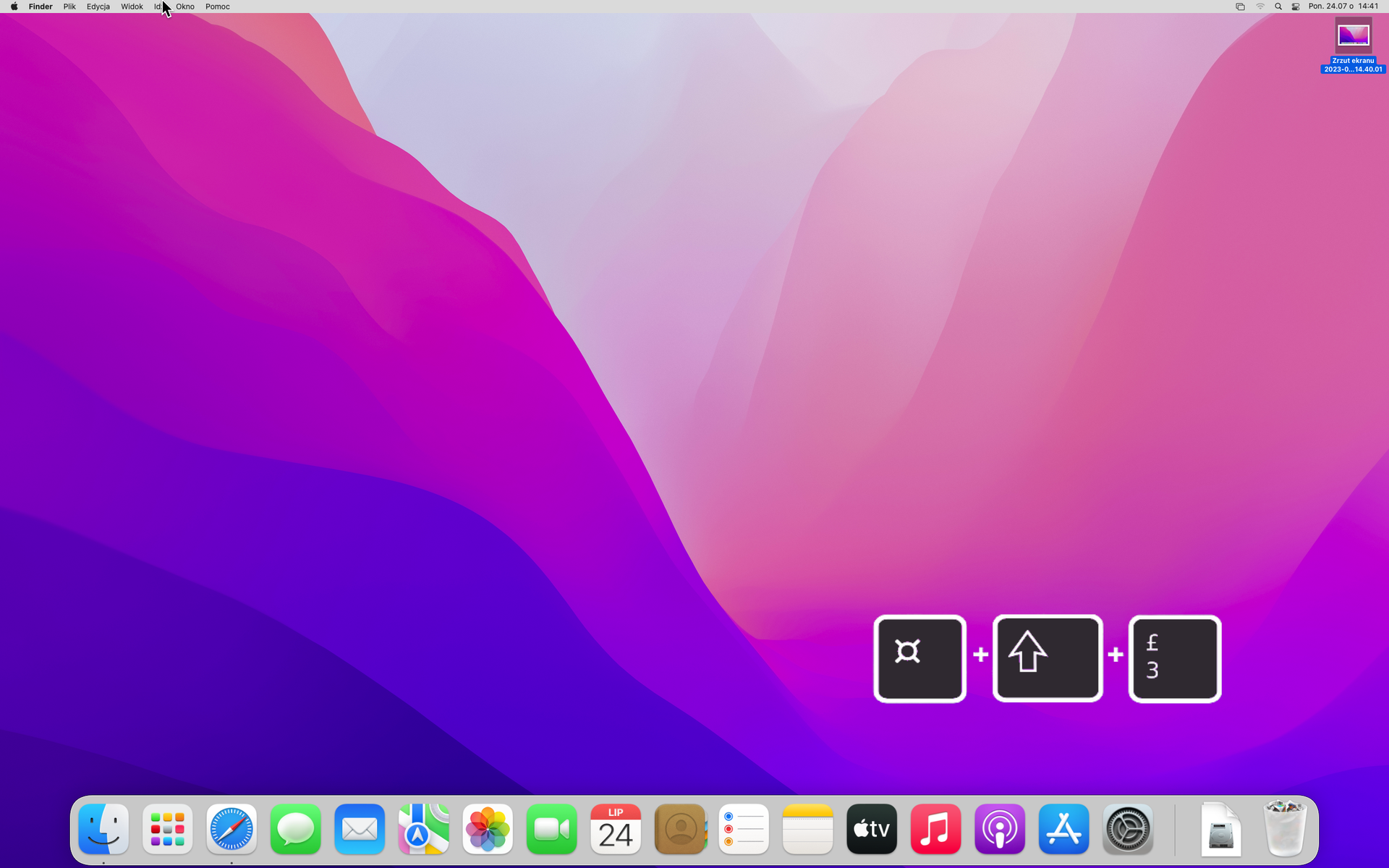
Skorzystaj ze skrótu Shift + cmd + 3, aby trwale zachować zrzut ekranu. Zostanie on umieszczony w folderze Biurko.
Chcąc zaznaczyć obszar zrzutu ekranu skorzystaj ze skrótu cmd + Ctrl + Shift + 4, aby zapisać obraz w schowku lub cmd + Shift + 4, żeby zapisać go w folderze Biurko.

Chcąc zrobić zrzut ekranu aktywnego okna, wciśnij cmd + Shift + 4 + Spacja.
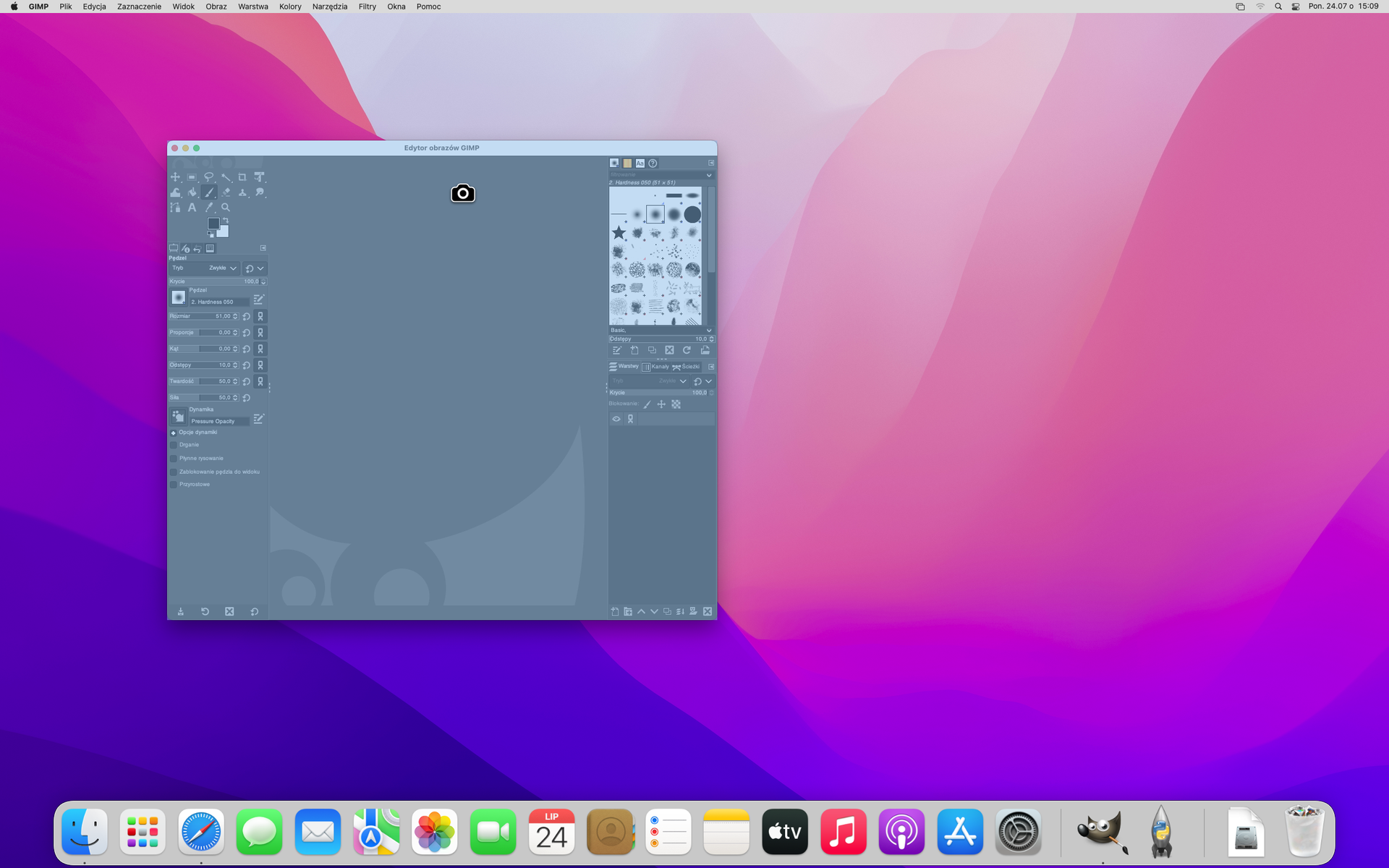
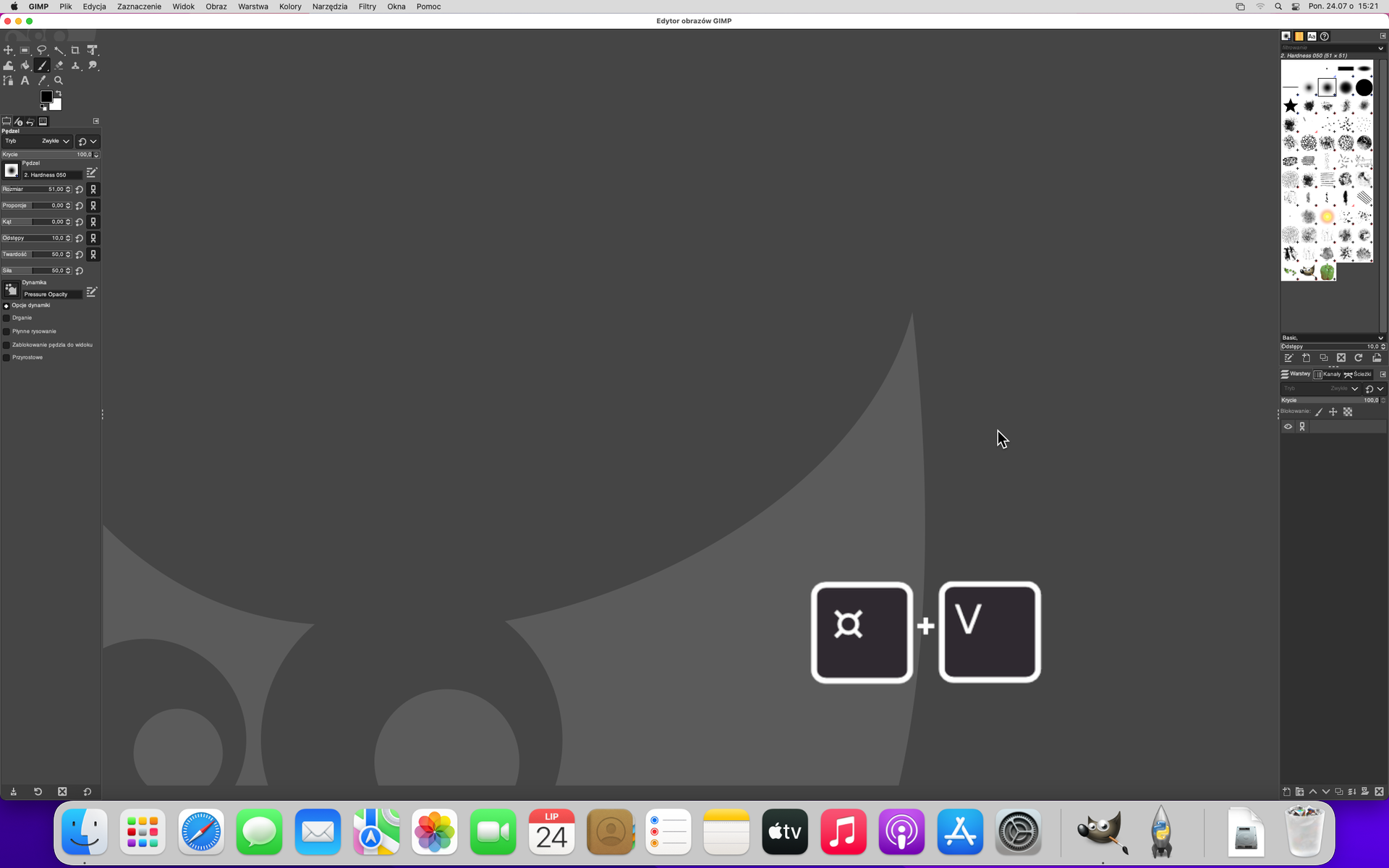
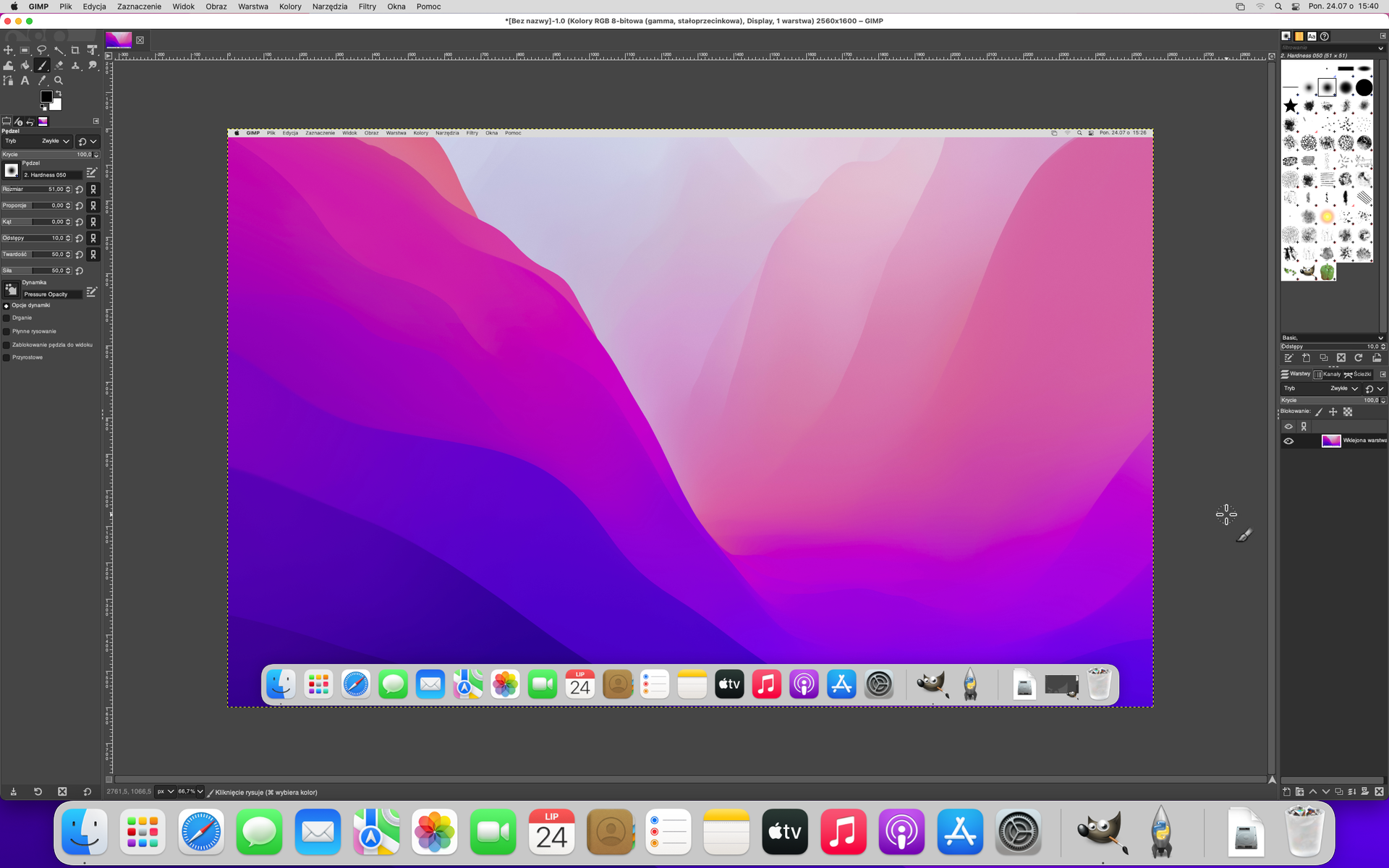
Otwórz wybrany edytor grafiki rastrowej i poprzez polecenie: edycja/wklej ( cmd + V ) umieść w nim zapamiętany w schowku obraz.
Zapisz obraz w pamięci komputera.
Aby zachować obraz ekranu monitora w systemie operacyjnym Linux:
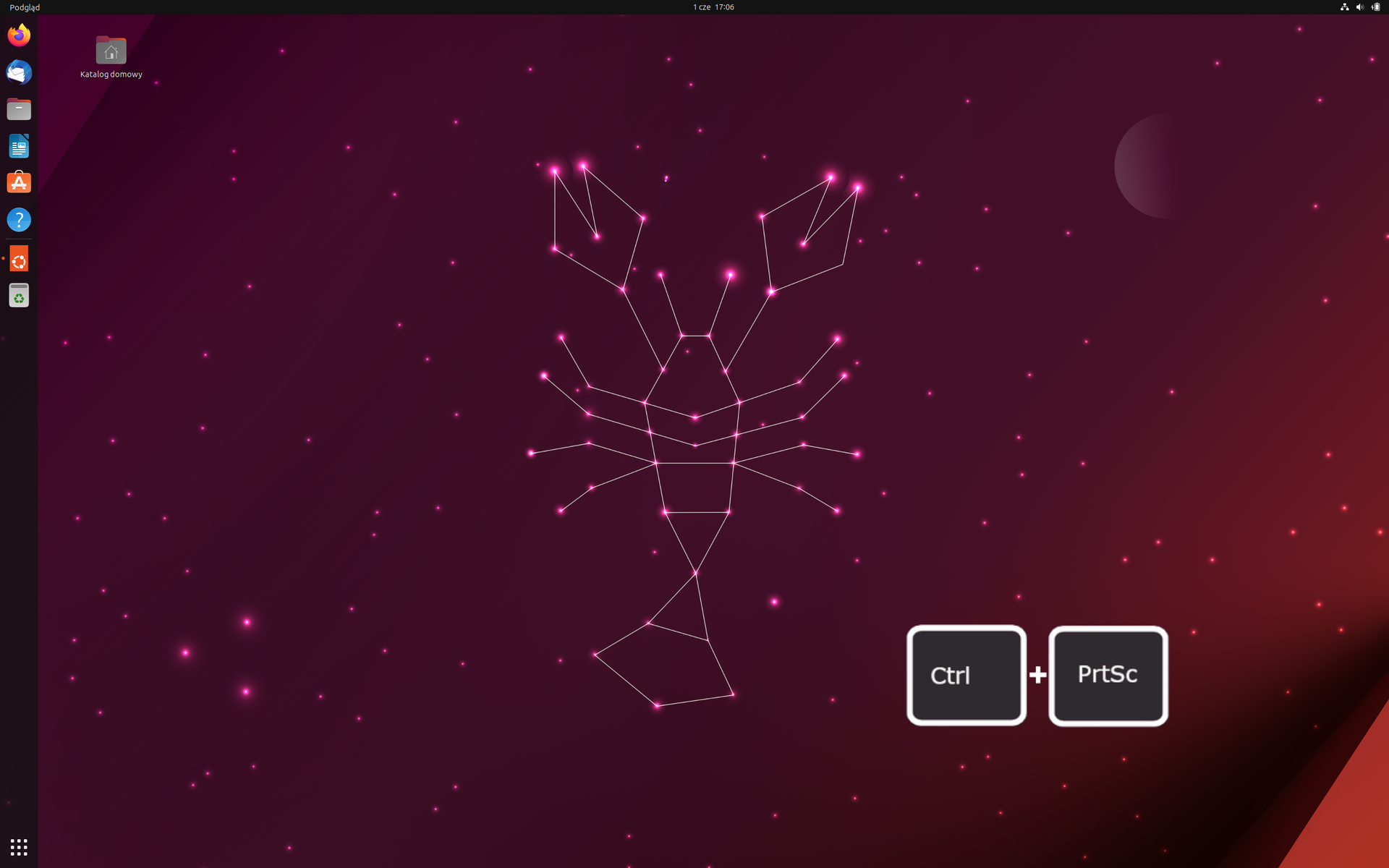
Naciśnij klawisz PrtSc + Ctrl, aby zachować obraz całego ekranu w schowku.
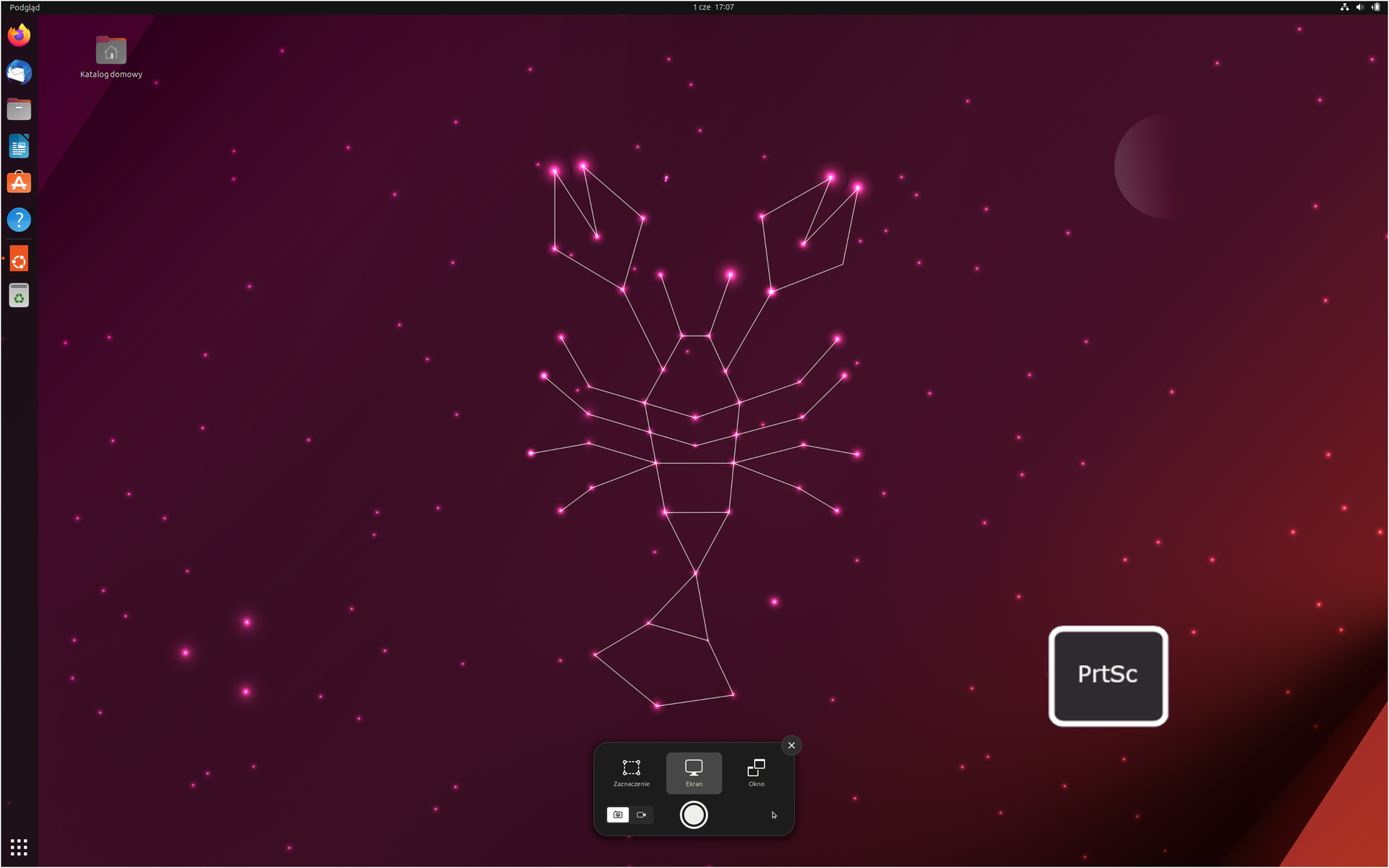
Samo wciśnięcie klawisza PrtSc sprawi, że zostanie uruchomione narzędzie do wykonywania zrzutów ekranu, wykonany zrzut zostanie zapisany w folderze Obrazy.
Skorzystaj ze skrótu PrtSc + Ctrl + Alt, aby zachować obraz aktywnego okna, po wykonaniu tej czynności określony obraz jest zapamiętany w schowku komputera. Skrót PrtSc + Alt zrobi to samo, ale zapisze obraz w folderze Obrazy.
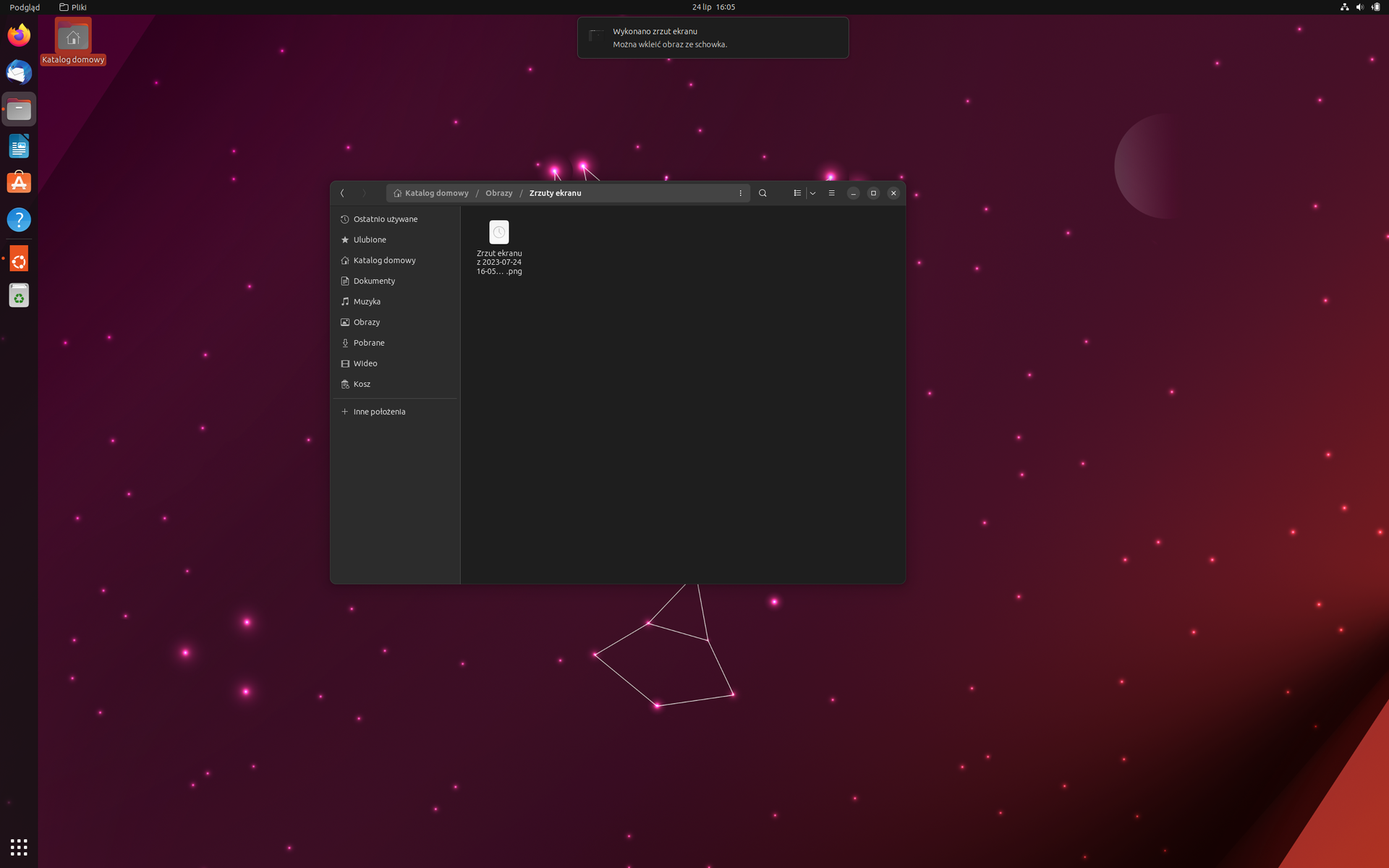
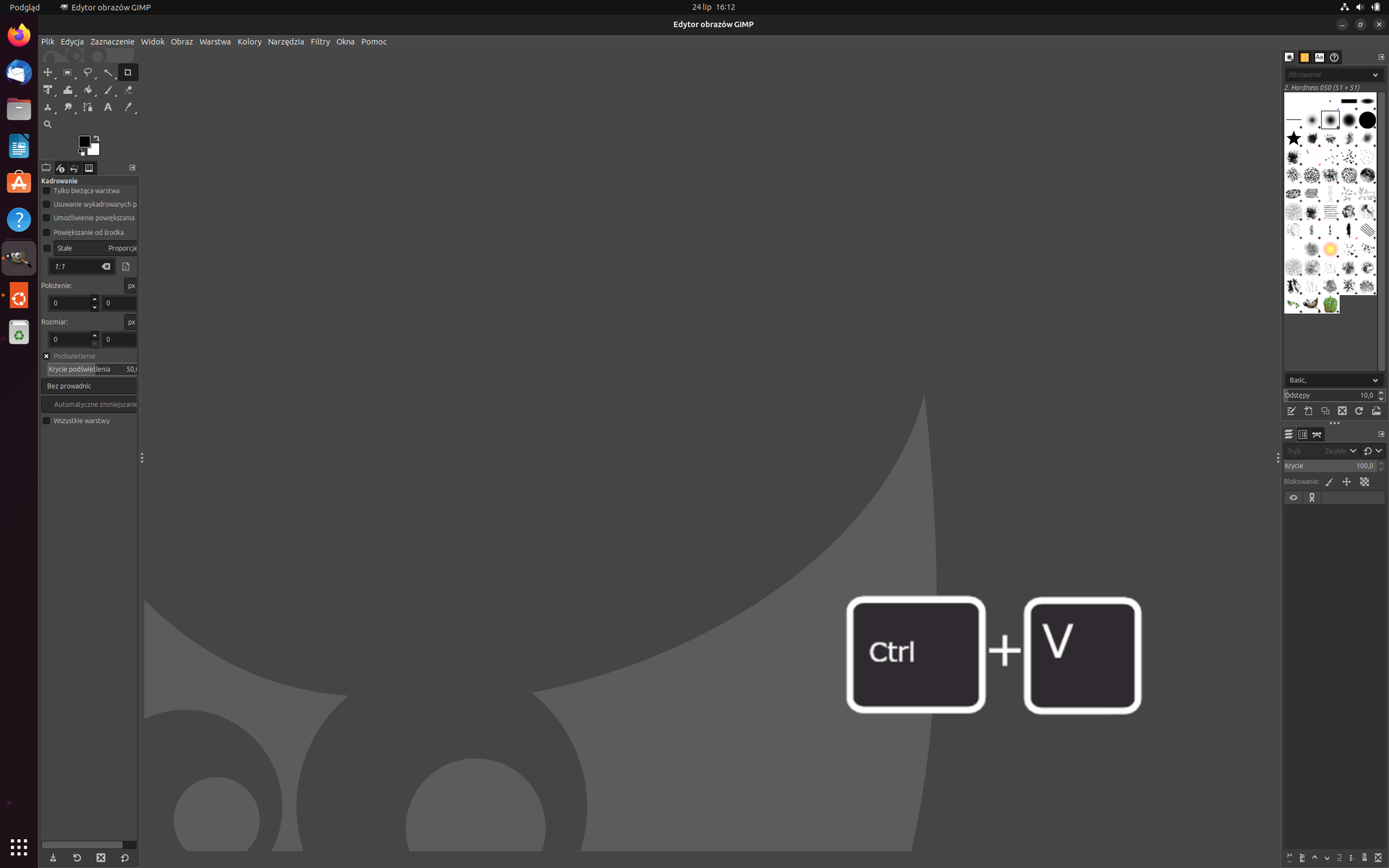
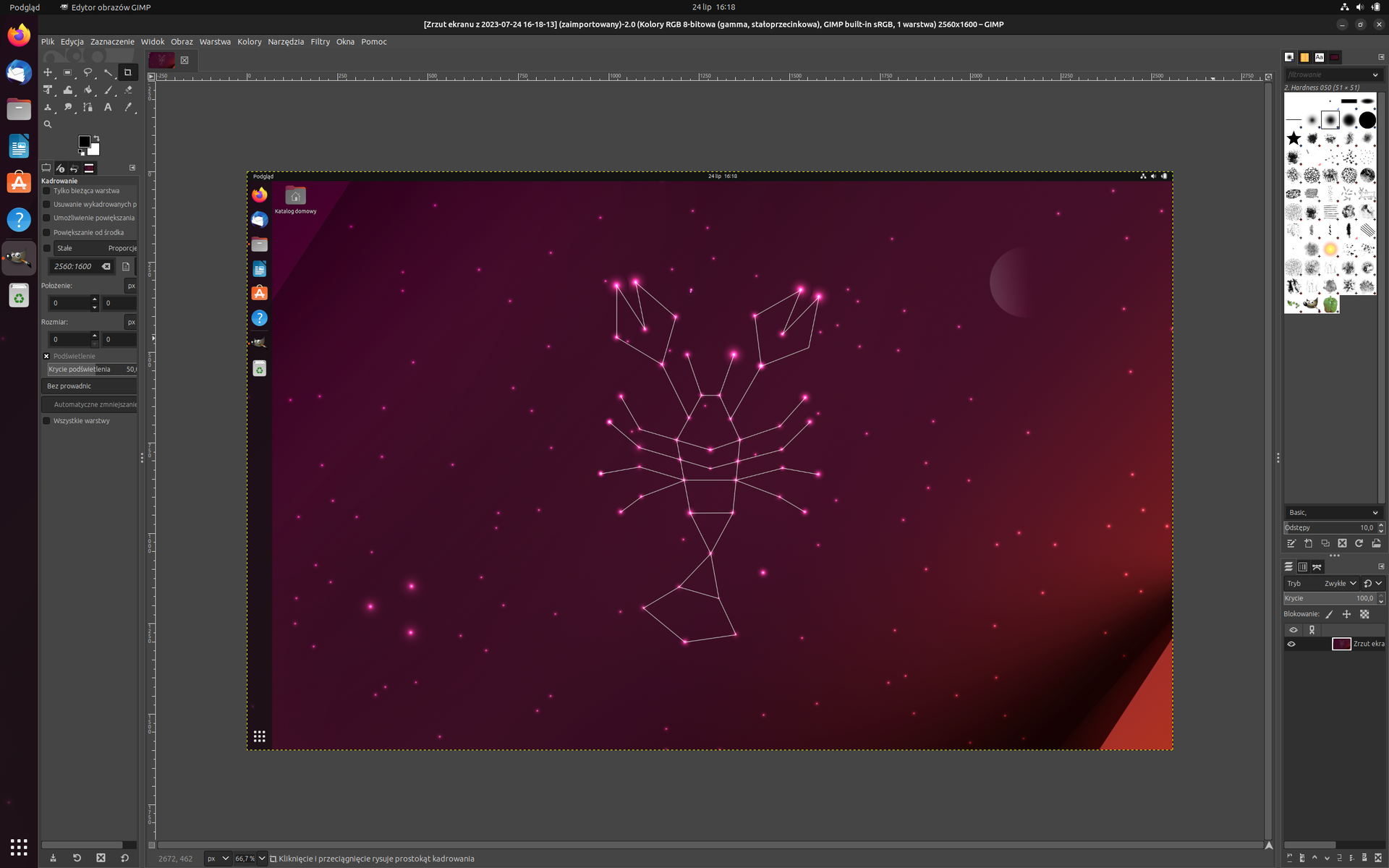
Otwórz wybrany edytor grafiki rastrowej i poprzez polecenie: edycja/wklej ( Ctrl + V ) umieść w nim zapamiętany w schowku obraz.
Zapisz obraz w pamięci komputera.
Większość dystrybucji Linux posiada własne narzędzia do wykonywania zrzutów ekranu.
W poniższym notesie zapisuj przydatne informacje oraz własne notatki: