Przypomnijmy, obraz wektorowy powstaje przy użyciu matematycznych obiektów geometrycznych, zwanych prymitywamiprymitywyprymitywami. Są to np. proste, krzywe i proste kształty, reprezentowane za pomocą punktów, ścieżek i węzłów. Stąd edycja obiektów w programie wektorowym polega najczęściej na zmianie położenia tworzących go punktów, węzłów albo zmianie kształtu ścieżek.
Podstawowe operacje na obiektach w programie Inkscape
W tej części omówimy podstawowe operacje na obiektach, jakie można przeprowadzić w programie Inkscape. Będzie to rysowanie obiektów, wypełnianie kolorem, dodawanie konturu, edycja krzywych i kaligrafia. Zdobytą wiedzę możesz potraktować uniwersalnie i wykorzystać także podczas pracy w programach Ilustrator, czy CorelDraw.
Wysokość, szerokość, położenie
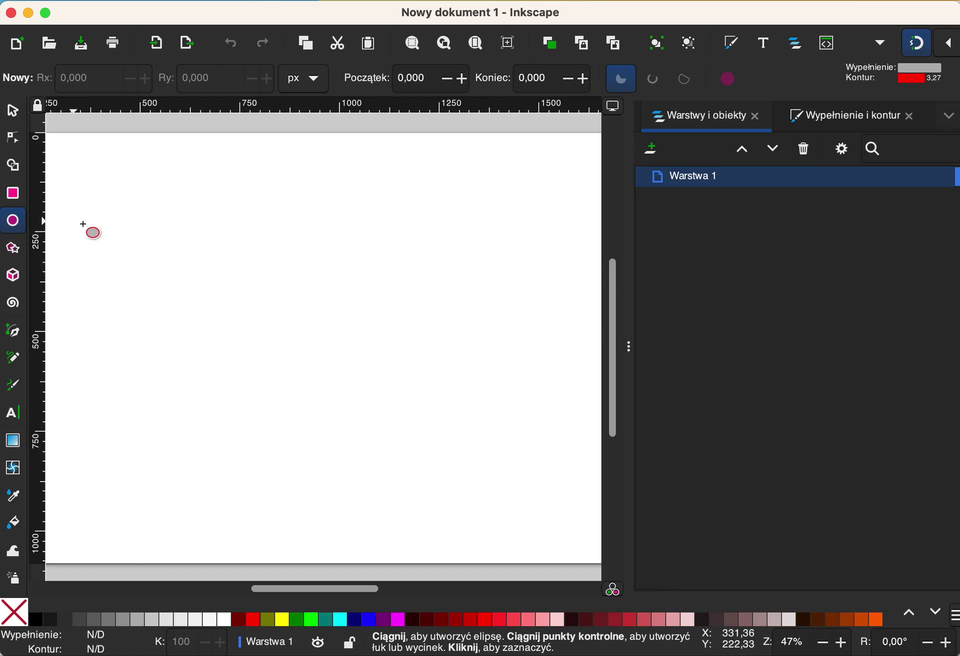
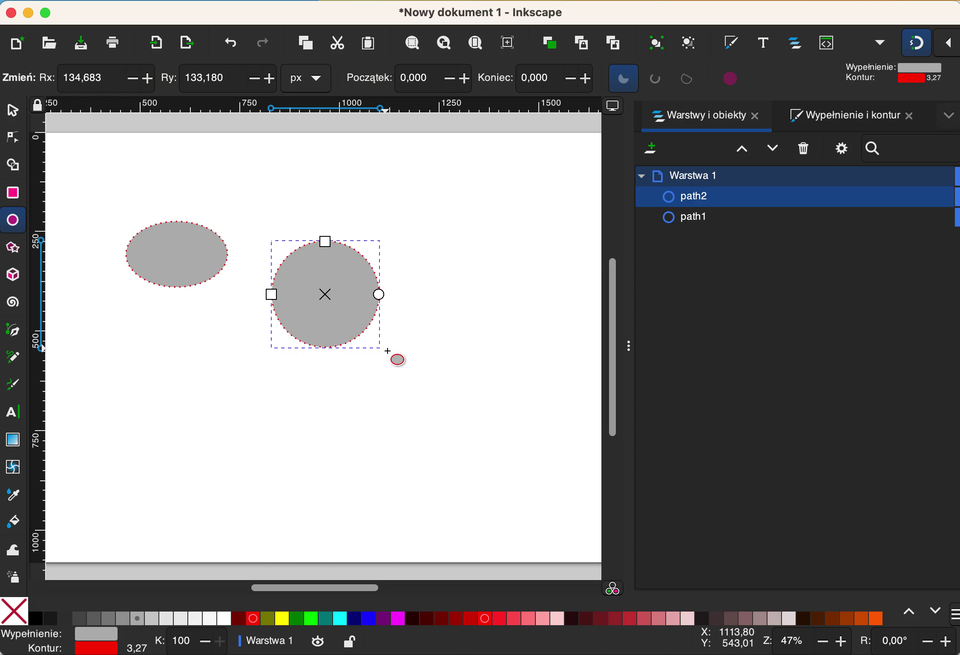
Aby narysować okrąg lub prostokąt wybieramy z przybornika Elipsa/Łuk lub Prostokąt, naciskamy lewy przycisk myszy i przeciągamy kursor, nadając obiektowi odpowiednie wymiary.
RVSL5q4WC9bm3
Film przedstawiający rysowanie kształtu bez wciśniętego klawisza kontrol.
Film przedstawiający rysowanie kształtu bez wciśniętego klawisza kontrol.
Rysowanie kształtu bez wciśniętego klawisza CTRL
Źródło: Contentplus.pl Sp. z o.o., licencja: CC BY-SA 3.0.
Źródło: Contentplus.pl Sp. z o.o., licencja: CC BY-SA 3.0.
Film przedstawiający rysowanie kształtu z wciśniętym klawiszem kontrol.
Identycznie sytuacja przedstawia się podczas tworzenia prostokątów. Rysowanie po przekątnej z włączonym klawiszem [Ctrl] umożliwia tworzenie kwadratów.
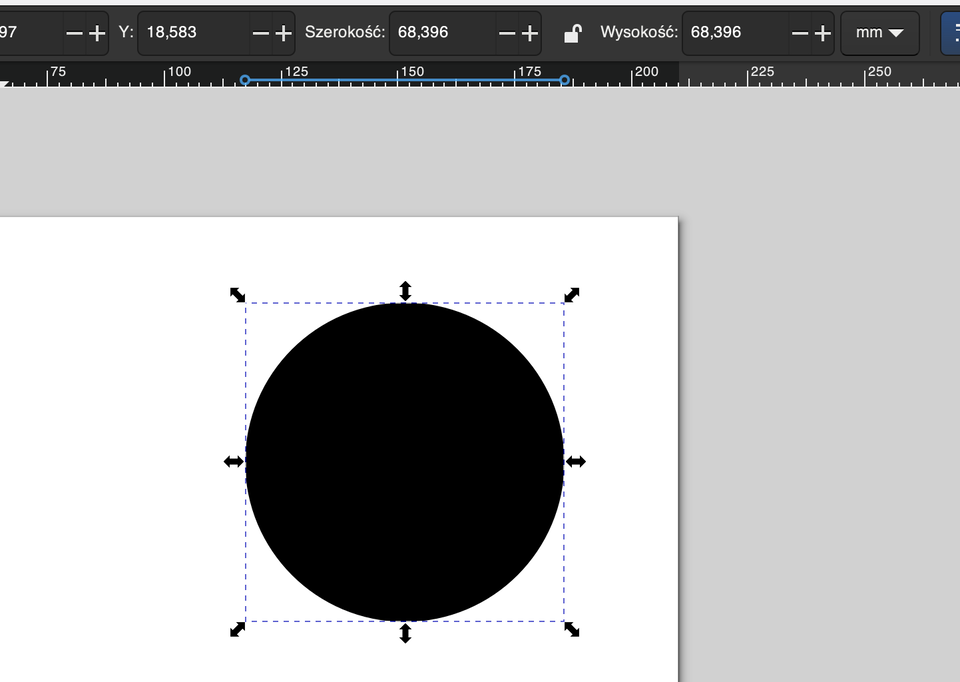
Druga możliwość to narysowanie okręgu i zmodyfikowanie jego parametrów. Jeśli więc narysowaliśmy elipsę, lecz chcemy mieć okrąg, zmieniamy narzędzie na Wskaźnik. Na pasku skrótów wprowadzamy odpowiednią szerokość i wysokość.
R1Od9B9t8hd5I
Ilustracja przedstawia fragment okna programu Inkscape. Na powierzchni roboczej znajduje się czarne koło. Koło wpisane jest w kwadrat, na którego bokach oraz na jego wierzchołkach znajdują się strzałki umożliwiające zmianę rozmiaru koła.
Źródło: Contentplus.pl Sp. z o.o., licencja: CC BY-SA 3.0.
Jeżeli chcemy dokonywać zmian w parametrach szerokości i wysokości, ale zachować ich proporcje, możemy kliknąć ikonkę kłódki.
Podobnie możemy przesuwać obiekty. Jeśli mają być ustawione precyzyjnie w określonym punkcie, wpisujemy ich położenie w polach odpowiadających współrzędnym X oraz Y.
Wypełnianie kolorem, edycja konturu obiektu
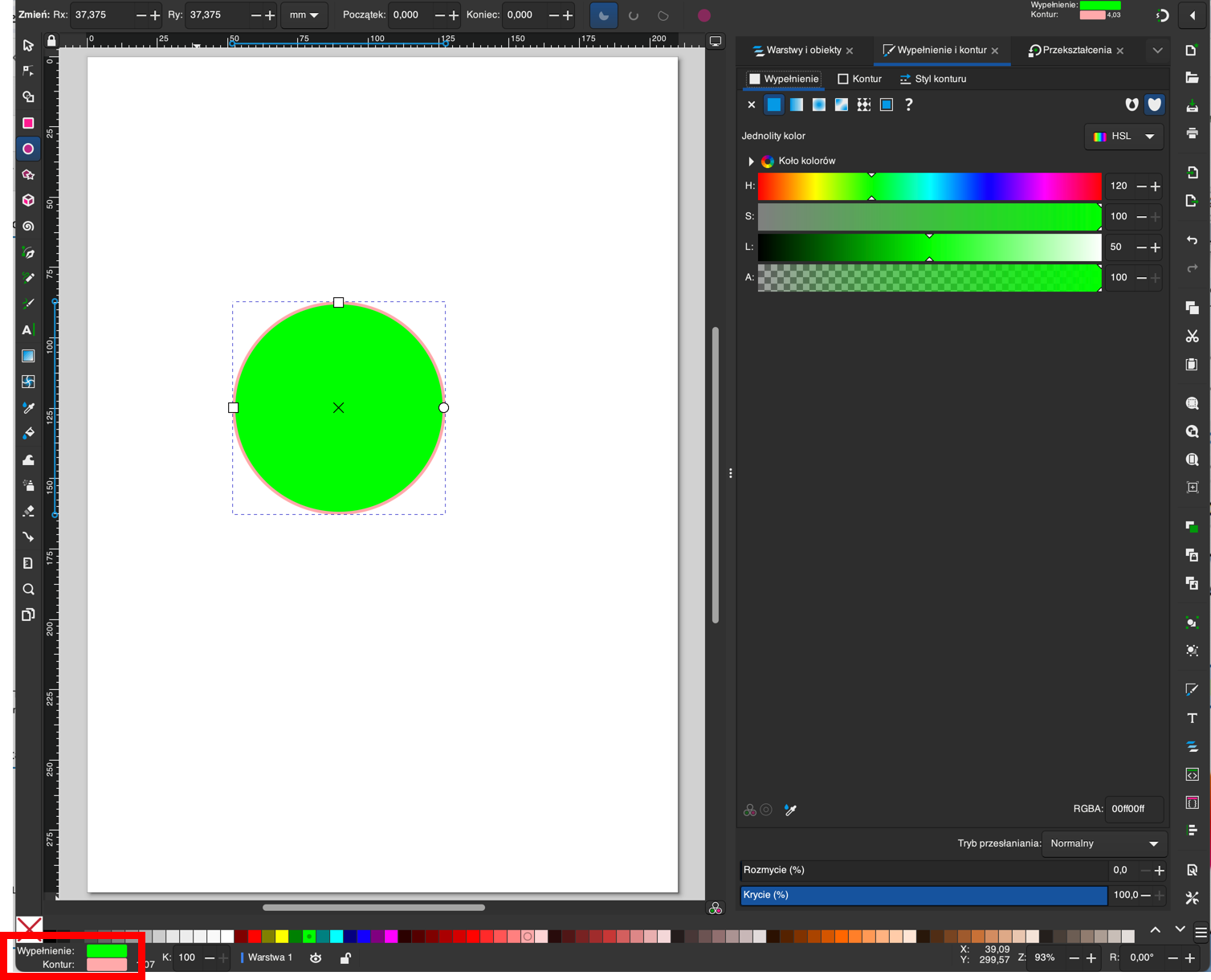
Po narysowaniu obiektu jest on automatycznie wypełniany kolorem. Może się zdarzyć, że wypełnienie i kontur będą miały ten sam kolor, przez co kontur nie będzie widoczny. Aby sprawdzić, czy został ustawiony, wystarczy kliknąć na palecie inną barwę.
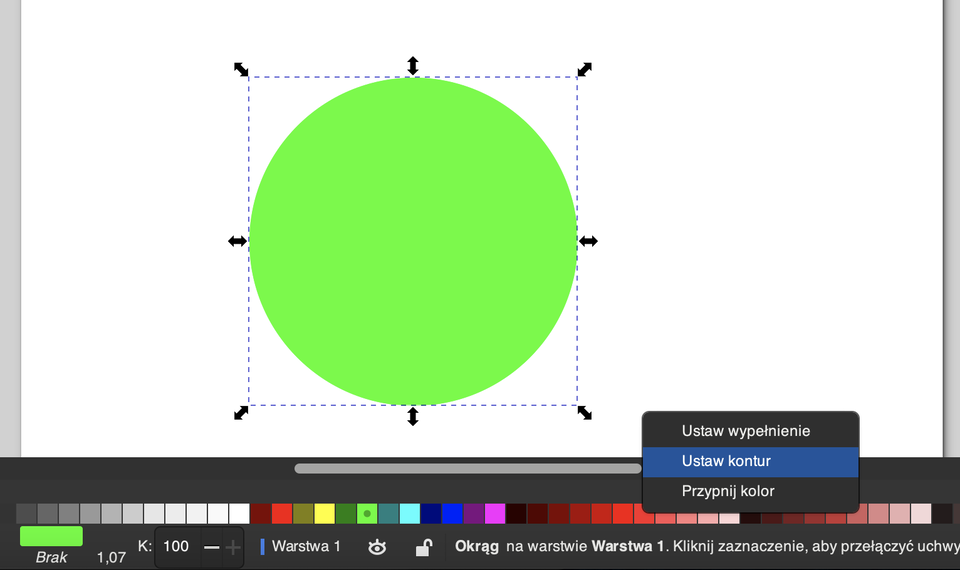
Jeśli zmienia się tylko kolor wypełnienia, obiekt nie ma konturu. Aby go dodać, klikamy wybrany kolor prawym przyciskiem myszy, po czym wybieramy z menu kontekstowego opcję Ustaw kontur.
RZIgimXca8mqY
Ilustracja przedstawia fragment okna programu Inkscape. Na powierzchni roboczej znajduje się zielone koło. Koło wpisane jest w kwadrat, na którego bokach oraz na jego wierzchołkach znajdują się strzałki umożliwiające zmianę rozmiaru koła. Na dole ekranu znajduje się paleta kolorów, ustawiony kolor to kolor zielony. Obok koła otwarte jest okno z następującymi funkcjami: ustaw wypełnienie, ustaw kontur, przypnij kolor.
Aby dodać kontur, klikamy wybrany kolor prawym przyciskiem myszy, po czym wybieramy z menu kontekstowego opcję Ustaw kontur.
Źródło: Contentplus.pl Sp. z o.o., licencja: CC BY-SA 3.0.
Podstawowa paleta kolorów może wydać się ograniczona, jednak po dwukrotnym kliknięciu koloru w części Wypełnienie lub Kontur, zostanie wyświetlona sekcja z suwakami kolorów.
RRa80SecTlqr9
Ilustracja przedstawia dwa koła oraz dwa okna dialogowe. Pierwsze koło ma kolor czerwony. Obok znajduje się okno o nazwie wypełnienie i kontur, gdzie wybrane zostało krycie pełne w kolorze czerwonym o numerze eR dwieście pięćdziesiąt pięć. Obok znajduje się koło zielone, po jego prawej stronie jest okno o nazwie wypełnienie i kontur, gdzie wybrane zostało krycie pełne w kolorze zielonym, gdzie R ma wartość sto, G ma wartość dwieście a B ma wartość sto dwadzieścia.
Źródło: Contentplus.pl Sp. z o.o., licencja: CC BY-SA 3.0.
1
R1GuFPRVKh8MH
Ilustracja przedstawia dwa koła oraz dwa okna dialogowe. Pierwsze koło ma kolor czerwony. Obok znajduje się okno o nazwie wypełnienie i kontur, gdzie wybrane zostało krycie pełne w kolorze czerwonym o numerze eR dwieście pięćdziesiąt pięć. Obok znajduje się koło zielone, po jego prawej stronie jest okno o nazwie wypełnienie i kontur, gdzie wybrane zostało krycie pełne w kolorze zielonym, gdzie R ma wartość 100, G ma wartość 200 a B ma wartość 120.
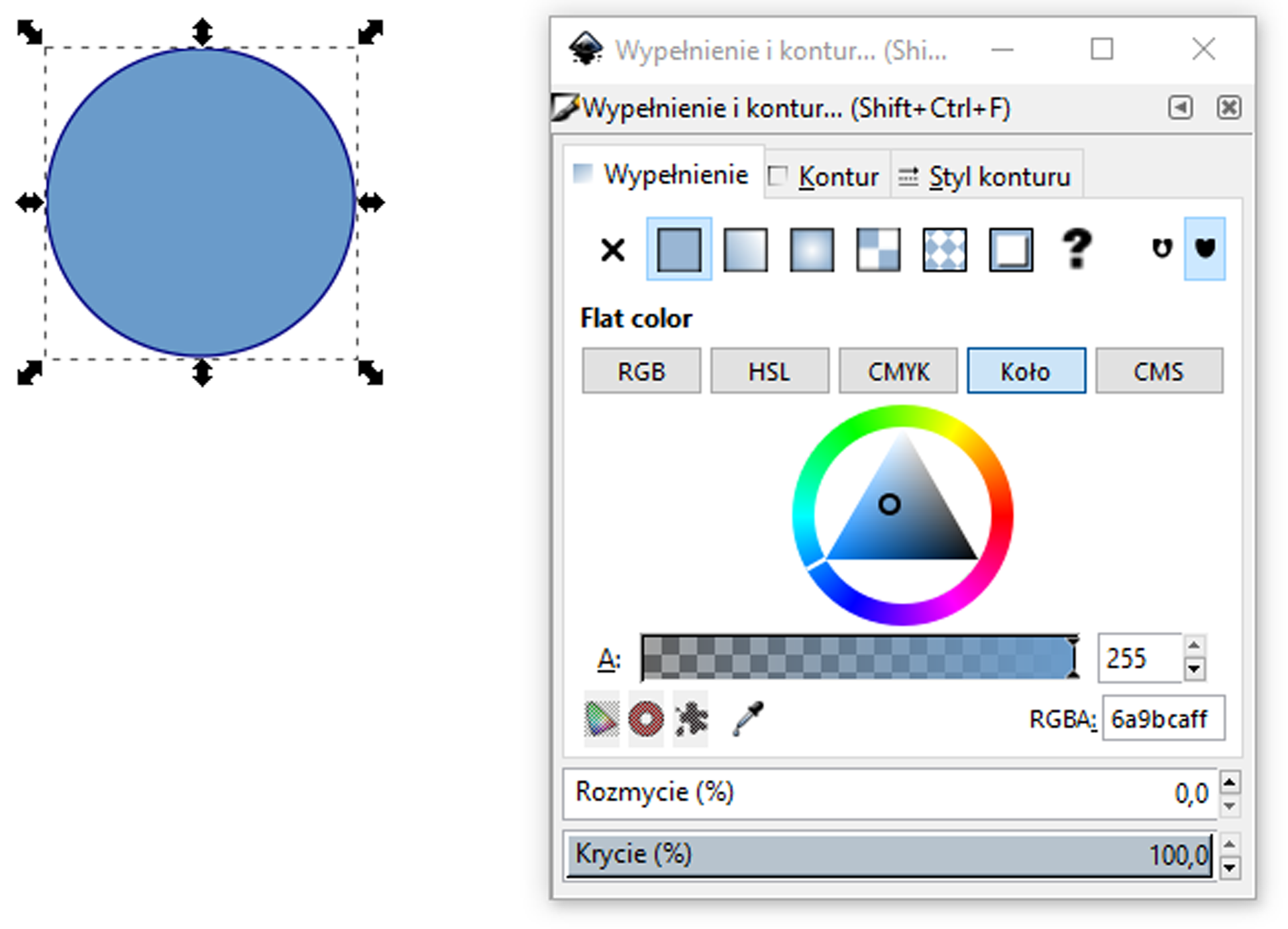
Kolor wypełnienia możemy wybrać także w panelu Wypełnienie i kontur. Aby go otworzyć wciskamy równocześnie [CTRL]+[SHIFT]+[F] lub dwukrotnie klikamy kolor wypełnienia (w lewym, dolnym rogu aplikacji). W uruchomionym panelu wybieramy zakładkę Wypełnienie. Możemy wybrać tryb np. RGB, CMYK i dostosować wartości składowe. Pasek oznaczony literą A, to kanał Alpha, odpowiadający za przezroczystość. Im mniejsza wartość, tym bardziej przezroczysty jest kolor (obiekt).
Źródło: Contentplus.pl Sp. z o.o., licencja: CC BY-SA 3.0.
R1awFb0XxkAfV
Ilustracja przedstawia koło w kolorze niebieskim oraz okno dialogowe o nazwie wypełnienie i kontur. W oknie wybrane zostało wypełnienie pełne, kolor wybrany został przy użyciu koła. Wybrany kolor ma numer dwieście pięćdziesiąt pięć.
Jeśli nie chcemy ustawiać koloru bardzo precyzyjnie, za pomocą jego składowych, możemy skorzystać z narzędzia: koło kolorów. Klikamy jego obręcz, aby wybrać barwę, a następnie w trójkącie wpisanym w koło ustalamy jej odcień, przeciągając symbol punktu..
Źródło: Contentplus.pl Sp. z o.o., licencja: CC BY-SA 3.0.
R2530OV9pPEsa
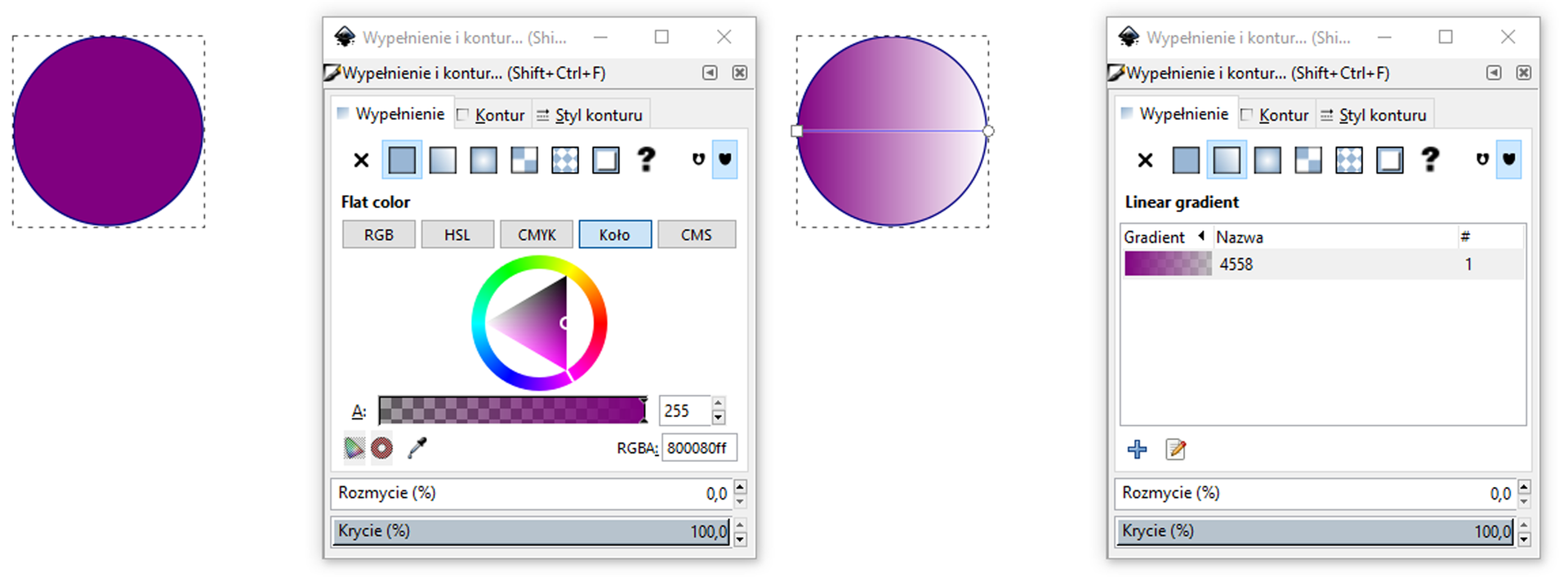
Ilustracja przedstawia dwa koła oraz dwa okna dialogowe. Pierwsze koło ma kolor fioletowy. Obok znajduje się okno dialogowe o nazwie wypełnienie o kontur. Wybrane zostało wypełnienie pełne, kolor wybrano przy użyciu koła. Drugie koło jest fioletowo białe. Wybrane wypełnienie i kontur to gradient liniowy, wybrany kolor to kolor fioletowy.
Aby ustawić gradient, klikamy ikonę Gradient liniowy lub Gradient radialny. Otrzymamy gradient, który z jednej strony jest w kolorze wypełnienia, z drugiej natomiast jest przezroczysty.
Źródło: Contentplus.pl Sp. z o.o., licencja: CC BY-SA 3.0.
RQUmOA5FSxNk4
Ilustracja przedstawia dwa koła oraz dwa okna dialogowe. W pierwszym kole kolory zmieniają się od koloru czerwonego, przez fioletowy do białego. W oknie dialogowym zostało wybrane wypełnienie pełne w kolorze czerwonym. Drugie koło jest czerwono pomarańczowe. W tym przypadku również zostało wybrane wypełnienie pełne w kolorze pomarańczowym.
Aby zastąpić kolor lub przezroczystość w gradiencie innym kolorem, klikamy odpowiednio punkt na początku lub końcu gradientu i wybieramy kolor.
Źródło: Contentplus.pl Sp. z o.o., licencja: CC BY-SA 3.0.
RVHWqhKrnkMjz
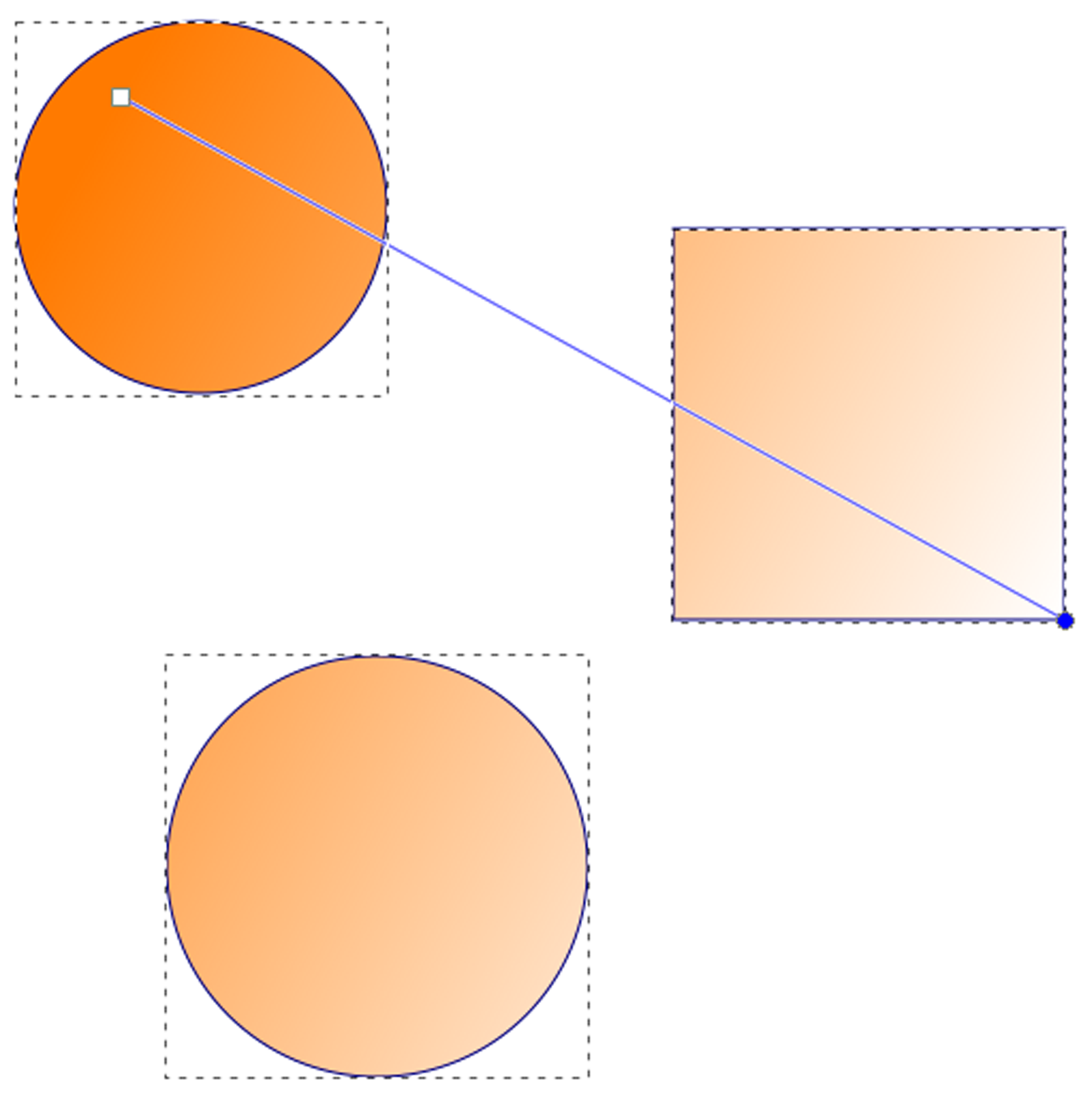
Ilustracja przedstawia trzy figury geometryczne. Pierwsza z nich to pomarańczowe koło, druga to pomarańczowo biały kwadrat, a trzecia to pomarańczowo białe koło. Na pomarańczowym kole znajduje się punkt który połączony jest z prawym dolnym narożnikiem kwadratu.
Może się zdarzyć, że zaznaczymy kilka obiektów, a następnie spróbujemy wypełnić je za pomocą narzędzia Gradient. W takiej sytuacji gradient będzie rozłożony na wszystkie te obiekty. Jeśli obiekty są rozłożone na całej kartce, sprawia to czasem wrażenie, że jeden obiekt jest wypełnniony kolorem jednolitym, a inny jest całkiem przezroczysty.
Źródło: Contentplus.pl Sp. z o.o., licencja: CC BY-SA 3.0.
R1PLifEntE736
Ilustracja przedstawia cztery kwadraty, na których znajdują się zielone plamy. Pierwsza plama ma kształt rozmazanego koła. Z punktu znajdującego się na środku koła odchodzą odcinki do boków kwadratu. Na drugim rysunku poziomy odcinek został skrócony o połowę, a zielona plama przybrała kształt elipsy o dłuższej pionowej średnicy. Na kolejnym kwadracie Odcinki zostały obrócone o czterdzieści pięć stopni, plama przypominająca elipsę również została odwrócona zgodnie z położeniem odcinków. Na ostatnim kwadracie odcinki wraz z zielonym kształtem zostały przeniesione w stronę lewego dolnego narożnika kwadratu.
Gradient liniowy ma tylko dwa punkty kontrolne. Jeśli użyjemy gradientu radialnego, pojawiają się dwie linie i trzy punkty. Za pomocą środkowego wybieramy kolor środka gradientu. Używając jednego z punktów końcowych, określamy drugi kolor. Sterując tymi punktami, ustalamy kształt gradientu – jeżeli linie są mniej więcej tej samej długości, gradient jest zbliżony do koła. Ale wystarczy skrócić jedną linię, aby gradient przyjął kształt elipsy. Gradient możemy przesuwać w dowolne miejsce.
Źródło: Contentplus.pl Sp. z o.o., licencja: CC BY-SA 3.0.
Edycja krzywych
Aby utworzyć krzywą odręcznie, wybieramy narzędzia Ołówek.
R1577PcEW5ePt
Ilustracja przedstawia fragment ekranu, gdzie otwarty został program graficzny. W narzędziach znajdujących się po lewej stronie wybrany został ołówek. Na obszarze roboczym narysowana została krzywa, jej początek i koniec zaznaczone zostały punktami, wokół krzywej znajduje się kwadrat o krawędziach narysowanych linią przerywaną.
Na pasku kontroli narzędzia zaznaczamy rysowanie regularnej ścieżki krzywych Béziera. Możemy od razu określić poziom wygładzania krzywych oraz kształt. Na razie pierwszy z tych parametrów ustawiamy na 1, natomiast w drugim zostawiamy None (Żaden). Ustawiamy kursor na obszarze roboczym, naciskamy lewy przycisk myszy i przytrzymując go, rysujemy dowolną krzywą.
Źródło: Contentplus.pl Sp. z o.o., licencja: CC BY-SA 3.0.
RthejLxEE6iND
Ilustracja przedstawia trzy grafiki przedstawiające obszar roboczy programu graficznego. W pierwszej części znajduje się krzywa, punkt znajdujący się na jej końcu zaznaczony jest na czerwono. Na drugiej części grafiki widoczna jest kontynuacja linii jasnym kolorem. Na trzecim elemencie grafiki pojawia się krzywa składająca się z krzywej pierwotnej oraz dorysowanej części.
Początek i koniec krzywej są oznaczone kwadratowymi punktami. Jeśli chcemy dodać do krzywej następny fragment, najeżdżamy kursorem na jeden z tych punktów, ponownie naciskamy lewy przycisk myszy i przytrzymując go, rysujemy kolejną krzywą.
Źródło: Contentplus.pl Sp. z o.o., licencja: CC BY-SA 3.0.
RSadV4NzdFqq5
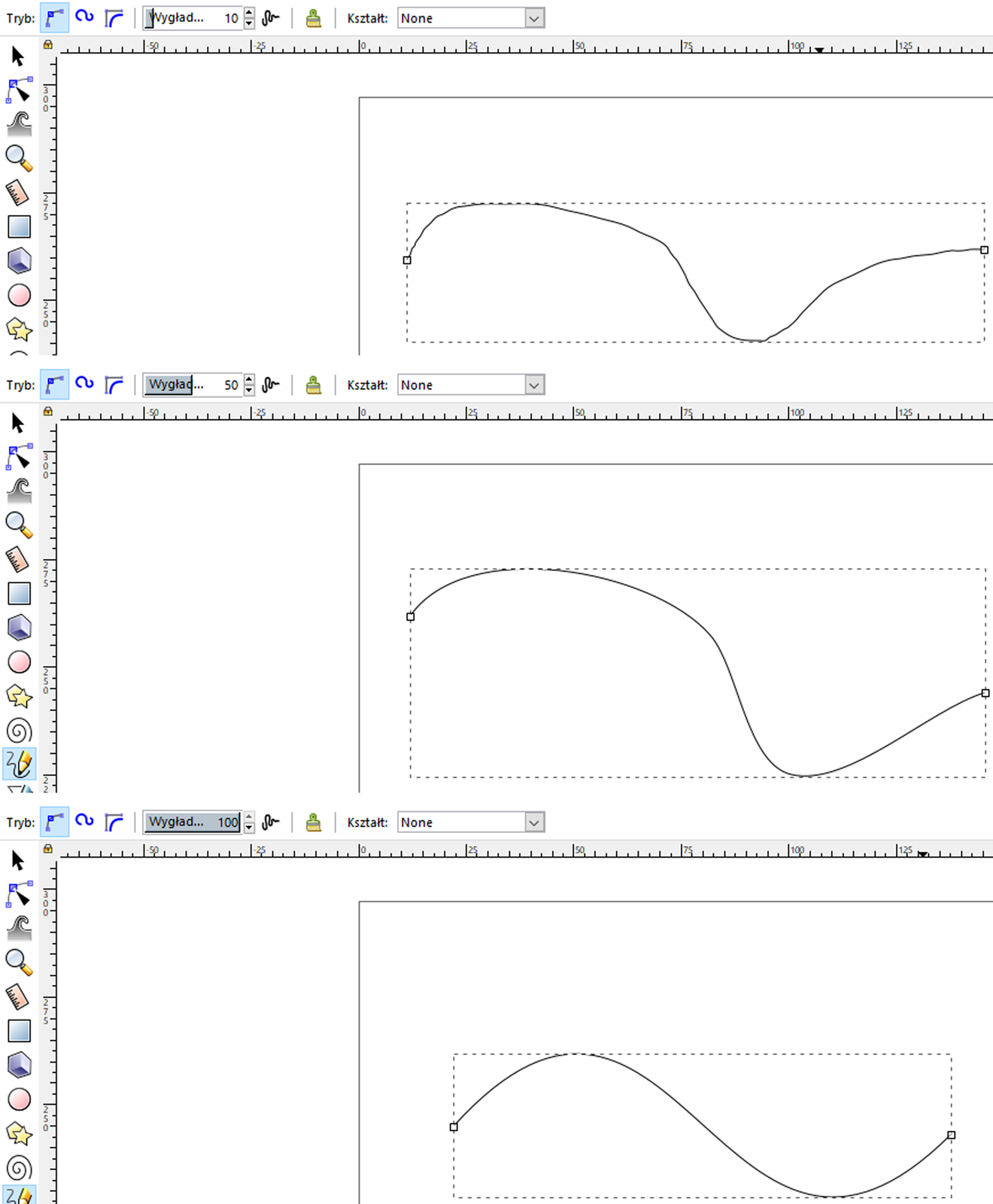
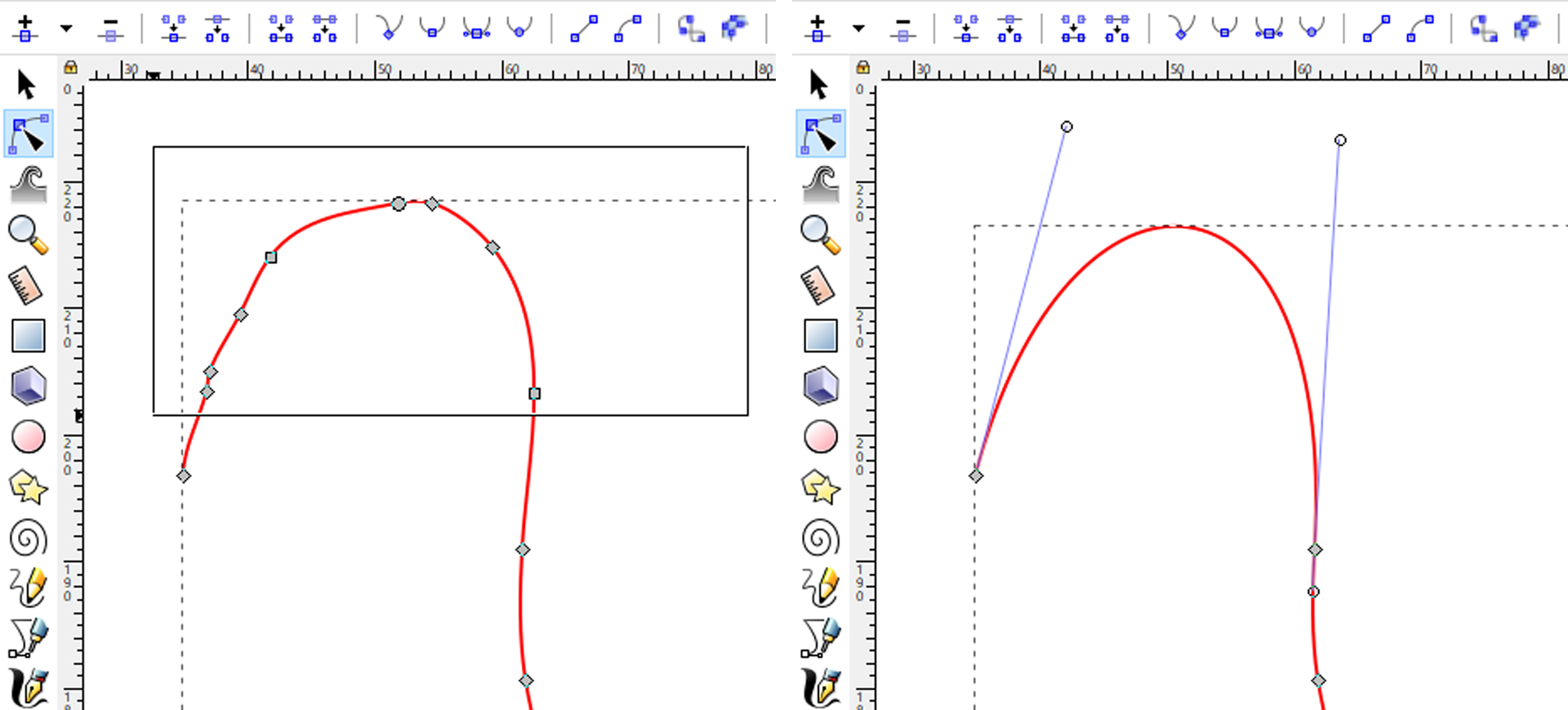
Ilustracja przedstawia trzy grafiki z obszarem roboczym. Na pierwszym z nich znajduje się krzywa, jej początek i koniec zaznaczone są punktami. Krzywa znajduje się wewnątrz prostokąta zaznaczonego linią przerywaną. Wygładzenie linii jest równe dziesięć. Na drugiej grafice znajduje się krzywa, która została wygładzona. W tym przypadku wygładzenie jest równe pięćdziesiąt. Trzecia krzywa ma kształt przypominający sinusoidę, jej wygładzenie jest równe sto.
Narysowana ścieżka ma bardzo dużo węzłów, które powstały podczas przesuwania kursora. Jeżeli zmienimy poziom wygładzania na wyższy, krzywa będzie miała mniej węzłów, a jej zagięcia będą gładsze.
Źródło: Contentplus.pl Sp. z o.o., licencja: CC BY-SA 3.0.
R3by0JlrhE35L
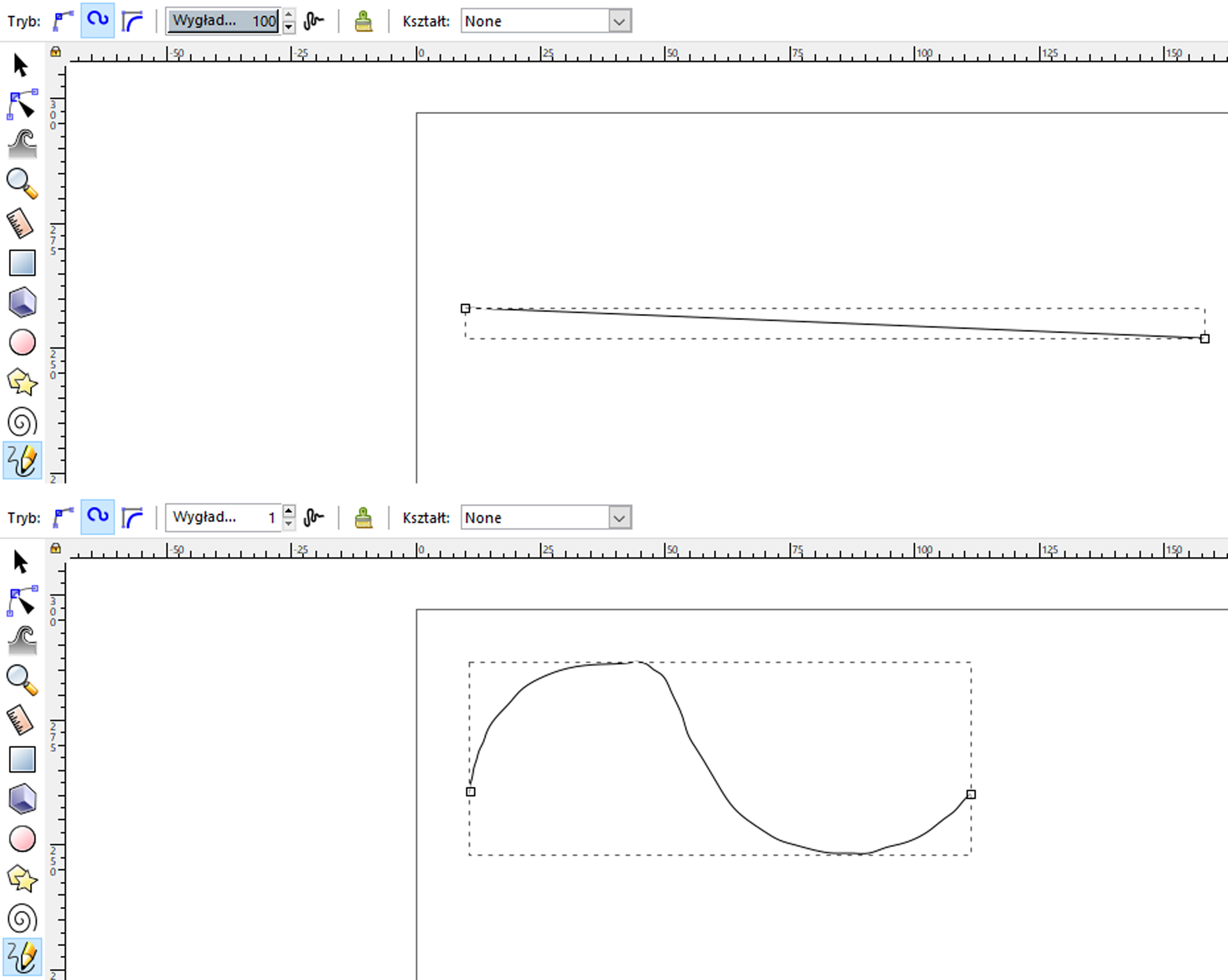
Ilustracja przedstawia dwie grafiki. Na pierwszej z nich znajduje się odcinek prosty ograniczony dwoma punktami, wygładzenie tej linii jest równe sto. Na drugiej grafice znajduje się krzywa ograniczona dwoma punktami, jej wygładzenie jest równe dziesięć.
Możemy też wybrać rysowanie ścieżek Spiro – nawet przy najniższym poziomie wygładzania, program zaokrągli krzywe. Ale już przy najwyższym poziomie krzywa zostanie wyprostowana.
Źródło: Contentplus.pl Sp. z o.o., licencja: CC BY-SA 3.0.
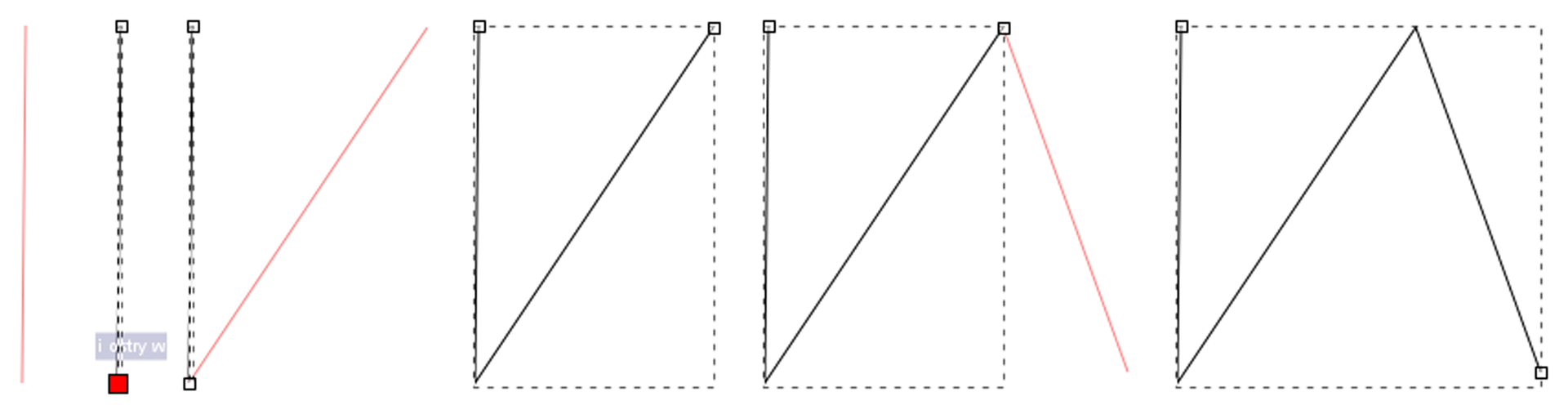
Jeżeli chcemy narysować odręcznie odcinek, korzystając z Ołówka, klikamy punkt, który będzie jego początkiem (lub jeden z punktów istniejącej krzywej, jeżeli odcinek ma zostać do niej dołączony), a następnie punkt końcowy. Kolejne kliknięcia dołączą kolejne odcinki.
RewBPwfbGYp3G
Ilustracja przedstawia proces łączenia odcinków. W pierwszym etapie widoczny jest czerwony pionowy odcinek, następnie zostaje on zaznaczony, a jego dolny koniec jest zaznaczony kolorem czerwonym, następnie pojawia się odcinek ukośny wychodzący z dolnego końca pierwszego odcinka. Dalej widoczny jest rezultat, czyli dwa połączone ze sobą odcinki. Następnie z górnego końca ukośnego odcinka biegnie kolejny ukośny odcinek w dół, który został zaznaczony na kolor czerwony. Na końcu pokazana została krzywa łamana składająca się z trzech odcinków, jednego pionowego i dwóch ukośnych.
Źródło: Contentplus.pl Sp. z o.o., licencja: CC BY-SA 3.0.
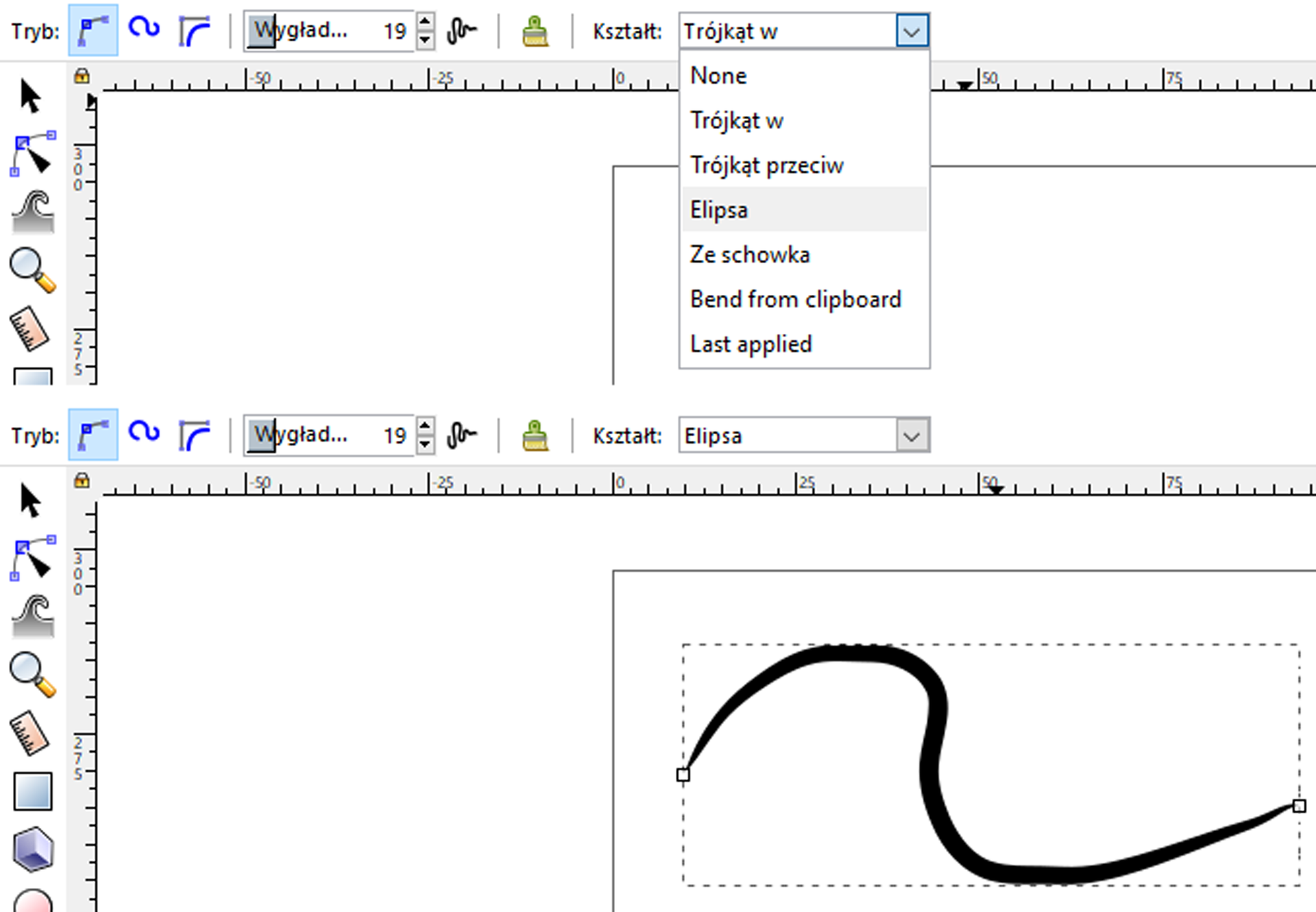
Ostatnia opcja na pasku kontroli narzędzia to kształt. Określa się go przed narysowaniem linii – dzięki tej opcji uzyskamy linię charakterystyczną dla pióra lub pędzla.
R1GfFxvYBNAVp
Ilustracja przedstawia dwie grafiki ukazujące fragment okna programu graficznego. Na pierwszej grafice widoczna jest rozwinięta opcja kształtu znajdująca się na górnym panelu programu. Kształty możliwe do wybrania to: brak, trójkąt w, trójkąt przeciw, elipsa, ze schowka oraz ostatnio używane. Na kolejnej grafice w obszarze roboczym narysowana została krzywa przy użyciu kształtu elipsa. Krzywa jest pogrubiona i wygląda jak narysowana pisakiem.
Źródło: Contentplus.pl Sp. z o.o., licencja: CC BY-SA 3.0.
Krzywe są złożone z co najmniej dwóch połączonych ze sobą węzłów.
R1cr3iPFnhRoz
Ilustracja przedstawiająca falowaną linię, na której przedstawiono jej elementy. Na początku linii 1) węzeł w postaci kropki. Z węzła wychodzi strzałka w górę przechylona wprawo, która jest 2) uchwytem (manipulatorem). Dalej kolejny 3) węzeł z dwoma 4) 5) manipulatorami po obu jego stronach. Na końcu linii 6) węzeł z 7) uchwytem skierowanym w dół.
Ilustracja interaktywna 1. węzeł , 2. uchwyt (manipulator) , 3. węzeł , 4. uchwyt (manipulator) , 5. uchwyt (manipulator) , 6. węzeł , 7. uchwyt (manipulator)
Ilustracja przedstawiająca falowaną linię, na której przedstawiono jej elementy. Na początku linii 1) węzeł w postaci kropki. Z węzła wychodzi strzałka w górę przechylona wprawo, która jest 2) uchwytem (manipulatorem). Dalej kolejny 3) węzeł z dwoma 4) 5) manipulatorami po obu jego stronach. Na końcu linii 6) węzeł z 7) uchwytem skierowanym w dół.
Ilustracja interaktywna 1. węzeł , 2. uchwyt (manipulator) , 3. węzeł , 4. uchwyt (manipulator) , 5. uchwyt (manipulator) , 6. węzeł , 7. uchwyt (manipulator)
Źródło: Contentplus.pl Sp. z o.o., licencja: CC BY-SA 3.0.
Ilustracja interaktywna przedstawia linię krzywą, na której zaznaczone zostały jej poszczególne elementy. Na ilustracji znajdują się punkty interaktywne, po kliknięciu w które pojawia się ramka z tekstem.
Na początku linii znajduje się punkt pierwszy, jest to węzeł w postaci kropki.
Z węzła wychodzi strzałka w górę przechylona wprawo, która jest oznaczona numerem dwa, jest ona napisana jako uchwyt, inaczej manipulator.
Dalej kolejny węzeł, który został oznaczony liczbą trzy. Węzeł ten również jest reprezentowany przez kropkę.
Z węzła o numerze trzy wychodzą dwie strzałki styczne do krzywej. Mają one numeru cztery oraz pięć i obie są podpisane jako uchwyty, czyli inaczej manipulatory.
Na końcu linii znajduje się węzeł oznaczony liczbą sześć, przedstawiony jako kropka.
Z węzła tego wychodzi strzałka oznaczona numerem siedem, czyli uchwyt skierowany jest on w dół.
Krzywą można dowolnie modyfikować za pomocą węzłów. Węzły z kolei mogą mieć różne typy.
Narysuj dowolną krzywą. Następnie zmień narzędzie na Edycję węzłów.
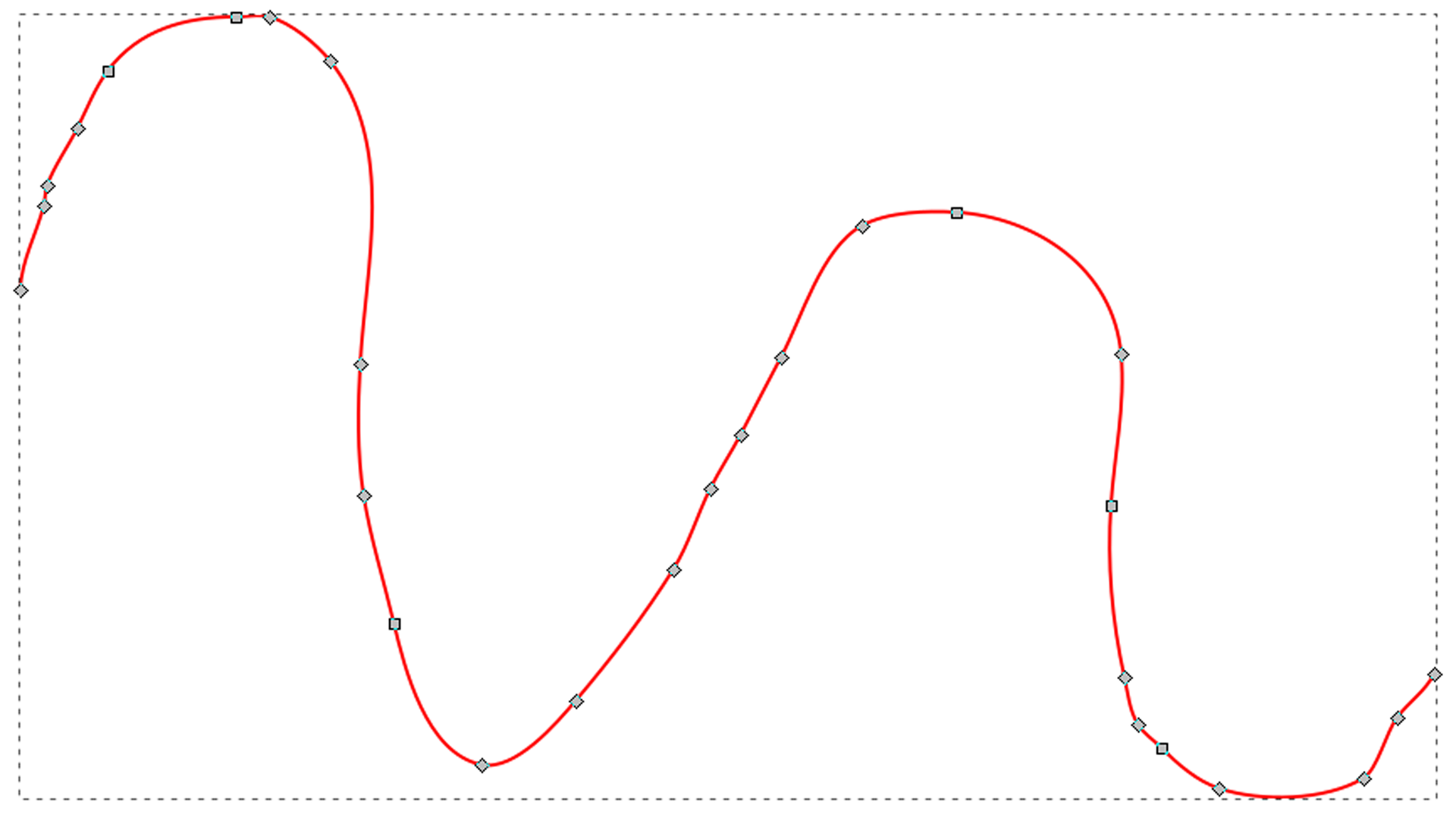
Na krzywej widoczne się węzły, które wyraźnie różnią się od siebie. Niektóre są oznaczone rombami, inne kwadratami. Zobaczmy, na czym w praktyce polega różnica.
RAL9OGJnOEppB
Ilustracja przedstawia krzywą w kolorze czerwonym, na krzywej zaznaczone jest dwadzieścia osiem punktów.
Źródło: Contentplus.pl Sp. z o.o., licencja: CC BY-SA 3.0.
R9qMoRrsw46Fb
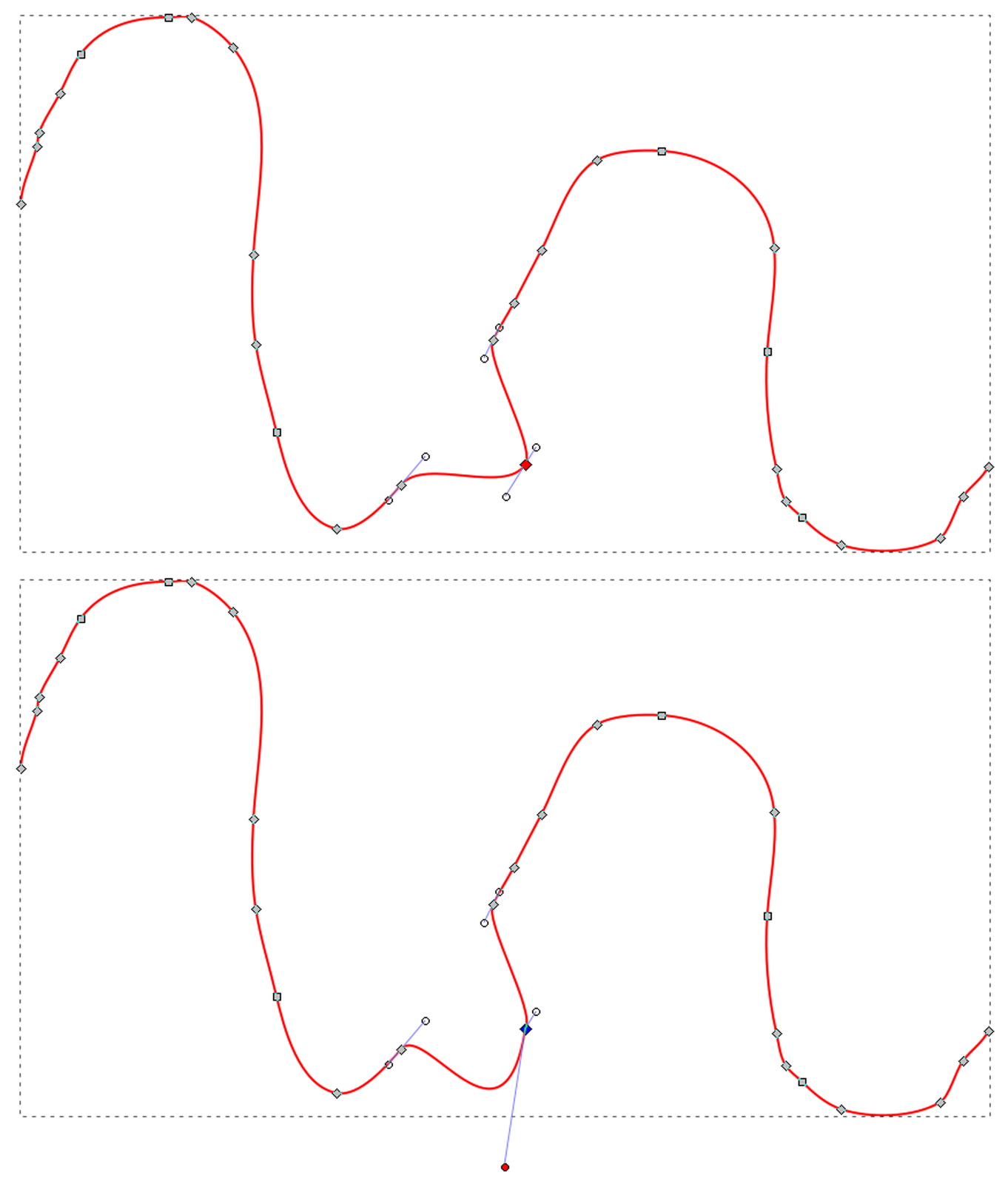
Ilustracja przedstawia dwie grafiki. Na każdej z nich znajduje się krzywa w kolorze czerwonym, na krzywej zaznaczone jest dwadzieścia osiem punktów. Na krzywej znajdującej się na pierwszej grafice dodane zostały dodatkowe zakrzywienia, z punktów znajdujących się na początku i na końcu oraz w środku dodanego dodatkowego łuku wychodzą linie styczne do krzywej. Punkt znajdujący się na środku dodatkowego łuku zaznaczony jest na kolor czerwony. Krzywa znajdująca się na drugiej grafice jest taka sama, z tym, że punkt znajdujący się na środku dodatkowego łuku zaznaczony jest na kolor niebieski, a punkt znajdujący się na końcu stycznej wychodzącej w dół od tego punktu jest zaznaczony na kolor niebieski.
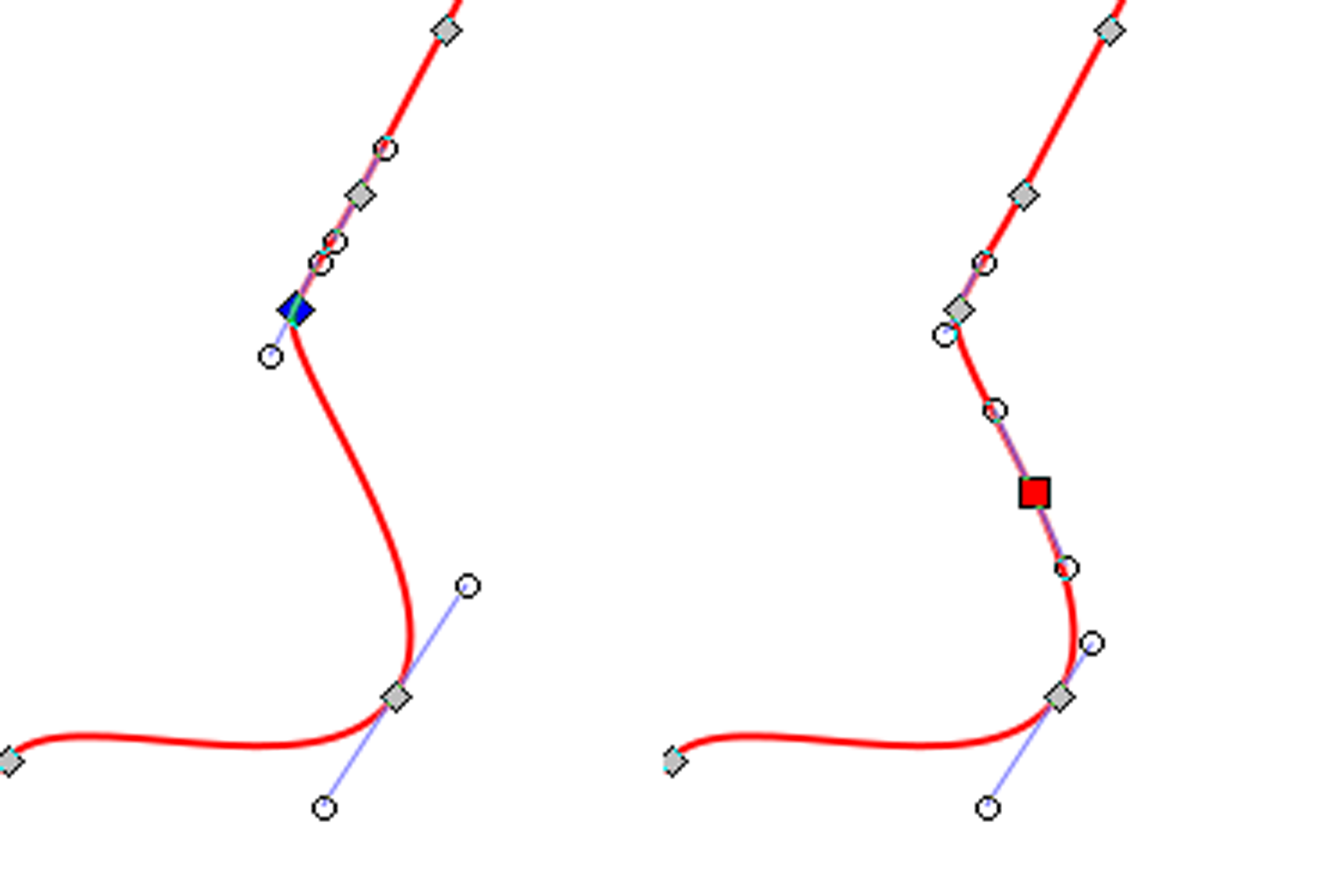
Chcąc zmienić kształt ścieżki, chwytamy węzeł i przesuwamy go w inne miejsce. Zauważmy, że każdy węzeł ma dwa uchwyty - za ich pomocą można zmieniać wygląd wybranego węzła.
Źródło: Contentplus.pl Sp. z o.o., licencja: CC BY-SA 3.0.
R1DKrCdqAA5tk
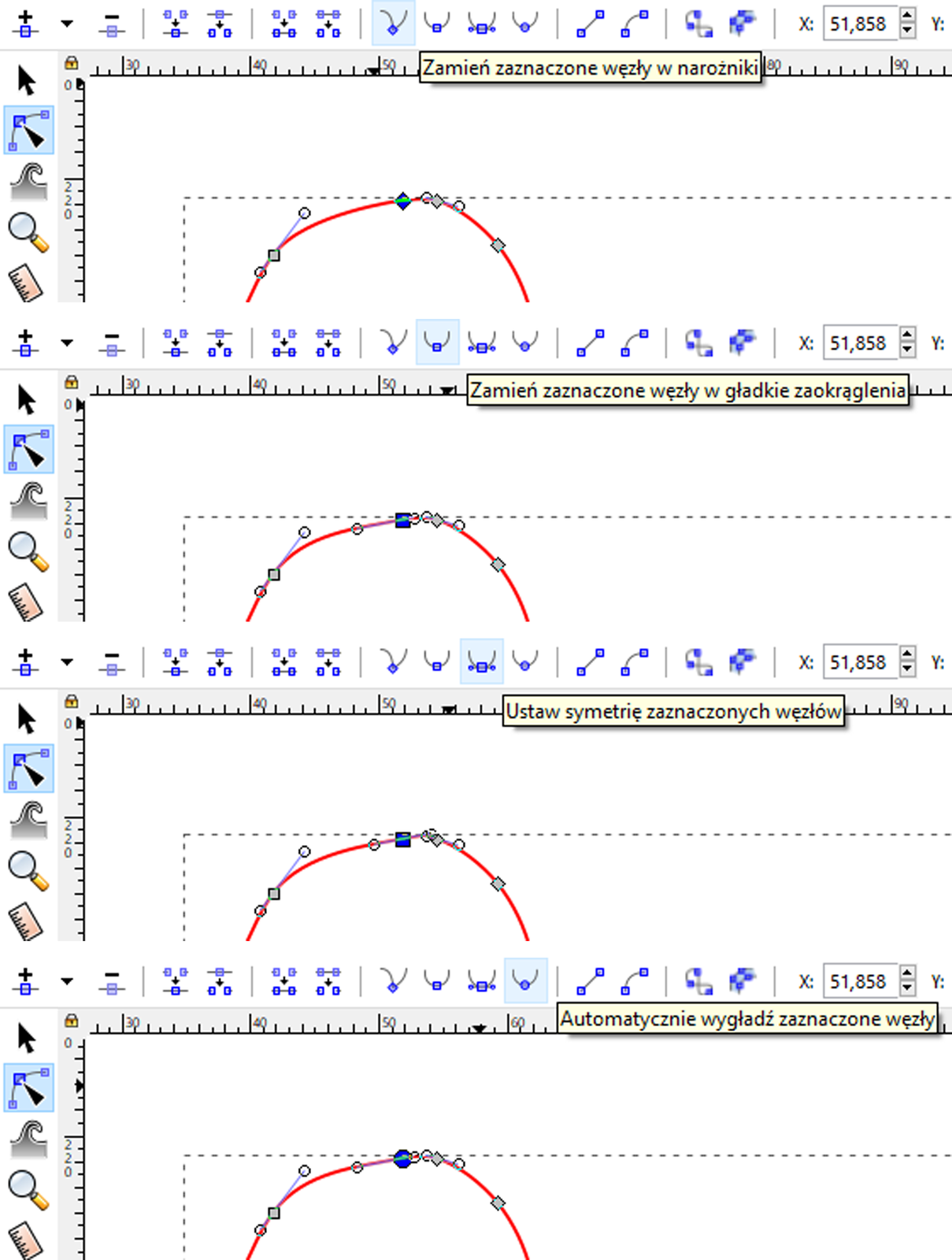
Ilustracja składa się z czterech grafik przedstawiającej zbliżenie na jeden z łuków krzywej. Na pierwszej grafice punkt znajdujący się na krawędzi krzywej ma kształt rombu. Węzły w tym przypadku zostały zmienione w narożniki. Na kolejnej grafice punkt ten ma kształt kwadratu, a wokół niego pojawiają się dwa dodatkowe węzły, węzeł ten został zamieniony w gładkie zaokrąglenie. Na trzeciej grafice ustawiona zostaje symetria zaznaczonych węzłów. W tym przypadku węzły znajdujące się po obu stronach węzła o kształcie kwadratu zostały rozstawione symetrycznie po jego obu stronach. Na ostatniej grafice znajduje się węzeł, który ma kształt koła, takie oznaczenie należy do automatycznego wygładzania zaznaczonych węzłów.
Rodzaj każdego węzła można w dowolnej chwili zmienić, tym samym zmieniając charakter krzywej.
Źródło: Contentplus.pl Sp. z o.o., licencja: CC BY-SA 3.0.
R124QftYKPDpC
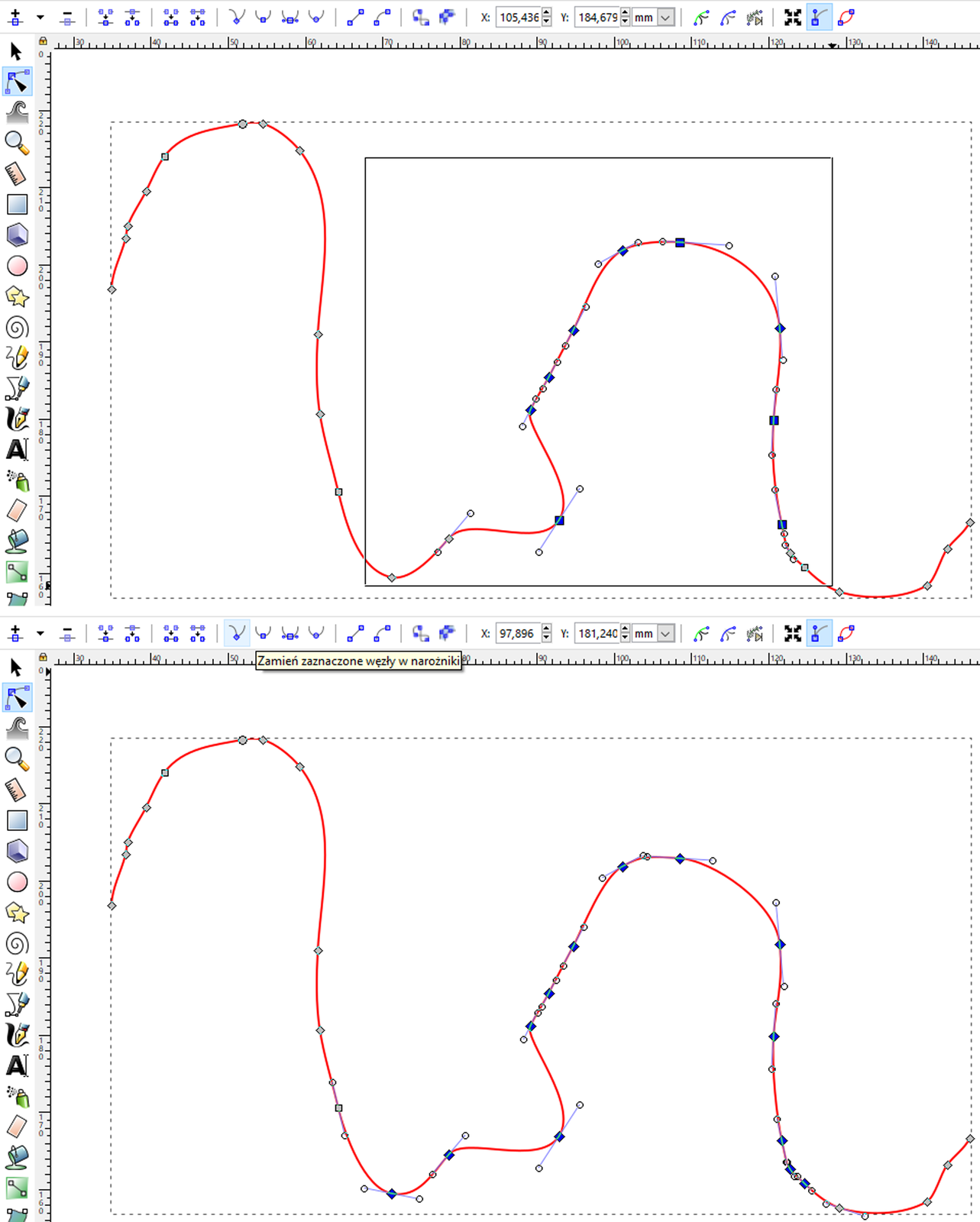
Ilustracja przedstawia dwie grafiki, na każdej z nich znajduje się krzywa w kolorze czerwonym, na której zaznaczone są węzły. Na pierwszej grafice zaznaczone zostały węzły, zaznaczenie ma kształt kwadratu. Na drugiej grafice pokazane zostały węzły, które zostały zaznaczone. Zaznaczone węzły mają kolor niebieski i z każdego z nich odchodzą po dwa uchwyty.
Jeżeli chcemy zmienić rodzaj kilku, kilkunastu lub więcej węzłów jednocześnie, musimy je zaznaczyć. Cały czas powinno być aktywne narzędzie Edycja węzłów, którym „obrysowujemy” węzły lub naciskamy [Shift] i przytrzymując go, klikamy wybrane węzły, po czym zmieniamy ich typ.
Źródło: Contentplus.pl Sp. z o.o., licencja: CC BY-SA 3.0.
RQVGohoPhj0Od
Na ilustracji widoczne są dwie grafiki przedstawiające fragment krzywej. Na pierwszym fragmencie widoczne jest pięć punktów. Na drugim fragmencie dodany został dodatkowy punkt, jest on zaznaczony na kolor czerwony.
Liczbę węzłów możemy dowolnie zmienić, dodając je lub usuwając. Chcąc dodać węzeł, najeżdżamy kursorem na ścieżkę i ustawiamy go w miejscu, w którym ma się pojawić nowy punkt. Kiedy kursor zmieni kształt na rączkę, klikamy dwukrotnie.
Źródło: Contentplus.pl Sp. z o.o., licencja: CC BY-SA 3.0.
R1ZAc5QwsIoaZ
Na ilustracji widoczne są dwie grafiki przedstawiające fragment krzywej. Na pierwszym rysunku widoczne jest jedenaście węzłów. Część z nich została zaznaczona, zaznaczenie przedstawione jest jako kwadrat. Na drugiej grafice węzły znajdujące się wewnątrz zaznaczenia zniknęły, a uchwyty pozostałych punktów wydłużyły się.
Aby usunąć węzeł lub węzły, zaznaczamy je, lecz tym razem na na pasku kontroli narzędzia klikamy usuwanie węzłów lub naciskamy [Delete].
Źródło: Contentplus.pl Sp. z o.o., licencja: CC BY-SA 3.0.
Poniższa ilustracja prezentuje podstawowe typy węzłów.
R1FeKxavwbCxV
Ilustracja przedstawiająca krzywą, na której zaprezentowano typy węzłów. 1) Węzeł ostry – na węźle utworzono kąt ostry, linia z każdej strony węzła ma inną krzywiznę, uchwyty skierowane są w dół. 2) Węzeł gładki – gładkie przejście między segmentami linii, linia z każdej strony węzła ma inną krzywiznę, dwa uchwyty różnej długości naprzeciwko siebie. 3) Węzeł symetryczny – gładkie przejście między segmentami linii, linia po obu stronach węzła ma taką samą krzywiznę, uchwyty znajdują się naprzeciwko siebie i mają takie same długości.
Ilustracja interaktywna 1. węzeł ostry , 2. węzeł gładki , 3. węzeł symetryczny
Ilustracja przedstawiająca krzywą, na której zaprezentowano typy węzłów. 1) Węzeł ostry – na węźle utworzono kąt ostry, linia z każdej strony węzła ma inną krzywiznę, uchwyty skierowane są w dół. 2) Węzeł gładki – gładkie przejście między segmentami linii, linia z każdej strony węzła ma inną krzywiznę, dwa uchwyty różnej długości naprzeciwko siebie. 3) Węzeł symetryczny – gładkie przejście między segmentami linii, linia po obu stronach węzła ma taką samą krzywiznę, uchwyty znajdują się naprzeciwko siebie i mają takie same długości.
Ilustracja interaktywna 1. węzeł ostry , 2. węzeł gładki , 3. węzeł symetryczny
Źródło: Contentplus.pl Sp. z o.o., licencja: CC BY-SA 3.0.
Ilustracja przedstawiająca krzywą, na której zaprezentowano typy węzłów.
1. Węzeł ostry – na węźle utworzono kąt ostry, linia z każdej strony węzła ma inną krzywiznę, uchwyty skierowane są w dół.
2. Węzeł gładki – gładkie przejście między segmentami linii, linia z każdej strony węzła ma inną krzywiznę, dwa uchwyty różnej długości naprzeciwko siebie.
3. Węzeł symetryczny – gładkie przejście między segmentami linii, linia po obu stronach węzła ma taką samą krzywiznę, uchwyty znajdują się naprzeciwko siebie i mają takie same długości.
Pióro
Pióro w grafice wektorowej jest ściśle związane z krzywymi Bézierakrzywa Bézierakrzywymi Béziera. Po wybraniu Pióra dwie pierwsze opcje na pasku kontroli narzędzia są takie same jak przy Ołówku. Mamy też możliwość zmiany kształtu.
Na początek wybieramy pierwszą opcję, czyli regularną ścieżkę z krzywych Béziera, a w polu Kształt zostawmy None. Klikamy na obszarze roboczym. Przesuwamy kursor i klikamy ponownie. W ten sposób uzyskujemy ścieżkę złożoną z odcinków. Jeśli ponownie przesuniemy mysz i klikniemy, kolejny odcinek zostanie dołączony do już istniejącego. Aby zakończyć rysowanie, klikamy dwukrotnie lewym przyciskiem myszy lub raz prawym.
RDuioVTWTHzlx
Ilustracja składa się z trzech części, na pierwszej z nich znajduje się odcinek w kolorze zielonym, na drugiej znajdują się dwa odcinki w kolorze zielonym, które są połączone ze sobą tworząc kształt fał. W trzecie części znajduje się krzywa łamana składająca się z trzech odcinków, jej punkt końcowy ma kolor czerwony.
Źródło: Contentplus.pl Sp. z o.o., licencja: CC BY-SA 3.0.
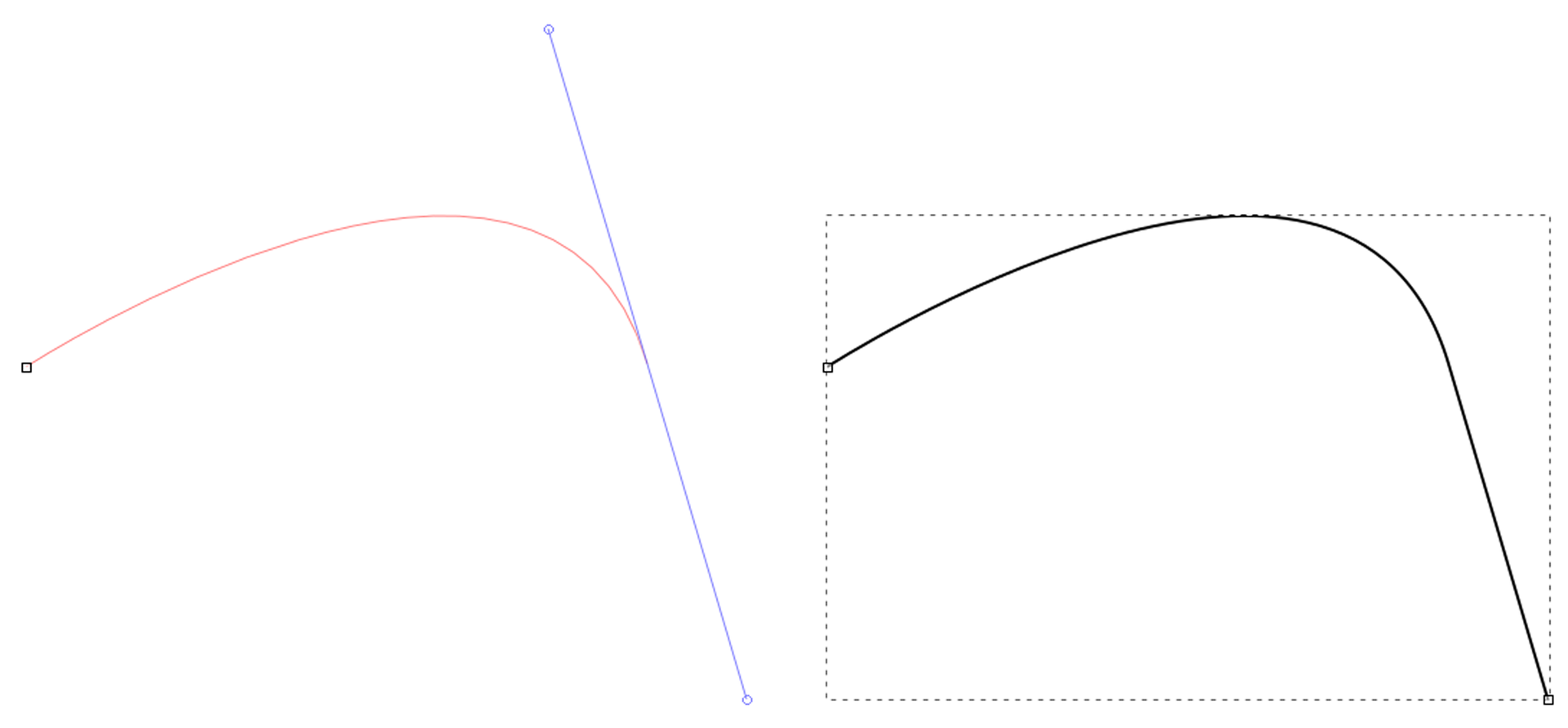
Nieco inaczej rysuje się ścieżkę złożoną z krzywych. Klikamy na obszarze roboczym, przesuwamy kursor, naciskamy lewy przycisk myszy i przytrzymując go, modelujemy krzywą.
RL3F2ufvYVIDj
Ilustracja składa się z dwóch części. Na pierwszej z nich znajduje się krzywa w kolorze czerwonym, która łączy się z niebieskim ukośnym odcinkiem. W drugiej części znajduje się krzywa powstała z pierwotnej krzywej oraz fragmentu odcinka.
Źródło: Contentplus.pl Sp. z o.o., licencja: CC BY-SA 3.0.
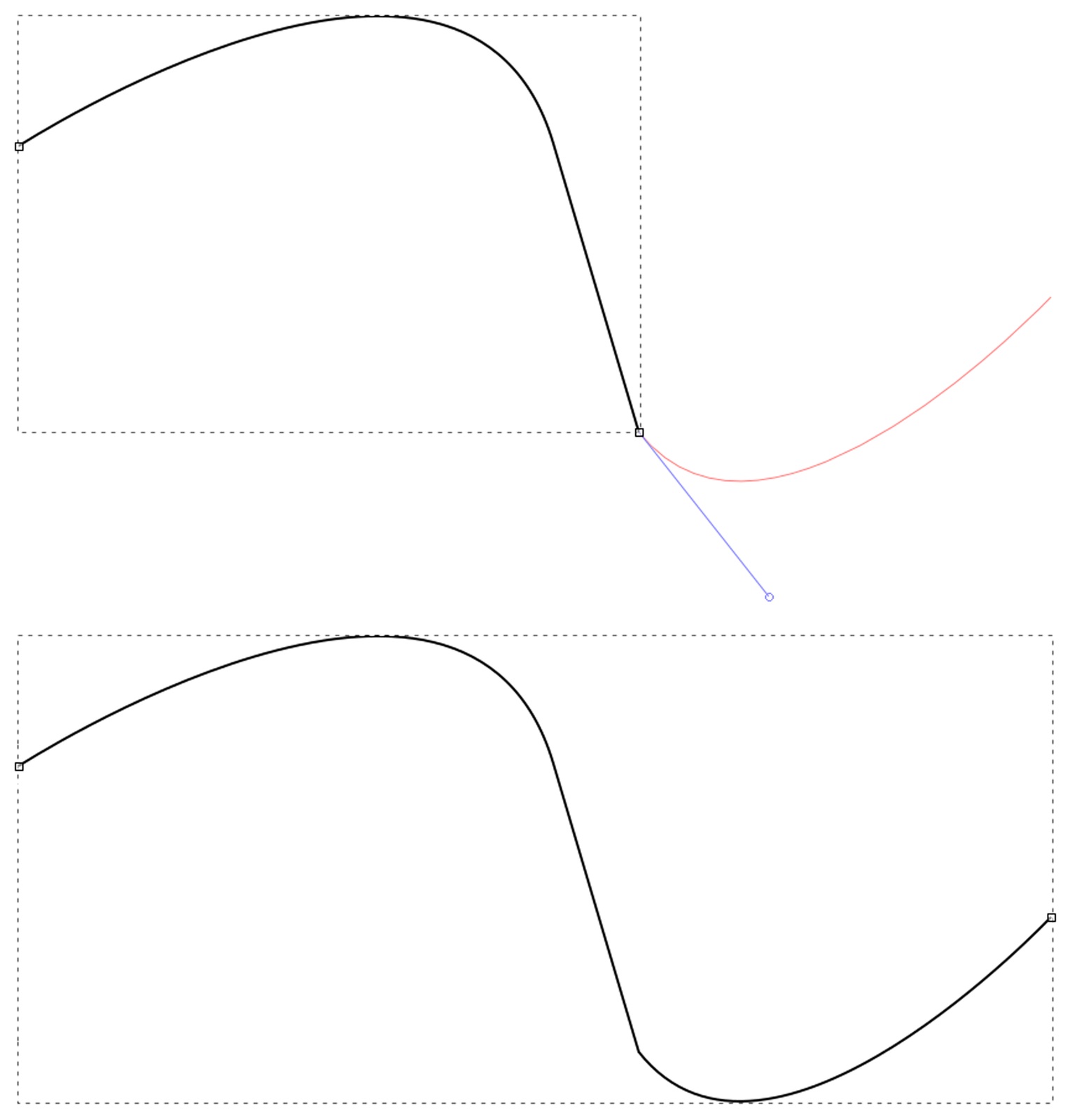
Jeśli chcemy, aby ścieżka była dłuższa, ponownie przesuwamy mysz, naciskamy jej lewy przycisk i przytrzymując go, rysujemy kolejny fragment. Klikamy prawym przyciskiem myszy, aby zakończyć rysowanie.
R1GsMbDErewC7
Ilustracja składa się z dwóch części. Na pierwszej z nich znajduje się krzywa, z której końca odchodzi odcinek będący jej przedłużeniem w kolorze niebieskim oraz kontynuacja krzywej w kolorze czerwonym. Na drugiej części znajduje się krzywa składająca się z dwóch łuków, dobrze widoczny jest punkt, w którym dodana została druga część krzywej.
Źródło: Contentplus.pl Sp. z o.o., licencja: CC BY-SA 3.0.
Jeżeli podczas rysowania zaznaczymy na pasku kontroli narzędzia ścieżkę Spiro, krzywa zostanie w znacznym stopniu wygładzona, tak samo jak przy Ołówku.
Pozostałe dwie opcje to tworzenie ścieżki z odcinków i odcinków przyosiowych. Przy pierwszej z tych opcji za pomocą kolejnych kliknięć wytyczamy ścieżkę z odcinków ustawionych pod dowolnym kątem. Druga opcja natomiast pozwala na narysowanie ścieżki złożonej tylko z odcinków pionowych lub poziomych. Aby zakończyć rysowanie, tak samo jak wcześniej klikamy prawym przyciskiem myszy.
Kaligrafia
W Inkscape Kaligrafia to również narzędzie służące do rysowania. Umożliwia tworzenie złożonych krzywych i w rzeczywistości podobne jest do Ołówka i Pióra z włączoną opcją Ze Schowka. Różnica polega na tym, że krzywe rysowane za pomocą narzędzia Kaligrafia są traktowane jak obiekt złożony z wypełnienia i konturu.
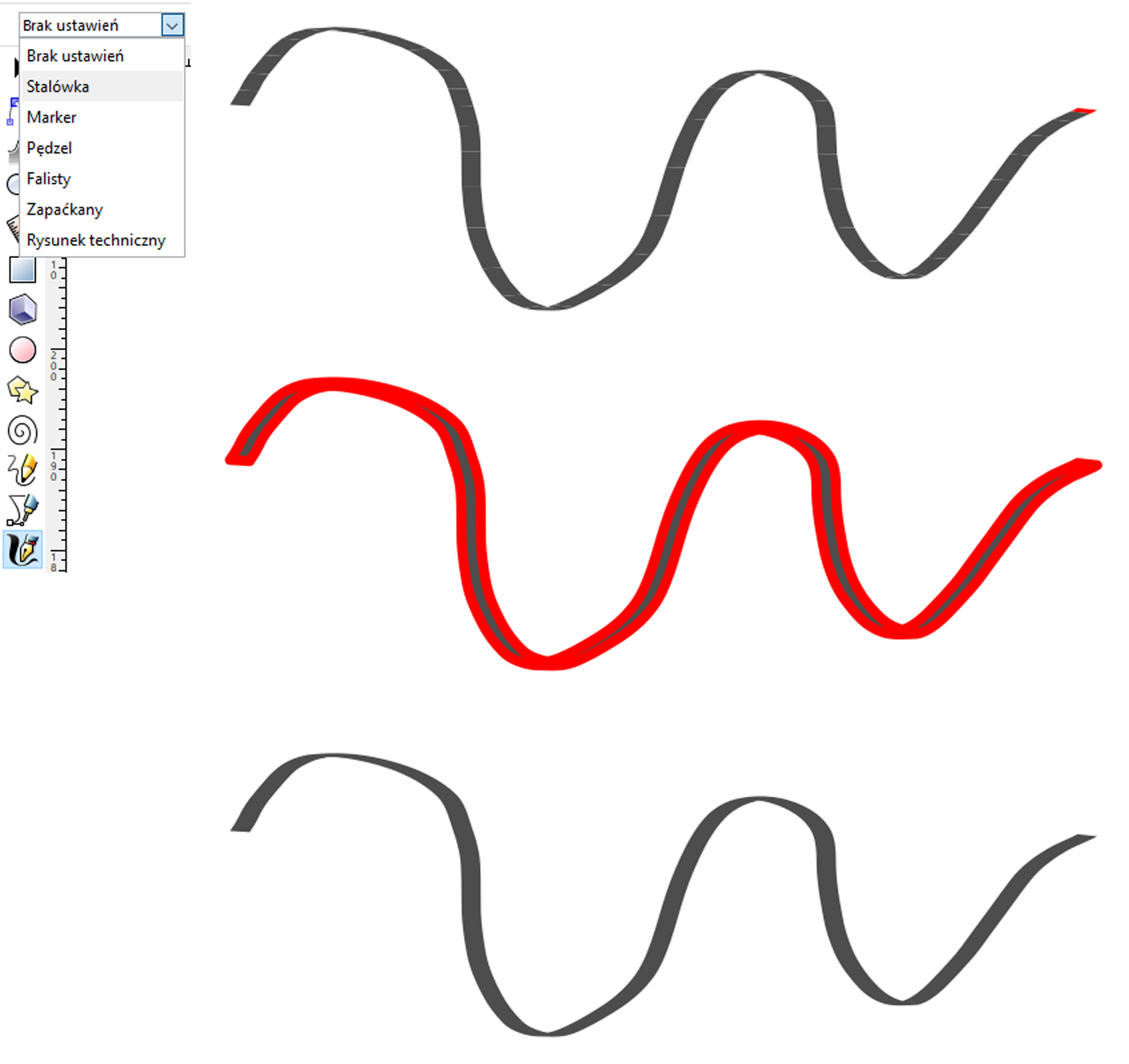
Klikamy w przyborniku Kaligrafię. Na pasku kontroli narzędzia rozwijamy listę i wybieramy z niej typ narzędzia, np. Stalówkę. Naciskamy lewy przycisk myszy i zaczynamy rysować. Podczas rysowania pojawia się linia złożona z segmentów. Kiedy zwolnimy przycisk myszy, widoczny będzie obiekt z użytymi ostatnio kolorami i stylami konturu i wypełnienia. Oczywiście można usunąć kontur lub wypełnienie.
R75BlDYqe30nB
Ilustracja przedstawia fragment okna programu graficznego. W oknie roboczym widoczne są trzy krzywe namalowane przy użyciu funkcji stalówka. Pierwsza ma kolor czarny z czerwoną końcówką, widoczne są na niej wydzielone segmenty. Druga z nich ma kolor czarny z grubym czerwonym konturem. Ostatnia z nich ma kolor szary. W lewym górnym rogu wyświetla się okno z opcjami: brak ustawień, stalówka, marker, pędzel falisty, zapaćkany, rysunek techniczny.
Źródło: Contentplus.pl Sp. z o.o., licencja: CC BY-SA 3.0.
Na pasku kontroli narzędzia niektóre opcje, np. szerokość można dowolnie zmienić. Jednak już np. kąt jest zablokowany. Chcąc go skorygować, musimy odblokować to pole, klikając symbol kąta lub na liście wybrać Brak ustawień i samodzielnie określić atrybuty narzędzia.
Chcąc zmodyfikować kształt, korzystamy tak samo, jak przy innych obiektach. z narzędzia Edycja węzłów.
Słownik
prymitywy
prymitywy
proste elementy, np. odcinek, krzywa, elipsa, wielokąt, z których buduje się bardziej złożone obiekty
krzywa Béziera
krzywa Béziera
Krzywe Béziera są używane w grafice komputerowej do tworzenia gładkich, precyzyjnie kontrolowanych kształtów. Są one szeroko stosowane w projektowaniu grafiki wektorowej, animacjach, inżynierii i wielu innych dziedzinach. Krzywa Béziera jest definiowana przez zestaw punktów kontrolnych. Najprostsza forma, krzywa Béziera liniowa, jest określana przez dwa punkty (początek i koniec). Bardziej złożone krzywe, takie jak krzywe kwadratowe (trzy punkty kontrolne) i krzywe sześcienne (cztery punkty kontrolne), pozwalają na tworzenie bardziej złożonych kształtów. Kształt krzywej Béziera jest manipulowany poprzez przesuwanie jej punktów kontrolnych. Pozwala to na tworzenie gładkich i elastycznych linii i krzywizn. Krzywe Béziera są również stosowane w animacji komputerowej i modelowaniu 3D do tworzenia ścieżek ruchu, modelowania powierzchni i innych zastosowań wymagających precyzyjnej kontroli nad kształtem i ruchem. Mimo, że krzywe Béziera są oparte na złożonych matematycznych zasadach, interfejsy graficzne czynią je stosunkowo łatwymi i intuicyjnymi w użyciu nawet dla osób nieposiadających głębokiej wiedzy matematycznej.