Aby zbudować pierwszy układ elektroniczny musimy zapoznać się z nowym elementem – płytką stykowąpłytka stykowapłytką stykową. Nazywa się ją także płytką prototypową lub uniwersalną. Montując układy elektroniczne bez użycia płytki stykowej, za każdym razem należałoby korzystać z nowej płytki drukowanej; konieczne byłoby ponadto lutowanie elementów. Dzięki płytce stykowej szybko uzyskasz zamknięty obwód i poprawisz ewentualny błąd (w przypadku lutowania nie byłoby to takie proste).
REqDchki2OoSn
Zdjęcie przedstawia dwie płytki stykowe ułożone obok siebie pod kątem: sześćdziesięciowierszową po lewej stronie i trzydziestowierszową po prawej stronie. Każda z płytek ma po obu stronach po dwie szyny. Każda szyna składa się z otworów w grupach po pięć ułożonych pionowo. Po lewej stronie szyn z otworami znajduje się czerwona linia ciągła, na której końcach zapisano znak plusa. Po prawej stronie szyn z otworami znajduję się niebieska linia ciągła, na której końcach zapisano znak minusa. Pomiędzy szynami, w środkowej części płytek znajdują się dwa takie same obszary. Każdy obszar zawiera wiele wierszy z otworami. Każdy wiersz zawiera pięć otworów. Obok wierszy, co pięć, zapisano liczby opisujące wiersze, zaczynając od 1 następnie 5, 10, 15 i tak dalej. Na górze i na dole każdego obszaru z wierszami zapisano oznaczenia poszczególnych kolumn. W pierwszym obszarze są to: a b c d e. W drugim obszarze są to: f g h i j. Pomiędzy dwoma środkowymi obszarami znajduje się podłużne pionowe wgłębienie.
Źródło: Contentplus.pl Sp. z o.o., licencja: CC BY-SA 3.0.
Płytki stykowe mają różne rozmiary. Mogą się składać na przykład z 30 lub 60 wierszy. Po obu stronach płytki znajdują się szyny służące do rozprowadzania zasilania i masy po całej płytce. Są one oznaczone symbolami „+” oraz „–” oraz odpowiednio kolorem czerwonym i niebieskim. Symbole te na pewno widziałeś już nieraz na dowolnej baterii. W środkowej części, podzielonej na dwa obszary, znajdują się pola, w które wpina się różne podzespoły. Wewnątrz płytki otwory te są połączone blaszkami. Schemat połączeń pokazano poniżej.
R1Vn7fu0l0ZI6
Grafika przedstawia schemat połączeń płytki stykowej. Na górze i na dole znajdują się po cztery poziome linie. Od góry: niebieska, czarna, czarna, czerwona. Czarne linie są podzielone na dwie równe części. W każdej części znajduje się sześć grup w każdej po pięć kropek. Niebieska linia biegnie od znaku minus po lewej stronie do znaku minus po prawej stronie. Czerwona linia biegnie od znaku plus po lewej stronie do znaku plus po prawej stronie. Między liniami znajdują się dwa takie same obszary. Każdy obszar składa się z wielu kolumn. W każdej kolumnie jest pięć kropek połączonych czarną pionową linią.
Ważne!
Pamiętaj, że elementy wtykane do otworów należy ustawiać możliwie pionowo.
Mimo istnienia połączeń wewnątrz płytki stykowej, nie jesteśmy w stanie połączyć wszystkich elementów zgodnie ze schematem wkładając końcówki elementów do otworów w płytce. Z tego powodu będziemy używać także przewodów i zworek różnego rodzaju. Pokazujemy je na zdjęciu niżej.
Rc0fvrClLHUNG
Zdjęcie przedstawia różnej długości kabli, część jest sztywna, zakończona odsłoniętym metalem zagiętym pod kątem prostym. 2 grupy kabli są giętkie z dodatkowymi złączkami.
Źródło: Contentplus.pl Sp. z o.o., licencja: CC BY-SA 3.0.
Dioda LED – jest to niewielka lampka. W elektronice istotne jest odpowiednie podłączenie jej do zasilania. Pamiętajmy, że dodatnia elektrodę diody (plus) zawsze łączymy z plusem baterii, a elektrodę ujemną (minus) – z minusem zasilania. O ile jednak na baterii czy płytce stykowej plus i minus są wyraźnie oznaczone, o tyle na diodzie takich oznaczeń nie ma. Dioda jedną nóżkę ma dłuższą, a drugą krótszą. Nóżki są elektrodami: dłuższą nazywamy anodą, czyli plusem (+), natomiast krótszą katodą, czyli minusem (-).
ReULwiqq5QizR
Zdjęcie przedstawia czerwony LED, z którego wyprowadzone są 2 nóżki, krótszą jest katoda z oznaczeniem minus, dłuższą jest anoda z oznaczeniem plus.
A co się stanie, jeśli anodę podłączymy do minusa, a katodę do plusa? Nic. Dioda nie zaświeci. Element taki przewodzi prąd tylko w jednym kierunku i właśnie wtedy świeci. Jeśli pomylimy się podczas podłączania, dioda nie spali się, ale nie zadziała.
Rezystor (opornik) to proste urządzenie, które powinno zostać umieszczone między źródłem zasilania a diodą LED. Na płytce Arduino mamy do czynienia z napięciem 5 V. Czerwona dioda natomiast pracuje przy napięciu 1,2 V (wartość ta może się różnić w zależności od producenta). Zatem napięcie 5 V jest dla niej po prostu zabójcze. Jeżeli nie zastosujemy rezystora, to dioda zaświeci, ale tylko raz. Może też wybuchnąć. Trzeba będzie ją wyrzucić. Jeżeli użyjemy rezystora, to ograniczymy napięcie do poziomu bezpiecznego dla diody.
Rezystor ma budowę przypominającą walec z dwiema nóżkami. Na walcu są umieszczone oznaczenia w postaci pasków. Może ich być cztery, pięć lub sześć. Kolejne paski od lewej strony określają:
pierwszą cyfrę,
drugą cyfrę,
opcjonalnie trzecią cyfrę (w pięcio- oraz sześciopaskowych rezystorach),
mnożnik,
tolerancję,
współczynnik temperaturowy (w sześciopaskowych rezystorach).
Podstawowym parametrem rezystora jest opór (czyli rezystancja), a jego wartość wyraża się w omach (Ωomega).
R1LYcyxHnRDeD
Na zdjęciu znajdują się trzy takie same rezystory ułożone jeden pod drugim. Na rezystorach są cztery różnokolorowe linie. Od lewej: czerwony, czerwony, brązowy, złoty.
Ważne!
Pamiętaj, aby nie podłączać nic do płytki pod napięciem. O wiele bezpieczniej jest odłączyć ją od źródła zasilania, podłączyć wszystkie potrzebne elementy i dopiero ponownie włączyć. Napięcie 5 V jest na tyle małe, że gdybyśmy zapomnieli odłączyć płytkę od komputera, a zdarzyłaby się awaria, nie poczulibyśmy nic. Jednak mikrokontroler może ulec zniszczeniu.
Budowa pierwszego układu elektronicznego
Elementy potrzebne do budowy:
płytka Arduino Uno,
płytka stykowa,
kabel USB typu A‑B,
czerwona dioda LED,
rezystor 220 Ωomega,
przewody i zworki połączeniowe.
Aby zbudować układ elektroniczny musimy wykonać następujące czynności:
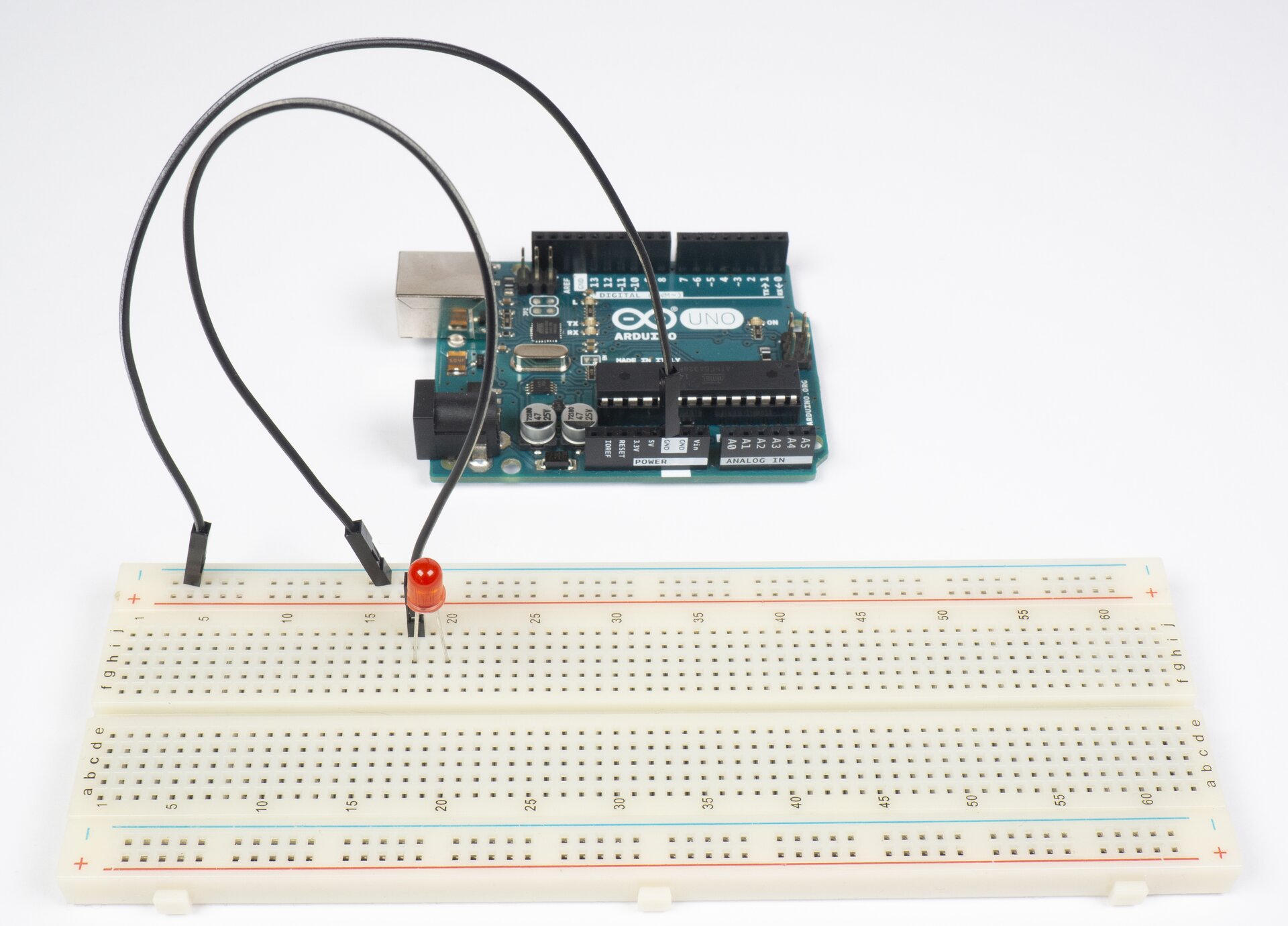
Czarnym przewodem łączymy masę płytki Arduino z płytką stykową. Na płytce Arduino znajdziemy złącze oznaczone GND. Jest to skrót od angielskiego słowa ground oznaczającego masę. Końcówkę przewodu wkładamy do tego właśnie złącza. Drugą wpinamy w dowolny otwór szyny oznaczonej minusem i kolorem niebieskim na płytce stykowej. Jeżeli nie mamy czarnego przewodu, to możemy użyć dowolnego innego. Przyjęto jednak, że do zasilania używa się przewodów czerwonych, natomiast do masy – czarnych. Ułatwia to szybką identyfikację, do czego podłączony jest przewód.
R1PYNwUNlPnx6
Na grafice znajduje się płytka Arduino oraz sześćdziesięciowierszowa płytka stykowa. Wiersze na płytce stykowej podpisano co pięć zaczynając od 1. Po prawej i po lewej stronie podpisano poszczególne kolumny. Na górnym obszarze: J I H G F. Na dolnym obszarze: E D C B A. Na płytce stykowej umieszczono rezystor oraz czerwoną diodę LED. Rezystor ma na sobie cztery kolorowe linie: czerwoną, czerwoną, brązową oraz złotą. Z otworu Arduino podpisanego 13 poprowadzono czerwony przewód, którego koniec umieszczono na płytce stykowej w kolumnie J w wierszu 31. W kolumnie I w wierszu 31 umieszczono jeden koniec rezystora, od strony czerwonej linii, a drugi koniec umieszczono w kolumnie I w wierszu 35. Ze złącza GND na Arduino poprowadzono czarny przewód, którego koniec umieszczono w kolumnie J w wierszu 36. Anodę diody LED umieszczono w kolumnie G w wierszu 35, a katodę w kolumnie G w wierszu 36.
RMHdFKu9ZYOsg
Zdjęcie przedstawia płytkę Arduino oraz sześćdziesięciowierszową płytkę stykową. Wiersze płytki stykowej podpisano co pięć zaczynając od 1. Po prawej i po lewej stronie podpisano poszczególne kolumny. Na górnym obszarze: j i h g f. Na dolnym obszarze: e d c b a. Ze złącza GND Arduino wyprowadzono czarny przewód, którego koniec umieszczono w otworze na szynie z oznaczeniem minus.
Źródło: Contentplus.pl Sp. z o.o., licencja: CC BY-SA 3.0.
Wpinamy w płytkę stykową diodę i łączymy jej katodę (-) z szyną ujemną płytki stykowej. Oczywiście moglibyśmy pominąć krok, w którym łączymy masę płytki Arduino z szyną ujemną płytki stykowej i podłączyć bezpośrednio masę z płytki Arduino do katody diody LED. Jednak przedstawiony tu sposób postępowania pozwala wyrobić nawyki, które pomagają w zapewnieniu czytelności budowanego układu w późniejszych, bardziej skomplikowanych projektach. Masa dla wielu elementów będzie się łączyć na szynie ujemnej płytki stykowej.
R42Mb3vWzB9b2
Zdjęcie przedstawia płytkę Arduino oraz sześćdziesięciowierszową płytkę stykową. Wiersze płytki stykowej podpisano co pięć zaczynając od 1. Po prawej i po lewej stronie podpisano poszczególne kolumny. Na górnym obszarze: j i h g f. Na dolnym obszarze: e d c b a. Na płytce stykowej znajduje się czerwona dioda LED oraz czarny przewód. Ze złącza GND Arduino wyprowadzono czarny przewód, którego koniec umieszczono w drugim otworze szyny z oznaczeniem minus. Jeden koniec drugiego czarnego przewodu umieszczono w otworze na szynie minus, a drugi koniec umieszczono w kolumnie j w wierszu 18. Jedną nogę diody LED umieszczono w kolumnie h w wierszu 18, a drugą nogę w kolumnie h w wierszu 20.
Źródło: Contentplus.pl Sp. z o.o., licencja: CC BY-SA 3.0.
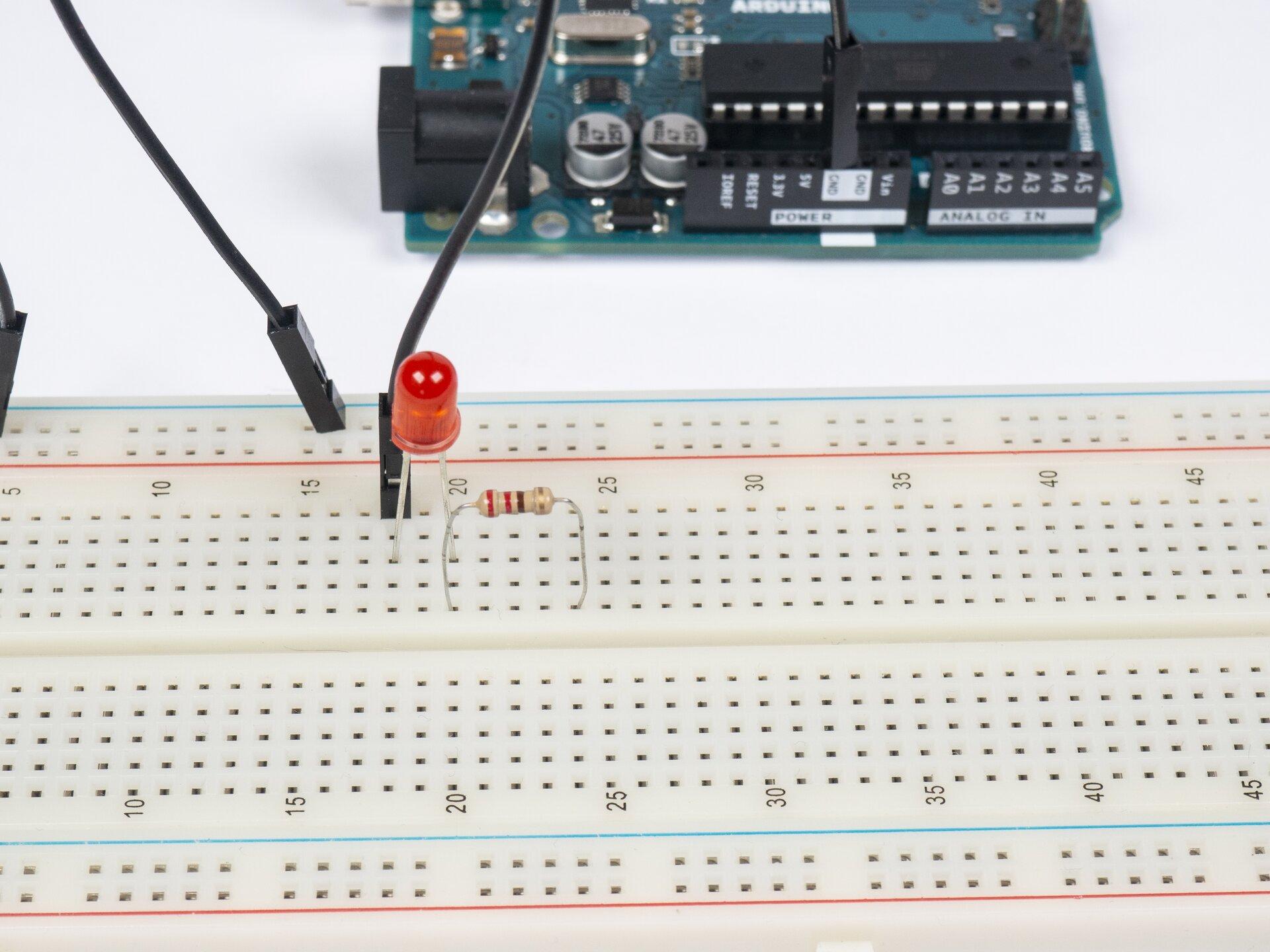
Wpinamy rezystor. Robimy to tak, aby jedna nóżka znalazła się w tej samej szynie co anoda diody LED. Drugi koniec rezystora włączamy w wolny wiersz płytki stykowej.
R15PxQFMNy8UA
Zdjęcie przedstawia fragment płytki Arduino oraz fragment płytki stykowej. Wiersze podpisano co pięć. Na płytce stykowej znajduje się czarny przewód, czerwona dioda LED oraz rezystor. Rezystor ma na sobie linie w kolorach kolejno: czerwony, czerwony, brązowy, złoty. Ze złącza GND Arduino poprowadzono czarny przewód, którego drugi koniec umieszczono na szynie minus Arduino. Jedną nogę diody LED umieszczono w trzecim otworze wiersza 18, a drugą nogę w trzecim otworze wiersza 20. Jedną nogę rezystora, od czerwonego paska, umieszczono w piątym otworze wiersza 20, a drugą nogę umieszczono w piątym otworze wiersza 24.
Źródło: Contentplus.pl Sp. z o.o., licencja: CC BY-SA 3.0.
Łączymy pin 13. płytki Arduino z rezystorem.
RDF82EDs2LB66
Zdjęcie przedstawia płytkę Arduino oraz sześćdziesięciowierszową płytkę stykową. Wiersze podpisano co pięć zaczynając od 1. Po lewej stronie podpisano poszczególne kolumny. Na górnym obszarze: j i h g f. Na dolnym obszarze: e d c b a. Na płytce stykowej znajduje się czerwona dioda LED, rezystor oraz czarny przewód. Ze złącza 13 Arduino poprowadzono czerwony przewód, którego koniec umieszczono na płytce stykowej w kolumnie h w wierszu 24. Ze złącza GND Arduino poprowadzono czarny przewód, którego drugi koniec umieszczone na płytce stykowej na szynie minus. Pierwszy koniec kolejnego czarnego przewodu umieszczono w kolumnie j w wierszu 18, a drugi koniec w kolumnie h w wierszu 24. Pierwszą nóżkę diody LED umieszczono w kolumnie h w wierszu 18, a drugą w kolumnie h w wierszu 20. Pierwszą nóżkę rezystora umieszczono w kolumnie f w wierszu 20, a drugą w kolumnie f w wierszu 24.
Źródło: Contentplus.pl Sp. z o.o., licencja: CC BY-SA 3.0.
Podpinamy płytkę Arduino kablem USB do komputera i przesyłamy szkic Blink do płytki.
R1Wi7muaMajAe
Film nawiązujący do treści materiału
Film nawiązujący do treści materiału
Źródło: Contentplus.pl Sp. z o.o., licencja: CC BY-SA 3.0.
Źródło: Contentplus.pl Sp. z o.o., licencja: CC BY-SA 3.0.
Film nawiązujący do treści materiału
Właśnie wykonaliśmy projekt według schematu pokazanego na rysunku poniżej. Prąd płynie od dodatniego bieguna baterii do rezystora (R), a następnie do diody (LED), która z kolei jest połączona z masą.
RWrq34LQePtv4
Ilustracja przedstawia schemat układu elektronicznego, w którym szeregowo podłączono baterię, rezystor R i diodę LED. Do dodatniego terminala baterii podłączono rezystor, następnie anodę diody, a jej katodę do ujemnego terminala baterii.
Zróbmy symulację programu Blink, za pomocą środowiska Tinkercad.
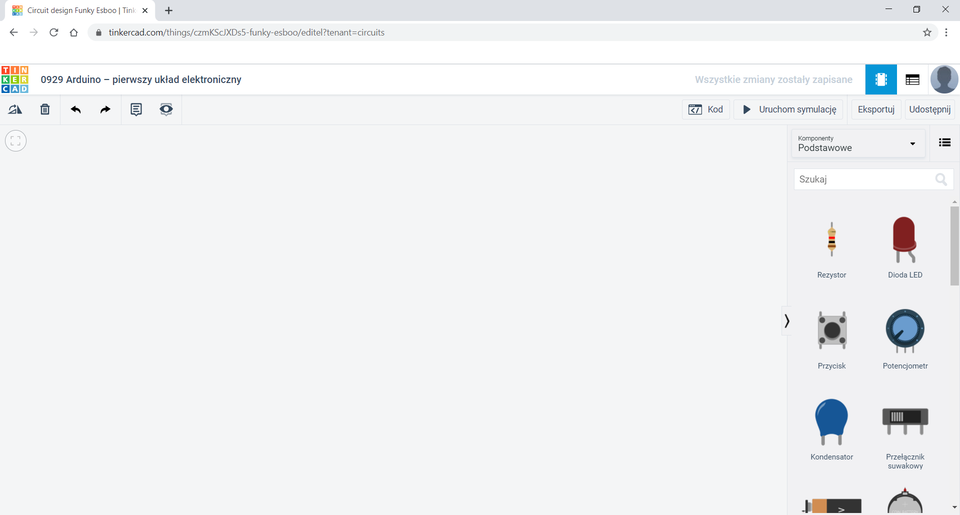
Na zrzucie ekranu przedstawiony jest interfejs strony tinkercad.com. Pod paskiem adresu wpisano tytuł: 0929 Arduino – pierwszy układ elektroniczny. Pod tytułem znajduje się obszar roboczy. Nad obszarem rodzonym po prawej stronie znajduje się kilka ikonek: dwa trójkąty prostokątne – jeden ułożony poziomo, drugi pionowo oraz strzałka w prawo; ikonka kosza; strzałka w lewo; strzałka w prawo; ikonka listy; ikonka oka. Po lewej znajdują się następujące przyciski: Kod, Uruchom symulację, Eksportuj, Udostępnij. Powyżej umieszczono ikonkę taśmy, okienka oraz avatara. Po prawej stronie obszaru roboczego znajduje się okno z komponentami. Wybrano opcję Komponenty Podstawowe. Pod listą wyboru mieści się okno Szukaj. Pod nim natomiast w dwóch kolumnach umieszczono komponenty: Rezystor, Dioda LED, Przycisk, Potencjometr, Kondensator, Przełącznik suwakowy. Każdy komponent ma ikonkę oraz podpis pod spodem.
Na liście komponentów, znajdującej się po prawej stronie okna, znajdź płytkę stykową (prototypową).
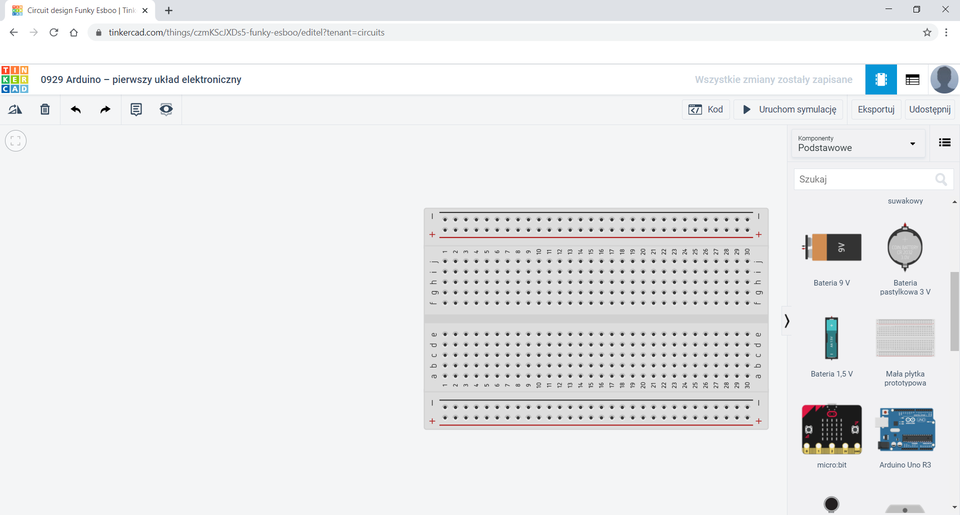
Do tego ćwiczenia wystarczy nam mała płytka stykowa. Kliknij na nią lewym przyciskiem myszy i przesuń ją na środek okna.
RT5WyHHY0tdVq
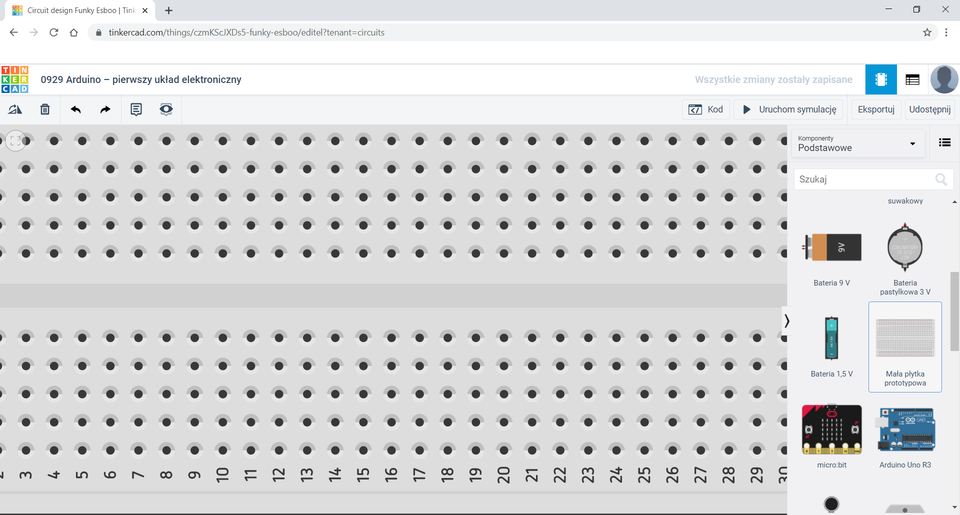
Na zrzucie ekranu przedstawione jest środowisko Tinkercad. Ponad obszarem roboczym znajduję się tytuł: 0929 Arduino – pierwszy układ elektroniczny. W obszarze roboczym znajduje się fragment płytki stykowej. Na dole zapisana jest numeracja poszczególnych wierszy od 3 do 30. Po prawej stronie w oknie wybrano z listy Komponenty Podstawowe. Zaznaczona jest Mała płytka stykowa prototypowa. Nad nazwą znajduje się ilustracja przedstawiające płytkę stykową
Jeśli płytka zasłania nam cały widok okna, zmniejsz obszar roboczy. Skorzystaj ze scrolla myszki. Kręcąc kółkiem do siebie oddalisz widok. Kręcąc kółkiem od siebie widok będzie się powiększał.
R1IuQa2HDK66U
Na zrzucie ekranu przedstawione jest środowisko Tinkercad. Ponad obszarem roboczym znajduję się tytuł: 0929 Arduino – pierwszy układ elektroniczny. W obszarze roboczym znajduje się płytka stykowa z trzydziestoma wierszami. Płytka stykowa ułożona jest poziomo. Na górze i na dole ma po dwie szyny. Na każdej szynie znajdują się otwory w równych odstępach. Nad górną szyną zaznaczono szarą linię, która na końcach ma znak minus. Nad dolną linią zaznaczono czerwoną linię, która na końcach ma znak plus. Pomiędzy szynami znajdują się dwa obszary z wierszami. Każdy wiersz podpisano numerem od 1 do 30. Po lewej stronie podpisano poszczególne kolumny. Na górnym obszarze: j i h g f. Na dolnym obszarze: e d c b a. Po prawej stronie obszaru roboczego znajduje się okno z komponentami.
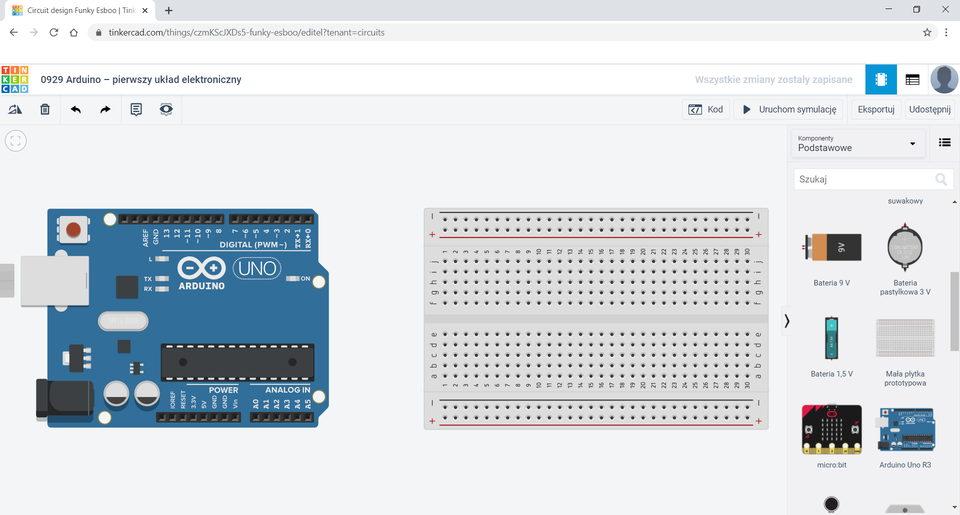
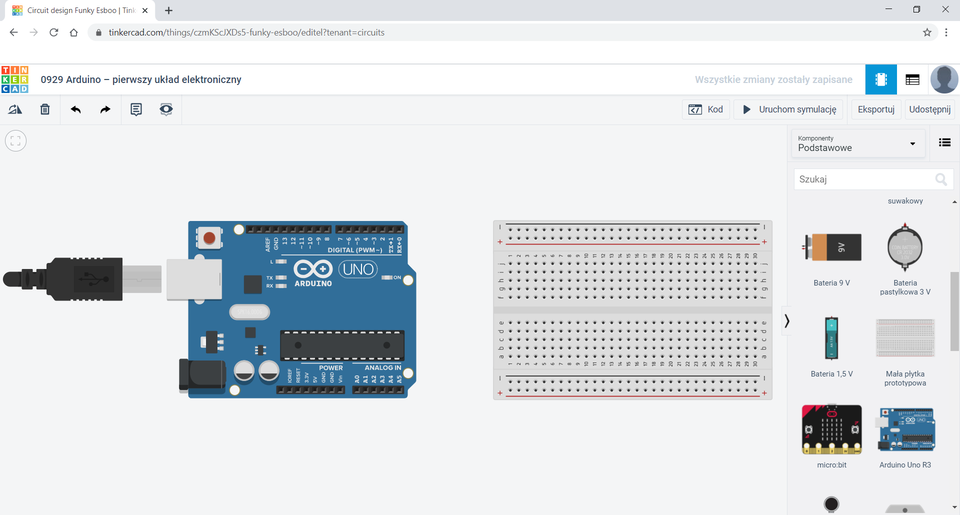
Znajdź na liście moduł Arduino Uno. Kliknij na moduł i przenieś go do obszaru roboczego.
R17W1EdBkYdRA
Na zrzucie ekranu przedstawione jest środowisko Tinkercad. Ponad obszarem roboczym znajduję się tytuł: 0929 Arduino – pierwszy układ elektroniczny. W obszarze roboczym znajdują się obok siebie płytka Arduino oraz płytka stykowa z trzydziestoma wierszami. Po prawej stronie obszaru roboczego znajduje się okno z komponentami: Bateria 9 V, Bateria pastylkowa 3 V, Bateria 1,5 V, Mała płytka prototypowa, micro:bit, Arduino Uno R3.
Jeśli uważasz, że masz za mały obszar roboczy, skorzystaj ze scrolla myszki i dopasuj widok do siebie.
R1RkLVozq8cdr
Na zrzucie ekranu przedstawione jest środowisko Tinkercad. Ponad obszarem roboczym znajduję się tytuł: 0929 Arduino – pierwszy układ elektroniczny. W obszarze roboczym znajdują się obok siebie płytka Arduino oraz płytka stykowa z trzydziestoma wierszami. Po prawej stronie obszaru roboczego znajduje się okno z komponentami: Bateria 9 V, Bateria pastylkowa 3 V, Bateria 1,5 V, Mała płytka prototypowa, micro:bit, ArduinoArduino Uno R3.
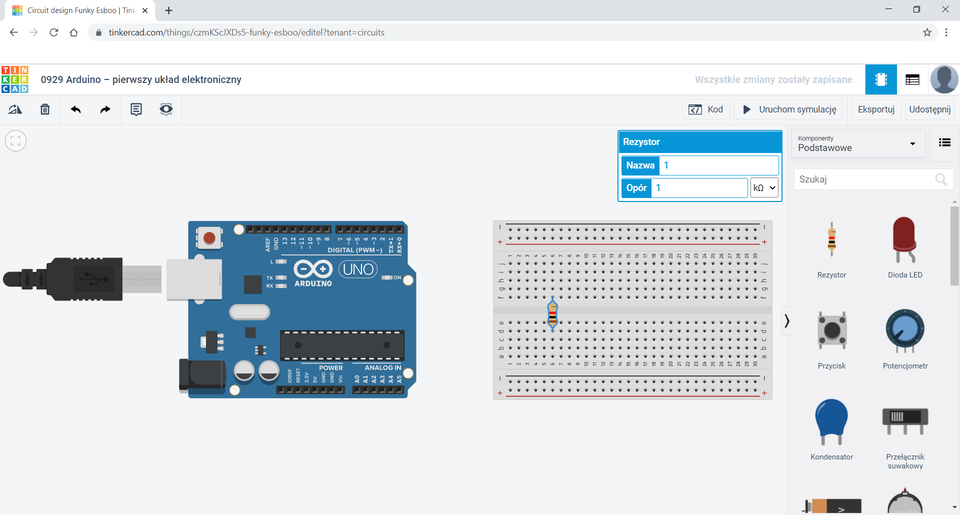
Znajdź na liście rezystor. Kliknij na niego i następnie „wepnij” go w płytkę stykową. Wystarczy najechać rezystorem nad płytkę stykową i kliknąć lewym przyciskiem myszy.
R1E0JaV0vQajY
Na zrzucie ekranu przedstawione jest środowisko Tinkercad. Ponad obszarem roboczym znajduję się tytuł: 0929 Arduino – pierwszy układ elektroniczny. W obszarze roboczym znajdują się obok siebie płytka Arduino oraz płytka stykowa z trzydziestoma wierszami. Wiersze ponumerowano od 1 do 30. Poszczególne kolumny podpisano. Na górnym obszarze: j i h g f. Na dolnym obszarze: e d c b a. Na płytce stykowej umieszczono rezystor w pozycji pionowej. Rezystor ma oznaczenia kolejno od góry: złoty, czerwony, czarny, brązowy. Jedną nogę rezystora umieszczono w kolumnie f w wierszu 6, drugą w kolumnie d w wierszu 6. Nad płytką stykową znajduję się okno Rezystor. W oknie tym znajdują się dwa pola: Nazwa z wpisaną wartością 1 oraz Opór z wpisaną wartością 1, gdzie obok z listy rozwijanej wybrano jednostkę kiloom. Po prawej stronie obszaru roboczego znajduje się okno z komponentami.
Zwróć uwagę że po dodaniu rezystora do układu pojawiła się tabelka z właściwościami tego elementu. W miejscu gdzie podany jest opór możemy wpisać opór naszego rezystora. Zmieniając jego rezystancję, zmienią się również kolory na rezystorze. Natomiast z listy rozwijanej możemy wybrać wartość wyrażoną w pΩomega, nΩomega, µΩomega, mΩomega, Ωomega, kΩomega, MΩomega oraz GΩomega.
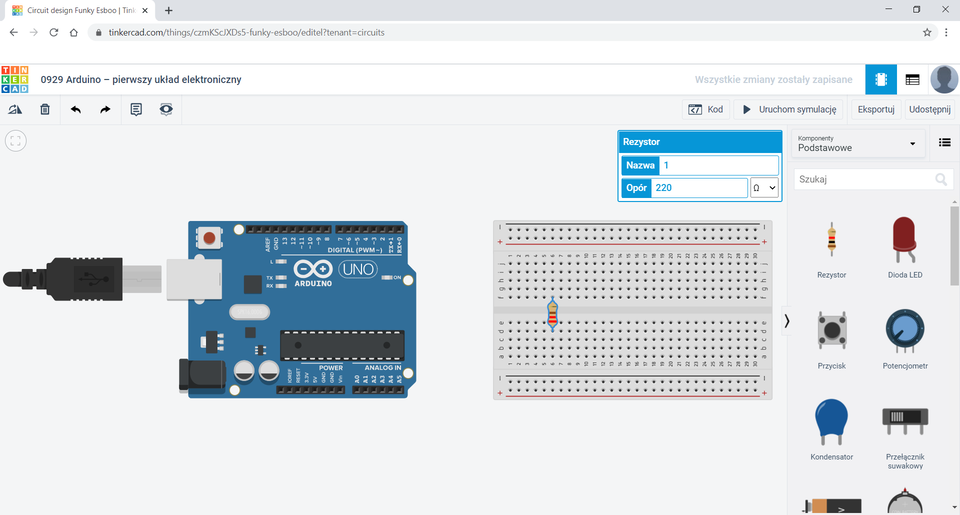
Zmieńmy wartość rezystora na 220 Ωomega.
R1eWATPZJZFkD
Na zrzucie ekranu przedstawione jest środowisko Tinkercad. Ponad obszarem roboczym znajduję się tytuł: 0929 Arduino – pierwszy układ elektroniczny. W obszarze roboczym znajdują się obok siebie płytka Arduino oraz płytka stykowa z trzydziestoma wierszami. Wiersze ponumerowano od 1 do 30. Poszczególne kolumny podpisano. Na górnym obszarze: j i h g f. Na dolnym obszarze: e d c b a. Po prawej stronie obszaru roboczego znajduje się okno z komponentami: Rezystor, Dioda LED, Przycisk, Potencjometr, Kondensator, Przełącznik suwakowy. Na płytce stykowej umieszczono rezystor w pozycji pionowej. Rezystor ma oznaczenia kolejno od góry: złoty, czerwony, czarny, brązowy. Jedną nogę rezystora umieszczono w kolumnie f w wierszu 6, drugą w kolumnie d w wierszu 6. Nad płytką stykową znajduję się okno Rezystor. W oknie tym znajdują się dwa pola: Nazwa z wpisaną wartością 1 oraz Opór z wpisaną wartością 220, gdzie obok z listy rozwijanej wybrano jednostkę om.
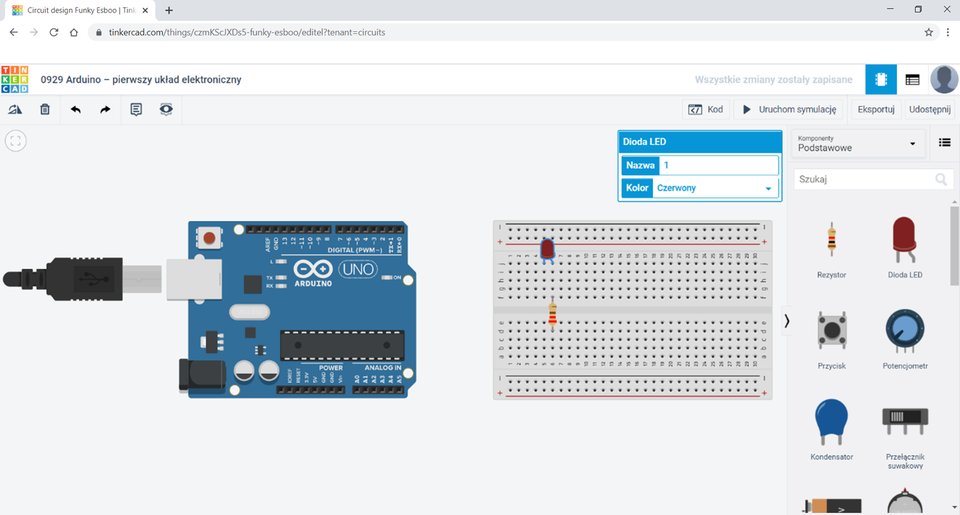
Do naszego układu dodajmy diodę LED. Klikamy na nią myszką i przenosimy na płytkę stykową.
R1ag4w5kTDDs0
Na zrzucie ekranu przedstawione jest środowisko Tinkercad. Ponad obszarem roboczym znajduję się tytuł: 0929 Arduino – pierwszy układ elektroniczny. W obszarze roboczym znajdują się obok siebie płytka Arduino oraz płytka stykowa z trzydziestoma wierszami. Wiersze ponumerowano od 1 do 30. Poszczególne kolumny podpisano. Na górnym obszarze: j i h g f. Na dolnym obszarze: e d c b a. Na płytce stykowej umieszczono rezystor w pozycji pionowej oraz czerwoną diodę LED. Rezystor ma oznaczenia kolejno od góry: złoty, czerwony, czarny, brązowy. Jedną nogę rezystora umieszczono w kolumnie f w wierszu 6, drugą w kolumnie d w wierszu 6. Jedną nogę diody umieszczono w kolumnie j w wierszu 5, a druga w kolumnie j w wierszu 6. Nad płytką stykową znajduję się okno Dioda LED. W oknie tym znajdują się dwa pola: Nazwa z wpisaną wartością 1 oraz Kolor z wybraną wartością czerwony. Po prawej stronie obszaru roboczego znajduje się okno z komponentami.
W okienku właściwości diody z listy rozwijanej możemy wybrać jej kolor.
Przejdźmy teraz do podłączenia naszego układu z Arduino Uno.
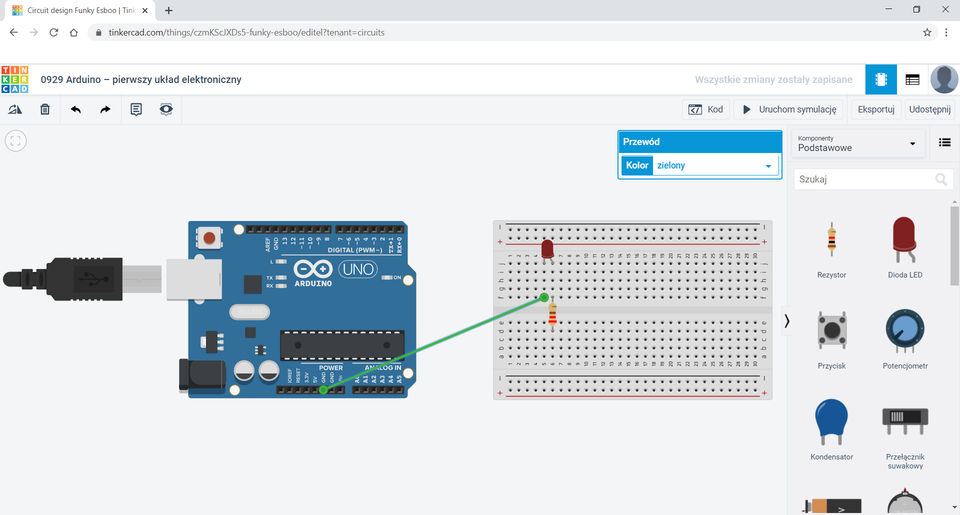
W pierwszej kolejności podepniemy katodę diody z pinem GND Arduino Uno. W tym celu najedź kursorem na pin płytki stykowej w którą wpięta jest katoda diody, kliknij lewym przyciskiem myszy i poprowadź przewód do pinu GND Arduino.
RE34oWL9tN6lE
Na zrzucie ekranu przedstawione jest środowisko Tinkercad. Ponad obszarem roboczym znajduję się tytuł: 0929 Arduino – pierwszy układ elektroniczny. W obszarze roboczym znajdują się obok siebie płytka Arduino oraz płytka stykowa z trzydziestoma wierszami. Wiersze ponumerowano od 1 do 30. Poszczególne kolumny płytki stykowej podpisano. Na górnym obszarze: j i h g f. Na dolnym obszarze: e d c b a. Na płytce stykowej umieszczono rezystor w pozycji pionowej oraz czerwoną diodę LED. Rezystor ma oznaczenia kolejno od góry: złoty, czerwony, czarny, brązowy. Jedną nogę rezystora umieszczono w kolumnie f w wierszu 6, drugą w kolumnie d w wierszu 6. Jedną nogę diody umieszczono w kolumnie j w wierszu 5, a druga w kolumnie j w wierszu 6. Nad płytką stykową znajduję się okno Przewód. W oknie tym znajdują się pole Kolor z wybraną wartością zielony. Z pinu GND Arduino poprowadzono prosty zielony przewód, którego drugi koniec umieszczono na płytce stykowej w kolumnie f w wierszu 5. Po prawej stronie obszaru roboczego znajduje się okno z komponentami.
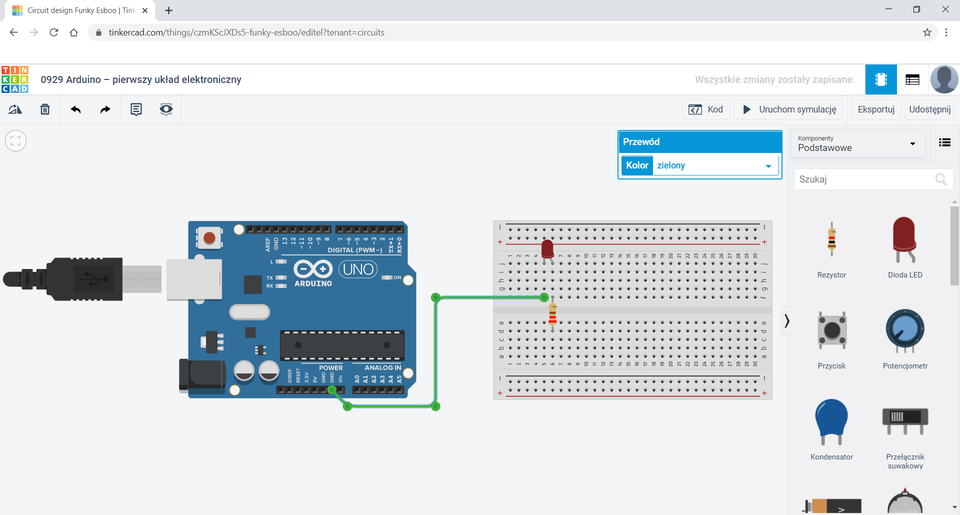
Spójrzmy prawdzie w oczy - takie poprowadzenie przewodu nie jest „piękne” dla oka.
Ważne! Przewód możesz giąć na wszystkie strony, wystarczy kliknąć lewym przyciskiem myszy w miejscu gdzie przewód ma być zgięty.
RzUjqLrpaKqs3
Na zrzucie ekranu przedstawione jest środowisko Tinkercad. Ponad obszarem roboczym znajduję się tytuł: 0929 Arduino – pierwszy układ elektroniczny. W obszarze roboczym znajdują się obok siebie płytka Arduino oraz płytka stykowa z trzydziestoma wierszami. Wiersze płytki stykowej ponumerowano od 1 do 30, a poszczególne kolumny płytki stykowej podpisano. Na górnym obszarze: j i h g f. Na dolnym obszarze: e d c b a. Po prawej stronie obszaru roboczego znajduje się okno z komponentami. Na płytce stykowej umieszczono rezystor w pozycji pionowej oraz czerwoną diodę LED. Rezystor ma oznaczenia kolejno od góry: złoty, czerwony, czarny, brązowy. Jedną nogę rezystora umieszczono w kolumnie f w wierszu 6, drugą w kolumnie d w wierszu 6. Jedną nogę diody umieszczono w kolumnie j w wierszu 5, a drugą w kolumnie j w wierszu 6. Nad płytką stykową znajduję się okno Przewód. W oknie tym znajduje się pole Kolor z wybraną wartością zielony. Z pinu GND Arduino poprowadzono łamany zielony przewód, którego drugi koniec umieszczono na płytce stykowej w kolumnie f w wierszu 5. Na przewodzie sześcioma kropkami zaznaczono załamania oraz początek i koniec przewodu. Linia od początkowej kropki do drugiej jest ukośna, a pozostałe tworzą przy załamaniach kąty proste.
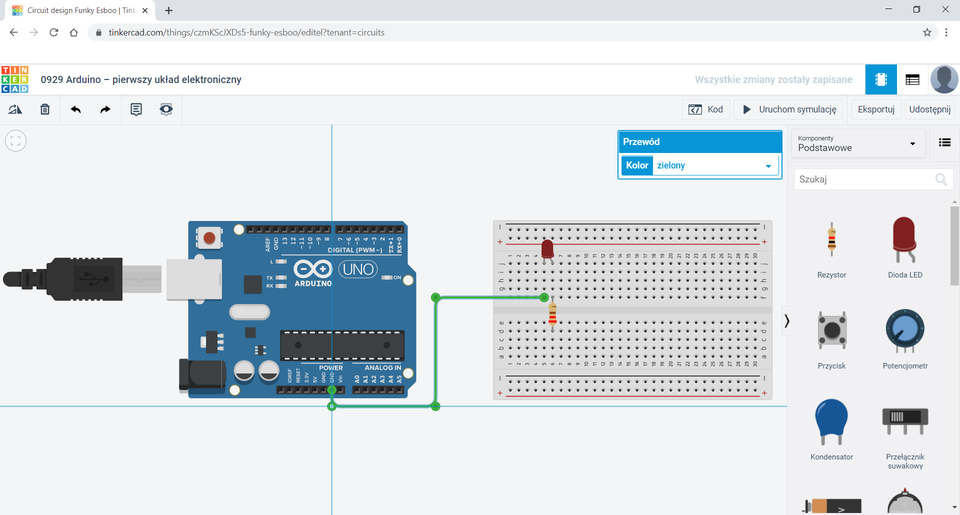
Teraz wygląda to znacznie lepiej. Jednak przy podpięciu do pinu GND możemy poprawić przewód. Kliknij na znacznik, przytrzymaj i przeciągnij go aż pojawi się prowadnica.
RFLxnUA7S72Rf
Na zrzucie ekranu przedstawione jest środowisko Tinkercad. Ponad obszarem roboczym znajduję się tytuł: 0929 Arduino – pierwszy układ elektroniczny. W obszarze roboczym znajdują się obok siebie płytka Arduino oraz płytka stykowa z trzydziestoma wierszami. Wiersze płytki stykowej ponumerowano od 1 do 30, a poszczególne kolumny podpisano. Na górnym obszarze: j i h g f. Na dolnym obszarze: e d c b a. Po prawej stronie obszaru roboczego znajduje się okno z komponentami. Na płytce stykowej umieszczono rezystor w pozycji pionowej oraz czerwoną diodę LED. Rezystor ma oznaczenia kolejno od góry: złoty, czerwony, czarny, brązowy. Jedną nogę rezystora umieszczono w kolumnie f w wierszu 6, drugą w kolumnie d w wierszu 6. Jedną nogę diody umieszczono w kolumnie j w wierszu 5, a druga w kolumnie j w wierszu 6. Nad płytką stykową znajduję się okno Przewód. W oknie tym znajdują się pole Kolor z wybraną wartością zielony. Z pinu GND Arduino poprowadzono łamany zielony przewód, którego drugi koniec umieszczono na płytce stykowej w kolumnie f w wierszu 5. Na przewodzie sześcioma kropkami zaznaczono załamania oraz początek i koniec przewodu. Linie w załamaniach tworzą kąty proste. Wzdłuż pierwszej i drugiej kropki przez cały obszar biegnie cienka prosta niebieska linią, którą prostopadle przecina taka sama niebieska linia w drugiej kropce.
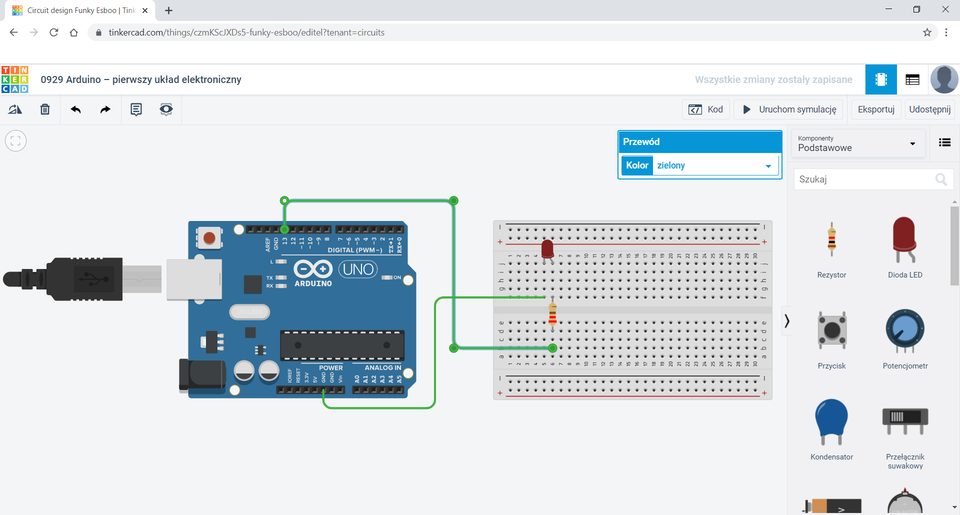
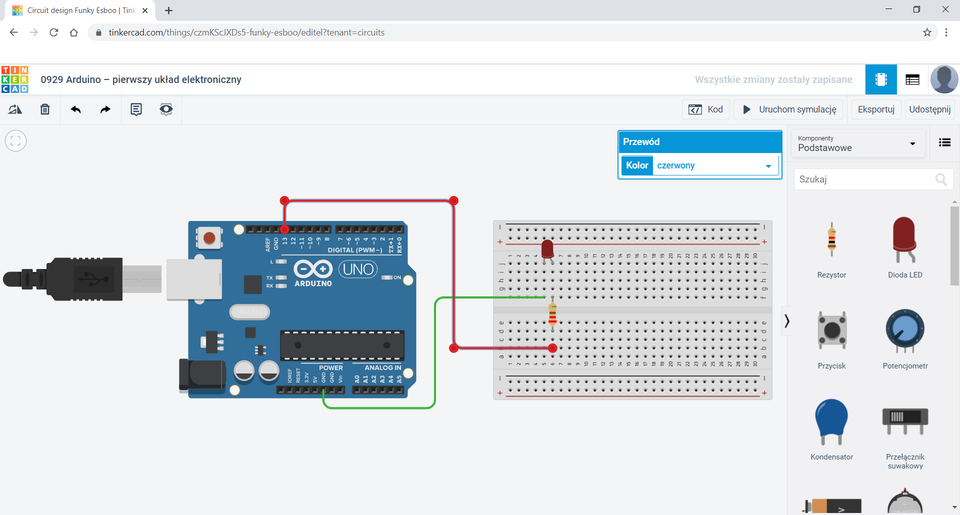
Teraz połączymy wolną nóżkę rezystora z pinem D13 Arduino Uno.
R1Cp12ZYZEYRx
Na zrzucie ekranu przedstawione jest środowisko Tinkercad. Ponad obszarem roboczym znajduję się tytuł: 0929 Arduino – pierwszy układ elektroniczny. W obszarze roboczym znajdują się obok siebie płytka Arduino oraz płytka stykowa z trzydziestoma wierszami. Wiersze ponumerowano od 1 do 30, a poszczególne kolumny podpisano. Na górnym obszarze: j i h g f. Na dolnym obszarze: e d c b a. Po prawej stronie obszaru roboczego znajduje się okno z komponentami. Na płytce stykowej umieszczono rezystor w pozycji pionowej oraz czerwoną diodę LED. Rezystor ma oznaczenia kolejno od góry: złoty, czerwony, czarny, brązowy. Jedną nogę rezystora umieszczono w kolumnie f w wierszu 6, drugą w kolumnie d w wierszu 6. Jedną nogę diody umieszczono w kolumnie j w wierszu 5, a druga w kolumnie j w wierszu 6. Nad płytką stykową znajduję się okno Przewód. W oknie tym znajdują się pole Kolor z wybraną wartością zielony. Z pinu GND Arduino poprowadzono zielony przewód, którego drugi koniec umieszczono na płytce stykowej w kolumnie f w wierszu 5. Ze złącza Arduino podpisanego 13 poprowadzono zielony przewód, którego drugi koniec umieszczono na płytce stykowej w kolumnie b w wierszu 6.
Zwróć uwagę na to, że przewód, który teraz podłączyliśmy też jest koloru zielonego. Przy małej ilości połączeń to nie stanowi problemu, ale gdy tych połączeń będziemy mieć znacznie więcej, taki widok nie będzie dla nas czytelny.
Po kliknięciu na przewód pojawi nam się okno właściwości, z listy rozwijanej możemy wybrać kolor, jaki nas interesuje.
R19B12M3uh3lz
Na zrzucie ekranu przedstawione jest środowisko Tinkercad. Ponad obszarem roboczym znajduję się tytuł: 0929 Arduino – pierwszy układ elektroniczny. W obszarze roboczym znajdują się obok siebie płytka Arduino oraz płytka stykowa z trzydziestoma wierszami. Wiersze ponumerowano od 1 do 30. Poszczególne kolumny płytki stykowej podpisano. Na górnym obszarze: j i h g f. Na dolnym obszarze: e d c b a. Po prawej stronie obszaru roboczego znajduje się okno z komponentami. Na płytce stykowej umieszczono rezystor w pozycji pionowej oraz czerwoną diodę LED. Rezystor ma oznaczenia kolejno od góry: złoty, czerwony, czarny, brązowy. Jedną nogę rezystora umieszczono w kolumnie f w wierszu 6, drugą w kolumnie d w wierszu 6. Jedną nogę diody umieszczono w kolumnie j w wierszu 5, a druga w kolumnie j w wierszu 6. Nad płytką stykową znajduję się okno Przewód. W oknie tym znajdują się pole Kolor z wybraną wartością czerwony. Z pinu GND Arduino poprowadzono zielony przewód, którego drugi koniec umieszczono na płytce stykowej w kolumnie f w wierszu 5. Ze złącza Arduino podpisanego 13 poprowadzono czerwony przewód, którego drugi koniec umieszczono na płytce stykowej w kolumnie b w wierszu 6.
Przejdźmy teraz do pisania kodu i symulacji.
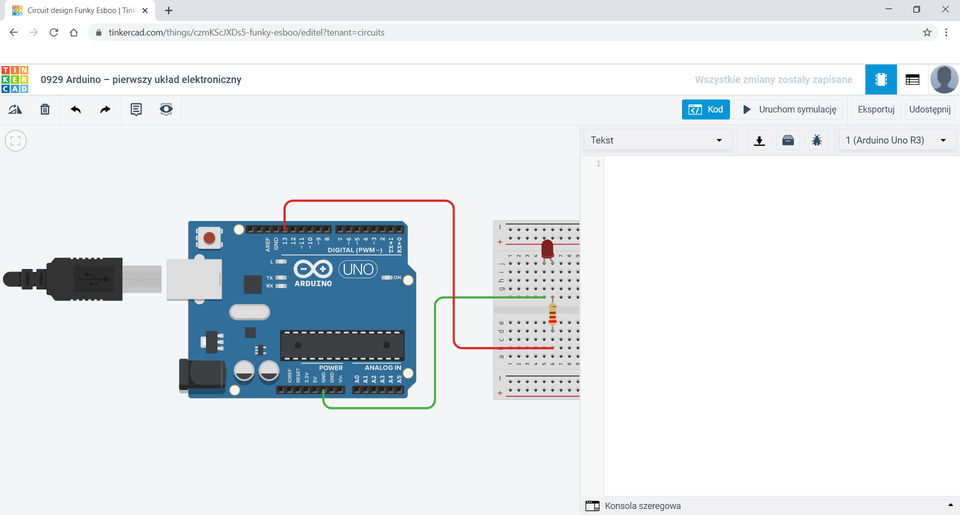
W tym celu klikamy na przycisk Kod, z listy wybieramy Tekst, potwierdzamy chęć zmiany widoku i usuwamy zawartość.
RChMAR6ysc2Fk
Na zrzucie ekranu przedstawione jest środowisko Tinkercad. Ponad obszarem roboczym znajduję się tytuł: 0929 Arduino – pierwszy układ elektroniczny. W obszarze roboczym znajdują się obok siebie płytka Arduino oraz fragment płytki stykowej. Po prawej stronie obszaru roboczego znajdują się przyciski: Kod – w kolorze niebieskim, Uruchom symulację, Eksportuj oraz Udostępnij. Na płytce stykowej umieszczono rezystor w pozycji pionowej oraz czerwoną diodę LED. Rezystor ma oznaczenia kolejno od góry: złoty, czerwony, czarny, brązowy. Jedną nogę rezystora umieszczono w kolumnie f w wierszu 6, drugą w kolumnie d w wierszu 6. Jedną nogę diody umieszczono w kolumnie j w wierszu 5, a druga w kolumnie j w wierszu 6. Z pinu GND Arduino poprowadzono zielony przewód, którego drugi koniec umieszczono na płytce stykowej w kolumnie f w wierszu 5. Ze złącza Arduino podpisanego 13 poprowadzono czerwony przewód, którego drugi koniec umieszczono na płytce stykowej w kolumnie b w wierszu 6. Po prawej stronie obszaru roboczego znajduje się pusty edytor tekstowy. Na nim z rozwijanego menu wybrano Tekst. Obok rozwijanego menu znajdują się trzy ikony: strzałka wskazująca w dół na prostokąt, ikona listu oraz ikona robaka. Obok kolejne rozwijane menu z wybraną opcją 1 (Arduino Uno R3).
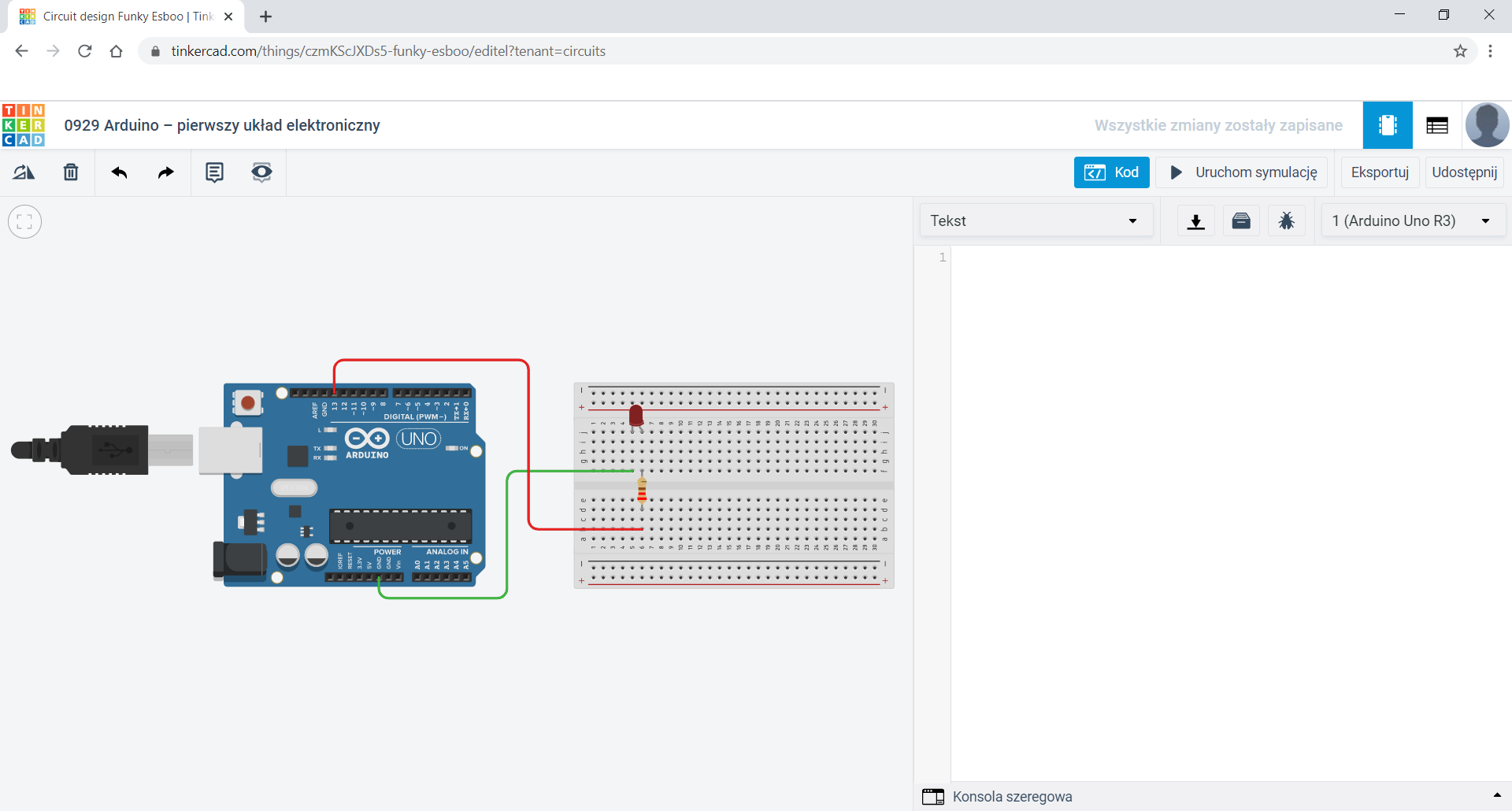
Jeśli okno kodu zasłania nam widok układu, zmniejszmy widok i przesuńmy go, żebyśmy mieli podgląd na cały układ.
R1KkeJUDOyZgO
Na zrzucie ekranu przedstawione jest środowisko Tinkercad. Ponad obszarem roboczym znajduję się tytuł: 0929 Arduino – pierwszy układ elektroniczny. W obszarze roboczym znajdują się obok siebie płytka Arduino oraz fragment płytki stykowej. Po prawej stronie obszaru roboczego znajdują się przyciski: Kod – w kolorze niebieskim, Uruchom symulację, Eksportuj oraz Udostępnij. Na płytce stykowej umieszczono rezystor w pozycji pionowej oraz czerwoną diodę LED. Rezystor ma oznaczenia kolejno od góry: złoty, czerwony, czarny, brązowy. Jedną nogę rezystora umieszczono w kolumnie f w wierszu 6, drugą w kolumnie d w wierszu 6. Jedną nogę diody umieszczono w kolumnie j w wierszu 5, a druga w kolumnie j w wierszu 6. Z pinu GND Arduino poprowadzono zielony przewód, którego drugi koniec umieszczono na płytce stykowej w kolumnie f w wierszu 5. Ze złącza Arduino podpisanego 13 poprowadzono czerwony przewód, którego drugi koniec umieszczono na płytce stykowej w kolumnie b w wierszu 6. Po prawej stronie obszaru roboczego znajduje się pusty edytor tekstowy. Na nim z rozwijanego menu wybrano Tekst. Obok rozwijanego menu znajdują się trzy ikony: strzałka wskazująca w dół na prostokąt, ikona listu oraz ikona robaka. Obok kolejne rozwijane menu z wybraną opcją 1 (Arduino Uno R3).
Wpisz kod programu Blink.
R1A3sCCcKtun1
Na zrzucie ekranu przedstawione jest środowisko Tinkercad Ponad obszarem roboczym znajduję się tytuł: 0929 Arduino – pierwszy układ elektroniczny. Wiersze ponumerowano od 1 do 30. Poszczególne kolumny płytki stykowej podpisano. Na górnym obszarze: j i h g f. Na dolnym obszarze: e d c b a. Na płytce stykowej umieszczono rezystor w pozycji pionowej oraz czerwoną diodę LED. Rezystor ma oznaczenia kolejno od góry: złoty, czerwony, czarny, brązowy. Jedną nogę rezystora umieszczono w otworze f6, drugą w otworze d6. Jedną nogę diody umieszczono w otworze j5, a drugą w otworze j6. Z pinu GND Arduino poprowadzono zielony przewód, którego drugi koniec umieszczono na płytce stykowej w otworze f5. Ze złącza Arduino podpisanego 13 poprowadzono czerwony przewód, którego drugi koniec umieszczono na płytce stykowej w otworze b6. Po prawej stronie obszaru roboczego znajduje się pole Tekst oraz przyciski: Kod – w kolorze niebieskim, Uruchom symulację, Eksportuj oraz Udostępnij. W polu Tekst znajduje się kod: 1. void setup() 2. { 3. pinMode (LED_BUILTIN, OUTPUT) ; 4. } 5. 6. Void loop () 7. { 8. digitalWrite (LED_BUILTIN, HIGH) ; 9. delay(1000) ; 10. digitalWrite (LED_BUILTIN, LOW) ; 11. delay (1000) ; 12. }.
Następnie wciśnij przycisk Uruchom symulację i sprawdź działanie programu.
R1Z91PoO1XqtR
Na zrzucie ekranu przedstawione jest środowisko Tinkercad Ponad obszarem roboczym znajduję się tytuł: 0929 Arduino – pierwszy układ elektroniczny. W obszarze roboczym znajdują się obok siebie płytka Arduino oraz płytka stykowa z trzydziestoma wierszami. Wiersze ponumerowano od 1 do 30. Poszczególne kolumny płytki stykowej podpisano. Na górnym obszarze: j i h g f. Na dolnym obszarze: e d c b a. Na płytce stykowej umieszczono rezystor w pozycji pionowej oraz świecącą czerwoną diodę LED. Rezystor ma oznaczenia kolejno od góry: złoty, czerwony, czarny, brązowy. Jedną nogę rezystora umieszczono w otworze f6, drugą w otworze d6. Jedną nogę diody umieszczono w otworze j5, a drugą w otworze j6. Z pinu GND Arduino poprowadzono zielony przewód, którego drugi koniec umieszczono na płytce stykowej w otworze f5. Ze złącza Arduino podpisanego 13 poprowadzono czerwony przewód, którego drugi koniec umieszczono na płytce stykowej w otworze b6. Po prawej stronie obszaru roboczego znajduje się pole Tekst oraz przyciski: Kod – w kolorze niebieskim, Zatrzymaj symulację – w kolorze zielonym, Eksportuj oraz Udostępnij. W polu Tekst znajduje się kod: 1. void setup() 2. { 3. pinMode (LED_BUILTIN, OUTPUT) ; 4. } 5. 6. Void loop () 7. { 8. digitalWrite (LED_BUILTIN, HIGH) ; 9. delay(1000) ; 10. digitalWrite (LED_BUILTIN, LOW) ; 11. delay (1000) ; 12. }.
Komunikacja na linii komputer‑Arduino odbywa się z wykorzystaniem protokołu UART. Jest to praktycznie ten sam interfejs komunikacyjny co RS232 opracowany przez firmę Gordon Bell, z tą różnicą, że RS232 pracuje przy napięciach od -15 V do 15 V, a UART wykorzystuje napięcia od 0 V do 5 V. UART jest protokołem szeregowym. Działa na zasadzie wysyłania ciągu bitów, które składane są w pojedyncze ramki informacji. Ramka protokołu UART składa się z:
bitu startu,
od 5 do 8 bitów danych,
bitu parzystości (opcjonalnego),
bitu stopu o wartości 1, 1,5 lub 2 bitów.
R1bAJrgG5gRm3
Na ilustracji przedstawiono ramkę protokołu UART. Składa się z dwóch równoległych linii przecinających się w różnych miejscach tak, że tworzą pięciokąty na brzegach i sześciokąty foremne w środku. Od lewej Bit startu, w pięciokącie 0 LBS, w siedmiu sześciokątach kolejno wpisano: 1, 2, 3, 4, 5 ,6, 7 (MSB), pod ostatnim pięciokątem tekst: Bit Parzystości (opcjonalny). Na końcu pod górną linią tekst: Bit stopu. Pod sześciokątem z cyfrą 2 tekst: Bit.
Dodatkowo piny cyfrowe 0 oraz 1 na płytce Arduino Uno są oznaczone jako RX oraz TX. Dzięki tym właśnie wyprowadzeniom możemy komunikować się za pośrednictwem protokołu UART z innymi urządzeniami.
Wysyłanie informacji z płytki do komputera
Aby wysyłać informacje z płytki Arduino do komputera musimy określić w szkicu prędkość transmisji. Służy do tego polecenie Serial.begin(prędkość).
Linia 1. void setup otwórz nawias okrągły zamknij nawias okrągły otwórz nawias klamrowy.
Linia 2. Serial kropka begin otwórz nawias okrągły 9600 zamknij nawias okrągły średnik.
Linia 3. zamknij nawias klamrowy.
Linia 5. void loop otwórz nawias okrągły zamknij nawias okrągły otwórz nawias klamrowy.
Linia 7. zamknij nawias klamrowy.
Ustawiliśmy prędkość 9600 bodówbodbodów (baudów). Wystarcza ona do komunikowania się z komputerem. Pamiętajmy, aby tę samą prędkość ustawić w Monitorze portu szeregowego. Klikamy Monitor portu szeregowego w Arduino IDE.
RBtv7LZgGxAK01
Zrzut ekranu przedstawiający środowisko Arduino 1.8.12. Znajduję się na nim menu opcji, poniżej sześć ikon, a pod nimi fragment programu z zakładką z nazwą dokumentu: sketch_mar18a. Po lewej stronie paska z ikonami znajduję się ikona opisana: Monitor portu szeregowego.
Następnie na dole okna ustawiamy prędkość równą 9600.
R1AH9OgzyLavK
Zrzut ekranu przedstawiający okno COM3. Na górze znajduje się długi pasek, po którego prawej stronie jest przycisk Wyślij. Poniżej znajduje się pusty obszar, pod którym umieszczono po lewej dwa pola wyboru: Autostart – zaznaczona oraz pokaż znacznik czasu; po prawej dwa rozwijane menu z wybranymi opcjami: Nowa linia, 9600 baund. Obok nich przycisk Wyczyść okno. Strzałka wskazuje świecące na niebiesko pole 9600 baund.
Po wgraniu szkicu i włączeniu Monitora portu szeregowego nic na ekranie się nie pojawia. Dodajmy instrukcję wyświetlającą napis Witaj świecie.
Linia 1. void setup otwórz nawias okrągły zamknij nawias okrągły otwórz nawias klamrowy.
Linia 2. Serial kropka begin otwórz nawias okrągły 9600 zamknij nawias okrągły średnik.
Linia 3. Serial kropka println otwórz nawias okrągły cudzysłów Witaj świecie cudzysłów zamknij nawias okrągły średnik.
Linia 4. zamknij nawias klamrowy.
Linia 6. void loop otwórz nawias okrągły zamknij nawias okrągły otwórz nawias klamrowy.
Linia 8. zamknij nawias klamrowy.
Zrzut ekranu przedstawiający okno COM3. Na górze znajduje się długi pasek, po którego prawej stronie jest przycisk Wyślij. Poniżej znajduje się biały obszar z tekstem: Witaj świecie. Pod nim umieszczono po lewej dwa pola wyboru: Autostart – zaznaczona oraz pokaż znacznik czasu; po prawej dwa rozwijane menu z wybranymi opcjami: Nowa linia, 9600 baund. Obok nich przycisk Wyczyść okno.
Przejdźmy teraz do symulatora układów Tinkercad.
Znajdź na liście moduł Arduino Uno, kliknij na niego i przenieś na środek okna.
R2bqPnT9NePk2
Na zrzucie ekranu przedstawione jest środowisko Tinkercad. Ponad obszarem roboczym znajduję się tytuł: 0929 Arduino – pierwszy układ elektroniczny - Serial. W obszarze roboczym znajduje się płytka Arduino. Obok niej okno Arduino Uno 3, gdzie znajduje się pole Nazwa z wpisaną wartością 1. Po prawej okno z kompletami.
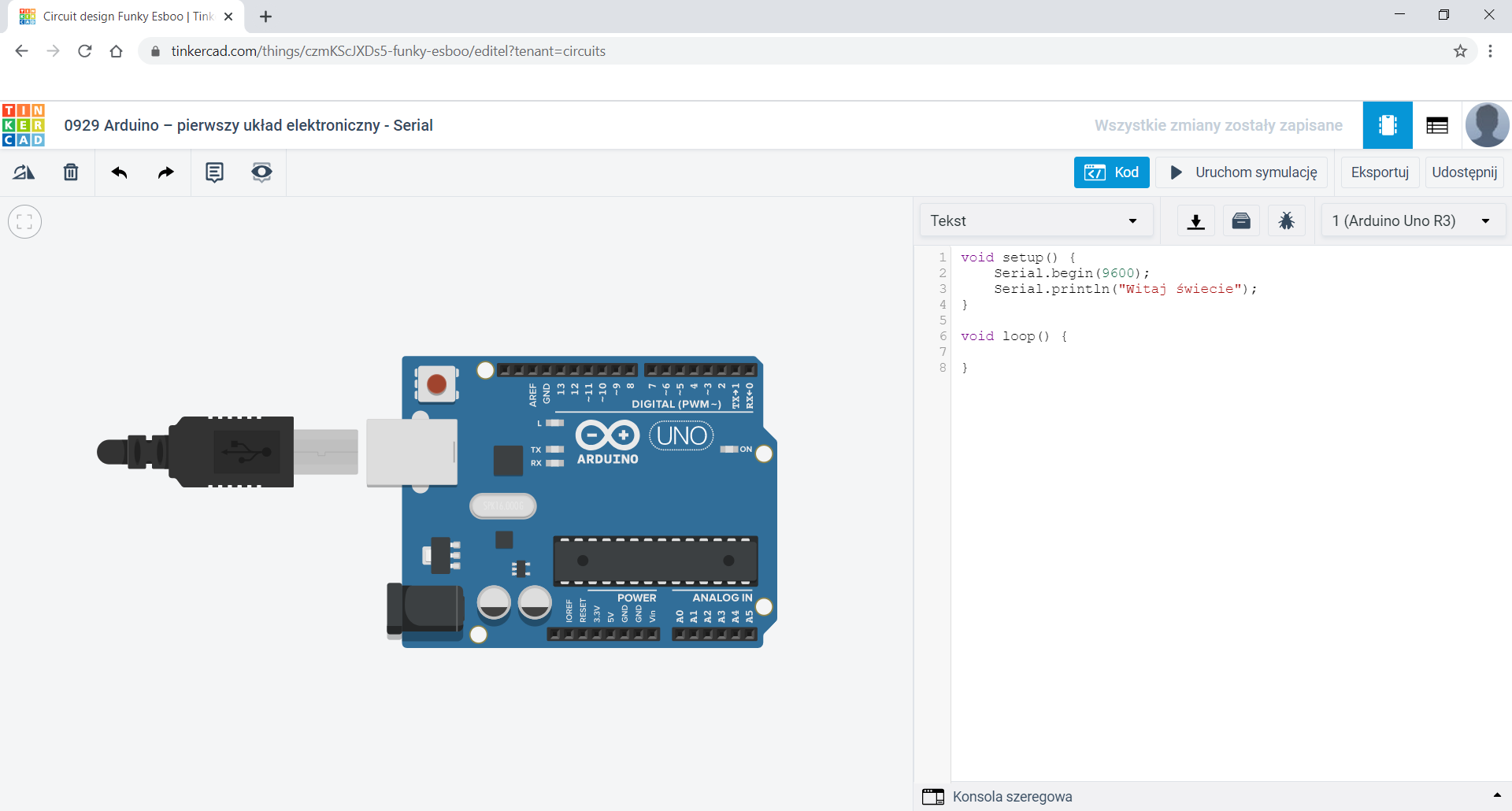
Teraz klikamy na przycisk Kod, z listy wybieramy Tekst, potwierdzamy chęć zmiany widoku i usuwamy zawartość i przechodzimy do pisania kodu.
R6QCYOJcLbXfq
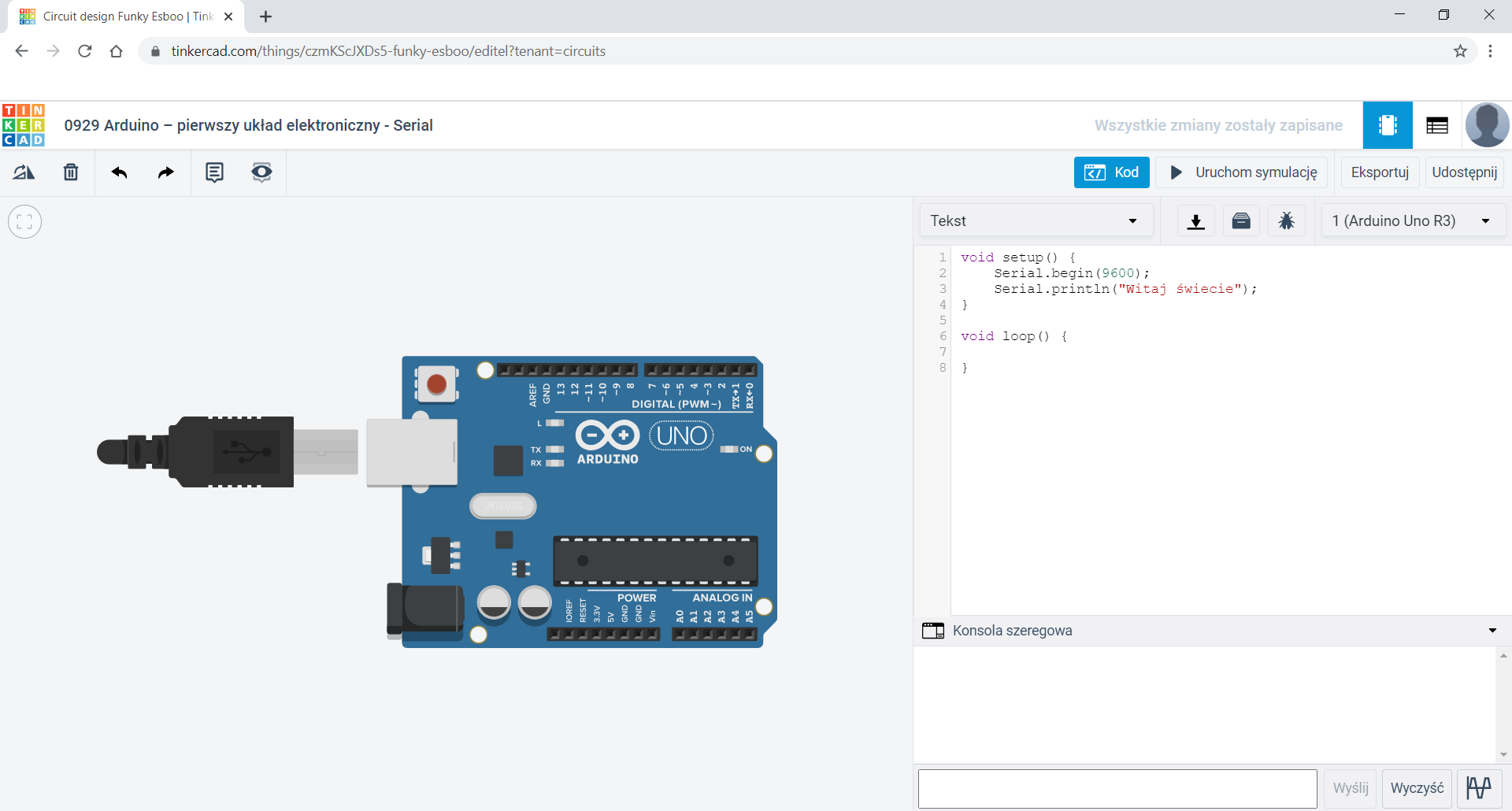
Na zrzucie ekranu przedstawione jest środowisko Tinkercad Ponad obszarem roboczym znajduję się tytuł: 0929 Arduino – pierwszy układ elektroniczny - Serial. W obszarze roboczym znajduje się płytka Arduino. Po prawej stronie znajduje się pole Tekst oraz przyciski: : Kod – w kolorze niebieskim, Uruchom symulację, Eksportuj oraz Udostępnij. Pole Tekst zawiera kod: 1. void setup() { 2. Serial.begin(9600); 3. Serial.println(‘’Witaj świecie’’); 4. } 5. 6. void loop() { 7. 8. }.
Aby uruchomić Monitor portu szeregowego, należy kliknąć na belkę z napisem: Konsola szeregowa.
RM0DNflAsxbLD
Na zrzucie ekranu przedstawione jest środowisko Tinkercad Ponad obszarem roboczym znajduję się tytuł: 0929 Arduino – pierwszy układ elektroniczny - Serial. W obszarze roboczym znajduje się płytka Arduino. Po prawej stronie znajduje się pole Tekst oraz przyciski: : Kod – w kolorze niebieskim, Uruchom symulację, Eksportuj oraz Udostępnij. Pole Tekst zawiera kod: 1. void setup() { 2. Serial.begin(9600); 3. Serial.println(‘’Witaj świecie’’); 4. } 5. 6. void loop() { 7. 8. }. Poniżej znajduje się Konsola szeregowa. Pod nią puste pole, nieaktywny przycisk Wyślij, przycisk Wyczyść oraz przycisk z rysunkiem łamanych linii.
Sprawdźmy, czy nasza komunikacja zadziała. Uruchamiamy symulację.
R1s9owNNE8VRB
Na zrzucie ekranu przedstawione jest środowisko Tinkercad Ponad obszarem roboczym znajduję się tytuł: 0929 Arduino – pierwszy układ elektroniczny - Serial. W obszarze roboczym znajduje się płytka Arduino. Po prawej stronie znajduje się pole Tekst z kodem: 1. void setup() { 2. Serial.begin(9600); 3. Serial.println(‘’Witaj świecie’’); 4. } 5. 6. void loop() { 7. 8. }. Poniżej znajduje się Konsola szeregowa, w której wyświetla się tekst: Witaj Åwiecie. Pod nią puste pole, nieaktywny przycisk Wyślij, przycisk Wyczyść oraz przycisk z rysunkiem łamanych linii.
Niestety środowisko Tinkercad ma problemy z polskimi znakami. Jeśli kogoś razi to bardzo w oczy możemy w kodzie usunąć polskie znaki.
Ważne!
Zmiana kodu możliwa jest tylko wtedy, gdy symulacja jest wyłączona.
RsWHfQivLh8sk
Na zrzucie ekranu przedstawione jest środowisko Tinkercad Ponad obszarem roboczym znajduję się tytuł: 0929 Arduino – pierwszy układ elektroniczny - Serial. W obszarze roboczym znajduje się płytka Arduino. Po prawej stronie znajduje się pole Tekst z kodem: 1. void setup() { 2. Serial.begin(9600); 3. Serial.println(‘’Witaj swiecie’’); 4. } 5. 6. void loop() { 7. 8. }. Poniżej znajduje się Konsola szeregowa, w której wyświetla się tekst w dwóch liniach: 1 Witaj Åwiecie 2 Witaj swiecie. Pod nią puste pole, nieaktywny przycisk Wyślij, przycisk Wyczyść oraz przycisk z rysunkiem łamanych linii.
W celu usunięcia informacji wyświetlanych w Konsoli, należy nacisnąć przycisk Wyczyść.
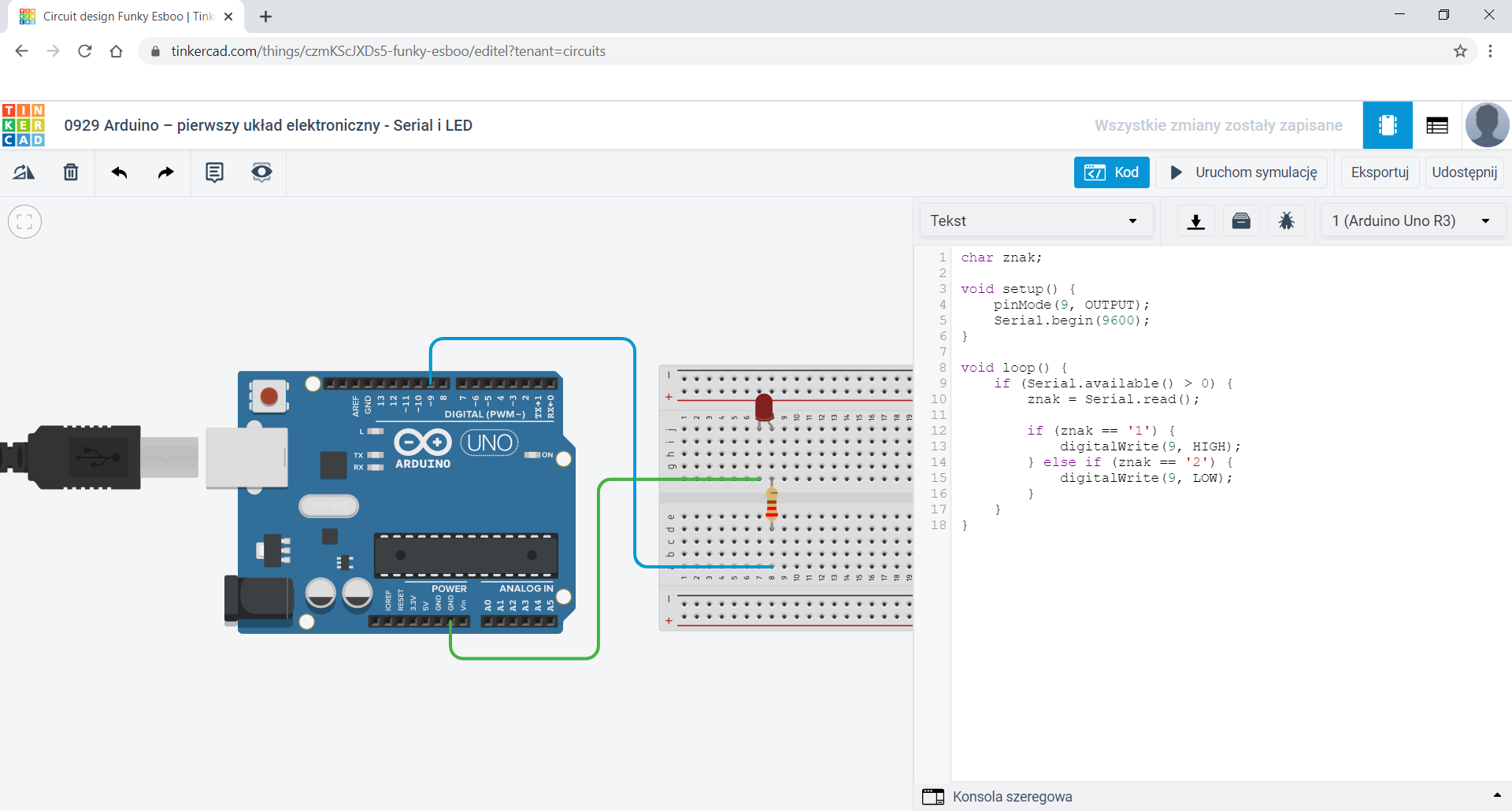
Teraz napiszmy program, który za pomocą komendy wydanej w Monitorze portu szeregowego włączy lub wyłączy diodę.
Linia 1. char znak średnik.
Linia 3. void setup otwórz nawias okrągły zamknij nawias okrągły otwórz nawias klamrowy.
Linia 4. pinMode otwórz nawias okrągły 9 przecinek OUTPUT zamknij nawias okrągły średnik.
Linia 5. Serial kropka begin otwórz nawias okrągły 9600 zamknij nawias okrągły średnik.
Linia 6. zamknij nawias klamrowy.
Linia 8. void loop otwórz nawias okrągły zamknij nawias okrągły otwórz nawias klamrowy.
Linia 9. if otwórz nawias okrągły Serial kropka available otwórz nawias okrągły zamknij nawias okrągły zamknij nawias ostrokątny 0 zamknij nawias okrągły otwórz nawias klamrowy.
Linia 10. znak znak równości Serial kropka read otwórz nawias okrągły zamknij nawias okrągły średnik.
Linia 12. if otwórz nawias okrągły znak znak równości znak równości apostrof 1 apostrof zamknij nawias okrągły otwórz nawias klamrowy.
Linia 13. digitalWrite otwórz nawias okrągły 9 przecinek HIGH zamknij nawias okrągły średnik.
Linia 14. zamknij nawias klamrowy else if otwórz nawias okrągły znak znak równości znak równości apostrof 2 apostrof zamknij nawias okrągły otwórz nawias klamrowy.
Linia 15. digitalWrite otwórz nawias okrągły 9 przecinek LOW zamknij nawias okrągły średnik.
Linia 16. zamknij nawias klamrowy.
Linia 17. zamknij nawias klamrowy.
Linia 18. zamknij nawias klamrowy.
char znak;

void setup() {
	pinMode(9, OUTPUT);
	Serial.begin(9600);
}

void loop() {
	if (Serial.available() > 0) {
		znak = Serial.read();

		if (znak == '1') {
			digitalWrite(9, HIGH);
		} else if (znak == '2') {
			digitalWrite(9, LOW);
		}
	}
}
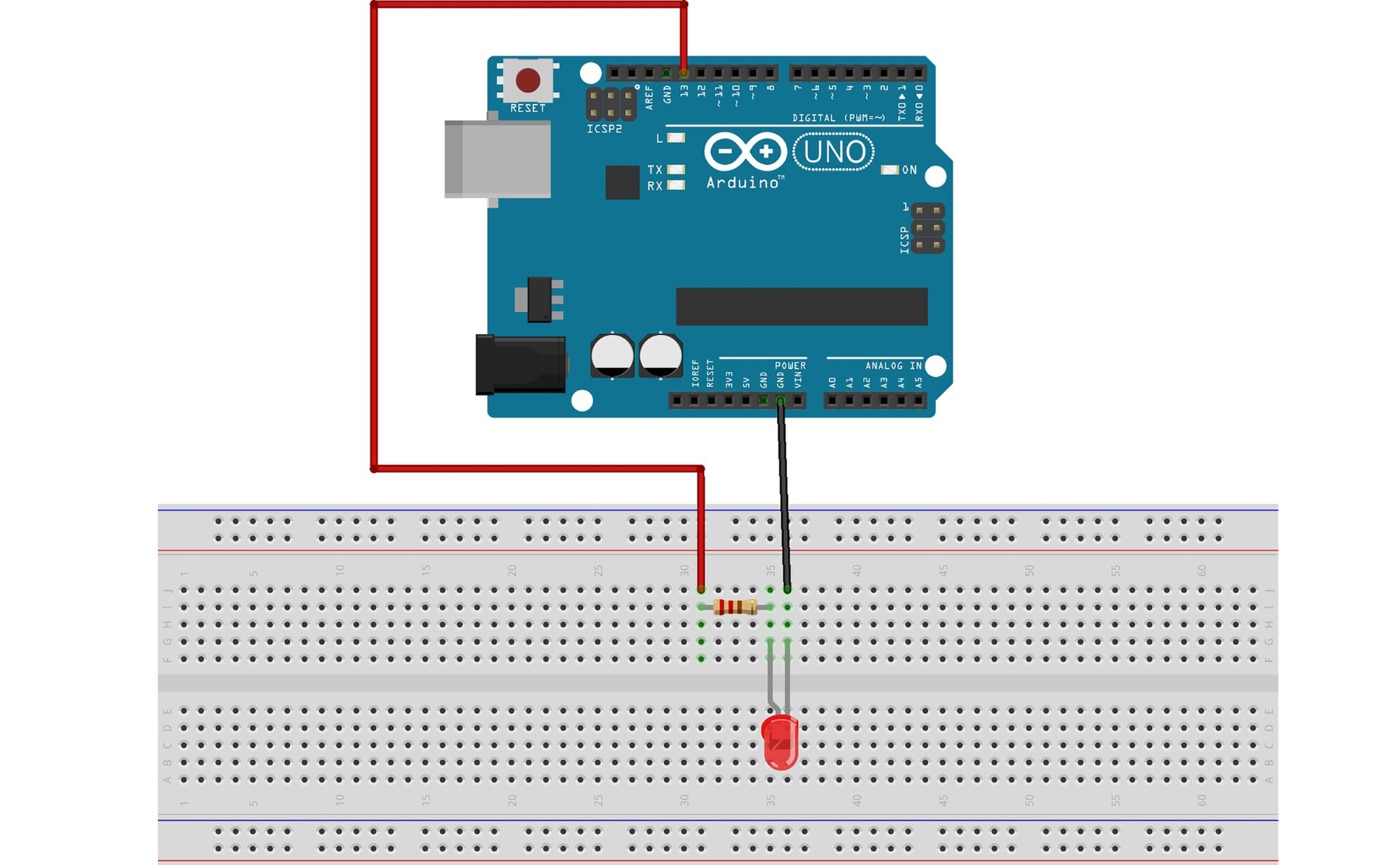
Aby program działał prawidłowo zbudujmy odpowiedni układ. Jest on bardzo podobny do tego skonstruowanego wcześniej; różni się tylko tym, że dioda jest podpięta do pinu 9. zamiast 13., tak aby pokazać, że możemy sterować każdym pinem cyfrowym.
R4q1RjAmssGKM
Ilustracja przedstawiająca płytkę Arudino oraz sześćdziesięciowierszową płytkę stykową. Z pinu Arduino podpisanego 9 poprowadzono czerwony przewód, którego drugi koniec umieszczono na płytce stykowej w otworze J31. Ze złącza GND na Arduino poprowadzono czarny przewód, którego drugi koniec umieszczono na płytce stykowej w otworze J36. Na płytce stykowej znajduje się rezystor oraz czerwona dioda LED. Rezystor posiada kolejno oznaczenia: czerwony, czerwony, brązowy, złoty. Pierwsza nóżka rezystora wpięta jest w otworze I31, a druga w otworze I35. Pierwsza noga diody LED wpięta jest w otworze G35, a druga w otworze G36.
W funkcji setup() ustawiamy pin numer 9 jako pin wyjściowy. Następnie inicjujemy transmisję szeregową i ustawiamy jej prędkość.
Używając instrukcji warunkowej if sprawdzamy, czy została wysłana do płytki jakaś informacja. Jeżeli tak było, odczytujemy ją za pomocą deklaracji Serial.read(); i zapisujemy w zmiennej typu char o nazwie znak.
Założyliśmy, że liczba 1 będzie włączać diodę LED podpiętą do pinu 9., natomiast liczba 2 będzie tę diodę wyłączać.
Korzystamy znowu z instrukcji warunkowej if i tym razem sprawdzamy czy to co znajduje się w zmiennej znak. Informacja pobrana z portu szeregowego jest znakiem 1 lub 2. Jeżeli jest to znak 1, to ustawiamy stan pinu 9. na wysoki; natomiast jeżeli jest to liczba 2, ustawiamy stan pinu 9. na niski. Wgrywamy szkic do płytki Arduino i sprawdzamy czy działa prawidłowo.
Po wgraniu szkicu otwieramy Monitor portu szeregowego i wpisujemy znak 1. Aby ta instrukcja (znak) została wysłana do Arduino, wciskamy [Enter] lub klikamy przycisk Wyślij.
W tym momencie dioda powinna się zaświecić. Z kolei po wysłaniu 2 do płytki Arduino dioda zgaśnie.
Przejdźmy teraz do symulatora Tinkercad.
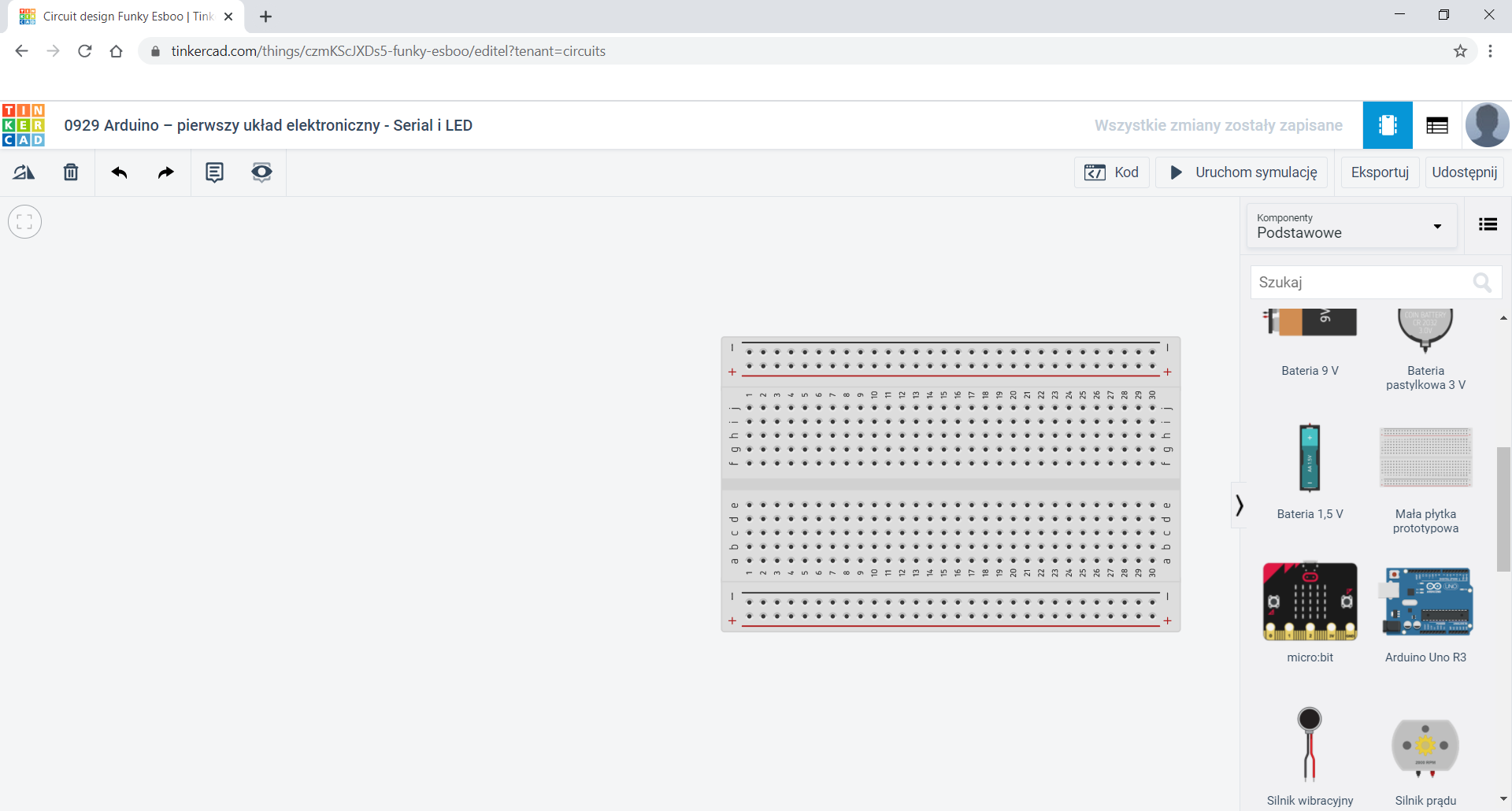
Z listy dostępnych komponentów wybierz płytkę stykową. Kliknij na nią i umieść ją w głównym oknie.
RZgreoolCCAFU
Na zrzucie ekranu przedstawione jest środowisko Tinkercad. Ponad obszarem roboczym znajduję się tytuł: 0929 Arduino – pierwszy układ elektroniczny – Serial i LED. W obszarze roboczym znajduje się płytka stykowa z trzydziestoma wierszami. Na górze i na dole ma po dwie szyny. Na każdej szynie znajdują się otwory w równych odstępach. Nad górną szyną zaznaczono szarą linię, która na końcach ma znak minus. Nad dolną linią zaznaczono czerwoną linię, która na końcach ma znak plus. Pomiędzy szynami znajdują się dwa obszary z wierszami. Każdy wiersz podpisano numerem od 1 do 30. Po lewej stronie podpisano poszczególne kolumny. Na górnym obszarze: j i h g f. Na dolnym obszarze: e d c b a. Po prawej stronie obszaru roboczego znajduje się okno z komponentami.
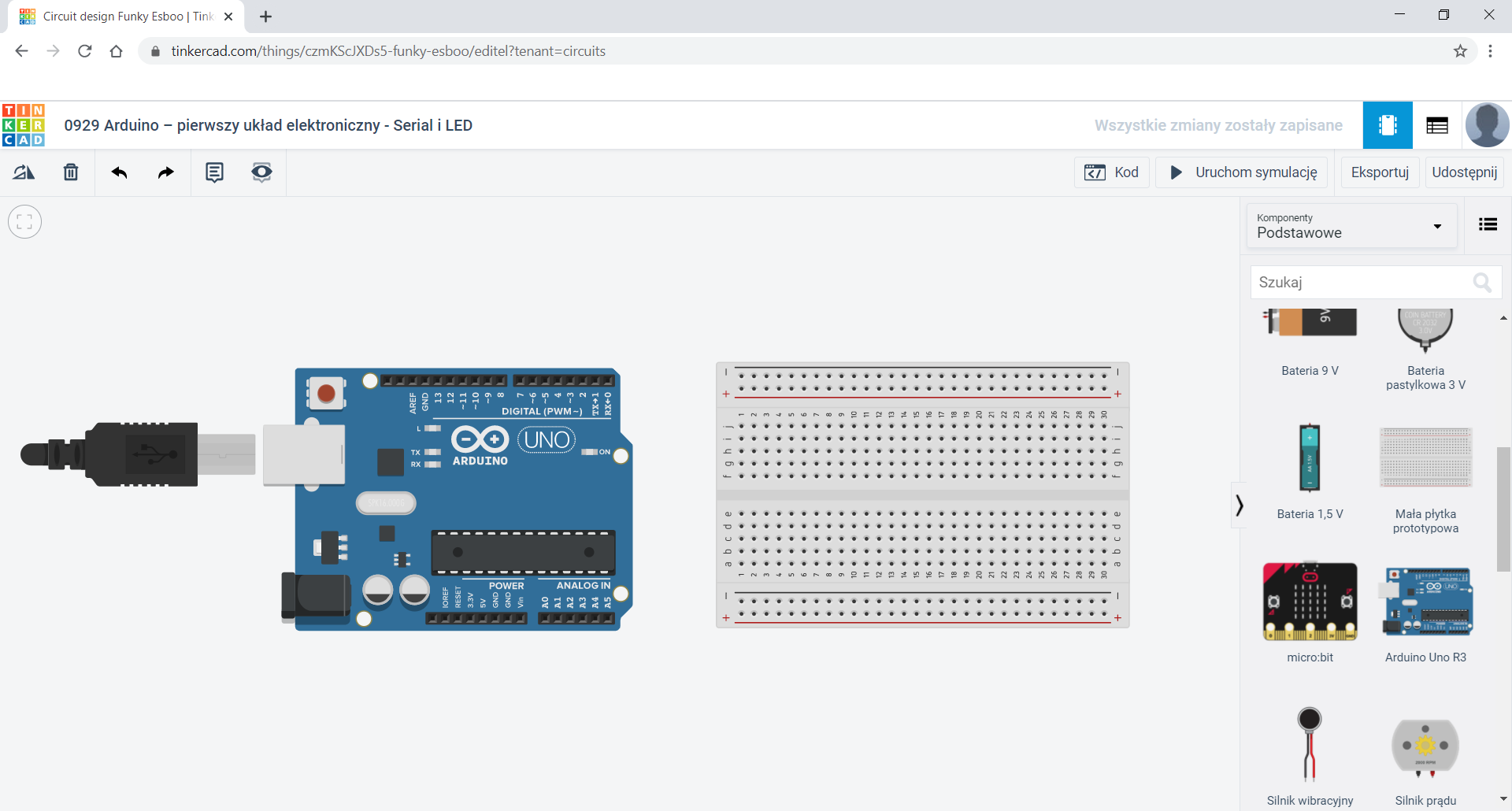
Następnie znajdź moduł Arduino Uno i umieść go obok płytki stykowej. Jeśli widok jest za duży, skorzystaj ze scrolla i dopasuj do swoich potrzeb.
R3QwXI6ebI5Qd
Na zrzucie ekranu przedstawione jest środowisko Tinkercad. Ponad obszarem roboczym znajduję się tytuł: 0929 Arduino – pierwszy układ elektroniczny – Serial i LED. W obszarze roboczym znajdują się obok siebie Arduino oraz płytka stykowa z trzydziestoma wierszami. Po prawej stronie obszaru roboczego znajduje się okno z komponentami.
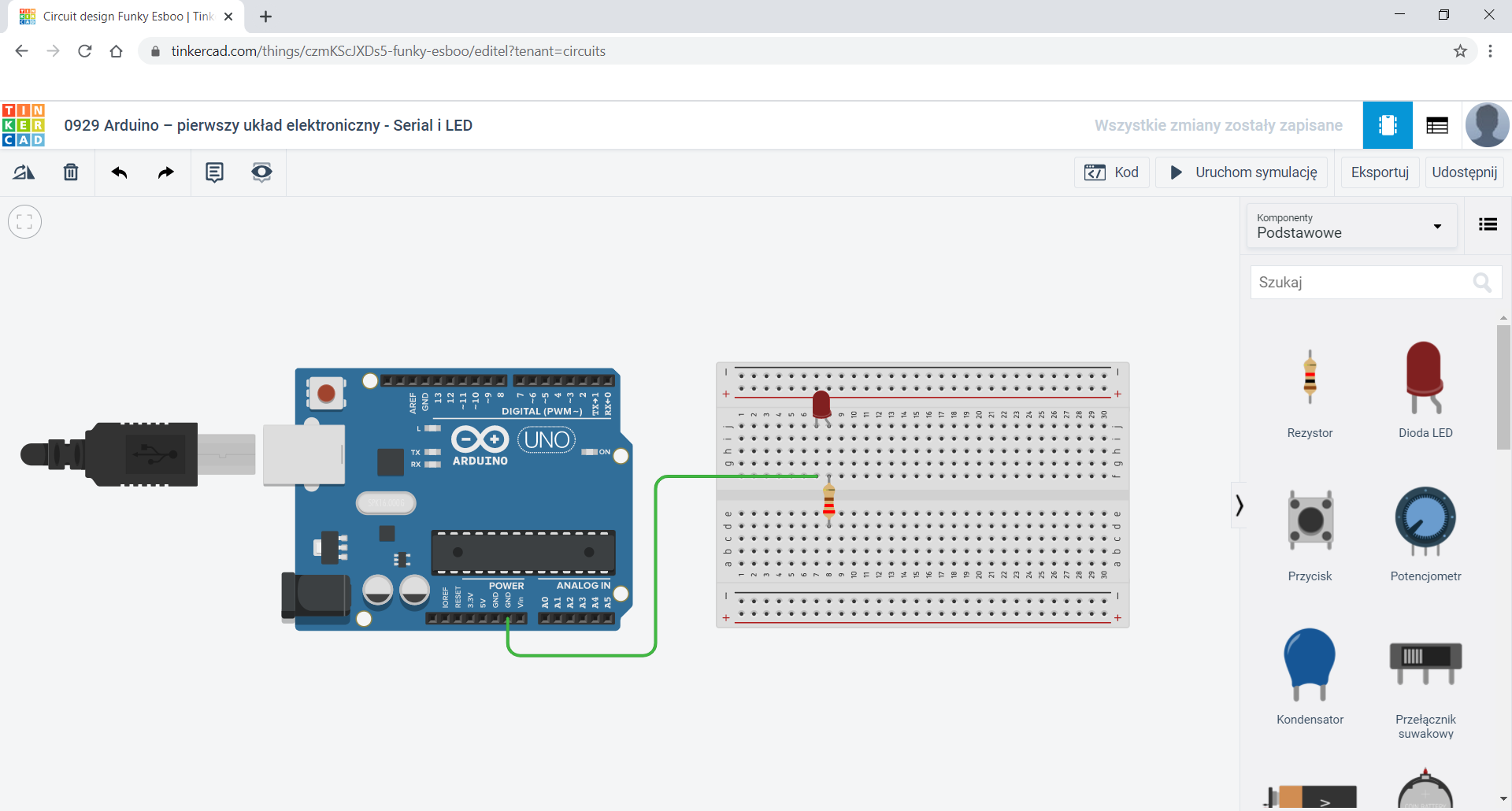
Następnie znajdź rezystor i umieść go na płytce stykowej.
Zmień jego wartość na 220 Ωomega.
RjW0OzA8j6qg6
Na zrzucie ekranu przedstawione jest środowisko Tinkercad Ponad obszarem roboczym znajduję się tytuł: 0929 Arduino – pierwszy układ elektroniczny – Serial i LED. W obszarze roboczym znajdują się obok siebie płytka Arduino oraz płytka stykowa z trzydziestoma wierszami. Na płytce stykowej znajduje się rezystor umieszczony pionowo z oznaczeniami: złoty, brązowy, czerwony, czerwony. Pierwsza nóżka rezystora wpięta jest otwór f8, a druga d8.
Na liście znajdź diodę LED i umieść ją na płytce stykowej. Anodę połącz z jedną z nóżek rezystora.
R1aQFFQnNL4Pr
Na zrzucie ekranu przedstawione jest środowisko Tinkercad Ponad obszarem roboczym znajduję się tytuł: 0929 Arduino – pierwszy układ elektroniczny – Serial i LED. W obszarze roboczym znajdują się obok siebie płytka Arduino oraz płytka stykowa z trzydziestoma wierszami. Na płytce stykowej znajduje się rezystor umieszczony pionowo z oznaczeniami: złoty, brązowy, czerwony, czerwony oraz czerwona dioda LED. Pierwsza nóżka rezystora wpięta jest otwór f8, a druga d8. Katoda diody Led wpięta jest w otwór j7, natomiast anoda w j8.
Teraz przechodzimy do łączenia elementów z Arduino Uno. W pierwszej kolejności podłączymy katodę diody z pinem GND Arduino.
R1B0Om2vwVuVc
Na zrzucie ekranu przedstawione jest środowisko Tinkercad Ponad obszarem roboczym znajduję się tytuł: 0929 Arduino – pierwszy układ elektroniczny – Serial i LED. W obszarze roboczym znajdują się obok siebie płytka Arduino oraz płytka stykowa z trzydziestoma wierszami. Ze złącza GND Arduino poprowadzono zielony przewód, którego drugi koniec umieszczono na płytce stykowej w otworze f7. Na płytce stykowej znajduje się rezystor umieszczony pionowo z oznaczeniami: złoty, brązowy, czerwony, czerwony oraz czerwona dioda LED. Pierwsza nóżka rezystora wpięta jest otwór f8, a druga d8. Katoda diody Led wpięta jest w otwór j7, natomiast anoda w j8
W drugiej kolejności podłączymy anodę diody z pinem D9 Arduino.
RvEO9FB4qPyNA
Na zrzucie ekranu przedstawione jest środowisko Tinkercad Ponad obszarem roboczym znajduję się tytuł: 0929 Arduino – pierwszy układ elektroniczny – Serial i LED. W obszarze roboczym znajdują się obok siebie płytka Arduino oraz płytka stykowa z trzydziestoma wierszami. Ze złącza GND Arduino poprowadzono zielony przewód, którego drugi koniec umieszczono na płytce stykowej w otworze f7. Ze złącza Arduino podpisanego 9 poprowadzono niebieski przewód, którego drugi koniec umieszczono na płytce stykowej w otworze a8.Na płytce stykowej znajduje się rezystor umieszczony pionowo z oznaczeniami: złoty, brązowy, czerwony, czerwony oraz czerwona dioda LED. Pierwsza nóżka rezystora wpięta jest otwór f8, a druga d8. Katoda diody Led wpięta jest w otwór j7, natomiast anoda w j8.
Teraz przejdźmy do pisania kodu. Klikamy na przycisk Kod, z listy wybieramy Tekst, potwierdzamy chęć zmiany i usuwamy zawartość.
Wpisujemy kod do okna.
RoCKyhDjBxC2r
Na zrzucie ekranu przedstawione jest środowisko Tinkercad Ponad obszarem roboczym znajduję się tytuł: 0929 Arduino – pierwszy układ elektroniczny – Serial i LED. W obszarze roboczym znajdują się obok siebie płytka Arduino oraz płytka stykowa z trzydziestoma wierszami. Ze złącza GND Arduino poprowadzono zielony przewód, którego drugi koniec umieszczono na płytce stykowej w otworze f7. Ze złącza Arduino podpisanego 9 poprowadzono niebieski przewód, którego drugi koniec umieszczono na płytce stykowej w otworze a8.Na płytce stykowej znajduje się rezystor umieszczony pionowo z oznaczeniami: złoty, brązowy, czerwony, czerwony oraz czerwona dioda LED. Pierwsza nóżka rezystora wpięta jest otwór f8, a druga d8. Katoda diody Led wpięta jest w otwór j7, natomiast anoda w j8. Po prawej stronie obszaru roboczego znajduje się okno Tekst oraz przyciski: Kod – w kolorze niebieskim, Uruchom symulację, Eksportuj oraz Udostępnij. Okno tekst zawiera kod: 1. char znak; 2. 3. void setup() { 4. pinMode(9, OUTPUT); 5. Serial.begin(9600); 6. } 7. 8. void loop() { 9. if (Serial.available() > 0) { 10. znak = Serial.read(); 11. 12. if (znak == '1' { 13. digitalwrite(9, HIGH); 14. } else if (znak == '2') { 15. digitalWrite(9, LOW); 16. } 17. } 18. }.
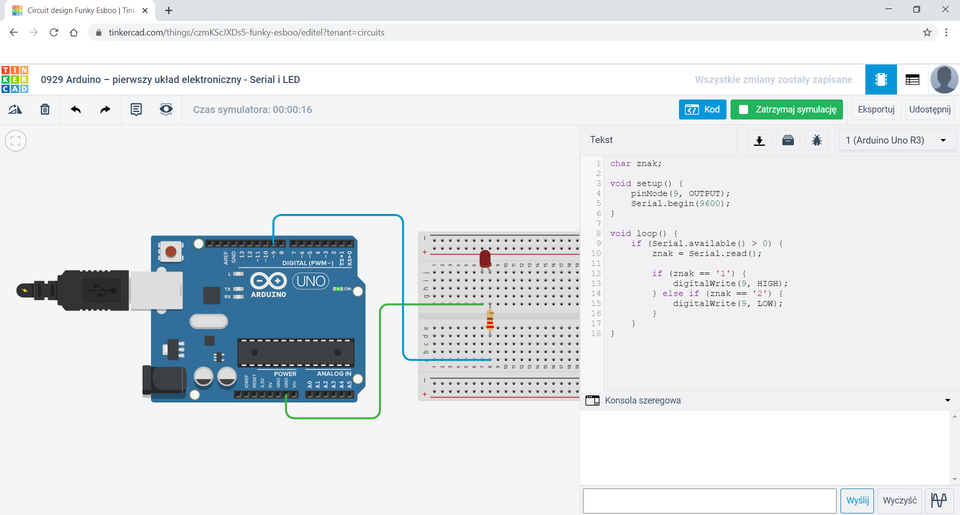
Klikamy na belkę Konsola szeregowa i uruchamiamy symulację.
Wpisz 1, wyślij informację klikając na przycisk Wyślij i sprawdź jak zachowa się dioda LED.
R16mhyUL9nleh
Na zrzucie ekranu przedstawione jest środowisko Tinkercad Ponad obszarem roboczym znajduję się tytuł: 0929 Arduino – pierwszy układ elektroniczny – Serial i LED. W obszarze roboczym znajdują się obok siebie płytka Arduino oraz płytka stykowa z trzydziestoma wierszami. Ze złącza GND Arduino poprowadzono zielony przewód, którego drugi koniec umieszczono na płytce stykowej w otworze f7. Ze złącza Arduino podpisanego 9 poprowadzono niebieski przewód, którego drugi koniec umieszczono na płytce stykowej w otworze a8. Na płytce stykowej znajduje się rezystor umieszczony pionowo z oznaczeniami: złoty, brązowy, czerwony, czerwony oraz świecąca czerwona dioda LED. Pierwsza nóżka rezystora wpięta jest otwór f8, a druga d8. Katoda diody Led wpięta jest w otwór j7, natomiast anoda w j8. Po prawej stronie obszaru roboczego znajduje się okno Tekst oraz przyciski: Kod – w kolorze niebieskim, Zatrzymaj symulację – w kolorze zielonym, Eksportuj oraz Udostępnij. Okno tekst zawiera kod: 1. char znak; 2. 3. void setup() { 4. pinMode(9, OUTPUT); 5. Serial.begin(9600); 6. } 7. 8. void loop() { 9. if (Serial.available() > 0) { 10. znak = Serial.read(); 11. 12. if (znak == '1' { 13. digitalwrite(9, HIGH); 14. } else if (znak == '2') { 15. digitalWrite(9, LOW); 16. } 17. } 18. }. Poniżej okna tekst znajduje się Konsolowa szeregowa. Pod nią puste pole, nieaktywny przycisk Wyślij, przycisk Wyślij oraz przycisk z rysunkiem łamanych linii.
Po wysłaniu 2, nasza dioda powinna zgasnąć.
R1SEyBGR3I4mc
Na zrzucie ekranu przedstawione jest środowisko Tinkercad Ponad obszarem roboczym znajduję się tytuł: 0929 Arduino – pierwszy układ elektroniczny – Serial i LED. W obszarze roboczym znajdują się obok siebie płytka Arduino oraz płytka stykowa z trzydziestoma wierszami. Ze złącza GND Arduino poprowadzono zielony przewód, którego drugi koniec umieszczono na płytce stykowej w otworze f7. Ze złącza Arduino podpisanego 9 poprowadzono niebieski przewód, którego drugi koniec umieszczono na płytce stykowej w otworze a8. Na płytce stykowej znajduje się rezystor umieszczony pionowo z oznaczeniami: złoty, brązowy, czerwony, czerwony oraz zgaszona czerwona dioda LED. Pierwsza nóżka rezystora wpięta jest otwór f8, a druga d8. Katoda diody Led wpięta jest w otwór j7, natomiast anoda w j8. Po prawej stronie obszaru roboczego znajduje się okno Tekst oraz przyciski: Kod – w kolorze niebieskim, Zatrzymaj symulację – w kolorze zielonym, Eksportuj oraz Udostępnij. Okno tekst zawiera kod: 1. char znak; 2. 3. void setup() { 4. pinMode(9, OUTPUT); 5. Serial.begin(9600); 6. } 7. 8. void loop() { 9. if (Serial.available() > 0) { 10. znak = Serial.read(); 11. 12. if (znak == '1' { 13. digitalwrite(9, HIGH); 14. } else if (znak == '2') { 15. digitalWrite(9, LOW); 16. } 17. } 18. }. Poniżej okna tekst znajduje się Konsolowa szeregowa. Pod nią puste pole, nieaktywny przycisk Wyślij, przycisk Wyślij oraz przycisk z rysunkiem łamanych linii.
skrót od angielskiego słowa ground oznaczającego masę układu
UART
UART
(ang. Universal Asynchronous Receiver and Transmitter) uniwersalny asynchroniczny odbiornik i nadajnik
zmienna typu char
zmienna typu char
zmienna wielkości 1 bajta, przechowuje wartości od -128 do 127
płytka stykowa
płytka stykowa
płytka służąca do budowania prototypów układów elektronicznych bez potrzeby lutowania
bod
bod
(ang. baud) jednostka prędkości transmisji, określająca ile razy w ciągu sekundy zmienia się stan medium transmisyjnego; w przypadku łącza, w którym operuje się wyłącznie symbolami 0 i 1, prędkość transmisji wynosząca 1000 bodów oznacza przesłanie 1000 bitów w ciągu sekundy; symbolem boda (bauda) jest Bd


 Źródło: Contentplus.pl Sp. z o.o., licencja: CC BY-SA 3.0.
 Źródło: Contentplus.pl Sp. z o.o., licencja: CC BY-SA 3.0.
 Źródło: Contentplus.pl Sp. z o.o., licencja: CC BY-SA 3.0.
 Źródło: Contentplus.pl Sp. z o.o., licencja: CC BY-SA 3.0.