Przeczytaj
CorelDRAW to umożliwia tworzenie dwóch rodzajów tekstu: ozdobnegoozdobnego i akapitowegoakapitowego. Oba rodzaje mają swoje zastosowania, a znajomość ich możliwości umożliwi nam pracę nad różnymi rodzajami publikacji.
Tekst ozdobny najlepiej sprawdza się przy projektowaniu logotypów, nagłówków, wizytówek i innych projektów, gdzie nie mamy do czynienia z dłuższymi tekstami. Jeśli jednak przygotowujemy np. ulotkę czy magazyn, funkcje tekstu akapitowego będą dla nas bardzo przydatne.
Podstawy formatowania, takie jak pogrubienie czy kursywa, są takie same dla obu rodzajów, jednak przy tekście ozdobnym nie da się skorzystać z niektórych ustawień typowych dla akapitu, np. dodania inicjału lub wypunktowania. Teksty akapitowe można ze sobą łączyć, co jest przydatne zwłaszcza wtedy, gdy wykonujemy projekt, w którym jest dość dużo tekstu. Jeśli wpiszemy lub skopiujemy treść do pól tekstowych, które nie są ze sobą połączone, łatwo się pomylić i np. powielić tekst. Jeśli natomiast połączymy pola ze sobą, zachowamy ciągłość tekstu.
Tekst ozdobny
Na początku zajmiemy się tekstem ozdobnym. Wybieramy z przybornika narzędzie Tekst oznaczone literą A. Klikamy w dowolnym miejscu dokumentu i wprowadzamy tekst. Na pasku właściwości widoczne są opcje kroju, rozmiaru oraz stylu czcionki. Aby zmodyfikować cały tekst, zmieniamy narzędzie na Wskaźnik, dzięki czemu opuścimy tryb edycji. Jeśli zmiana ma dotyczyć tylko fragmentu tekstu, zaznaczamy go tak samo, jak w wielu innych edytorach tekstu.
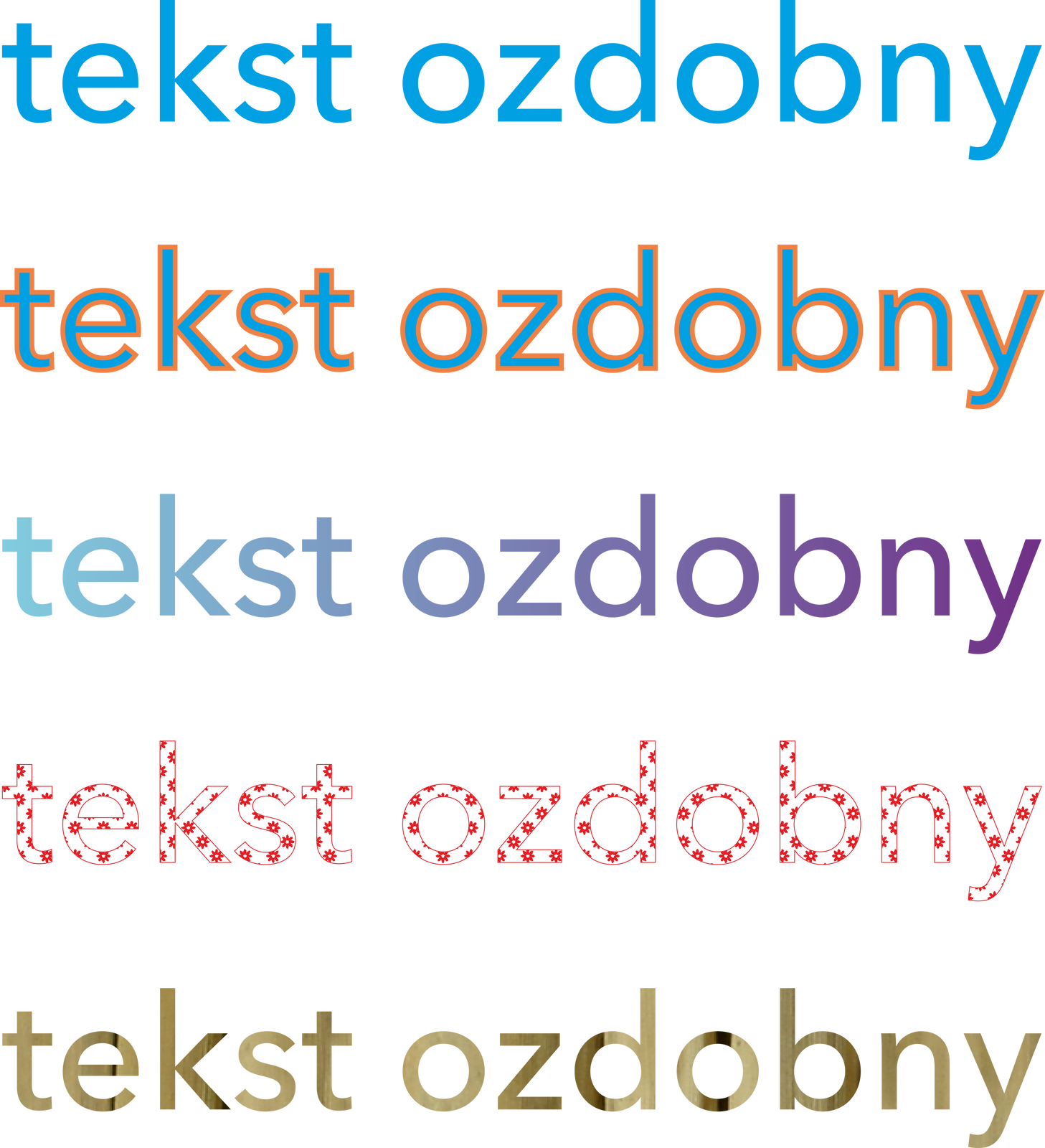
Przykład podstawowego formatowania tekstu ozdobnego w programie CorelDraw:
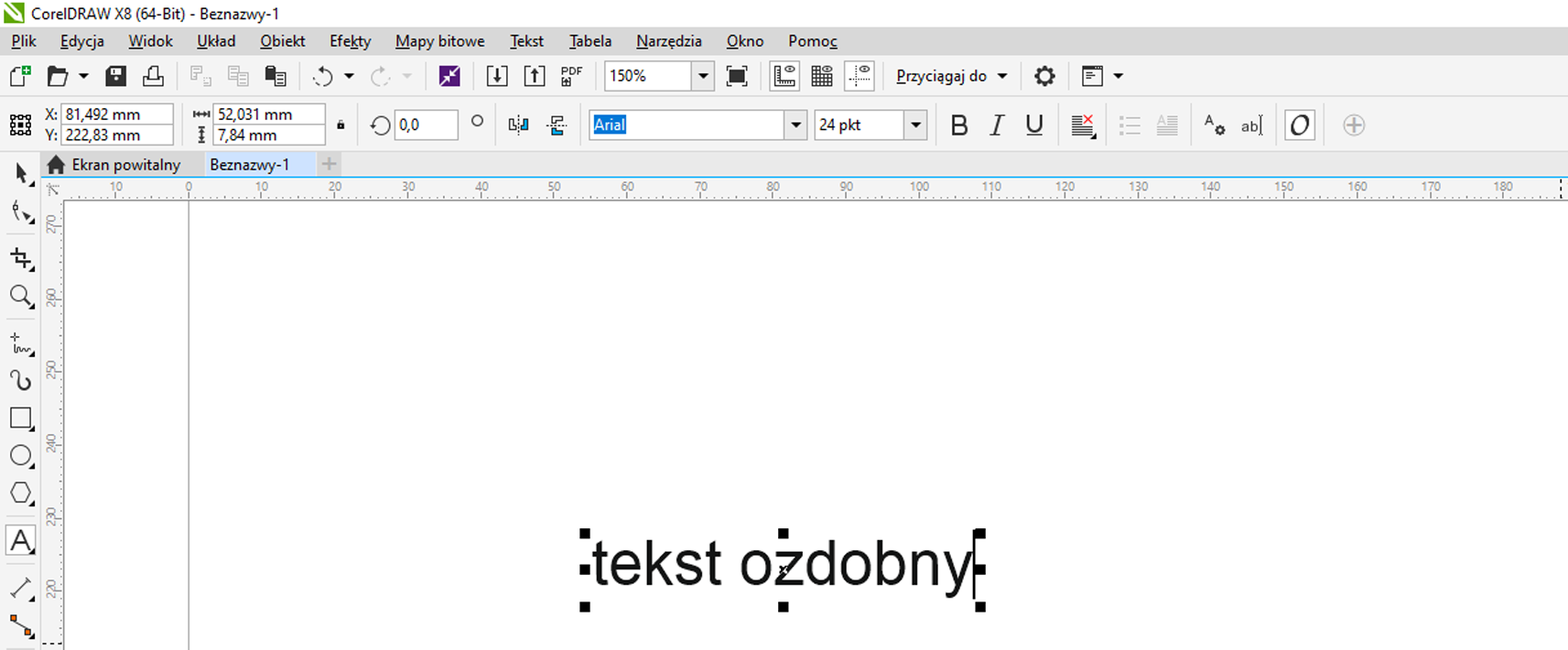
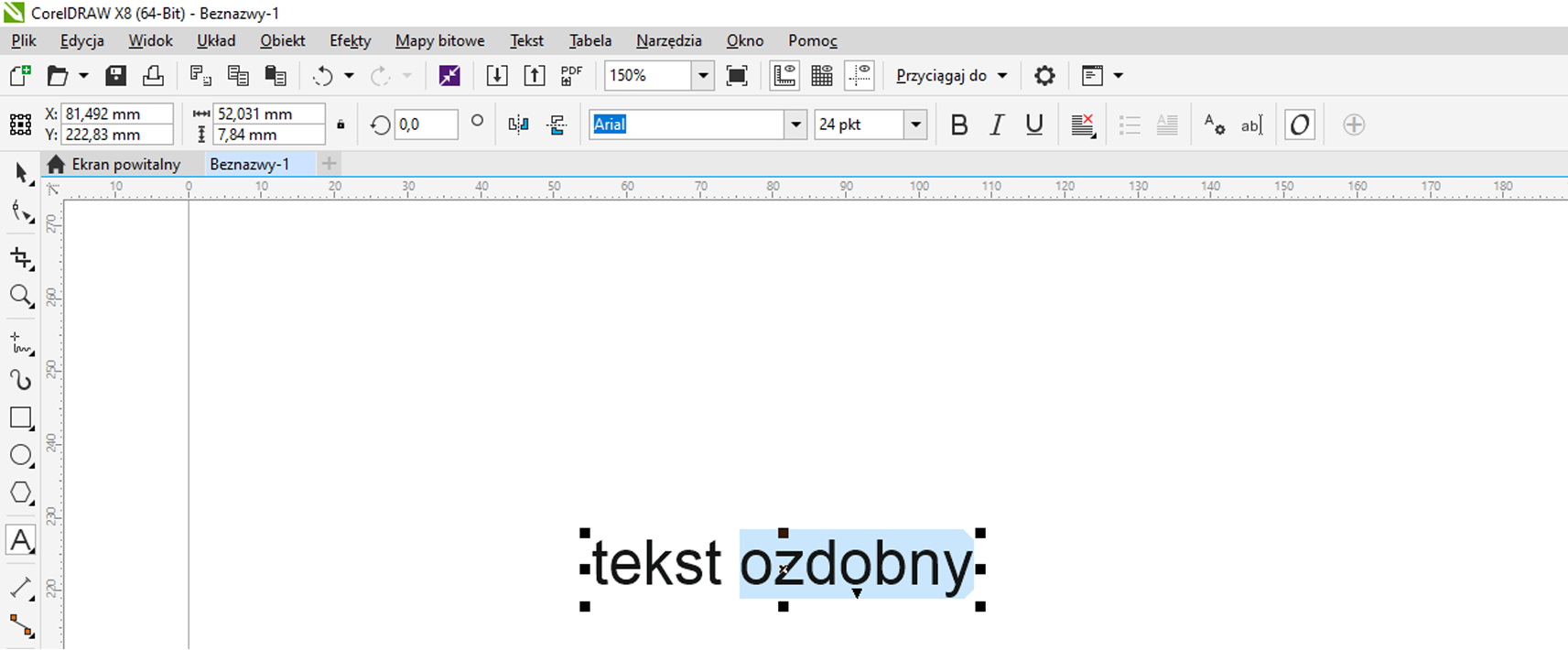
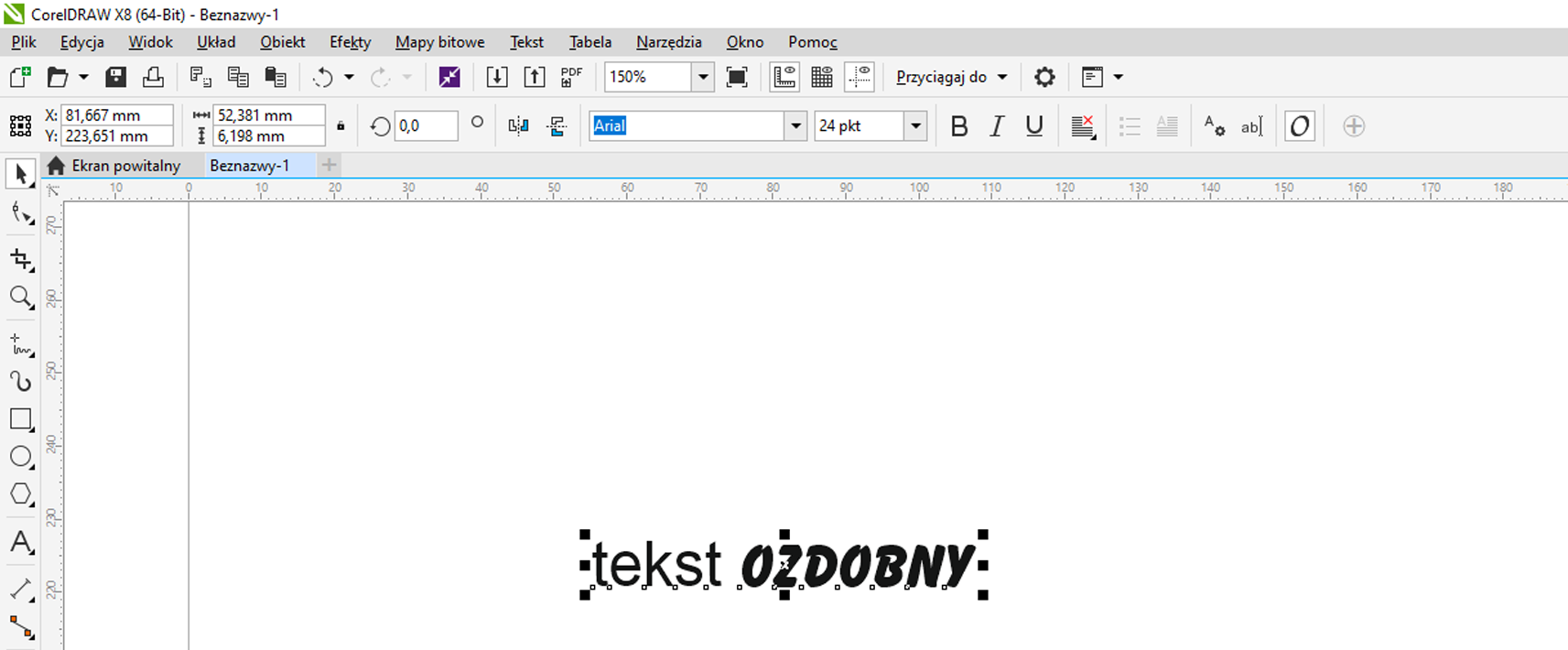
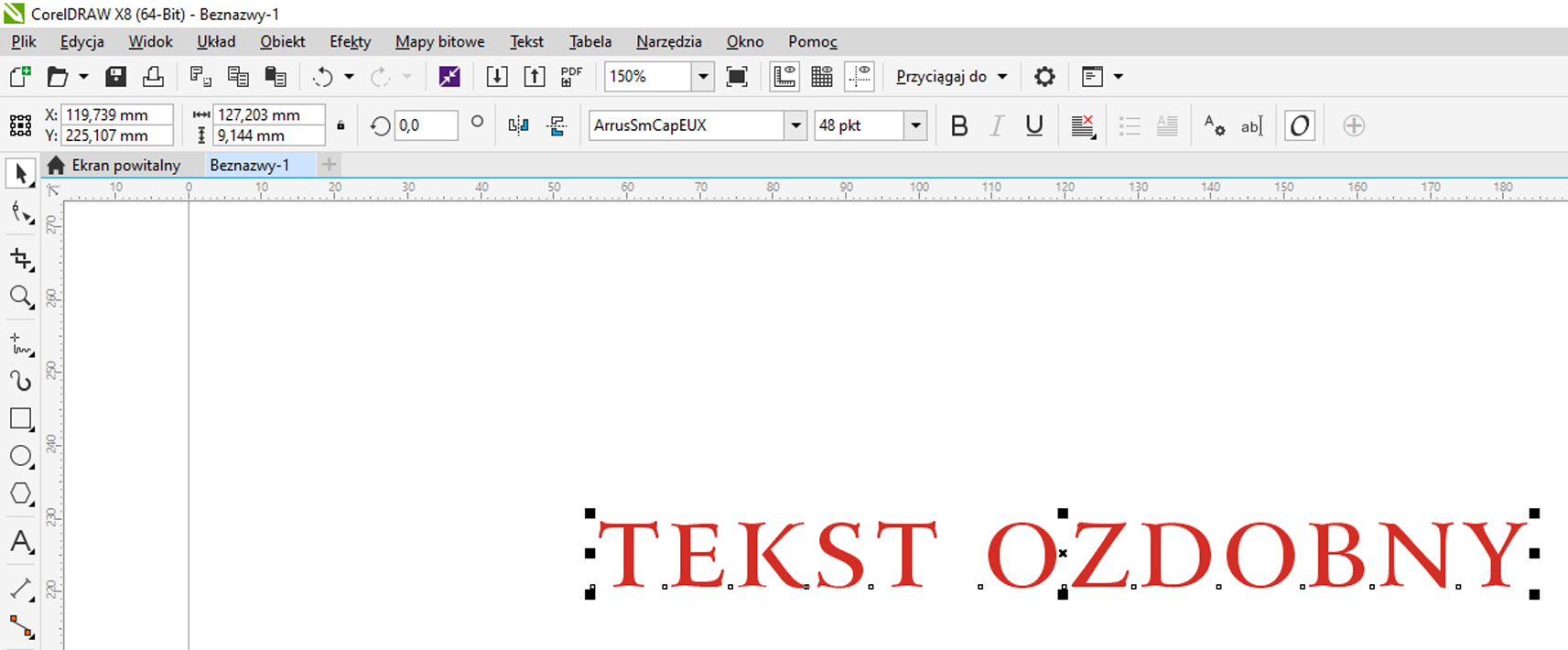
Aktywna jest także opcja wyrównywania akapitu, jednak ma ona sens przy co najmniej 2–3 wierszach tekstu. W przeciwnym wypadku zmiany nie będą widoczne. Kolor tekstu to w rzeczywistości kolor wypełnienia. Chcąc go zmienić, klikamy próbkę koloru na palecie. Możemy zastosować także, używając narzędzia Interakcyjne wypełnienie, Gradient, Wypełnienie siatkowe, Deseń lub Teksturę. Natomiast prawym przyciskiem myszy dodajemy kontur.
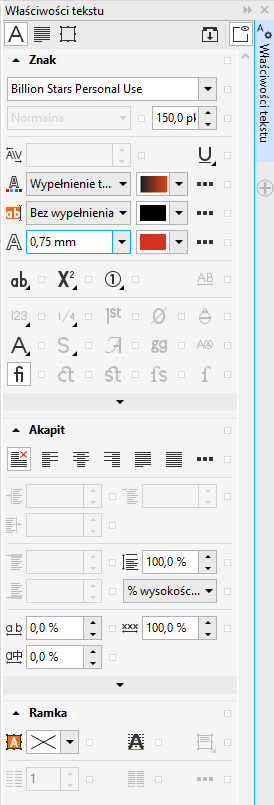
Zaprezentujmy inny sposób definiowania właściwości tekstu. Korzystamy z menu [Tekst]|[Właściwości tekstu] lub klikamy ikonę opcji na pasku właściwości.
Okno właściwości podzielone jest na trzy części: ustawienia znaku (czcionki), ustawienia akapitu – aktywne są tylko podstawowe opcje taki, jak wyrównanie akapitu, szerokość interlinii czy odstępy między znakami i wyrazami, ustawienia ramki tekstowej – możesz wybrać jej kolor i przyciąganie tekstu do siatki, jednak te ustawienia na razie wydają się zbędne.
Tekst akapitowy
Tekst ozdobnyTekst ozdobny można przekonwertować na tekst akapitowy.tekst akapitowy. Mając wybrane narzędzie Wskaźnik, klikamy prawym przyciskiem myszy tekst, a następnie w menu kontekstowym zaznaczamy Przekształć w tekst akapitowy. Ta sama opcja jest dostępna w menu ([Tekst]|[Przekształć w tekst akapitowy]). Wokół tekstu zostanie wyświetlona ramka, którą można powiększyć. Skalowanie jednak nie odbywa się tym razem za pomocą zmiany szerokości lub wysokości na pasku, lecz przy użyciu kwadratowych znaczników na krawędziach i w narożnikach. Następnie wpisujemy w niej dalszą treść.
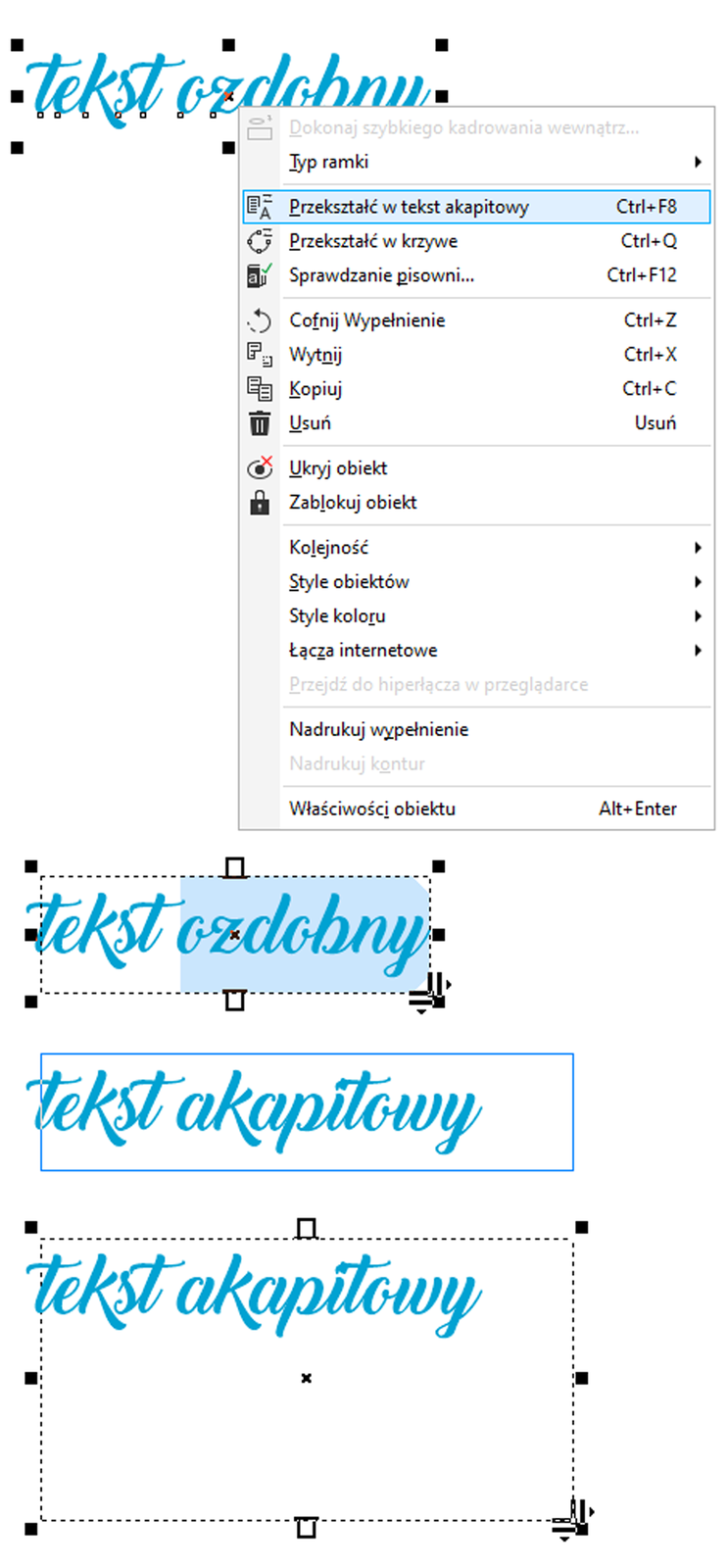
Jeżeli tekst nie zmieścił się w całości, poinformuje nas o tym strzałka na dolnej krawędzi ramki. Możemy ponownie poszerzyć ramkę lub rozciągnąć ja w dół za pomocą tej właśnie strzałki.
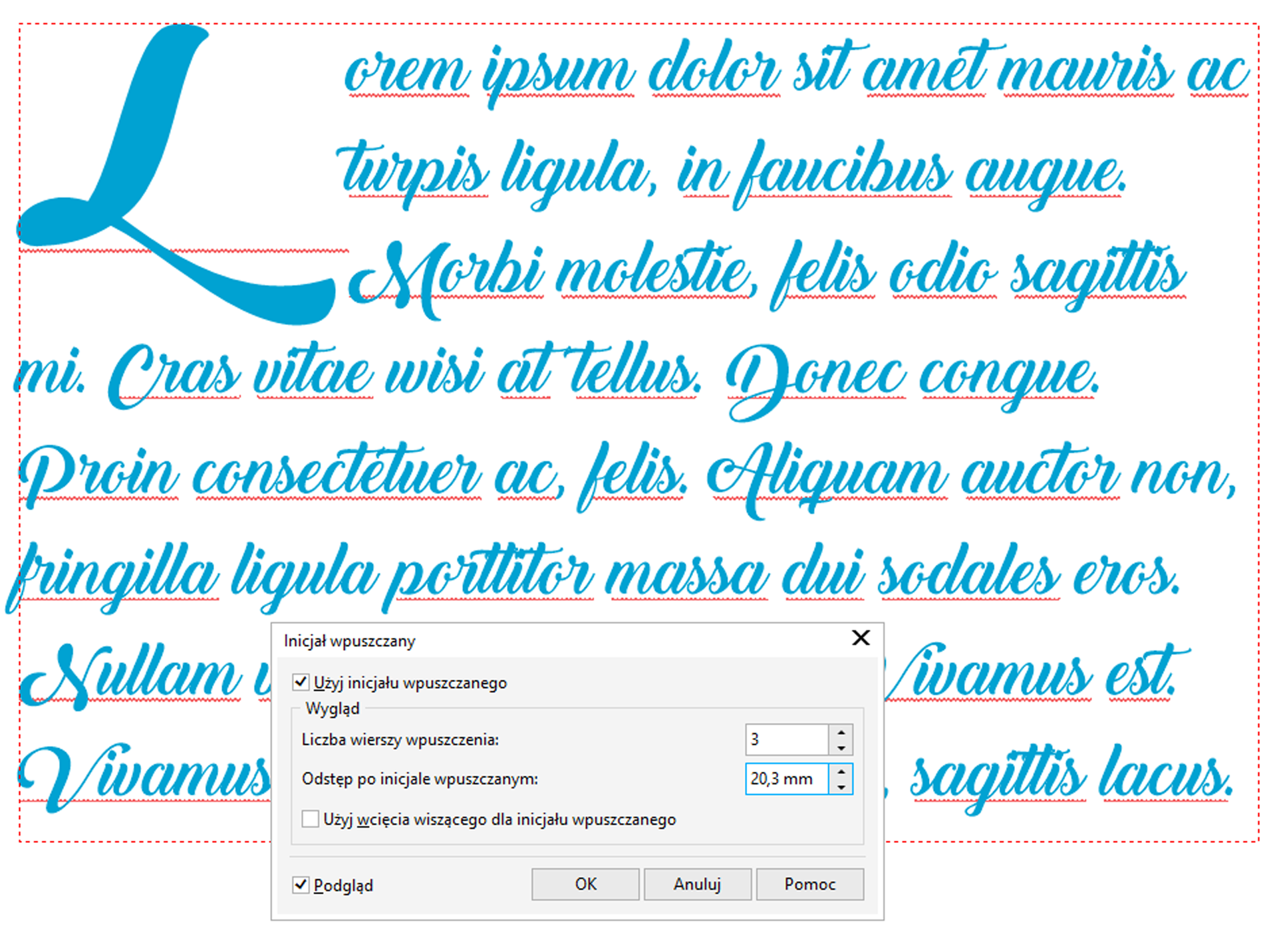
Wiele tekstów zaczyna się inicjałem. Aby wstawić inicjał, powinniśmy ustawić kursor w obrębie wybranego akapitu. Nie musi jednak być na samym jego początku. Chcąc użyć domyślnego inicjału, klikamy na pasku właściwości ikonę akapitu z wytłuszczonym pierwszym znakiem. Jeśli natomiast wolimy samodzielnie wybrać rozmiar i ewentualnie odsunąć tekst od lewego marginesu o szerokość inicjału, wybieramy z menu [Tekst]|[Inicjał wpuszczany], po czym ustawiamy właściwości w wyświetlonym oknie.
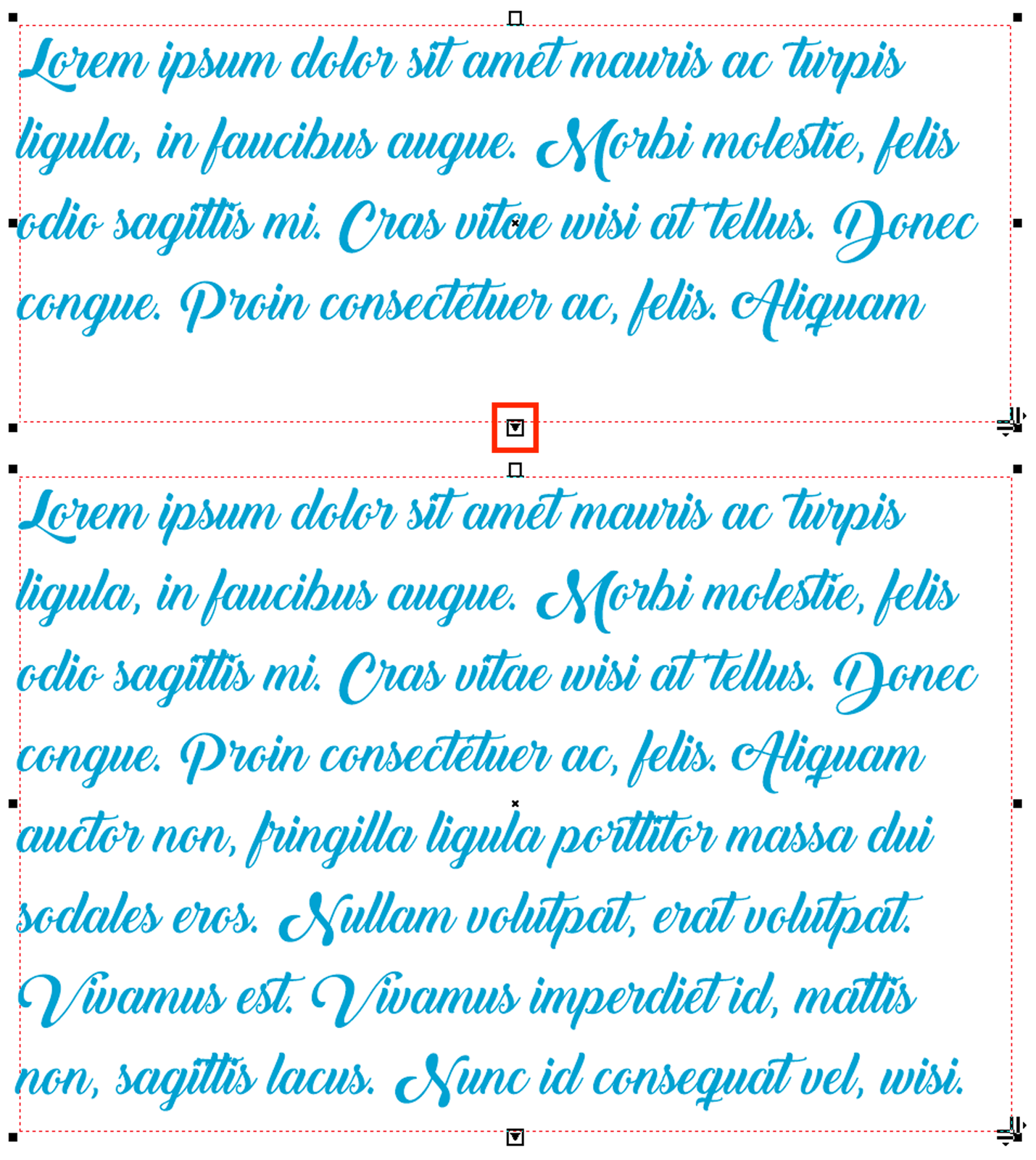
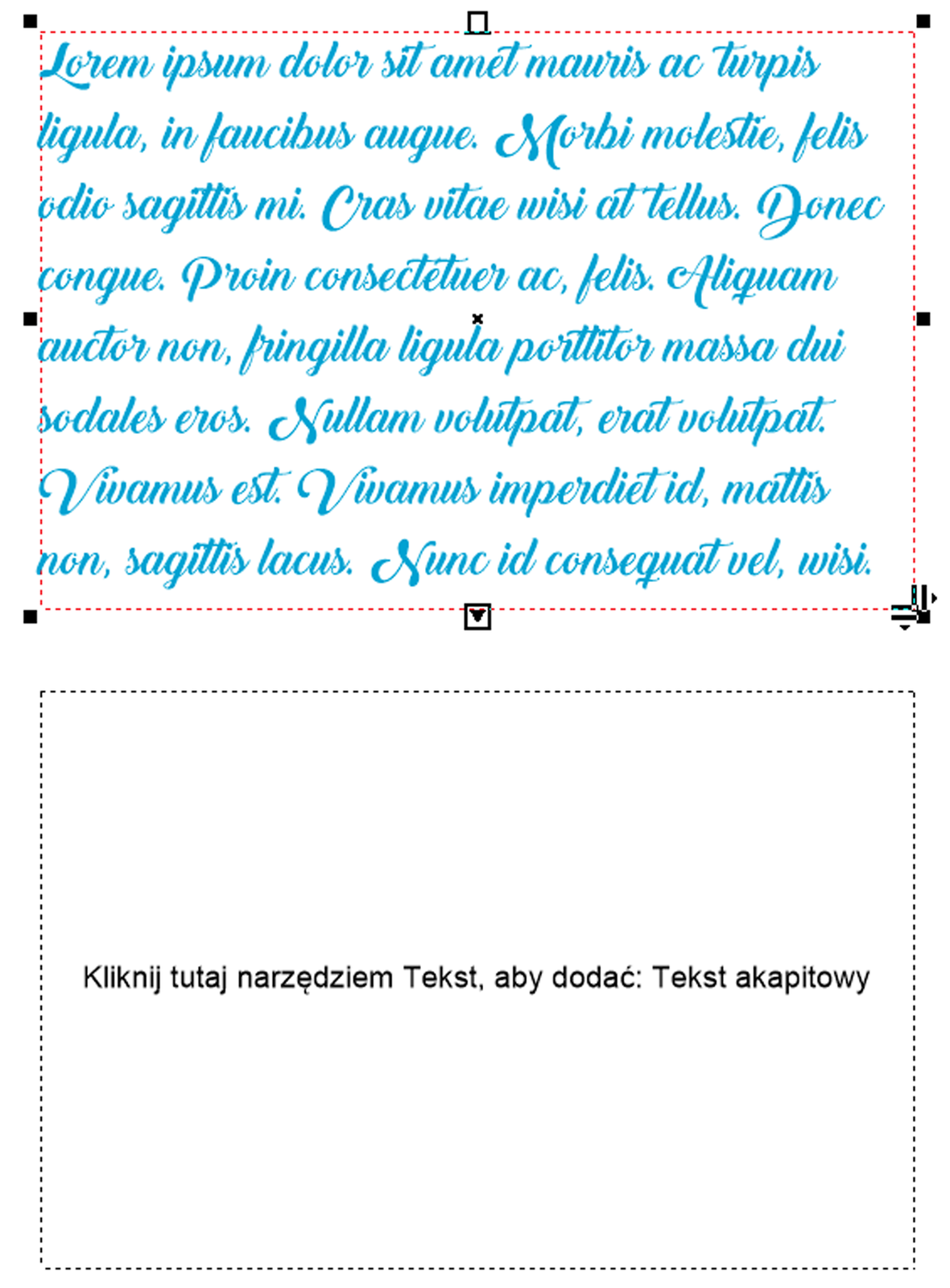
Wróćmy teraz do niemieszczącego się tekstu. Wiemy, jak powiększyć ramkę. Sprawdźmy, jak działa dzielenie tekstu na kilka ramek. Za pomocą narzędzia Tekst rysujemy drugą ramkę. Jej pozycja zależy tylko od tego, jakie ułożenie tekstów jest nam potrzebne.
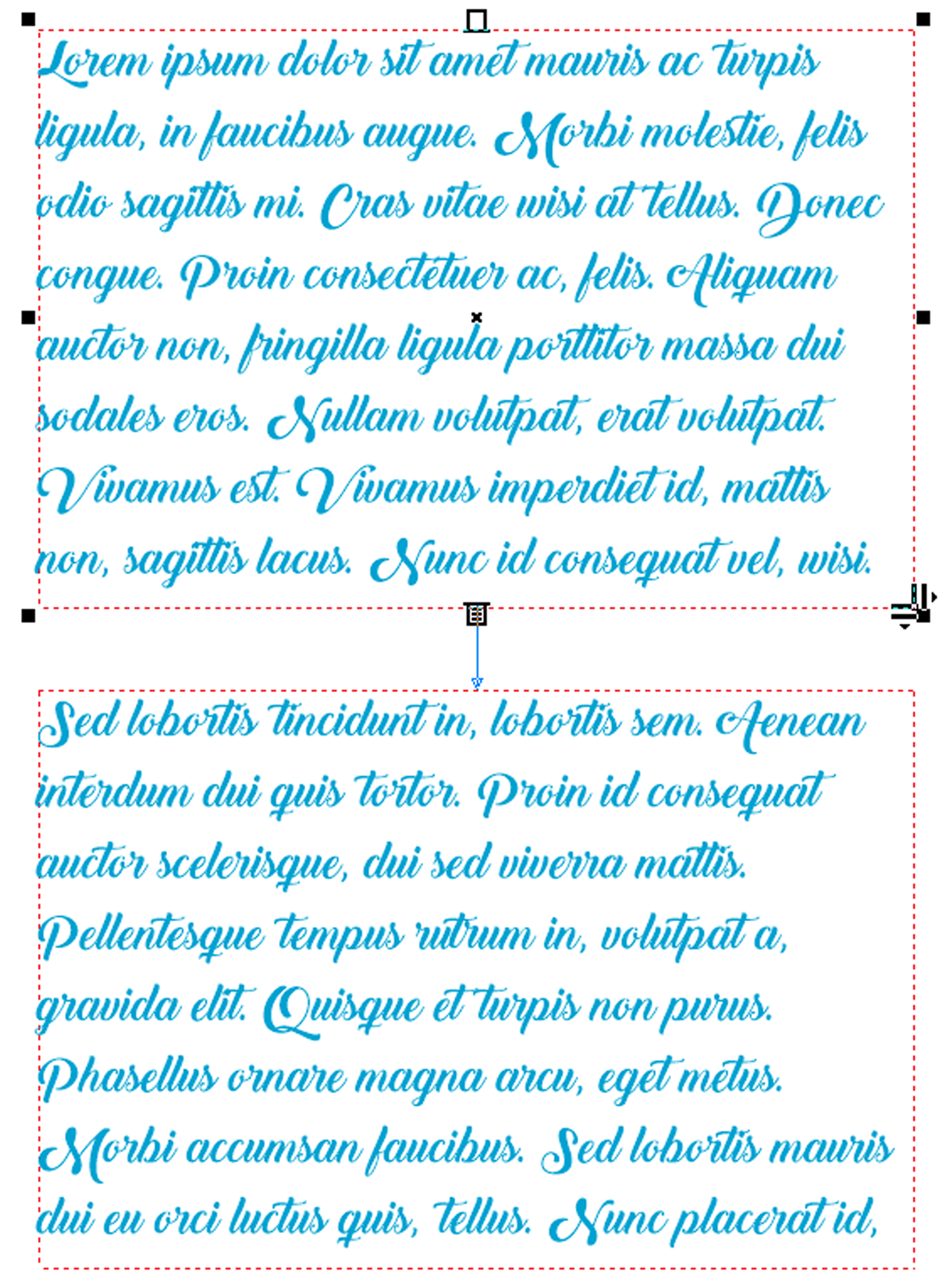
Ponownie zaznaczamy pierwszą ramkę, po czym klikamy strzałkę na dolnej krawędzi. Kursor zmieni kształt na kartkę z tekstem. Wskazujemy kursorem pustą ramkę. Kursor jeszcze raz zmieni kształt – tym razem będzie to pogrubiona strzałka. Po kliknięciu tekst zostanie wlany do tej ramki. Wyświetlona zostanie też niebieska linia łącząca ramki. Strzałka na jej końcu wskazuje kierunek połączenia.
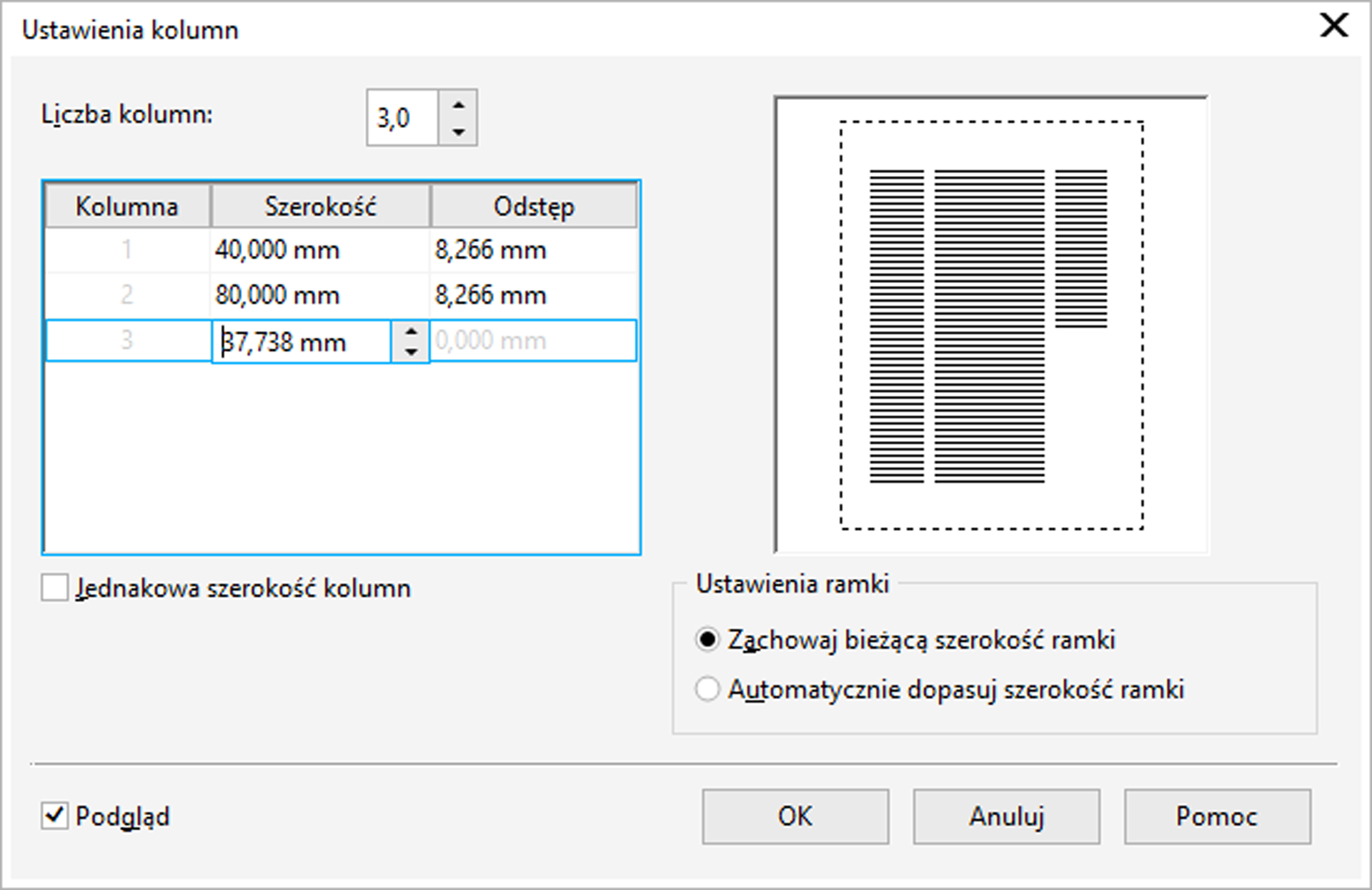
Tekst można dzielić na kolumny. Włączamy okno właściwości tekstu. W obszarze Ramka zmieniamy liczbę kolumn z 1 na 2, 3 lub więcej. Modyfikacja dotyczy zaznaczonej ramki. Jeżeli chcemy ustawić kilka kolumn w wielu ramkach, klikamy je kolejno, jednocześnie przytrzymując klawisz [Shift].
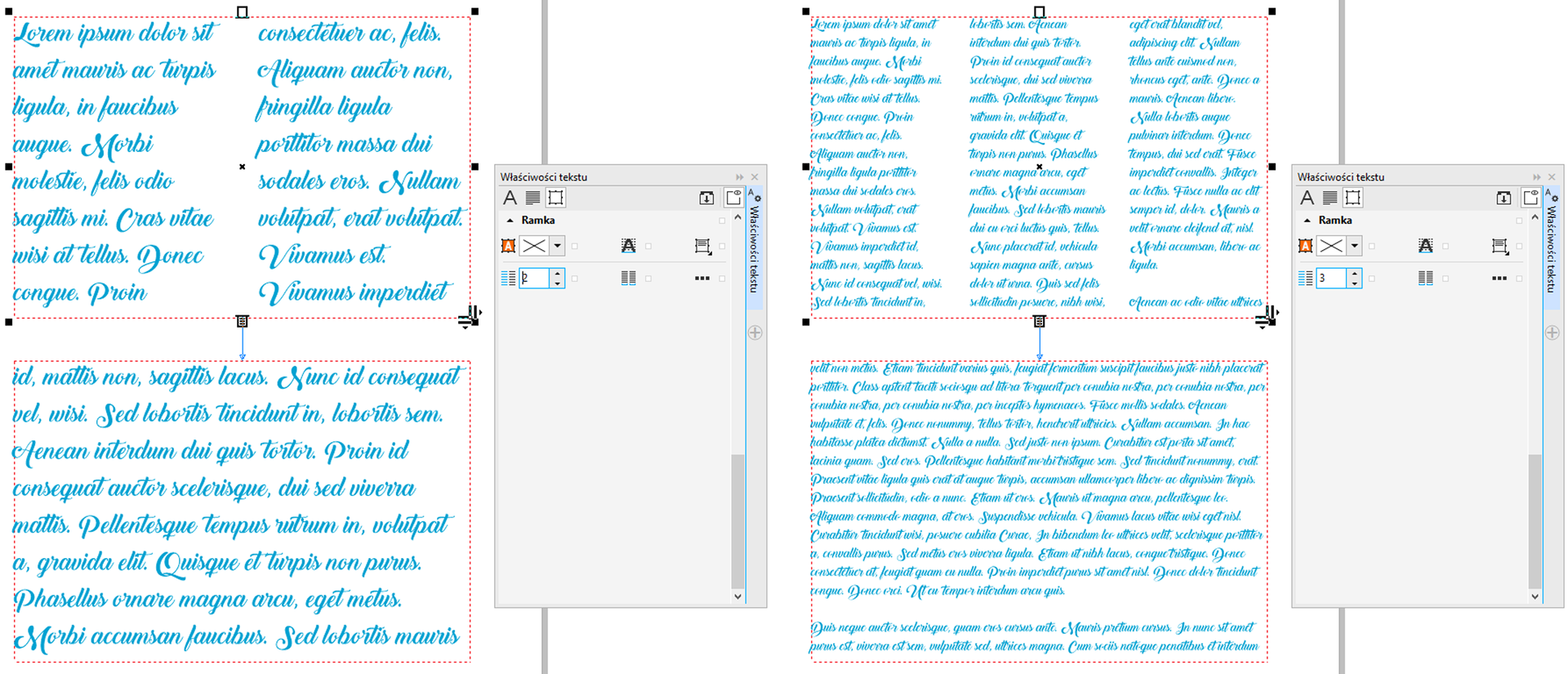
Kolumny nie zawsze mają mieć jednakową szerokość. Aby zmienić ustawienie domyślne, likwidujemy zaznaczenie w polu Jednakowa szerokość kolumn i wpisujemy nowe wartości.
Dopasowanie tekstu do ścieżki
Tekst, zarówno ozdobny, jak i akapitowy można dopasowywać do dowolnej ścieżki.ścieżki. Przy czym o wiele lepsze efekty uzyskujemy przy tekście ozdobnym.
Wybieramy z przybornika narzędzie Tekst, klikamy w dowolnym miejscu dokumentu i wprowadzamy tekst. Używając dowolnego narzędzia do rysowania, tworzymy obok krzywą. Klikamy tekst, aby go zaznaczyć, a następnie wybieramy z menu [Tekst]|[Dopasuj tekst do ścieżki]. Kursor zmieni kształt na zakrzywioną strzałkę. Klikamy nią krzywą. Miejsce kliknięcia wyznacza początek tekstu.
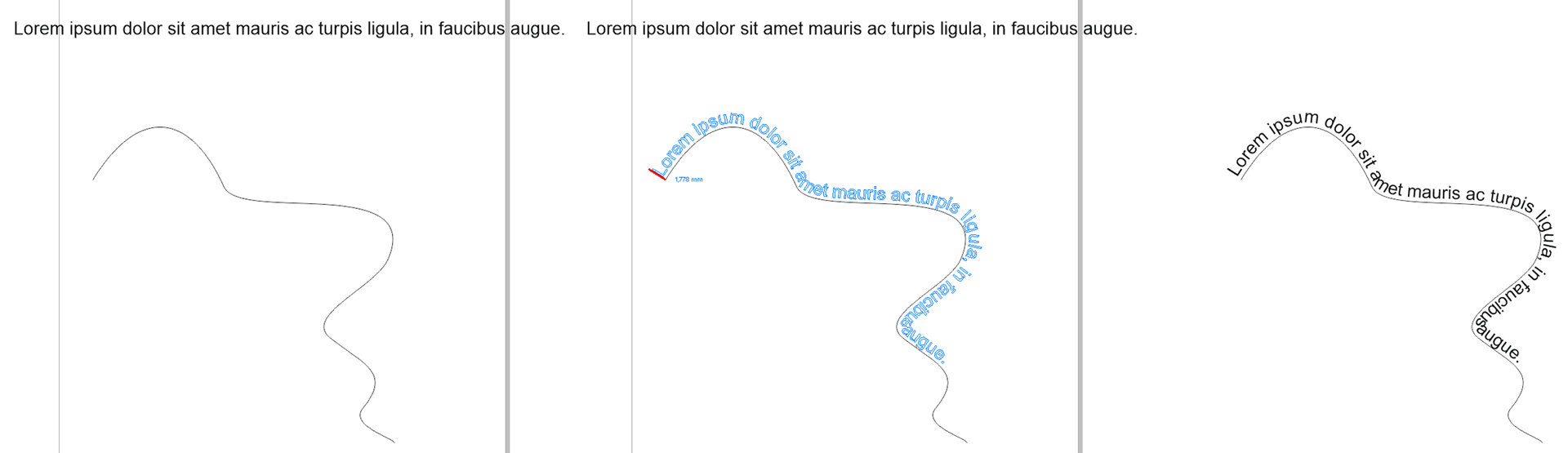
W każdej chwili możemy zmienić krój czcionki, rozmiar lub styl.
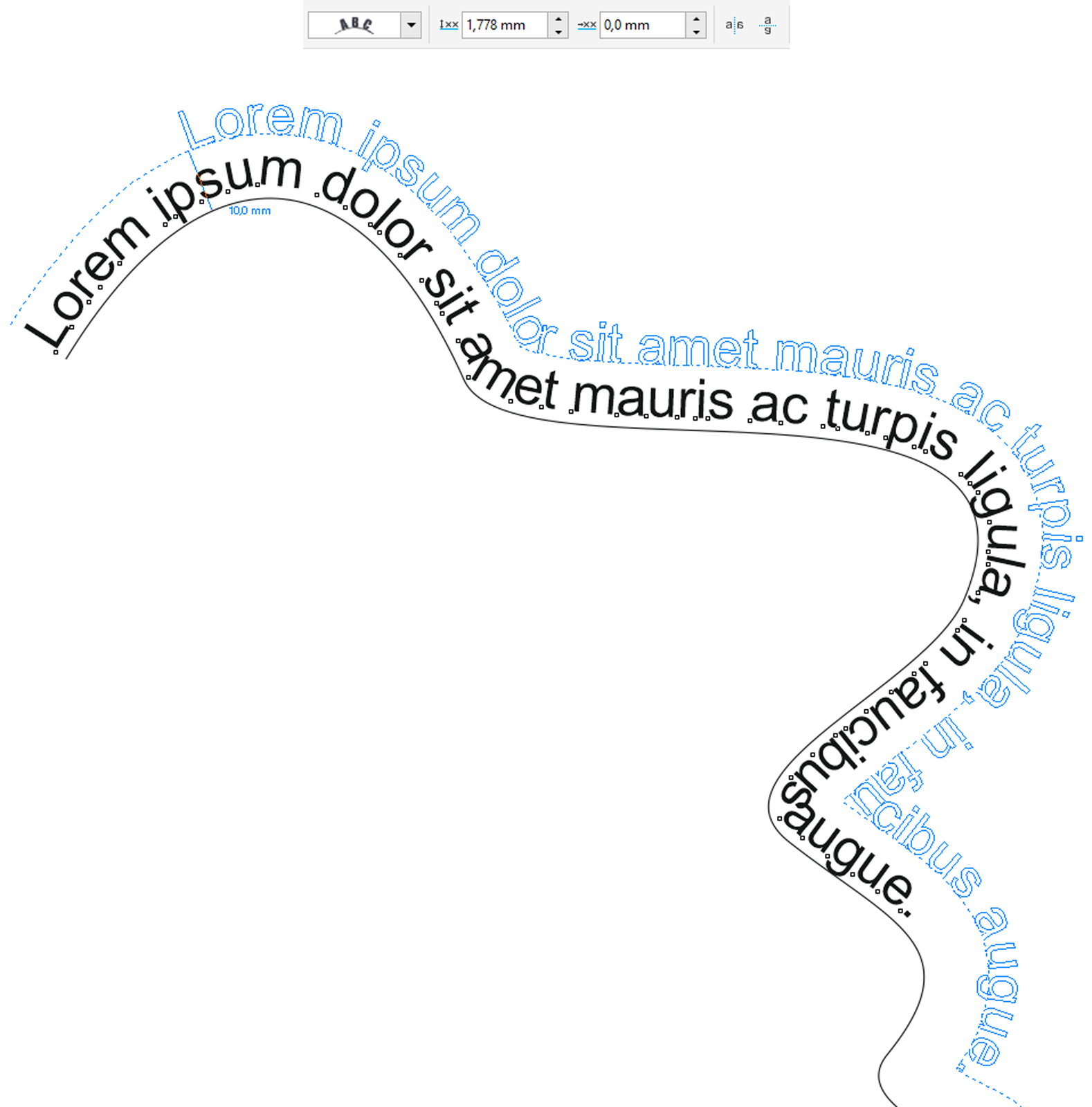
Położenie tekstu względem ścieżki modyfikujemy za pomocą opcji na pasku właściwości lub uzywając czerwonego znacznika w kształcie rombu umieszczonego na początku tekstu – wystarczy chwycić go i przesunąć.
Jeśli chcemy, aby ścieżka była niewidoczna, wybieramy dla niej brak koloru. Jeśli natomiast zakończyliśmy edycję i mamy pewność, że nie będziemy już wprowadzać żadnych modyfikacji, możemy ścieżkę usunąć. Wybieramy z menu [Obiekt]|[Rozłącz – Tekst na ścieżce]. Od tego momentu mamy dwa niezależne obiekty, przy czym tekst zachowuje nadany kształt.
Umieszczanie tekstu w obiektach
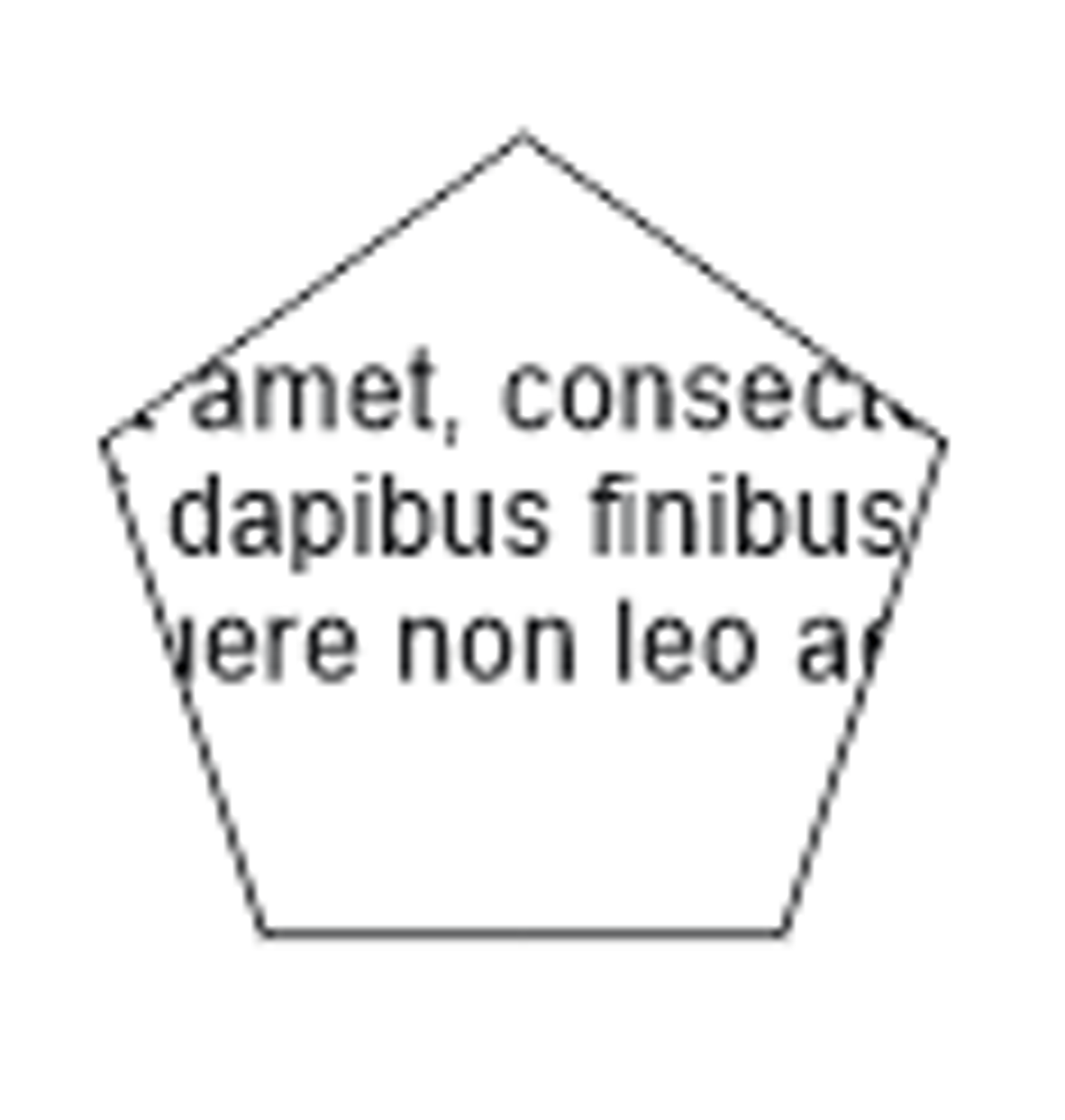
Tekst można umieszczać i kadrowaćkadrować w dowolnych obiektach. Dotyczy to zarówno tekstu ozdobnego, jak i akapitowego. Różnica między umieszczeniem a kadrowaniem polega na tym, że w pierwszym przypadku tekst jest widoczny w całości, a jeśli nie zmieści się w wybranym kształcie, na dolnej krawędzi pojawi się strzałka informująca, że jest ukryty tekst. W drugim natomiast tekst zostanie przycięty do kształtu.
Ponownie korzystamy z narzędzia Tekst. Piszemy treść, i rysujemy obok dowolny kształt, w którym znajdzie się ta właśnie treść.
Najeżdżamy kursorem na tekst, naciskamy prawy przycisk myszy i przytrzymując go, przesuwamy tekst na obszar obiektu. Kiedy kształt kursora zmieni się na celownik, zwalniamy przycisk. Z menu kontekstowego wybieramy Umieść tekst wewnątrz.
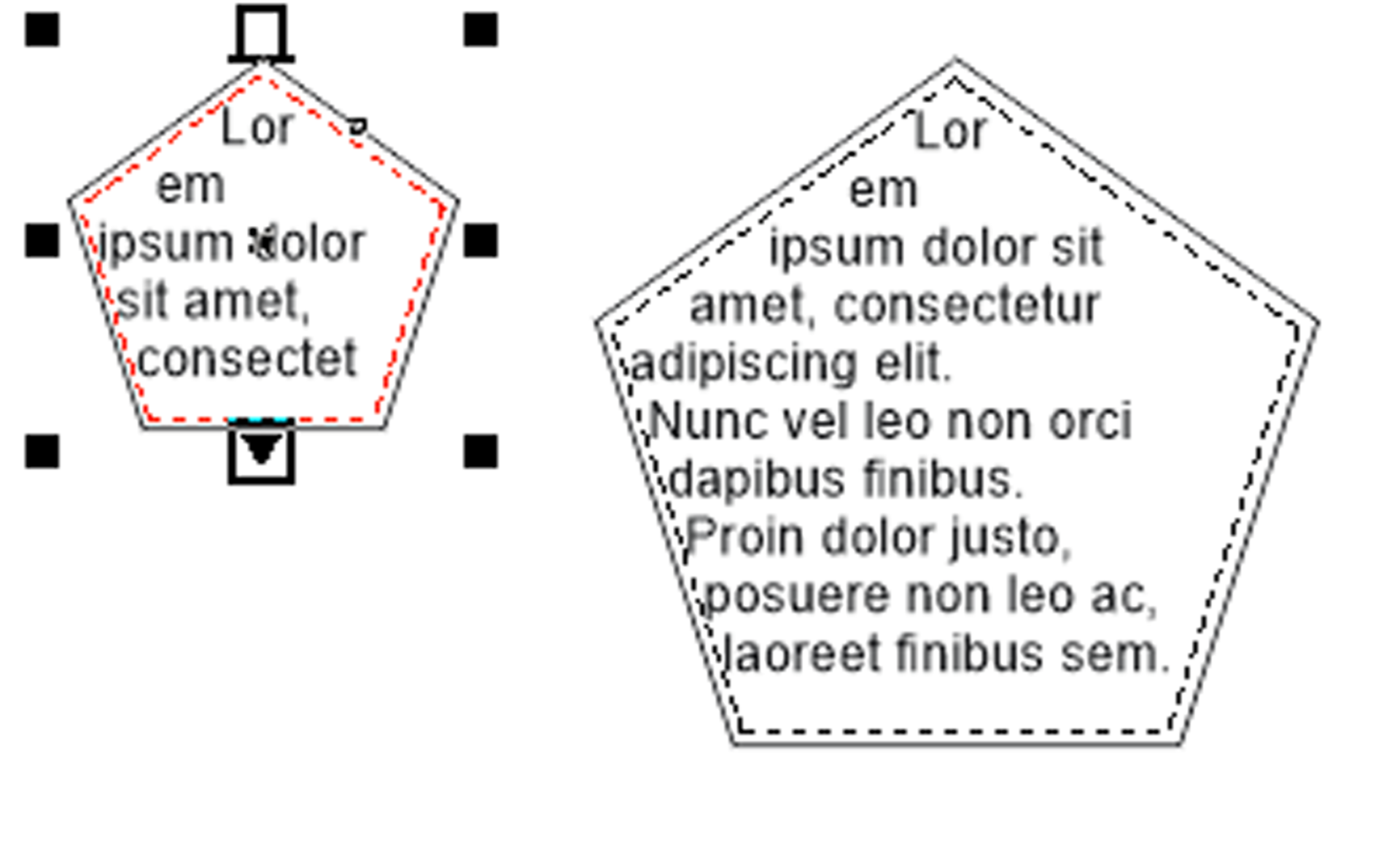
Jeżeli tekst nie zmieści się w obiekcie, można przeskalować kształt – tekst płynnie dopasuje się do nowego rozmiaru.
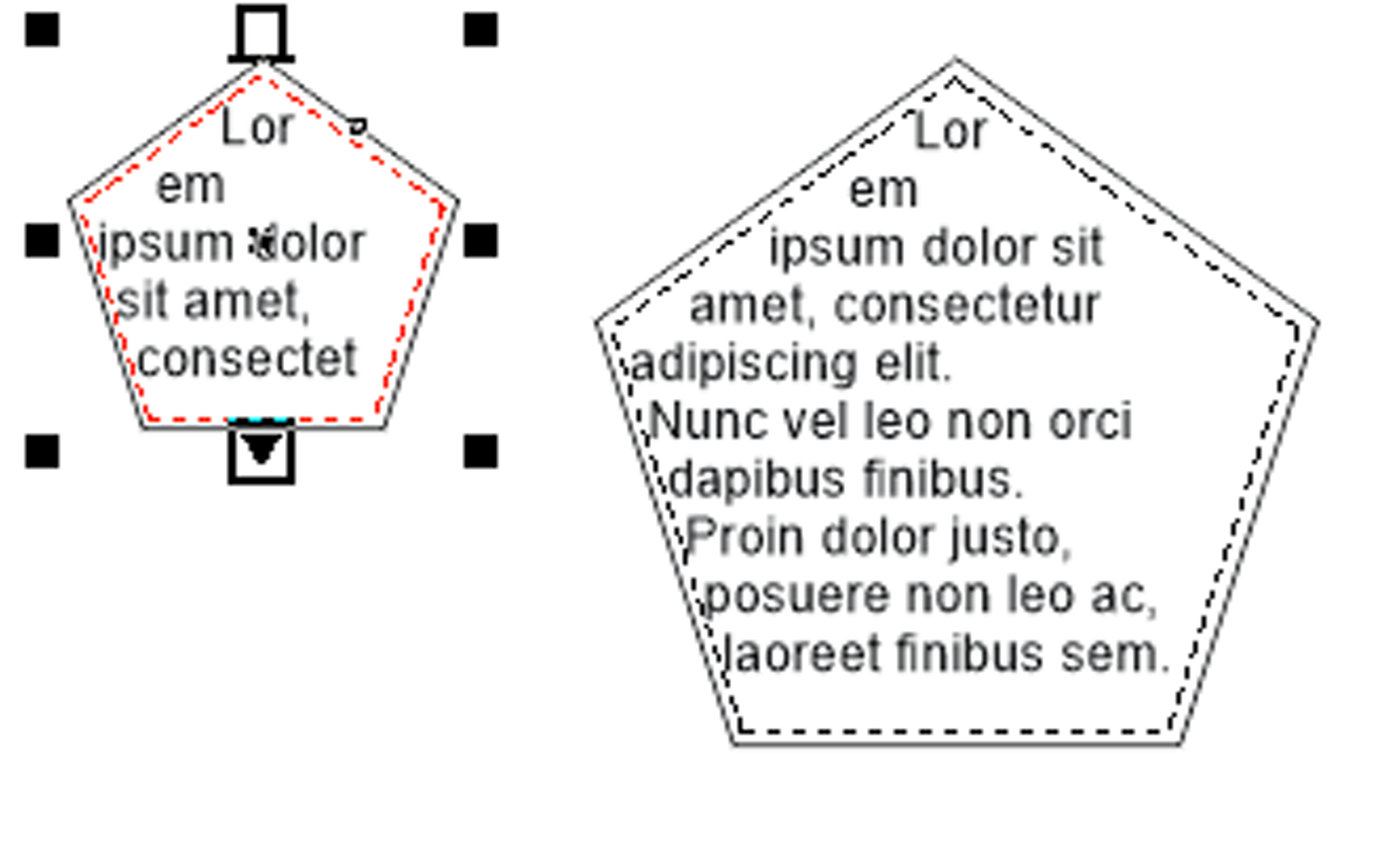
W menu podręcznym oprócz umieszczania tekstu wewnątrz, jest dostępne także polecenie Dokonaj szybkiego kadrowania wewnątrz. Gdybyśmy z niego skorzystali, efekt byłby zupełnie inny. Tekst zachowałby oryginalną liczbę wierszy, znalazłaby się w centralnym punkcie kształtu, a treść niemieszcząca się w kształcie zostałaby odcięta. Co ciekawe, tym razem powiększenie kształtu (czyli kadru) nie wpłynęłoby już na ilość tekstu wewnątrz, ponieważ tekst powiększyłby się razem z kształtem.
Słownik
tekst, który jest pisany bezpośrednio na obszarze roboczym
tekst umieszczany w ramce, ma więcej atrybutów od tekstu ozdobnego
dowolna krzywa, do której można dopasować tekst
przycięcie obiektu za pomocą innego kształtu tak, aby widoczna była tylko najważniejsza jego część