Przeczytaj
Wycinanka
Wykonaj ilustrację zbliżoną do poniższej. Możesz w tym celu wykorzystać wskazówki znajdujące się pod ilustracją.
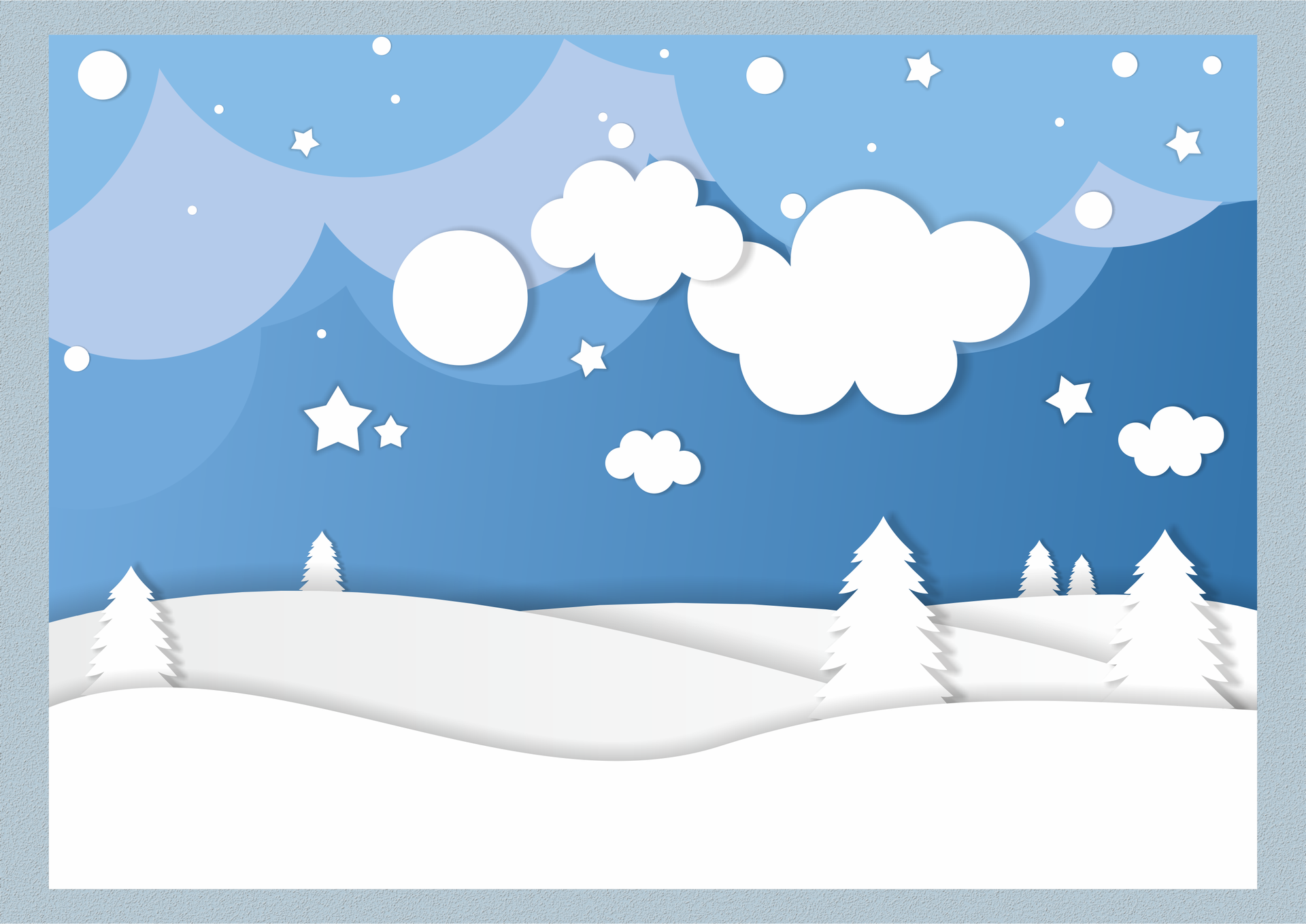
Tworzymy nowy dokument w formacie A4, po czym ustawiamy jego orientację na poziomą – w tym celu wystarczy kliknąć odpowiedni przycisk na pasku opcji.


Utwórzmy pierwsze drzewko (kształt drzewek pozostanie niezmienny, różnić się będą wyłącznie rozmiarem). Zaczynamy od wybrania narzędzia Rysunek odręczny. Klikamy w kolejnych punktach, aby uzyskać zarys jednej gałęzi. Dobrze jest, aby początek i koniec rysunku znajdowały się na jednej osi pionowej.
Następnie zamykamy krzywą, zamieniając ją w kształt o zamkniętym konturze, korzystając z przycisku na pasku opcji.

Gotowy obiekt duplikujemy [Ctrl]+[D], po czym odbijamy go w pionie. Zmieniamy narzędzie na Wskaźnik i przesuwamy obiekt tak, aby oba elementy miały jedną wspólną krawędź.
Zaznaczamy oba obiekty. Na pasku opcji widoczna jest ikona Spawaj, którą klikamy. Możemy też wybrać z menu [Obiekt]|[Kształtowanie]|[Spawaj]. Dzięki temu otrzymujemy jeden obiekt bez zbędnej linii na środku.

W kolejnym kroku duplikujemy kilkukrotnie powstały element, za każdym razem powiększając go nieco. Ustawiamy jeden obiekt pod drugim, a następnie zaznaczamy wszystkie i wyrównujemy do osi pionowej [C]. Po wyrównaniu obiekty spawamyspawamy.
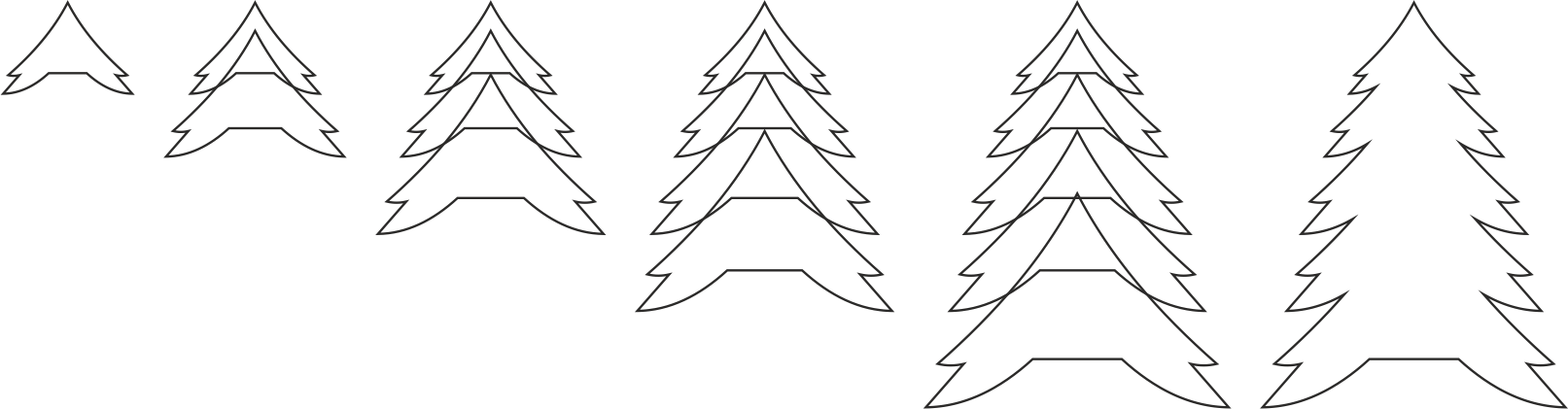
Na razie drzewo możemy przesunąć poza obszar kartki. Teraz wykonamy tło. Aby było ono rozmiaru A4, rysujemy prostokąt. Na pasku opcji wyłączamy kłódkę, co pozwoli nam na niezależne określenie szerokości oraz wysokości obiektu. Wprowadzamy odpowiednio: 297 mm i 210 mm, po czym wypełniamy prostokąt gradientem – z lewej strony nieco jaśniejszym, z prawej ciemniejszym. Usuwamy kontur. Dodatkowo ustawiamy obiekt na środku kartki [P].

Teraz narysujemy pierwszą warstwę chmur. Można to zrobić za pomocą krzywych lub elips. W tym przykładzie korzystamy z drugiej metody. Rysujemy elipsy lub koła tak, aby nachodziły na siebie.
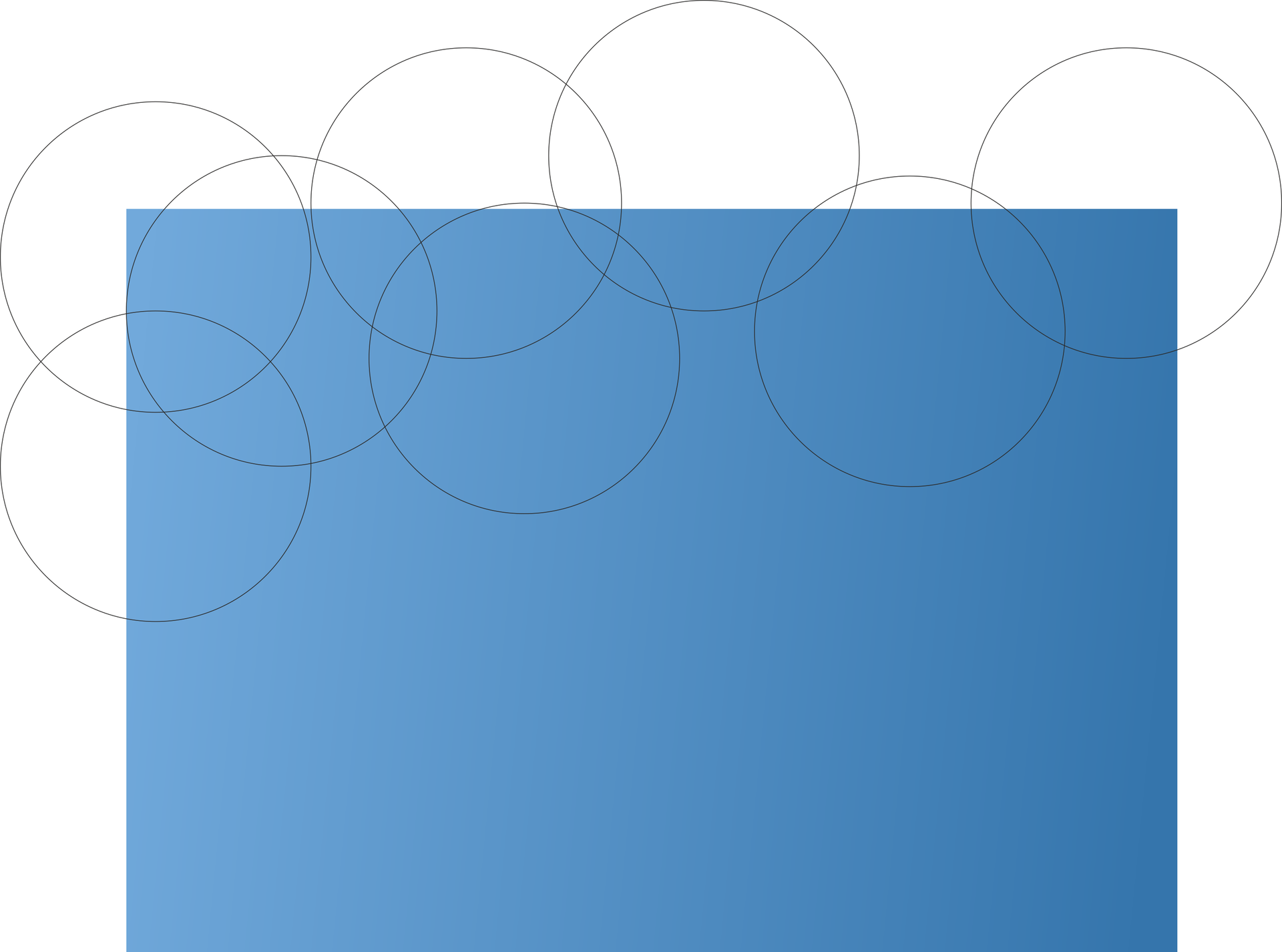
Identycznie jak przy drzewku, zaznaczamy wszystkie koła i spawamy je.

Chmury wyraźnie wystają za kartkę. Utworzymy więc obiekt, który będzie się na niej mieścił. Zmieniamy narzędzie na Inteligentne wypełnienie. Określamy kolor narzędzia i klikamy część wspólną utworzonego obiektu oraz prostokąta.

Obiekt można usunąć lub np. odbić go i użyć do drugiej warstwy chmur (lub narysować nowe chmury i spawać ich poszczególne części ze sobą). Tym razem jednak postąpimy odrobinę inaczej. Gdybyśmy chcieli skorzystać ponownie z Inteligentnego wypełniania, mogłoby to być nieco problematyczne, ponieważ mamy więcej części wspólnych. Zatem każde kliknięcie tworzyłoby nowy obiekt.

Wypełniamy więc chmury dowolnym kolorem. Następnie rysujemy prostokąt i ustawiamy go tak, aby przykrywał chmury, a jego dolna krawędź stykała się z górną krawędzią prostokąta w tle.

Zaznaczamy kolejno nowy prostokąt i nową warstwę chmur. Na pasku opcji klikamy ikonkę Przytnij lub wybieramy z menu [Obiekt]|[Kształtowanie]|[Przytnij]. Usuwamy prostokąt. W taki sam sposób odcinamy niepotrzebne fragmenty z lewej i prawej strony. Tworzymy jeszcze jedną warstwę chmur i powtarzamy ostatnie operacje.

Czas na zaspy. Tu skorzystamy z Rysunku odręcznego. Najpierw rysujemy czworokąt, którego kąty będą znajdować się poza obszarem strony.

Następnie zmieniamy narzędzie na Kształt. Klikamy prawym przyciskiem myszy górną krawędź powstałej figury i wybieramy w menu kontekstowym W krzywą. Teraz możemy już wygiąć linie tak, aby przypominała pagórek.

Wypełniamy kształt na biało (na potrzeby przykładu – na szaro, aby wyraźnie było widać obiekt), po czym zmieniamy narzędzie na Cień. Rozwijamy na pasku opcji Wzorce i określamy wygląd cienia.
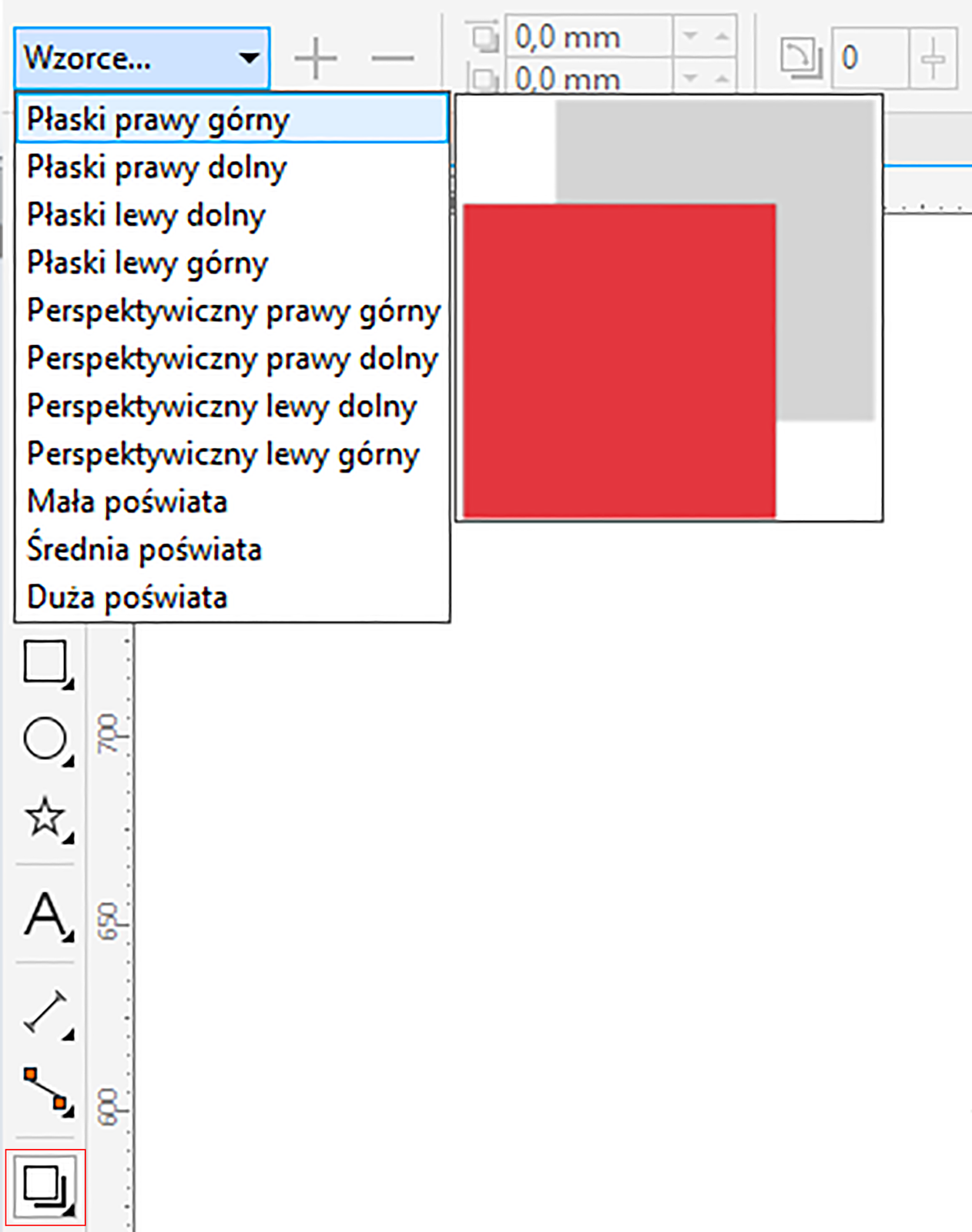

Cień jest wyraźnie zbyt szeroki, ostry i zanadto przesunięty. Wszystkie te opcje możemy skorygować na pasku.

Aby rysunek wyglądał ciekawiej, możemy jeszcze zmienić wypełnienie zaspy na gradient, np. szaro‑biały lub błękitno‑biały. W taki sam sposób tworzymy kolejną zaspę. Aby cień miał identyczne parametry, możemy odczytać je na pasku i tak samo ustawić dla nowego obiektu. Jednak istnieje szybsza metoda. Mając aktywną nową zaspę, wybieramy z menu [Efekty]|[Kopiuj efekt]|[Cień z...], po czym klikamy cień, jaki nadaliśmy pierwszej zaspie. Powtarzamy te operacje tyle razy, ile chcemy mieć zasp.

Następnie przeciągamy na obszar roboczy utworzone na początku drzewko. Nadajemy mu kolor i również tworzymy cień. Ponieważ drzewko jest mniejsze od zasp, warto cień również odrobinę zmniejszyć. Drzewko duplikujemy [Ctrl]+[D]. Należy pamiętać, że jeśli ma ono być skopiowane z zastosowanym efektem, czyli w tym przypadku cieniem, oba te elementy muszą być zaznaczone. Inaczej skopiowany zostanie sam obiekt. Natomiast już przy skalowaniu wystarczy zaznaczyć samo drzewko. Rozmieszczamy drzewka w różnych miejscach. Niektóre przesuwamy za zaspy. Kolejność obiektów możemy zmieniać za pomocą skrótów klawiszowych:
[Shift]+[PageUp] – przesuwa obiekt na wierzch,
[Shift]+[PageDown] – przesuwa obiekt na spód,
[Ctrl]+[PageUp] – przesuwa obiekt wyżej (jeśli masz np. cztery obiekty, zaznaczysz ten, który jest na samym spodzie i naciśniesz te właśnie klawisze, obiekt przesunie się tylko o jedną pozycję i będzie teraz drugi z dołu),
[Ctrl]+[PageDown] – przesuwa obiekt niżej.
Korzystając z poznanych mechanizmów, dodajemy kolejne elementy.

Pozostaje już tylko ramka. Rysujemy prostokąt o rozmiarze około 321x227 mm. Rysujemy drugi prostokąt o rozmiarze kartki, czyli 297x210 mm. Zaznaczamy je i ustawiamy na jednej osi pionowej [C] i jednej osi poziomej [E]. Nadal mając zaznaczone oba obiekty, klikamy na pasku opcję Połącz. Dzięki temu otrzymamy ramkę. Możemy też wybrać z menu [Obiekt]|[Połącz] lub użyć skrótu klawiszowego [Ctrl]+[L].
Wypełniamy powstałą ramkę kolorem i umieszczamy ją na środku karki [P].
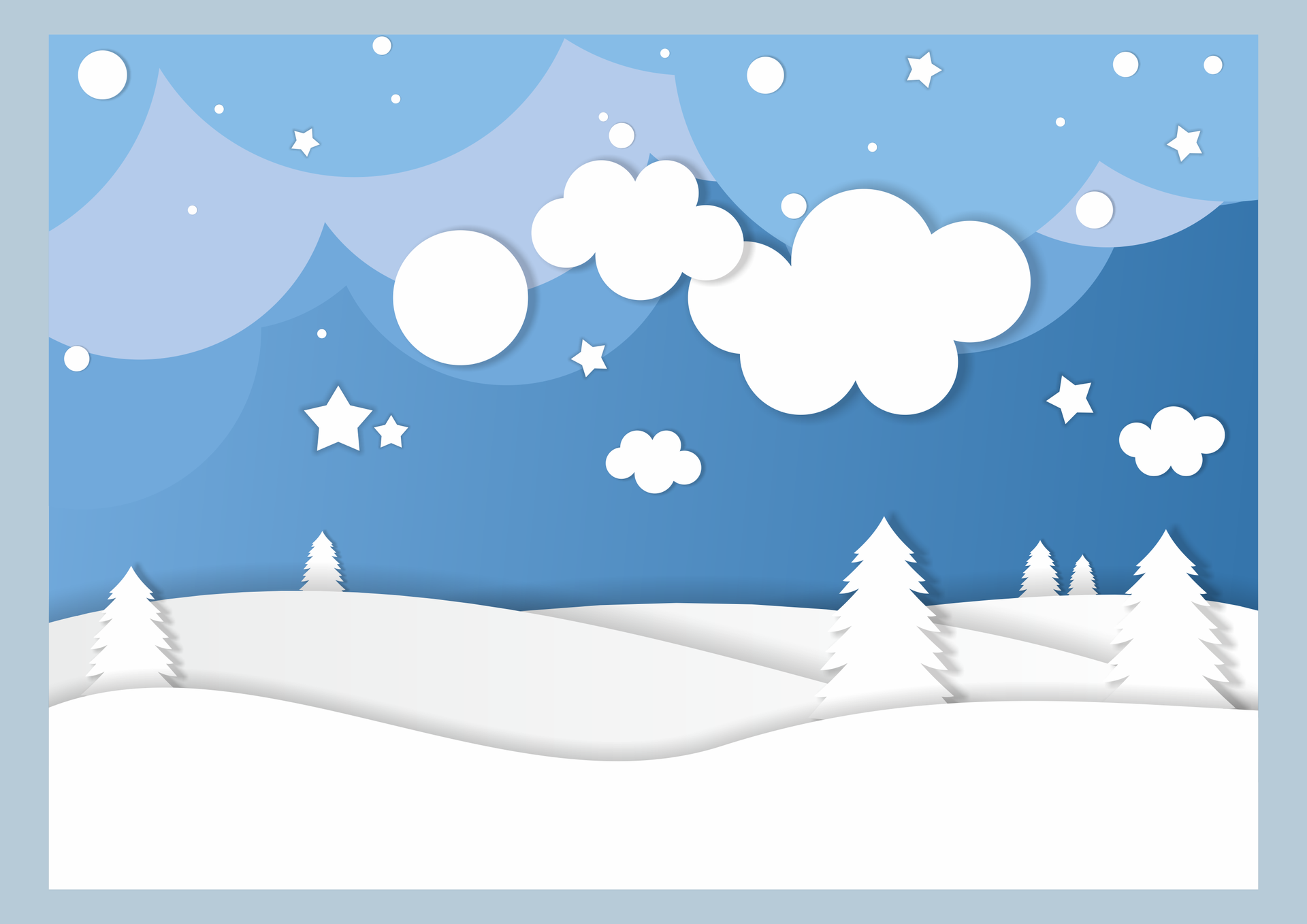
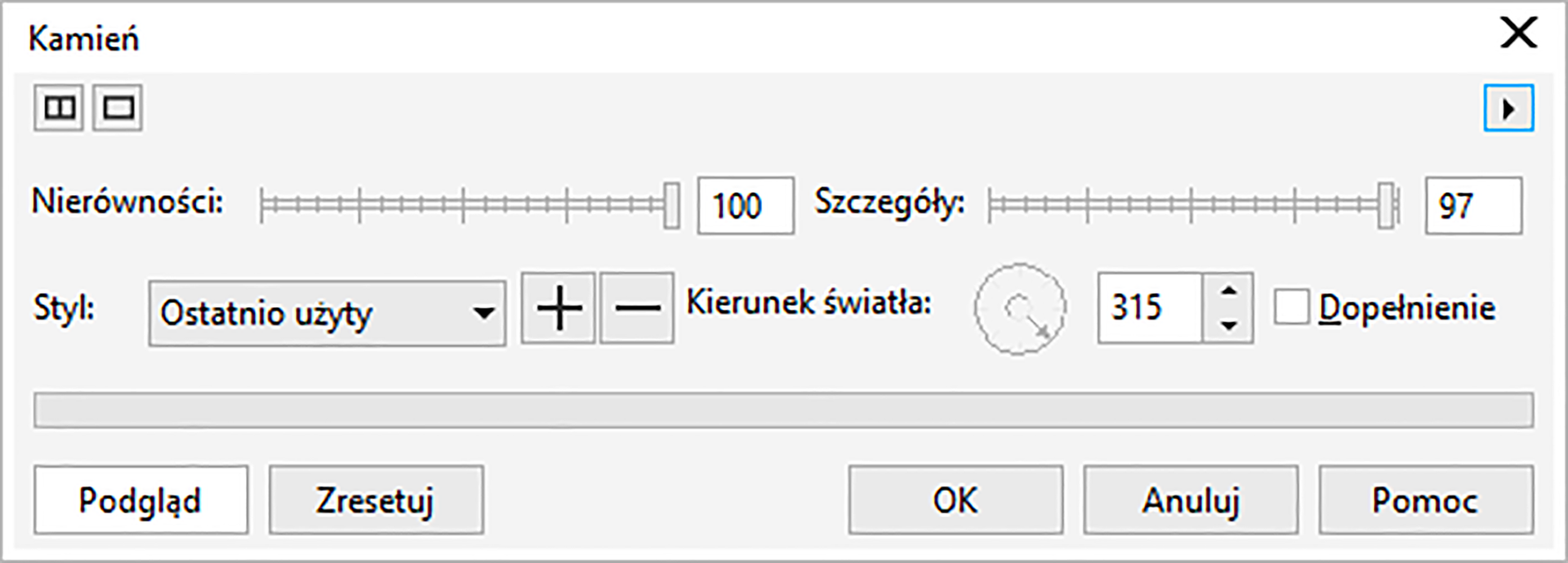
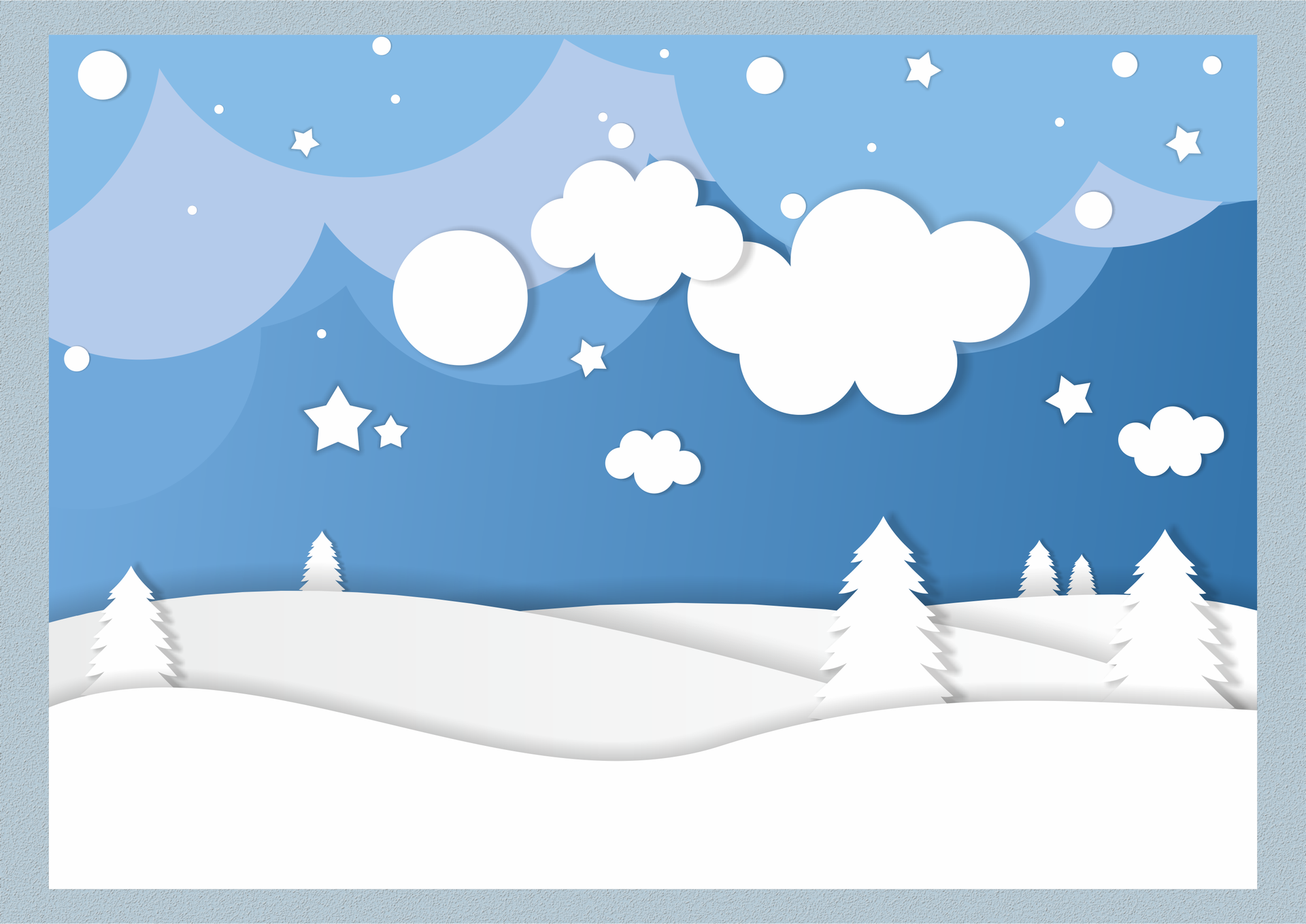
Aby ramka wyglądała ciekawiej, nadamy jej teksturę. W tym celu jednak musimy ją przekształcić w obiekt rastrowy. Zaznaczamy ramkę i wybieramy z menu [Mapy bitowe]|[Przekształć w mapę bitową]. Akceptujemy ustawienia domyślne. Teraz mamy już dostępne filtry zarezerwowane właśnie dla plików rastrowych. Ponownie przechodzimy do menu i wybieramy [Mapy bitowe]|[Tekstura]|[Kamień]. W oknie dialogowym określamy parametry filtra i akceptujemy ustawienia.
Zaznaczamy wszystkie obiekty wraz z ramką i grupujemy je [Ctrl]+[G]. Możemy jeszcze przeskalować obraz, aby mieścił się na kartce. Projekt jest gotowy.
Słownik
łączenie niezależnych obiektów w jeden
usuwanie niepotrzebnych fragmentów obiektu za pomocą innego obiektu
spajanie obiektów w taki sposób, że w jednym powstaje otwór o kształcie drugiego obiektu
obraz, który może być złożony z wielu obiektów i który można przesuwać nad lub pod inne obrazy, a także ukrywać lub czasowo blokować
linie pomocnicze, zwykle pionowe lub poziome (ale mogą też być ułożone pod dowolnym kątem), dzięki którym łatwo podzielić obraz na części, wyznaczyć miejsca, w których mają być konkretne obiekty
okno, w którym można sterować warstwami, a także blokować, ukrywać i grupować obiekty