Dokumentacja techniczno‑obsługowa statku powietrznego
Wykonywanie obsługi technicznej płatowca i jego instalacji oraz zespołu napędowego statków powietrznych — Technik mechanik lotniczy
Puzzle interaktywne — zadania mechanika lotniczego
GRA EDUKACYJNA
Aby otworzyć grę, rozwiń menu w lewym górnym rogu, a następnie wybierz punkt Puzzle interaktywne — Zadania mechanika lotniczego
.
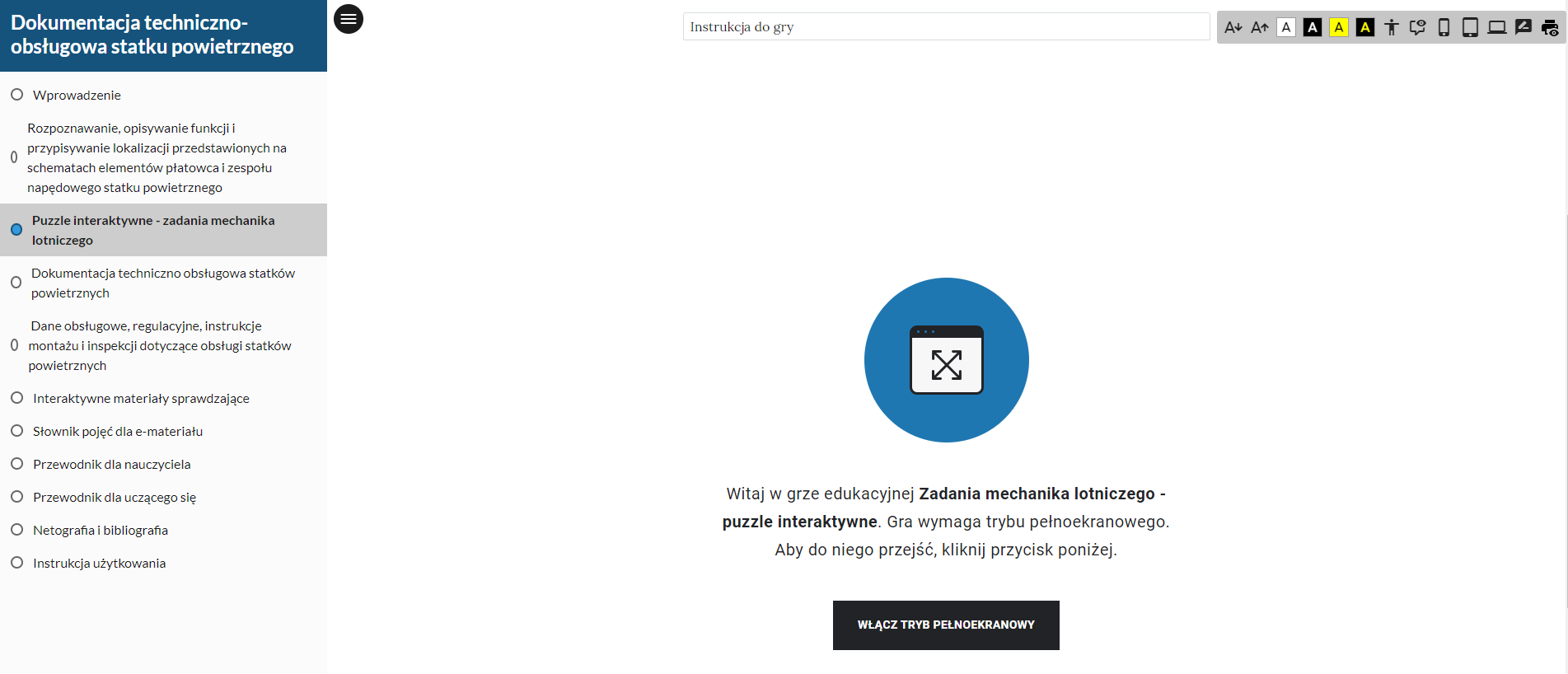
W celu uruchomienia gry, należy kliknąć w przycisk WŁĄCZ TRYB PEŁNOEKRANOWY
.
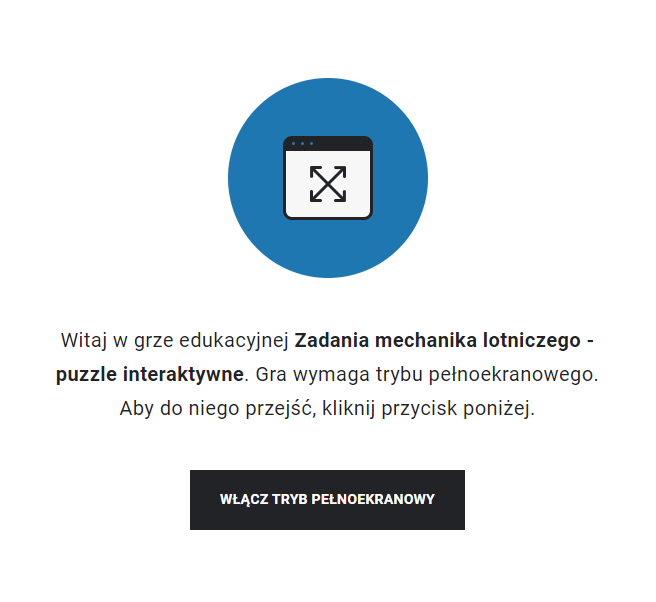
Po uruchomieniu gry zobaczysz ekran startowy zawierający podstawowe informacje na jej temat. Zapoznaj się z nimi dokładnie, a następnie kliknij w przycisk ROZPOCZNIJ GRĘ
. Jeśli nie widzisz całego tekstu oraz przycisku, przewiń ekran w dół za pomocą scrolla
w myszy lub strzałki w dół na klawiaturze.
W prawym górnym rogu znajdziesz ikonki POMOC
oraz ZAMKNIJ GRĘ
. Ikonka POMOC
zawiera dodatkowe informacje pomocne w czasie przechodzenia gry, natomiast ikonka ZAMKNIJ GRĘ
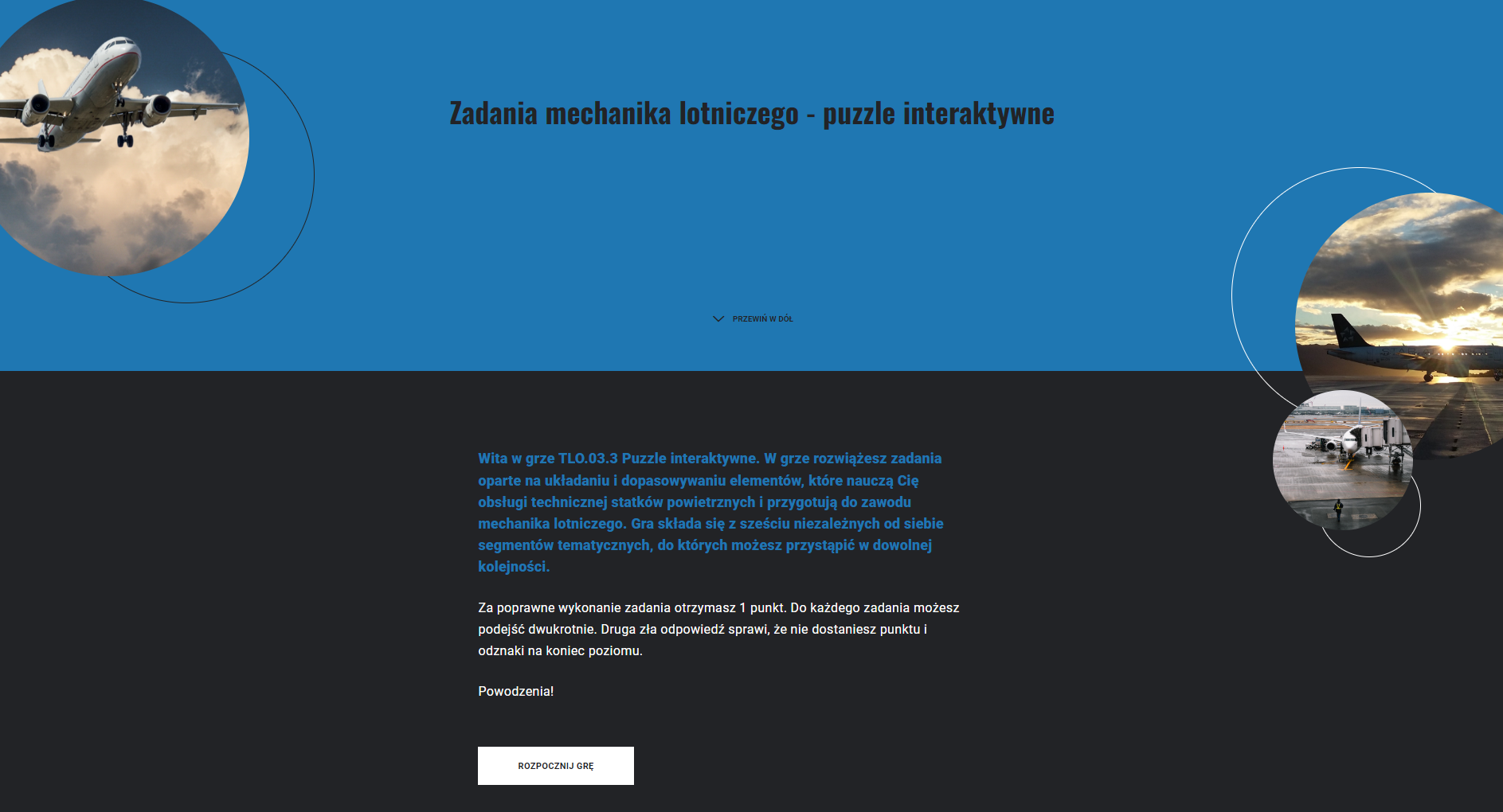
pozwala wyjść z gry w dowolnym momencie. Po ponownym uruchomieniu powrócisz do miejsca, w którym została ona przerwana, w tym celu kliknij w przycisk KONTYNUUJ GRĘ
.

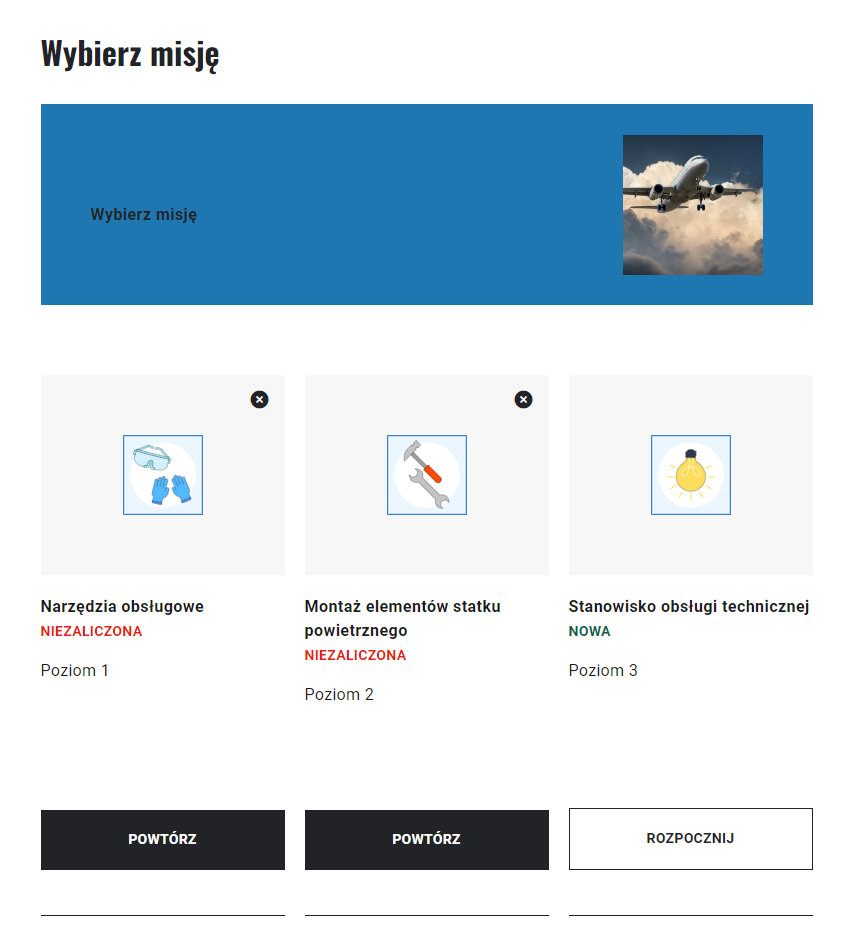
Po rozpoczęciu gry zobaczysz ekran z wyborem misji. Kliknij w przycisk ROZPOCZNIJ
.
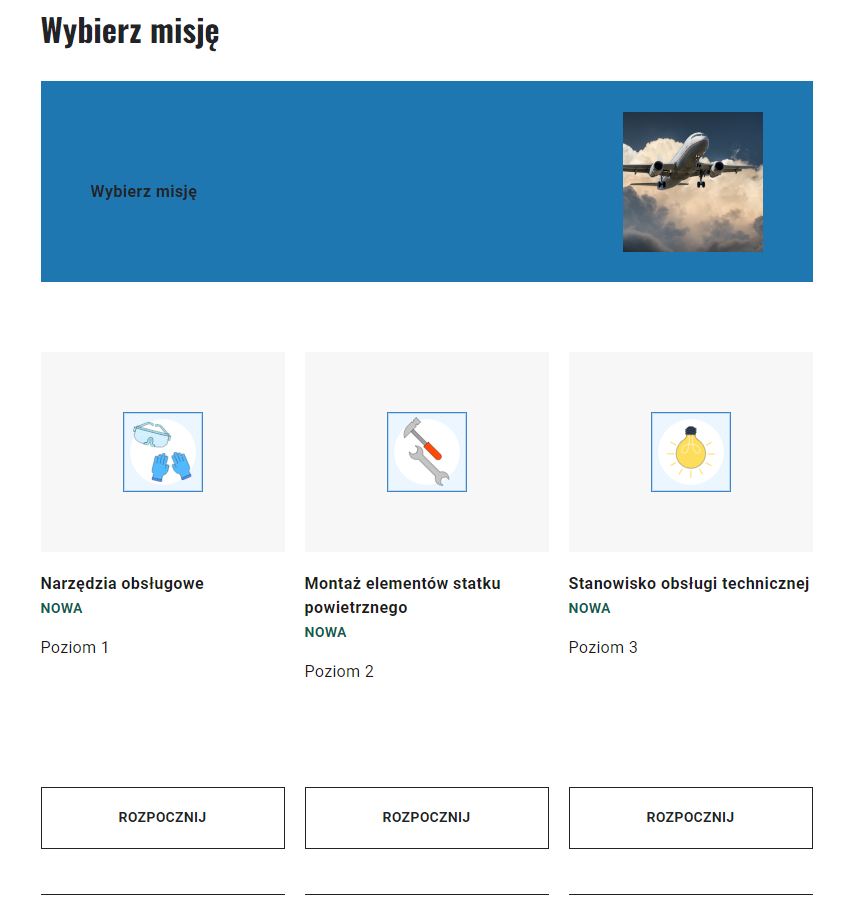
W trakcie gry czekają na Ciebie różnego typu zadania. Do każdego z nich masz dwa podejścia. Są to:
Przeciąganie odpowiedzi we właściwe miejsca.
Aby poprawnie wykonać to zadanie najedź na wybrany kafel odpowiedzi po prawej stronie, kliknij lewym przyciskiem myszy, przytrzymaj i przenieś do odpowiedniego okienka odpowiedzi. Następnie upuść element, zwalniając nacisk na klawisz myszy. Kiedy jesteś pewien, że to poprawna odpowiedź, kliknijSPRAWDŹ
.RDiY1FCnnfGRS 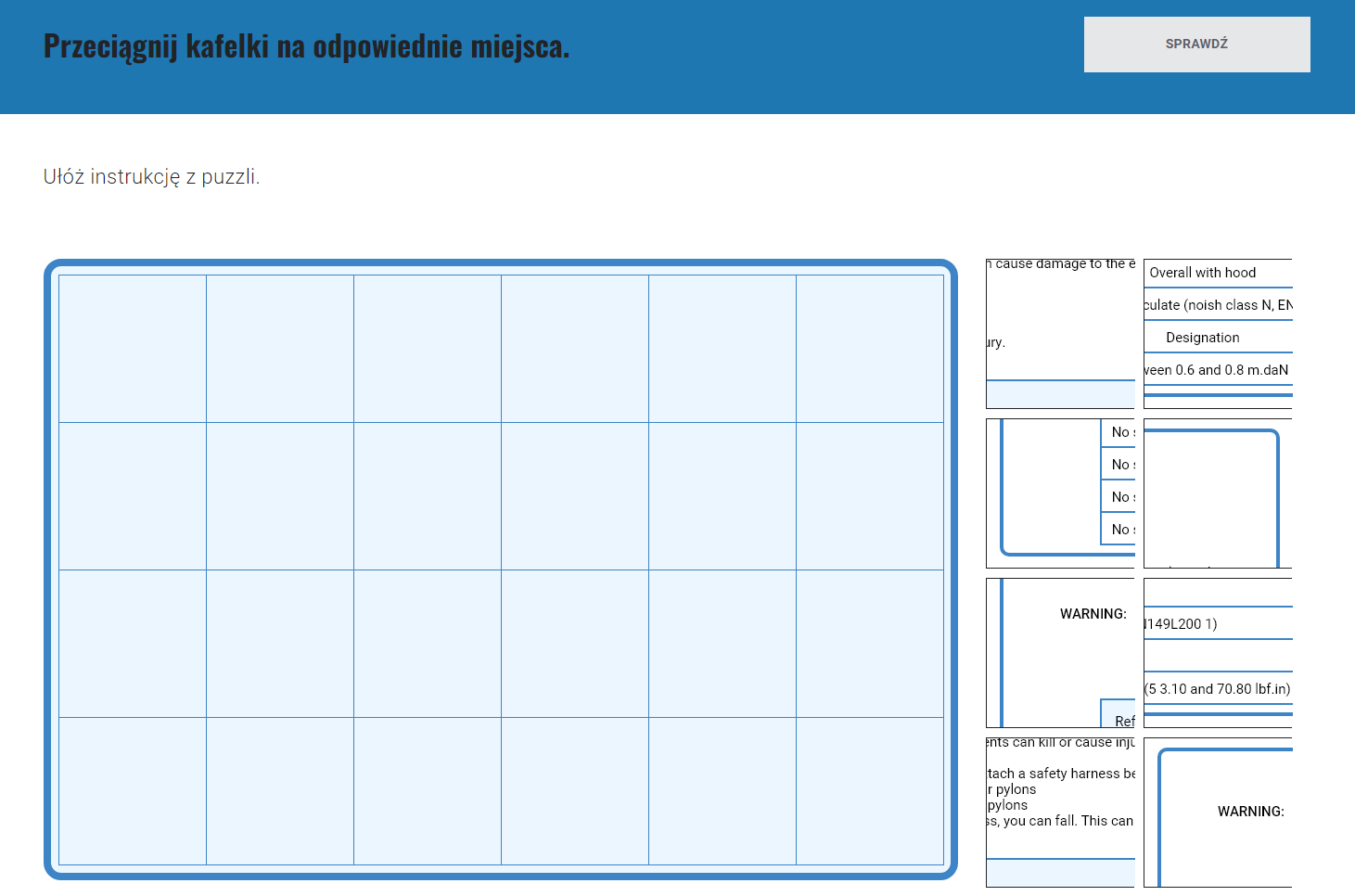 Zadanie z przeciąganiem odpowiedzi we właściwe miejscaŹródło: Englishsquare.pl Sp. z o.o., licencja: CC BY-SA 3.0.
RM2crz4tL2DN3 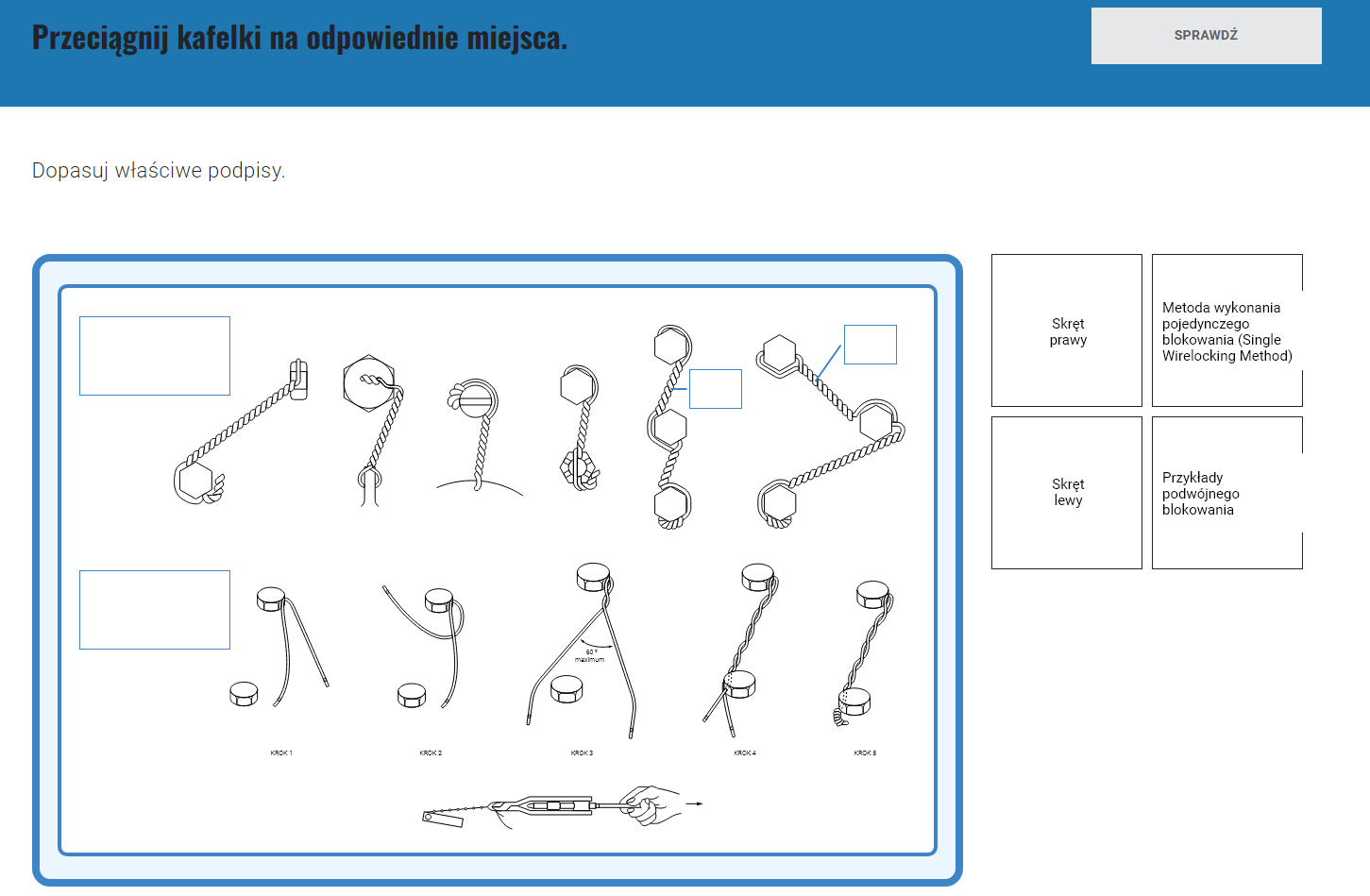 Zadanie z przeciąganiem odpowiedzi we właściwe miejscaŹródło: Englishsquare.pl Sp. z o.o., licencja: CC BY-SA 3.0.
Zaznaczanie prawidłowych elementów na planszy.
Aby poprawnie wykonać to zadanie należy zapoznać się z informacjami po lewej stronie ekranu, a następnie kliknąć prawym przyciskiem myszy we właściwe punkty, znajdujące się przy grafikach.RL9gBoMsXWTYy 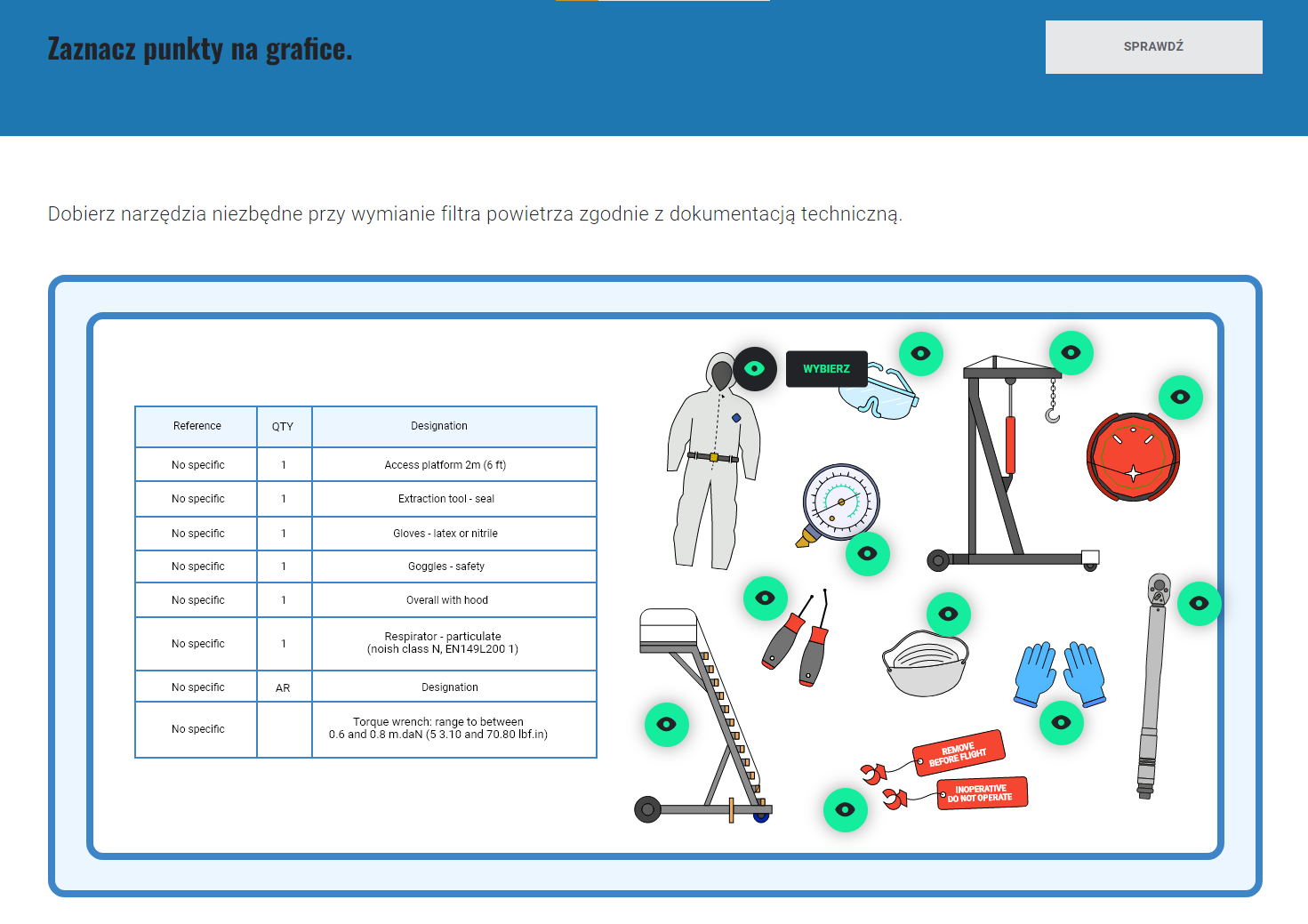 Zadanie z zaznaczaniem prawidłowych elementów na planszyŹródło: Englishsquare.pl Sp. z o.o., licencja: CC BY-SA 3.0.
Po każdej odpowiedzi otrzymasz informację zwrotną. Informacje zwrotne po nieprawidłowej odpowiedzi zawierają dodatkową wiedzę, która pomoże Ci w poprawnym rozwiązaniu zadania w drugim podejściu. Po zapoznaniu się z treścią naciśnij przycisk KONTYNUUJ
.
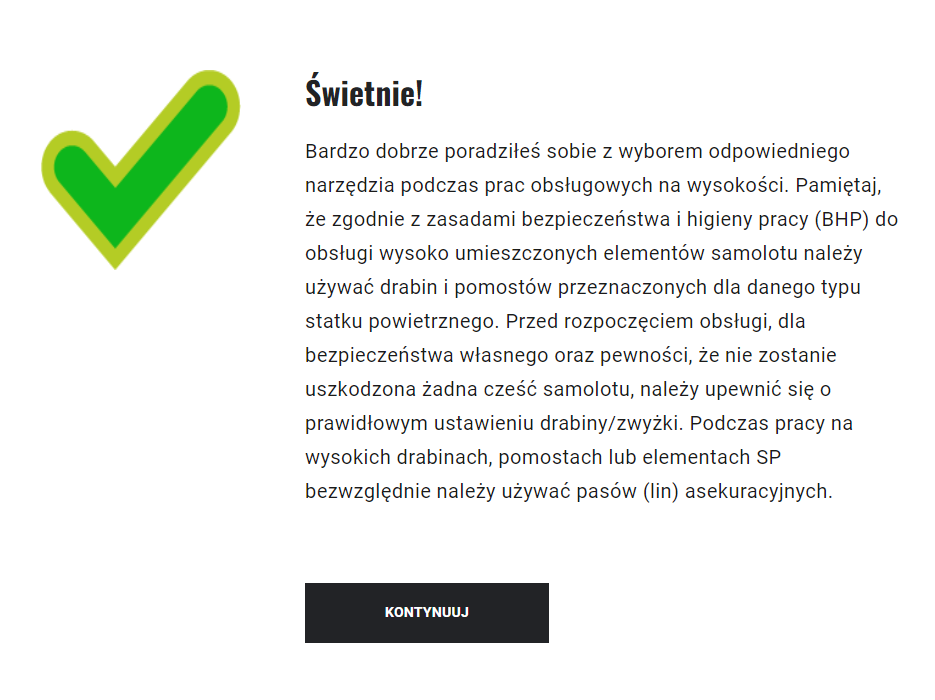
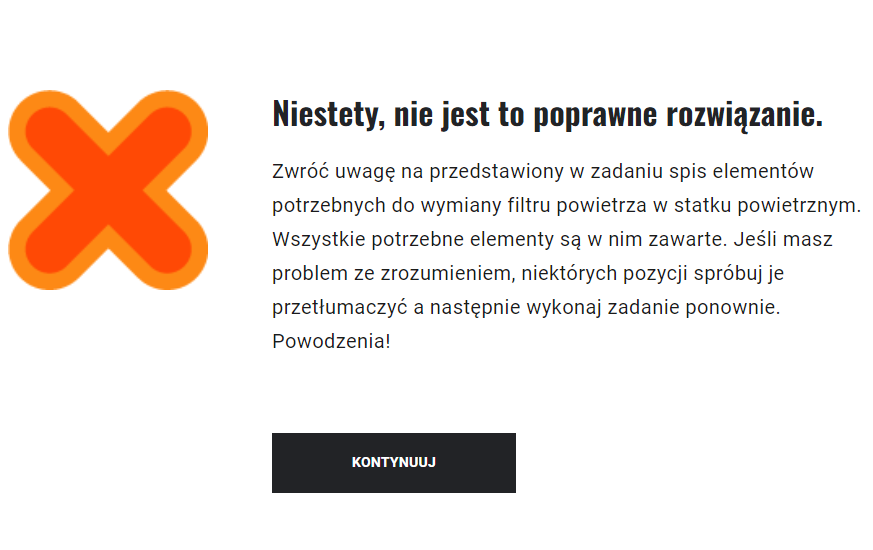
W lewym górnym rogu możesz śledzić swój postęp oraz liczbę zdobytych punktów.

Po udzieleniu odpowiedzi na wszystkie pytania w danej misji zobaczysz podsumowanie gry. Po kliknięciu w przycisk ZAPISZ WYNIK
powrócisz do ekranu wyboru misji. Po kliknięciu w przycisk POWTÓRZ MISJĘ
rozpoczniesz tę misję na nowo.
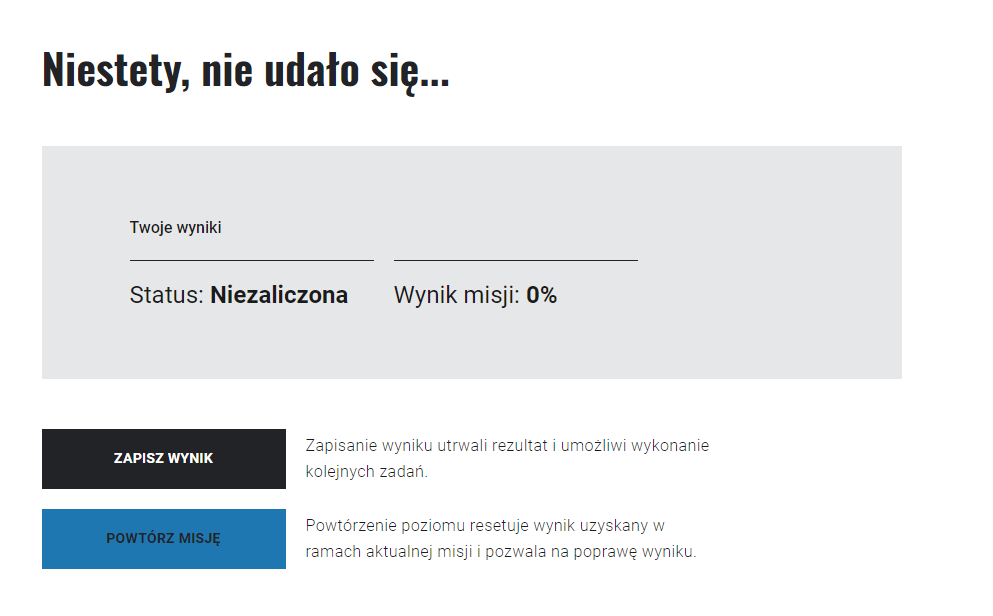
Po zapisaniu wyniku możesz przejść przez każdą misję jeszcze raz. Aby to zrobić kliknij w przycisk POWTÓRZ
.
Zasób interaktywny dostępny pod adresem https://zpe.gov.pl/a/DdfR0qYb6