Wyliczenie daty przesuniętej o określoną liczbę dni roboczych
Przyjmijmy, że prowadzisz rejestr zamówień materiałów szkolnych, gdzie zapisujesz datę zamówienia i stan realizacji. Do zestawienia musimy dodać datę dostawy, która powinna być o 10 dni roboczych późniejsza od daty zamówienia, ponieważ aktualna umowa przewiduje 10 dni roboczych na realizację.
Datę przesuniętą o 10 dni roboczych można wyliczyć za pomocą funkcji DZIEŃ.ROBOCZY.
W tym celu:
Pobierz plik z przykładowymi danymi, umieszczony poniżej filmu.
Utwórz nowy arkusz. W tym celu kliknij ostatnią kartę arkusza, która nie ma nazwy, aby wstawić nowy arkusz.
Na karcie Narzędzia główne, w grupie poleceń Komórki wybierz Format/Zmień nazwę arkusza. Na karcie arkusza zostanie zaznaczony tekst nazwy arkusza – wpisz nową nazwę: Święta i naciśnij klawisz [Enter], aby zatwierdzić zmiany.
W arkuszu Święta, począwszy od komórki A1, wpisz daty świąt w aktualnym roku, jak to przedstawiono na filmie poniżej.
W tym arkuszu możemy wpisać także święta, które będą obchodzone w przyszłym roku. Powinniśmy jednaka pamiętać, by uaktualniać tę listę w następnych latach.
Przejdź do arkusza z zamówieniami i w komórce E2 wpisz formułę:
Linia 1. znak równości DZIEŃ kropka ROBOCZY otwórz nawias okrągły C2 średnik 10 średnik Święta wykrzyknik $A$1 dwukropek $A$11 zamknij nawias okrągły.
=DZIEŃ.ROBOCZY(C2;10;Święta!$A$1:$A$11)
Jeśli chcemy wyliczyć datę wcześniejszą niż podana w pierwszym argumencie funkcji DZIEŃ.ROBOCZY, to w drugim argumencie funkcji wpisujemy wartość ujemną. Jeżeli w arkuszu Święta podamy więcej dni świątecznych, to w trzecim argumencie powinniśmy określić zakres obejmujący wszystkie daty.
Zaznacz komórkę E2, najeżdź myszką na dolny prawy róg komórki i gdy wskaźnik myszki zmieni się na czarny krzyżyk, kliknij dwukrotnie myszką, aby skopiować zawartość komórki do pozostałych komórek w kolumnie.
Ważne!
Dwukrotne kliknięcie w dolny prawy róg komórki jest odpowiednikiem przeciągnięcia komórki. Jeśli komórki poniżej są wypełnione, to zawartość jest kopiowana do wysokości pierwszej pustej komórki w kolumnie. Gdy komórki w kolumnie poniżej zaznaczonej komórki będą puste, to zawartość komórek jest kopiowana do pierwszej pustej komórki w kolumnie znajdującej się po lewej stronie zaznaczonej komórki. Formułę w komórce E2 można też skopiować do komórek poniżej przez polecenia Kopiuj i Wklej.
W kolumnie E arkusza zostaną wpisane daty o 10 dni roboczych późniejsze od odpowiadających im dat w kolumnie C. Zobaczmy na filmie, jak wygląda arkusz z wpisanymi formułami.
RpztWnYfNvVCs
Nagranie filmowe dotyczące wyliczania daty przesuniętej o dziesięć dni roboczych
Nagranie filmowe dotyczące wyliczania daty przesuniętej o dziesięć dni roboczych
Źródło: Contentplus.pl Sp. z o.o., licencja: CC BY-SA 3.0.
Wujek poprosił cię o pomoc w wyborze firmy transportowej. Towar trzeba dostarczyć do 23 kwietnia 2020 r. Cztery firmy przedstawiły swoją ofertę – kwotę wymaganą do zapłaty za transport oraz liczbę dni roboczych potrzebnych na przewóz towaru. Znajdź najkorzystniejszą ofertę, tak, aby towar został dostarczony na czas. Weź pod uwagę kwotę jaką trzeba zapłacić oraz termin realizacji zlecenia. Nie bierz pod uwagę ewentualnych świąt.
Przykładowe rozwiązanie zadania:
RbrfkCcwOLfqE
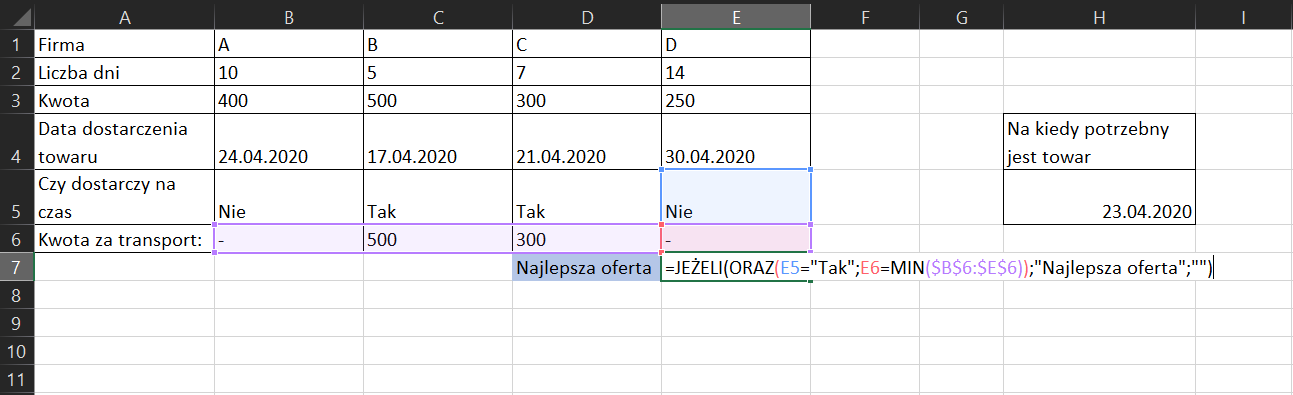
Na zrzucie ekranu widoczny jest fragment arkusza Excel. W kolumnach A, B, C, D, E w wierszach od 1 do 6 wprowadzono dane oraz formułę. W ARKUSZU kolejno dodano opisy. W pierwszym wierszu, w komórce A1 wpisano tytuł FIRMA. W komórkach od B1 do E1 wpisano symbole firm. W drugim wierszu, w komórce A2 wpisano tytuł LICZBA DNI. W komórkach od B2 do E2 wpisano dane liczbowe. W trzecim wierszu, w komórce A3, wpisano tytuł KWOTA. W komórkach od B3 do E3 wpisano dane liczbowe. W czwartym wierszu, w komórce A4 wpisano tytuł DATA DOSTARCZENIA TOWARU. W komórkach od B4 do E4 wpisano daty. W piątym wierszu, w komórce A5 wpisano tytuł CZY DOSTARCZY NA CZAS. W komórkach od B5 do E5 wpisano NIE lub TAK. W szóstym wierszu, w komórce A6 wpisano tytuł KWOTA ZA TRANSPORT. W komórkach od B6 do E6 wpisano wartości obliczone na podstawie formuły. W komórce E6 wpisano tytuł NAJLEPSZA OFERTA a formuła została wpisana w komórkę E7 i brzmi następująco: =JEŻELI(ORAZ(E5=”TAK”;E6=MIN($B$6:$E$6));”Najlepsza oferta”;””) Obok w arkuszu wpisano tytuł NA KIEDY POTRZEBNY JEST TOWAR oraz datę.
R1PhUaQFq00on
Na zrzucie ekranu widoczny jest fragment arkusza Excel. W kolumnach A, B, C, D, E w wierszach od 1 do 6 wprowadzono dane oraz formułę. W ARKUSZU kolejno dodano opisy. W pierwszym wierszu, w komórce A1 wpisano tytuł FIRMA. W komórkach od B1 do E1 wpisano symbole firm. W drugim wierszu, w komórce A2 wpisano tytuł LICZBA DNI. W komórkach od B2 do E2 wpisano dane liczbowe. W trzecim wierszu, w komórce A3, wpisano tytuł KWOTA. W komórkach od B3 do E3 wpisano dane liczbowe. W czwartym wierszu, w komórce A4 wpisano tytuł DATA DOSTARCZENIA TOWARU. W komórkach od B4 do E4 wpisano daty. W piątym wierszu, w komórce A5 wpisano tytuł CZY DOSTARCZY NA CZAS. W komórkach od B5 do E5 wpisano NIE lub TAK. W komórce E5 wpisano następującą formułę: =JEŻELI(E4<$H$5;”TAK”;”NIE”) W szóstym wierszu, w komórce A6 wpisano tytuł KWOTA ZA TRANSPORT. W komórkach od B6 do E6 wpisano dan liczbowe. W komórce E6 wpisano tytuł NAJLEPSZA OFERTA. W dalszej części arkusza, w dwóch komórkach wpisano NA KIEDY POTRZEBNY JEST TOWAR oraz datę.
RpMBzwCnqI2KL
Na zrzucie ekranu widoczny jest fragment arkusza Excel. W kolumnach A, B, C, D, E w wierszach od 1 do 6 wprowadzono dane oraz formułę. W ARKUSZU kolejno dodano opisy. W pierwszym wierszu, w komórce A1 wpisano tytuł FIRMA. W komórkach od B1 do E1 wpisano symbole firm. W drugim wierszu, w komórce A2 wpisano tytuł LICZBA DNI. W komórkach od B2 do E2 wpisano dane liczbowe. W trzecim wierszu, w komórce A3, wpisano tytuł KWOTA. W komórkach od B3 do E3 wpisano dane liczbowe. W czwartym wierszu, w komórce A4 wpisano tytuł DATA DOSTARCZENIA TOWARU. W komórkach od B4 do D4 wpisano daty. W komórce E4 wpisano następującą formułę: = DZIEŃ.ROBOCZY(DZIŚ();E2;) W piątym wierszu, w komórce A5 wpisano tytuł CZY DOSTARCZY NA CZAS. W komórkach od B5 do E5 wpisano NIE lub TAK. W szóstym wierszu, w komórce A6 wpisano tytuł KWOTA ZA TRANSPORT. W komórkach od B6 do E6 wpisano dan liczbowe. W komórce E6 wpisano tytuł NAJLEPSZA OFERTA. W dalszej części arkusza, w dwóch komórkach wpisano NA KIEDY POTRZEBNY JEST TOWAR oraz datę.
Polecenie 2
Twój wymarzony komputer kosztuje 5000 zł. Oblicz, kiedy będziesz mógł cieszyć się ze swojego zakupu jeśli pracowałbyś dorywczo na pół etatu zarabiając 10 zł/h. Zapisz w postaci 1 formuły. Bierz pod uwagę ewentualne święta.
Przykładowe rozwiązanie zadania:
RGxxAaObkHIDA
Na zrzucie ekranu widoczny jest fragment arkusza Excel. W kolumnach A, B, w wierszach od 1 do 4 wprowadzono dane oraz formułę. W ARKUSZU kolejno dodano opisy. W pierwszym wierszu, w komórce A1 wpisano tytuł POTRZEBNA KWOTA. W komórce B1 wpisano daną liczbową. W drugim wierszu, w komórce A2 wpisano tytuł ZAROBKI. W komórce B2 wpisano daną liczbową. W trzecim wierszu, w komórce A3 wpisano tytuł ILE GODZIN DZIENNIE. W komórce B3 wpisano daną liczbową. W czwartym wierszu, w komórce A4 wpisano tytuł KIEDY UDA SIĘ ZEBRAĆ KWOTĘ. W komórce B4 wpisano formułę, która brzmi następująco: =DZIEŃ.ROBOCZY(DZIŚ();ZAOKR.W.GÓRĘ(B1/(B3*B2);1);Święta!$A$1:$A$11)