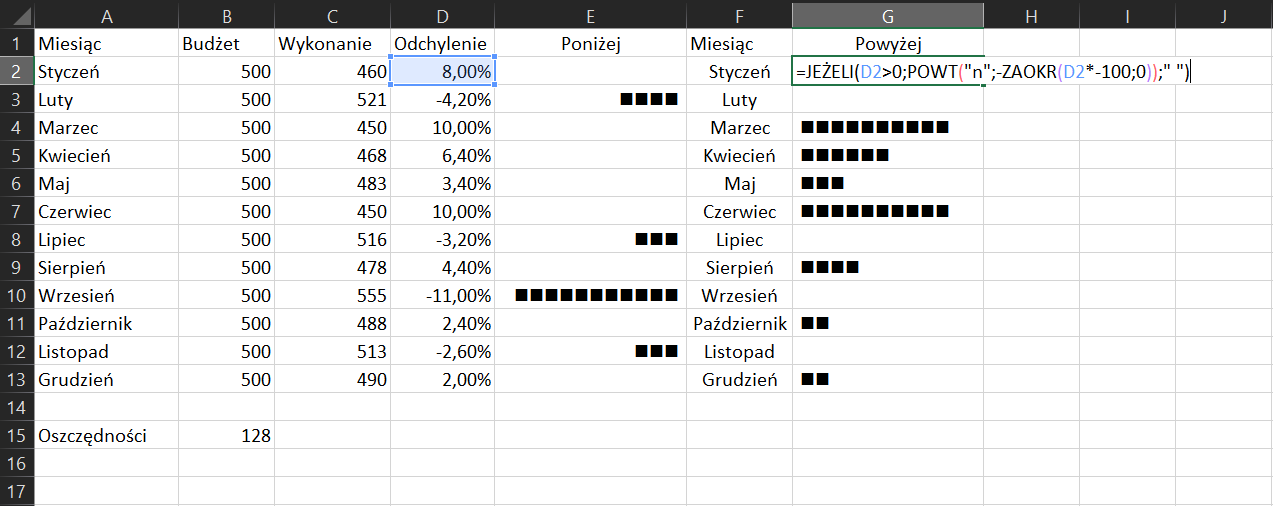
W arkuszu mamy tabelę z rozpisanym budżetem na każdy miesiąc, jego wykonaniem oraz odchyleniem wykonania budżetu od planów, tak jak pokazano na ekranie.
Chcemy, aby wszelkie odchylenia od założeń automatycznie pojawiały się na wykresie. W tym celu:
Wpisz w komórce E1 tekst „Poniżej”, a w komórce G1 „Powyżej”.
W komórkę E2 wpisz formułę:
Linia 1. znak równości JEŻELI otwórz nawias okrągły D2 otwórz nawias ostrokątny 0 średnik POWT otwórz nawias okrągły cudzysłów n cudzysłów średnik minus ZAOKR otwórz nawias okrągły D2 asterysk 100 średnik 0 zamknij nawias okrągły zamknij nawias okrągły średnik cudzysłów cudzysłów zamknij nawias okrągły.
=JEŻELI(D2<0;POWT("n";-ZAOKR(D2*100;0));" ")
Skopiuj tę formułę w dół aż do komórki E13.
Następnie zaznacz komórkę F2 i wpisz w nią =A2. Tak jak wcześniej skopiuj formułę aż do komórki F13.
W komórce G2 wpisz formułę:
Linia 1. znak równości JEŻELI otwórz nawias okrągły D2 zamknij nawias ostrokątny 0 średnik POWT otwórz nawias okrągły cudzysłów n cudzysłów średnik minus ZAOKR otwórz nawias okrągły D2 asterysk minus 100 średnik 0 zamknij nawias okrągły zamknij nawias okrągły średnik cudzysłów cudzysłów zamknij nawias okrągły.
=JEŻELI(D2>0;POWT("n";-ZAOKR(D2*-100;0));" ")
Skopiuj formułę aż do komórki G13.
Zaznacz obszar E2:G13 (bez obszaru F2:F13) i ustaw czcionkę Windings. Powróć do tabeli, a zobaczysz taki efekt.
RFuLvJoe9rNUX
Nagranie filmowe dotyczące odchylenia od budżetu
Nagranie filmowe dotyczące odchylenia od budżetu
Źródło: Contentplus.pl Sp. z o.o., licencja: CC BY-SA 3.0.
Twój starszy kolega, który jest na studiach, poprosił cię o pomoc. Chciałby dowiedzieć się, ile wynosi odchylenie wykonania budżetu od jego planów oraz czy udało mu się w tym roku zaoszczędzić trochę pieniędzy. Korzystając z poznanych funkcji wykonaj potrzebne obliczenia.
Przykładowe rozwiązanie zadania:
R1U853ffyjIj8
Na zrzucie ekranu widoczny jest fragment arkusza Excel. W kolumnie A, w komórce A1 wpisano tytuł MIESIĄC. W komórkach od A2 do A15 wpisano nazwy kolejnych miesięcy. W kolumnie B, w komórce B1 wpisano tytuł BUDŻET. W komórkach od B2 do B15 wpisano wartości liczbowe. W kolumnie C, w komórce C1 wpisano tytuł WYKONANIE. W komórkach od C2 do C15 wpisano wartości liczbowe. W kolumnie D, w komórce D1 wpisano tytuł ODCHYLENIE. W komórkach od D3 do D15 wpisano wartości procentowe. W komórce D2 wpisano formułę, którą brzmi następująco =1-C2/B2 Poniżej w komórce A15 wpisano tytuł OSZCZĘDNOŚCI. W komórce B15 wpisano wartość liczbową.
R7BZ5pYnBClVW
Na zrzucie ekranu widoczny jest fragment arkusza Excel. W kolumnie A, w komórce A1 wpisano tytuł MIESIĄC. W komórkach od A2 do A15 wpisano nazwy kolejnych miesięcy. W kolumnie B, w komórce B1 wpisano tytuł BUDŻET. W komórkach od B2 do B15 wpisano wartości liczbowe. W kolumnie C, w komórce C1 wpisano tytuł WYKONANIE. W komórkach od C2 do C15 wpisano wartości liczbowe. W kolumnie D, w komórce D1 wpisano tytuł ODCHYLENIE. W komórkach od D2 do D15 wpisano wartości procentowe. Poniżej w komórce A15 wpisano tytuł OSZCZĘDNOŚCI. W komórce B15 wpisano formułę, którą brzmi następująco: =SUMA(B2:B13)-SUMA(C2:C13)
Polecenie 2
Zmodyfikuj arkusz z poprzedniego zadania. Umieść wartości odchyleń na wykresie.
Przykładowe rozwiązanie zadania:
RBYbA5b2A2nUB
Na zrzucie ekranu widoczny jest fragment arkusza Excel. W kolumnie A, w komórce A1 wpisano tytuł MIESIĄC. W komórkach od A2 do A13 wpisano nazwy kolejnych miesięcy. W kolumnie B, w komórce B1 wpisano tytuł BUDŻET. W komórkach od B2 do B13 wpisano wartości liczbowe. W kolumnie C, w komórce C1 wpisano tytuł WYKONANIE. W komórkach od C2 do C13 wpisano wartości liczbowe. W kolumnie D, w komórce D1 wpisano tytuł ODCHYLENIE. W komórkach od D2 do D13 wpisano wartości procentowe. Poniżej w komórce A15 wpisano tytuł OSZCZĘDNOŚCI. W komórce B15 wpisano wartość liczbową. W kolumnie E, w komórce E1 wpisano tytuł PONIŻEJ. W kolumnie F, w komórce F1 pisano MIESIĄC. W komórkach od F2 do F13 wpisano kolejne nazwy miesięcy. W kolumnie G, w komórce G1 wpisano tytuł POWYŻEJ. W komórkach kolumny E oraz G znajdują się czarne kwadraciki w różnej ilości. Przykładowo w komórce E3 zamieszczono 4 czarne kwadraciki, a w komórce G4 10 czarnych kwadracików. Formułę wpisano w komórce G2 i brzmi ona następująco: =JEŻELI(D2>0;POWT(„n”;-ZAOKR(D2*-100;0)));” ”)