Wyszukiwanie wartości w Excelu za pomocą klawiszy [Ctrl]+[F] nie przyda się, jeżeli chcemy znaleźć jakąś wartość i umieścić ją od razu w innej komórce. W takiej sytuacji musimy skorzystać z funkcji specjalnych. Załóżmy, że mamy tabelkę taką jaką widzisz na filmie. Przedstawia ona przykładowe zestawienie towarów, cen i sprzedawców. Na jej dole będziemy pokazywać testowane formuły oraz zwracane przez nie wyniki.
Wyszukiwanie konkretnego towaru na liście
Załóżmy, że chcemy znaleźć na liście towarów figurkę żaby i w komórce wpisać nazwę jej sprzedawcy. W tym przypadku skorzystajmy z formuły:
Formuła WYSZUKAJ.PIONOWO działa w ten sposób, że w zadanym zakresie komórek wyszukuje określoną wartość i po jej znalezieniu zwraca zawartość komórki w tym samym wierszu, ale w innej, podanej kolumnie. Składnia tej formuły jest następująca: WYSZUKAJ.PIONOWO(szukana_wartość;tablica;nr_kolumny;kolumna).
Szukanie przez arkusz kalkulacyjny w kolumnie B (komórki B2, B3, B4 itd.) komórki o zawartości brzmiącej dokładnie tak: „Figurka żaby”.
Znalezienie komórki o takiej zawartości (B4).
Znalezienie komórki w tym samym wierszu, ale w trzeciej z kolei kolumnie (kolumna B jest kolumną pierwszą), czyli komórki D4.
Wypisanie zawartości komórki D4.
Korzystając z tej funkcji pamiętajmy, aby przeszukiwane wartości z pierwszej kolumny nie zawierały spacji na początku ani na końcu ciągu, cudzysłowów tak prostych (‚ lub "), jak i drukarskich (‘ lub “) ani znaków niedrukowanych. Może to spowodować nieprawidłowe działanie funkcji. Wyszukując przy użyciu dopasowania dokładnego, możemy też w szukana_wartość zastosować tzw. znaki wieloznaczne. Chodzi tu o znak pytajnika (?) zastępujący jeden dowolny znak oraz o gwiazdkę (*) zastępującą dowolną liczbę znaków. Na przykład:
Figurka* znajdzie Figurka osła, Figurka bociana;
Figurka ?aby znajdzie Figurka żaby, Figurka baby.
Wyszukiwanie wartości przy użyciu dopasowania przybliżonego
Załóżmy, że mamy do wydania 50 zł i w naszej tabeli chcemy znaleźć sprzedawcę, który oferuje produkt za taką samą cenę lub mniejszą. W takiej sytuacji użyjemy formuły: =WYSZUKAJ.PIONOWO(50;C2:D6;2;PRAWDA).
Parametr PRAWDA powoduje, że Excel w braku dokładnego dopasowania znajdzie komórkę, która ma kolejną największą wartość mniejszą od 50 (czyli 40).
Z wyszukiwania przy użyciu dopasowania przybliżonego można korzystać, tylko gdy przeszukiwane wartości są posortowane w kolejności rosnącej.
R2Mm2TXkCRV0l
Nagranie filmowe dotyczące wyszukiwania wartości
Nagranie filmowe dotyczące wyszukiwania wartości
Źródło: Contentplus.pl Sp. z o.o., licencja: CC BY-SA 3.0.
Ciocia poprosiła cię o pomoc w sklepie internetowym. Stwórz arkusz, który będzie zawierał wszystkie produkty, które są w magazynie oraz ich ceny. Drugi arkusz zawiera listę zamówień złożonych w ostatnim czasie. Tabela zawiera takie kolumny jak: nazwa produktu, cena produktu, nr klienta, wartość, która jest iloczynem ceny oraz liczby sztuk, wartość produktu, cena produktu, która jest pobierana z drugiego arkusza, liczba sztuk.
Przykładowe rozwiązanie zadania:
R105xsDHqKSZE
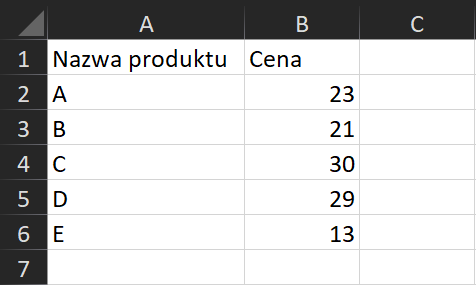
Na zrzucie ekranu widoczny jest fragment arkusza Excel. W kolumnie A, w komórce A1 wpisano tytuł NAZWA URODZENIA. W komórkach od A2 do A6 wpisano kolejne symbole produktów. W kolumnie B, w komórce B1 wpisano tytuł CENA. W komórkach od B2 do B6 wpisano kolejne kwoty.
Źródło: Contentplus.pl Sp. z o.o., licencja: CC BY-SA 3.0.
RHiqiFyeAmx7C
Na zrzucie ekranu widoczny jest fragment arkusza Excel. W kolumnie A, w komórce A1 wpisano tytuł NUMER KLIENTA. W komórkach od A2 do A13 wpisano numery. W kolumnie B, w komórce B1 wpisano tytuł WARTOŚĆ. W komórkach od B2 do B13 wpisano kolejne dane liczbowe w złotówkach. W kolumnie C, w komórce C1 wpisano tytuł NAZWA PRODUKTU. W komórkach od C2 do C13 wpisano symbole produktów. W kolumnie D, w komórce D1 wpisano tytuł CENA. W komórce D2 wpisano formułę do jej wyliczenia, brzmi ona następująco =WYSZUKAJ.PIONOWO(C2;S3_Dane!$A$2:$B$6;2;FAŁSZ) W komórkach od D3 do D13 wpisano ceny produktów. W kolumnie E, w komórce E1 wpisano tytuł LICZBA SZTUK. W komórkach od E2 do E13 wpisano liczbę sztuk produktu.
Źródło: Contentplus.pl Sp. z o.o., licencja: CC BY-SA 3.0.
R1TTjtzPVHuP2
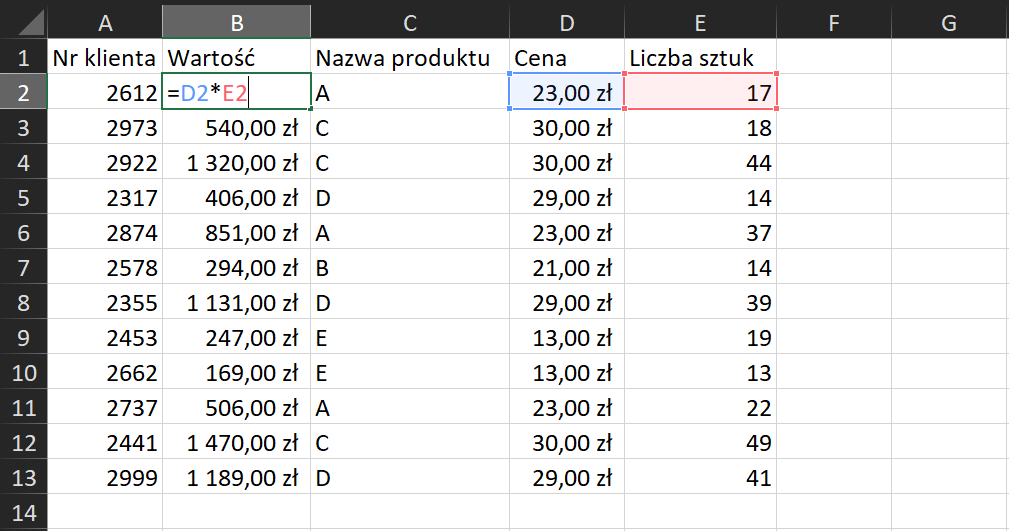
Na zrzucie ekranu widoczny jest fragment arkusza Excel. W kolumnie A, w komórce A1 wpisano tytuł NUMER KLIENTA. W komórkach od A2 do A13 wpisano numery. W kolumnie B, w komórce B1 wpisano tytuł WARTOŚĆ. W komórce B2 wpisano formułę, która brzmi następująco =D2*E2. W komórkach od B3 do B13 wpisano kolejne dane liczbowe w złotówkach. W kolumnie C, w komórce C1 wpisano tytuł NAZWA PRODUKTU. W komórkach od C2 do C13 wpisano symbole produktów. W kolumnie D, w komórce D1 wpisano tytuł CENA. W komórkach od D2 do D13 wpisano ceny produktów. W kolumnie E, w komórce E1 wpisano tytuł LICZBA SZTUK. W komórkach od E2 do E13 wpisano liczbę sztuk produktu.
Źródło: Contentplus.pl Sp. z o.o., licencja: CC BY-SA 3.0.
Ćwiczenie 2
Oblicz średnią kwotę transakcji. Znajdź produkt, za którego zakup klient zapłacił kwotę najbliższą średniej.
Przykładowe rozwiązanie zadania:
R10xeKQmAm2n8
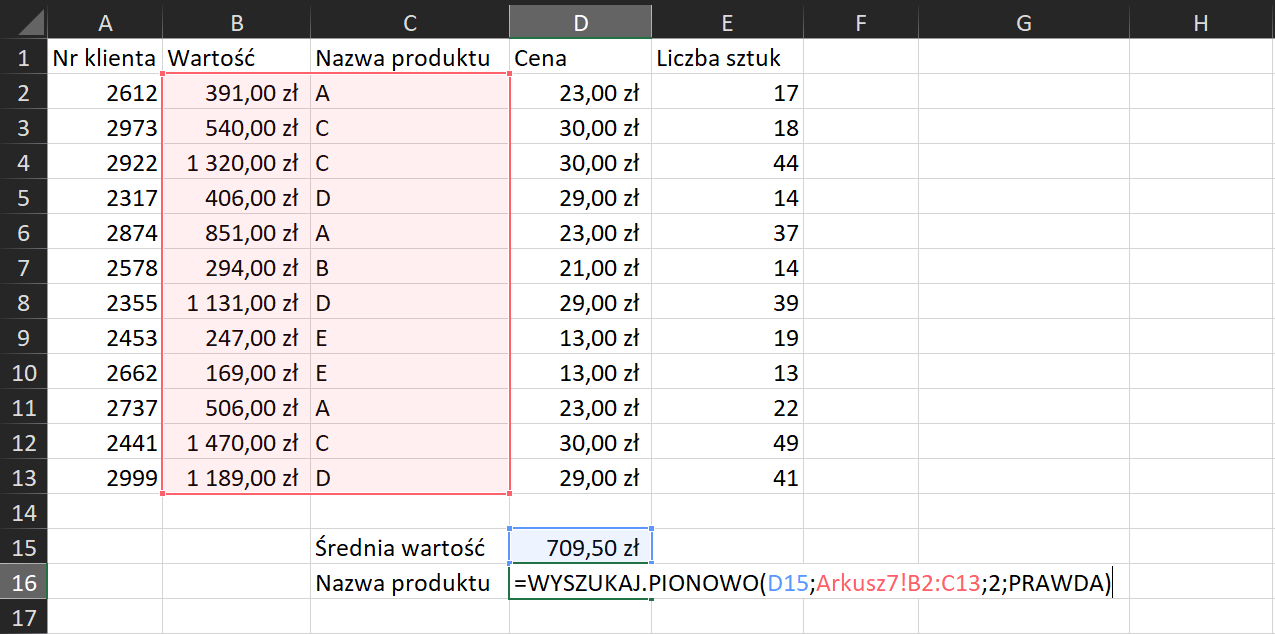
Na zrzucie ekranu widoczny jest fragment arkusza Excel. W kolumnie A, w komórce A1 wpisano tytuł NUMER KLIENTA. W komórkach od A2 do A13 wpisano numery. W kolumnie B, w komórce B1 wpisano tytuł WARTOŚĆ. W komórkach od B2 do B13 wpisano kolejne dane liczbowe w złotówkach. W kolumnie C, w komórce C1 wpisano tytuł NAZWA PRODUKTU. W komórkach od C2 do C13 wpisano symbole produktów. W kolumnie D, w komórce D1 wpisano tytuł CENA. W komórkach od D2 do D13 wpisano ceny produktów. W kolumnie E, w komórce E1 wpisano tytuł LICZBA SZTUK. W komórkach od E2 do E13 wpisano liczbę sztuk produktu. Poniże w arkuszu zapisano. W komórce C15 wpisano tytuł ŚREDNIA WARTOŚĆ. W komórce D15 wpisano daną liczbową. W komórce C16 wpisano tytuł NAZWA PRODUKTU. W komórce D16 wpisano formułę, która brzmi następująco =WYSZUKAJ.PIONOWO(D15;Arkusz7!B2:C13;2;PRAWDA)
Źródło: Contentplus.pl Sp. z o.o., licencja: CC BY-SA 3.0.
Rm3i6FcbOfSyZ
Na zrzucie ekranu widoczny jest fragment arkusza Excel. W kolumnie A, w komórce A1 wpisano tytuł NUMER KLIENTA. W komórkach od A2 do A13 wpisano numery. W kolumnie B, w komórce B1 wpisano tytuł WARTOŚĆ. W komórkach od B2 do B13 wpisano kolejne dane liczbowe w złotówkach. W kolumnie C, w komórce C1 wpisano tytuł NAZWA PRODUKTU. W komórkach od C2 do C13 wpisano symbole produktów. W kolumnie D, w komórce D1 wpisano tytuł CENA. W komórkach od D2 do D13 wpisano ceny produktów. W kolumnie E, w komórce E1 wpisano tytuł LICZBA SZTUK. W komórkach od E2 do E13 wpisano liczbę sztuk produktu. W komórce C15 wpisano tytuł ŚREDNIA WARTOŚĆ. W komórce D15 wpisano formułę, która brzmi następująco =ŚREDNIA(Arkusz7!B2:B13) W komórce C16 wpisano tytuł NAZWA PRODUKTU. W komórce D16 wpisano symbol produktu
Źródło: Contentplus.pl Sp. z o.o., licencja: CC BY-SA 3.0.