Przy okazji sporządzania rozliczeń czasu pracy bardzo często korzystamy z różnych zaokrągleń. Takie operacje bardzo wygodnie wykonamy w arkuszu kalkulacyjnym, ponieważ jest on wyposażony w specjalnie przeznaczone do tego celu funkcje.
Jeżeli stosujemy funkcję, program wymaga określenia kryterium zaokrąglenia. Taką informację najczęściej podajemy bezpośrednio w składni formuły, ale zdarza się, że jest to zmienna i znajduje się w arkuszu. Wyobraź sobie zestawienie wszystkich pracowników firmy X. Pracują oni na różnych stanowiskach, a zatem zasady rozliczania czasu pracy mogą się różnić. Część pracowników może dostawać wynagrodzenie za każde rozpoczęte 30 minut pracy, a część za np. 15 minut. Wówczas będziemy stosować różne kryteria zaokrąglania. W przygotowanym zestawieniu, przy każdym pracowniku może widnieć liczba minut, do której zaokrąglany jest czas pracy danej osoby.
Takie zestawienie możemy zobaczyć na filmie.
Pobierz plik z przykładowymi danymi. W kolumnie B znajduje się informacja z jaką dokładnością chcemy zaokrąglić czas w kolumnie A. Zastosowanie standardowego sposobu zaokrąglenia nie przyniosło oczekiwanego rezultatu, co jest widoczne w kolumnie C.
Aby otrzymać poprawne wyniki:
Formułę z komórki C2 zamień na następującą:
Linia 1. znak równości ZAOKR kropka W kropka GÓRĘ otwórz nawias okrągły A2 średnik CZAS otwórz nawias okrągły 0 średnik B2 średnik 0 zamknij nawias okrągły zamknij nawias okrągły.
=ZAOKR.W.GÓRĘ(A2;CZAS(0;B2;0))
Skopiuj ją w dół do kolejnych komórek.
W arkuszu pojawią się poprawne wyniki, jak jest to przedstawione na filmie.
W pierwszym argumencie funkcji ZAOKR.W.GÓRĘ podajemy adres komórki, w której znajduje się wartość do zaokrąglenia. W drugim argumencie została zagnieżdżona funkcja CZAS. Jej zadaniem jest zamiana wartości z kolumny B na liczbę, która będzie traktowana przez program jako liczba minut. Funkcja CZAS przyjmuje 3 argumenty: godzina, minuta oraz sekunda. Ze względu na to, że w kolumnie B określona jest liczba minut, w pierwszym i trzecim argumencie funkcji CZAS podano wartość zerową.
R1drdZnF2fkNA
Nagranie filmowe dotyczące zaokrąglania czasu przy zmiennych kryteriach
Nagranie filmowe dotyczące zaokrąglania czasu przy zmiennych kryteriach
Źródło: Contentplus.pl Sp. z o.o., licencja: CC BY-SA 3.0.
Czasami pomagasz przy robieniu cotygodniowych zakupów. Zawsze parkujecie samochód na tym samym parkingu, najbliżej sklepu. Opłata za postój wynosi 1,50 zł za każdą rozpoczętą godzinę. Oblicz całkowitą opłatę, jaką musieliście zapłacić za postój w tym miesiącu.
Przykładowe rozwiązanie zadania:
RUH7H0SLFpzOJ
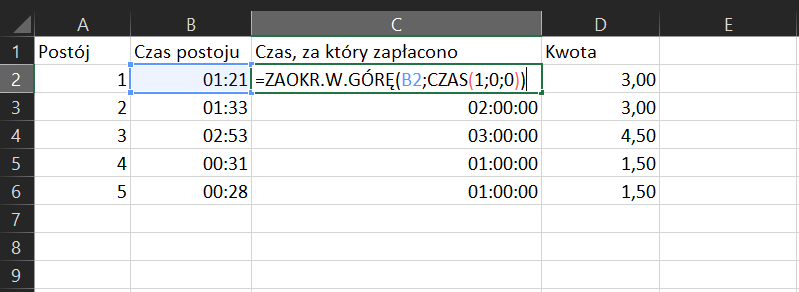
Na zrzucie ekranu widoczny jest fragment arkusza Excel. W kolumnach A, B, C, D wprowadzono dane. W ARKUSZU kolejno dodano opisy. W kolumnie A, w komórce A1 wpisano tytuł POSTÓJ. W komórkach od A2 do A6 wpisano wartości liczbowe. W kolumnie B, w komórce B1 wpisano tytuł CZAS POSTOJU. W komórkach od B2 do B6 wpisano wartości liczbowe. W kolumnie C, w komórce C1 wpisano tytuł CZAS, ZA KTÓRY ZAPŁACONO. W komórkach od C2 do C6 wpisano wartości liczbowe wyliczone na podstawie formuły. Formuła została zamieszczona w komórce C2 i brzmi następująco: =ZAOKR.W.GÓRĘ(B2;CZAS(1;0;0)) W kolumnie D, w komórce D1 wpisano tytuł KWOTA. W komórkach od D2 do D6 wpisano wartości liczbowe.
R1KJoBqTQCzWY
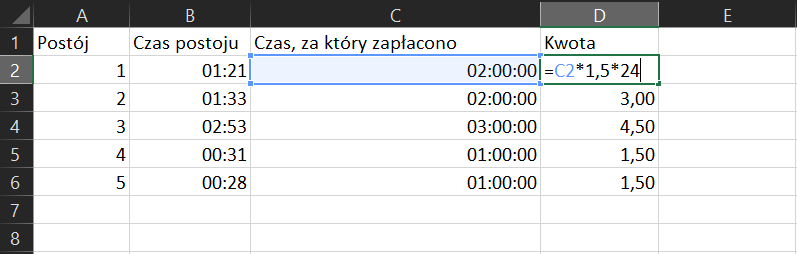
Na zrzucie ekranu widoczny jest fragment arkusza Excel. W kolumnach A, B, C, D wprowadzono dane. W ARKUSZU kolejno dodano opisy. W kolumnie A, w komórce A1 wpisano tytuł POSTÓJ. W komórkach od A2 do A6 wpisano wartości liczbowe. W kolumnie B, w komórce B1 wpisano tytuł CZAS POSTOJU. W komórkach od B2 do B6 wpisano wartości liczbowe. W kolumnie C, w komórce C1 wpisano tytuł CZAS, ZA KTÓRY ZAPŁACONO. W komórkach od C2 do C6 wpisano wartości liczbowe wyliczone na podstawie formuły. W kolumnie D, w komórce D1 wpisano tytuł KWOTA. W komórkach od D2 do D6 wpisano wartości liczbowe. Formuła została zamieszczona w komórce D2 i brzmi następująco: =C2*1,5*24
2
Ćwiczenie 2
Pracownicy dostają zapłatę za każde rozpoczęte 15 lub 10 minut pracy. Ci, którzy dostają wypłatę za każde rozpoczęte 10 minut pracy, oznaczeni są przez „*” zapisaną przy ich imieniu, jako pierwszy znak od lewej strony. Oblicz wynagrodzenie poszczególnych pracowników, zaokrąglając ich czas pracy w górę do 15 lub 10 minut. Kwotę do wypłaty zaokrąglij w górę do 2 cyfr po przecinku. Zastanów się, czy w każdym przypadku częstsze zaokrąglenie czasu pracy (co 10 minut) jest korzystniejsze dla pracowników?
Przykładowe rozwiązanie zadania:
RZB9cShg0jXo5
Na zrzucie ekranu widoczny jest fragment arkusza Excel. W kolumnach A, B, C, D, E, F wprowadzono dane. W ARKUSZU kolejno dodano opisy. W kolumnie A, w komórce A1 wpisano tytuł PRACOWNIK. W komórkach od A2 do A7 wpisano numery pracowników. W kolumnie B, w komórce B1 wpisano tytuł IMIĘ. W komórkach od B2 do B7 wpisano imiona pracowników. W kolumnie C, w komórce C1 wpisano tytuł LICZBA MINUT. W komórkach od C2 do C7 wpisano wartości liczbowe. W komórce C7 wpisano formułę, która brzmi następująco: =JEŻELI(LEWY(B7;1)=”*”;10;15) W kolumnie D, w komórce D1 wpisano tytuł CZAS PRACY. W komórkach od D2 do D7 wpisano wartości liczbowe. W kolumnie E, w komórce E1 wpisano tytuł CZAS, ZA KTÓRY ZAPŁACONO. W komórkach od E2 do E7 wpisano wartości liczbowe. W kolumnie F, w komórce F1 wpisano tytuł WYPŁATA. W komórkach od F2 do F7 wpisano wartości liczbowe. W dalszej części arkusza, w komórce H1 wpisano tytuł: STAWKA GODZINOWA. W komórce H2 wpisano wartość liczbową w złotówkach.
RKIqXbDiZiXIj
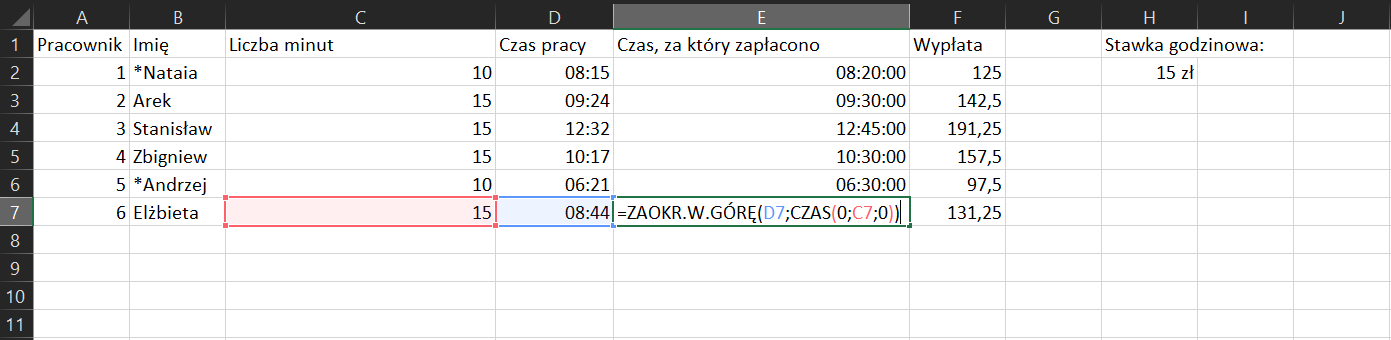
Na zrzucie ekranu widoczny jest fragment arkusza Excel. W kolumnach A, B, C, D, E, F wprowadzono dane. W ARKUSZU kolejno dodano opisy. W kolumnie A, w komórce A1 wpisano tytuł PRACOWNIK. W komórkach od A2 do A7 wpisano numery pracowników. W kolumnie B, w komórce B1 wpisano tytuł IMIĘ. W komórkach od B2 do B7 wpisano imiona pracowników. W kolumnie C, w komórce C1 wpisano tytuł LICZBA MINUT. W komórkach od C2 do C7 wpisano wartości liczbowe. W kolumnie D, w komórce D1 wpisano tytuł CZAS PRACY. W komórkach od D2 do D7 wpisano wartości liczbowe. W kolumnie E, w komórce E1 wpisano tytuł CZAS, ZA KTÓRY ZAPŁACONO. W komórkach od E2 do E6 wpisano wartości liczbowe. W komórce E7 wpisano formułę, która brzmi następująco: =ZAOKR.W.GÓRĘ(D7;CZAS(0;C7;0)) W kolumnie F, w komórce F1 wpisano tytuł WYPŁATA. W komórkach od F2 do F7 wpisano wartości liczbowe. W dalszej części arkusza, w komórce H1 wpisano tytuł: STAWKA GODZINOWA. W komórce H2 wpisano wartość liczbową w złotówkach.
RUCrw3AScy9wW
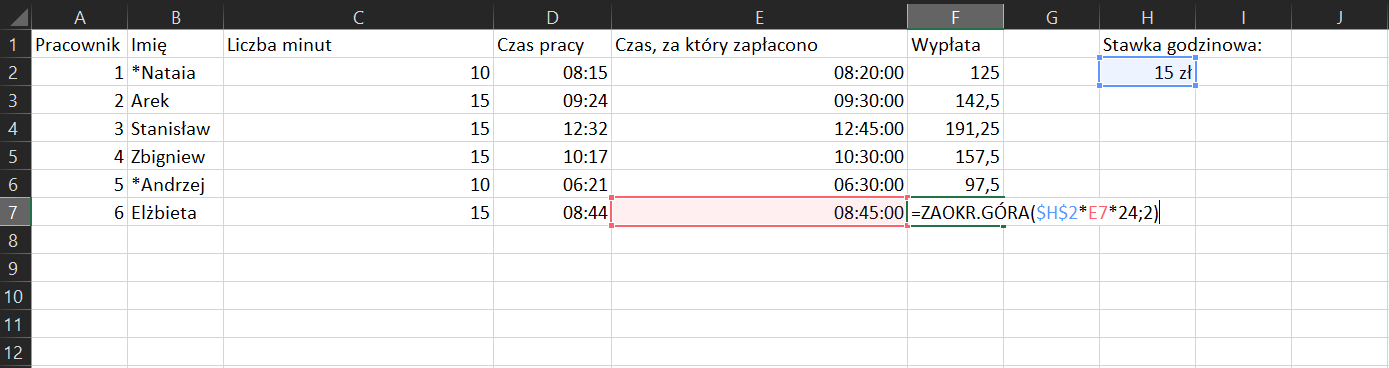
Na zrzucie ekranu widoczny jest fragment arkusza Excel. W kolumnach A, B, C, D, E, F wprowadzono dane. W ARKUSZU kolejno dodano opisy. W kolumnie A, w komórce A1 wpisano tytuł PRACOWNIK. W komórkach od A2 do A7 wpisano numery pracowników. W kolumnie B, w komórce B1 wpisano tytuł IMIĘ. W komórkach od B2 do B7 wpisano imiona pracowników. W kolumnie C, w komórce C1 wpisano tytuł LICZBA MINUT. W komórkach od C2 do C7 wpisano wartości liczbowe. W kolumnie D, w komórce D1 wpisano tytuł CZAS PRACY. W komórkach od D2 do D7 wpisano wartości liczbowe. W kolumnie E, w komórce E1 wpisano tytuł CZAS, ZA KTÓRY ZAPŁACONO. W komórkach od E2 do E7 wpisano wartości liczbowe. W kolumnie F, w komórce F1 wpisano tytuł WYPŁATA. W komórkach od F2 do F6 wpisano wartości liczbowe. W komórce F7 wpisano formułę, która brzmi następująco: =ZAOKR.GÓRA($H$2*E7*24;2) W dalszej części arkusza, w komórce H1 wpisano tytuł: STAWKA GODZINOWA. W komórce H2 wpisano wartość liczbową w złotówkach.