Narzędzia i urządzenia do kształtowania wyrobów z tworzyw sztucznych
Interaktywne materiały sprawdzające
E-materiały do kształcenia zawodowego
Wprowadzenie do przetwórstwa tworzyw sztucznych
CHM.01. Obsługa maszyn i urządzeń do przetwórstwa tworzyw sztucznych - Operator maszyn i urządzeń do przetwórstwa tworzyw sztucznych 814209
Sporządzanie dokumentacji i rysunków technicznych
PROGRAM ĆWICZENIOWY DO PROJEKTOWANIA
Zapoznaj się z działaniem programu ćwiczeniowego do sporządzania raportów i wykonywania rysunków oraz na przećwicz jego funkcje.
1
Kliknij, aby rozwinąć instrukcję do programu ćwiczeniowego do projektowania
Kliknij, aby rozwinąć instrukcję do programu ćwiczeniowego do projektowania
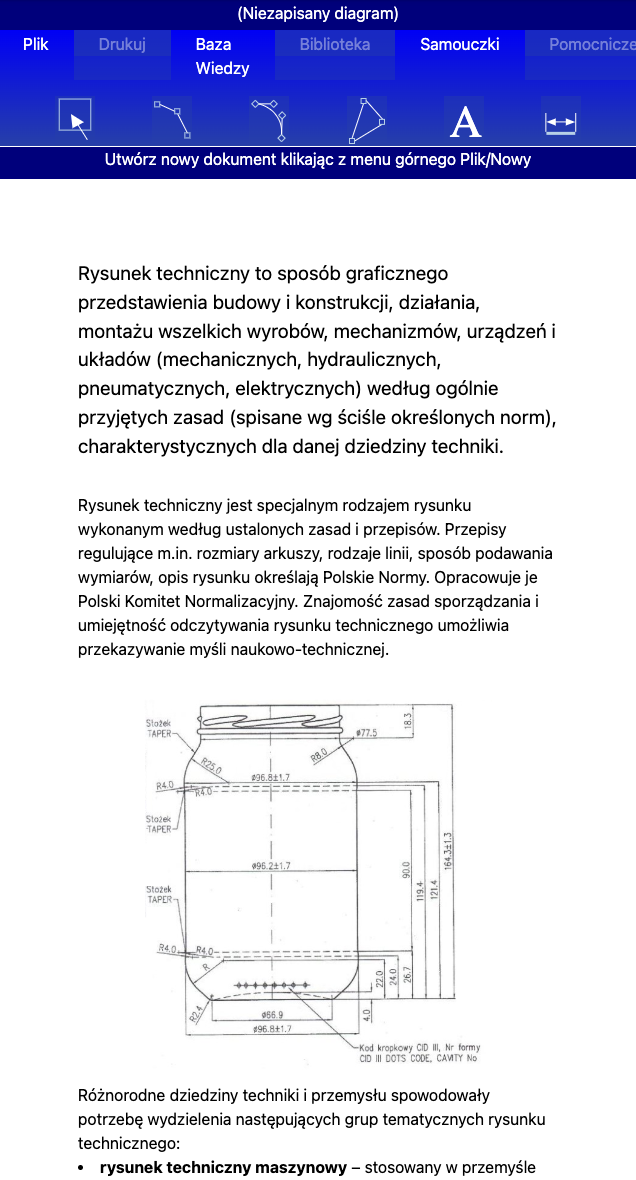
Program ćwiczeniowy do projektowania umożliwia stworzenie rysunku technicznego z gotowych elementów z biblioteki lub narysowania własnych kształtów. Dodatkowo program daje również możliwość zwymiarowania rysunku z odpowiednią podziałką w wybranych jednostkach miary. Zawiera także elementy samouczka i bazy wiedzy dla zapoznania się z działaniem programu i tematyką związaną z wykonywaniem rysunku technicznego. Przykładowy widok Programu wygląda następująco:
R1VN3vykX0VJ8
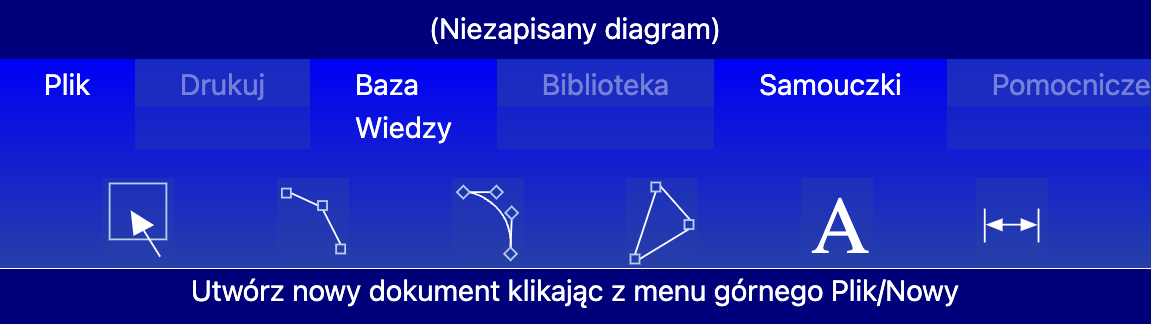
Ilustracja przedstawia stronę startową programu komputerowego. W menu programu znajdują się przyciski: plik, drukuj, baza wiedzy, biblioteka, samouczki, pomocnicze. Pod przyciskami polecenie symbolizowane znakiem kwadratu: Utwórz nowy dokument klikając z menu górnego Plik/Nowy. Obok przycisku Utwórz nowy dokument znajdują się kolejne ikony: ikona krzywej złożonej z dwóch linii prostych z oznaczonymi punktami; ikona krzywej narysowanej łukowatą linią z oznaczonymi punktami; ikona trójkąta, gdzie każdy z wierzchołków oznaczony jest punktem; ikona wielkiej litery A; ikona linii poziomej z dwoma strzałkami skierowanymi na zewnątrz wpisanej pomiędzy dwie pionowe linie. Pod menu znajduje się następujący opis: Rysunek techniczny to sposób graficznego przedstawienia budowy i konstrukcji, działania, montażu wszystkich wyrobów, mechanizmów, urządzeń i układów (mechanicznych, hydraulicznych, pneumatycznych, elektrycznych) według ogólnie przyjętych zasad (spisane ściśle określonych norm), charakterystycznych dla dziedziny techniki. Rysunek techniczny jest specjalnym rodzajem rysunku wykonanym według ustalonych zasad i przepisów. Przepisy regulujące między innymi rozmiary arkuszy, rodzaje linii, sposób podawania wymiarów, opis rysunku określają Polskie Normy. Opracowuje je Polski Komitet Normalizacyjny. Znajomość zasad sporządzania i umiejętność odczytywania rysunku technicznego umożliwia przekazywanie myśli naukowo‑technicznej. Pod tekstem znajduje się rysunek techniczny słoika z gwintem. Podane są następujące wymiary słoika: 1. Gwint – wysokość 18,3, średnica otworu 77,5. 2. Słoik posiada pod gwintem po obu stronach stożkowatą powierzchnię – stożek TAPER o wartości po każdej górnej stronie R25,0 i R4,0 w dolnej części stożka od prostej powierzchni bocznej i po prawej stronie R8,0 od zaokrąglonej powierzchni słowika do gwintu. 3. Pełna wysokość słoika id górnego rantu gwintu do podstawy wynosi 164,3 plus minus 1,3. 4. Średnica słoika poniżej stożka wynosi 96,8 plus minus 1,7. 5. Wysokość od górnego łuku zaokrąglenia do dna 121,4. 6. Wysokość nieco poniżej górnego łuku zaokrąglenia do dna 119,4. 7. Wysokość od prostych boków słoika (pod łukiem górnego zaokrąglenia) do dolnego zaokrąglenia 90,0. 8. Słoik posiada pod prostymi bokami łukowate zaokrąglenia po obu bokach o kształcie stożka TAPER, gdzie wielkość łuku górnego wynosi R4,0, i dolnego łuku R2,4. 8. Od prostych boków słoika w dolnej części przed dolnym stożkiem do dna 26,7. 9. Od lekkiego uwypuklenia poniżej prostych boków do dna 24,0. 10. Od początku górnego łuku dolnego stożka do podstawy 22.0. 11. Podstawa słoika ma średnicę 66,9. 12. Słoik w najszerszym miejscu ma średnicę 96,8 plus minus 1,7. Pod rysunkiem opis: Kod kropkowy CID trzy, numer formy CID trzy DOTS CODE, CAVITY No. Pod rysunkiem informacja: Różnorodne dziedziny techniki i przemysłu spowodowały potrzebę wydzielenia następujących grup tematycznych rysunku technicznego: rysunek techniczny maszynowy – stosowany w przemyśle ogólno‑maszynowym i gałęziach pokrewnych.
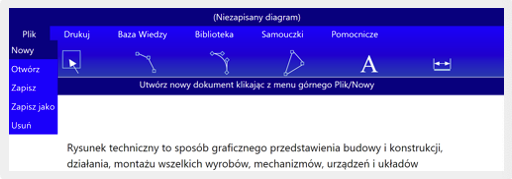
Przed przystąpieniem do wykonania poprawnego rysunku technicznego zaleca się zapoznanie z podstawowymi informacjami na temat jego tworzenia wybierając z belki menu głównego Baza Wiedzy. Aby zacząć pracę w programie należy utworzyć nowy arkusz. W tym celu z belki menu głównego należy wybrać polecenie Plik->Nowy.
R1CMtiiPAyN83
Ilustracja przedstawia stronę startową programu komputerowego. Znajdują się tam przyciski menu: plik, drukuj, baza wiedzy, biblioteka, samouczki, pomocnicze. Menu plik jest rozwinięte i widoczne są opcje: otwórz, zapisz, zapisz jako, usuń. Poniżej znajduje się opis rysunku technicznego i przykładowy rysunek techniczny.
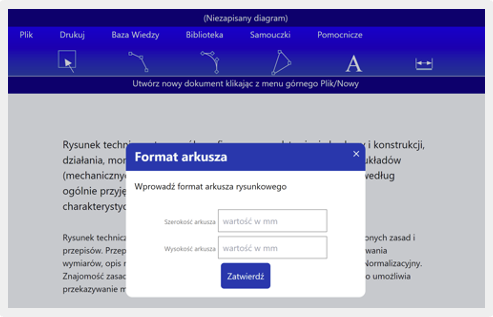
Na ekranie pojawi się okno umożliwiające wprowadzenie wartości szerokości i wysokości arkusza. Należy potwierdzić klikając przycisk Zatwierdź.
R1AQx0DO8etjN
Ilustracja przedstawia stronę startową programu komputerowego. Znajdują się tam przyciski menu: plik, drukuj, baza wiedzy, biblioteka, samouczki, pomocnicze. Otwarte jest okno dialogowe Format arkusza, w które można wprowadzić szerokość i wysokość arkusza, a następnie zatwierdzić dane przyciskiem Zatwierdź.
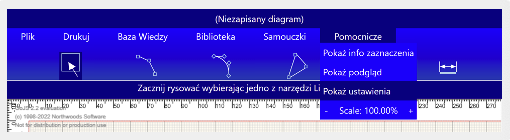
Utworzony zostanie arkusz o podanych wymiarach, na którym będzie można utworzyć rysunek techniczny. Tło imituje papier milimetrowy. Po utworzeniu arkusza należy ustawić opcje rysunku takie jak jednostki i podziałkę. W tym celu należy wybrać z belki menu głównego Pomocnicze->Opcje.
R1eSdth8rnKCH
Ilustracja przedstawia stronę startową programu komputerowego. Znajdują się tam przyciski menu: plik, drukuj, baza wiedzy, biblioteka, samouczki, pomocnicze. Otwarte jest menu Pomocnicze i wybrana opcja pokaż ustawienia.
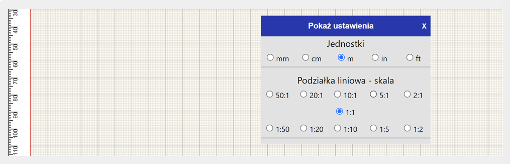
Wyświetlone zostanie okno z dostępnymi ustawieniami. Aby zmienić domyślne ustawienia wystarczy kliknąć w opcje wyboru i wybrane ustawienie zostanie zmienione.
R1Qov8A8pRtmZ
Ilustracja przedstawia okno z dostępnymi ustawieniami. Otwarte jest okno dialogowe Pokaż ustawienia. Do wybory są jednostki: minimetry, centymetry, metry, pozaukładowa jednostka miary długości i, oraz miara ft. Poniżej istnieje możliwość wyboru podziałki liniowej w skali: 50:1, 20:1, 10:1, 5:1, 2:1, 1:1, 1:50, 1:20, 1:10, 1:5, 1:2.
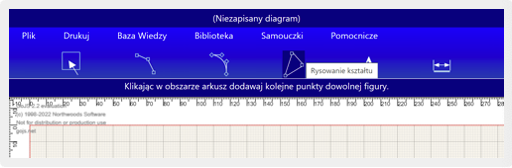
Elementy rysunku technicznego możemy narysować. W tym celu należy wykorzystać dostępne narzędzia. Nazwy narzędzi pojawiają się po najechaniu na ikonę narzędzia. Aby wybrać narzędzie należy kliknąć ikonę. Na granatowym pasku poniżej ikony wyświetlona zostanie instrukcja korzystania z narzędzia.
R11hAqi1sX8rb
Ilustracja przedstawia okno z dostępnymi elementami rysunku technicznego. W tym celu należy wykorzystać dostępne narzędzia, m.in. rysowanie kształtu.
Opis narzędzi:
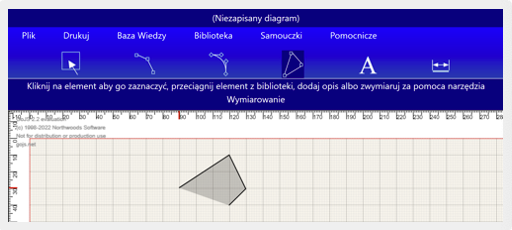
Narzędzie Rysowanie kształtu umożliwia narysowanie dowolnego kształtu. W tym celu należy przytrzymać prawy przycisk myszki i kliknąć w obszarze arkusza. Pojawi się kursor w kształcie + i punkt zostanie dodany jako początkowy dla rysowanej figury. Kolejne punkty dodaje się klikając myszką w kolejnym punkcie arkusza. Powstająca figura ma domyślne szare, półprzeźroczyste wypełnienie.
RW4ZWo89s2wOs
Ilustracja przedstawia okno z dostępnymi ustawieniami. Zaznaczona jest opcja rysowanie kształtu i narysowany trapez.
Aby zakończyć działanie narzędzia należy dwukrotnie kliknąć w szybkim tempie myszką w wybranym punkcie. Narzędzie automatycznie domknie kształt brakującą linią. Naciskając przycisk ESC na klawiaturze można zrezygnować z użycia narzędzia.
RIHrmod82PxDb
Ilustracja przedstawia stronę startową programu komputerowego. Znajdują się tam przyciski menu: plik, drukuj, baza wiedzy, biblioteka, samouczki, pomocnicze. Podświetlona jest opcja Zaznaczenie/Przesunięcie.
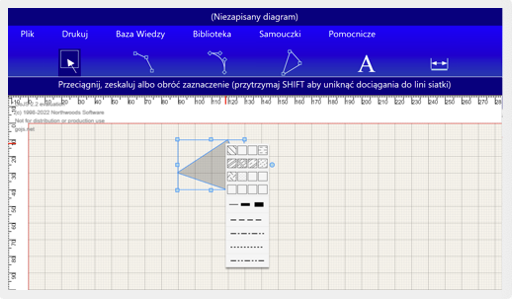
Narysowany kształt po zaznaczeniu przy użyciu narzędzia Zaznaczenie/Przesunięcie i kliknięciu prawym przyciskiem myszki w obszarze zaznaczenia ma dostępne opcje wypełnienia i konturu do wyboru z menu kontekstowego.
R1cGeLNM2hDxc
Ilustracja przedstawia stronę startową programu komputerowego. Znajdują się tam przyciski menu: plik, drukuj, baza wiedzy, biblioteka, samouczki, pomocnicze. Podświetlona jest opcja Zaznaczenie/Przesunięcie. Poniżej w obszarze rysowania znajduje się trójkąt i obok niego otwarte okno z wzorami wypełnienia i konturu do wyboru.
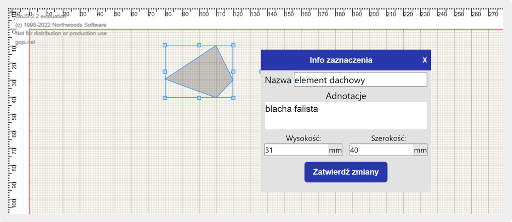
Podwójnie, szybkie kliknięcie w obszarze zaznaczenia powoduje pojawienie się okna informacji o kształcie, w którym możemy edytować jego właściwości zatwierdzając zmiany przyciskiem Zatwierdź zmiany.
R12UQtJweTWk3
Ilustracja przedstawia stronę startową programu komputerowego. Znajdują się tam przyciski menu: plik, drukuj, baza wiedzy, biblioteka, samouczki, pomocnicze. Poniżej w obszarze rysowania znajduje się trapez i obok niego otwarte okno Info zaznaczenia. Nazwa element dachowy, adnotacje blacha falista, wysokość 31, szerokość 40. Poniżej przycisk Zatwierdź zmiany.
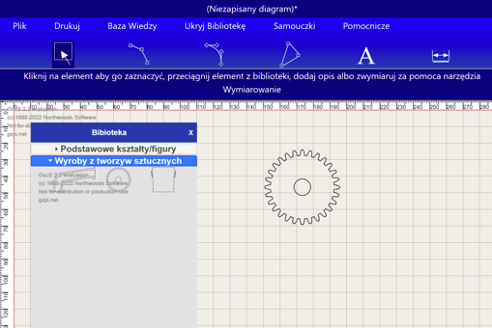
Narysowany element może także być skalowany dowolnie lub obracany przy użyciu niebieskiej obwiedni. Inną opcją dodania elementów do rysunku jest przeciągnięcie (kliknięcie w obiekt z biblioteki i przytrzymanie lewego przycisku podczas przenoszenia obiektu w obszar arkusza) ich z biblioteki programu. Dostępna jest ona po utworzeniu arkusza wybierając z belki menu głównego Biblioteka.
Biblioteka podzielona jest na różne kategorie:
- Podstawowe kształty
- Wyroby z tworzyw sztucznych.
R1XVsMDt0MPrn
Ilustracja przedstawia stronę startową programu komputerowego. Znajdują się tam przyciski menu: plik, drukuj, baza wiedzy, biblioteka, samouczki, pomocnicze. Poniżej w obszarze rysowania znajduje się koło zębate i obok niego otwarte okno z belki menu głównego Biblioteka, podstawowe kształty figury, Wyroby z tworzyw sztucznych.
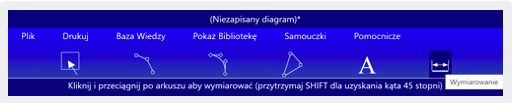
Kolejnym etapem przygotowania rysunku technicznego jest jego wymiarowanie. W tym celu należy użyć narzędzia Wymiarowanie.
RUggfBBdzNJjf
Ilustracja przedstawia stronę startową programu komputerowego. Znajdują się tam przyciski menu: plik, drukuj, baza wiedzy, biblioteka, samouczki, pomocnicze. Poniżej zaznaczona jest opcja Wymiarowanie.
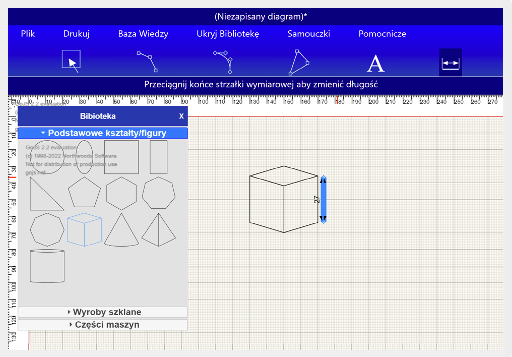
Po wybraniu należy kliknąć w wybrane miejsce na arkuszu i zakotwiczyć początkowy punkt linii wymiarowej. Następnie poprowadzić kursor w miejsce zakończenia linii wymiarowej.
Rylp4QKOnK7NT
Ilustracja przedstawia stronę startową programu komputerowego. Znajdują się tam przyciski menu: plik, drukuj, baza wiedzy, biblioteka, samouczki, pomocnicze. Poniżej zaznaczona jest opcja Wymiarowanie. Poniżej w obszarze rysowania znajduje się sześcian i obok niego otwarte okno Biblioteka, Podstawowe kształty figury.
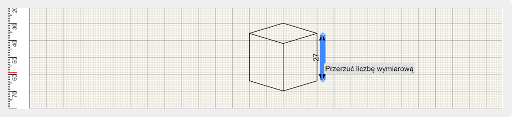
W rezultacie otrzymamy linię wymiarową z grotami strzałek oraz liczbą wymiarową.
RaHpXGAILjVeL
Ukazany jest obszar rysowania, gdzie znajduje się sześcian i obok niego przy jednej z pionowych krawędzi wartość 27 i napis: przerzuć linię wymiarową.
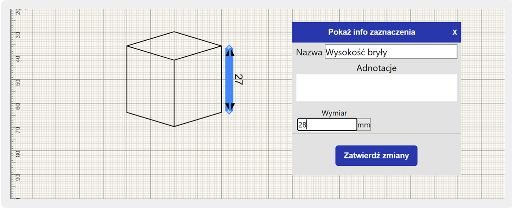
Klikając w zaznaczoną linię wymiarową (niebieska linia) myszką z przytrzymanym prawym przyciskiem wyświetlone zastaje menu kontekstowe z opcją Przerzuć liczbę wymiarową, która zmienia stronę wyświetlania liczby wymiarowej. Program umożliwia edycję wymiarów poprzez przeciągnięcie krańców linii wymiarowej w dowolne miejsce - wymiary będą automatycznie aktualizowane albo z okna informacji o zaznaczonym elemencie. W tym celu należy kliknąć dwa razy w szybki tempie na zaznaczonej linii albo wybrać opcję z belki menu górnego Pomocnicze->Pokaż info zaznaczenia.
R1JUpfdJK0O3k
Ukazany jest obszar rysowania, gdzie znajduje się sześcian i obok niego przy jednej z pionowych krawędzi wartość 27 i napis: przerzuć linię wymiarową. Obok jest otwarte okno Pokaż info zaznaczenia, nazwa wysokość bryły, adnotacje (okno puste) Wymiar 27. Poniżej przycisk Zatwierdź zmiany.
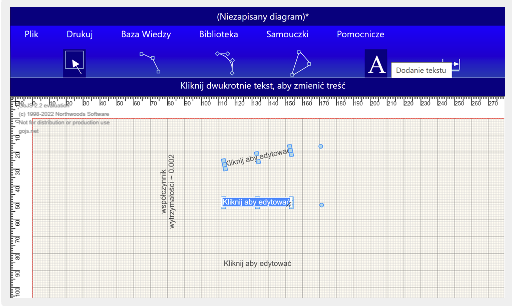
Zawsze należy zatwierdzić edytowane zmiany w celu ich naniesienia na rysunek. Opis rysunku technicznego może wymagać dodatkowych treści, które w programie można dodawać za pomocą narzędzia Dodanie tekstu. Kliknięcie w ikonę powoduje dodanie elementu tekstowego w centrum arkusza.
R1PIX7eKuLNny
Ilustracja przedstawia stronę startową programu komputerowego. Znajdują się tam przyciski menu: plik, drukuj, baza wiedzy, biblioteka, samouczki, pomocnicze. Poniżej zaznaczona jest opcja Dodanie tekstu. Poniżej w obszarze rysowania znajdują się trzy pola z napisem kliknij aby edytować.
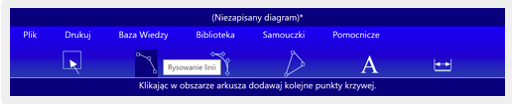
Dwukrotne, szybkie kliknięcie na tekst, który został dodany powoduje wejście do trybu edycji. Tekst za pomocą niebieskiej obwiedni może być dowolnie skalowany oraz obracany. Narzędzie Rysowanie linii udostępnione w programie przydatne jest także w rysunku technicznym.
R1Drd92ZhZUB0
Ilustracja przedstawia stronę startową programu komputerowego. Znajdują się tam przyciski menu: plik, drukuj, baza wiedzy, biblioteka, samouczki, pomocnicze. Poniżej zaznaczona jest opcja Rysowanie linii.
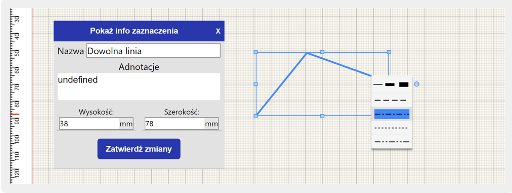
Aby z niego skorzystać należy wybrać je z menu a następnie nacisnąć lewy przycisk myszy i klikając w obszarze arkusza dodawać kolejne punkty linii. Podobnie jak inne obiekty, obiekt linii posiada własne okno dla zaznaczonego elementu oraz menu kontekstowe dostępne po naciśnięciu prawego przycisku myszy i kliknięciu na obiekt.
R1cXxlpokFK4o
Ukazany jest obszar rysowania, gdzie znajduje się wpisany w prostokąt trójkąt. Obok jest otwarte okno Pokaż info zaznaczenia. Nazwa dowolna linia, adnotacje undefined, wysokość 18, szerokość 78. Poniżej przycisk: zatwierdź zmiany.
Aby zapisać rezultaty pracy należy wybrać z belki menu głównego polecenie Plik->Zapisz i wybrać lokalizację lub można wydrukować arkusz wybierając z belki menu górnego Drukuj.
RdyEEolFazkyi
Ilustracja przedstawia stronę startową programu komputerowego. W menu programu znajdują się przyciski: plik, drukuj, baza wiedzy, biblioteka, samouczki, pomocnicze. Pod przyciskami polecenie symbolizowane znakiem kwadratu: Utwórz nowy dokument klikając z menu górnego Plik/Nowy. Obok przycisku Utwórz nowy dokument znajdują się kolejne ikony: ikona krzywej złożonej z dwóch linii prostych z oznaczonymi punktami; ikona krzywej narysowanej łukowatą linią z oznaczonymi punktami; ikona trójkąta, gdzie każdy z wierzchołków oznaczony jest punktem; ikona wielkiej litery A; ikona linii poziomej z dwoma strzałkami skierowanymi na zewnątrz wpisanej pomiędzy dwie pionowe linie. Pod menu znajduje się następujący opis: Rysunek techniczny to sposób graficznego przedstawienia budowy i konstrukcji, działania, montażu wszystkich wyrobów, mechanizmów, urządzeń i układów (mechanicznych, hydraulicznych, pneumatycznych, elektrycznych) według ogólnie przyjętych zasad (spisane ściśle określonych norm), charakterystycznych dla dziedziny techniki. Rysunek techniczny jest specjalnym rodzajem rysunku wykonanym według ustalonych zasad i przepisów. Przepisy regulujące między innymi rozmiary arkuszy, rodzaje linii, sposób podawania wymiarów, opis rysunku określają Polskie Normy. Opracowuje je Polski Komitet Normalizacyjny. Znajomość zasad sporządzania i umiejętność odczytywania rysunku technicznego umożliwia przekazywanie myśli naukowo‑technicznej. Pod tekstem znajduje się rysunek techniczny słoika z gwintem. Podane są następujące wymiary słoika: 1. Gwint – wysokość 18,3, średnica otworu 77,5. 2. Słoik posiada pod gwintem po obu stronach stożkowatą powierzchnię – stożek TAPER o wartości po każdej górnej stronie R25,0 i R4,0 w dolnej części stożka od prostej powierzchni bocznej i po prawej stronie R8,0 od zaokrąglonej powierzchni słowika do gwintu. 3. Pełna wysokość słoika id górnego rantu gwintu do podstawy wynosi 164,3 plus minus 1,3. 4. Średnica słoika poniżej stożka wynosi 96,8 plus minus 1,7. 5. Wysokość od górnego łuku zaokrąglenia do dna 121,4. 6. Wysokość nieco poniżej górnego łuku zaokrąglenia do dna 119,4. 7. Wysokość od prostych boków słoika (pod łukiem górnego zaokrąglenia) do dolnego zaokrąglenia 90,0. 8. Słoik posiada pod prostymi bokami łukowate zaokrąglenia po obu bokach o kształcie stożka TAPER, gdzie wielkość łuku górnego wynosi R4,0, i dolnego łuku R2,4. 8. Od prostych boków słoika w dolnej części przed dolnym stożkiem do dna 26,7. 9. Od lekkiego uwypuklenia poniżej prostych boków do dna 24,0. 10. Od początku górnego łuku dolnego stożka do podstawy 22.0. 11. Podstawa słoika ma średnicę 66,9. 12. Słoik w najszerszym miejscu ma średnicę 96,8 plus minus 1,7. Pod rysunkiem opis: Kod kropkowy CID trzy, numer formy CID trzy DOTS CODE, CAVITY No. Pod rysunkiem informacja: Różnorodne dziedziny techniki i przemysłu spowodowały potrzebę wydzielenia następujących grup tematycznych rysunku technicznego: rysunek techniczny maszynowy – stosowany w przemyśle ogólno‑maszynowym i gałęziach pokrewnych.
Ilustracja przedstawia stronę startową programu komputerowego. W menu programu znajdują się przyciski: plik, drukuj, baza wiedzy, biblioteka, samouczki, pomocnicze. Pod przyciskami polecenie symbolizowane znakiem kwadratu: Utwórz nowy dokument klikając z menu górnego Plik/Nowy. Obok przycisku Utwórz nowy dokument znajdują się kolejne ikony: ikona krzywej złożonej z dwóch linii prostych z oznaczonymi punktami; ikona krzywej narysowanej łukowatą linią z oznaczonymi punktami; ikona trójkąta, gdzie każdy z wierzchołków oznaczony jest punktem; ikona wielkiej litery A; ikona linii poziomej z dwoma strzałkami skierowanymi na zewnątrz wpisanej pomiędzy dwie pionowe linie. Pod menu znajduje się następujący opis: Rysunek techniczny to sposób graficznego przedstawienia budowy i konstrukcji, działania, montażu wszystkich wyrobów, mechanizmów, urządzeń i układów (mechanicznych, hydraulicznych, pneumatycznych, elektrycznych) według ogólnie przyjętych zasad (spisane ściśle określonych norm), charakterystycznych dla dziedziny techniki. Rysunek techniczny jest specjalnym rodzajem rysunku wykonanym według ustalonych zasad i przepisów. Przepisy regulujące między innymi rozmiary arkuszy, rodzaje linii, sposób podawania wymiarów, opis rysunku określają Polskie Normy. Opracowuje je Polski Komitet Normalizacyjny. Znajomość zasad sporządzania i umiejętność odczytywania rysunku technicznego umożliwia przekazywanie myśli naukowo‑technicznej. Pod tekstem znajduje się rysunek techniczny słoika z gwintem. Podane są następujące wymiary słoika: 1. Gwint – wysokość 18,3, średnica otworu 77,5. 2. Słoik posiada pod gwintem po obu stronach stożkowatą powierzchnię – stożek TAPER o wartości po każdej górnej stronie R25,0 i R4,0 w dolnej części stożka od prostej powierzchni bocznej i po prawej stronie R8,0 od zaokrąglonej powierzchni słowika do gwintu. 3. Pełna wysokość słoika id górnego rantu gwintu do podstawy wynosi 164,3 plus minus 1,3. 4. Średnica słoika poniżej stożka wynosi 96,8 plus minus 1,7. 5. Wysokość od górnego łuku zaokrąglenia do dna 121,4. 6. Wysokość nieco poniżej górnego łuku zaokrąglenia do dna 119,4. 7. Wysokość od prostych boków słoika (pod łukiem górnego zaokrąglenia) do dolnego zaokrąglenia 90,0. 8. Słoik posiada pod prostymi bokami łukowate zaokrąglenia po obu bokach o kształcie stożka TAPER, gdzie wielkość łuku górnego wynosi R4,0, i dolnego łuku R2,4. 8. Od prostych boków słoika w dolnej części przed dolnym stożkiem do dna 26,7. 9. Od lekkiego uwypuklenia poniżej prostych boków do dna 24,0. 10. Od początku górnego łuku dolnego stożka do podstawy 22.0. 11. Podstawa słoika ma średnicę 66,9. 12. Słoik w najszerszym miejscu ma średnicę 96,8 plus minus 1,7. Pod rysunkiem opis: Kod kropkowy CID trzy, numer formy CID trzy DOTS CODE, CAVITY No. Pod rysunkiem informacja: Różnorodne dziedziny techniki i przemysłu spowodowały potrzebę wydzielenia następujących grup tematycznych rysunku technicznego: rysunek techniczny maszynowy – stosowany w przemyśle ogólno‑maszynowym i gałęziach pokrewnych.