Wskaż, którą opcję należy wybrać w oknie Slice, aby podzielić dodaną teksturę na klatki.
RKBtnqlj7bAv41
Ćwiczenie 2
R9JKqrFt6h5Wl1
Ćwiczenie 3
R1AWT0wofPbzz2
Ćwiczenie 4
R1BpikIxgAlPA2
Ćwiczenie 5
R1Aa5YQPT2dpx2
Ćwiczenie 6
RwnHw3RGUNlZB3
Ćwiczenie 7
3
Ćwiczenie 8
Oprócz zmiany tekstury gracza w oknie animatora można nagrywać również rotację wokół osi. Spróbuj dodać do animacji chodzenia lekką zmianę rotacji, by podczas ruchu lisek wykonywał podskoki.
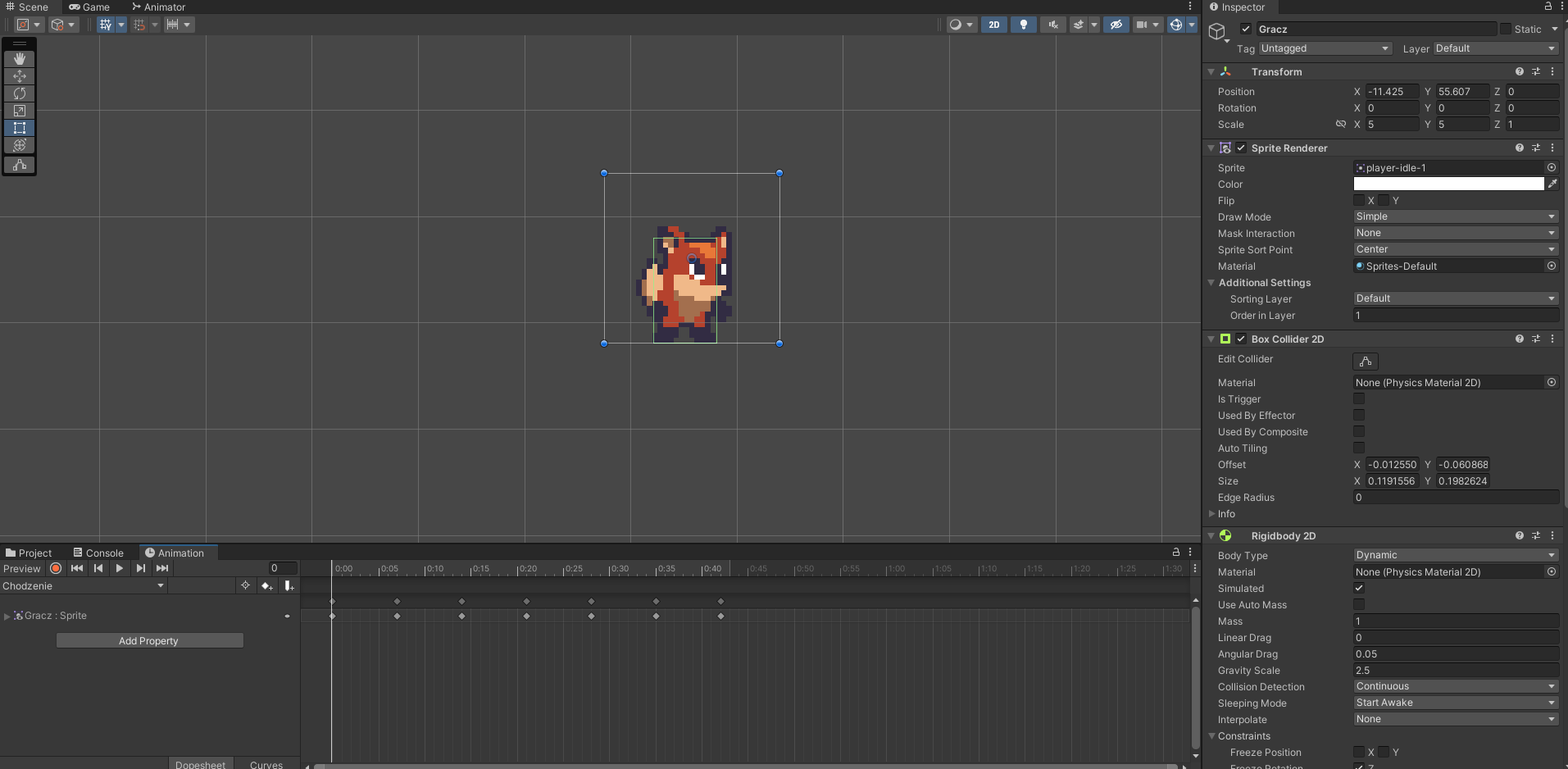
Zacznij od wejścia w edycję animacji ruchu.
Ry7ryY8t75jNo
Zrzut ekranu przedstawia grafikę lisa w programie Unity. Lis jest trochę zwrócony w prawą stronę. Wokół centralnej części programu są różne opcje, ikonki, przyciski do edytowania lisa.
Źródło: Contentplus.pl sp. z o.o., licencja: CC BY-SA 3.0.
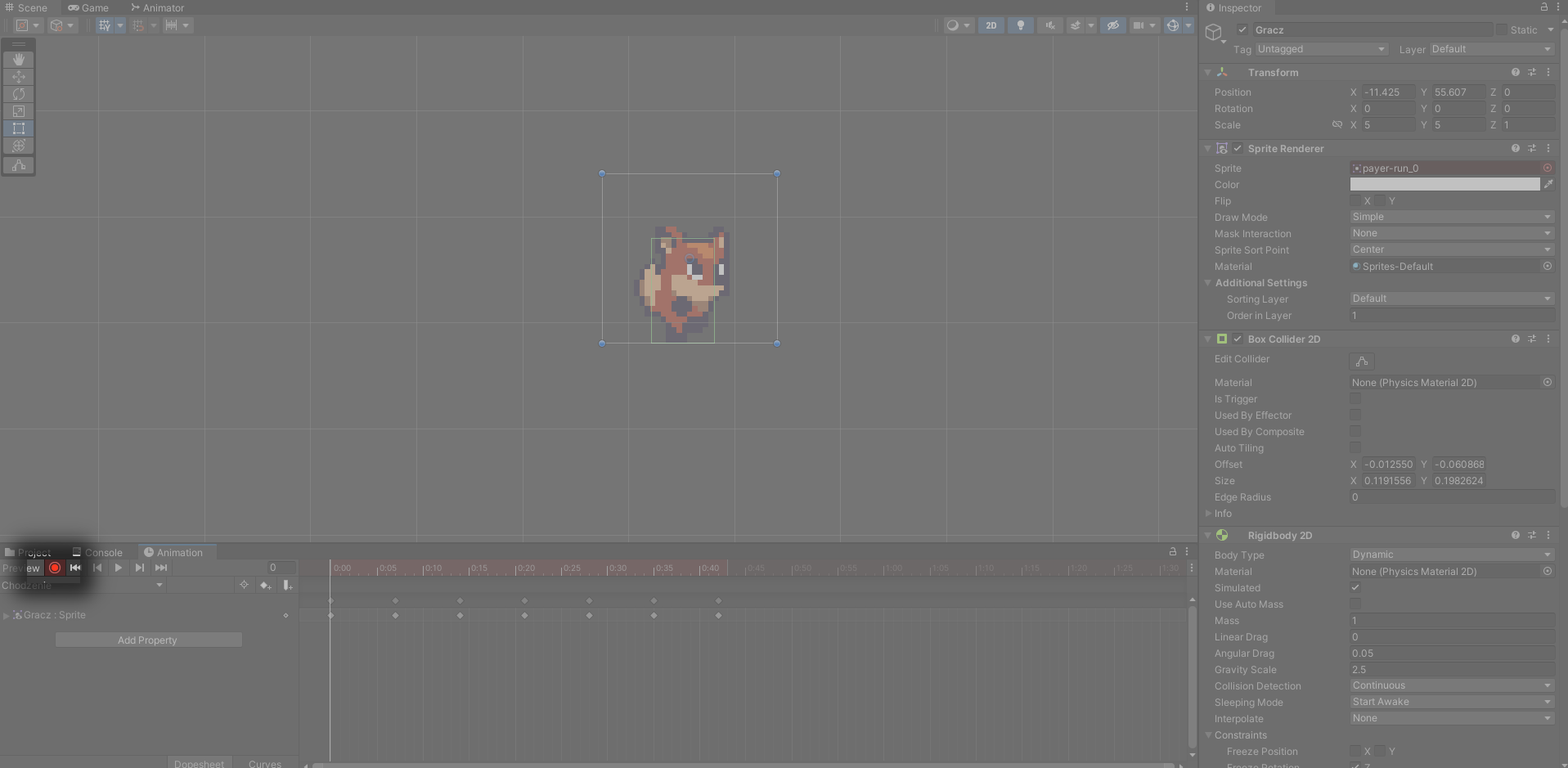
Kliknij czerwony przycisk nagrywania.
Ruw3JL2Y7RQzo
Zrzut ekranu przedstawia grafikę lisa w programie Unity. Lis jest trochę zwrócony w prawą stronę. Wokół centralnej części programu są różne opcje, ikonki, przyciski do edytowania lisa. Zaznaczony jest czerwony przycisk w lewym, dolnym rogu programu.
Źródło: Contentplus.pl sp. z o.o., licencja: CC BY-SA 3.0.
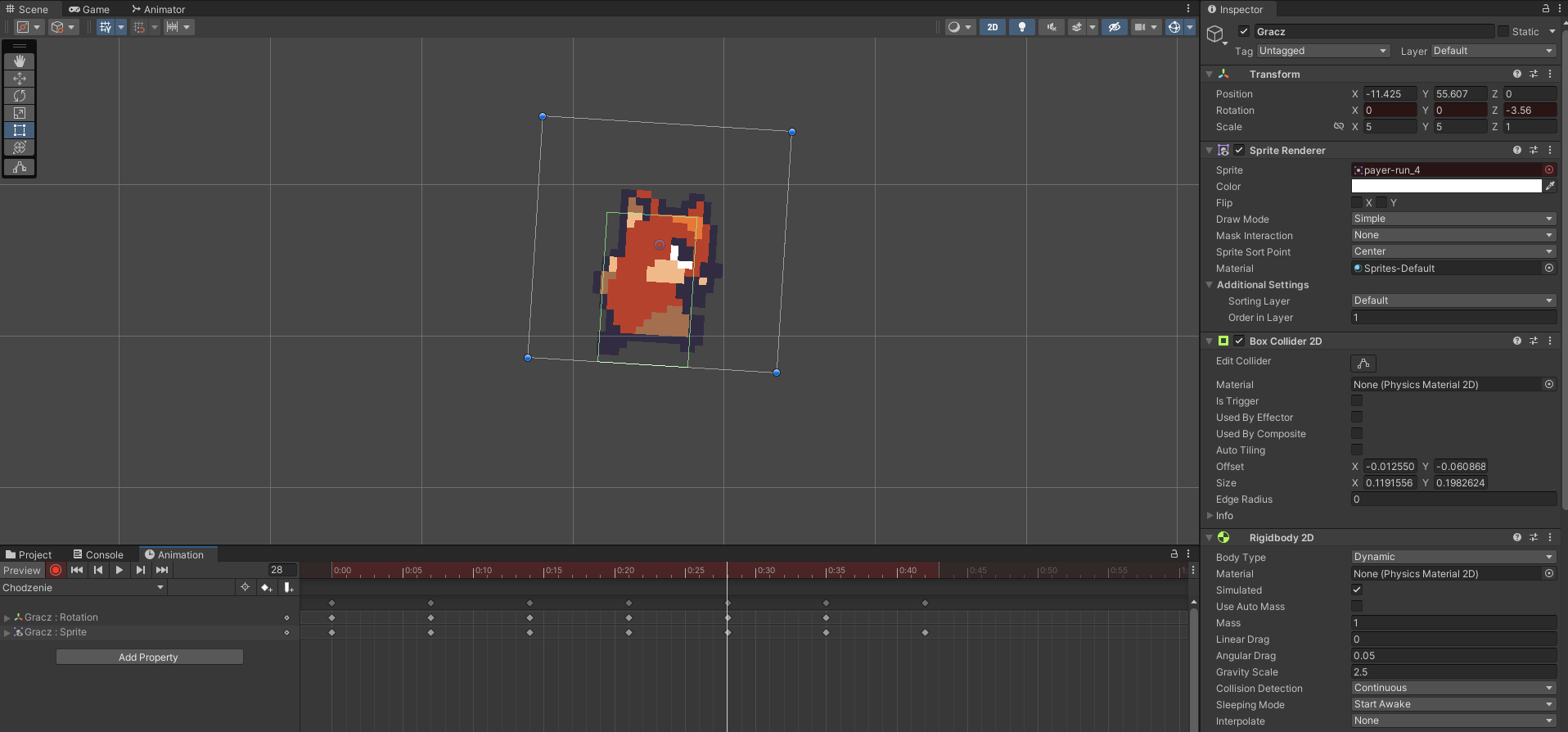
Przy włączonym nagrywaniu zmień lekko rotację na osi Z w niektórych klatkach, by uzyskać efekt chwiania się liska.
Rt6c1RQqDXzgX
Zrzut ekranu przedstawia grafikę lisa w programie Unity. Lis jest trochę zwrócony w prawą stronę i wykonuje podskok w prawo. Wokół centralnej części programu są różne opcje, ikonki, przyciski do edytowania lisa. Po prawej stronie zaznaczona jest opcja osi Z, w której wpisano 3,56.
Źródło: Contentplus.pl sp. z o.o., licencja: CC BY-SA 3.0.
Kontynuuj dodawanie rotacji w klatkach, a na końcu wyłącz nagrywanie.
R72kkbB1hSrxm
Zrzut ekranu przedstawia grafikę lisa w programie Unity. Lis jest zwrócony w prawą stronę. Wokół centralnej części programu są różne opcje, ikonki, przyciski do edytowania lisa.
Źródło: Contentplus.pl sp. z o.o., licencja: CC BY-SA 3.0.
3
Ćwiczenie 9
Dodaj nową animację biegu będącą przyspieszoną wersją animacji chodzenia. Napisz fragment kodu, który przy osiągnięciu przez gracza szybkości większej lub równej 3 (w lewo lub w prawo) zmieni animację na bieg.
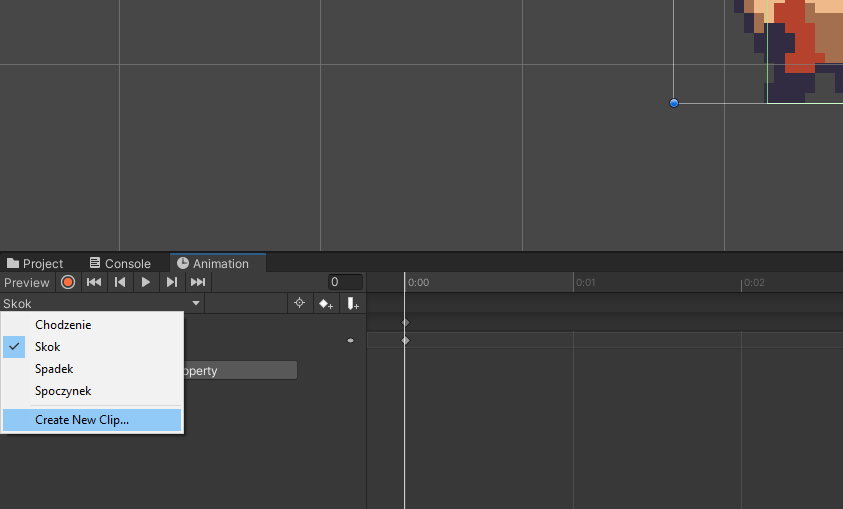
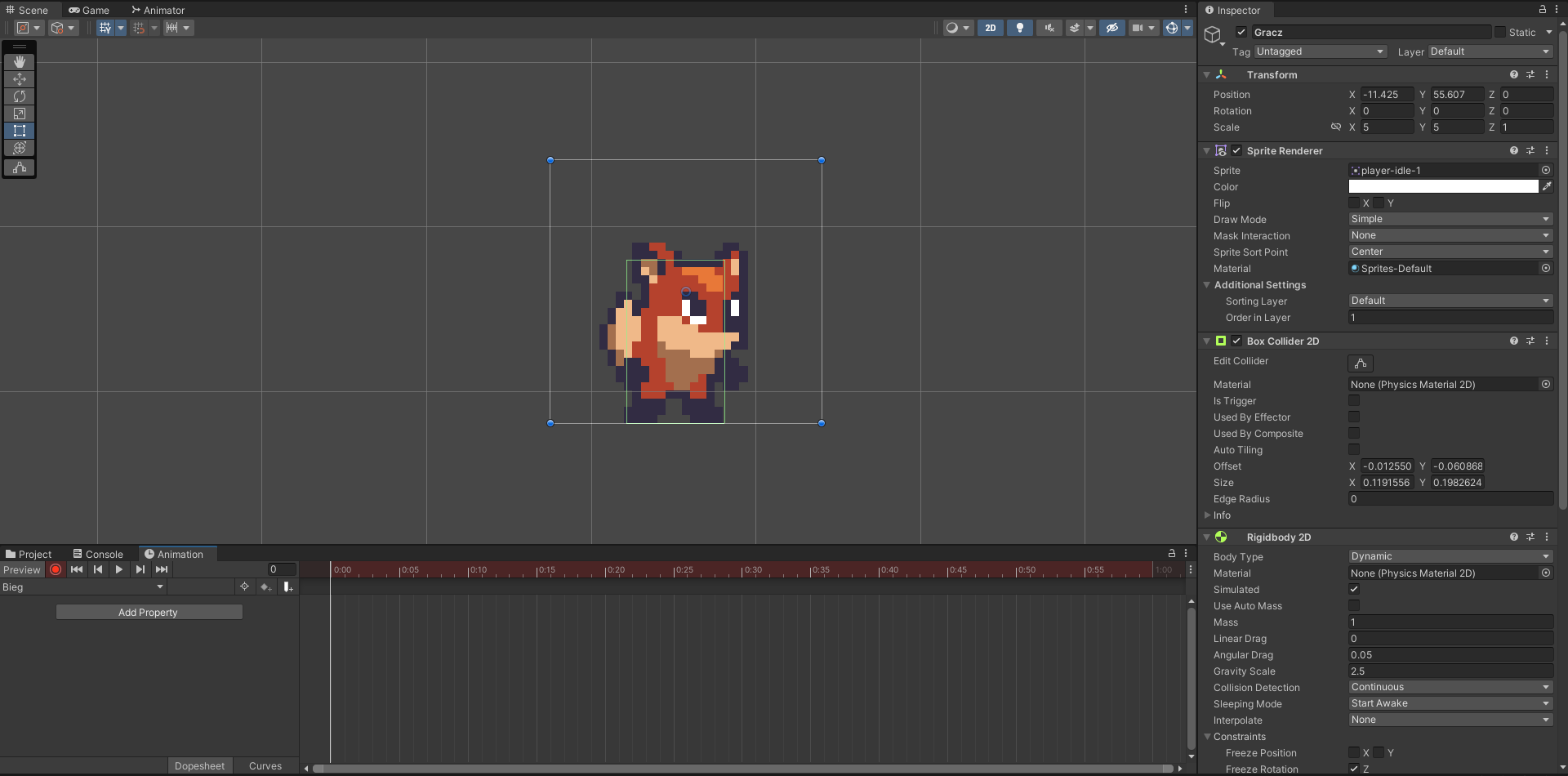
Aby dodać nową animację, otwórz okno animacji i wybierz Create New Clip…
RWgtsLEa4a26z
Zrzut ekranu przedstawia grafikę lisa w programie Unity. Wokół centralnej części programu są różne opcje, ikonki, przyciski do edytowania lisa. Na dole po lewej znajduje się menu kontekstowe, z którego wybrano Create New Clip…
Źródło: Contentplus.pl sp. z o.o., licencja: CC BY-SA 3.0.
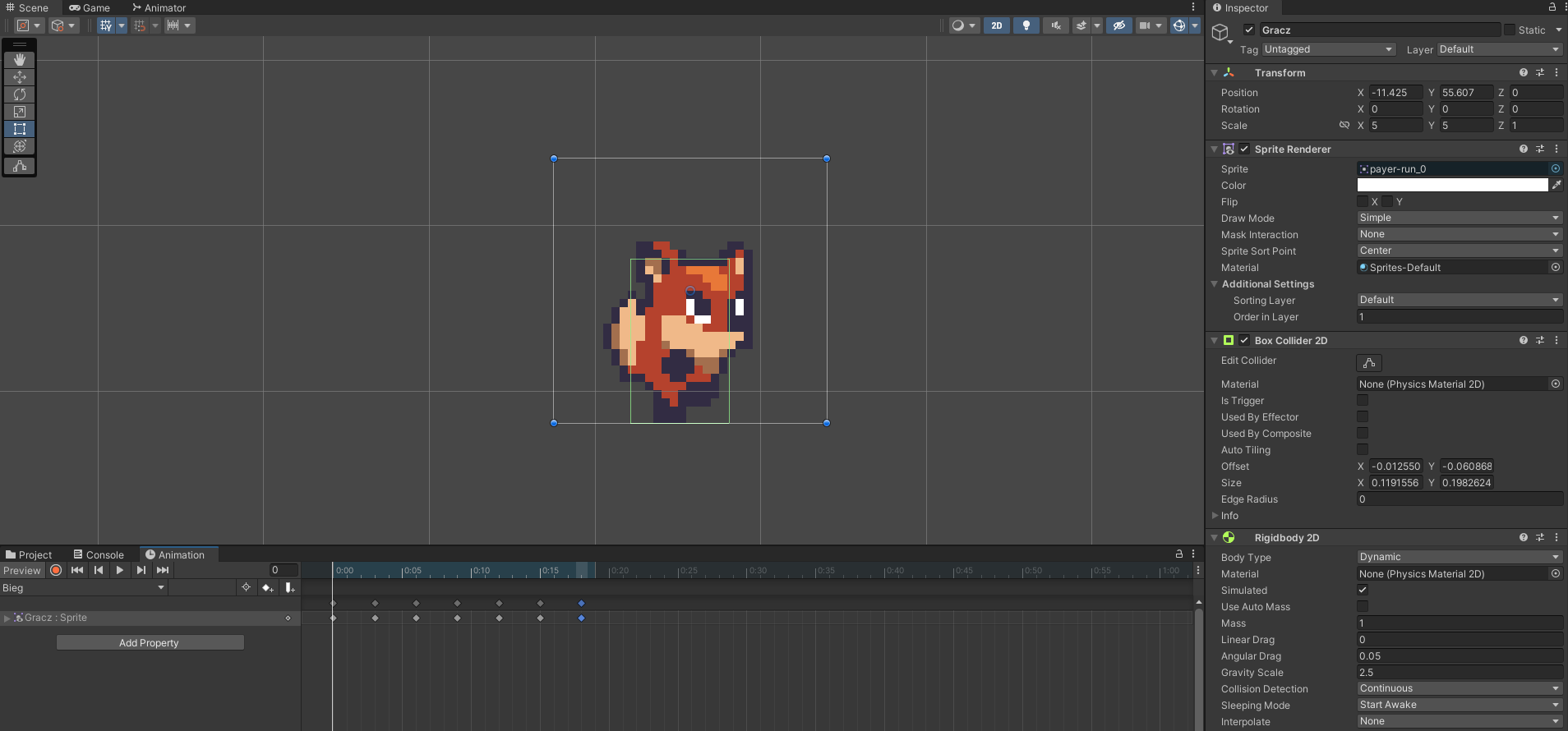
Włącz nagrywanie i zmieniaj teksturę gracza. Ustaw mniejsze odstępy między klatkami niż przy chodzeniu.
RuMg8ChSxKrVK
Zrzut ekranu przedstawia grafikę lisa w programie Unity. Lis jest trochę zwrócony w prawą stronę. Ma nogi rozstawione. Wokół centralnej części programu są różne opcje, ikonki, przyciski do edytowania lisa.
Źródło: Contentplus.pl sp. z o.o., licencja: CC BY-SA 3.0.
RUtOgc2jpCAWl
Zrzut ekranu przedstawia grafikę lisa w programie Unity. Lis jest trochę zwrócony w prawą stronę. Jego prawa noga jest podniesiona do góry w prawo. Wokół centralnej części programu są różne opcje, ikonki, przyciski do edytowania lisa.
Źródło: Contentplus.pl sp. z o.o., licencja: CC BY-SA 3.0.
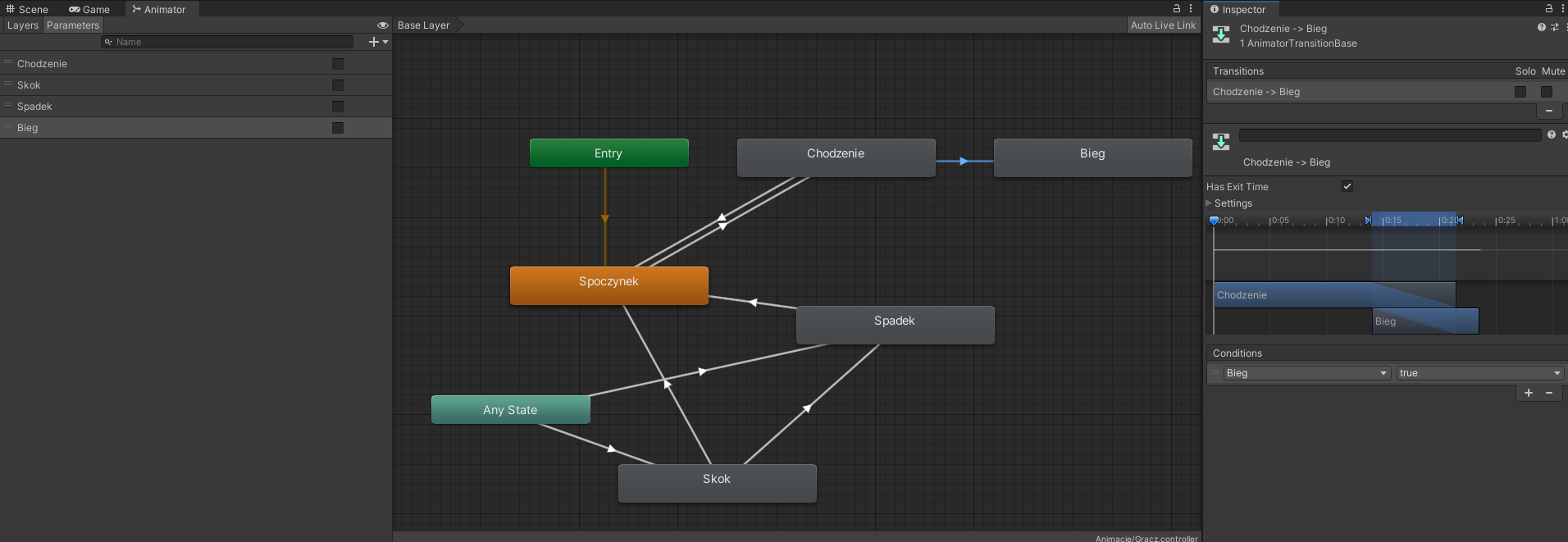
Otwórz okno animatora i połącz nową animację z chodzeniem, dodając zmienną Bieg o typie boolean i ustawiając ją jako warunek przejścia animacji.
R1TRjOfVpiKuM
Zrzut ekranu przedstawia program Unity. W centralne części znajduje się schemat złożony z prostokątów i strzałek. W prostokątach znajduje się napis. Zielony prostokąt Entry jest połączony z pomarańczowym prostokątem Spoczynek. Prostokąt Spoczynek połączony jest obustronnie z szarym prostokątem Chodzenie. Prostokąt Chodzenie jest połączony z szarym prostokątem Bieg. Niebieski prostokąt Any State jest połączony z szarymi prostokątami: Spadek i Skok. Prostokąt Skok połączony jest z prostokątami: Spadek i Spoczynek. Prostokąt Spadek połączony jest z prostokątem Spoczynek. Po lewej stronie wyświetlone są różne opcje. Z rozwiniętego menu kontekstowego wybrano Bool.
Źródło: Contentplus.pl sp. z o.o., licencja: CC BY-SA 3.0.
R1Da0uyJmwt6p
Zrzut ekranu przedstawia program Unity. W centralne części znajduje się schemat złożony z prostokątów i strzałek. W prostokątach znajduje się napis. Zielony prostokąt Entry jest połączony z pomarańczowym prostokątem Spoczynek. Prostokąt Spoczynek połączony jest obustronnie z szarym prostokątem Chodzenie. Prostokąt Chodzenie jest połączony z szarym prostokątem Bieg. Niebieski prostokąt Any State jest połączony z szarymi prostokątami: Spadek i Skok. Prostokąt Skok połączony jest z prostokątami: Spadek i Spoczynek. Prostokąt Spadek połączony jest z prostokątem Spoczynek. Po lewej stronie wyświetlone są różne opcje. Po prawej stronie otwarte jest okno animatora. W nim użytkownik może edytować praces z Chodzenie na Bieg.
Źródło: Contentplus.pl sp. z o.o., licencja: CC BY-SA 3.0.
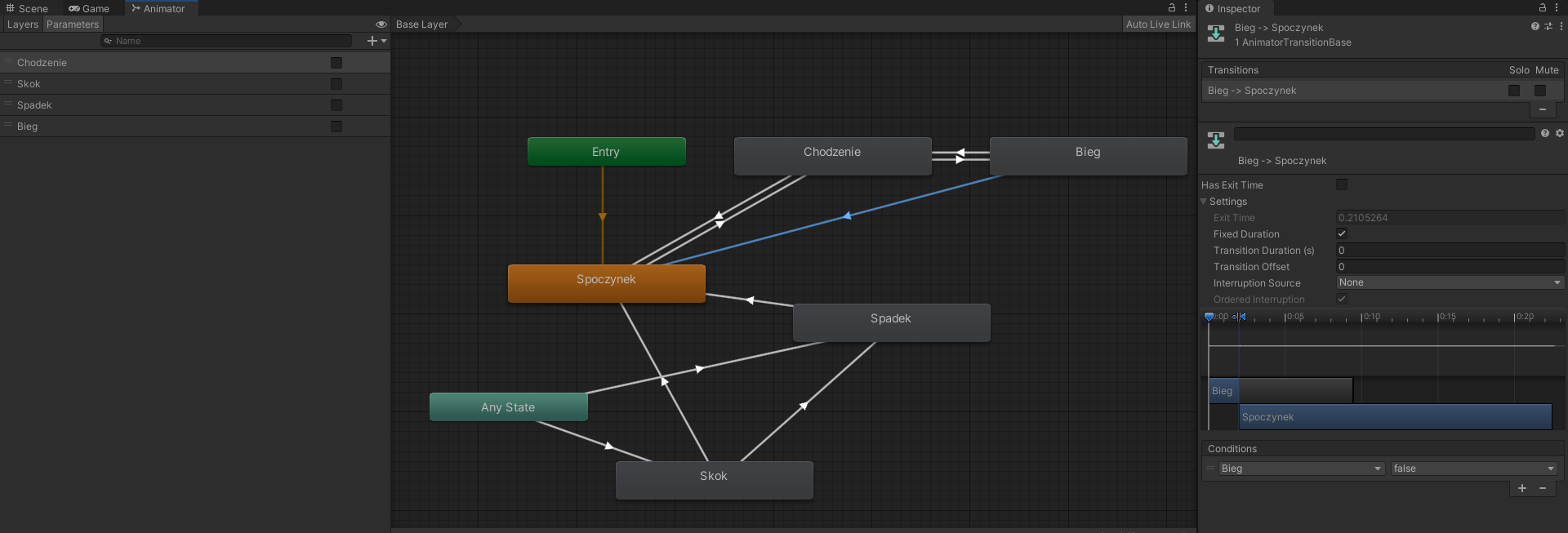
Dodaj również wyjście z animacji biegu do chodzenia i spoczynku. Jako warunek ustaw wartość zmiennej bieg na fałsz. Pamiętaj, by we wszystkich przejściach ustawić czas przejścia na 0.
R14fGOIgc4Ki3
Zrzut ekranu przedstawia program Unity. W centralne części znajduje się schemat złożony z prostokątów i strzałek. W prostokątach znajduje się napis. Zielony prostokąt Entry jest połączony z pomarańczowym prostokątem Spoczynek. Prostokąt Spoczynek połączony jest obustronnie z szarym prostokątem Chodzenie. Prostokąt Chodzenie jest połączony z szarym prostokątem Bieg. Niebieski prostokąt Any State jest połączony z szarymi prostokątami: Spadek i Skok. Prostokąt Skok połączony jest z prostokątami: Spadek i Spoczynek. Prostokąt Spadek połączony jest z prostokątem Spoczynek. Po lewej stronie wyświetlone są różne opcje. Po prawej stronie otwarte jest okno animatora. W nim użytkownik może edytować praces z Chodzenie na Bieg. Rozwinięta jest lista Settings, w której w opcjach liczbowych wpisane jest 0, a w Interruption Source wybrano None.
Źródło: Contentplus.pl sp. z o.o., licencja: CC BY-SA 3.0.
Na końcu w skrypcie ruchu gracza dodaj fragment kodu sprawdzający szybkość gracza na osi X:
Linia 1. cialo kropka velocity znak równości new Vector2 otwórz nawias okrągły Input kropka GetAxisRaw otwórz nawias okrągły cudzysłów Horizontal cudzysłów zamknij nawias okrągły asterysk szybkosc przecinek zamknij nawias ostrokątny cialo kropka velocity kropka y zamknij nawias okrągły średnik.
Linia 3. if otwórz nawias okrągły Input kropka GetAxisRaw otwórz nawias okrągły cudzysłów Horizontal cudzysłów zamknij nawias okrągły wykrzyknik znak równości 0f zamknij nawias okrągły.
Linia 4. otwórz nawias klamrowy.
Linia 5. animator kropka SetBool otwórz nawias okrągły cudzysłów Chodzenie cudzysłów przecinek true zamknij nawias okrągły średnik.
Linia 6. if otwórz nawias okrągły Input kropka GetAxisRaw otwórz nawias okrągły cudzysłów Horizontal cudzysłów zamknij nawias okrągły zamknij nawias ostrokątny 0f zamknij nawias okrągły.
Linia 7. otwórz nawias klamrowy.
Linia 8. transform kropka localScale znak równości new Vector3 otwórz nawias okrągły 5 przecinek 5 przecinek 1 zamknij nawias okrągły średnik.
Linia 9. zamknij nawias klamrowy.
Linia 10. else.
Linia 11. otwórz nawias klamrowy.
Linia 12. transform kropka localScale znak równości new Vector3 otwórz nawias okrągły minus 5 przecinek 5 przecinek 1 zamknij nawias okrągły średnik.
Linia 13. zamknij nawias klamrowy.
Linia 15. if otwórz nawias okrągły cialo kropka velocity kropka x otwórz nawias ostrokątny znak równości 4f kreska pionowa kreska pionowa cialo kropka velocity kropka x zamknij nawias ostrokątny znak równości 4f zamknij nawias okrągły.
Linia 16. otwórz nawias klamrowy.
Linia 17. animator kropka SetBool otwórz nawias okrągły cudzysłów Bieg cudzysłów przecinek true zamknij nawias okrągły średnik.
Linia 18. zamknij nawias klamrowy.
Linia 19. else.
Linia 20. otwórz nawias klamrowy.
Linia 21. animator kropka SetBool otwórz nawias okrągły cudzysłów Bieg cudzysłów przecinek false zamknij nawias okrągły średnik.
Linia 22. zamknij nawias klamrowy.
Linia 25. zamknij nawias klamrowy.
Linia 26. else.
Linia 27. otwórz nawias klamrowy.
Linia 28. animator kropka SetBool otwórz nawias okrągły cudzysłów Bieg cudzysłów przecinek false zamknij nawias okrągły średnik.
Linia 29. animator kropka SetBool otwórz nawias okrągły cudzysłów Chodzenie cudzysłów przecinek false zamknij nawias okrągły średnik.
Linia 30. zamknij nawias klamrowy.
cialo.velocity = new Vector2(Input.GetAxisRaw("Horizontal") * szybkosc, >cialo.velocity.y);

   if (Input.GetAxisRaw("Horizontal") != 0f)
   {
       animator.SetBool("Chodzenie", true);
       if (Input.GetAxisRaw("Horizontal") > 0f)
       {
           transform.localScale = new Vector3(5, 5, 1);
       }
       else
       {
           transform.localScale = new Vector3(-5, 5, 1);
       }

       if (cialo.velocity.x <= 4f || cialo.velocity.x >= 4f)
       {
           animator.SetBool("Bieg", true);
       }
       else
       {
           animator.SetBool("Bieg", false);
       }


   }
   else
   {
       animator.SetBool("Bieg", false);
       animator.SetBool("Chodzenie", false);
   }