Symulator pozwala na zasymulowanie sterowania i kierowania statkiem morskim.
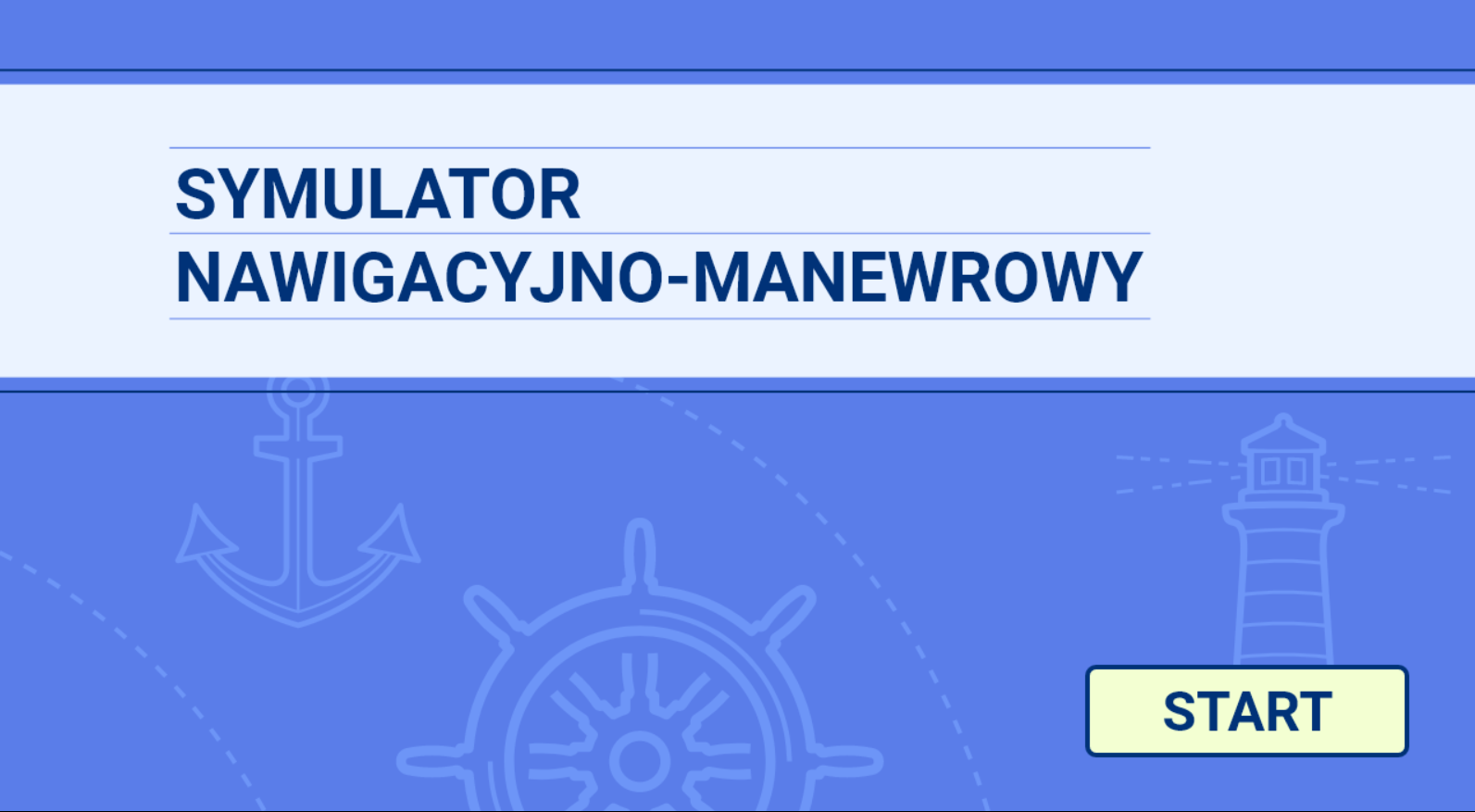
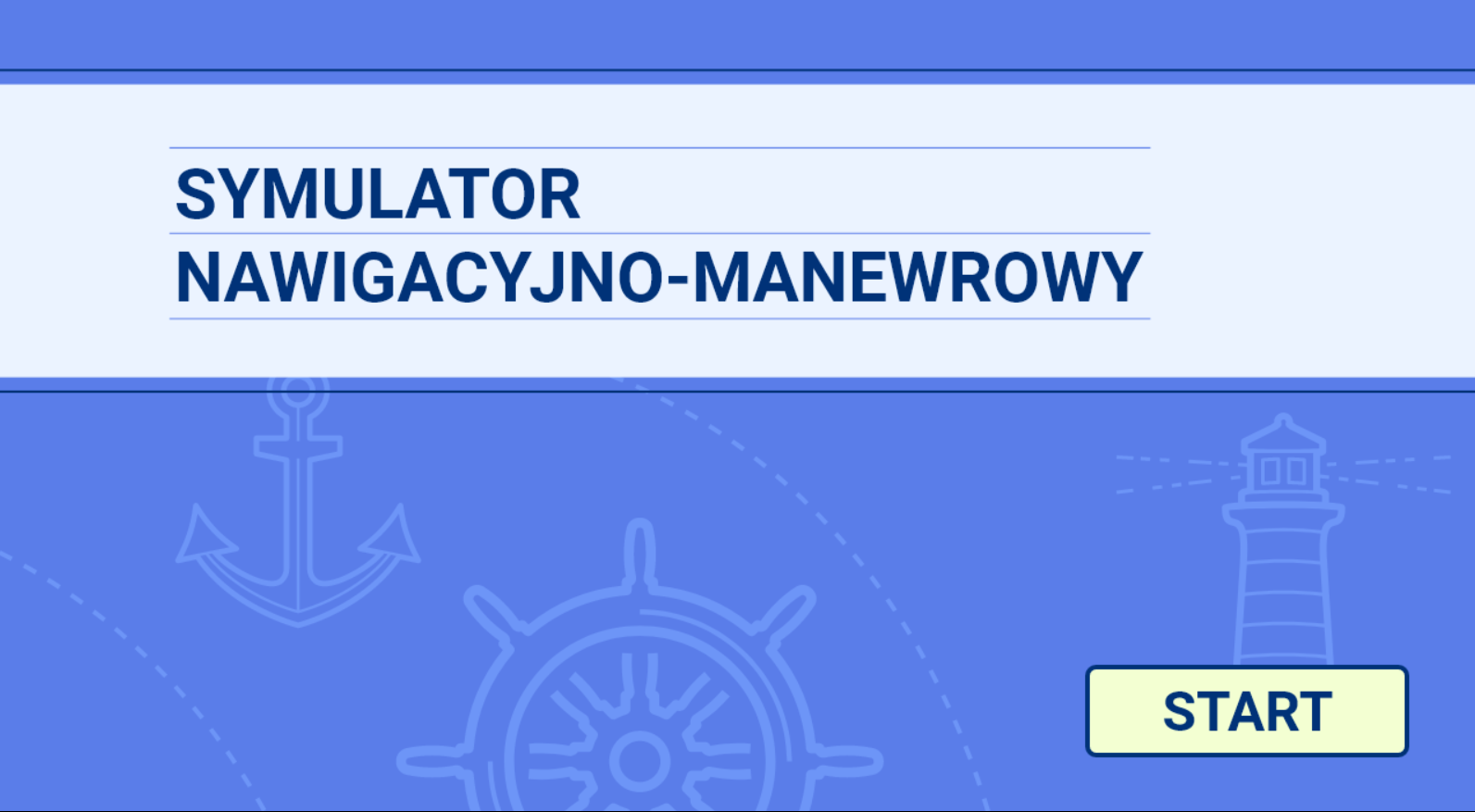
Ekran startowy symulatora wygląda następująco:
Rj5lwdU4JTbSa
Grafika przedstawia ekran startowy symulatora. Widać na nim tekst Symulator nawigacyjno‑manewrowy.
Ekran startowy symulatora
Źródło: Englishsquare.pl sp. z o.o., licencja: CC BY-SA 3.0.
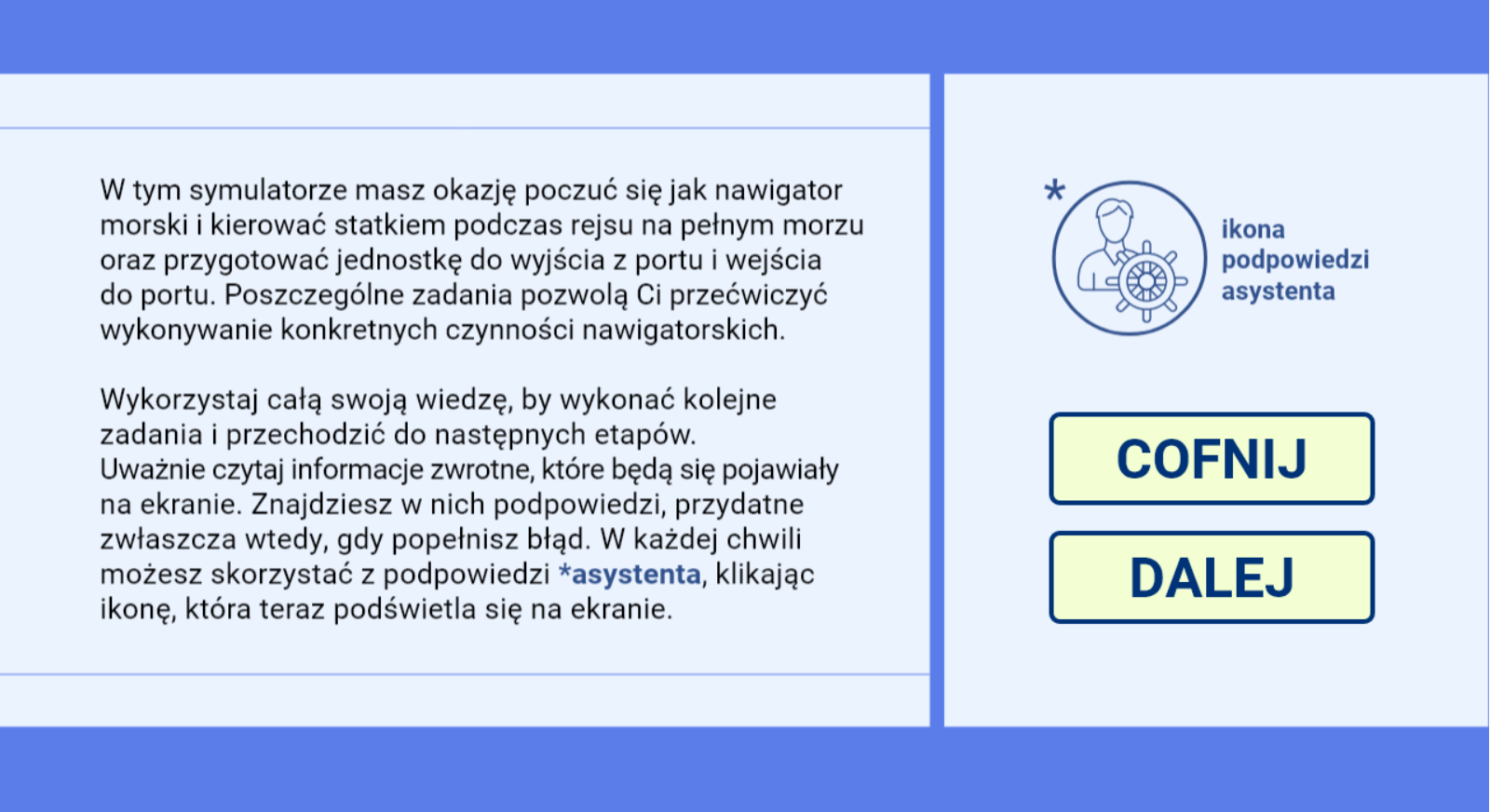
Po kliknięciu przycisku „start” pojawi się ekran z instrukcją.
R168cAnxUiMF8
Grafika przedstawia ekran z poleceniem i instrukcją do symulatora. Tekst brzmi następująco: W tym symulatorze masz okazję poczuć się jak nawigator morski i kierować statkiem podczas rejsu na pełnym morzu oraz przygotować jednostkę do wyjścia z portu i wejścia do portu. Poszczególne zadania pozwolą Ci przećwiczyć wykonywanie konkretnych czynności nawigatorskich.
Wykorzystaj całą swoją wiedzę, by wykonać kolejne zadania i przechodzić do następnych etapów. Uważnie czytaj informacje zwrotne, które będą się pojawiały na ekranie. Znajdziesz w nich podpowiedzi, przydatne zwłaszcza wtedy, gdy popełnisz błąd. W każdej chwili możesz skorzystać z podpowiedzi asystenta, klikając ikonę, która teraz podświetla się na ekranie. Obok widać ikonę asystenta, jest to ikona z postacią i kołem sterowym. Pod nią znajdują się przyciski dalej i cofnij.
Ekran z poleceniem i instrukcją do symulatora
Źródło: Englishsquare.pl sp. z o.o., licencja: CC BY-SA 3.0.
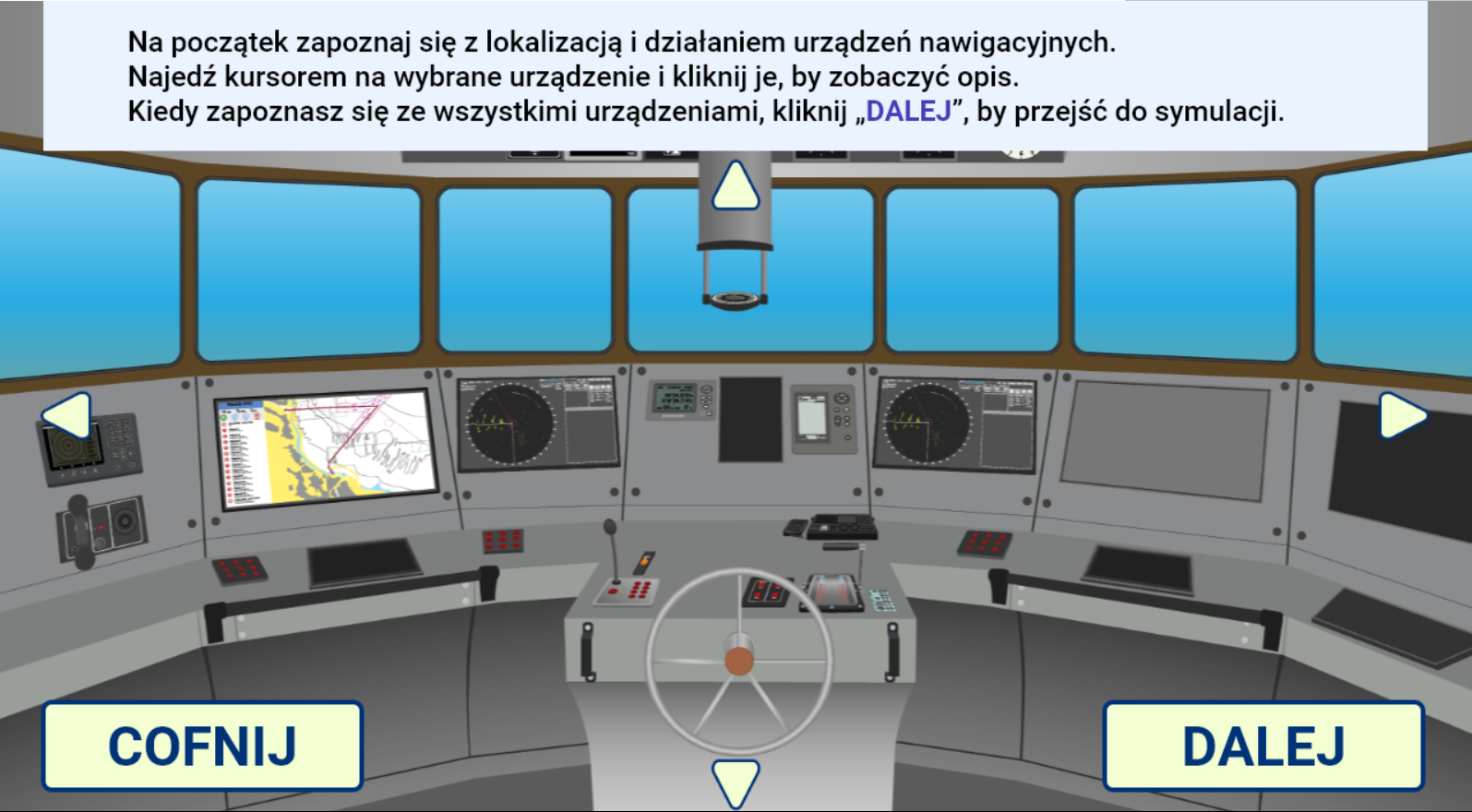
Po przejściu dalej wyświetli się ekran właściwy symulatora. Widoczny jest na nim mostek nawigacyjny. Przed rozpoczęciem symulacji użytkownik może zapoznać się z urządzeniami znajdującymi się na mostu. W tym celu należy najechać myszką na dane urządzenie. Wyświetli się wtedy jego nazwa. Po kliknięciu na urządzenie wyświetli się jego opis.
RBZWilYrC900l
Grafika przedstawia ekran zapoznawania się z urządzeniami mostka nawigacyjnego. Widoczny jest mostek z licznymi ekranami lub panelami urządzeń. W górnej części ekranu znajduje się polecenie, w dolnej przycisk „dalej”.
Ekran zapoznawania się z urządzeniami mostka nawigacyjnego
Źródło: Englishsquare.pl sp. z o.o., licencja: CC BY-SA 3.0.
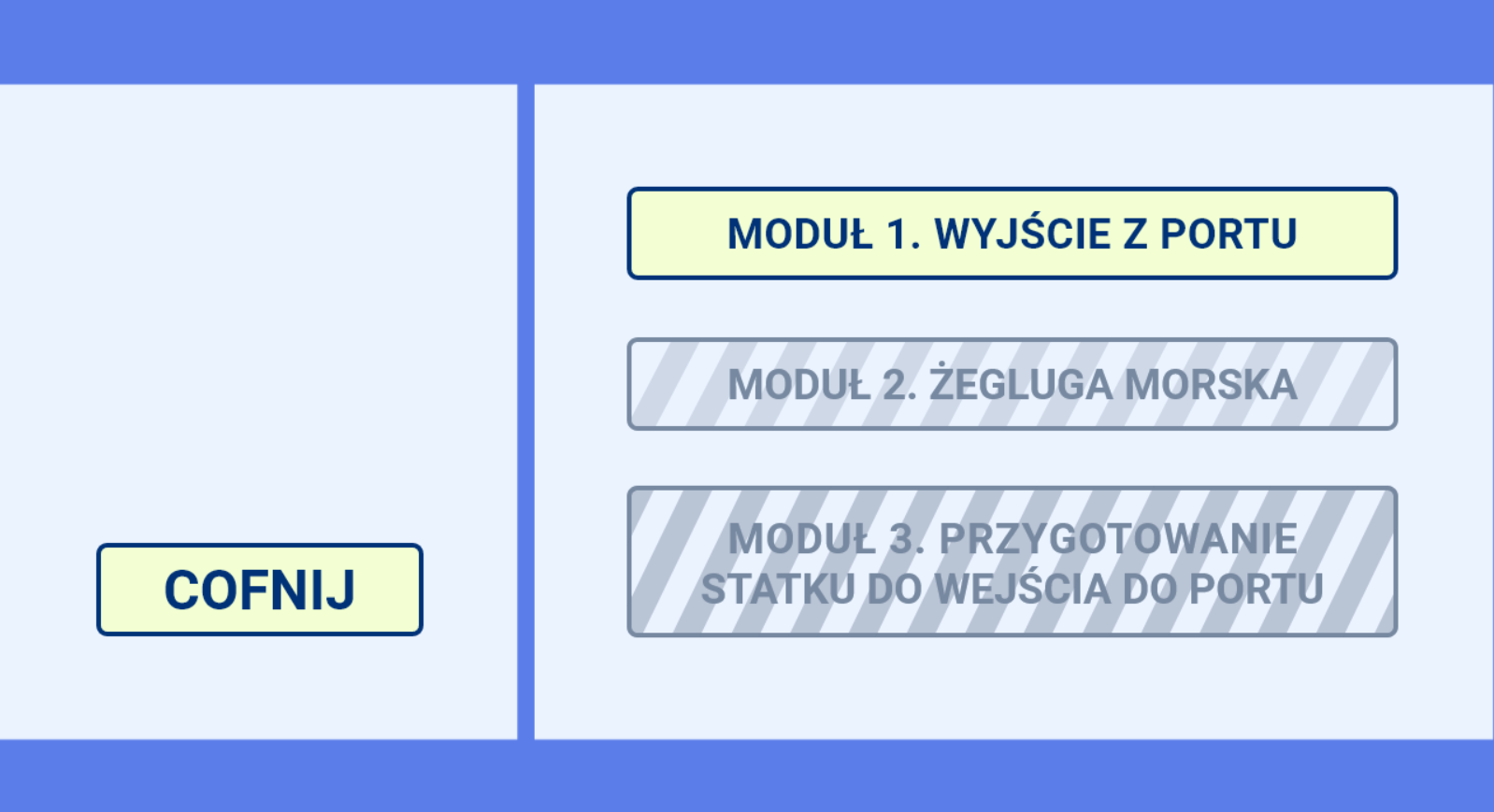
Po przejściu dalej pojawi się ekran wyboru modułu symulatora.
RJKfxe9ynhFpW
Grafika przedstawia ekran wyboru modułu symulatora. Do wyboru jest wyjście z portu, żegluga morska oraz przygotowanie statku do wejścia do portu.
Ekran wyboru modułu symulatora
Źródło: Englishsquare.pl sp. z o.o., licencja: CC BY-SA 3.0.
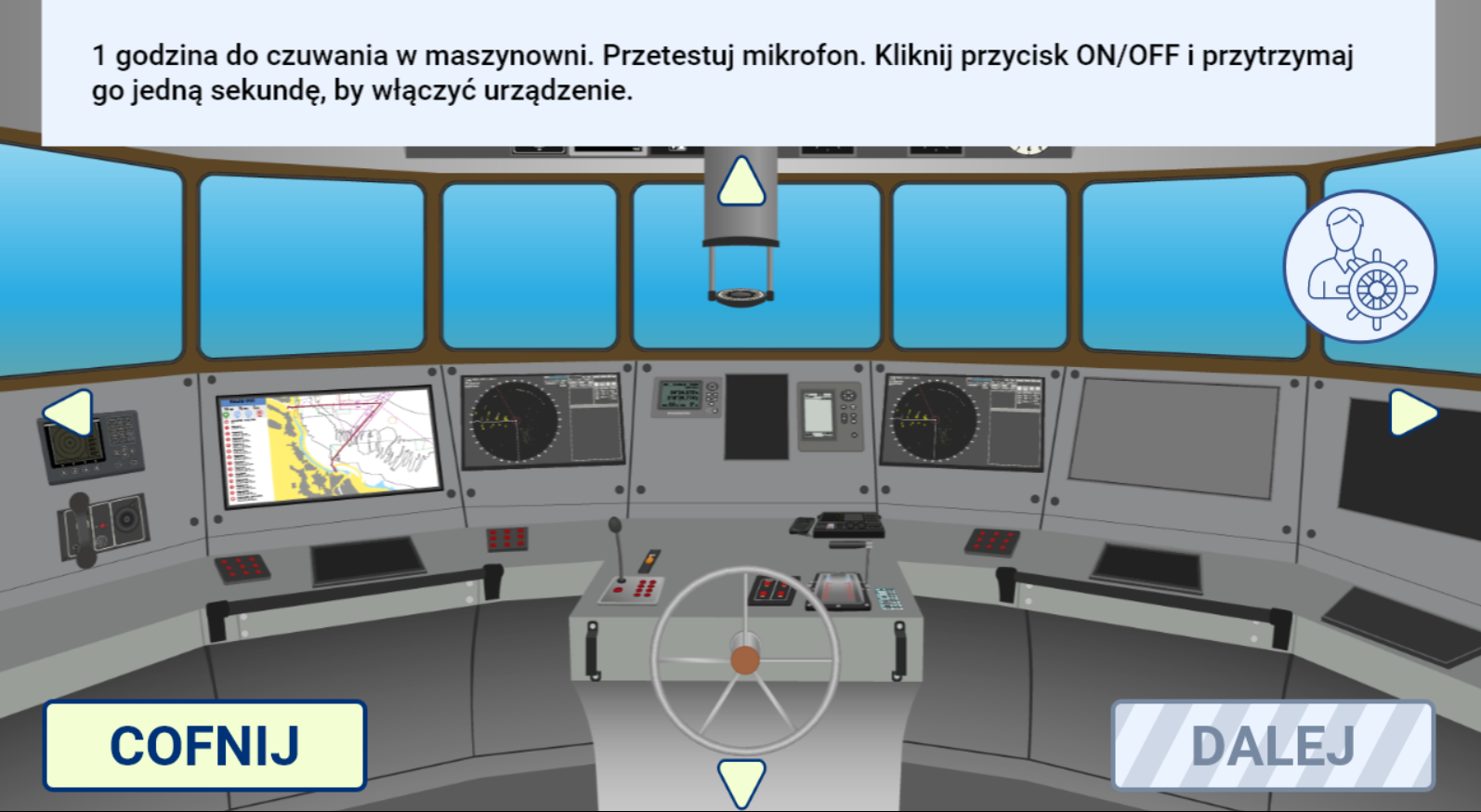
Po wybraniu modułu ponownie pojawi się ekran z mostkiem.
R1H1tb2pRz1LC
Grafika przedstawia ekran z przykładowym zadaniem z symulatora. Widać mostek nawigacyjny. W górnej części ekranu znajduje się panel z przykładowym poleceniem. W dolnej części ekranu widać przyciski cofnij i dalej. Po prawej stronie ekranu znajduje się ikona asystenta, która po kliknięciu wyświetla wskazówkę.
Ekran z przykładowym zadaniem z symulatora
Źródło: Englishsquare.pl sp. z o.o., licencja: CC BY-SA 3.0.
W górnej części ekranu znajduje się panel z poleceniem. Można próbować wykonać zadanie samodzielnie lub skorzystać z pomocy asystenta.
R1axUFvNJQHza
Grafika przedstawia ikonę asystenta. Przedstawia ona postać człowieka i koło sterowe.
Ikona asystenta
Źródło: Englishsquare.pl sp. z o.o., licencja: CC BY-SA 3.0.
Po kliknięciu na ikonę asystenta wyświetli się okno z pomocą. Opisuje i ukazuje na grafikach, co należy wykonać w danym zadaniu.
Aby przejść przez symulator, należy wykonać kolejno wszystkie zadania.
R1IPE05IfKNUm1
Symulator pod tytułem „Sterowanie i kierowanie statkiem”.
Symulator pod tytułem „Sterowanie i kierowanie statkiem”.