Ilustracja przedstawia program do tworzenia muzyki. Z lewej strony obrazka znajduje się duży, czarny ekran z kolorowymi prostokątami. W górnej linii są prostokąty w kolorze bordowym. Na nich znajdują się widma dźwięku w kolorze jasnoczerwonym, nad którymi są małe napisy o tej samej barwie. Poniżej są krótsze prostokąty w kolorze pomarańczowym. Na nich znajdują się napisy w kolorze jasnopomarańczowym. Poniżej nich są widma dźwięku o tej samej barwie. Kolejne prostokąty są dłuższe i w kolorze błękitnym. Na nich są bladoniebieskie widma dźwięku. Nad nimi znajdują się napisy o tej samej barwie. Na samym dole są różowe prostokąty, na których są bladoróżowe widma dźwięku. Nad nimi znajdują się napisy o tej samej barwie. Prawa część obrazka jest nieostra. Znajduje się tam czarna kolumna głośnikowa z białym, okrągłym głośnikiem.
Ilustracja przedstawia program do tworzenia muzyki. Z lewej strony obrazka znajduje się duży, czarny ekran z kolorowymi prostokątami. W górnej linii są prostokąty w kolorze bordowym. Na nich znajdują się widma dźwięku w kolorze jasnoczerwonym, nad którymi są małe napisy o tej samej barwie. Poniżej są krótsze prostokąty w kolorze pomarańczowym. Na nich znajdują się napisy w kolorze jasnopomarańczowym. Poniżej nich są widma dźwięku o tej samej barwie. Kolejne prostokąty są dłuższe i w kolorze błękitnym. Na nich są bladoniebieskie widma dźwięku. Nad nimi znajdują się napisy o tej samej barwie. Na samym dole są różowe prostokąty, na których są bladoróżowe widma dźwięku. Nad nimi znajdują się napisy o tej samej barwie. Prawa część obrazka jest nieostra. Znajduje się tam czarna kolumna głośnikowa z białym, okrągłym głośnikiem.
Twój pierwszy hit
Ilustracja przedstawiająca program do tworzenia muzyki, online‑skills, CC BY 3.0
Źródło: online-skills, Ilustracja przedstawiająca program do tworzenia muzyki, Ilustracja, licencja: CC BY 3.0.
Wprowadzenie
Kosma
KosmaJak zacząć przygodę z tworzeniem muzyki? MANOID przedstawia poradnik dla przyszłych producentów i producentek.
Żyjemy we wspaniałych czasach. Technologia, która 50 lat temu była bardzo kosztowna i osiągalna tylko dla nielicznych, jest dziś dostępna dosłownie na wyciągnięcie ręki. Każdy z nas dysponuje przecież mądrym telefonem czy komputerem, który w każdej chwili może zmienić się w świetnie brzmiący wirtualny instrument lub całe studio muzyczne.
cyt1 Źródło: Kosma, Jak zacząć przygodę z tworzeniem muzyki? MANOID przedstawia poradnik dla przyszłych producentów i producentek., dostępny w internecie: https://goingapp.pl/more/manoid-poradnik-dla-producentow-wywiad/ [dostęp 4.01.2022].
Te słowa, wypowiedziane przez producenta muzycznegoProducent muzycznyproducenta muzycznego, powinny być zachętą dla każdego, kto chciałby spróbować swoich sił w tworzeniu muzyki. Dzisiejsze rozwiązania technologiczne ułatwiają ten proces w bardzo dużym stopniu. Jeśli tylko będziesz zaangażowany i konsekwentny w swojej twórczej pracy, już niebawem może powstać „Twój pierwszy hit”.
Nauczysz się
omawiać funkcje programu Digital Audio Workstation [czytaj: didżital ałdio łorkstejszyn];
używać terminologii związanej z produkcją muzyczną;
rozpoznawać powszechnie stosowane programy i aplikacje przeznaczone do tworzenia muzyki;
korzystać z podstawowych funkcji czterech wybranych programów.
Czym jest program DAW?
DAW, czyli Digital Audio Workstation [czytaj: didżital ałdio łorkstejszyn] można przetłumaczyć na polski jako „Cyfrowa stacja robocza”. Jest to program komputerowy bądź specjalistyczne urządzenie przeznaczone do szeroko rozumianej pracy z dźwiękiem – jego nagrywania, edycji, montażu, miksowaniaMiksowaniemiksowania i masteringuMasteringmasteringu.
Do najważniejszych funkcjonalności współczesnego DAW należą:
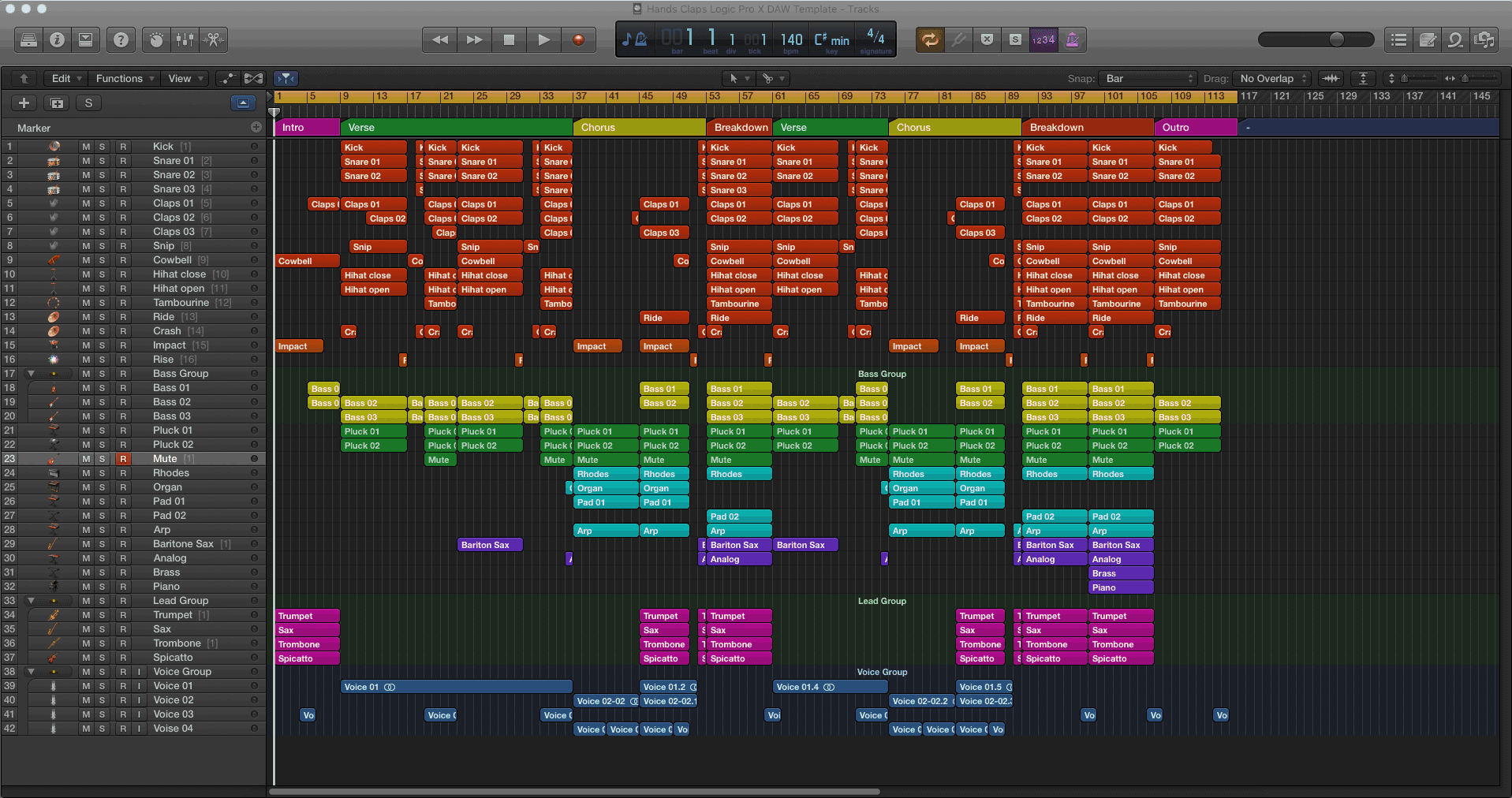
Wszelkie działania na plikach muzycznych można dokonywać na ekranie monitora dzięki graficznemu interfejsowi użytkownika (GUI - graphical user interface) [czytaj: grafikal juzer interfejs] dostarczanego za pośrednictwem komputera.
Ważne!
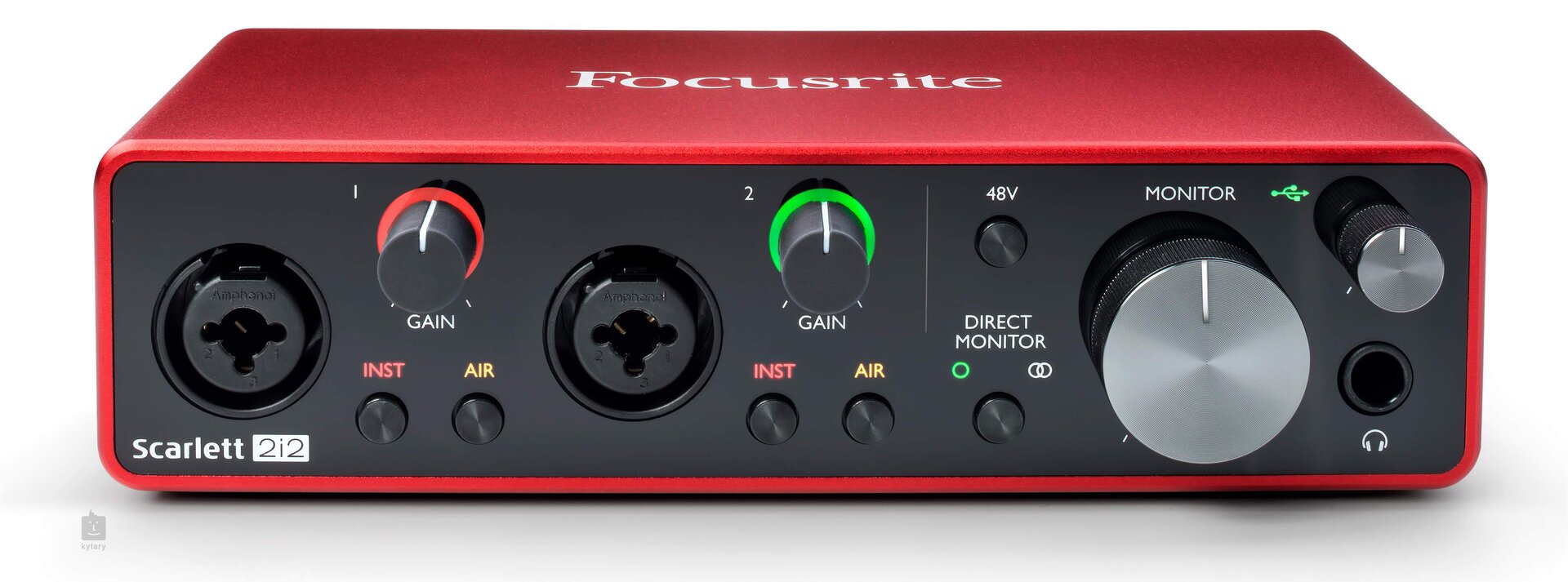
Uważaj, aby nie pomylić pojęcia „interfejs graficzny” z „interfejs audio”. Interfejs audio jest zewnętrznym urządzeniem, które podłączone do komputera odpowiada za przesyłanie i odbieranie sygnałów z i do różnych urządzeń audio, np. mikrofonów, głośników. Z kolei interfejs graficzny to, mówiąc krótko, wszystko, co widzimy na ekranie po otworzeniu programu.
RDZ5y9I1OJqRj
Ilustracja przedstawia interfejs graficzny programu DAW - Logic Pro. Całość jest utrzymana w motywie ciemnoszarym i składa się wyodrębnionych sekcji: górnego panelu sterowania, panelu roboczego i pionowego okna narzędziowego po lewej stronie od panelu roboczego. Przeważającą część ekranu zajmuje panel roboczy, w którym widoczne są liczne kolorowe elementy, będące odzwierciedleniem poszczególnych dźwięków dodawanych do ścieżki dźwiękowej, tworzonego utworu. Elementy te mają kształt prostokątów o długości, odpowiadającej długości trwania danych dźwięków. Kolory stanowią oznaczenia poszczególnych grup instrumentów lub efektów dźwiękowych. W górnej części panelu roboczego znajduje się podziałka czasowa oraz oznaczenia, w których momentach zaczynają się i kończą poszczególne partie utworu, takie jak: intro, zwrotka, refren. Górny panel interfejsu zawiera: ikony, służące między innymi do zatrzymywania i przewijania utworu; suwak głośności; panel z parametrami, takimi jak: ilość uderzeń na minutę, metrum; ikony ustawień. Lewą część ekranu stanowi wąskie okno narzędziowe, które zawiera różne funkcje i elementy potrzebne do komponowania utworów. Znajduje się tam lista dostępnych instrumentów i efektów dźwiękowych, gotowych do dodania do panelu roboczego.
Przykładowy interfejs graficzny (GUI) podczas pracy z oprogramowaniem DAW – Logic Pro, logic‑templates.com, Materiał wykorzystany na podstawie art. 29 ustawy o prawie autorskim i prawach pokrewnych (prawo cytatu)
Źródło: logic-templates.com, Przykładowy interfejs graficzny (GUI) podczas pracy z oprogramowaniem DAW – Logic Pro, dostępny w internecie: https://www.logic-templates.com/product/hands-claps-logic-pro-x-daw-template [dostęp 4.01.2022], Materiał wykorzystany na podstawie art. 29 ustawy o prawie autorskim i prawach pokrewnych (prawo cytatu).
R16iASBe9tJbk
Ilustracja przedstawia przykładowy interfejs audio firmy Focusrite model Scarlett 2i2. Ma on kształt prostopadłościanu, jest w kolorze czerwonym z czarnym panelem z przodu. Na górze znajduje się biały napis „Focusrite”. Na froncie z lewej strony znajduje się czarne gniazdo na wtyczkę. Poniżej jest biały napis „Scarlet 2i2”. Obok jest czarne pokrętło z białym wskaźnikiem i czerwoną obwódką. Z lewej strony nad pokrętłem jest biała liczba „1”. Pod pokrętłem jest biały napis „gain”. Poniżej są dwa czarne, okrągłe przyciski, ułożone jeden obok drugiego. Nad pierwszym jest czerwony napis „inst”, a nad drugim żółty napis „air”. Następnie znajduje się drugie gniazdo na wtyczkę. Jest takie same jak pierwsze. Kolejnym elementem jest drugie pokrętło, pod którym są dwa czarne, okrągłe przyciski. Przy drugim pokrętle jest liczba „2” oraz zielona obwódka. Poza tym pokrętło i przyciski są takie same jak wcześniejsze i mają identyczne napisy. Dalej jest cienka, pionowa, biała kreska. Za nią jest okrągły, czarny przycisk, nad którym jest biały napis „48V”. Poniżej jest biały napis "direct monitor". Pod nim zielony okrąg i dwa białe okręgi nachodzące na siebie. Na samym dole jest okrągły, czarny przycisk. Następnie znajduje się duże, srebrne pokrętło z białym wskaźnikiem. Nad nim jest biały napis „monitor”. Obok napisu jest zielony znaczek ze strzałką. Następnie znajduje się mniejsze szare pokrętło z białym wskaźnikiem. Poniżej jest czarny, okrągły otwór, pod którym jest biały obrazek słuchawek. Tło ilustracji jest białe.
Przykładowy interfejs audio firmy Focusrite model Scarlett 2i2, kytary.pl, Materiał wykorzystany na podstawie art. 29 ustawy o prawie autorskim i prawach pokrewnych (prawo cytatu)
Źródło: kytary.pl, Przykładowy interfejs audio firmy Focusrite model Scarlett 2i2, Ilustracja, dostępny w internecie: https://kytary.pl/focusrite-scarlett-2i2-3rd-gen/HN206297/ [dostęp 3.01.2022], Materiał wykorzystany na podstawie art. 29 ustawy o prawie autorskim i prawach pokrewnych (prawo cytatu).
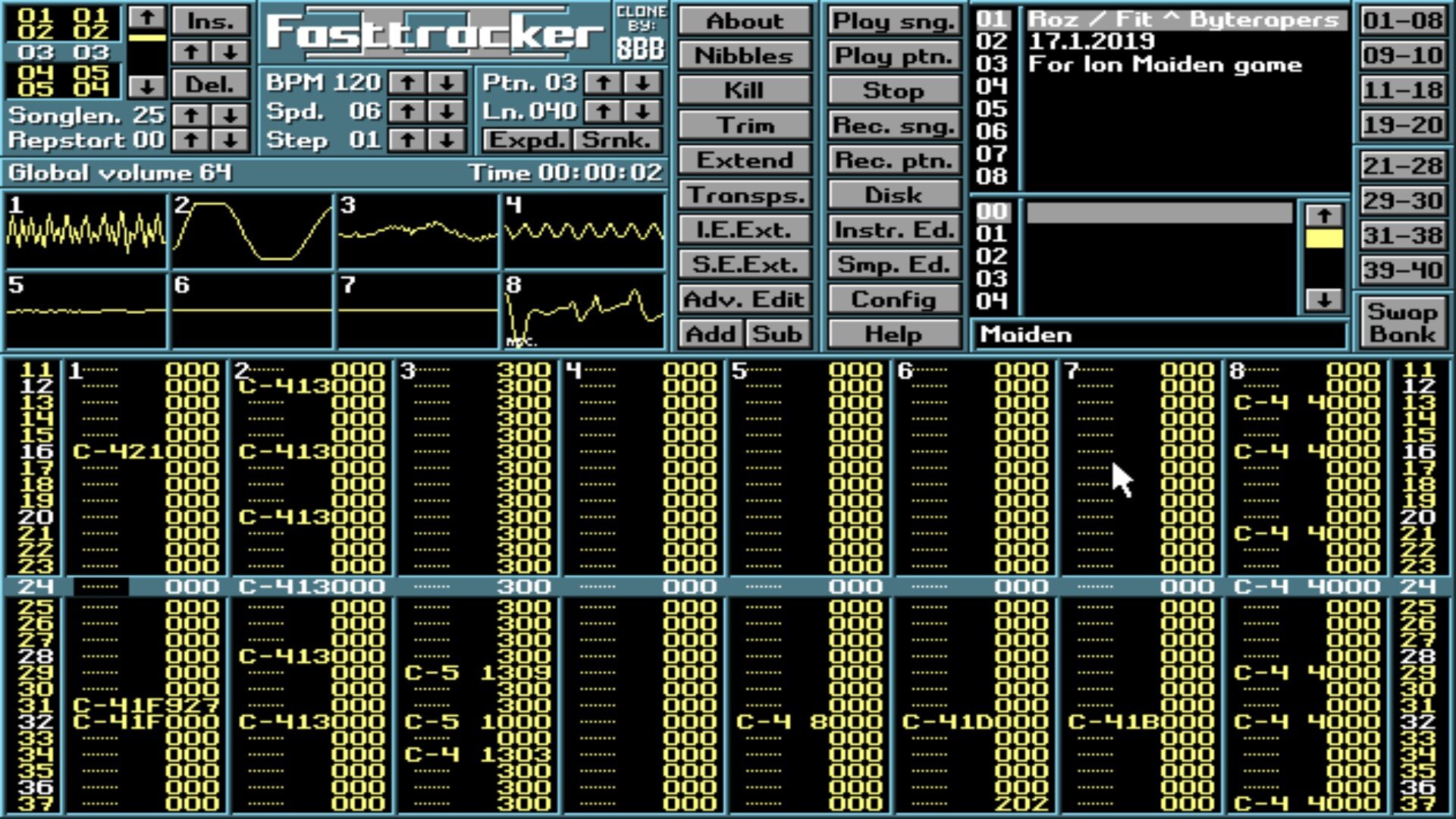
Na podstawie samego GUI można zaobserwować ewolucję komputerowych programów do tworzenia muzyki. Pierwsze z nich powstały w połowie lat osiemdziesiątych, a jako pierwszy popularność zyskał FastTracker 2 [czytaj: fasttraker 2].
R1WnV6mrS3KqD
Ilustracja przedstawia interfejs graficzny (GUI) podczas pracy z Fasttracker 2. Lewa górna część obrazka ma niebieskie tło. Jest tam duży biały napis „Fasttracker”, a za nim szara liczba rzymska „II”. Dookoła są białe napisy, szare pola z czarnymi strzałkami i czarnymi napisami oraz żółte liczby na czarnym tle. Poniżej jest osiem prostokątnych, czarnych pól ułożonych w dwóch liniach z niebieskimi ramkami. Na każdym polu znajduje się biała liczba i żółty wykres. Następnie znajdują się dwie kolumny szarych, prostokątnych pól z czarnymi napisami i niebieskimi ramkami. Prawa górna część obrazka ma czarne tło, białe napisy i niebieską ramkę. Obok znajduje się kolumna szarych, prostokątnych pól z czarnymi liczbami i napisami oraz niebieską ramką. Poniżej jest dziesięć kolumn na czarnym tle z niebieskim obramowaniem. W pierwszej i ostatniej kolumnie są żółte i białe liczby, ułożone jedne pod drugimi. Pozostałe kolumny są ponumerowane na biało od 1 do 8. W środku znajdują się żółte liczby i litery. Wers numer 24 zaznaczony jest na niebiesko.
Interfejs graficzny (GUI) podczas pracy z Fasttracker 2, 3Drealms.com, Materiał wykorzystany na podstawie art. 29 ustawy o prawie autorskim i prawach pokrewnych (prawo cytatu)
Źródło: Jarko Rotstén, Interfejs graficzny (GUI) podczas pracy z Fasttracker 2, Ilustracja, dostępny w internecie: https://3drealms.com/devblog/dev-blog-4-music-ion-maiden/ [dostęp 4.01.2022], Materiał wykorzystany na podstawie art. 29 ustawy o prawie autorskim i prawach pokrewnych (prawo cytatu).
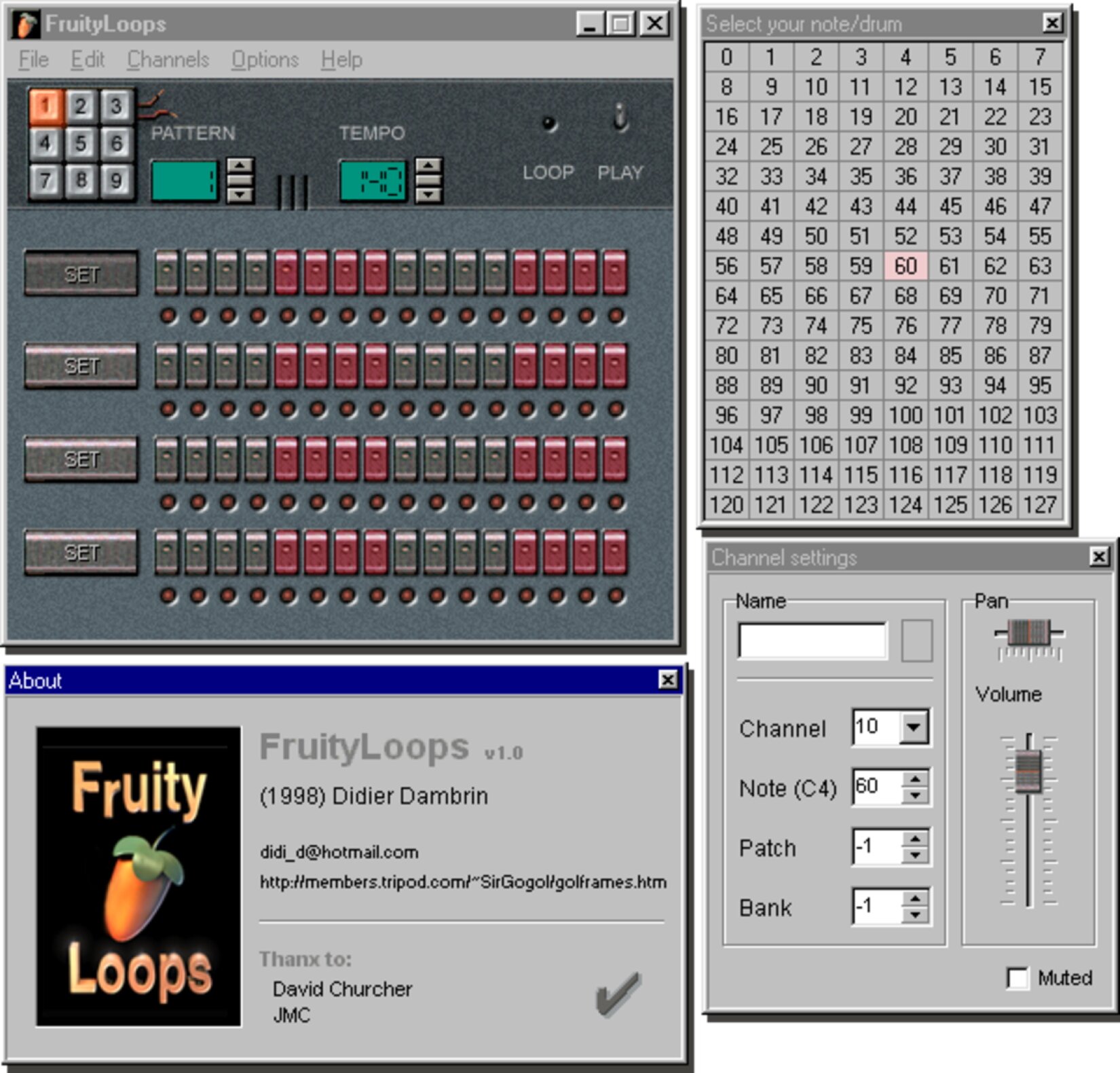
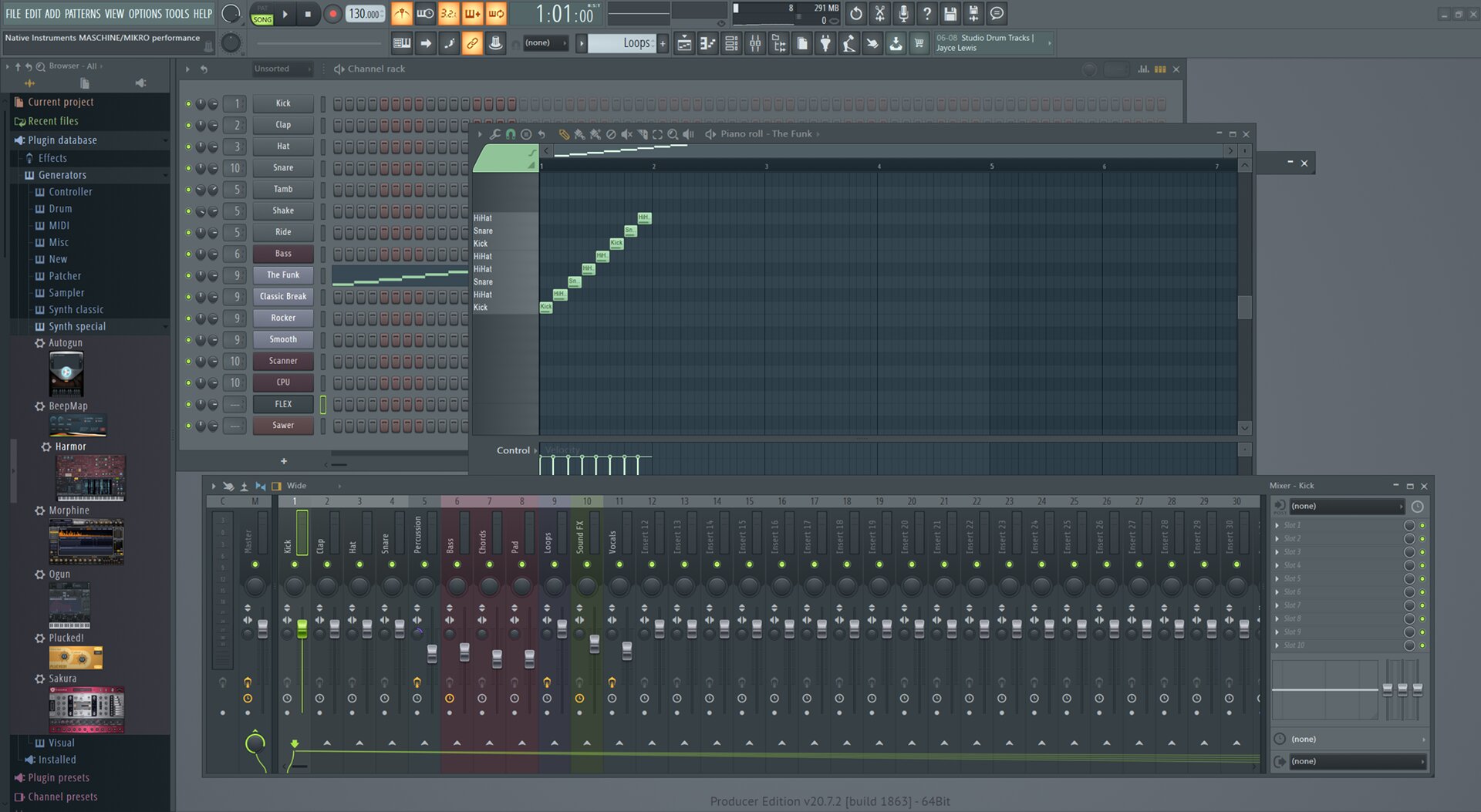
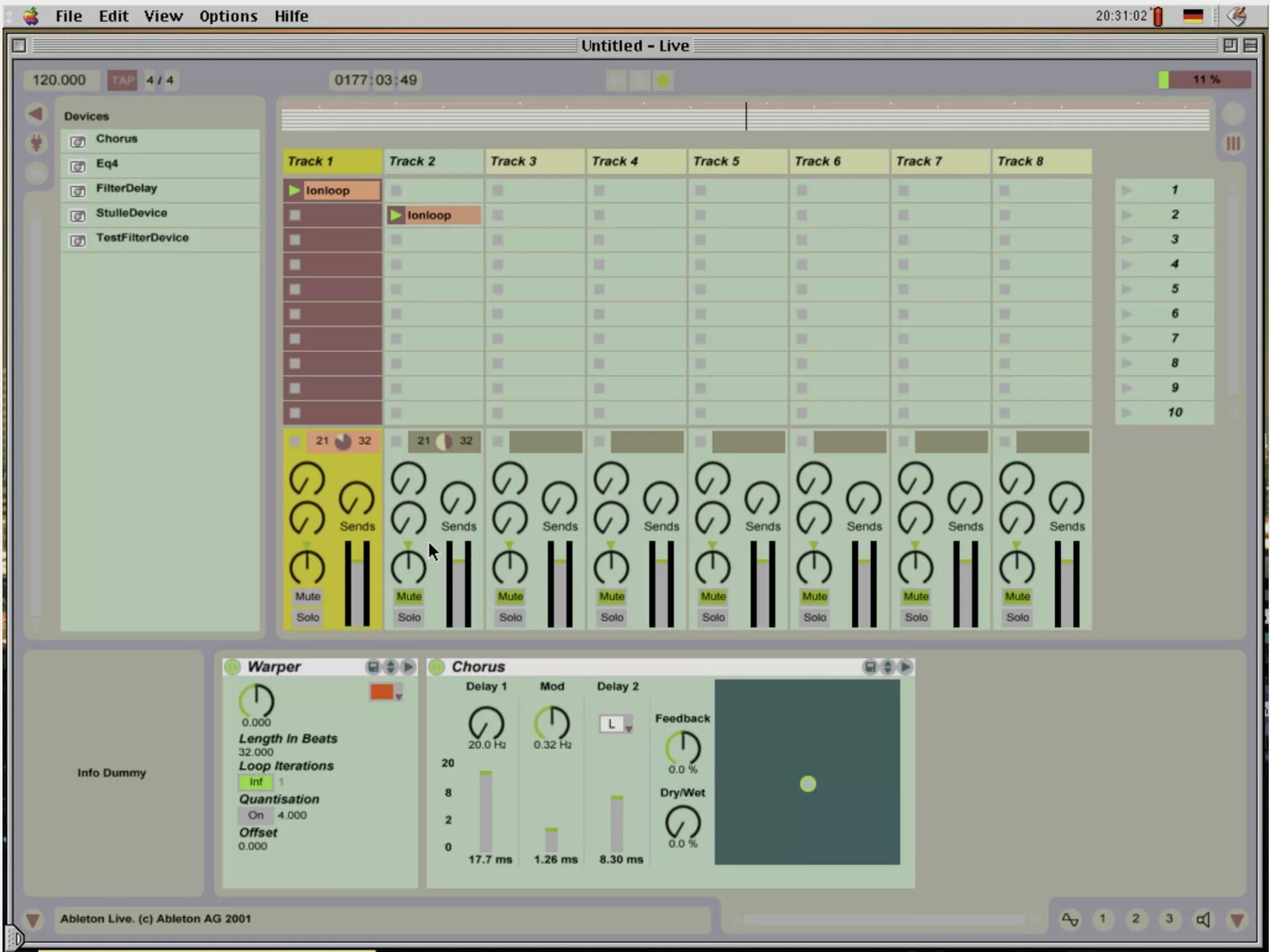
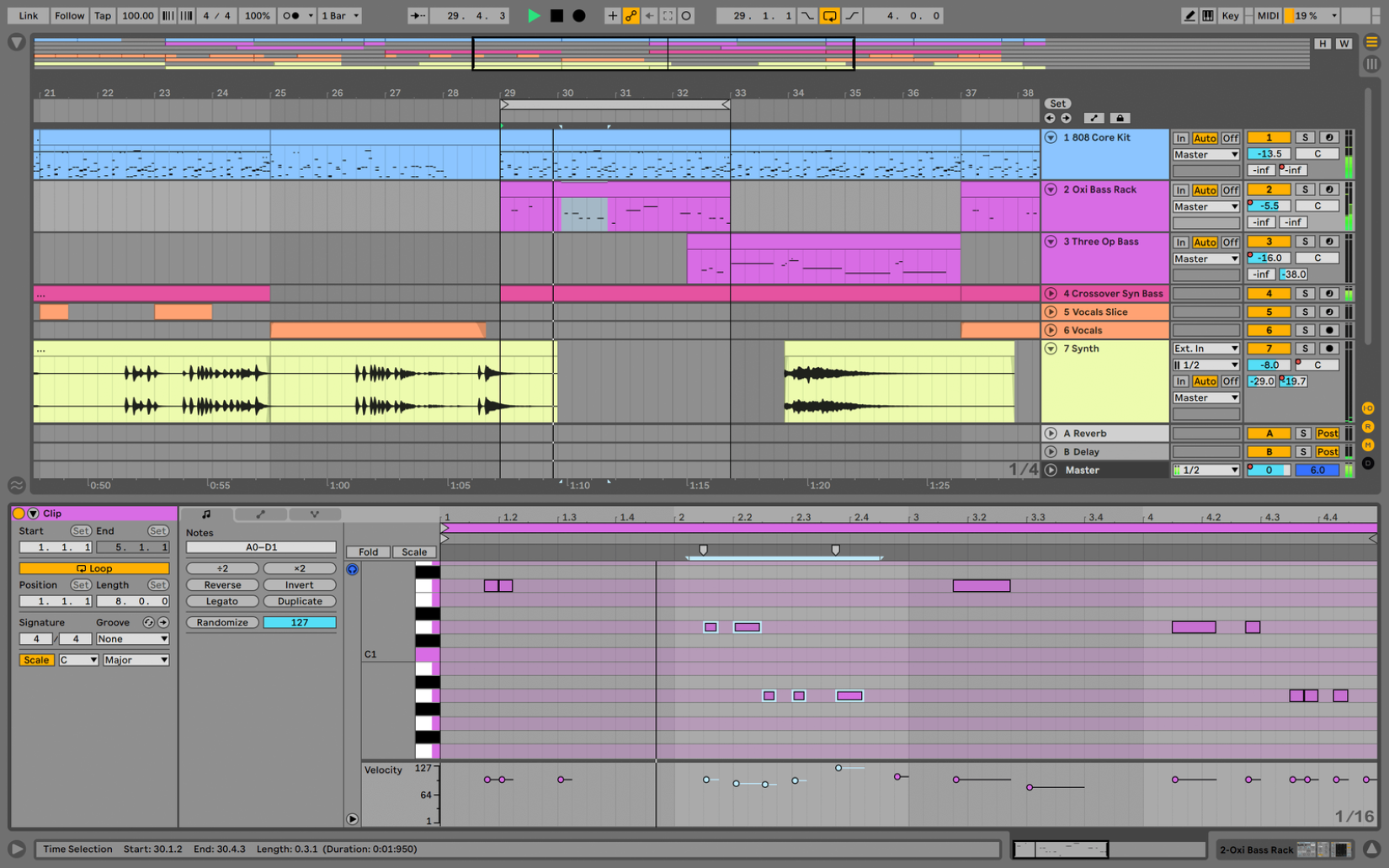
Kolejnymi popularnymi programami były Fruity Loops [czytaj: fruti lups] (znany obecnie jako FL Studio) oraz Ableton Live [czytaj: ableton lajf]. Dzisiejsze wersje tych programów zdominowały świat produkcji muzycznej. Nie są to darmowe DAW’y, lecz większość dostępnych kursów dla przyszłych producentów opiera się właśnie na którymś z nich.
R10oB4YdvmDuJ
Ilustracja przedstawia interfejs graficzny podczas pracy z pierwszą wersją programu Fruity Loops z 1998 roku. Obrazek składa się z czterech części. Pierwsza z nich ma kształt kwadratu. Na górnym panelu są szare napisy na szarym tle. Poniżej znajduje się ciemnozielony panel. Jest na nim dziewięć ponumerowanych pól, ułożonych trzy na trzy. Są w kolorze szarym, a liczby w kolorze czarnym. Jedynie pole z numerem „1” jest pomarańczowe. Od pola z numerem „3” odchodzą dwie, czerwone, faliste linie. Obok jest biały napis „pattern”. Poniżej znajduje się zielony prostokąt z dwoma krótkimi, czarnymi kreskami z prawej strony oraz trzy szare prostokąty ułożone jeden pod drugim. Na pierwszym z nich jest czarny trójkąt skierowany w górę, drugi jest pusty, a na trzecim jest czarny trójkąt skierowany w dół. Dalej są trzy krótkie, pionowe, czarne linie. Kolejny element to zielony prostokąt z wieloma krótkimi, czarnymi kreskami w środku. Obok niego są trzy szare prostokąty, które są takie same jak przy pierwszym zielonym prostokącie. Nad nimi jest biały napis „tempo”. Następnie jest biały napis „loop”, a nad nim czarne, małe kółko. Ostatnim elementem jest biała pionowa linia i biały napis „play”, który jest pod nią. Poniżej ciemnozielonego panelu jest duże pole w kolorze zielonym. Są na nim cztery takie same ciągi, ułożone jeden pod drugim. Zaczynają się od oliwkowego prostokąta z białym napisem „set”. Następnie są cztery małe, oliwkowe prostokąty z żółtą kropką, ułożone jeden obok drugiego. Dalej są cztery czerwone prostokąty z żółtą kropką ułożone jeden obok drugiego. Następnie są znowu cztery oliwkowe, a na końcu cztery czerwone prostokąty. Pod każdym z nich jest małe, pomarańczowe kółko. Poniżej znajduje się druga część obrazka. Ma kształt prostokąta. Na górze jest wąski, niebieski pasek z białym napisem „about” oraz czarnym krzyżykiem w szarym kwadracie. Poniżej jest szare pole. Z lewej strony jest czarny prostokąt z pomarańczowym owocem z zieloną szypułką. Nad nim jest pomarańczowy napis „Fruity”, a pod nim pomarańczowy napis „Loops”. Z prawej strony są szare i czarne napisy. W prawym, dolnym rogu jest szary znaczek wyboru. Trzecia część obrazka znajduje się w prawym, górnym rogu ilustracji. Jest to szary prostokąt. Na górze jest wąski pasek z szarym napisem i czarnym krzyżykiem w kwadracie. Poniżej jest 128 pól. 16 w pionie i 8 w poziomie. Pola są ponumerowane na czarno od liczby „0” do liczby „127”. Pole z liczbą „60” zaznaczone jest na różowo. W prawym, dolnym rogu jest pole w kształcie kwadratu o szarej kolorystyce. Na górze jest wąski pasek z szarym napisem i czarnym krzyżykiem w kwadracie. Poniżej jest pole podzielone na dwie części za pomocą białych ramek. Na górze w lewej części jest czarny napis „Name”. Poniżej jest biały prostokąt i mała, szara ramka drugiego. Pod spodem są cztery czarne napisy. Obok nich są białe, prostokątne pola z czarnymi liczbami oraz szare, prostokątne pola z czarnymi trójkątami. W prawej części jest czarny napis „Pan”, a poniżej szary, poziomy suwak. Niżej jest czarny napis „Volume” i szary, pionowy suwak. Pod ramką jest biały kwadrat i czarny napis „Muted”.
Interfejs graficzny podczas pracy z pierwszą wersją programu Fruity Loops z 1998 roku, estradaistudio.pl, Materiał wykorzystany na podstawie art. 29 ustawy o prawie autorskim i prawach pokrewnych (prawo cytatu)
Źródło: estradaistudio.pl, Interfejs graficzny podczas pracy z pierwszą wersją programu Fruity Loops z 1998 roku, dostępny w internecie: https://estradaistudio.pl/testy/oprogramowanie/1417-fl-studio-20-system-daw/1417/5177 [dostęp 4.01.2022], Materiał wykorzystany na podstawie art. 29 ustawy o prawie autorskim i prawach pokrewnych (prawo cytatu).
Ri0vN7R7Xun2k
Ilustracja przedstawia interfejs graficzny podczas pracy z FL Studio 20. Jest on w kolorystyce oliwkowej. Na górze jest wiele oliwkowych i pomarańczowych przycisków z białą grafiką. Z lewej strony jest wąska kolumna z kolorowymi napisami i obrazkami. Prawa część obrazka jest największa i podzielona na dwie części: górną i dolną. Na górze znajduje się na niej wiele prostokątnych i okrągłych pól w kolorystyce oliwkowej, bordowej, szarej, i zielonej. Na niektórych polach są białe napisy. Na dole obrazka jest duże pole z suwakami, przyciskami i napisami. Jest w kolorystyce: oliwkowej, bordowej i zielonej.
Interfejs graficzny podczas pracy z FL Studio 20, dobreprogramy.pl, Materiał wykorzystany na podstawie art. 29 ustawy o prawie autorskim i prawach pokrewnych (prawo cytatu)
Źródło: dobreprogramy.pl, Interfejs graficzny podczas pracy z FL Studio 20, Ilustracja, dostępny w internecie: https://www.dobreprogramy.pl/fl-studio,program,windows,6628595808302721 [dostęp 3.01.2022], Materiał wykorzystany na podstawie art. 29 ustawy o prawie autorskim i prawach pokrewnych (prawo cytatu).
RMuoqtax8kerd
Ilustracja przedstawia interfejs graficzny programu Ableton Live z 2001 roku. Jest on w kolorze zielonym. Na górze jest wąski pasek z czarnymi napisami. Z lewej strony jest wąska kolumna z czarnymi napisami. Z prawej strony jest tabela w kolorystyce: żółtej, bordowej, zielonej, pomarańczowej. W pierwszej kolumnie, w drugim wierszu oraz w drugiej kolumnie, trzecim wierszu jest pomarańczowe pole z czarnym napisem i zielonym trójkątem. W pozostałych polach są małe, szare kwadraty. Poniżej są pola z czarnymi figurami i czarnymi napisami. Z prawej strony tabeli jest 10 zielonych prostokątów, ułożonych jeden pod drugim. Na każdym z nich jest czarna liczba od 1 do 10 oraz szary trójkąt. Na dole są cztery prostokątne pola, trzy w jednej linii, a jedno poniżej. Pierwsze i czwarte pole są oliwkowe z czarnym napisem. Drugie i trzecie są zielone z czarnymi napisami, kolorowymi figurami. W prawym, dolnym rogu są zielone koła z zielonymi figurami i liczbami.
Interfejs graficzny programu Ableton Live z 2001 roku, reddit.com, Materiał wykorzystany na podstawie art. 29 ustawy o prawie autorskim i prawach pokrewnych (prawo cytatu)
Źródło: j2me9, Interfejs graficzny programu Ableton Live z 2001 roku, Ilustracja, dostępny w internecie: https://www.reddit.com/r/TechnoProduction/comments/hoc0j3/ableton_live_09_2001/ [dostęp 4.01.2022], Materiał wykorzystany na podstawie art. 29 ustawy o prawie autorskim i prawach pokrewnych (prawo cytatu).
R15bkNWo5XJtQ
Ilustracja przedstawia interfejs graficzny podczas pracy z Ableton Live 11 z 2021 roku. Program ma szare tło. W górnej części obrazka jest wiele prostokątów o różnej wielkości w kolorystyce: błękitnej, różowej, ciemnoróżowej, pomarańczowej, żółtej. Na dużych, żółtych prostokątach zaznaczone są na czarno widma dźwięku. Z prawej strony jest dużo prostokątnych pól w kolorach: szarym, białym, pomarańczowym i niebieskim. Na niektórych polach są czarne napisy i liczby. W lewym dolnym rogu obrazka również znajduje się wiele prostokątnych pól z czarnymi napisami. Są one w kolorach: białym, szarym, pomarańczowym i niebieskim. W prawym, dolnym rogu są prostokątne pola w kolorach: różowym i szarym. Nad nimi znajdują się czarne liczby. Pod nimi są różnej długości czarne i błękitne kreski. Na czarnych kreskach są jedno lub dwa różowe kółka. Na błękitnych kreskach są jedno lub dwa błękitne kółka.
Interfejs graficzny podczas pracy z Ableton Live 11 z 2021 roku, attackmagazine.com, Materiał wykorzystany na podstawie art. 29 ustawy o prawie autorskim i prawach pokrewnych (prawo cytatu)
Źródło: attackmagazine.com, Interfejs graficzny podczas pracy z Ableton Live 11 z 2021 roku, Ilustracja, dostępny w internecie: https://www.attackmagazine.com/news/ableton-releases-live-11-lite/ [dostęp 4.01.2022], Materiał wykorzystany na podstawie art. 29 ustawy o prawie autorskim i prawach pokrewnych (prawo cytatu).
Producenci programów stosują różne rozwiązania graficzne, lecz ogólny układ elementów widocznych na ekranie jest bardzo podobny w większości DAW. To, co widać przede wszystkim, to główne okno programu, które można również nazwać oknem projektu (project window) [czytaj: prodżekt łindoł].
Patrząc na okna projektów kilku przykładowych programów, zaobserwować można poziome pasy, zwane ścieżkami lub śladami (tracks) [czytaj: traks]. Są to obrazki, które reprezentują pliki audio lub pliki MIDI. Ścieżki w oknie można dowolnie nazywać i oznaczać.
Nie jest istotne, jaki program do tworzenia muzyki wybierzesz, ważne, aby dobrze poznać jego funkcje i możliwości oraz korzystać z niego systematycznie.
Trudne początki - produkcja muzyczna
Poniżej znajdują się cztery filmy przedstawiające podstawowe funkcje wybranych programów do tworzenia muzyki. Są to programy darmowe. Dwa z nich można pobrać na telefon, a pozostałe dwa stanowią przykłady programów typu DAW. Zapoznaj się z filmami i odpowiedz na pytania.
LMMS – poradnik korzystania z aplikacji
RjBGKgcRw1qbX
Film samouczek przedstawia poradnik korzystania z aplikacji LMMS, który jest darmowym odpowiednikiem programu FL Studio. W filmie wystąpiła Patrycja Surus, która opowiedziała o funkcjach aplikacji i przedstawiła w jaki sposób można z nich korzystać.
Film samouczek przedstawia poradnik korzystania z aplikacji LMMS, który jest darmowym odpowiednikiem programu FL Studio. W filmie wystąpiła Patrycja Surus, która opowiedziała o funkcjach aplikacji i przedstawiła w jaki sposób można z nich korzystać.
LMMS – poradnik korzystania z aplikacji, online‑skills, CC BY 3.0
Źródło: online-skills, LMMS – poradnik korzystania z aplikacji, licencja: CC BY 3.0.
Polecenie 1
R1RuCkuVklaKt
Dokończ zdanie. Tempo utworu w programie LMMS jest przedstawione w BPM, czyli Tu uzupełnij.
Dokończ zdanie. Tempo utworu w programie LMMS jest przedstawione w BPM, czyli Tu uzupełnij.
Źródło: online-skills, licencja: CC BY 3.0.
Polecenie 2
R3wYnakGXYv1Z
Metrum dostarcza informacji na temat wartości rytmicznych w utworze. Zaznacz jedną odpowiedź, która jest prawdziwa. Możliwe odpowiedzi: 1. Ile wartości rytmicznych znajduje się w jednym takcie utworu, 2. Jakie wartości rytmiczne znajdują się w jednym takcie utworu, 3. Obie odpowiedzi są prawidłowe
Źródło: online-skills, licencja: CC BY 3.0.
Polecenie 3
Wyjaśnij czym jest pętla (z angielskiego: Loop [czytaj: luup]) w programie DAW. Swoją odpowiedź zapisz poniżej.
R11uhzVhlDPRP
(Uzupełnij).
Źródło: online-skills, licencja: CC BY 3.0.
Garage Band [czytaj: garaż bend] – poradnik korzystania z aplikacji
R1RYh5eyHShxq
Film samouczek przedstawia poradnik korzystania z aplikacji Garage Band, który jest dostępny tylko na urządzenia z systemem MAC. W filmie wystąpiła Patrycja Surus, która opowiedziała i pokazała jakie funkcje ma ta aplikacja i w jaki sposób można z niej korzystać.
Film samouczek przedstawia poradnik korzystania z aplikacji Garage Band, który jest dostępny tylko na urządzenia z systemem MAC. W filmie wystąpiła Patrycja Surus, która opowiedziała i pokazała jakie funkcje ma ta aplikacja i w jaki sposób można z niej korzystać.
Garage Band – poradnik korzystania z aplikacji, online‑skills, CC BY 3.0
Źródło: online-skills, Garage Band – poradnik korzystania z aplikacji, licencja: CC BY 3.0.
Polecenie 4
Wymień rodzaje ścieżek, które można utworzyć w programie GarageBand [czytaj: garaż band]. Swoją odpowiedź zapisz poniżej.
R1EKgxmjREZsw
(Uzupełnij).
Źródło: online-skills, licencja: CC BY 3.0.
Polecenie 5
Jak nazywa się funkcja służąca do dokładnego podawania tempa utworu w trakcie jego nagrywania? Swoją odpowiedź zapisz poniżej.
RghgHiP4942Q7
(Uzupełnij).
Źródło: online-skills, licencja: CC BY 3.0.
Polecenie 6
RCqJN9YC6eQ0M
Zaznacz poprawną definicję klawiatury sterującej. Możliwe odpowiedzi: 1. Keyboard z możliwością podłączenia do komputera, 2. Sprzęt niezbędny do korzystania z wirtualnych instrumentów, 3. Kontroler, który służy do sterowania instrumentami elektronicznymi
Źródło: online-skills, licencja: CC BY 3.0.
Walk Band [czytaj: łok bend]– poradnik korzystania z aplikacji
R1RVgtQxnAGmX
Film samouczek przedstawia poradnik korzystania z aplikacji na telefon Walk Band. W filmie wystąpiła Patrycja Surus i opowiedziała w jaki sposób można tworzyć własny projekt muzyczny korzystając z funkcji tego programu.
Film samouczek przedstawia poradnik korzystania z aplikacji na telefon Walk Band. W filmie wystąpiła Patrycja Surus i opowiedziała w jaki sposób można tworzyć własny projekt muzyczny korzystając z funkcji tego programu.
Walk Band – poradnik korzystania z aplikacji, online‑skills, CC BY 3.0
Źródło: online-skills, Walk Band – poradnik korzystania z aplikacji, licencja: CC BY 3.0.
Polecenie 7
RlQ48vt8RyI2D
Uzupełnij zdanie. Walk Band jest to mobilna Tu uzupełnij umożliwiająca tworzenie własnej muzyki przy wykorzystaniu dostępnych w niej Tu uzupełnij instrumentów.
Uzupełnij zdanie. Walk Band jest to mobilna Tu uzupełnij umożliwiająca tworzenie własnej muzyki przy wykorzystaniu dostępnych w niej Tu uzupełnij instrumentów.
Źródło: online-skills, licencja: CC BY 3.0.
Polecenie 8
R11LyEpHMd0kl
Zaznacz prawidłową odpowiedź. W programie Walk Band zastosowanie ikony przedstawiającej trzy pedały fortepianu powoduje: Możliwe odpowiedzi: 1. Zmianę brzmienia dźwięków, 2. Wydłużenie czasu brzmienia dźwięków, 3. Wzmocnienie brzmienia dźwięków
Źródło: online-skills, licencja: CC BY 3.0.
Polecenie 9
Wyjaśnij, czym jest transpozycja. Swoją odpowiedź zapisz poniżej.
RnTxQLoF2wg4C
(Uzupełnij).
Źródło: online-skills, licencja: CC BY 3.0.
Music Maker Jam [mjuzik mejker dżem]– poradnik korzystania z aplikacji
Rmc1g61a3BNOV
Film samouczek przedstawia poradnik korzystania z aplikacji Music Maker Jam. W filmie wystąpiła Patrycja Surus. Zaproponowała odbiorcom zainstalowanie tej aplikacji i wspólne przejście przez samouczek, który jest w języku angielskim. Krok po kroku pokazała i opowiedziała w jaki sposób korzystać z tego programu.
Film samouczek przedstawia poradnik korzystania z aplikacji Music Maker Jam. W filmie wystąpiła Patrycja Surus. Zaproponowała odbiorcom zainstalowanie tej aplikacji i wspólne przejście przez samouczek, który jest w języku angielskim. Krok po kroku pokazała i opowiedziała w jaki sposób korzystać z tego programu.
Music Maker Jam – poradnik korzystania z aplikacji, online‑skills, CC BY 3.0
Źródło: online-skills, Music Maker Jam – poradnik korzystania z aplikacji, licencja: CC BY 3.0.
Polecenie 10
Odpowiedz na pytanie. Czym są sample?
RgMlg5GmcT0ts
(Uzupełnij).
Źródło: online-skills, licencja: CC BY 3.0.
Polecenie 11
Rn7DC8m1p3CAd
Dokończ zdanie: W programie Music Maker Jam ścieżki dźwiękowe nazwane są... Możliwe odpowiedzi: 1. Kanałami, 2. Śladami, 3. Drogami
Źródło: online-skills, licencja: CC BY 3.0.
Polecenie 12
Wyjaśnij pojęcie miksowania. Swoją odpowiedź zapisz poniżej.
R1XnrhQTAPppi
(Uzupełnij).
Źródło: online-skills, licencja: CC BY 3.0.
Ćwiczenia
R2cGoQsLIpPzU1
Ćwiczenie 1
Wskaż, który z wymienionych programów do tworzenia muzyki, jako pierwszy zyskał popularność? Możliwe odpowiedzi: 1. FastTracker 2, 2. Fruity Loop, 3. FL Studio, 4. Ableton Live
Źródło: online-skills, licencja: CC BY 3.0.
RVpQ9Of9jMDI91
Ćwiczenie 2
Dokończ zdanie. Osoba odpowiedzialna za całokształt nagrania muzycznego to Tu uzupełnij.
Dokończ zdanie. Osoba odpowiedzialna za całokształt nagrania muzycznego to Tu uzupełnij.
Źródło: online-skills, licencja: CC BY 3.0.
RT15MdsldVBcI
Ćwiczenie 3
Wskaż, które z przedstawionych aplikacji do tworzenia muzyki to aplikacje mobilne (przeznaczone na telefony i tablety). Możliwe odpowiedzi: 1. LMMS, 2. Walk Band, 3. Music Maker Jam, 4. Garage Band
Źródło: online-skills, licencja: CC BY 3.0.
1
Ćwiczenie 4
Wymień przynajmniej trzy przykłady funkcjonalności programu DAW.
R17WeJOjMGeW7
(Uzupełnij).
Źródło: online-skills, licencja: CC BY 3.0.
Przypomnij sobie fragment lekcji poświęcony funkcjonalnościom programu DAW.
Cyfrowy procesor dźwięku;
Sekwencer MIDI;
Wirtualne instrumenty;
Edytor nutowy;
Mikser.
RAqTqJNZRFQKu2
Ćwiczenie 5
Uzupełnij tekst. Jednym z pierwszych programów do tworzenia muzyki, który zyskał popularność był Tu uzupełnij 2 (wpisz pełną nazwę programu, pamiętaj, że jego nazwa była pisana łącznie). Program ten cechował się ociężałym dla współczesnego użytkownika interfejsem. Kolejnymi popularnymi programami były Fruity Loops, który znany jest obecnie jako FL Studio oraz Ableton Live. Nie są to darmowe programy typu Tu uzupełnij, lecz większość dostępnych kursów dla przyszłych producentów opiera się właśnie na którymś z nich.
Uzupełnij tekst. Jednym z pierwszych programów do tworzenia muzyki, który zyskał popularność był Tu uzupełnij 2 (wpisz pełną nazwę programu, pamiętaj, że jego nazwa była pisana łącznie). Program ten cechował się ociężałym dla współczesnego użytkownika interfejsem. Kolejnymi popularnymi programami były Fruity Loops, który znany jest obecnie jako FL Studio oraz Ableton Live. Nie są to darmowe programy typu Tu uzupełnij, lecz większość dostępnych kursów dla przyszłych producentów opiera się właśnie na którymś z nich.
Źródło: online-skills, licencja: CC BY 3.0.
R1bVEc4S3RQLo2
Ćwiczenie 6
Zaznacz, kiedy powstały pierwsze programy komputerowe do tworzenia muzyki. Możliwe odpowiedzi: 1. w roku 2000, 2. w pierwszej połowie XX wieku, 3. w połowie lat 80. ubiegłego wieku, 4. 10 lat temu
Źródło: online-skills, licencja: CC BY 3.0.
RqQL0WSefytgn2
Ćwiczenie 7
Połącz pojęcie z jego definicją. Mastering Możliwe odpowiedzi: 1. urządzenie lub program komputerowy sterujący urządzeniem MIDI, które zapamiętuje sekwencję dźwięków i umożliwia wielokrotne jej odtwarzanie., 2. końcowy etap procesu realizacji produkcji muzycznej, podczas którego wydobywa się niuanse brzmieniowe realizowanego materiału., 3. standardowy format umożliwiający komunikację między elektronicznymi urządzeniami muzycznymi. MIDI Możliwe odpowiedzi: 1. urządzenie lub program komputerowy sterujący urządzeniem MIDI, które zapamiętuje sekwencję dźwięków i umożliwia wielokrotne jej odtwarzanie., 2. końcowy etap procesu realizacji produkcji muzycznej, podczas którego wydobywa się niuanse brzmieniowe realizowanego materiału., 3. standardowy format umożliwiający komunikację między elektronicznymi urządzeniami muzycznymi. Sekwencer Możliwe odpowiedzi: 1. urządzenie lub program komputerowy sterujący urządzeniem MIDI, które zapamiętuje sekwencję dźwięków i umożliwia wielokrotne jej odtwarzanie., 2. końcowy etap procesu realizacji produkcji muzycznej, podczas którego wydobywa się niuanse brzmieniowe realizowanego materiału., 3. standardowy format umożliwiający komunikację między elektronicznymi urządzeniami muzycznymi.
Połącz pojęcie z jego definicją. Mastering Możliwe odpowiedzi: 1. urządzenie lub program komputerowy sterujący urządzeniem MIDI, które zapamiętuje sekwencję dźwięków i umożliwia wielokrotne jej odtwarzanie., 2. końcowy etap procesu realizacji produkcji muzycznej, podczas którego wydobywa się niuanse brzmieniowe realizowanego materiału., 3. standardowy format umożliwiający komunikację między elektronicznymi urządzeniami muzycznymi. MIDI Możliwe odpowiedzi: 1. urządzenie lub program komputerowy sterujący urządzeniem MIDI, które zapamiętuje sekwencję dźwięków i umożliwia wielokrotne jej odtwarzanie., 2. końcowy etap procesu realizacji produkcji muzycznej, podczas którego wydobywa się niuanse brzmieniowe realizowanego materiału., 3. standardowy format umożliwiający komunikację między elektronicznymi urządzeniami muzycznymi. Sekwencer Możliwe odpowiedzi: 1. urządzenie lub program komputerowy sterujący urządzeniem MIDI, które zapamiętuje sekwencję dźwięków i umożliwia wielokrotne jej odtwarzanie., 2. końcowy etap procesu realizacji produkcji muzycznej, podczas którego wydobywa się niuanse brzmieniowe realizowanego materiału., 3. standardowy format umożliwiający komunikację między elektronicznymi urządzeniami muzycznymi.
Źródło: online-skills, licencja: CC BY 3.0.
3
Ćwiczenie 8
Wyjaśnij różnicę pomiędzy interfejsem graficznym a interfejsem audio.
R7hGr3n2uVaUS
(Uzupełnij).
Źródło: online-skills, licencja: CC BY 3.0.
Zapoznaj się ponownie z sekcją lekcji poświęconą DAW. (nota: Ważne).
Interfejs audio jest zewnętrznym urządzeniem, które podłączone do komputera odpowiada za przesyłanie i odbieranie sygnałów z i do różnych urządzeń audio, np. mikrofonów, głośników. Interfejs graficzny to wszystko, co widzimy na ekranie po otworzeniu programu.
3
Ćwiczenie 9
Rozwiń skrót DAW i podaj polską nazwę tego typu programu.
R1B7catuep9sJ
(Uzupełnij).
Źródło: online-skills, licencja: CC BY 3.0.
Zapoznaj się ponownie z sekcją lekcji poświęconą DAW.
Digital Audio Wokrstation [czytaj: didżital ałdio łorkstejszyn]; Cyfrowa stacja robocza.
Słownik pojęć
Mastering
Mastering
końcowy etap procesu realizacji produkcji muzycznej, podczas którego wydobywa się niuanse brzmieniowe realizowanego materiału.
MIDI
MIDI
(ang. Musical Instrument Digital Interface [czytaj: Mjuzikal Instrument Didżital Interfejs]) - standardowy format umożliwiający komunikację między elektronicznymi urządzeniami muzycznymi.
Miksowanie
Miksowanie
łączenie (mieszanie) w jeden strumień kilku sygnałów dźwiękowych, z których każdy jest nośnikiem informacji muzycznej.
Producent muzyczny
Producent muzyczny
osoba odpowiedzialna za całokształt nagrania muzycznego lub spektaklu.
Sekwencer
Sekwencer
urządzenie lub program komputerowy sterujący urządzeniem MIDI, które zapamiętuje sekwencję dźwięków i umożliwia wielokrotne jej odtwarzanie.
Słownik pojęć został opracowany na podstawie:
Notatki ucznia
R19th6mRNs5V7
(Uzupełnij).
Źródło: online-skills, licencja: CC BY 3.0.
Galeria
RDZ5y9I1OJqRj
Ilustracja przedstawia interfejs graficzny programu DAW - Logic Pro. Całość jest utrzymana w motywie ciemnoszarym i składa się wyodrębnionych sekcji: górnego panelu sterowania, panelu roboczego i pionowego okna narzędziowego po lewej stronie od panelu roboczego. Przeważającą część ekranu zajmuje panel roboczy, w którym widoczne są liczne kolorowe elementy, będące odzwierciedleniem poszczególnych dźwięków dodawanych do ścieżki dźwiękowej, tworzonego utworu. Elementy te mają kształt prostokątów o długości, odpowiadającej długości trwania danych dźwięków. Kolory stanowią oznaczenia poszczególnych grup instrumentów lub efektów dźwiękowych. W górnej części panelu roboczego znajduje się podziałka czasowa oraz oznaczenia, w których momentach zaczynają się i kończą poszczególne partie utworu, takie jak: intro, zwrotka, refren. Górny panel interfejsu zawiera: ikony, służące między innymi do zatrzymywania i przewijania utworu; suwak głośności; panel z parametrami, takimi jak: ilość uderzeń na minutę, metrum; ikony ustawień. Lewą część ekranu stanowi wąskie okno narzędziowe, które zawiera różne funkcje i elementy potrzebne do komponowania utworów. Znajduje się tam lista dostępnych instrumentów i efektów dźwiękowych, gotowych do dodania do panelu roboczego.
Przykładowy interfejs graficzny (GUI) podczas pracy z oprogramowaniem DAW – Logic Pro, logic‑templates.com, Materiał wykorzystany na podstawie art. 29 ustawy o prawie autorskim i prawach pokrewnych (prawo cytatu)
Źródło: logic-templates.com, Przykładowy interfejs graficzny (GUI) podczas pracy z oprogramowaniem DAW – Logic Pro, dostępny w internecie: https://www.logic-templates.com/product/hands-claps-logic-pro-x-daw-template [dostęp 4.01.2022], Materiał wykorzystany na podstawie art. 29 ustawy o prawie autorskim i prawach pokrewnych (prawo cytatu).
R16iASBe9tJbk
Ilustracja przedstawia przykładowy interfejs audio firmy Focusrite model Scarlett 2i2. Ma on kształt prostopadłościanu, jest w kolorze czerwonym z czarnym panelem z przodu. Na górze znajduje się biały napis „Focusrite”. Na froncie z lewej strony znajduje się czarne gniazdo na wtyczkę. Poniżej jest biały napis „Scarlet 2i2”. Obok jest czarne pokrętło z białym wskaźnikiem i czerwoną obwódką. Z lewej strony nad pokrętłem jest biała liczba „1”. Pod pokrętłem jest biały napis „gain”. Poniżej są dwa czarne, okrągłe przyciski, ułożone jeden obok drugiego. Nad pierwszym jest czerwony napis „inst”, a nad drugim żółty napis „air”. Następnie znajduje się drugie gniazdo na wtyczkę. Jest takie same jak pierwsze. Kolejnym elementem jest drugie pokrętło, pod którym są dwa czarne, okrągłe przyciski. Przy drugim pokrętle jest liczba „2” oraz zielona obwódka. Poza tym pokrętło i przyciski są takie same jak wcześniejsze i mają identyczne napisy. Dalej jest cienka, pionowa, biała kreska. Za nią jest okrągły, czarny przycisk, nad którym jest biały napis „48V”. Poniżej jest biały napis "direct monitor". Pod nim zielony okrąg i dwa białe okręgi nachodzące na siebie. Na samym dole jest okrągły, czarny przycisk. Następnie znajduje się duże, srebrne pokrętło z białym wskaźnikiem. Nad nim jest biały napis „monitor”. Obok napisu jest zielony znaczek ze strzałką. Następnie znajduje się mniejsze szare pokrętło z białym wskaźnikiem. Poniżej jest czarny, okrągły otwór, pod którym jest biały obrazek słuchawek. Tło ilustracji jest białe.
Przykładowy interfejs audio firmy Focusrite model Scarlett 2i2, kytary.pl, Materiał wykorzystany na podstawie art. 29 ustawy o prawie autorskim i prawach pokrewnych (prawo cytatu)
Źródło: kytary.pl, Przykładowy interfejs audio firmy Focusrite model Scarlett 2i2, Ilustracja, dostępny w internecie: https://kytary.pl/focusrite-scarlett-2i2-3rd-gen/HN206297/ [dostęp 3.01.2022], Materiał wykorzystany na podstawie art. 29 ustawy o prawie autorskim i prawach pokrewnych (prawo cytatu).
R10oB4YdvmDuJ
Ilustracja przedstawia interfejs graficzny podczas pracy z pierwszą wersją programu Fruity Loops z 1998 roku. Obrazek składa się z czterech części. Pierwsza z nich ma kształt kwadratu. Na górnym panelu są szare napisy na szarym tle. Poniżej znajduje się ciemnozielony panel. Jest na nim dziewięć ponumerowanych pól, ułożonych trzy na trzy. Są w kolorze szarym, a liczby w kolorze czarnym. Jedynie pole z numerem „1” jest pomarańczowe. Od pola z numerem „3” odchodzą dwie, czerwone, faliste linie. Obok jest biały napis „pattern”. Poniżej znajduje się zielony prostokąt z dwoma krótkimi, czarnymi kreskami z prawej strony oraz trzy szare prostokąty ułożone jeden pod drugim. Na pierwszym z nich jest czarny trójkąt skierowany w górę, drugi jest pusty, a na trzecim jest czarny trójkąt skierowany w dół. Dalej są trzy krótkie, pionowe, czarne linie. Kolejny element to zielony prostokąt z wieloma krótkimi, czarnymi kreskami w środku. Obok niego są trzy szare prostokąty, które są takie same jak przy pierwszym zielonym prostokącie. Nad nimi jest biały napis „tempo”. Następnie jest biały napis „loop”, a nad nim czarne, małe kółko. Ostatnim elementem jest biała pionowa linia i biały napis „play”, który jest pod nią. Poniżej ciemnozielonego panelu jest duże pole w kolorze zielonym. Są na nim cztery takie same ciągi, ułożone jeden pod drugim. Zaczynają się od oliwkowego prostokąta z białym napisem „set”. Następnie są cztery małe, oliwkowe prostokąty z żółtą kropką, ułożone jeden obok drugiego. Dalej są cztery czerwone prostokąty z żółtą kropką ułożone jeden obok drugiego. Następnie są znowu cztery oliwkowe, a na końcu cztery czerwone prostokąty. Pod każdym z nich jest małe, pomarańczowe kółko. Poniżej znajduje się druga część obrazka. Ma kształt prostokąta. Na górze jest wąski, niebieski pasek z białym napisem „about” oraz czarnym krzyżykiem w szarym kwadracie. Poniżej jest szare pole. Z lewej strony jest czarny prostokąt z pomarańczowym owocem z zieloną szypułką. Nad nim jest pomarańczowy napis „Fruity”, a pod nim pomarańczowy napis „Loops”. Z prawej strony są szare i czarne napisy. W prawym, dolnym rogu jest szary znaczek wyboru. Trzecia część obrazka znajduje się w prawym, górnym rogu ilustracji. Jest to szary prostokąt. Na górze jest wąski pasek z szarym napisem i czarnym krzyżykiem w kwadracie. Poniżej jest 128 pól. 16 w pionie i 8 w poziomie. Pola są ponumerowane na czarno od liczby „0” do liczby „127”. Pole z liczbą „60” zaznaczone jest na różowo. W prawym, dolnym rogu jest pole w kształcie kwadratu o szarej kolorystyce. Na górze jest wąski pasek z szarym napisem i czarnym krzyżykiem w kwadracie. Poniżej jest pole podzielone na dwie części za pomocą białych ramek. Na górze w lewej części jest czarny napis „Name”. Poniżej jest biały prostokąt i mała, szara ramka drugiego. Pod spodem są cztery czarne napisy. Obok nich są białe, prostokątne pola z czarnymi liczbami oraz szare, prostokątne pola z czarnymi trójkątami. W prawej części jest czarny napis „Pan”, a poniżej szary, poziomy suwak. Niżej jest czarny napis „Volume” i szary, pionowy suwak. Pod ramką jest biały kwadrat i czarny napis „Muted”.
Interfejs graficzny podczas pracy z pierwszą wersją programu Fruity Loops z 1998 roku, estradaistudio.pl, Materiał wykorzystany na podstawie art. 29 ustawy o prawie autorskim i prawach pokrewnych (prawo cytatu)
Źródło: estradaistudio.pl, Interfejs graficzny podczas pracy z pierwszą wersją programu Fruity Loops z 1998 roku, dostępny w internecie: https://estradaistudio.pl/testy/oprogramowanie/1417-fl-studio-20-system-daw/1417/5177 [dostęp 4.01.2022], Materiał wykorzystany na podstawie art. 29 ustawy o prawie autorskim i prawach pokrewnych (prawo cytatu).
Ri0vN7R7Xun2k
Ilustracja przedstawia interfejs graficzny podczas pracy z FL Studio 20. Jest on w kolorystyce oliwkowej. Na górze jest wiele oliwkowych i pomarańczowych przycisków z białą grafiką. Z lewej strony jest wąska kolumna z kolorowymi napisami i obrazkami. Prawa część obrazka jest największa i podzielona na dwie części: górną i dolną. Na górze znajduje się na niej wiele prostokątnych i okrągłych pól w kolorystyce oliwkowej, bordowej, szarej, i zielonej. Na niektórych polach są białe napisy. Na dole obrazka jest duże pole z suwakami, przyciskami i napisami. Jest w kolorystyce: oliwkowej, bordowej i zielonej.
Interfejs graficzny podczas pracy z FL Studio 20, dobreprogramy.pl, Materiał wykorzystany na podstawie art. 29 ustawy o prawie autorskim i prawach pokrewnych (prawo cytatu)
Źródło: dobreprogramy.pl, Interfejs graficzny podczas pracy z FL Studio 20, Ilustracja, dostępny w internecie: https://www.dobreprogramy.pl/fl-studio,program,windows,6628595808302721 [dostęp 3.01.2022], Materiał wykorzystany na podstawie art. 29 ustawy o prawie autorskim i prawach pokrewnych (prawo cytatu).
RMuoqtax8kerd
Ilustracja przedstawia interfejs graficzny programu Ableton Live z 2001 roku. Jest on w kolorze zielonym. Na górze jest wąski pasek z czarnymi napisami. Z lewej strony jest wąska kolumna z czarnymi napisami. Z prawej strony jest tabela w kolorystyce: żółtej, bordowej, zielonej, pomarańczowej. W pierwszej kolumnie, w drugim wierszu oraz w drugiej kolumnie, trzecim wierszu jest pomarańczowe pole z czarnym napisem i zielonym trójkątem. W pozostałych polach są małe, szare kwadraty. Poniżej są pola z czarnymi figurami i czarnymi napisami. Z prawej strony tabeli jest 10 zielonych prostokątów, ułożonych jeden pod drugim. Na każdym z nich jest czarna liczba od 1 do 10 oraz szary trójkąt. Na dole są cztery prostokątne pola, trzy w jednej linii, a jedno poniżej. Pierwsze i czwarte pole są oliwkowe z czarnym napisem. Drugie i trzecie są zielone z czarnymi napisami, kolorowymi figurami. W prawym, dolnym rogu są zielone koła z zielonymi figurami i liczbami.
Interfejs graficzny programu Ableton Live z 2001 roku, reddit.com, Materiał wykorzystany na podstawie art. 29 ustawy o prawie autorskim i prawach pokrewnych (prawo cytatu)
Źródło: j2me9, Interfejs graficzny programu Ableton Live z 2001 roku, Ilustracja, dostępny w internecie: https://www.reddit.com/r/TechnoProduction/comments/hoc0j3/ableton_live_09_2001/ [dostęp 4.01.2022], Materiał wykorzystany na podstawie art. 29 ustawy o prawie autorskim i prawach pokrewnych (prawo cytatu).
R15bkNWo5XJtQ
Ilustracja przedstawia interfejs graficzny podczas pracy z Ableton Live 11 z 2021 roku. Program ma szare tło. W górnej części obrazka jest wiele prostokątów o różnej wielkości w kolorystyce: błękitnej, różowej, ciemnoróżowej, pomarańczowej, żółtej. Na dużych, żółtych prostokątach zaznaczone są na czarno widma dźwięku. Z prawej strony jest dużo prostokątnych pól w kolorach: szarym, białym, pomarańczowym i niebieskim. Na niektórych polach są czarne napisy i liczby. W lewym dolnym rogu obrazka również znajduje się wiele prostokątnych pól z czarnymi napisami. Są one w kolorach: białym, szarym, pomarańczowym i niebieskim. W prawym, dolnym rogu są prostokątne pola w kolorach: różowym i szarym. Nad nimi znajdują się czarne liczby. Pod nimi są różnej długości czarne i błękitne kreski. Na czarnych kreskach są jedno lub dwa różowe kółka. Na błękitnych kreskach są jedno lub dwa błękitne kółka.
Interfejs graficzny podczas pracy z Ableton Live 11 z 2021 roku, attackmagazine.com, Materiał wykorzystany na podstawie art. 29 ustawy o prawie autorskim i prawach pokrewnych (prawo cytatu)
Źródło: attackmagazine.com, Interfejs graficzny podczas pracy z Ableton Live 11 z 2021 roku, Ilustracja, dostępny w internecie: https://www.attackmagazine.com/news/ableton-releases-live-11-lite/ [dostęp 4.01.2022], Materiał wykorzystany na podstawie art. 29 ustawy o prawie autorskim i prawach pokrewnych (prawo cytatu).
Bibliografia
Kardas P., Homerecording dla każdego, Piotr Kardas Production 2019.
Źródła internetowe:
Budowa interfejsu audio, https://supersound.pl/blog/budowa-interfejsu-audio [dostęp: 04.01.2022].
Czym jest program DAW? – słownik beatmaker’a, https://beathaze.com/blog/slownik/czym-program-daw-slownik-beatmakera/ [dostęp: 04.01.2022].
Kosma, Jak zacząć przygodę z tworzeniem muzyki? MANOID przedstawia poradnik dla przyszłych producentów i producentek, https://goingapp.pl/more/manoid-poradnik-dla-producentow-wywiad/ [dostęp: 04.01.2022].
Kardas P., PORADNIK: Podstawy programu DAW, https://www.infomusic.pl/poradnik/46715,poradnik-podstawy-programu-daw [dostęp: 04.01.2022].