Zdjęcie przedstawia płytkę Arduino z podłączonymi kabelkami w wyświetlaczem pokazującym godzinę, temperaturę, dzień tygodnia oraz datę. Nad wyświetlaczem widoczne są kolorowe kabelki z wtyczkami wpięte w panel.
Zdjęcie przedstawia płytkę Arduino z podłączonymi kabelkami w wyświetlaczem pokazującym godzinę, temperaturę, dzień tygodnia oraz datę. Nad wyświetlaczem widoczne są kolorowe kabelki z wtyczkami wpięte w panel.
I_R_W15_M03 Przykładowe projekty
Źródło: Contentplus.pl Sp. z o.o., licencja: CC BY-SA 3.0.
Budowa wyświetlacza LCD 2×16
RRDBllJLER7HR1
Zdjęcie przedstawia zieloną płytkę elektroniczną wraz z ekranem wyświetlacza LCD. Na górnej krawędzi znajduje się 16 złączy. Są oznaczone symbolami literowymi i cyframi. Są to kolejno: VSS, VDD, V0, RS, RW, E, D0, D1, D2, D3, D4, D5, D6, D7, A oraz K.
Źródło: Contentplus.pl Sp. z o.o., licencja: CC BY-SA 3.0.
Wyświetlacz LCD jest wyposażony w 16 złączy:
VSS – masa
VDD – napięcie zasilające (+5 V)
V0 – regulacja kontrastu
RS – wybór rejestru instrukcji wyświetlacza (stan niski) albo rejestru danych (stan wysoki)
RW (Read/Write) – odczyt (stan niski)/zapis (stan wysoki); w trybie bez odczytu flagi zajętości, wyprowadzenie może zostać podłączone do masy
E (Enable) – jeśli pojawi się zbocze opadające, wyświetlacz jest gotowy do odczytu danych z magistrali
D0–D7 – magistrala danych; po tych liniach przesyłane są dane oraz instrukcje dla wyświetlacza
A – zasilanie podświetlenia
K – masa podświetlania
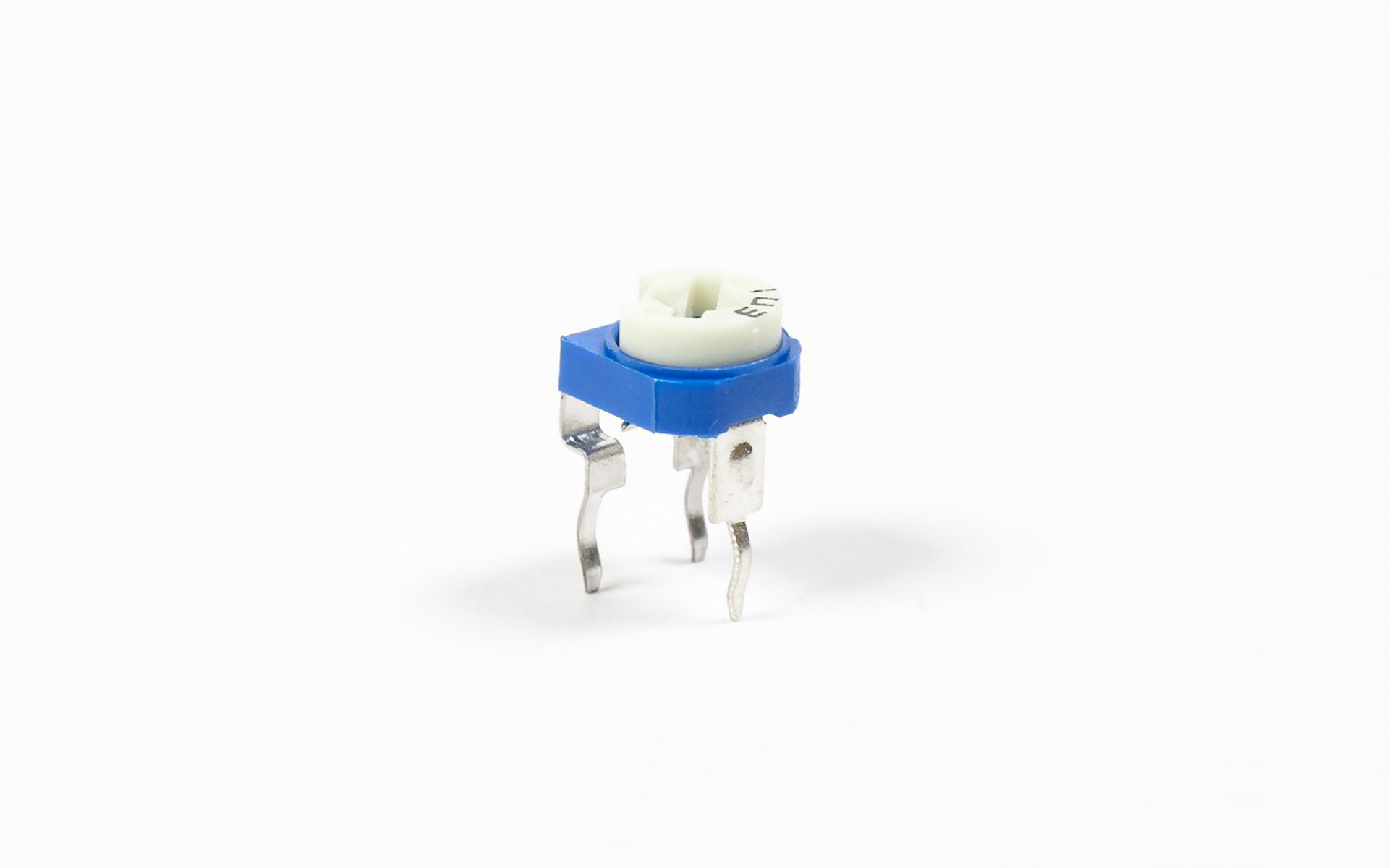
Wyświetlacz można regulować (ustawić większy lub mniejszy kontrast), aby poprawić czytelność pokazywanych napisów. Potrzebny jest do tego kolejny element – potencjometr, czyli rezystor, którego oporność można zmieniać.
R5w3i7tCDSF6w
Zdjęcie przedstawia potencjometr. Składa się z trzech elementów. Na niebieskiej obudowie osadzono biały, zaokrąglony element. Poniżej podstawki znajdują się 3 metalowe wyprowadzenia.
Źródło: Contentplus.pl Sp. z o.o., licencja: CC BY-SA 3.0.
Potencjometr ma postać pokrętła umieszczonego w obudowie z trzema nóżkami. Właśnie za pomocą pokrętła zmieniamy wartość rezystancji.
Przypomnij sobie układ dzielnika napięcia, który omawialiśmy w czasie lekcji poświęconej podstawom elektroniki. Potencjometr jest regulowanym dzielnikiem napięcia: rezystancja między jego dwoma skrajnymi nóżkami jest stała, podobnie jak oporność połączonych szeregowo rezystorów, z których zbudowany jest dzielnik. Zmienia się natomiast rezystancja między wyprowadzeniem środkowym a dowolną ze skrajnych nóżek – zależy ona od położenia pokrętła potencjometru. W rezultacie możemy regulować wartość napięcia wyjściowego dzielnika. Wraz ze zmianami napięcia zmienia się z kolei kontrast wyświetlacza.
Oto schemat podłączenia wyświetlacza do układu z czujnikiem temperatury, diodą LED i brzęczykiem:
RqoXrK1L8vvHo1
Ilustracja przedstatwia schemat elektryczny połączeń arduino do ekranu LCD, brzęczyka, termometru oraz diody. Pin 5V arduino podłączony jest do modułu TMP36, lewej nóżki potencjometru, pinu VDD ekranu oraz poprzez rezystor 220 om do pinu A ekranu. Pin A0 arduino podłączony jest do modułu TMP36, pozostała 3 nóżka modułu podłączona jest do GND arduino. Pin 7 arduino podłączony jest poprzez rezystor 220 om do LED, pin 6 poprzez rezystor 220 om podłączony jest do dodatniego terminalu brzęczyka. Katody LED, brzęczyka, potencjometru oraz piny VSS oraz K ekranu podłączone są do uziemienia. 3 pin potencjometru podłączony jest do pinu V0 ekranu. Piny 11 i 12 podłączone są kolejno do pinów E oraz RS ekranu. Piny od 2 do 5 podłączone są do pinów: D7, D6, D5 oraz D4 ekranu.
Dlaczego tak właśnie należy podłączyć wyświetlacz? Wynika to z jego budowy oraz z bibliotekibibliotekabiblioteki, którą dołączymy do szkicu. Biblioteki są plikami, w których opisano rozmaite funkcje. Dzięki bibliotekom nie trzeba tworzyć własnych funkcji w szkicu (często zajęłyby one kilkaset linii kodu), lecz wystarczy skorzystać z gotowych zestawów instrukcji.
Biblioteka wykorzystywana do obsługi wyświetlacza LCD została opracowana właśnie dla układu połączeń widocznego na schemacie. Jeżeli zatem wepniesz styki przewodów w inne piny niż te pokazane na rysunku, wyświetlacz nie będzie działał. W takiej sytuacji należałoby dokonać zmian w bibliotece, jednak takiego zadania podejmują się tylko doświadczeni programiści.
Układ wyświetlacza w Arduinio - Tinkercad
Zróbmy symulację układu z wyświetlaczem LCD 2x16, za pomocą środowiska Tinkercad.
RVMlti9haWuif
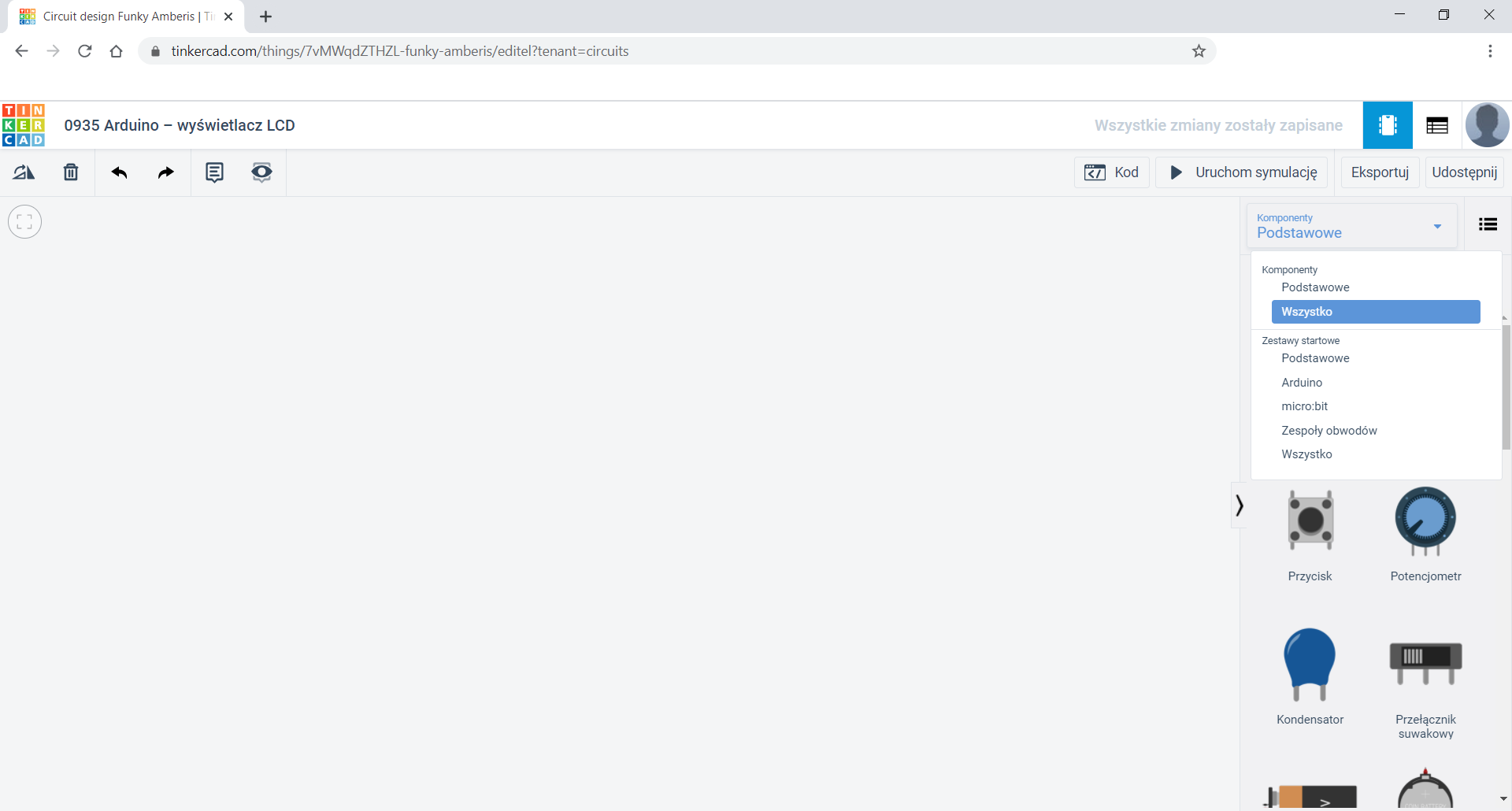
Zdjęcie ekranu przedstawia okno przeglądarki z otwartą stroną Tinkercad. Strefa pracy jest pusta.
Jako że będziemy używać wyświetlacza LCD wybierzemy dużą płytkę stykową.
Z listy rozwijanej Komponenty Podstawowe, wybierz Wszystko.
RySgcuRoc4435
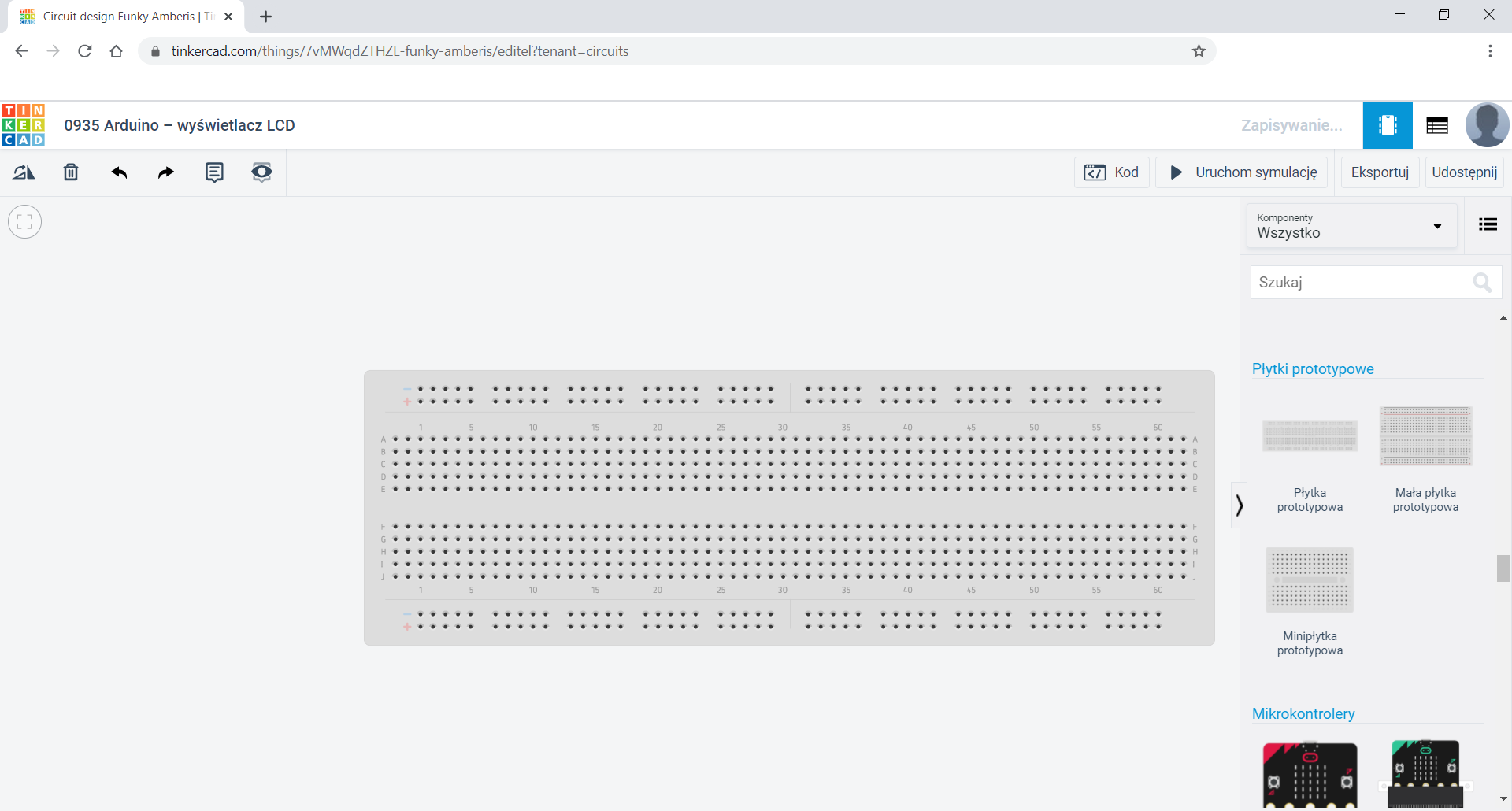
Zdjęcie ekranu przedstawia okno przeglądarki z otwartą stroną Tinkercad. Strefa pracy jest pusta. Otwarto okno dialogowe po prawej stronie zaznaczając "komponenty Wszystko".
Znajdź dużą płytkę i umieść w głównym oknie.
R1NDLJjrHAdAh
Zdjęcie ekranu przedstawia okno przeglądarki z otwartą stroną Tinkercad. W głównej strefie znajduje się płytka stykowa.
Znajdź i wstaw na płytkę stykową czujnik temperatury.
RdWPD7CJxpNCy
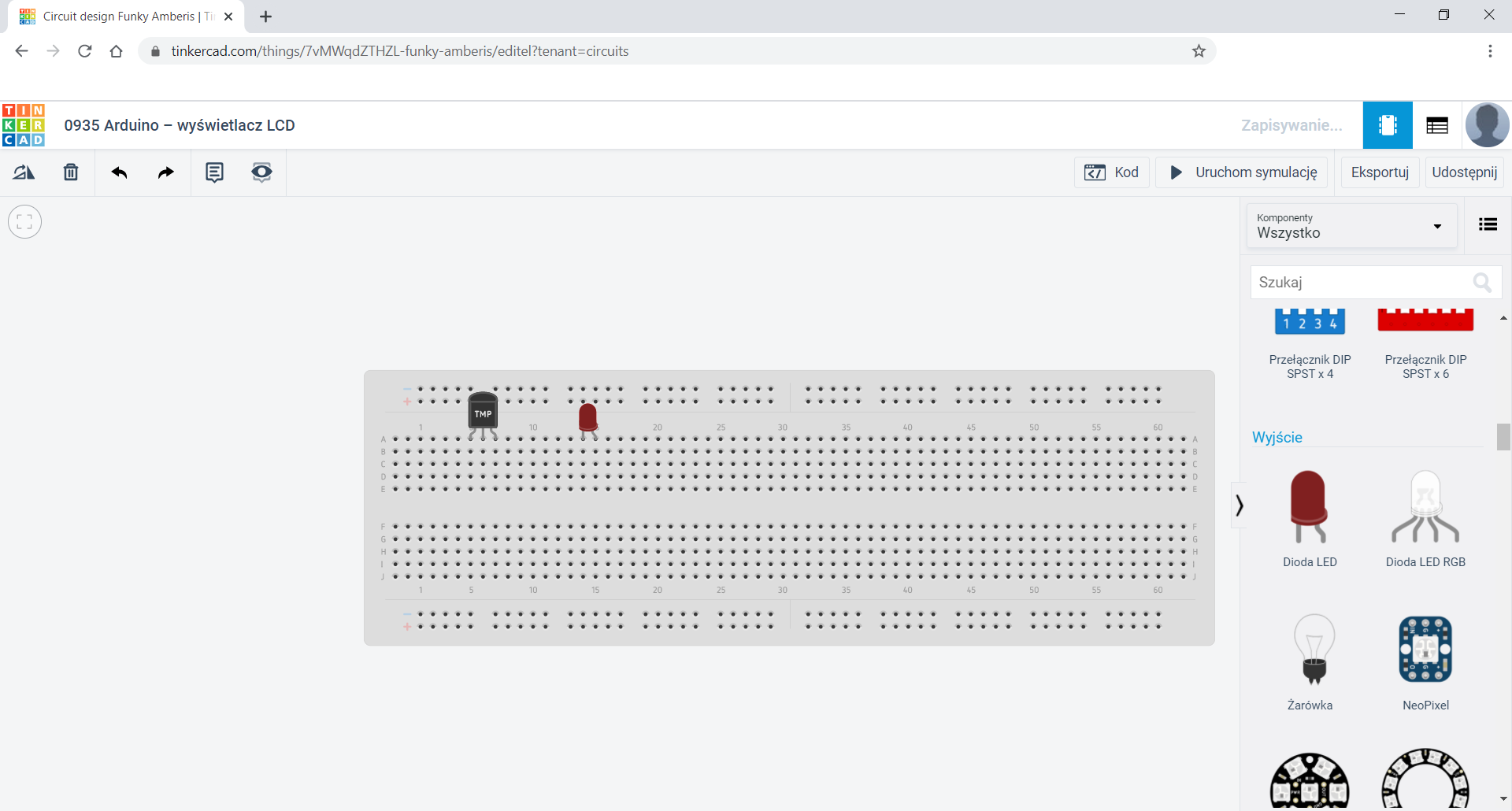
Zdjęcie ekranu przedstawia okno przeglądarki z otwartą stroną Tinkercad. W głównej strefie znajduje się płytka stykowa, na której zamontowano moduł z termometru z napisem "TMP".
Znajdź i dodaj do płytki stykowej diodę LED.
RtutPocdfpSpz
Zdjęcie ekranu przedstawia okno przeglądarki z otwartą stroną Tinkercad. W głównej strefie znajduje się płytka stykowa, na której zamontowano moduł z termometru z napisem "TMP". Obok niego zamontowano LED.
Jako że w dostępnych komponentach nie mamy dostępnego brzęczyka, skorzystamy z przetwornika piezo.
R1DCTcuVb9Zpr
Zdjęcie ekranu przedstawia okno przeglądarki z otwartą stroną Tinkercad. W głównej strefie znajduje się płytka stykowa, na której zamontowano moduł z termometru z napisem "TMP". Obok niego zamontowano LED, dalej po prawej stronie w tym samym rzędzie zajmując znowu różne węzły przetwornik piezo..
Do naszej płytki dodajmy teraz wyświetlacz LCD 2x16.
RfWCLKz8MEM2e
Zdjęcie ekranu przedstawia okno przeglądarki z otwartą stroną Tinkercad. W głównej strefie znajduje się płytka stykowa, na której zamontowano moduł z termometru z napisem "TMP". Obok niego zamontowano LED, dalej po prawej stronie w tym samym rzędzie zajmując znowu różne węzły przetwornik piezo. Na dole płytki stykowej zamontowano ekran LCD.
Dodajmy teraz potencjometr. Ustaw jego wartość na 10 kΩomega.
RamIMN9VDQtg0
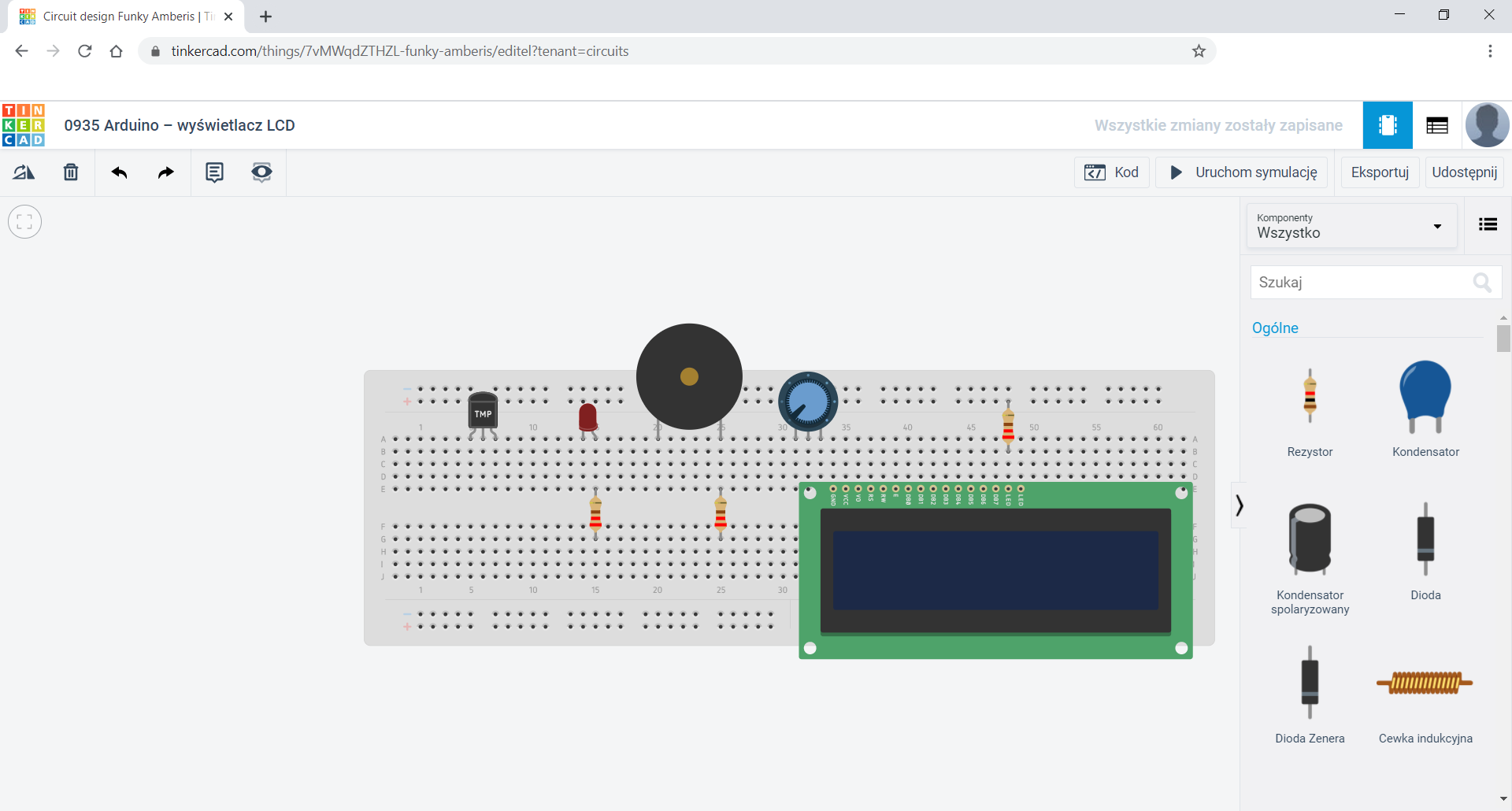
Zdjęcie ekranu przedstawia okno przeglądarki z otwartą stroną Tinkercad. W głównej strefie znajduje się płytka stykowa, na której zamontowano moduł z termometru z napisem "TMP". Obok niego zamontowano LED, dalej po prawej stronie w tym samym rzędzie zajmując znowu różne węzły przetwornik piezo. Na dole płytki stykowej zamontowano ekran LCD. Nad ekranem, a po prawej stronie przetwornika zamontowane potencjometr, widoczny jest jego okno dialogowe, które ma 2 pola: "Nazwa" i "Opór" z wartościami 2 i 10.
Do naszej płytki stykowej dodajmy trzy rezystory o wartości 220 Ωomega. Jeden dodamy do anody diody LED, jeden do przetwornika piezo i jeden do anody diody w wyświetlaczu LCD.
RJ6DLkTZuGYx3
Zdjęcie ekranu przedstawia okno przeglądarki z otwartą stroną Tinkercad. W głównej strefie znajduje się płytka stykowa, na której zamontowano moduł z termometru z napisem "TMP". Obok niego zamontowano LED, dalej po prawej stronie w tym samym rzędzie zajmując znowu różne węzły przetwornik piezo. Na dole płytki stykowej zamontowano ekran LCD. Nad ekranem, a po prawej stronie przetwornika zamontowane potencjometr. Do anody LED, prawej nóżki przetwornika jak i do przedostatniego pinu ekranu zamontowano rezystory.
Dodaj teraz moduł Arduino Uno do okna symulacji.
Rm8R17E1chIq9
Zdjęcie ekranu przedstawia okno przeglądarki z otwartą stroną Tinkercad. W głównej strefie znajduje się płytka stykowa, na której zamontowano moduł z termometru z napisem "TMP". Obok niego zamontowano LED, dalej po prawej stronie w tym samym rzędzie zajmując znowu różne węzły przetwornik piezo. Na dole płytki stykowej zamontowano ekran LCD. Nad ekranem, a po prawej stronie przetwornika zamontowane potencjometr. Do anody LED, prawej nóżki przetwornika jak i do przedostatniego pinu ekranu zamontowano rezystory. Po lewej stronie płytki stykowej położono arduino uno.
Zaczniemy od podpięcia szyny dodatniej i ujemnej z płytką Arduino Uno. Podepniemy ze sobą szyny górne i dolne.
RxHISVAzYQFPy
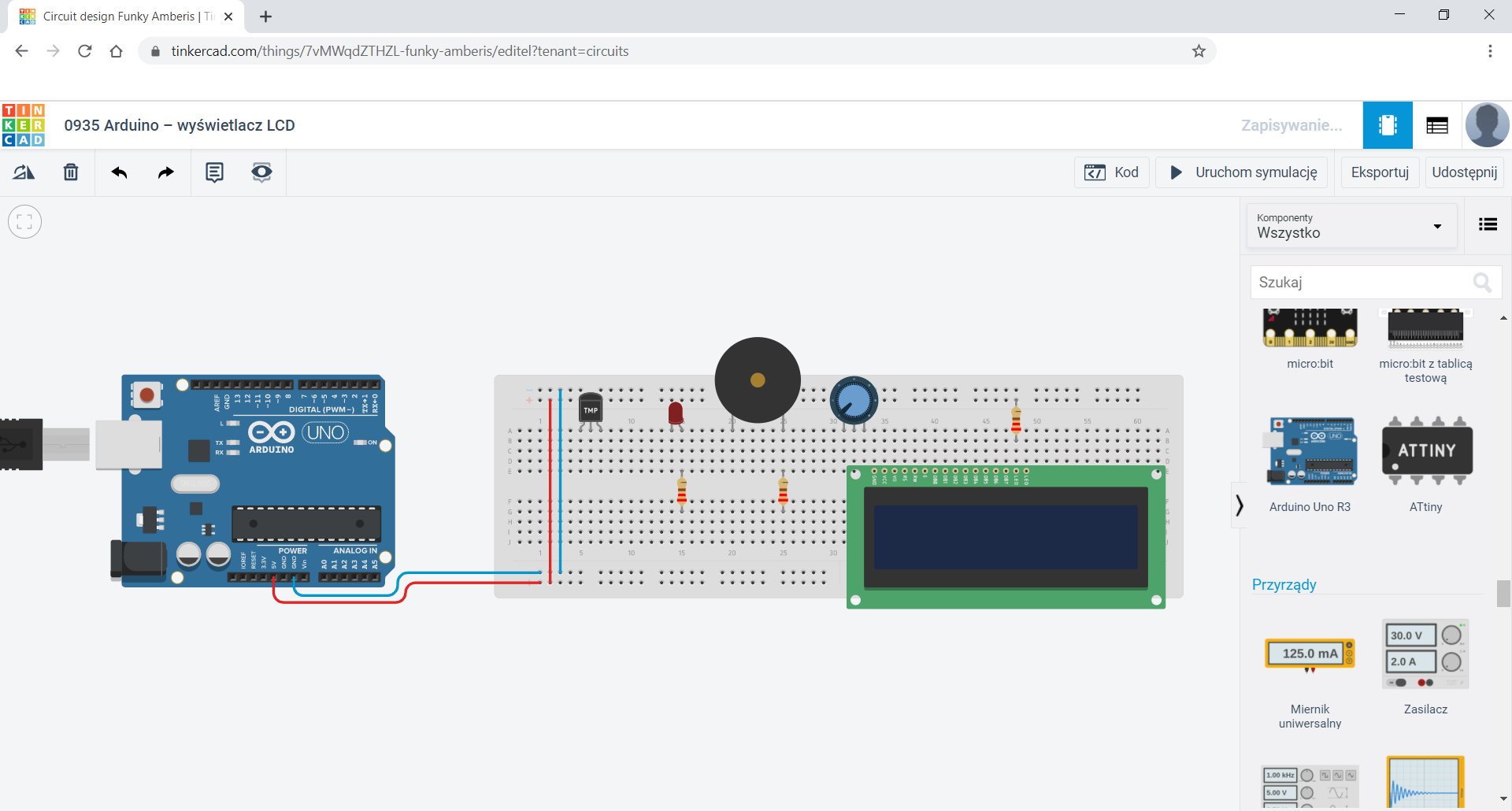
Zdjęcie ekranu przedstawia okno przeglądarki z otwartą stroną Tinkercad. W głównej strefie znajduje się płytka stykowa, na której zamontowano moduł z termometru z napisem "TMP". Obok niego zamontowano LED, dalej po prawej stronie w tym samym rzędzie zajmując znowu różne węzły przetwornik piezo. Na dole płytki stykowej zamontowano ekran LCD. Nad ekranem, a po prawej stronie przetwornika zamontowane potencjometr. Do anody LED, prawej nóżki przetwornika jak i do przedostatniego pinu ekranu zamontowano rezystory. Po lewej stronie płytki stykowej położono arduino uno, którego piny 5V oraz GND podłączone są do odpowiednio obu szyn dodatnich i ujemnych.
Do ujemnej szyny podepniemy: trzecią nóżkę czujnika temperatury, katodę diody LED, wolną nóżkę przetwornika piezo, pierwszy pin (GND) wyświetlacza LCD, piąty pin (RW) wyświetlacza LCD, szesnasty pin (katoda diody) wyświetlacza LCD oraz pierwszą nóżkę potencjometru.
R1YcFtrwtlyBu
Zdjęcie ekranu przedstawia okno przeglądarki z otwartą stroną Tinkercad. W głównej strefie znajduje się płytka stykowa, na której zamontowano moduł z termometru z napisem "TMP". Obok niego zamontowano LED, dalej po prawej stronie w tym samym rzędzie zajmując znowu różne węzły przetwornik piezo. Na dole płytki stykowej zamontowano ekran LCD. Nad ekranem, a po prawej stronie przetwornika zamontowane potencjometr. Do anody LED, prawej nóżki przetwornika jak i do przedostatniego pinu ekranu zamontowano rezystory. Po lewej stronie płytki stykowej położono arduino uno, którego piny 5V oraz GND podłączone są do odpowiednio obu szyn dodatnich i ujemnych. Moduł termometru podłączono prawą nóżką do uziemienia, tak jak katodę LED, lewą nóżkę przetwornika jak i prawą nóżkę potencjometru i 1 i ostatni pin ekranu.
Do dodatniej szyny podpinamy: pierwsza nóżkę czujnika temperatury, drugi pin (VCC) wyświetlacza LCD oraz trzecią nóżką potencjometru.
RadEehw4v95Df
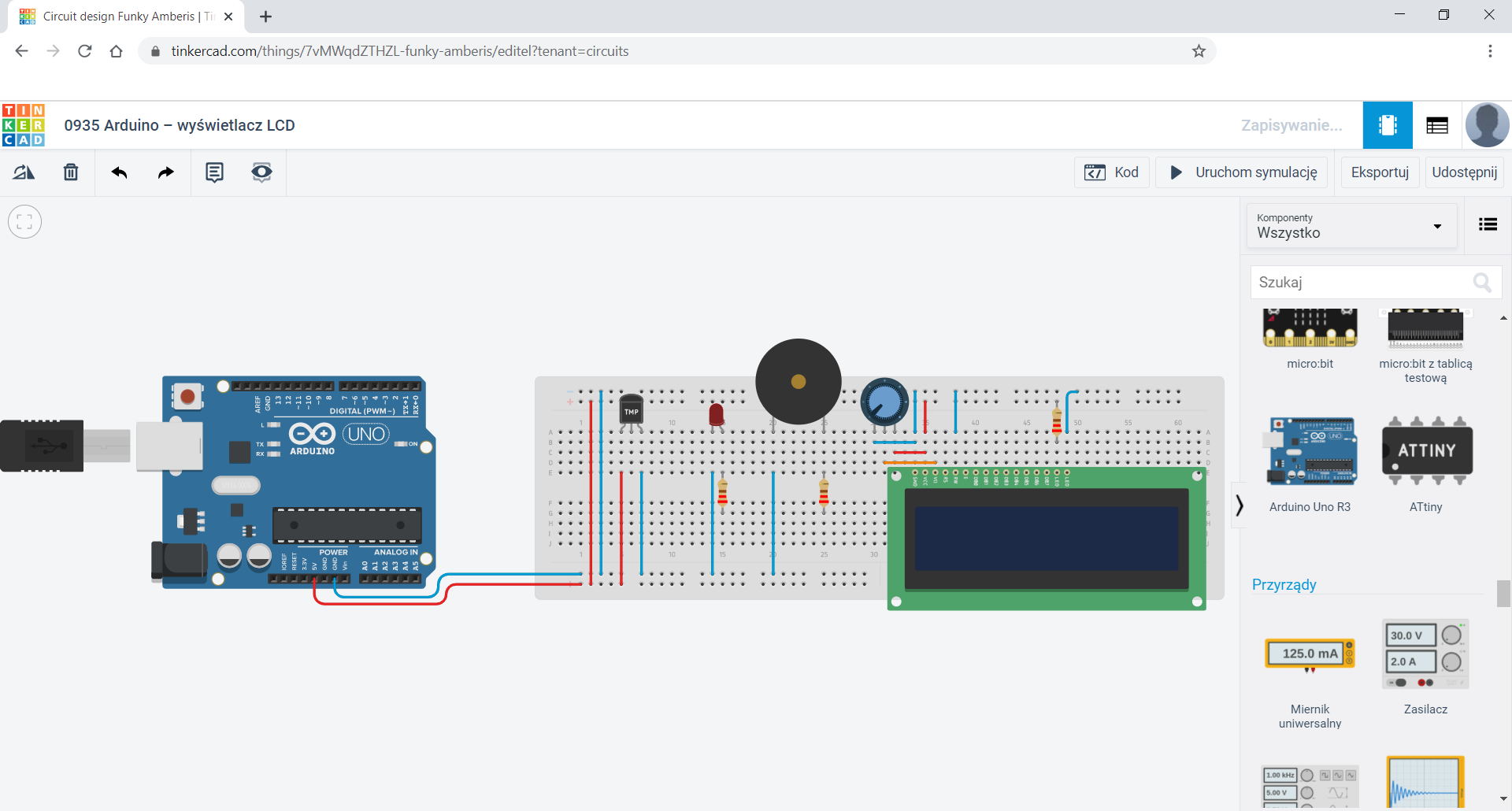
Zdjęcie ekranu przedstawia okno przeglądarki z otwartą stroną Tinkercad. W głównej strefie znajduje się płytka stykowa, na której zamontowano moduł z termometru z napisem "TMP". Obok niego zamontowano LED, dalej po prawej stronie w tym samym rzędzie zajmując znowu różne węzły przetwornik piezo. Na dole płytki stykowej zamontowano ekran LCD. Nad ekranem, a po prawej stronie przetwornika zamontowane potencjometr. Do anody LED, prawej nóżki przetwornika jak i do przedostatniego pinu ekranu zamontowano rezystory. Po lewej stronie płytki stykowej położono arduino uno, którego piny 5V oraz GND podłączone są do odpowiednio obu szyn dodatnich i ujemnych. Moduł termometru podłączono prawą nóżką do uziemienia, tak jak katodę LED, lewą nóżkę przetwornika jak i prawą nóżkę potencjometru i 1 i ostatni pin ekranu. Lewą nóżkę termometru, 2 pin ekranu oraz prawą nóżkę potencjometru podłączono do dodatniej szyny płytki. Przed ostatni pin ekranu poprzez rezystor podłączono do dodatniej szyny.
Środkową nóżkę potencjometru łączymy z pinem V0 wyświetlacza LCD.
R17MCAlE1WNrH
Zdjęcie ekranu przedstawia okno przeglądarki z otwartą stroną Tinkercad. W głównej strefie znajduje się płytka stykowa, na której zamontowano moduł z termometru z napisem "TMP". Obok niego zamontowano LED, dalej po prawej stronie w tym samym rzędzie zajmując znowu różne węzły przetwornik piezo. Na dole płytki stykowej zamontowano ekran LCD. Nad ekranem, a po prawej stronie przetwornika zamontowane potencjometr. Do anody LED, prawej nóżki przetwornika jak i do przedostatniego pinu ekranu zamontowano rezystory. Po lewej stronie płytki stykowej położono arduino uno, którego piny 5V oraz GND podłączone są do odpowiednio obu szyn dodatnich i ujemnych. Moduł termometru podłączono prawą nóżką do uziemienia, tak jak katodę LED, lewą nóżkę przetwornika jak i prawą nóżkę potencjometru i 1 i ostatni pin ekranu. Lewą nóżkę termometru, 2 pin ekranu oraz prawą nóżkę potencjometru podłączono do dodatniej szyny płytki. Przed ostatni pin ekranu poprzez rezystor podłączono do dodatniej szyny. Środkową nóżkę potencjometru podpięto do pinu V0 ekranu.
Środkową nóżkę czujnika temperatury łączymy z pinem A0 Arduino Uno.
RWM6xu7n4kmt2
Zdjęcie ekranu przedstawia okno przeglądarki z otwartą stroną Tinkercad. W głównej strefie znajduje się płytka stykowa, na której zamontowano moduł z termometru z napisem "TMP". Obok niego zamontowano LED, dalej po prawej stronie w tym samym rzędzie zajmując znowu różne węzły przetwornik piezo. Na dole płytki stykowej zamontowano ekran LCD. Nad ekranem, a po prawej stronie przetwornika zamontowane potencjometr. Do anody LED, prawej nóżki przetwornika jak i do przedostatniego pinu ekranu zamontowano rezystory. Po lewej stronie płytki stykowej położono arduino uno, którego piny 5V oraz GND podłączone są do odpowiednio obu szyn dodatnich i ujemnych. Moduł termometru podłączono prawą nóżką do uziemienia, tak jak katodę LED, lewą nóżkę przetwornika jak i prawą nóżkę potencjometru i 1 i ostatni pin ekranu. Lewą nóżkę termometru, 2 pin ekranu oraz prawą nóżkę potencjometru podłączono do dodatniej szyny płytki. Przed ostatni pin ekranu poprzez rezystor podłączono do dodatniej szyny. Środkową nóżkę potencjometru podpięto do pinu V0 ekranu, środkową nóżkę termometru podłączono do pinu A0 arduino.
Wolną nóżkę rezystora wpiętego z przetwornik piezo podpinamy do pinu D6 Arduino.
RC7FFypd05uJt
Zdjęcie ekranu przedstawia okno przeglądarki z otwartą stroną Tinkercad. W głównej strefie znajduje się płytka stykowa, na której zamontowano moduł z termometru z napisem "TMP". Obok niego zamontowano LED, dalej po prawej stronie w tym samym rzędzie zajmując znowu różne węzły przetwornik piezo. Na dole płytki stykowej zamontowano ekran LCD. Nad ekranem, a po prawej stronie przetwornika zamontowane potencjometr. Do anody LED, prawej nóżki przetwornika jak i do przedostatniego pinu ekranu zamontowano rezystory. Po lewej stronie płytki stykowej położono arduino uno, którego piny 5V oraz GND podłączone są do odpowiednio obu szyn dodatnich i ujemnych. Moduł termometru podłączono prawą nóżką do uziemienia, tak jak katodę LED, lewą nóżkę przetwornika jak i prawą nóżkę potencjometru i 1 i ostatni pin ekranu. Lewą nóżkę termometru, 2 pin ekranu oraz prawą nóżkę potencjometru podłączono do dodatniej szyny płytki. Przed ostatni pin ekranu poprzez rezystor podłączono do dodatniej szyny. Środkową nóżkę potencjometru podpięto do pinu V0 ekranu, środkową nóżkę termometru podłączono do pinu A0 arduino. Z rezystora obok przetwornika poprowadzono kabel do pinu D6 arduino.
Wolną nóżkę rezystora wpiętego w anodę diody LED podpinamy pod pin D7 Arduino.
R1dNdTOWn1bCM
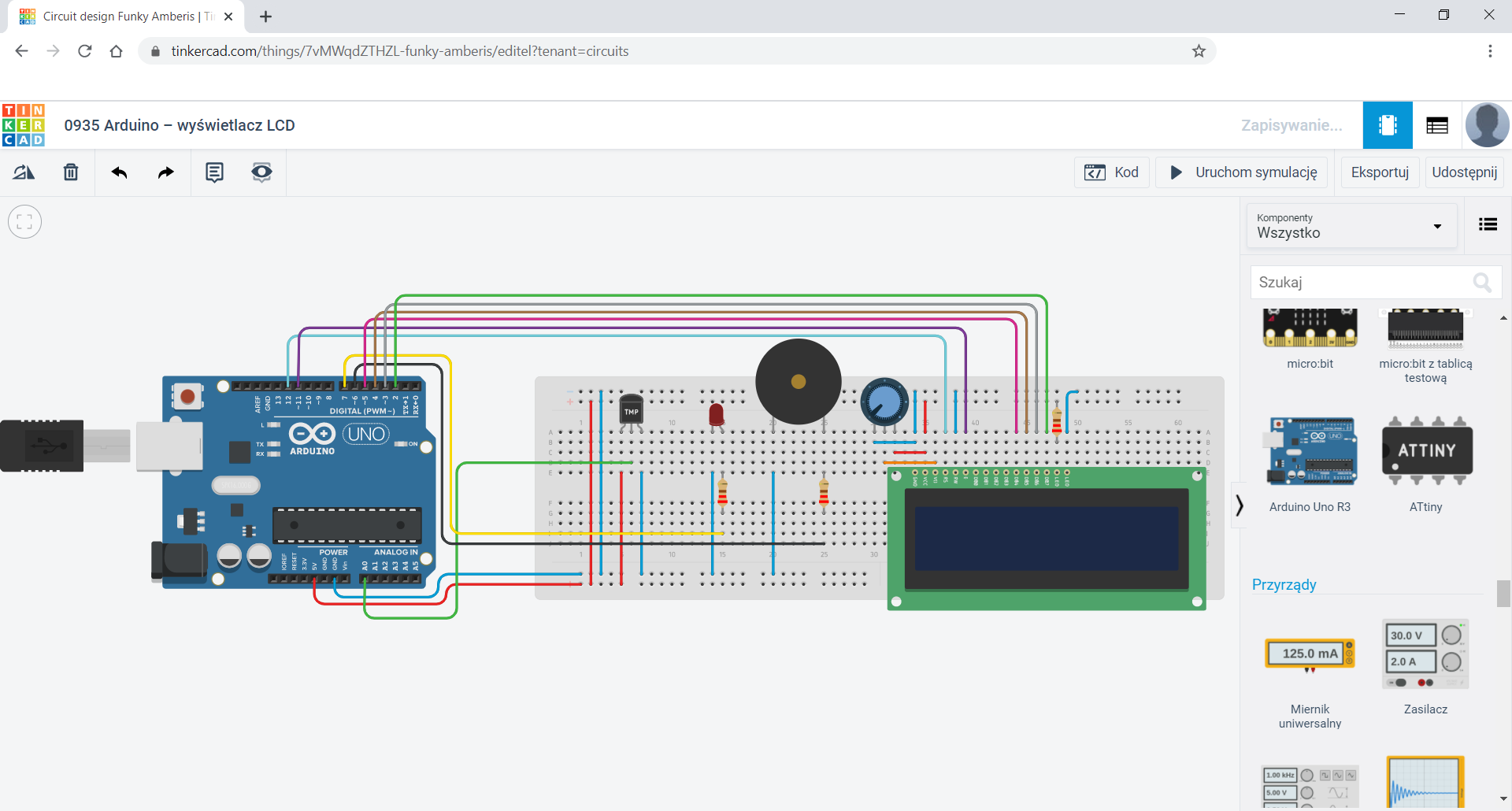
Zdjęcie ekranu przedstawia okno przeglądarki z otwartą stroną Tinkercad. W głównej strefie znajduje się płytka stykowa, na której zamontowano moduł z termometru z napisem "TMP". Obok niego zamontowano LED, dalej po prawej stronie w tym samym rzędzie zajmując znowu różne węzły przetwornik piezo. Na dole płytki stykowej zamontowano ekran LCD. Nad ekranem, a po prawej stronie przetwornika zamontowane potencjometr. Do anody LED, prawej nóżki przetwornika jak i do przedostatniego pinu ekranu zamontowano rezystory. Po lewej stronie płytki stykowej położono arduino uno, którego piny 5V oraz GND podłączone są do odpowiednio obu szyn dodatnich i ujemnych. Moduł termometru podłączono prawą nóżką do uziemienia, tak jak katodę LED, lewą nóżkę przetwornika jak i prawą nóżkę potencjometru i 1 i ostatni pin ekranu. Lewą nóżkę termometru, 2 pin ekranu oraz prawą nóżkę potencjometru podłączono do dodatniej szyny płytki. Przed ostatni pin ekranu poprzez rezystor podłączono do dodatniej szyny. Środkową nóżkę potencjometru podpięto do pinu V0 ekranu, środkową nóżkę termometru podłączono do pinu A0 arduino. Z rezystora obok przetwornika poprowadzono kabel do pinu D6 arduino, do pinu D7 arduino podpięto rezystor obok diody.
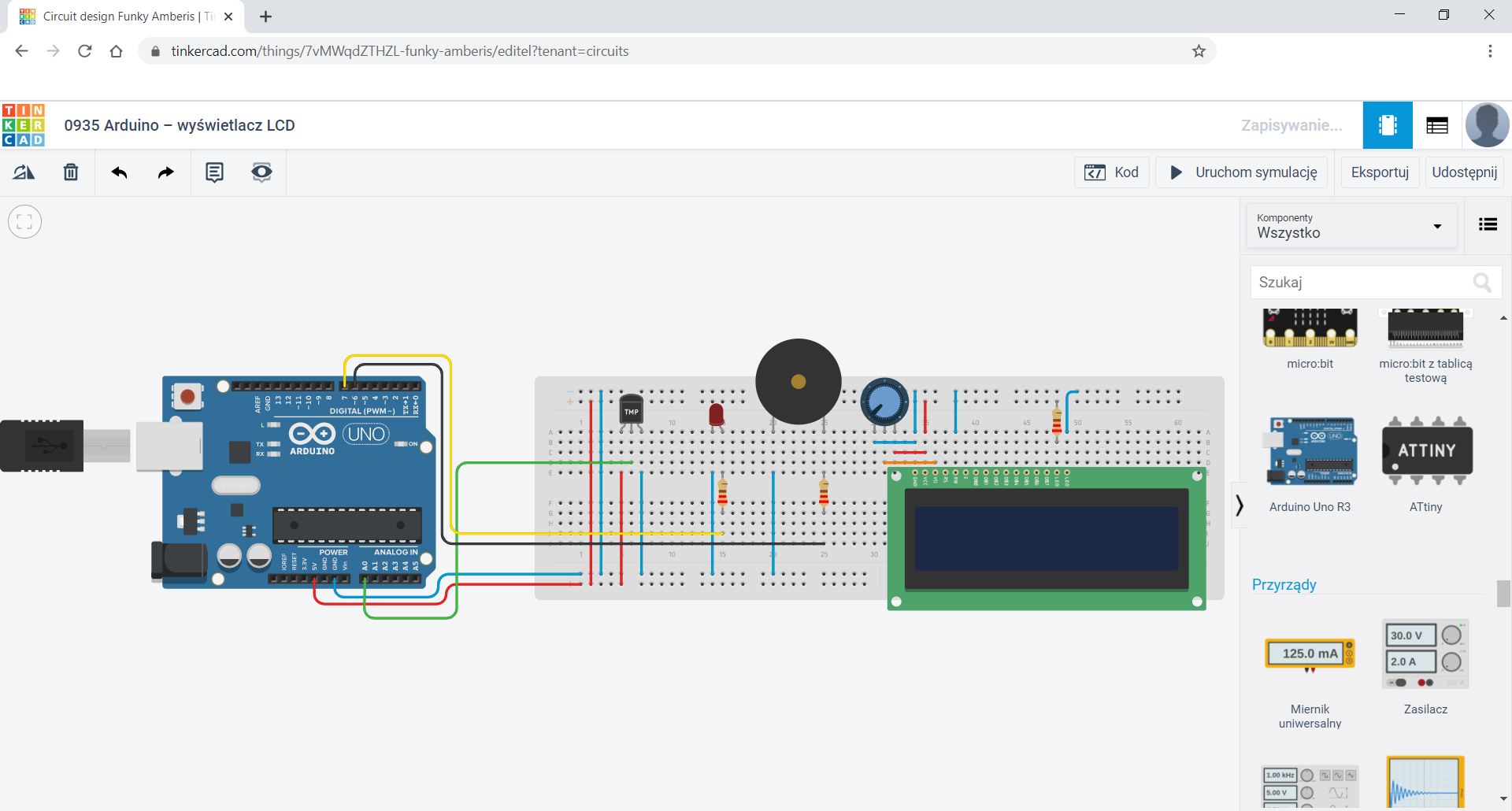
Teraz przejdziemy do połączenia Arduino z wyświetlaczem LCD. Podpinamy odpowiednio:
pin RS wyświetlacza z pinem D12 Arduino,
pin E wyświetlacza z pinem D11 Arduino,
pin DB4 wyświetlacza z pinem D5 Arduino,
pin DB5 wyświetlacza z pinem D4 Arduino,
pin DB6 wyświetlacza z pinem D3 Arduino,
pin DB7 wyświetlacza z pinem D2 Arduino.
RoXtjkI4eKDZr
Zdjęcie ekranu przedstawia okno przeglądarki z otwartą stroną Tinkercad. W głównej strefie znajduje się płytka stykowa, na której zamontowano moduł z termometru z napisem "TMP". Obok niego zamontowano LED, dalej po prawej stronie w tym samym rzędzie zajmując znowu różne węzły przetwornik piezo. Na dole płytki stykowej zamontowano ekran LCD. Nad ekranem, a po prawej stronie przetwornika zamontowane potencjometr. Do anody LED, prawej nóżki przetwornika jak i do przedostatniego pinu ekranu zamontowano rezystory. Po lewej stronie płytki stykowej położono arduino uno, którego piny 5V oraz GND podłączone są do odpowiednio obu szyn dodatnich i ujemnych. Moduł termometru podłączono prawą nóżką do uziemienia, tak jak katodę LED, lewą nóżkę przetwornika jak i prawą nóżkę potencjometru i 1 i ostatni pin ekranu. Lewą nóżkę termometru, 2 pin ekranu oraz prawą nóżkę potencjometru podłączono do dodatniej szyny płytki. Przed ostatni pin ekranu poprzez rezystor podłączono do dodatniej szyny. Środkową nóżkę potencjometru podpięto do pinu V0 ekranu, środkową nóżkę termometru podłączono do pinu A0 arduino. Z rezystora obok przetwornika poprowadzono kabel do pinu D6 arduino, do pinu D7 arduino podpięto rezystor obok diody. Piny arduino podłączone do pinów ekranu: D12 do RS, D11 do E, D5 do DB4, D4 do DB5, D3 do DB6 oraz D2 do DB7.
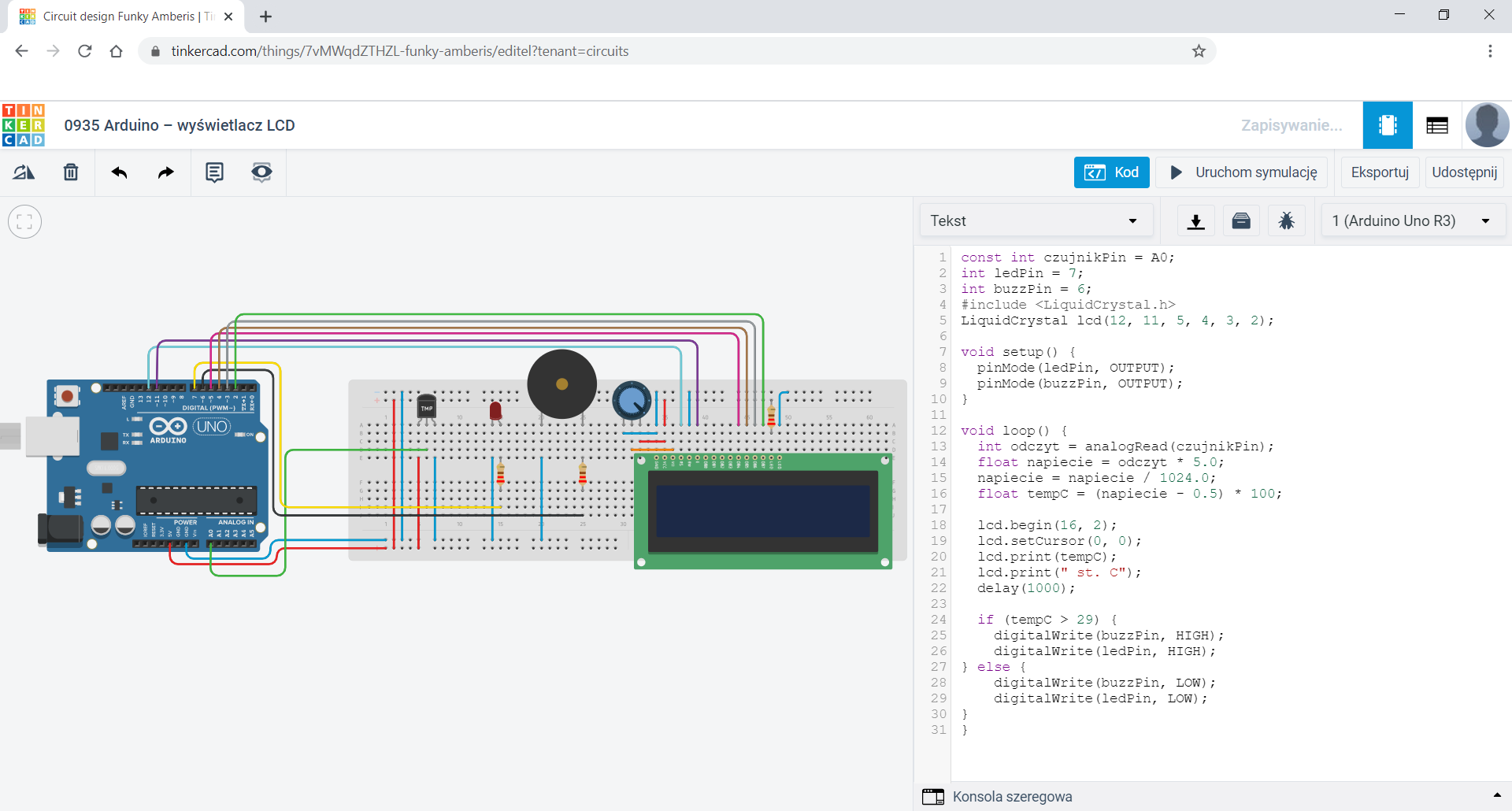
Przejdźmy teraz do pisania kodu. W tym celu klikamy na przycisk Kod, z listy rozwijanej wybieramy Tekst, potwierdzamy chęć zmiany widoku i czyścimy zawartość.
Przepisz kod układu z wyświetlaczem LCD 2x16.
ROsz3RZcxuB6D
Zdjęcie ekranu przedstawia okno przeglądarki z otwartą stroną Tinkercad. W głównej strefie znajduje się płytka stykowa, na której zamontowano moduł z termometru z napisem "TMP". Obok niego zamontowano LED, dalej po prawej stronie w tym samym rzędzie zajmując znowu różne węzły przetwornik piezo. Na dole płytki stykowej zamontowano ekran LCD. Nad ekranem, a po prawej stronie przetwornika zamontowane potencjometr. Do anody LED, prawej nóżki przetwornika jak i do przedostatniego pinu ekranu zamontowano rezystory. Po lewej stronie płytki stykowej położono arduino uno, którego piny 5V oraz GND podłączone są do odpowiednio obu szyn dodatnich i ujemnych. Moduł termometru podłączono prawą nóżką do uziemienia, tak jak katodę LED, lewą nóżkę przetwornika jak i prawą nóżkę potencjometru i 1 i ostatni pin ekranu. Lewą nóżkę termometru, 2 pin ekranu oraz prawą nóżkę potencjometru podłączono do dodatniej szyny płytki. Przed ostatni pin ekranu poprzez rezystor podłączono do dodatniej szyny. Środkową nóżkę potencjometru podpięto do pinu V0 ekranu, środkową nóżkę termometru podłączono do pinu A0 arduino. Z rezystora obok przetwornika poprowadzono kabel do pinu D6 arduino, do pinu D7 arduino podpięto rezystor obok diody. Piny arduino podłączone do pinów ekranu: D12 do RS, D11 do E, D5 do DB4, D4 do DB5, D3 do DB6 oraz D2 do DB7. Na ekranie otwarto kod: const int czujnikPin = A0; int ledPin = 7; int buzzPin = 6; #include <LiquidCrystal.h> LiquidCrystal lcd(12, 11, 5, 4, 3, 2); void setup(){ pinMode(ledPin, OUTPUT); pinMode(buzzPin, OUTPUT); } void loop(){ int odczyt = analogRead(czujnikPin); float napiecie = odczyt * 5.0; napiecie = napiecie / 1024.0; float tempC = (napiecie - 0.5) * 100; lcd.begin(16, 2); lcd.setCursor(0, 0); lcd.print(tempC); lcd.print(" st. C"); delay(1000); if (tempC > 29){ digitalWrite(buzzPin, HIGH); digitalWrite(ledPin, HIGH); } else { digitalWrite(buzzPin, LOW); digitalWrite(ledPin, LOW); } }
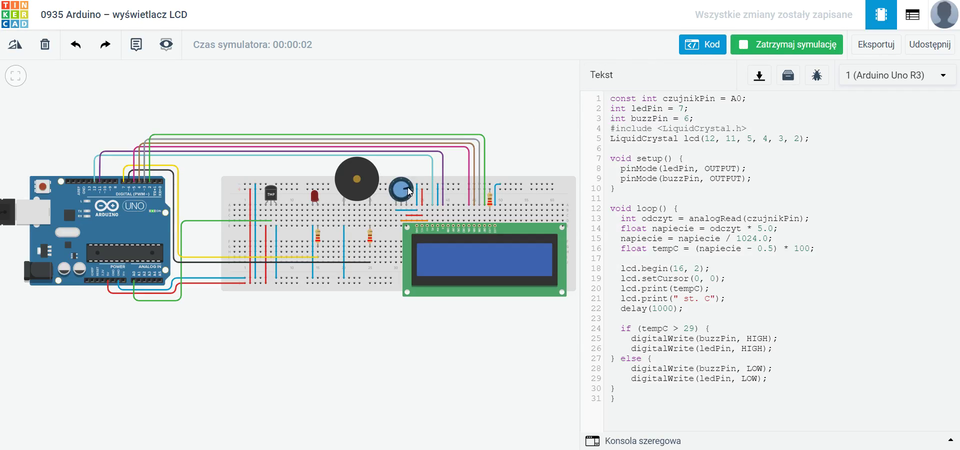
Uruchom symulację. Jeśli na wyświetlaczu nic się nie pokazuje, musisz ustawić kontrast potencjometrem. Kliknij na niego lewym przyciskiem myszy i przekręć pokrętło aż na wyświetlaczu pojawią się dane.
Film z ustawienia kontrastu.
RgYSDHq7jjG9b
Film nawiązujący do treści materiału dotyczącej wyświetlacza LCD, w którym podczas symulacji zostaje uregulowany kontrast.
Film nawiązujący do treści materiału dotyczącej wyświetlacza LCD, w którym podczas symulacji zostaje uregulowany kontrast.
Film nawiązujący do treści materiału dotyczącej wyświetlacza LCD, w którym podczas symulacji zostaje uregulowany kontrast.
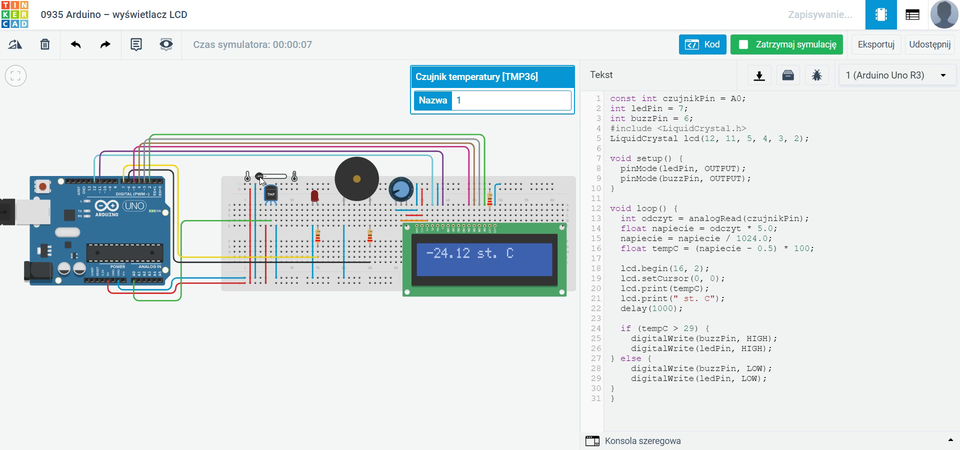
Sprawdźmy teraz jak działa nasz termometr z wyświetlaczem LCD.
Film z działania programu.
R1LQ5FeWH4UtS
Film nawiązujący do treści materiału dotyczącej wyświetlacza LCD, w którym to podczas symulacji sprawdzano działanie skonstruowanego czujnika temperatury oraz wyświetlacza.
Film nawiązujący do treści materiału dotyczącej wyświetlacza LCD, w którym to podczas symulacji sprawdzano działanie skonstruowanego czujnika temperatury oraz wyświetlacza.
Film nawiązujący do treści materiału dotyczącej wyświetlacza LCD, w którym to podczas symulacji sprawdzano działanie skonstruowanego czujnika temperatury oraz wyświetlacza.
Słownik
biblioteka
biblioteka
plik zawierający podprogramy (procedury/funkcje) ułatwiające obsługę urządzeń zewnętrznych wraz z wykorzystywanymi w nich predefiniowanymi stałymi oraz typami danych