I_R_W15_M03 Przykładowe projekty
W tym materiale poznasz budowę i sposób działania wyświetlacza LCD 2×16. Dowiesz się, do czego służą jego poszczególne wyprowadzenia oraz jak za pomocą potencjometru regulować kontrast wyświetlanych znaków. Następnie w środowisku Tinkercad zbudujesz układ z Arduino Uno, czujnikiem temperatury, diodą LED i przetwornikiem piezo. Połączysz elementy zgodnie ze schematem, napiszesz program obsługujący wyświetlacz i uruchomisz symulację elektronicznego termometru.
Budowa wyświetlacza LCD 2×16
Wyświetlacz LCD 2×16 to popularny moduł elektroniczny, na który składają się: szklany panel ciekłokrystaliczny, kontroler HD44780, płytka drukowana (PCB) oraz podświetlenie LED. Urządzenie pozwala pokazać 32 znaki w dwóch wierszach (po 16 znaków w każdym).
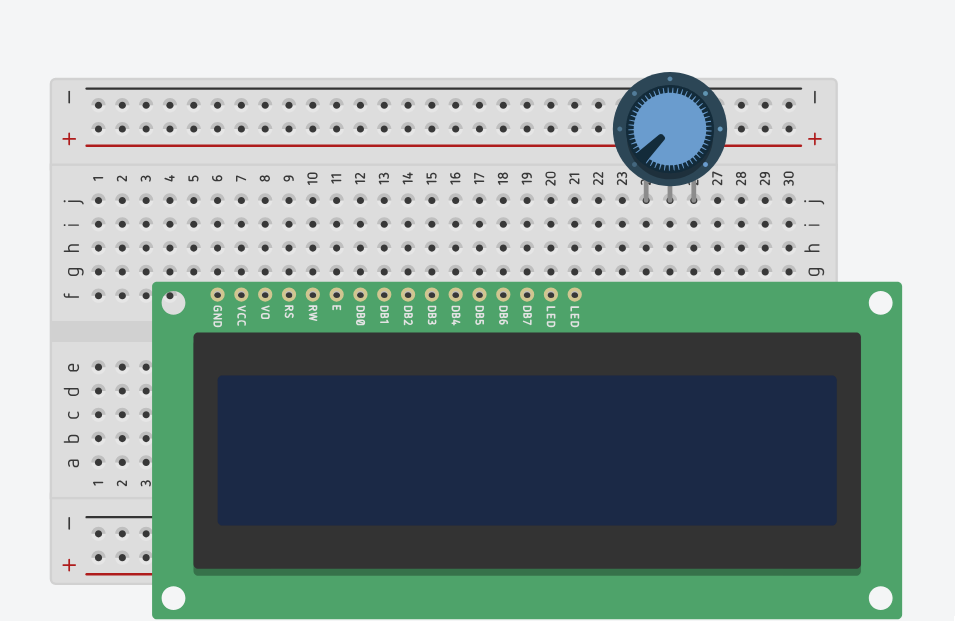
Wyświetlacz LCD 2×16 widziany od przodu. Moduł ma dwa wiersze po 16 pól znakowych oraz rząd 16 wyprowadzeń służących do zasilania, sterowania, przesyłania danych i podświetlenia.
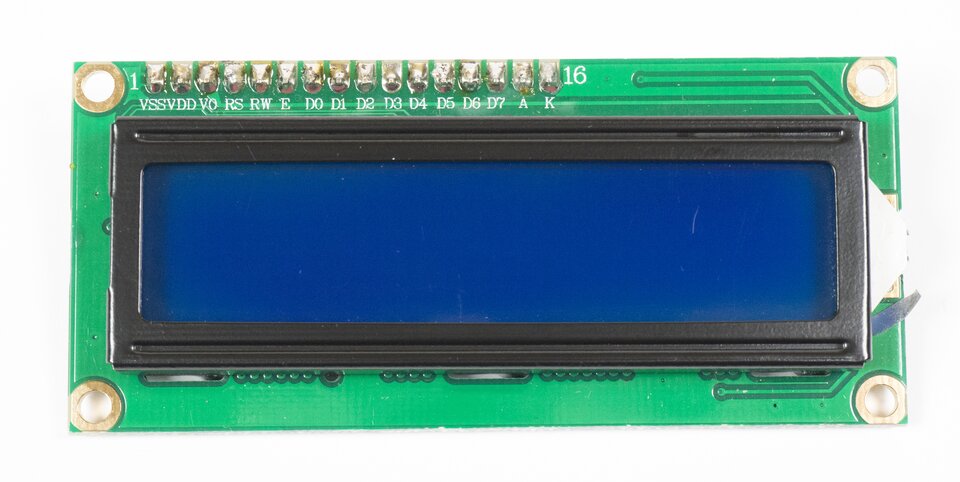
Znajomość ich jest bardzo ważna w następnych etapach tworzenia działającego układu.
Wyświetlacz można regulować (ustawić większy lub mniejszy kontrast), aby poprawić czytelność pokazywanych napisów. Potrzebny jest do tego kolejny element – potencjometr, czyli rezystor, którego oporność można zmieniać.
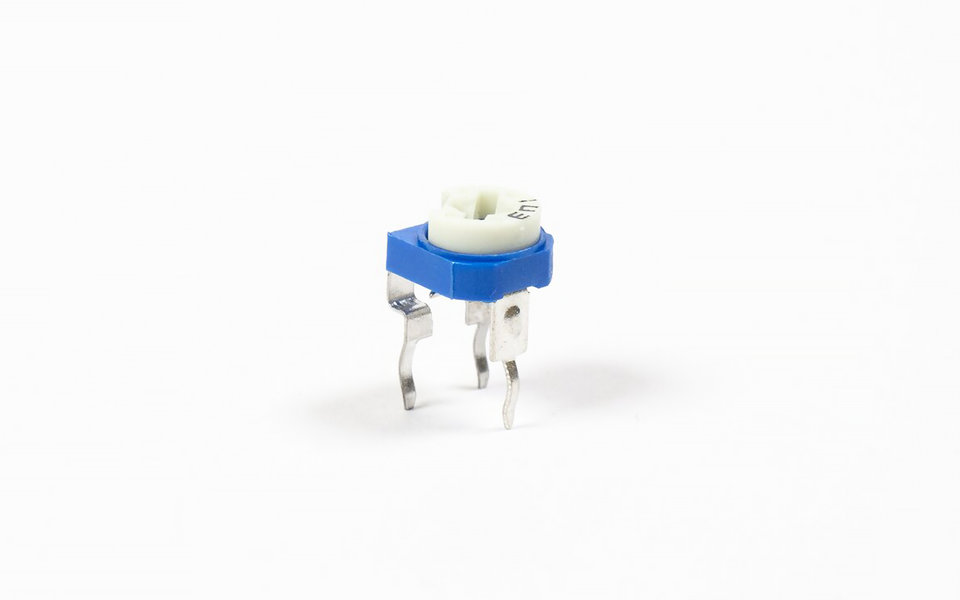
to prosty układ złożony najczęściej z dwóch rezystorów połączonych szeregowo. Pozwala uzyskać na wyjściu napięcie niższe niż napięcie zasilania.
Potencjometr jest regulowanym dzielnikiem napięcia: rezystancja między jego dwoma skrajnymi nóżkami jest stała, podobnie jak oporność połączonych szeregowo rezystorów, z których zbudowany jest dzielnik. Zmienia się natomiast rezystancja między wyprowadzeniem środkowym a dowolną ze skrajnych nóżek – zależy ona od położenia pokrętła potencjometru. W rezultacie możemy regulować wartość napięcia wyjściowego dzielnika. Wraz ze zmianami napięcia zmienia się z kolei kontrast wyświetlacza.
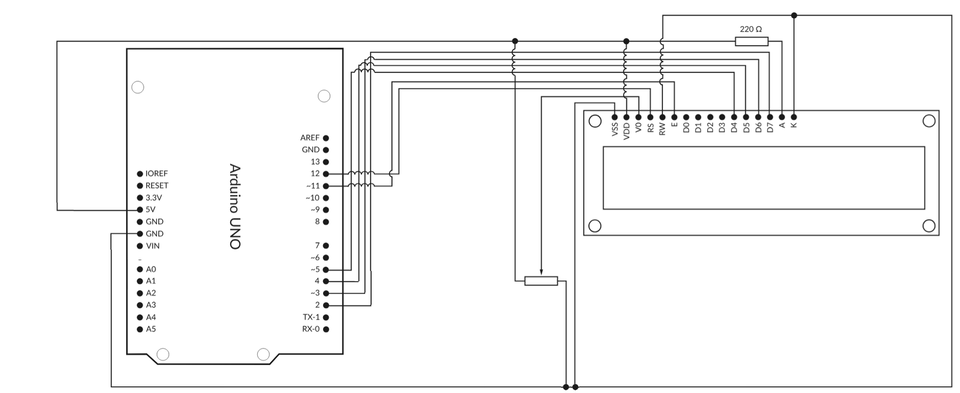
Dlaczego tak właśnie należy podłączyć wyświetlacz? Wynika to z jego budowy oraz z biblioteki, którą dołączymy do szkicu. Biblioteki są plikami, w których opisano rozmaite funkcje. Dzięki bibliotekom nie trzeba tworzyć własnych funkcji w szkicu (często zajęłyby one kilkaset linii kodu), lecz wystarczy skorzystać z gotowych zestawów instrukcji.
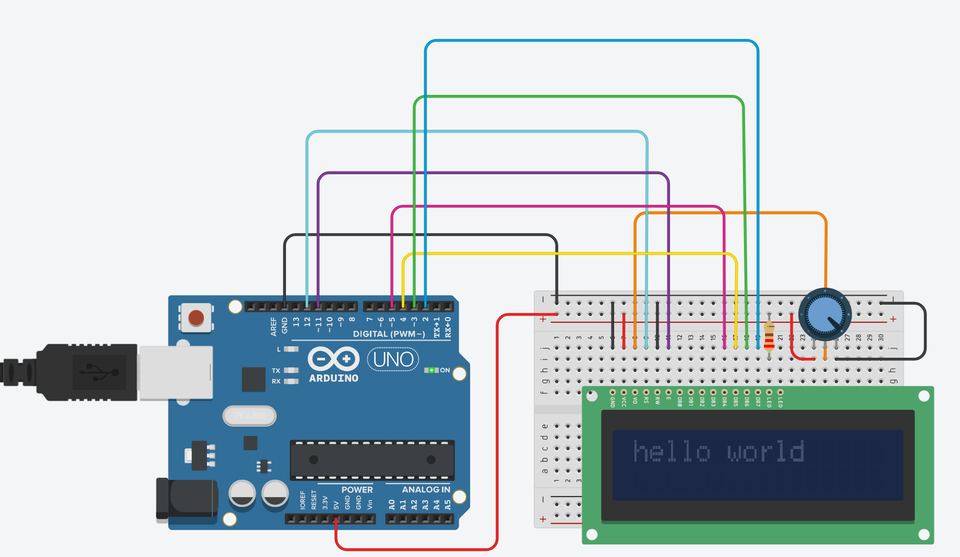
Biblioteka wykorzystywana do obsługi wyświetlacza LCD została opracowana właśnie dla układu połączeń widocznego na schemacie. Jeżeli zatem wepniesz styki przewodów w inne piny niż te pokazane na rysunku, wyświetlacz nie będzie działał. W takiej sytuacji należałoby dokonać zmian w bibliotece, jednak takiego zadania podejmują się tylko doświadczeni programiści.
Budujemy wyświetlacz
Przygotujmy symulację układu z wyświetlaczem LCD 2x16.
Jako że będziemy używać wyświetlacza LCD, wybierzemy płytkę stykową. Z listy rozwijanej Komponenty Podstawowe, wybierz Wszystko.
Do płytki dodajmy teraz wyświetlacz LCD 2x16.
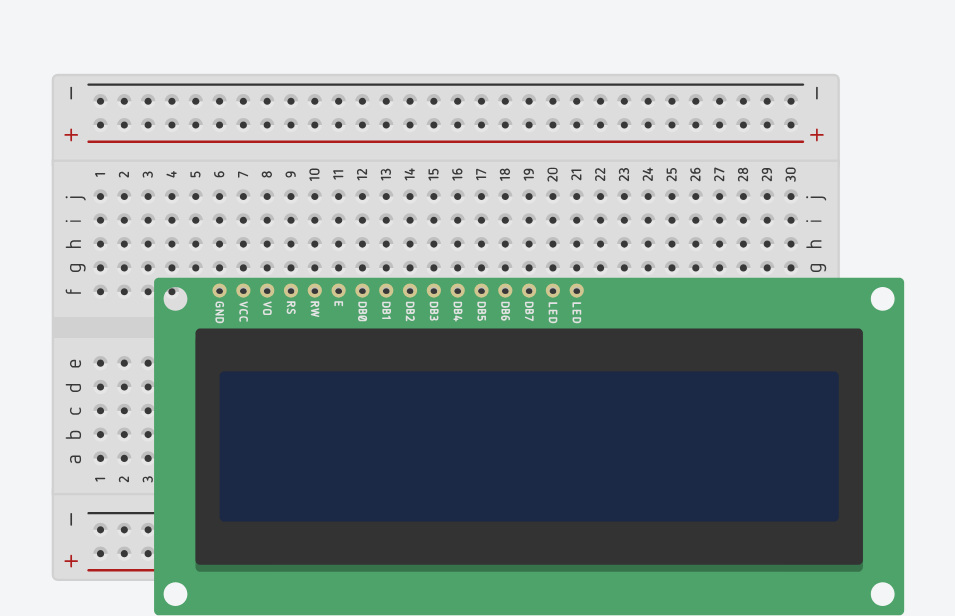
Wyświetlacz LCD 2x16Dodajmy teraz potencjometr.
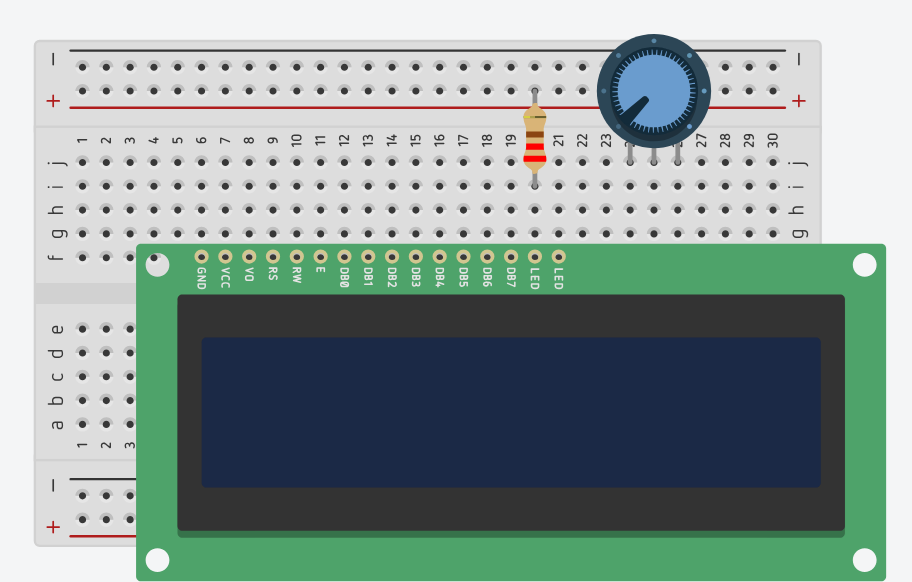
Do naszej płytki stykowej dodajmy trzy rezystory o wartości 220 omega do anody diody w wyświetlaczu LCD.
Dodaj teraz moduł Arduino Uno do okna symulacji.
Zaczniemy od podpięcia szyny dodatniej i ujemnej z płytką Arduino Uno. Podepniemy ze sobą szyny górne i dolne.
Kodujemy układ
Przejdźmy teraz do pisania kodu. W tym celu klikamy na przycisk Kod, z listy rozwijanej wybieramy Tekst, potwierdzamy chęć zmiany widoku i czyścimy zawartość.
Aby wyświetlacz działał poprawnie potrzebna jest biblioteka LiquidCrystal, która zawiera gotowe funkcje umożliwiające sterowanie wyświetlaczem LCD.
Następnie tworzony jest obiekt lcd_1, za pomocą którego program będzie obsługiwał wyświetlacz. Liczby określają piny Arduino połączone z wyprowadzeniami LCD:
12 – pin RS,
11– pin E,5 – pin DB4,
4– pin DB5,3– pin DB6,2– pin DB7.
Wyświetlacz pracuje w trybie czterobitowym, dlatego wykorzystywane są linie danych DB4–DB7.
Tworzony jest obiekt lcd_1, za pomocą którego program będzie obsługiwał wyświetlacz. Liczby określają piny Arduino połączone z wyprowadzeniami LCD:
– pin RS,
12– pin E,
11– pin DB4,
5– pin DB5,
4– pin DB6,
3– pin DB7.
2
Wyświetlacz pracuje w trybie czterobitowym, dlatego wykorzystywane są linie danych DB4–DB7.
Pamiętajmy, że funkcja setup() wykonuje się tylko raz — po uruchomieniu lub zresetowaniu Arduino.
W funkcji setup() są umieszczone dwie instrukcje (funkcje). Pierwsza z nich uruchamia wyświetlacz i określa jego rozmiar: 16 znaków w każdym z 2 wierszy.
Druga wyświetla napis „hello world”. Ponieważ nie ustawiono pozycji kursora, tekst pojawi się od pierwszego znaku w pierwszym wierszu.
Funkcja loop() wykonuje się wielokrotnie przez cały czas działania Arduino. W tym programie nie zmienia ona zawartości wyświetlacza. Znajduje się w niej jedynie krótkie opóźnienie wynoszące 10 milisekund, które poprawia działanie symulacji.
Jeśli na wyświetlaczu nic się nie pokazuje, musisz ustawić kontrast potencjometrem. Kliknij na niego lewym przyciskiem myszy i przekręć pokrętło aż na wyświetlaczu pojawią się dane.