Ulubione
Ulubione
Każdy materiał na Zintegrowanej Platformie Edukacyjnej można zapisać do późniejszego wykorzystania za pomocą funkcji „Dodaj do ulubionych”.
Funkcja ta jest dostępna wyłącznie dla zalogowanych użytkowników.
Zapisywanie materiału pt. „Tkanka mięśniowa” do późniejszego wykorzystania.
Funkcja „Dodaj do ulubionych” uruchamiana jest ikoną serduszka widoczną na stronie tytułowej każdego materiału.
RAENRPGT8TJ5L 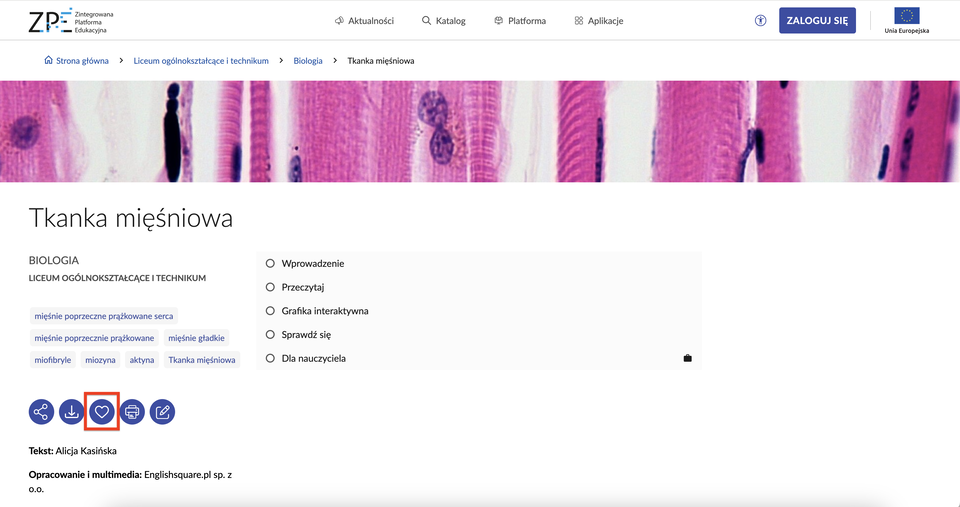
Aby dodać materiał do „ulubionych” klikamy ikonę serduszka.
R2LPQ1H7O5TCG 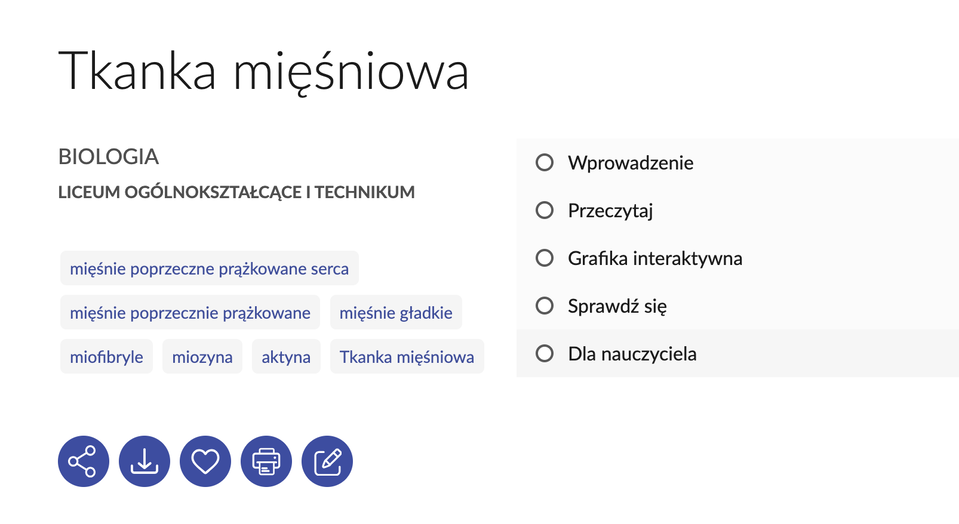
Aby usunąć materiał z „ulubionych”, ponownie klikamy ikonę serduszka.
RNB6UD7QD1HZB 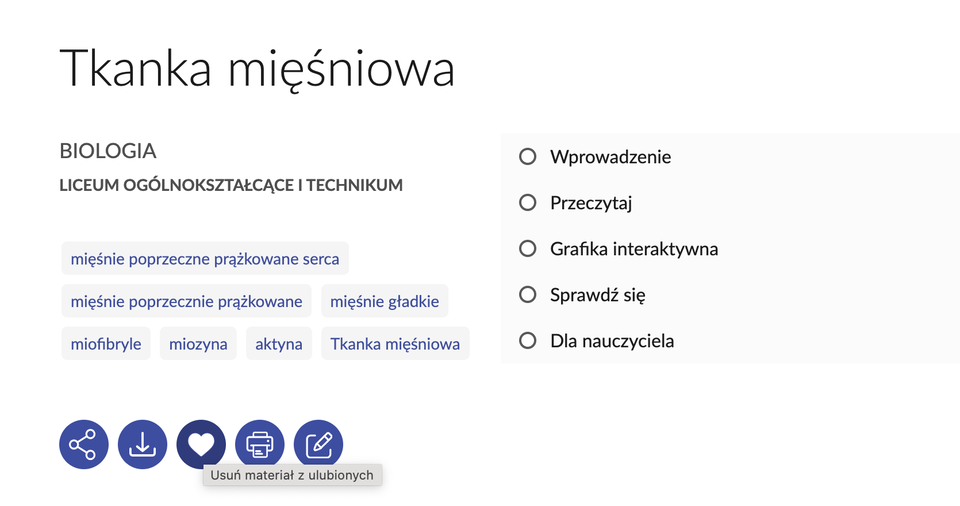
Lista materiałów zapisanych w ten sposób widoczna jest w panelu „Ulubione” w menu „Katalog”.
R1XEPAUK551JK 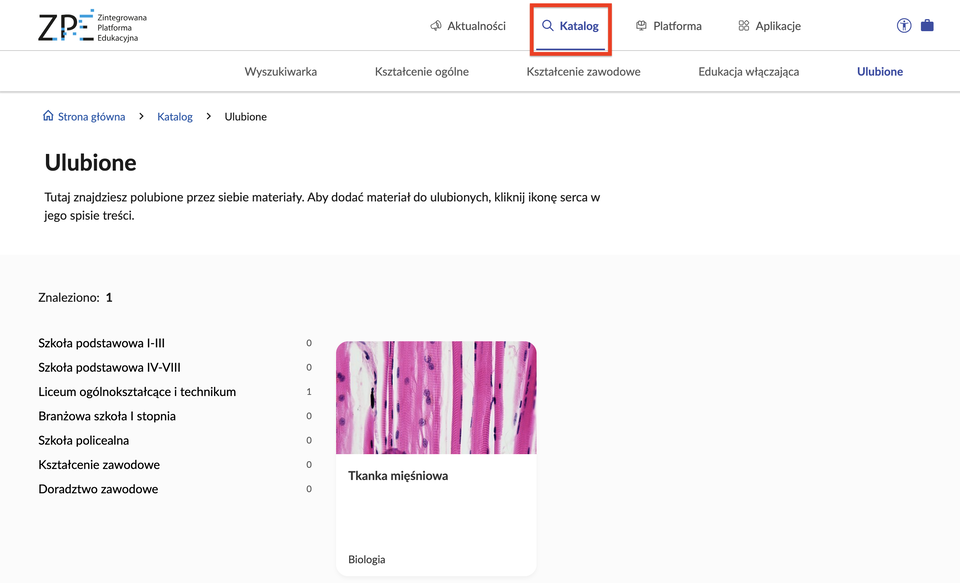
Funkcja „Dodaj do ulubionych” jest dostępna także w panelu bocznym nad spisem treści każdego wielostronicowego materiału.
R1M5AAZ74M293 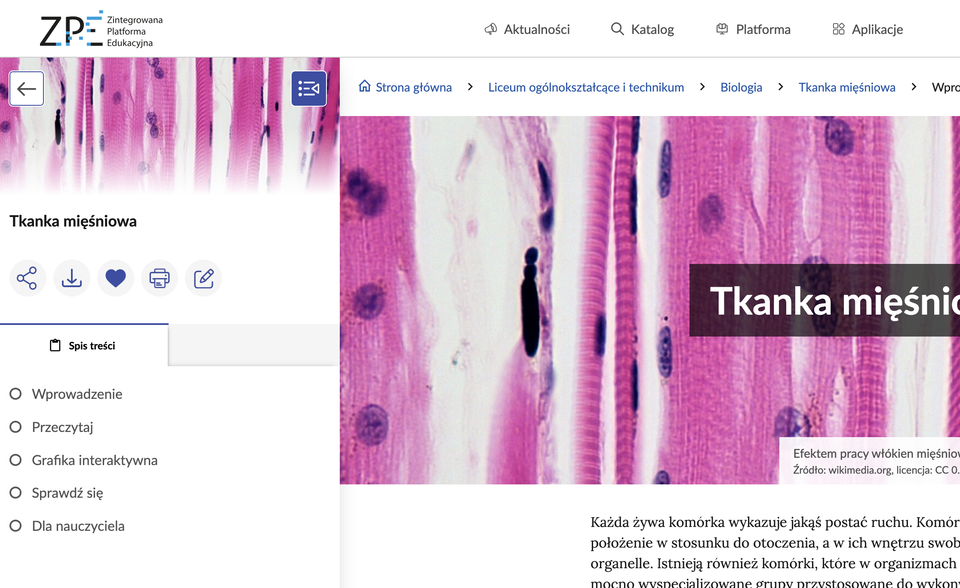
Aby wyświetlić spis treści klikamy jego ikonę w lewym, górnym rogu.
R1F62EUFM21M8 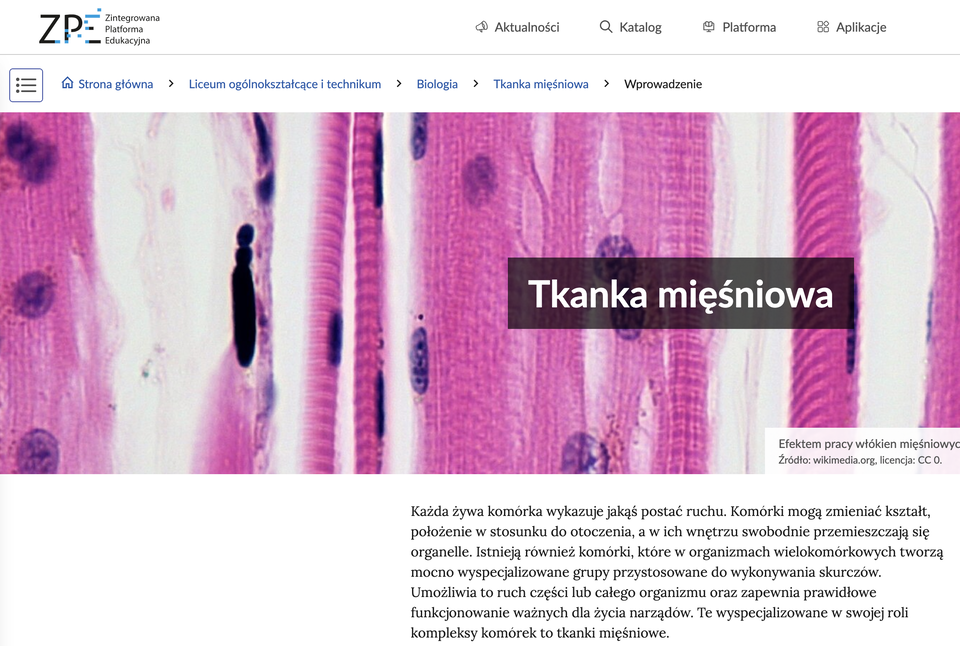
Zapisane w ten sposób materiały możemy w kolejnych krokach dodać do kursu i udostępić uczniom albo zmodyfikować w „Kreatorze”, co omawiamy na kolejnych stronach.
Zapisać można także fragmenty materiałów np. cytaty, ilustracje, interaktywne mapy, ćwiczenia, czy ilustracje. Można z nich złożyć własny materiał np. prezentację na lekcję lub test, aby później udostępnić go uczniom w kursie lub wyświetlić podczas zajęć. Służy do tego funkcja „Teczka”.
Teczka
„Teczka” pozwala zbierać zasoby i tworzyć z nich własne materiały. Funkcja jest dostępna wyłącznie dla zalogowanych użytkowników. Przypomina działaniem zakupy w sklepie internetowym - po prostu dodajemy wybrane fragmenty ikoną plusa do „koszyka”, czyli „teczki” by w kolejnym kroku utworzyć materiał z zapisanych fragmentów.
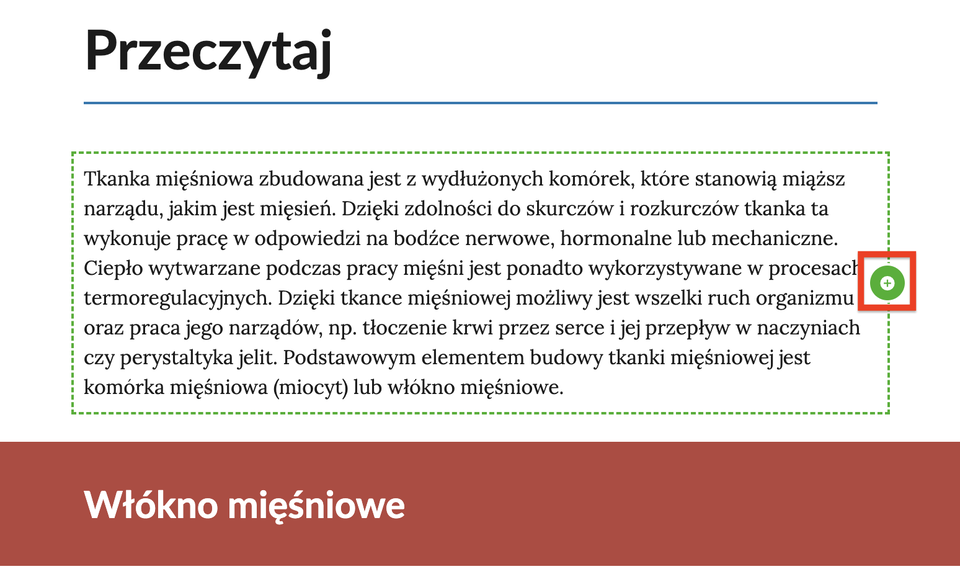
Tworzenie zestawu zadań powtórkowych z działu „Komórka”.
Funkcja „teczka” jest dostępna dla zalogowanych użytkowników. Aby ją uruchomić klikamy ikonę teczki w prawym, górnym rogu ekranu.
R1Z87XH8TTT1U 
W panelu „Teczka” upewiamy się, że funkcja jest aktywna (przełącznik ustawiony na prawo, oznaczony niebieskim kolorem).
R1SVAXUL4DU79 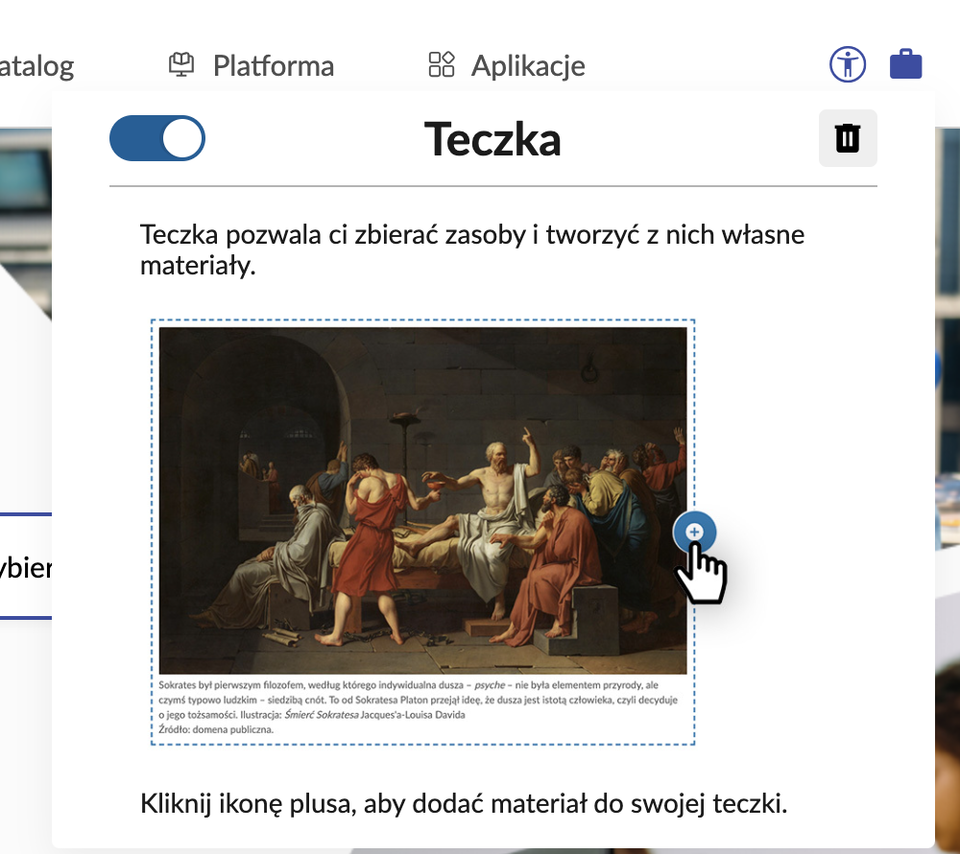
Szukamy materiałów z działu „Komórka” zgodnie z instrukcją opisaną na poprzednich stronach niniejszego przewodnika.
Przeglądamy materiały i wybieramy zadania, które chcemy wykorzystać w zestawie powtórkowym.
RF5OZBCCX5A23 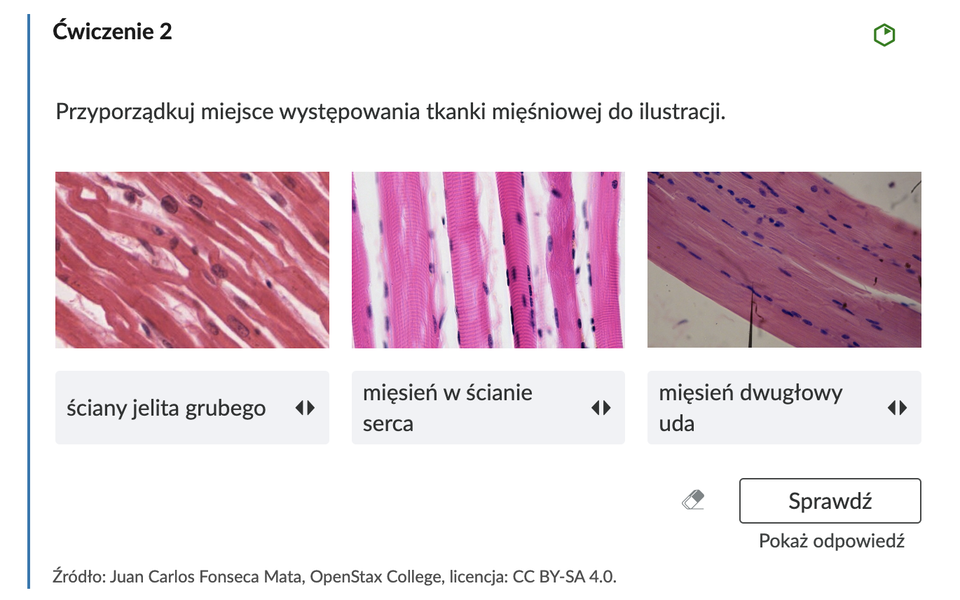
Ikoną plusa widoczną po najechaniu kursorem na ćwiczenie dodajemy element do teczki.
R5RKEV9XENXMN 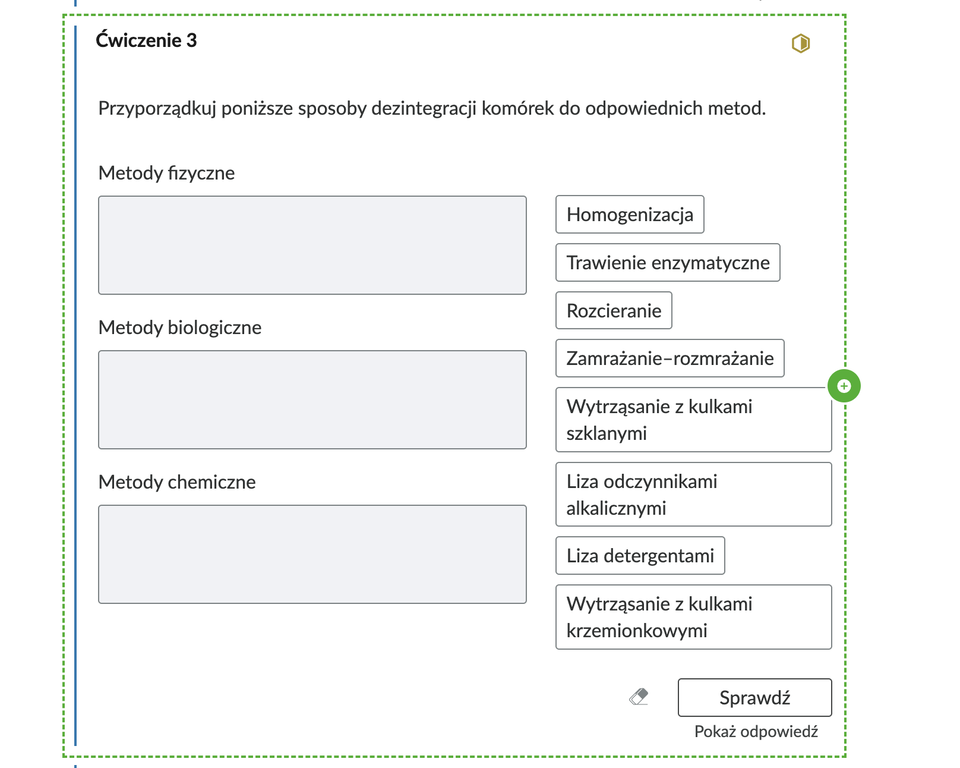
Do „Teczki” możemy dodawać elementy z różnych materiałów. W naszym przykładzie będą to ćwiczenia oznaczone ikoną zieloną („Poziom trudności: łatwy”) i pomarańczową („Poziom trudności: średni”).
R8RFFMKTTXC7N 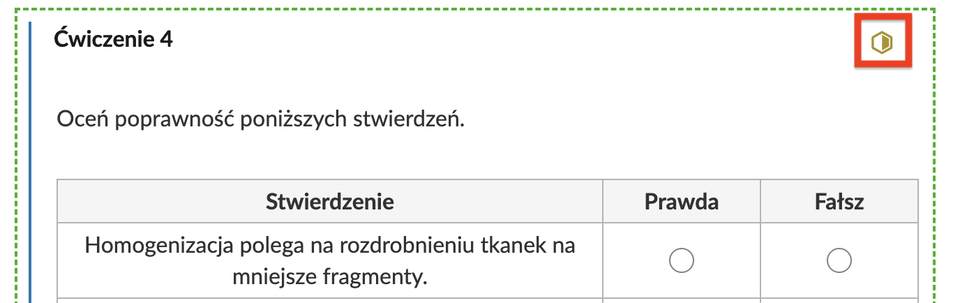
Gdy wszystkie ćwiczenia, które chcemy wykorzystać znajdą się w „Teczce”, klikamy przycisk „Utwórz materiał z elementów”.
RPJQ9RRQ56S68 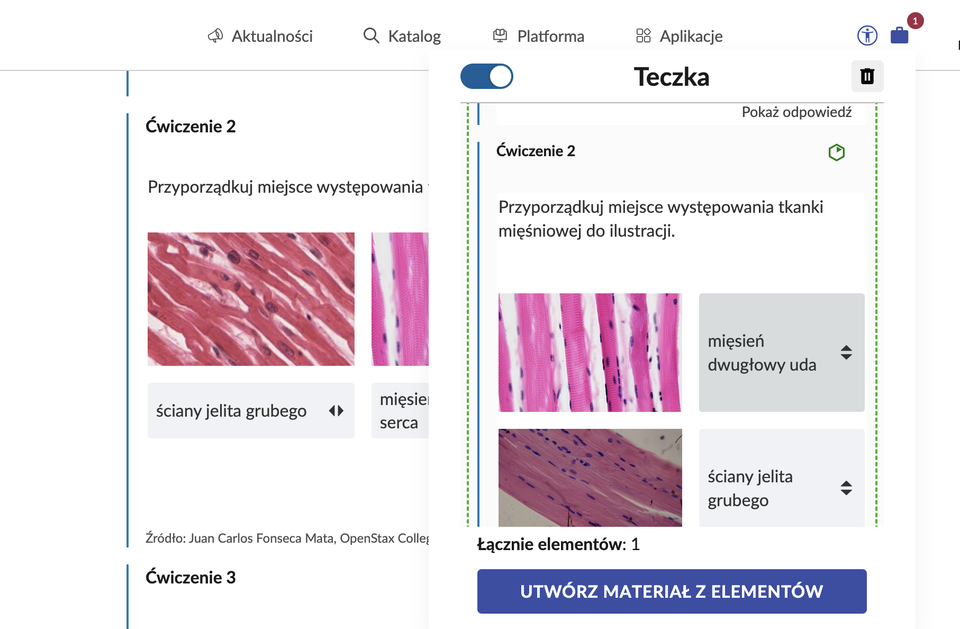
Materiał został zapisany w panelu „Moje” w menu „Katalog”.
R11XJBN1ULX87 
Zapisane w ten sposób materiały możemy w kolejnych krokach dodać do kursu i udostępić uczniom albo zmodyfikować w „Kreatorze”, co omawiamy na kolejnych stronach.