E-materiały do kształcenia zawodowego

Prawo cywilne

EKA.01. Obsługa klienta w jednostkach administracji – technik administracji 334306

bg‑azure

Umowy cywilnoprawne

DOKUMENTACJA INTERAKTYWNA

1
R1WtW7YTJqweu1
R1CwGOEKK4X6W
Ćwiczenie 1
Połącz w pary pasujące do siebie pojęcia.
RNLqZwvxuYuxf
Ćwiczenie 2
Właściciel mieszkania, które zostaje wynajęte to:
R12Rz4XhmmnYV
Ćwiczenie 3
Osoba, która dokonuje darowizny to:
R11wnymdITYJQ
Ćwiczenie 4
Osoba przyjmująca zlecenie to:
R8aEkB5W1oqVP
Ćwiczenie 5
Osoba przyjmująca umowę o dzieło to:
RsnpigdbFZNTT
Ćwiczenie 6
Umowa leasingu: Finansujący nie odpowiada wobec korzystającego za przydatność rzeczy do umówionego użytku
R1NBCnVGoXMx2
Ćwiczenie 7
Umowa dzierżawy: Dzierżawca nie ma obowiązku dokonywania napraw niezbędnych do zachowania przedmiotu dzierżawy w stanie niepogorszonym.
Rq5HYgU9JaFJs
Ćwiczenie 8
Umowa najmu: Najem zawarty na czas dłuższy niż lat pięć poczytuje się po upływie tego terminu za zawarty na czas nieoznaczony.

Dokumenty do pobrania:

R141TezFs4fPt

Plik ZIP o rozmiarze 31.62 MB w języku polskim
11
Instukcja korzystania z dokumentacji interaktywnej

Dokumentacja interaktywna ,,Umowy cywilnoprawne'' zawiera 16 dokumentów. Dla wygody korzystania z multimedium można kliknąć przycisk pełnego ekranu w prawym dolnym rogu. Ekran główny dokumentacji wygląda następująco:
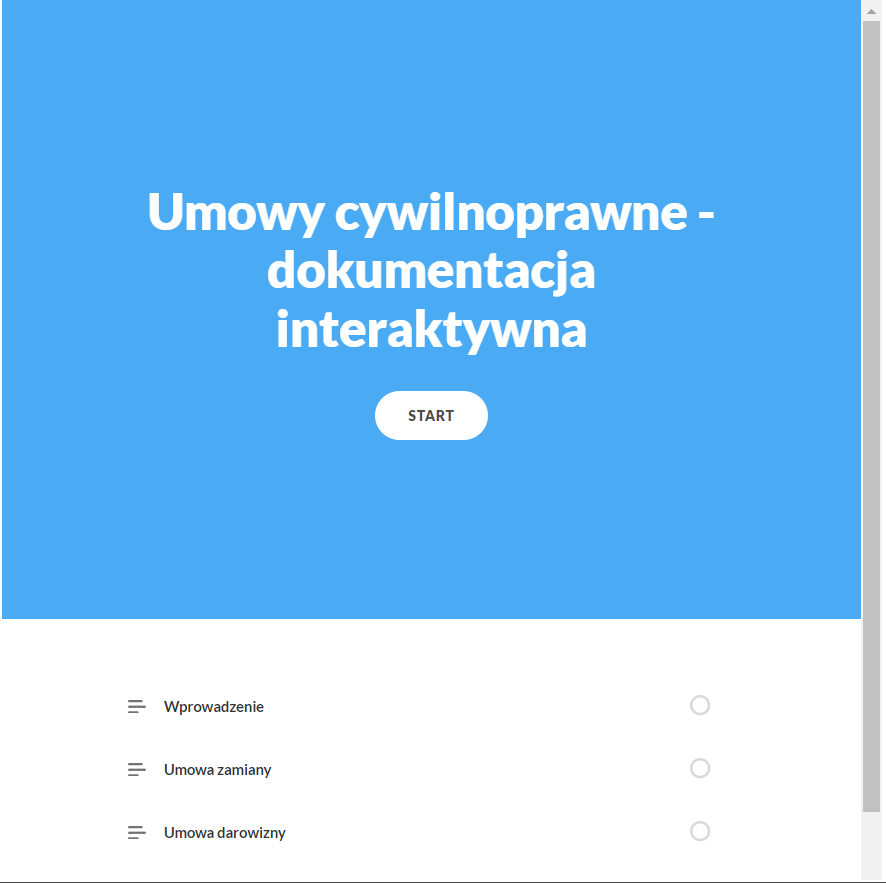
R1FjaFRlAmTDz
Ekran główny dokumentacji interaktywnej
Źródło: Eduexpert sp. z o.o., licencja: CC BY-SA 3.0.

Aby rozpocząć korzystanie z dokumentacji można kliknąć przycisk Start, bądź przejść od razu do wybranej zakładki. Po kliknięciu przycisku Start otwiera się widok Wprowadzenia, które po krótce opisuje zawartość multimedium. Aby przejść do kolejnej zakładki należy zjechać kursorem na dół dokumentacji i kliknąć przycisk ze strzałką w dół.

RtEJp70KXw6wA
Widok dokumentacji interaktywnej
Źródło: Eduexpert sp. z o.o., licencja: CC BY-SA 3.0.

Po lewej stronie dokumenacji interaktywnej znaduje się lista wszystkich dostępnych dokumentów. Aby przejść do wybranego z nich należy kliknąć na nazwę danego dokumentu. Każda zakładka zawiera teorię, przykładowo wypełniony dokument ze wskazówkami oraz dokument interaktywny do wypełnienia przez użytkownika.

Aby wypełnić dokument należy kliknąć na puste pole (ramkę) i wybrać z rozwijanej listy odpowiednie wyrażenie.
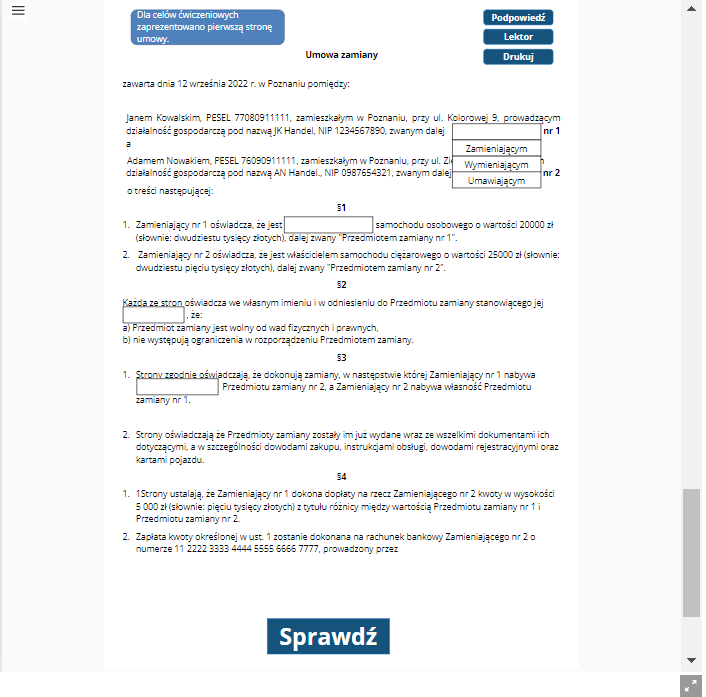
RD7Z3qkIGHQ7d
Widok dokumentu interaktywnego
Źródło: Eduexpert sp. z o.o., licencja: CC BY-SA 3.0.

Aby sprawdzić poprawność wykonanego zadania należy kliknąć przycisk Sprawdź. Wyświetli się informacja zwrotna, w zależności od poprawności wykonania zadania - pozytywna lub negatywna. Aby rozwiązać zadanie ponownie należy kliknąć przycisk Popraw.

R1McIM5xnpIsc
Przycisk ,,Popraw''
Źródło: Eduexpert sp. z o.o., licencja: CC BY-SA 3.0.

Powiązane ćwiczenia