Uruchamianie systemów operacyjnych w trybie specjalnym

W przypadku problemów z uruchomieniem systemu komputerowego i próby ich rozwiązania, może być niezbędne zalogowanie się do systemu operacyjnego w trybie specjalnym.
W razie problemów warto też poszukać pomocy w rozwiązywaniu problemów na stronie producenta. Wybierz odpowiedni link dla swojego systemu operacyjnego:
Windows - https://answers.microsoft.com/pl-pl
Linux Ubuntu - https://ubuntuforums.org/
MacOS - https://discussions.apple.com/community/macos
W trybie specjalnym (awaryjnym) użytkownicy mają możliwość przeskanowania komputera pod kątem złośliwego oprogramowaniazłośliwego oprogramowania, przywrócenia systemu do wcześniejszego stanu lub odinstalowania aplikacji i sterownikówsterowników, które mogą sprawiać problemy po aktualizacji. Tryb specjalny jest uruchamiany z minimalną ilością sterowników niezbędnych do podstawowego funkcjonowania systemu. Możemy wybrać tryb „z obsługą sieci” lub „bez dostępu do sieci”, zależnie od celu.
Nazwy trybów specjalnych w różnych systemach operacyjnych to: tryb awaryjny (Windows), tryb bezpieczeństwa (MacOS), tryb ratunkowy oraz tryb awaryjny (Linux Ubuntu).
Windows 10 oraz Windows 11:
Jak przejść do trybu awaryjnego, jeżeli komputer nie może uruchomić systemu?
Podana instrukcja została utworzona na podstawie informacji umieszczonych na stronie Microsoft Support.
Jeśli na naszym komputerze zainstalowany jest wyłącznie system Windows, do trybu awaryjnego wejdziesz podczas uruchamiania systemu, w tym celu naciśnij i przytrzymaj klawisz F8 zanim pojawi się logo Windows.
Jeżeli za pomocą przycisku F8 nie zostanie uruchomiony tryb awaryjny, musisz po włączeniu zasilania uruchomić środowisko odzyskiwania systemu Windowsśrodowisko odzyskiwania systemu Windows (WinRE). Chcąc przejść do trybu awaryjnego postępuj zgodnie z poniższymi krokami:
Pierwsze awaryjne zamknięcie:
naciśnij przycisk zasilania, aby włączyć komputer,
po pierwszym wyświetleniu logo producenta twojej płyty głównej wciśnij i przytrzymaj przez 10 sekund przycisk zasilania komputera, aby wymusić jego awaryjne zamknięcie,
Drugie awaryjne zamknięcie:
naciśnij ponownie przycisk zasilania, aby włączyć komputer,
przytrzymaj przez 10 sekund przycisk zasilania, aby wymusić awaryjne zamknięcie,
Trzecie awaryjne zamknięcie:
naciśnij ponownie przycisk zasilania, aby włączyć komputer,
przytrzymaj przez 10 sekund przycisk zasilania, aby wymusić awaryjne zamknięcie,
naciśnij przycisk zasilania, aby włączyć komputer,
komputer uruchomi się w pełni i przejdzie do środowiska odzyskiwania systemu Windows (WinRE),
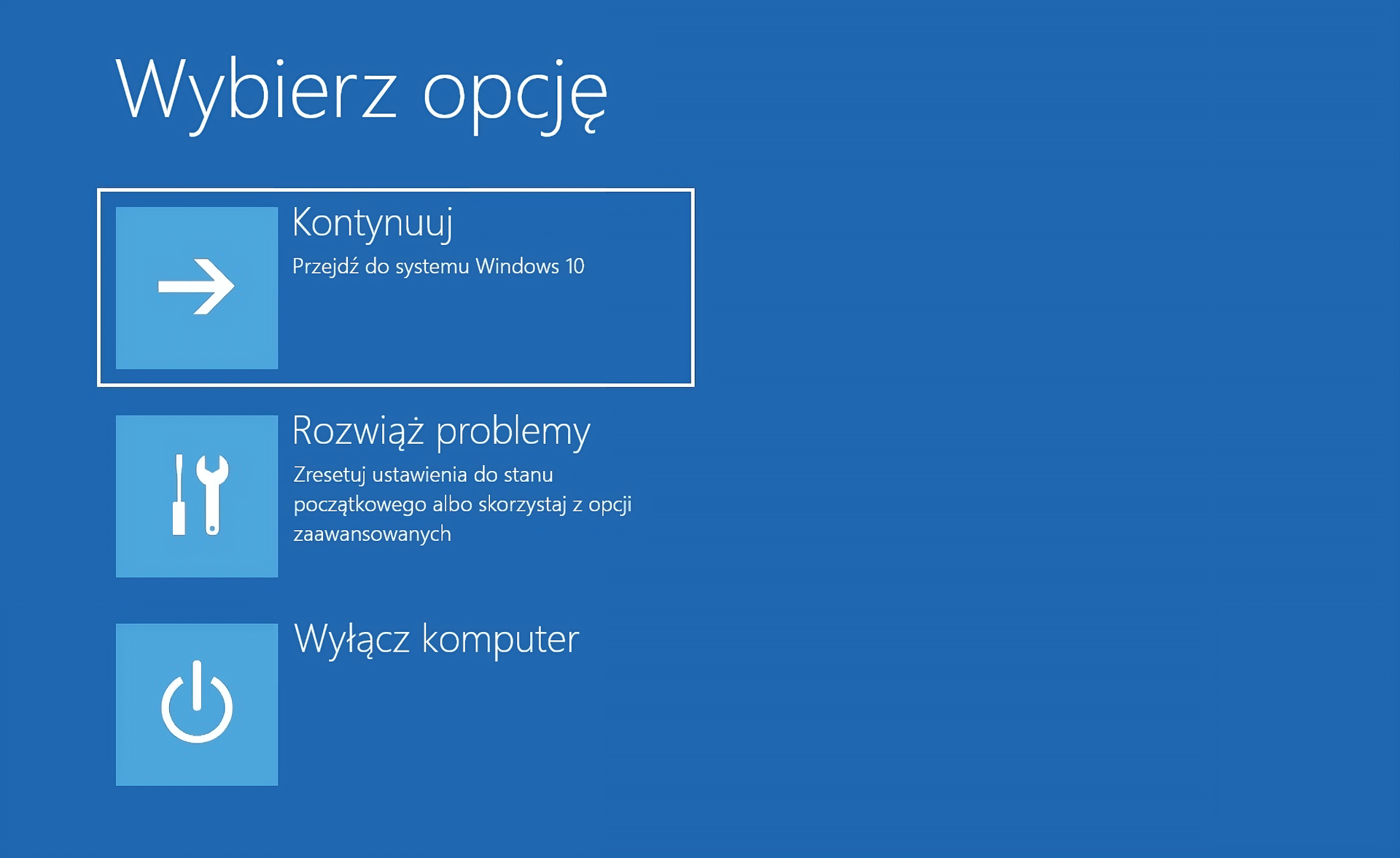
wybierz opcję - Rozwiąż problemy (Troubleshoot).
Jeżeli system Windows uruchamia się, to aby dostać się do trybu awaryjnego, przez opcje zaawansowane w systemie postępuj zgodnie z poniższymi krokami:
(Sposób 1) z menu start wybierz opcję Uruchom ponownie trzymając jednocześnie wciśnięty klawisz Shift,
(Sposób 2) wejdź w ustawienia korzystając z menu start, następnie przejdź do zakładki Odzyskiwanie i wybierz opcję Uruchamianie zaawansowane,
(Sposób 3) uruchom komputer wykorzystując nośnik instalacyjnynośnik instalacyjny systemu Windows, wybierz język i wciśnij Napraw komputer,
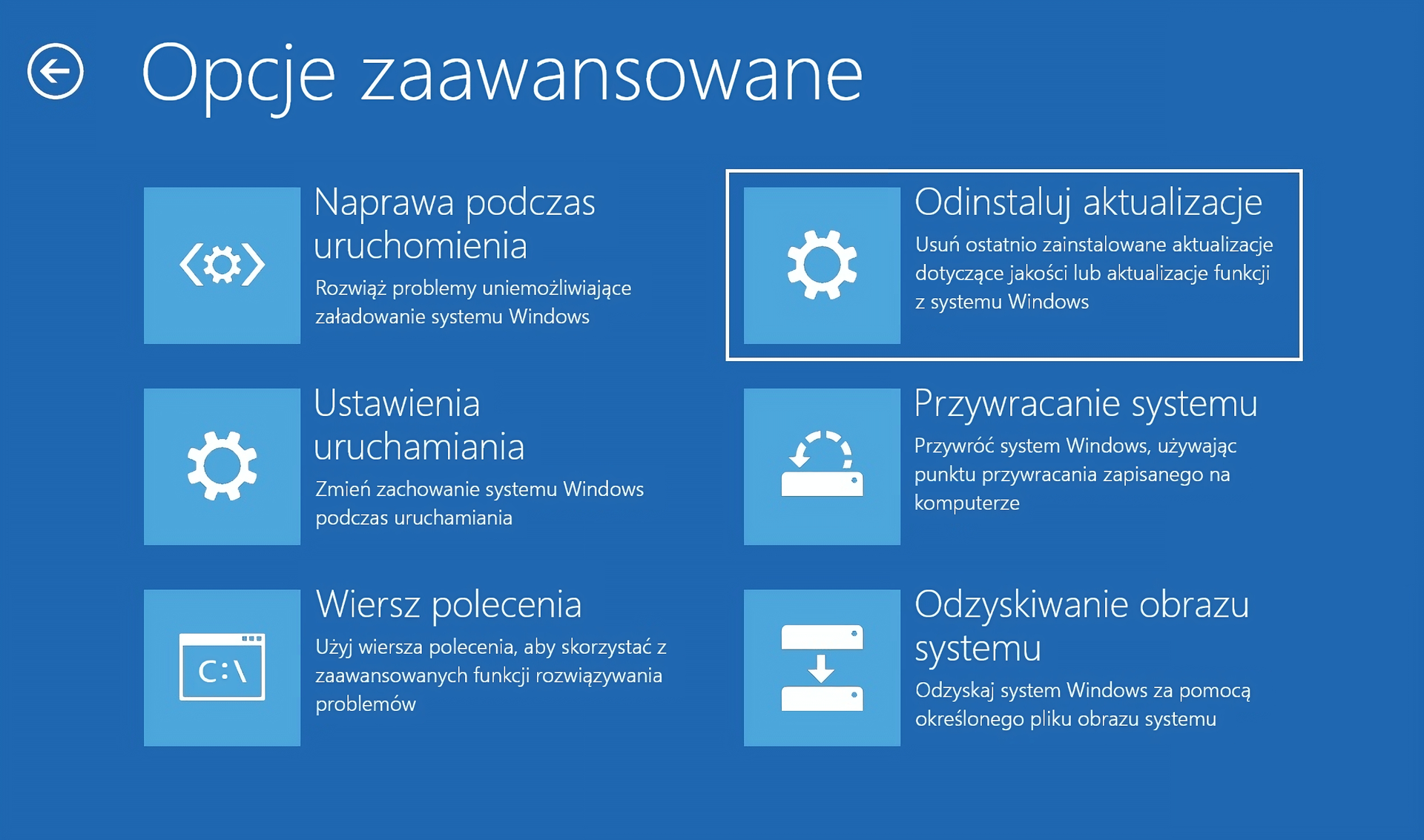
przejdź kolejno przez opcje: Rozwiąż problemy, Opcje zaawansowane, Ustawienia uruchamiania, Uruchom ponownie,
wybierz odpowiedni tryb awaryjny (opcje od 4 do 6),
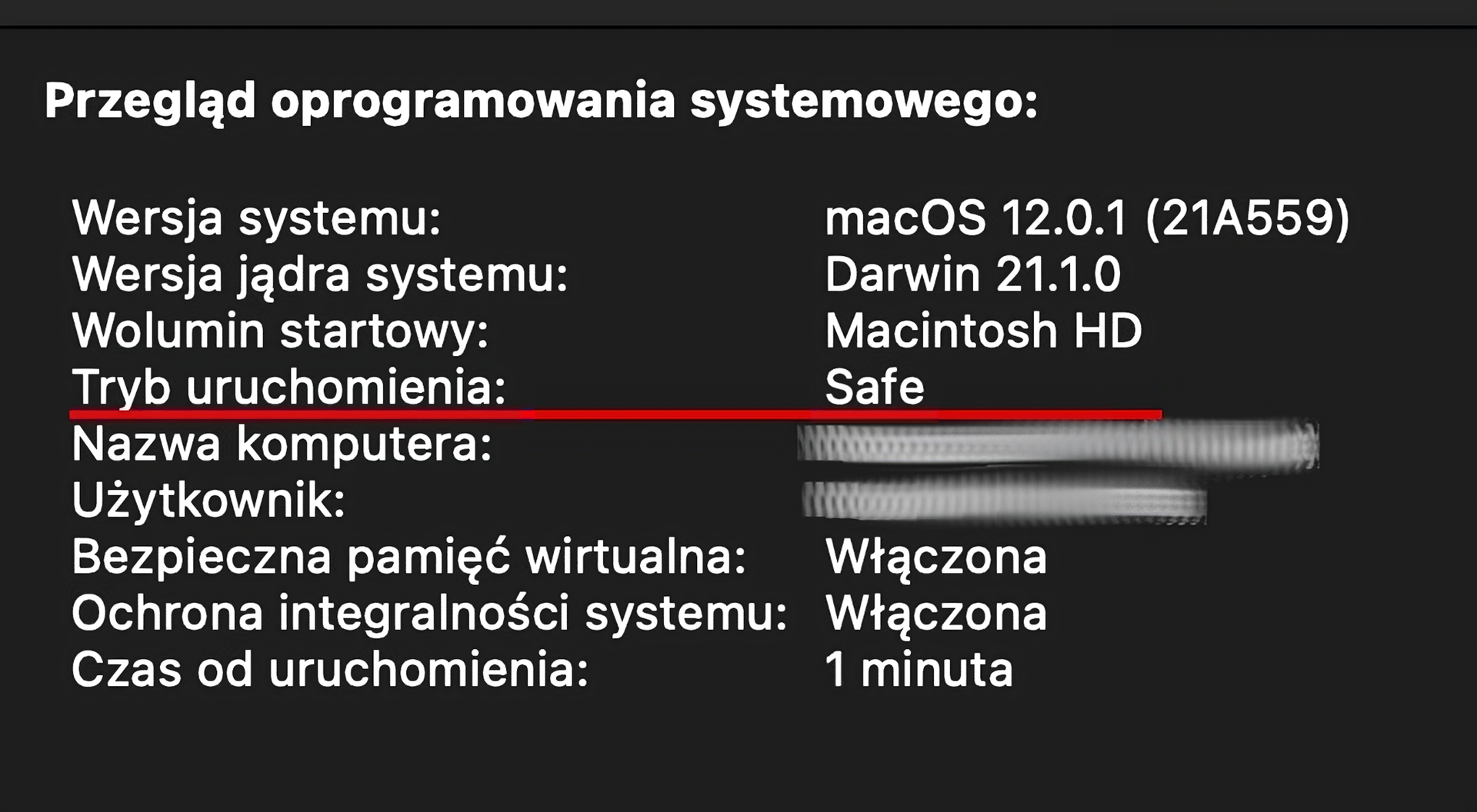
Zwróć uwagę, że w czasie pracy systemu w trybie awaryjnym w rogach ekranu wyświetlany jest napis Tryb awaryjny. Aby skorzystać z możliwości, jakie daje ten tryb, zaloguj się na konto posiadające uprawnienia administratora.

Co zrobić w przypadku, gdy po aktualizacji systemu komputer jest niestabilny lub nie działa poprawnie?
Zdarza się, że po zainstalowaniu najnowszej aktualizacji systemu Windows komputer nie uruchamia się poprawnie. Na szczęście system Windows oferuje narzędzie Rozwiąż problemy w trybie awaryjnym. W tym przypadku skorzystaj z opcji Odinstaluj aktualizacje.
Aby uruchomić komputer w trybie bezpiecznym (wersja od MacOS 10.0 (Cheetah) do MacOS 13 (Ventura):
uruchom lub uruchom ponownie komputer Mac, natychmiast naciśnij i przytrzymaj klawisz Shift. Na wyświetlaczu pojawi się logo Apple,
zwolnij ten klawisz, gdy na ekranie zostanie wyświetlone szare logo Apple i wskaźnik postępu (przypominający obracające się koło zębate); oznacza on, że komputer wykonuje tzw. operację sprawdzania katalogu. Polega to na przeskanowaniu plików systemowych, w celu znalezienia i uzupełnienia brakujących lub uszkodzonych plików.
Porada:
Tryb bezpieczny stanowi sprawdzony sposób rozwiązania problemów technicznych na komputerze z systemem macOS, takich jak zawieszanie się lub spowolniona praca systemu. Korzystając z trybu bezpiecznego, często trudno jest automatycznie zidentyfikować konkretną aplikację lub oprogramowanie, które mogą być przyczyną problemów.
Aby dokładnie zdiagnozować problemy z funkcjonowaniem komputera Mac, zaleca się skorzystanie z narzędzi takich jak PowerMyMac lub CleanMyMac. Są to popularne programy dedykowane rozwiązywaniu problemów z systemem macOS. Chociaż nie są bezpłatne, oferują darmowe wersje próbne, które umożliwiają przetestowanie ich funkcji. Aby wyjść z trybu bezpiecznego, wystarczy ponownie uruchomić komputer, nie naciskając żadnych dodatkowych klawiszy podczas startu systemu. Warto jednak mieć na uwadze, że proces ponownego uruchamiania może trwać nieco dłużej niż zazwyczaj, ze względu na konieczność sprawdzenia i weryfikacji wprowadzonych zmian w systemie.
Wersja od Ubuntu 20.04 (Focal Fossa) do Ubuntu 23.04 (Lunar Lobster):
Tryb ratunkowy, znany także jako tryb jednego użytkownika, jest używany w sytuacji awaryjnej do naprawy systemu. Jednak podczas jego uruchamiania aktywowane są jedynie kluczowe usługi, umożliwiające podjęcie niezbędnych działań ratunkowych.
Tryb awaryjny może zostać uruchomiony poprzez wykonanie poniższych akcji:
uruchom menu GNU GRUB i wybierz strzałkami Ubuntu (nie zatwierdzaj),
kliknij klawisz e oraz odszukaj wyrażenie $vt_handoff, zastąp je wyrażeniem systemd.unit=emergency.target,
uruchom system w trybie awaryjnym wciskając skrót Ctrl + X lub klawisz F10,
z trybu awaryjnego wyjdziesz poprzez wpisanie exit lub systemctl default.
Tryb awaryjny dostarcza uproszczonego środowiska startowego, umożliwiając naprawę systemu Linux nawet w przypadku niedostępności trybu ratunkowego. Podobnie jak w trybie ratunkowym, w trybie awaryjnym aktywowane są jedynie kluczowe usługi, co pozwala skoncentrować się na niezbędnych operacjach naprawczych.
Aby uruchomić komputer w trybie ratunkowym:
podczas uruchamiania komputera naciśnij i przytrzymaj klawisz Shift. Na ekranie pojawi się menu GNU GRUBGNU GRUB,
R1cYrqar5dJ57 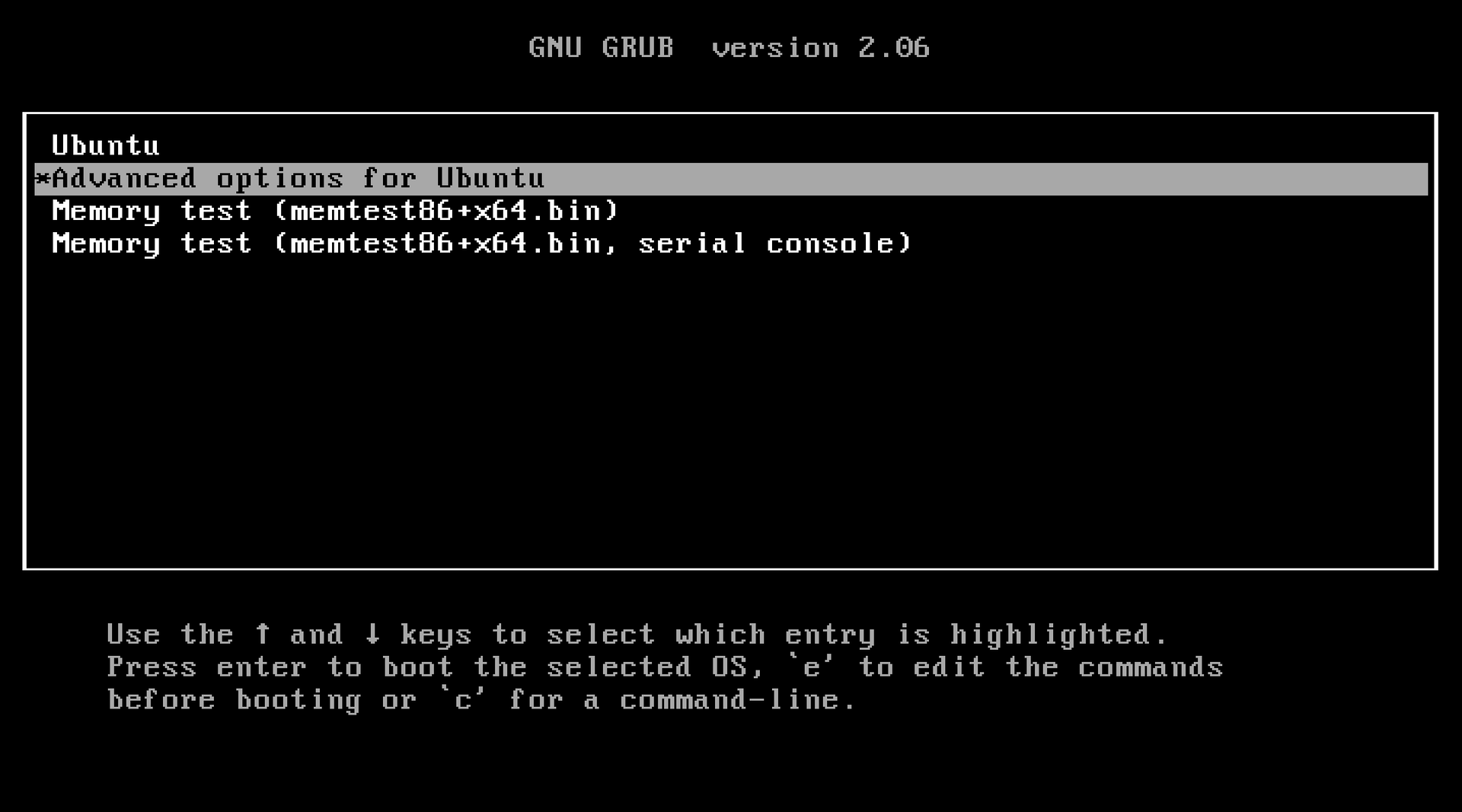 Menu GNU GRUB - Linux UbuntuŹródło: GroMar, licencja: CC BY 3.0.
strzałkami wybierz opcje zaawansowane dla systemu Ubuntu (Advanced options for Ubuntu),
R79497dPLEl4X 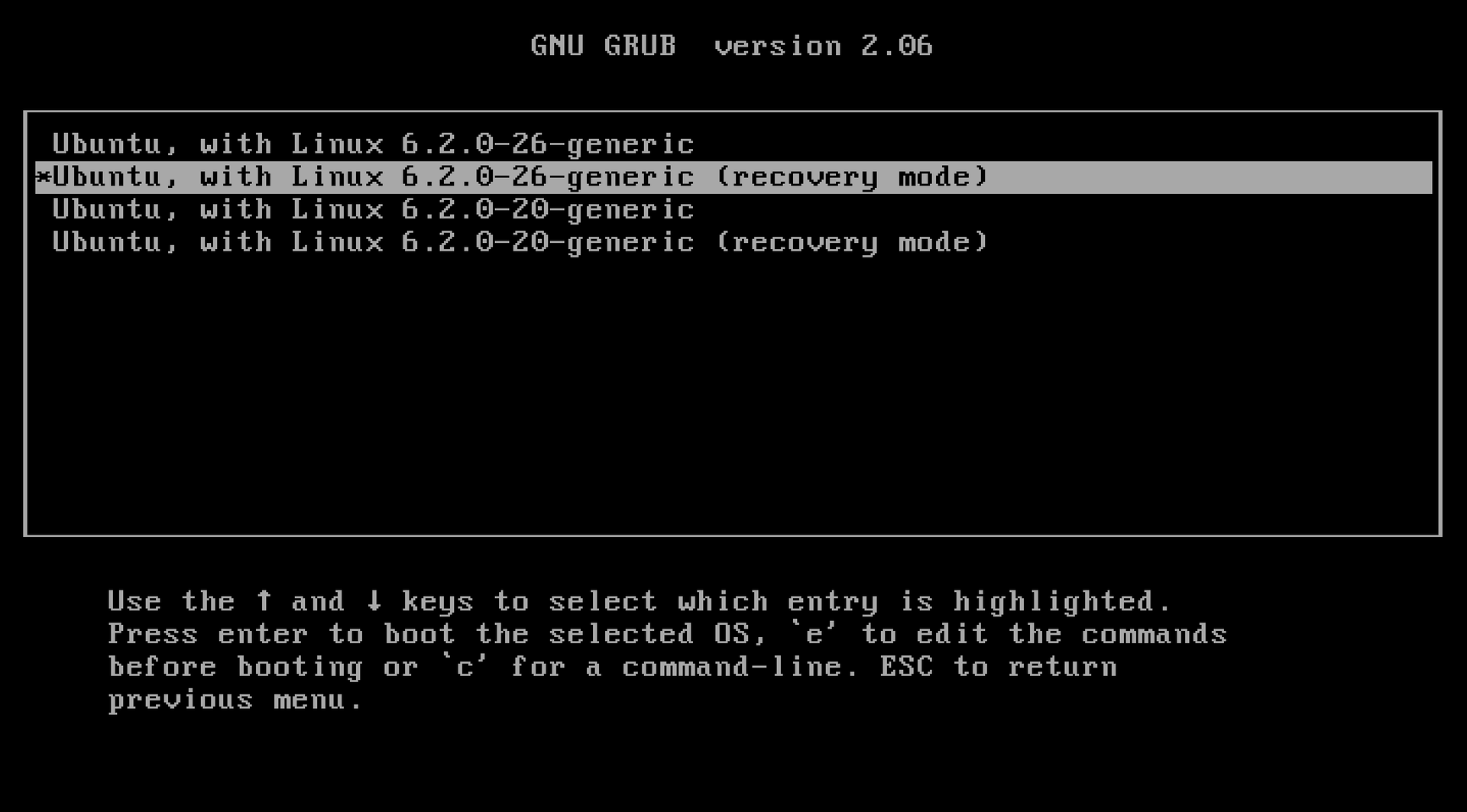 Uruchamianie specjalne - Linux UbuntuŹródło: GroMar, licencja: CC BY 3.0.
w kolejnym oknie wybierz opcję z napisem tryb ratunkowy (recovery mode). System uruchomi się, dając ci dostęp do narzędzi diagnostycznych.
W poniższym notesie zapisuj przydatne informacje lub własne notatki: