Wprowadzenie
Materiały edukacyjne na Zintegrowanej Platformie Edukacyjnej to najprościej ujmując strony internetowe złożone z tekstu przeplatanego multimedialnymi komponentami tj. ćwiczenia, filmy, czy ilustracje interaktywne.
Każdy zalogowany użytkownik systemu może tworzyć swoje materiały. Zupełnie od podstaw albo modyfikując lub łącząc treści opublikowane na ZPE.
Tworzenie i edycja materiałów w Edytorze
Przestrzenie robocze
Do realizacji każdego z zamówień projektowych przygotowana zostaje odrębna przestrzeń robocza. Użytkownicy przypisani do tej przestrzeni mogą wyświetlać i edytować jedynie treści wewnątrz tej struktury.
Lista projektów
Pierwszym ekranem, który widzimy po przejściu do Edytora (http://edytor.zpe.gov.pl), jest lista projektów. Jeżeli do naszego konta są już przypisane jakieś e‑materiały, będą widoczne w tym miejscu pod postacią kafelków
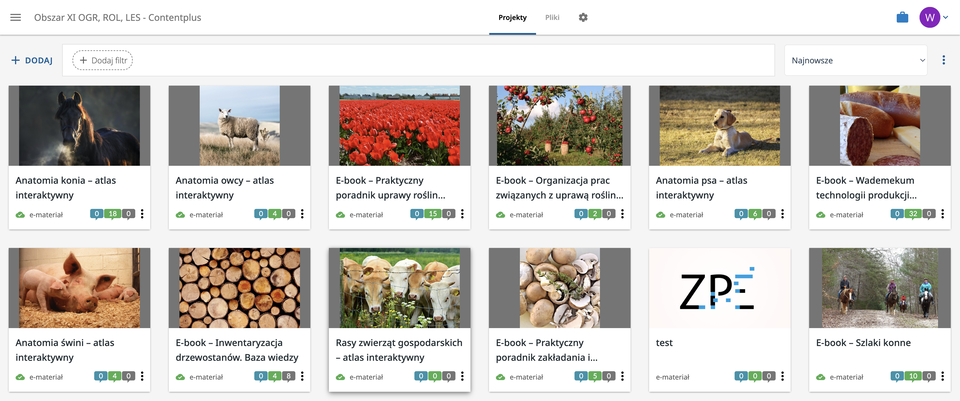
Poza tytułem e‑materiału widoczna jest również jego okładka oraz liczba zgłoszeń, które zostały wprowadzone przez osoby pracujące nad publikacją, np. ekspertów, autorów, redaktorów.
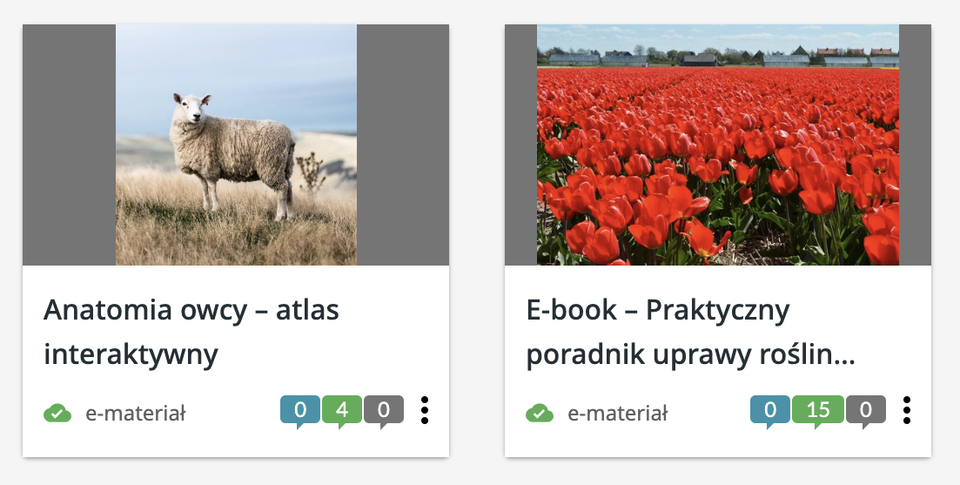
Niebieska chmurka to zgłoszenia otwarte, czyli czekające na realizację. Zielone to zgłoszenia rozwiązane. Szare to uwagi zamknięte, czyli takie, które zostały zrealizowane i ostatecznie zaakceptowane. Ikona zielonej chmurki oznacza, że materiał został opublikowany na portalu.
Wyszukiwarka
Na górze listy projektów widoczna jest wyszukiwarka. Możemy wyszukać materiały przy pomocy frazy lub skorzystać z opcji filtrowania wyników.
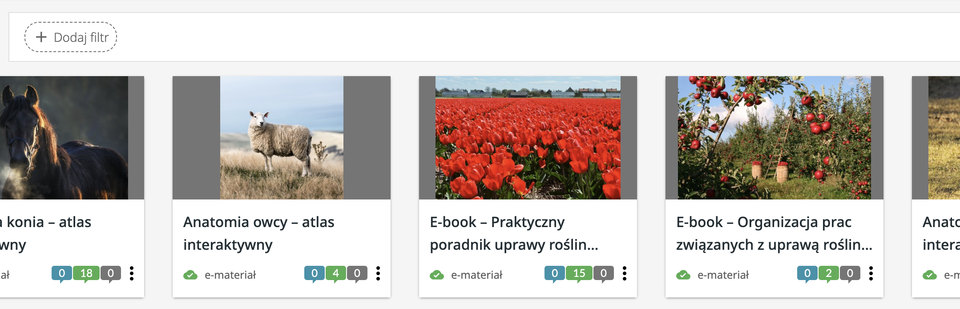
Filtry możemy ze sobą łączyć, aby jeszcze bardziej zawęzić otrzymane wyniki.
Tworzenie nowego e‑materiału i ustawienia projektu
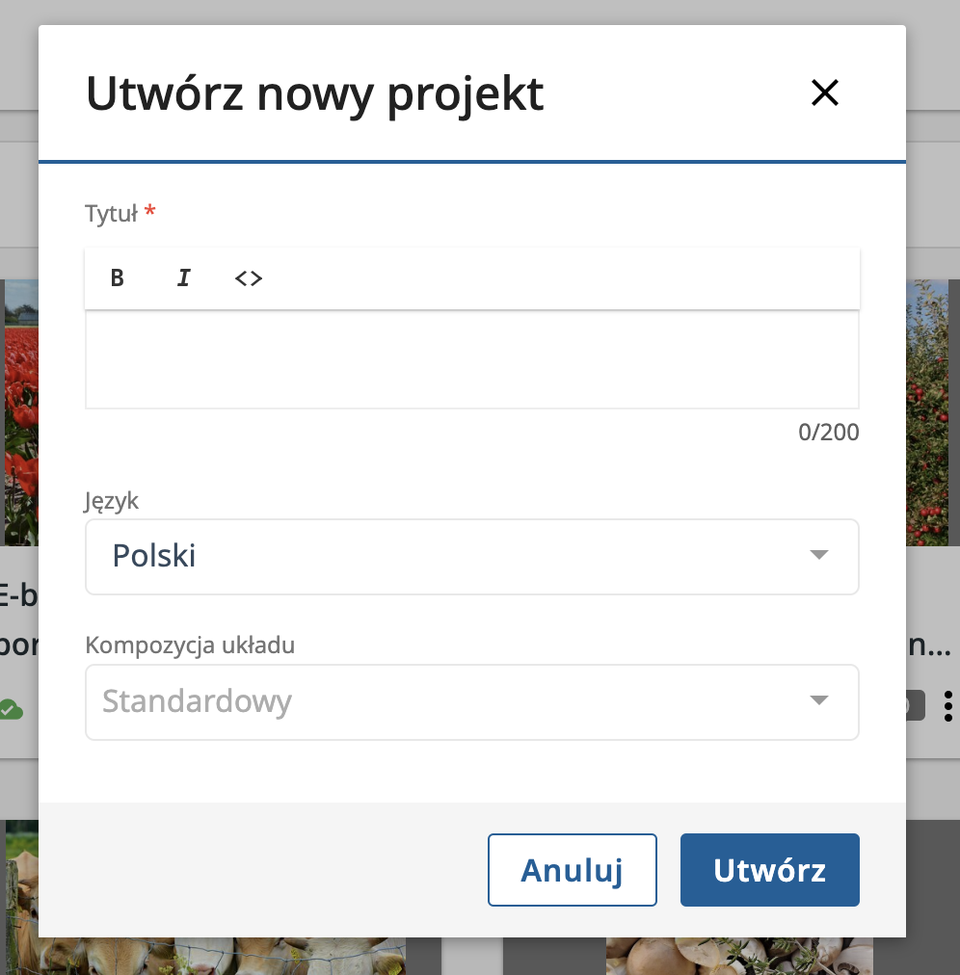
Aby stworzyć nowy e‑materiał, klikamy przycisk Dodaj w lewym, górnym rogu ekranu.
W wyświetlonym oknie wprowadzamy tytuł i ustawiamy język (domyślnie jest to polski).
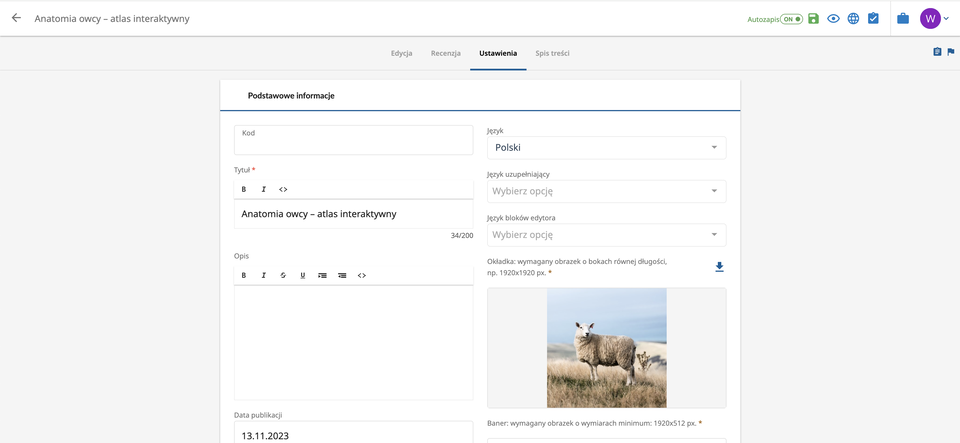
Ustawienia
Wymagania odnośnie metadanych, jakie beneficjent powinien uzupełnić w formularzu widocznym po wybraniu opcji Ustawienia, opisane są w dokumentacji konkursowej lub precyzowane na etapie realizacji projektu przez zespół recenzencki.
Spis treści
W tej zakładce możemy zarządzać strukturą naszego e‑materiału, czyli tworzyć dokumenty i nadawać im właściwą kolejność.
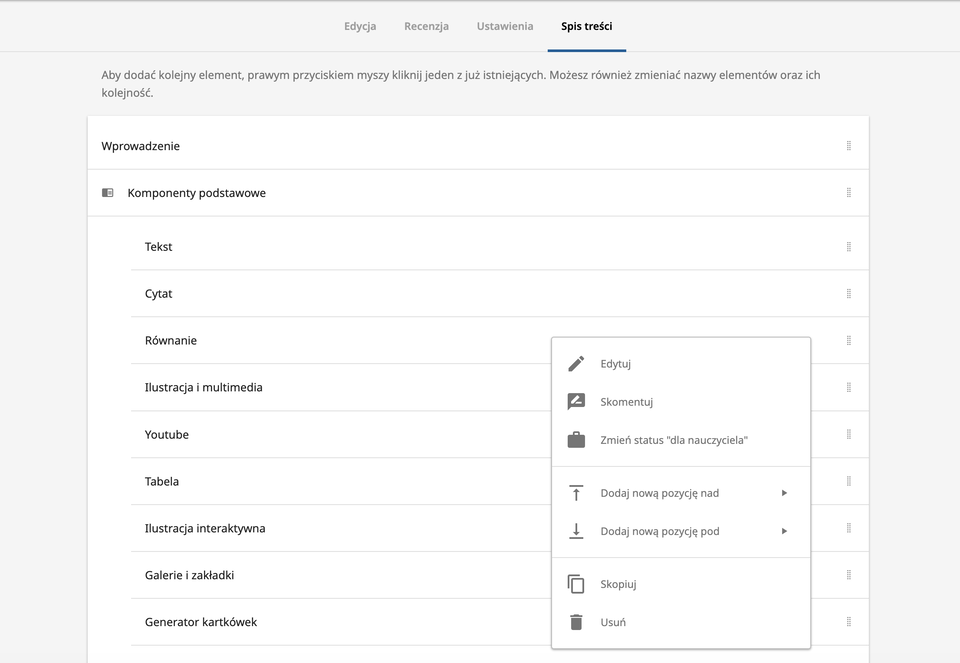
Aby utworzyć nowy dokument, klikamy dowolną pozycję spisu prawym klawiszem myszy, a w wyświetlonym menu wybieramy, czy nowy dokument ma znaleźć się nad, czy pod tym klikniętym.
Rozdziały to nieposiadające treści elementy struktury e‑materiału, pozwalające na uporządkowanie dokumentów. Po ich dodaniu przeciągamy w nieistniejące dokumenty.
Aby zmienić kolejność dokumentów klikamy ikonę znajdującą się po skrajnej prawej stronie elementu z listy i, trzymając przycisk myszy, poruszamy nią w górę lub w dół przenosząc dokument w odpowiednie miejsce.
W tym panelu możliwe jest także nadawanie nazw dokumentom stworzonym w ramach e‑materiału. W tym celu klikamy na ikonę T.
Tworzenie treści w oparciu o inne materiały
Każdy zalogowany użytkownik systemu może tworzyć materiały. Zupełnie od podstaw, co opisano wyżej, albo modyfikując lub łącząc treści opublikowane na ZPE.
Otwarcie strony w trybie edycji
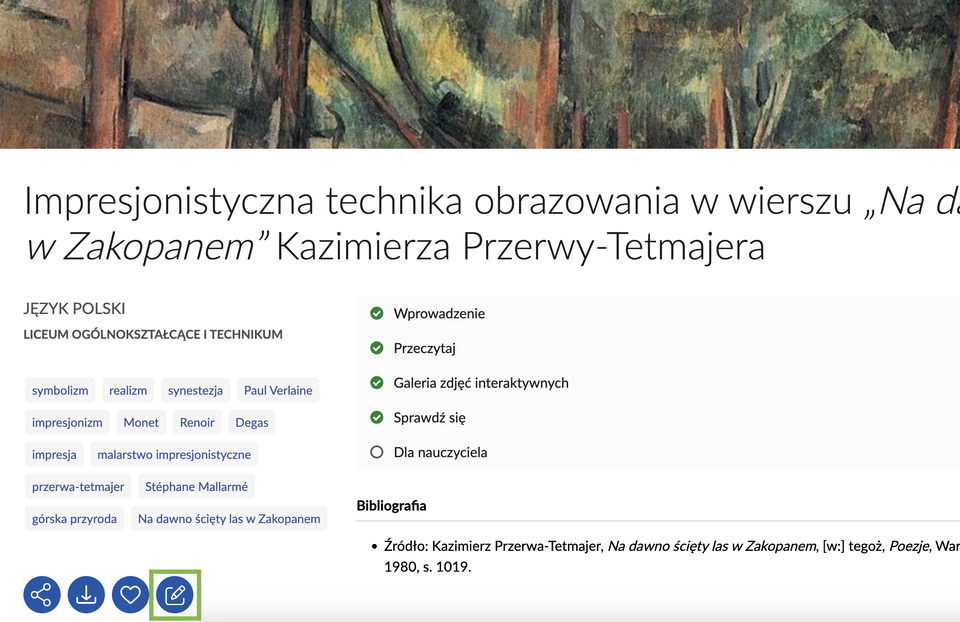
Wyszukaj materiał w portalu i otwórz jego stronę tytułową.
Kliknij ikonę z kartką i ołówkiem, aby skopiować materiał do Edytora.
Widok edycji
Skopiowany materiał otwiera się w trybie edycji. Ekran Edytora podzielony jest na 3 części:
Przybornik
Obszar roboczy
Menu ustawień dodatkowych
Tekst i komponenty
Tekst i komponenty osadzone wcześniej w materiale edytowane są w obszarze roboczym. Nowe komponenty wstawiane są poprzez kliknięcie ich ikony w przyborniku (kliknięcie ikony Tekst powoduje wstawienie przykładowego fragmentu tekstu na stronę, kliknięcie ikony Równanie powoduje wstawienie przykładowego równania matematycznego do dalszej edycji itd.).
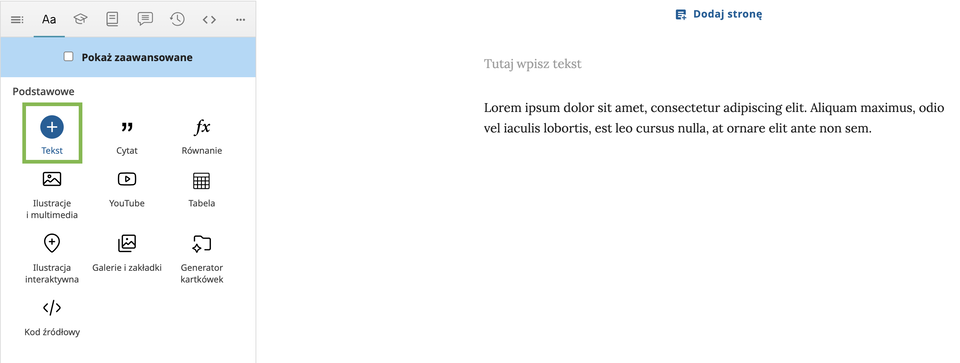
Komponenty można także przeciągać w wybrane miejsce. Pomagają w tym zielone linie, które wyświetlane są podczas przenoszenia elementów. Oznaczają miejsce, w którym można opuścić komponent.
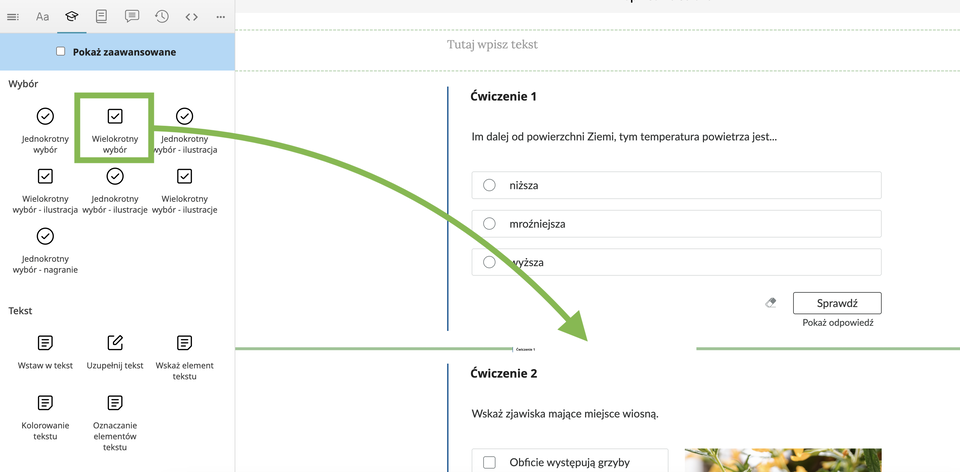
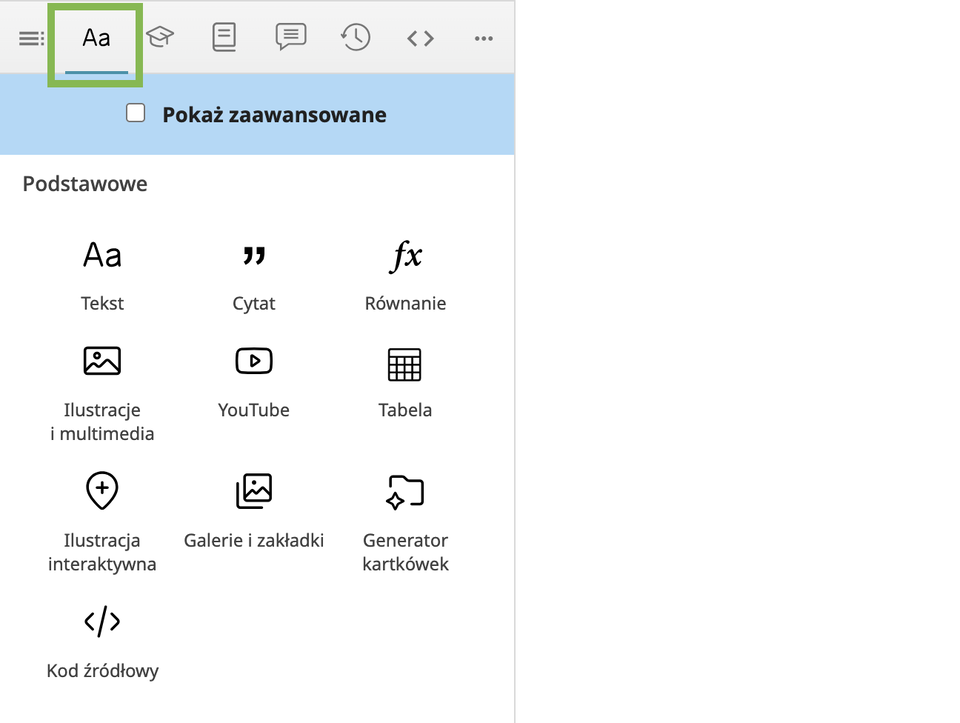
Komponenty przeznaczone do prezentowania treści dostępne są w drugiej zakładce przybornika (ikona Aa).
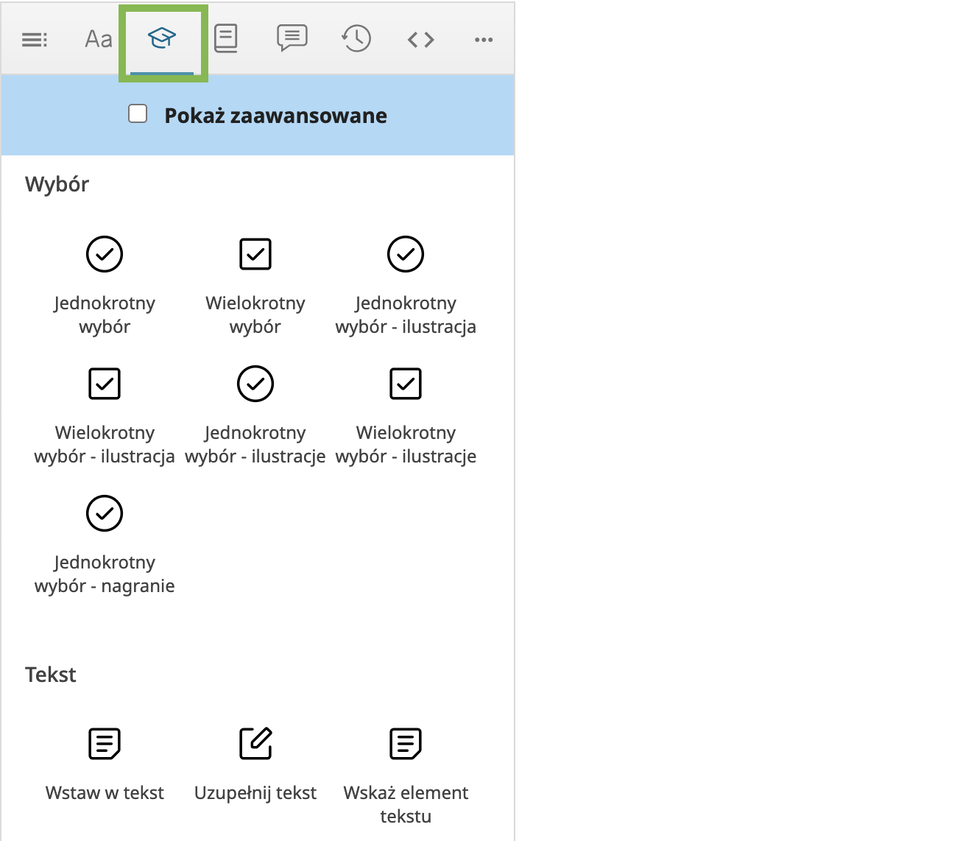
Ćwiczenia interaktywne można dodać do materiałów klikając jedną z ikon widocznych w trzeciej zakładce.
Kolejność komponentów można ustawić za pomocą strzałek widocznych po wskazaniu kursorem danego elementu (po prawej stronie) lub przeciągając (chwytając zielone pole po lewej stronie).
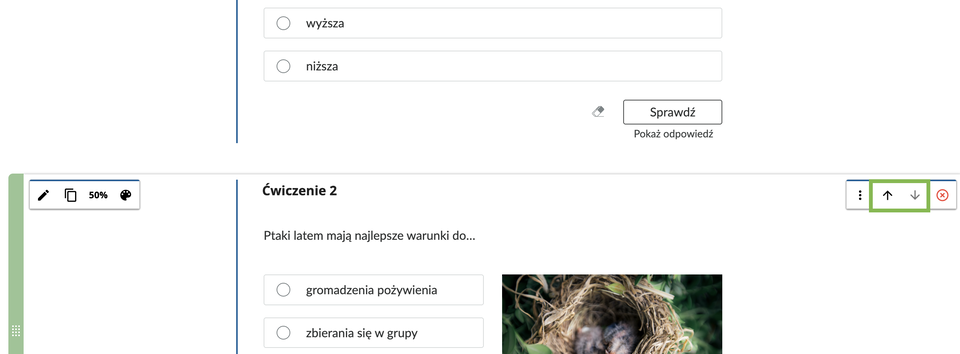
Po lewej stronie wyświetlane są także ikony edycji komponentu (ołówek), kopiowania (dwie kartki), ustawiania szerokości (50%) i, opcjonalnie, wyboru koloru motywu (paleta). Po prawej stronie znajdują się ikony opcji (kropki), strzałek do ustawiania kolejności i kasowania (czerwone kółko z x).
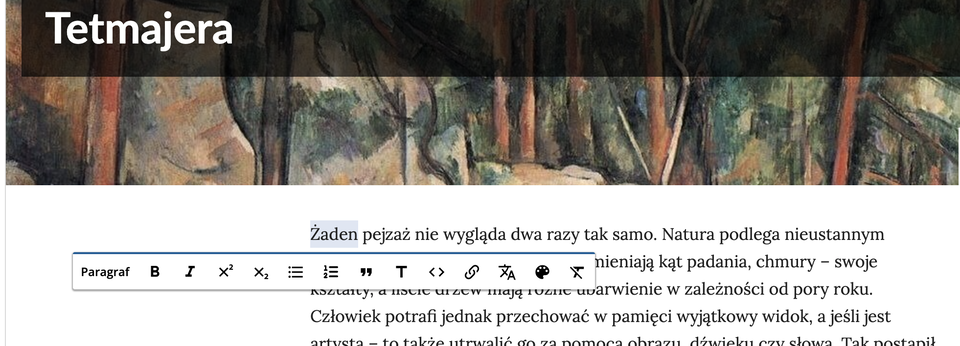
Zaznaczenie fragmentu tekstu wyświetla opcje edycji tj. pogrubienie, lista, nagłówki, zmiana koloru.
Na kolejnych stronach tego przewodnika omawiamy poszczególne komponenty Kreatora. Z informacjami można się zapoznawać strona po stronie lub wybierając w spisie treści po lewej nazwę konkretnego elementu.