Zróbmy symulację odczytu znaków z klawiatury membranowej, za pomocą środowiska Tinkercad.
R1BwtCqwaSCp5
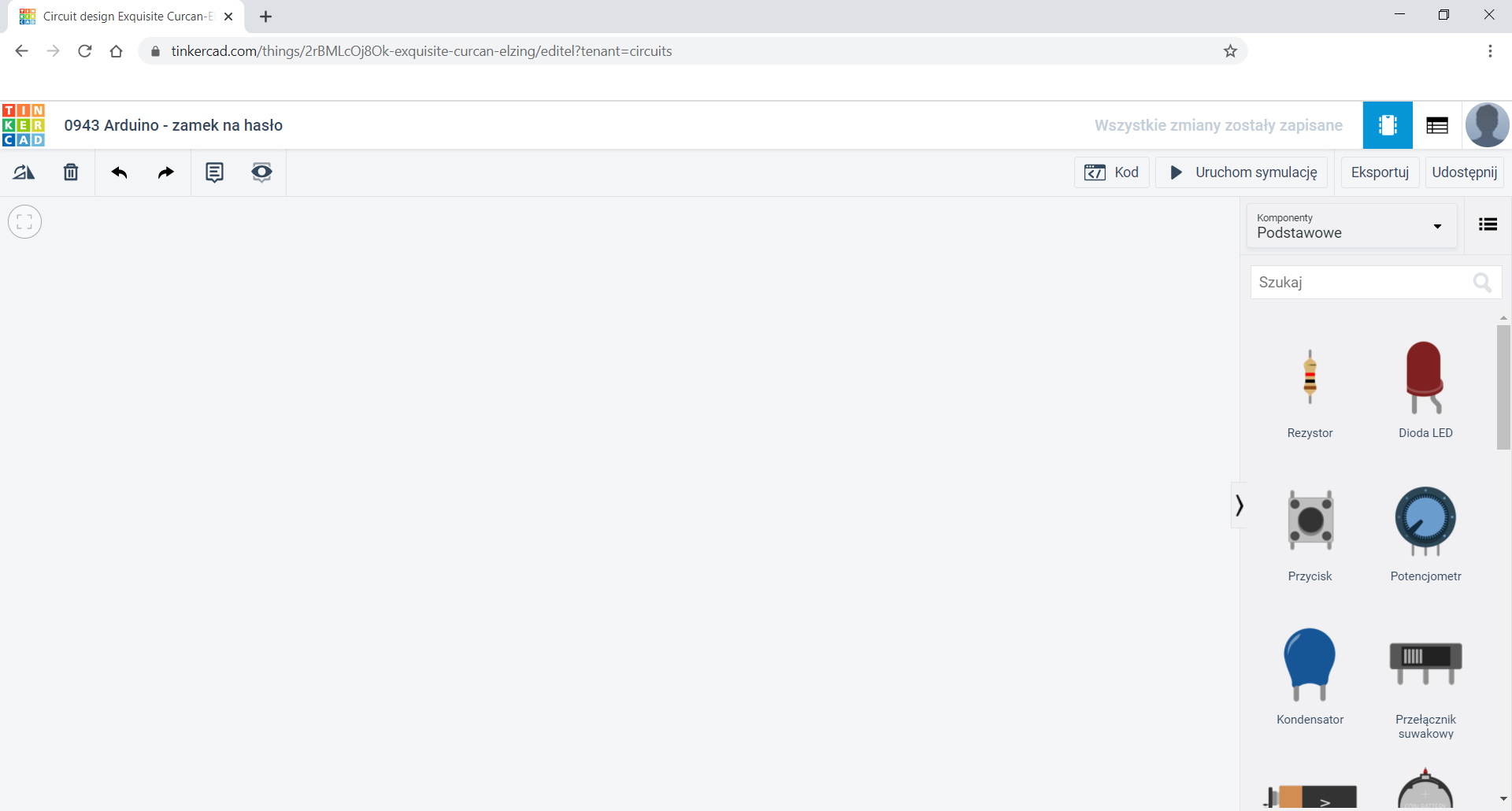
Na zrzucie ekranu widoczne jest środowisko Tinkercad.
Z listy rozwijanej Komponenty wybierz Wszystko.
RBzepuBPmQtEV
Na zrzucie ekranu widoczne jest środowisko Tinkercad. Z listy komponentów została zaznaczona opcja: Wszystko.
Dodaj moduł Arduino Uno do okna symulacji.
R1e6UyAhbiJJS
Na zrzucie ekranu widoczne jest środowisko Tinkercad. W oknie głównym znajduje się moduł Arduino UNO.
Znajdź i dodaj klawiaturę membranową.
RnWQcOVhuWEQD
Na zrzucie ekranu widoczne jest środowisko Tinkercad. W oknie głównym znajduje się moduł Arduino UNO oraz klawiatura membranowa.
Podpinamy klawiaturę z Arduino Uno:
pin nr 1 (wiersz 1) z pinem D5 Arduino,
pin nr 2 (wiersz 2) z pinem D4 Arduino,
pin nr 3 (wiersz 3) z pinem D3 Arduino,
pin nr 4 (wiersz 4) z pinem D2 Arduino,
pin nr 5 (kolumna 1) z pinem D6 Arduino,
pin nr 6 (kolumna 2) z pinem D7 Arduino,
pin nr 7 (kolumna 3) z pinem D8 Arduino,
pin nr 8 (kolumna 4) z pinem D9 Arduino.
RCsvtGOkesSoe
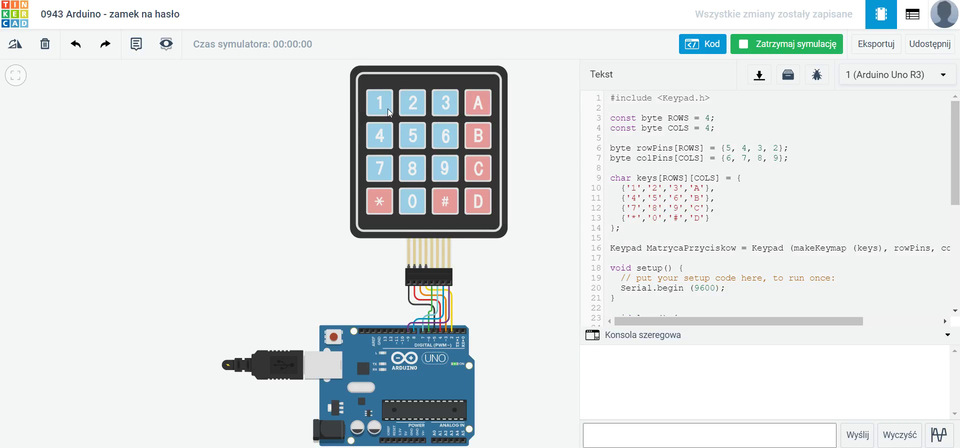
Na zrzucie ekranu widoczne jest środowisko Tinkercad. W oknie głównym znajduje się moduł Arduino UNO połączony z klawiaturą membranową.
Przejdźmy teraz do pisania kodu. W tym celu klikamy na przycisk Kod, z listy rozwijanej wybieramy Tekst, potwierdzamy chęć zmiany widoku i czyścimy zawartość.
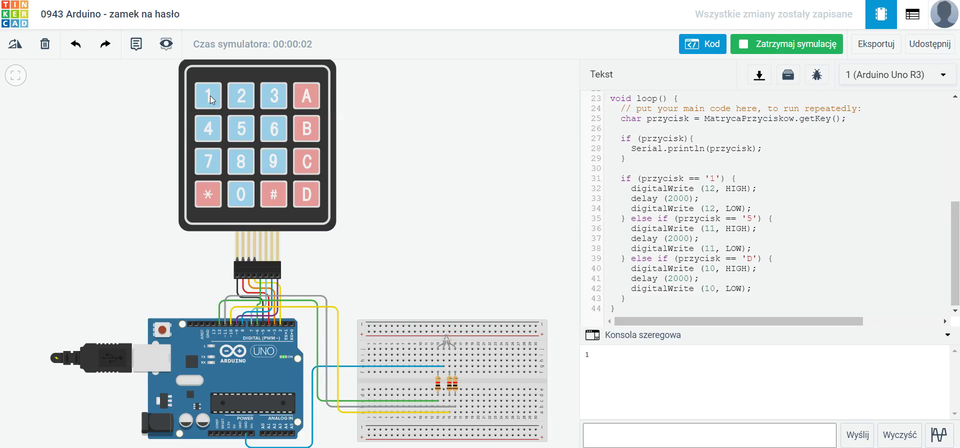
Przepisz kod, dopasuj widok okna, kliknij na belkę z napisem Konsola szeregowa i uruchom symulację.
Film z działania programu.
R1NAfsZBdLkSm
Film przedstawiający działanie symulacji w programie Tinkercad.
Film przedstawiający działanie symulacji w programie Tinkercad.
Film przedstawiający działanie symulacji w programie Tinkercad.
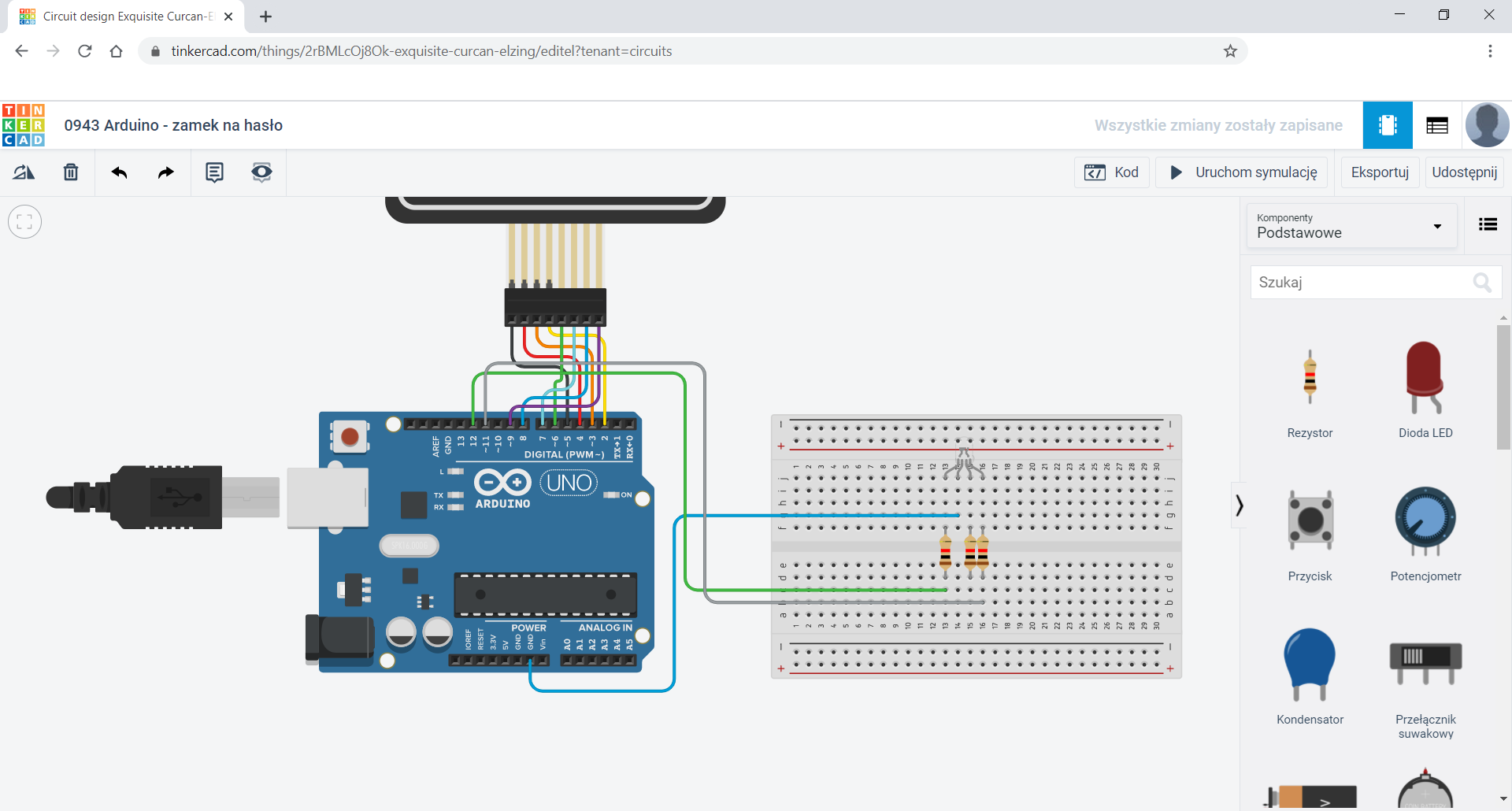
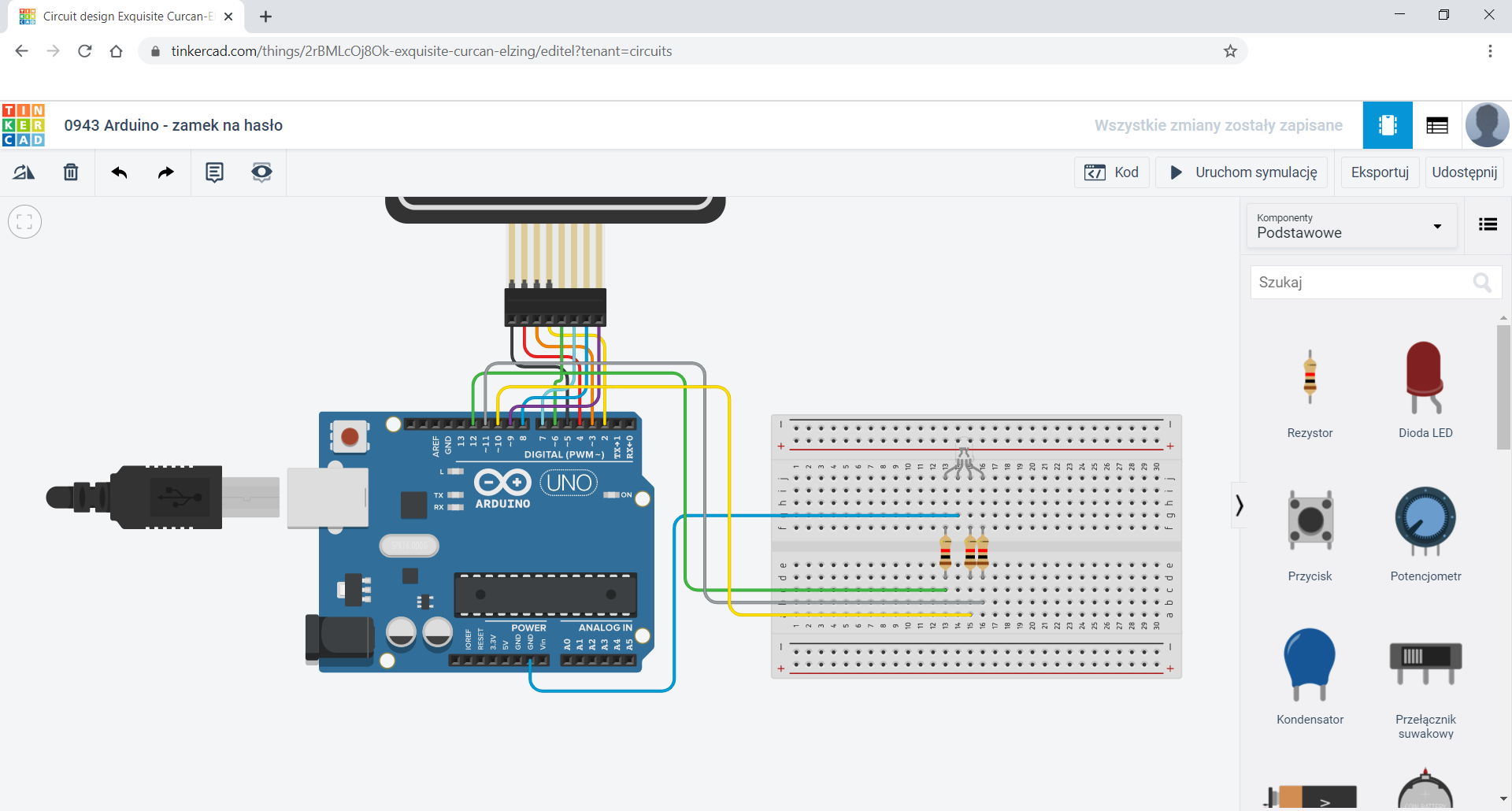
Zostańmy jeszcze w kodzie testowym i dołączmy do naszego układu trójkolorową diodę RGB ze wspólną katodą.
R1CIPC7r5TOJJ
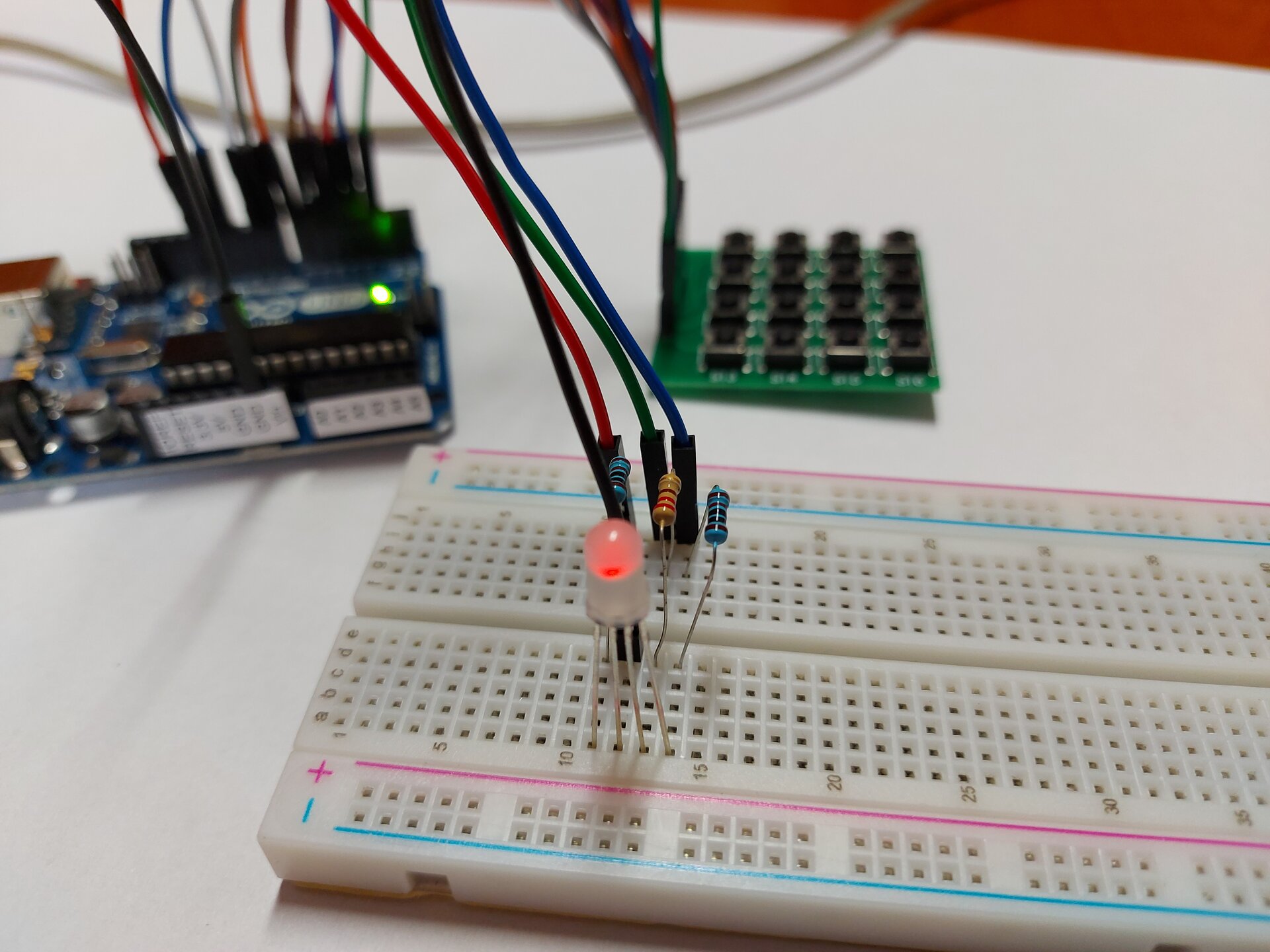
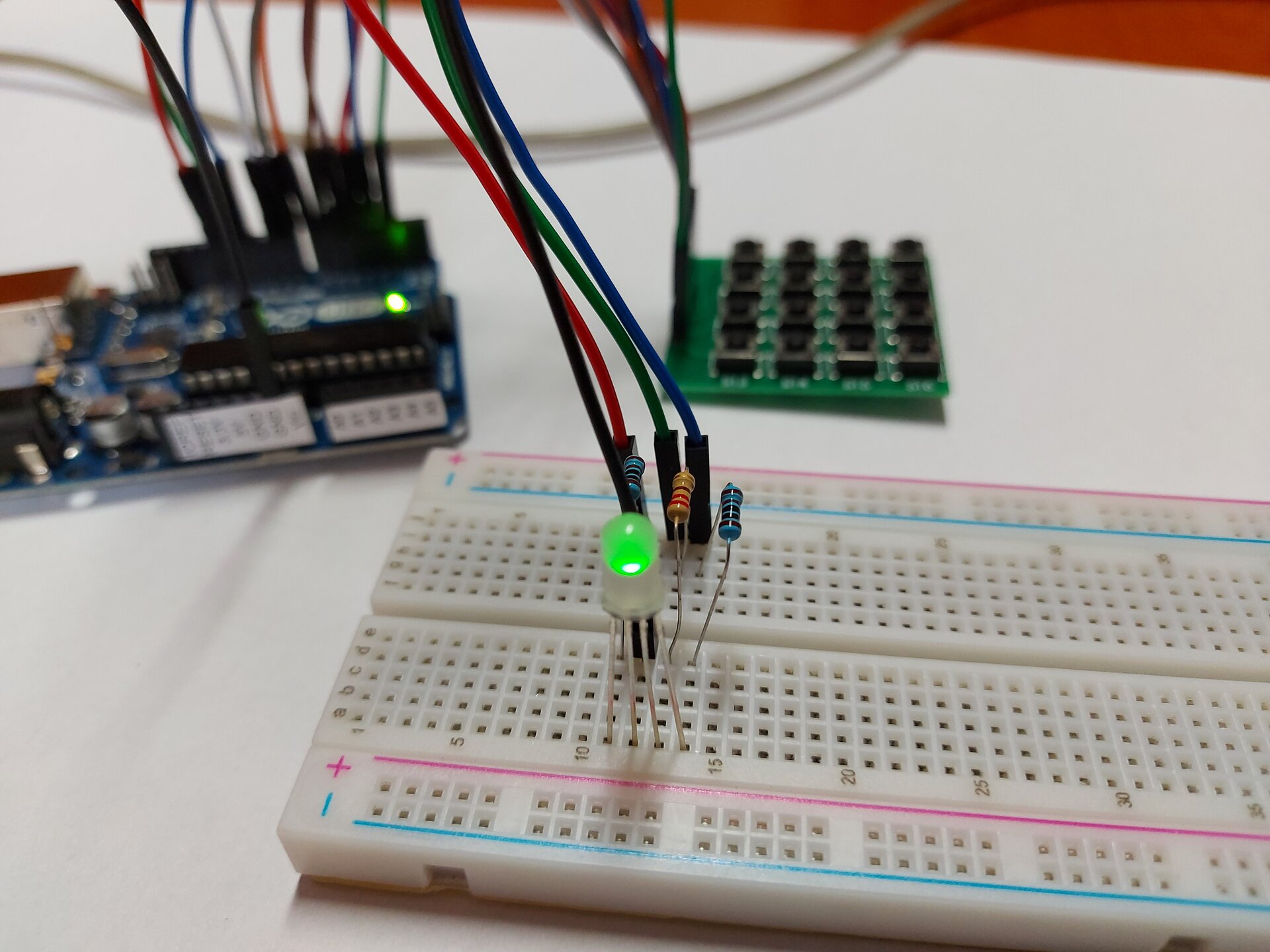
Zdjęcie przedstawia arduino uno połączone kablami do płytki stykowej, na której znajdują się 3 rezystory podłączone do kolejnych nóżek 4 pinowej diody, ostatnia nóżka podłączona jest kablem do arduino. W tle widoczna jest płytka z przyciskami, która podłączona jest do arduino osobnym zestawem kabli.
Zmieńmy kod tak, by po wciśnięciu na przykład klawisza 1 zapaliła się dioda czerwona, po wciśnięciu 5 – dioda zielona, a po wciśnięciu D – niebieska. Wszystkie diody niech świecą się przez dwie sekundy.
Ćwiczenie 1
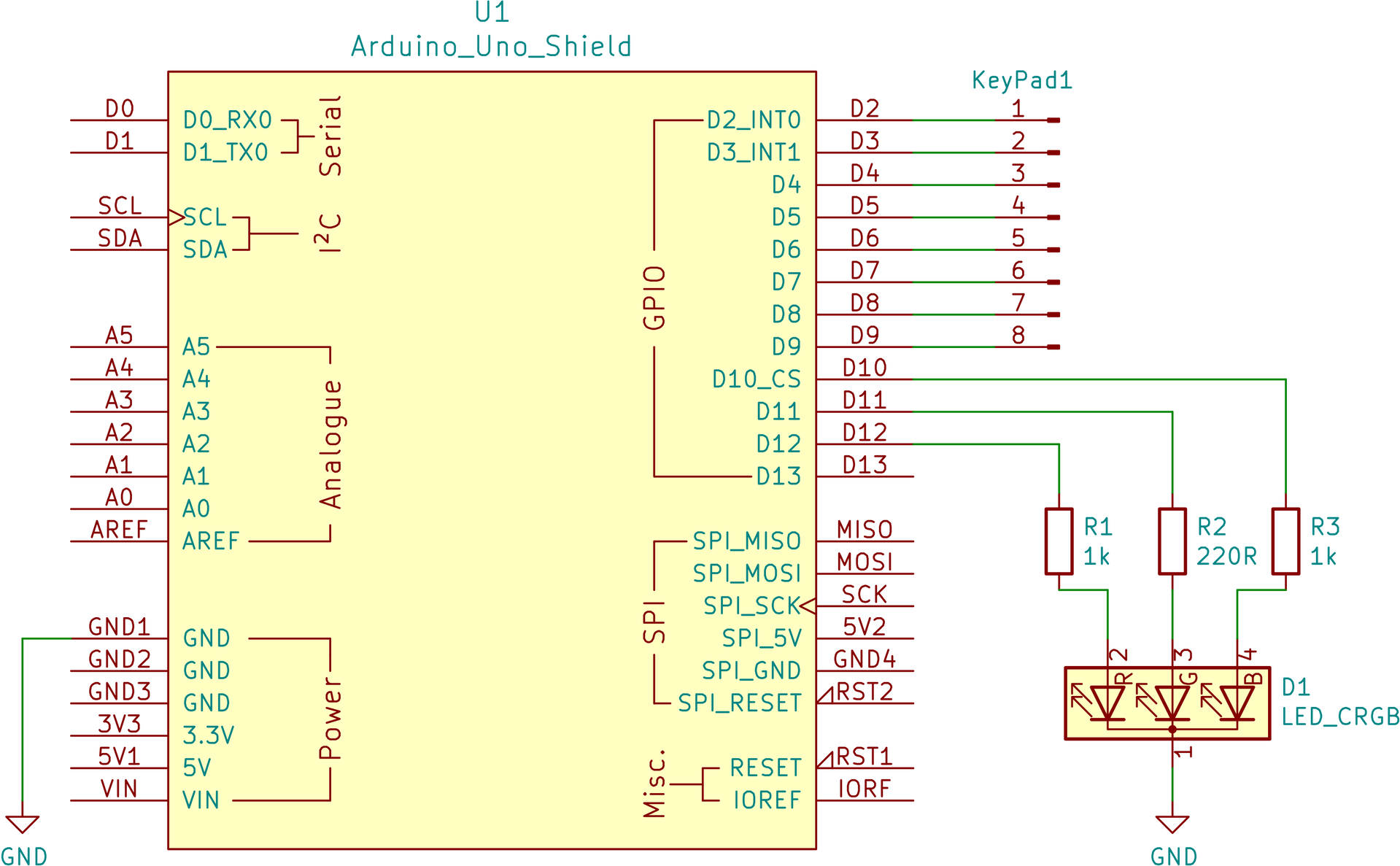
Zbuduj układ na podstawie przedstawionego poniżej schematu.
RhsmTC8JbnHOb
Ilustracja przedstawia schemat arduino uno shield, które posiada wiele pinów, obok niego widoczna jest dioda RGB oraz 3 rezystory podłączone do 3 kolejnych anod: 1 kilo-om, 220 om oraz 1 kilo-om, dioda podłączona jest katodą do uziemienia. Schemat rozmieszczenia pinów w arduino uno shield są one pogrupowane ze względu na rolę, tutaj przedstawiony względem wskazówek zegara od lewego dolnego boku układu: Power 3 piny GND, 3,3V 5V oraz Vin; następną grupą jest Analogue tutaj numerowane od góry do dołu od 5 do 0, ostatnim pinem jest aref; następną grupą jest I2C, w której skład wchodzą SCL oraz SDA; następną grupą jest Serial tutaj piny D0_RXT oraz D1_TX0; następną grupą jest GPIO od góry do dołu D2_INT0, D3_INT1, D4, D5, D6, D7, D8, D9, D10_CS, D11, D12, D13; następną grupą jest SPI pinami od góry do dołu są SPI_MISO, SPI_MOSI, SPI_SCK, SPI_5V, SPI_GND, SPI_RESET; ostatnią grupą jest Misc w której skład wchodzą RESET oraz IOREF.
Schemat ideowyschemat ideowy układuSchemat ideowy prezentuje, jak podpięte są dodatkowe elementy naszego układu.
Klawiatura matrycowa podpięta jest pod piny od D2 do D9, a dioda RGB – pod piny D10, D11 i D12. Z kolei rezystor o wartości 220 Ωomega podpięty jest do diody zielonej, natomiast rezystory o wartości 1 kΩomega – do kolorów czerwonego i niebieskiego.
W naszym kodzie wystarczy dopisać zmienną if(), która w zależności od wciśniętego klawisza zapali diodę w danym kolorze.
Linia 1. if otwórz nawias okrągły przycisk znak równości znak równości apostrof 1 apostrof zamknij nawias okrągły otwórz nawias klamrowy.
Linia 2. digitalWrite otwórz nawias okrągły 12 przecinek HIGH zamknij nawias okrągły średnik.
Linia 3. delay otwórz nawias okrągły 2000 zamknij nawias okrągły średnik.
Linia 4. digitalWrite otwórz nawias okrągły 12 przecinek LOW zamknij nawias okrągły średnik.
Linia 5. zamknij nawias klamrowy else if otwórz nawias okrągły przycisk znak równości znak równości apostrof 5 apostrof zamknij nawias okrągły otwórz nawias klamrowy.
Linia 6. digitalWrite otwórz nawias okrągły 11 przecinek HIGH zamknij nawias okrągły średnik.
Linia 7. delay otwórz nawias okrągły 2000 zamknij nawias okrągły średnik.
Linia 8. digitalWrite otwórz nawias okrągły 11 przecinek LOW zamknij nawias okrągły średnik.
Linia 9. zamknij nawias klamrowy else if otwórz nawias okrągły przycisk znak równości znak równości apostrof D apostrof zamknij nawias okrągły otwórz nawias klamrowy.
Linia 10. digitalWrite otwórz nawias okrągły 10 przecinek HIGH zamknij nawias okrągły średnik.
Linia 11. delay otwórz nawias okrągły 2000 zamknij nawias okrągły średnik.
Linia 12. digitalWrite otwórz nawias okrągły 10 przecinek LOW zamknij nawias okrągły średnik.
Linia 13. zamknij nawias klamrowy.
Zdjęcie przedstawia arduino uno połączone kablami do płytki stykowej, na której znajdują się 3 rezystory podłączone do kolejnych nóżek 4 pinowej diody, ostatnia nóżka podłączona jest kablem do arduino. W tle widoczna jest płytka z przyciskami, która podłączona jest do arduino osobnym zestawem kabli. LED świeci się na czerwono.
R1LLeKVtv9rXS
Zdjęcie przedstawia arduino uno połączone kablami do płytki stykowej, na której znajdują się 3 rezystory podłączone do kolejnych nóżek 4 pinowej diody, ostatnia nóżka podłączona jest kablem do arduino. W tle widoczna jest płytka z przyciskami, która podłączona jest do arduino osobnym zestawem kabli. LED świeci się na zielono.
R1SF2DvsUMyPr
Zdjęcie przedstawia arduino uno połączone kablami do płytki stykowej, na której znajdują się 3 rezystory podłączone do kolejnych nóżek 4 pinowej diody, ostatnia nóżka podłączona jest kablem do arduino. W tle widoczna jest płytka z przyciskami, która podłączona jest do arduino osobnym zestawem kabli. LED świeci się na niebiesko.
Nie zmieniaj połączenia klawiatury z Arduino Uno. Dodaj do okna symulacji płytkę.
Rm3oYQNinIfnX
Na zrzucie ekranu widoczne jest środowisko Tinkercad. W oknie głównym znajduje się moduł Arduino UNO połączony z klawiaturą membranową oraz płytka stykowa.
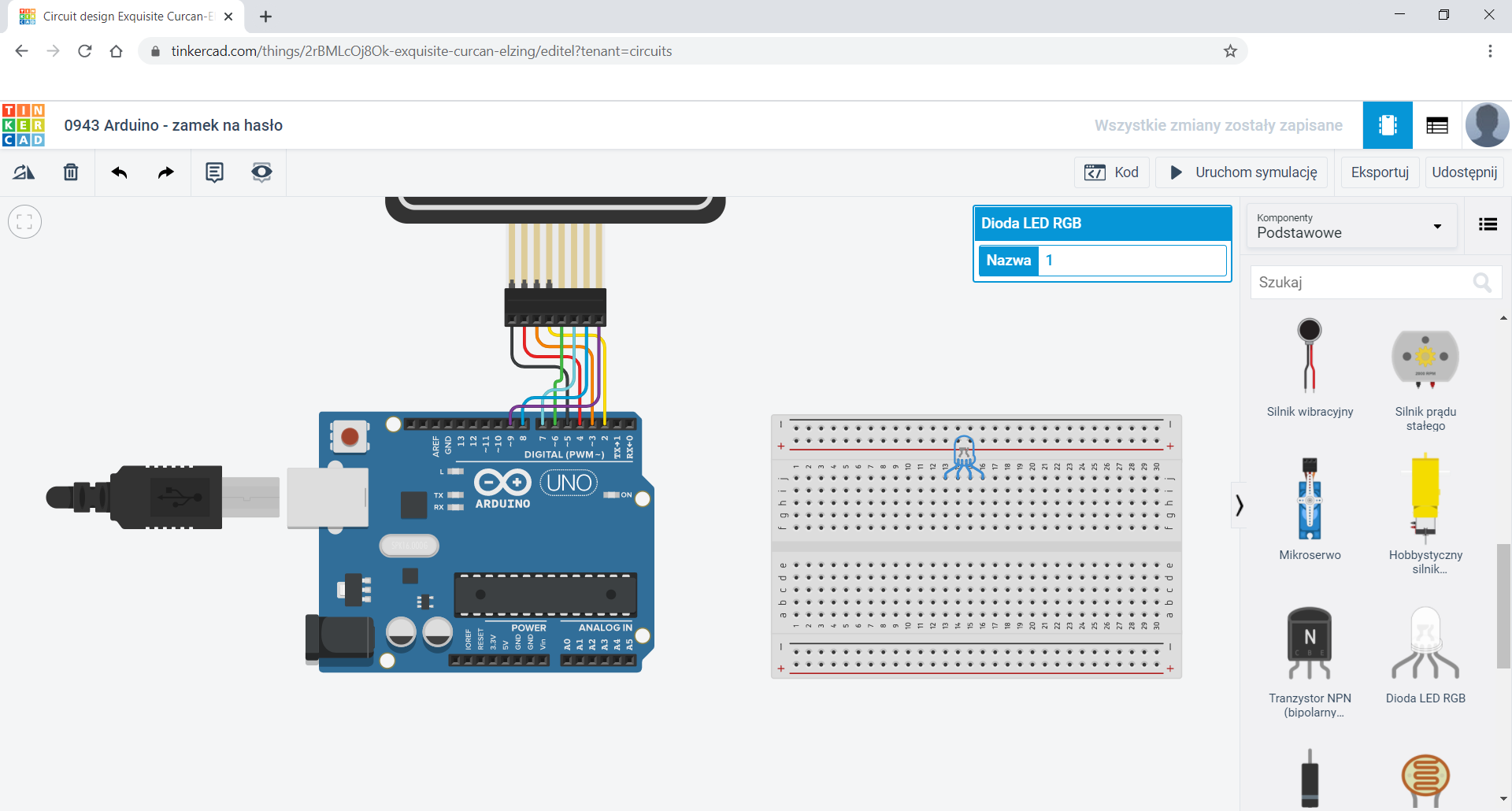
Do płytki dodaj diodę RGB.
R587g25cj3yoe
Na zrzucie ekranu widoczne jest środowisko Tinkercad. W oknie głównym znajduje się moduł Arduino UNO połączony z klawiaturą membranową oraz płytka stykowa z diodą LED RGB.
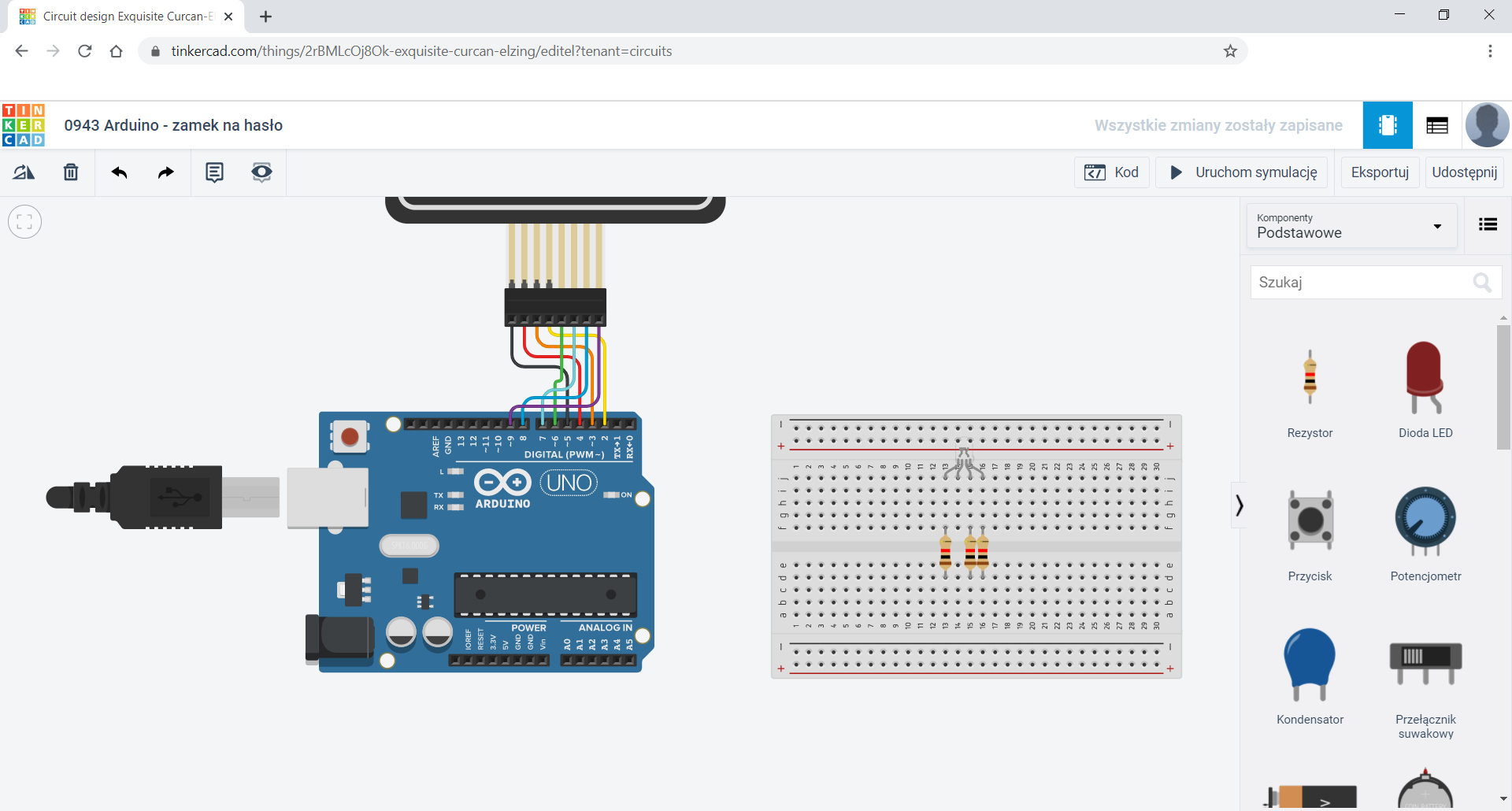
Do każdej anody diody dodaj rezystor o wartości 1 kΩomega.
R7YL9wmrQy8gV
Na zrzucie ekranu widoczne jest środowisko Tinkercad. W oknie głównym znajduje się moduł Arduino UNO połączony z klawiaturą membranową oraz płytka stykowa z diodą LED RGB z rezystorami 1 kΩ. połączonych z każdą anodą diody.
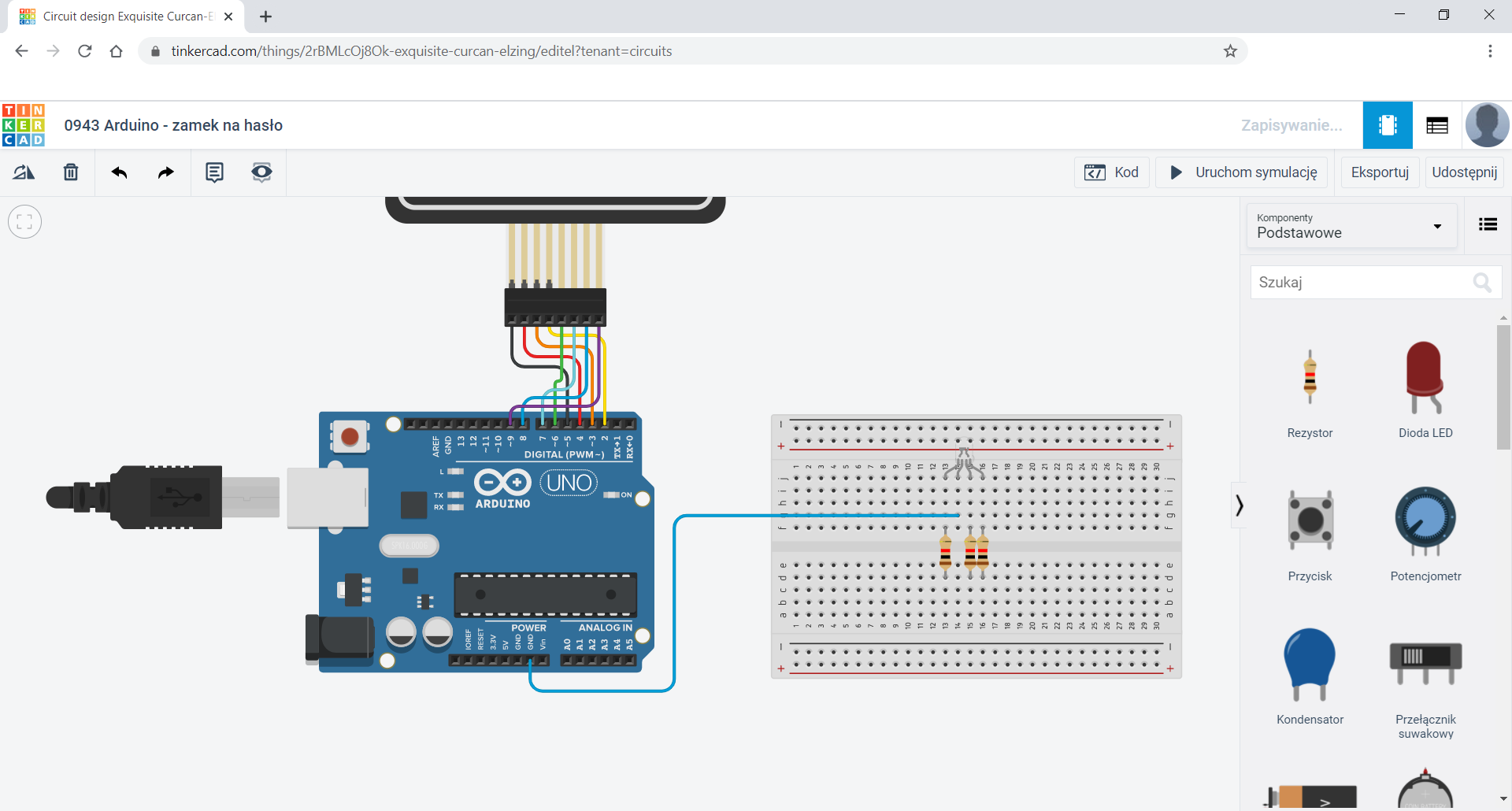
Katodę diody LED podepnij z pinem GND Arduino.
Rexiva2LojflB
Na zrzucie ekranu widoczne jest środowisko Tinkercad. W oknie głównym znajduje się moduł Arduino UNO połączony z klawiaturą membranową. Obok znajduje się płytka stykowa z diodą LED RGB z katodą połączoną z GND arduino oraz z rezystorami 1 kΩ. połączonych z każdą anodą diody .
Wolny pin rezystora wpiętego do czerwonego koloru diody podepnij pod pin D12.
RVtQvBa5Ut9Zh
Na zrzucie ekranu widoczne jest środowisko Tinkercad. W oknie głównym znajduje się moduł Arduino UNO połączony z klawiaturą membranową. Obok znajduje się płytka stykowa z diodą LED RGB z katodą połączoną z GND arduino oraz z rezystorami 1 kΩ. połączonych z każdą anodą diody. Rezystor koloru czerwonego diody podpięty jest do Pinu D12 Arduino.
Wolny pin rezystora wpiętego do zielonego koloru diody podepnij pod pin D11.
R1ePPaWfVA1B5
Na zrzucie ekranu widoczne jest środowisko Tinkercad. W oknie głównym znajduje się moduł Arduino UNO połączony z klawiaturą membranową. Obok znajduje się płytka stykowa z diodą LED RGB z katodą połączoną z GND arduino oraz z rezystorami 1 kΩ. połączonych z każdą anodą diody. Rezystor koloru czerwonego diody podpięty jest do Pinu D12 Arduino, koloru zielonego do pinu D11 Arduino.
Wolny pin rezystora wpiętego do niebieskiego koloru diody podepnij pod pin D10.
R70Yb021OeEPO
Na zrzucie ekranu widoczne jest środowisko Tinkercad. W oknie głównym znajduje się moduł Arduino UNO połączony z klawiaturą membranową. Obok znajduje się płytka stykowa z diodą LED RGB z katodą połączoną z GND arduino oraz z rezystorami 1 kΩ. połączonych z każdą anodą diody. Rezystor koloru czerwonego diody podpięty jest do Pinu D12 Arduino, koloru zielonego do pinu D11 Arduino, koloru niebieskiego do pinu D10 Arduino.
Zmodyfikuj kod, dopasuj widok okna, kliknij na belkę z napisem Konsola szeregowa i uruchom symulację.
Film z działania programu.
R1DK9I3x5Q907
Film przedstawiający symulację w programie Tinkercad.
Film przedstawiający symulację w programie Tinkercad.
Film przedstawiający symulację w programie Tinkercad.
Ciekawostka
Zbudowany układ można zmodyfikować na kilka sposobów, na przykład:
dodać wyświetlacz LCD;
wykonać nakładkę (shield) na Arduino Uno, gdzie zamontowane będą wyświetlacz LCD, diody, gniazdo do podłączenia klawiatury membranowej;
zmontować układ na własnej płytce PCB zamiast na płytce stykowej.
Słownik
biblioteka
biblioteka
zbiór funkcji, zazwyczaj dostarczany do większości nakładek w celu ułatwienia pisania kodu
monitor portu szeregowego
monitor portu szeregowego
moduł służący do odbierania informacji z płytki Arduino oraz wysyłania komend/danych z komputera do Arduino
przewody połączeniowe męsko–męskie
przewody połączeniowe męsko–męskie
elastyczne przewody zakończone sztywnymi szpilkami, doskonale nadające się do łączenia pól na płytkach stykowych lub zestawach uruchomieniowych
przewody połączeniowe męsko–żeńskie
przewody połączeniowe męsko–żeńskie
elastyczne przewody zakończone z jednej strony złączem męskim, a z drugiej żeńskim; nadają się do łączenia pól na płytkach stykowych lub zestawach uruchomieniowych
wspólna katoda
wspólna katoda
w celu zaoszczędzenia miejsca niektóre elementy elektroniczne budowane są we wspólnej obudowie (np. diody LED); połączone katody sprawiają, że do sterowania wszystkimi diodami wystarczą tylko trzy wyprowadzenia, a nie cztery
dioda RGB
dioda RGB
dioda RGB to trzy diody w jednej obudowie; dzięki temu, że anody (+) lub katody (-) diod są połączone, do sterowania wszystkimi diodami potrzebne są tylko cztery wyprowadzenia – jedna nóżka wspólna oraz po jednej dla każdego z trzech kolorów
schemat ideowy układu
schemat ideowy układu
inaczej schemat elektroniczny – przedstawienie połączenia poszczególnych elementów układu w formie graficznej; każdego rodzaju element (np. tranzystor, rezystor, kondensator, przycisk, dioda) ma przypisany własny stały symbol graficzny
stabilizator liniowy
stabilizator liniowy
układ działający na następującej zasadzie: na jego wejściu podajemy napięcie ze źródła (np. z baterii), a on na swoim wyjściu udostępnia konkretne, stabilne napięcie, ale niższe od wejściowego