Zasady postępowania w przypadku awarii systemu komputerowego
Istnieje wiele przyczyn i objawów awarii komputera. Przyczyną niepoprawnego działania komputera nie musi być uszkodzenie systemu operacyjnego. Może być to awaria płyty głównej, wentylatora lub zasilacza. Najlepszym rozwiązaniem w przypadku poważnej awarii jest zwrócenie się do serwisu. Nieudolna próba naprawy może spowodować większe szkody, w tym utratę ważnych danych znajdujących się na dysku komputera. Zanim oddamy komputer do serwisu możemy samodzielnie spróbować odnaleźć przyczynę awarii.
Jeżeli Twój komputer przestał działać postaraj się zacząć od najprostszych rozwiązań np. komputer nie chce się uruchomić - sprawdź czy wtyczka jest włączona do gniazda elektrycznego, sprawdź czy nie jest uszkodzony przewód, następnie czy zasilacz jest włączony. Większość naszych „awarii” to bardzo błahe problemy, które powstały przez naszą nieuwagę.
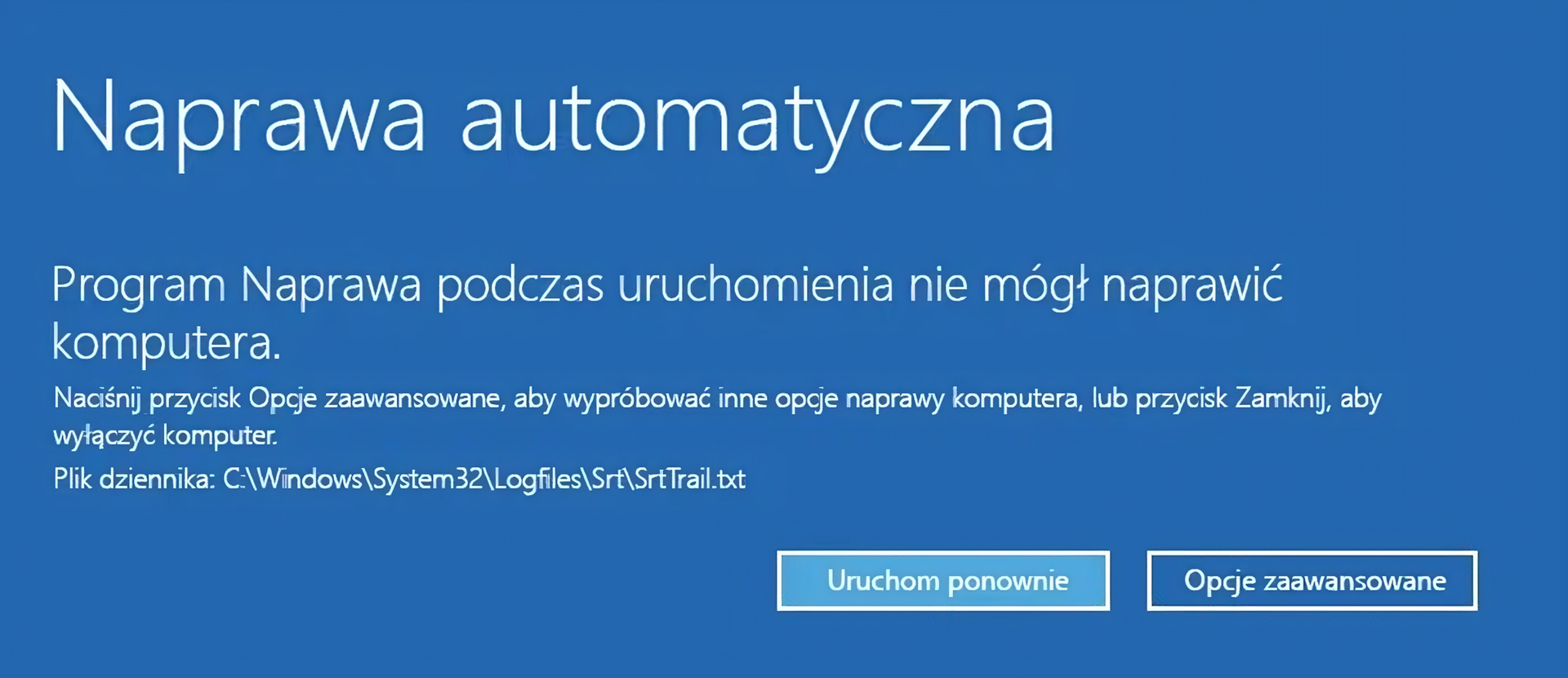
Jeśli nasz system operacyjny napotka problemy z powtórnym rozruchem najprawdopodobniej sam spróbuje automatycznie dokonać naprawy. Jeżeli automatyczna próba naprawy systemu nie powiodła się, możemy wykorzystać wbudowane narzędzia diagnostyczne do sprawdzania poprawności plików systemowych lub poszczególnych podzespołów komputerowych.
W systemie Windows narzędzie automatycznej naprawy inicjuje się przy napotkaniu błędów podczas rozruchu systemu. W systemie Linux Ubuntu można użyć polecenia FSCK dostępnego z terminala dla użytkownika z prawami „roota”. W systemie MacOS sprawdzanie plików systemu również odbywa się przy uruchomieniu komputera w trybie bezpiecznym. Dodatkowe informacje znajdziesz w materiałach: Uruchamianie systemów operacyjnych w trybie specjalnymUruchamianie systemów operacyjnych w trybie specjalnym oraz Narzędzia diagnostyczne w systemach operacyjnychNarzędzia diagnostyczne w systemach operacyjnych.
Kopie zapasowe
Każdy z nas posiada dane na których mu szczególnie zależy i chce je dodatkowo chronić. Nasze systemy operacyjne oferują zautomatyzowane procedury, pomagające nam zabezpieczać nasze pliki przed ich utratą. Jedną z metod zabezpieczania dokumentów jest wykonywanie kopii zapasowych.
Kopie zapasowe (ang. backup) są to kopie danych z pamięci komputera, które w przypadku awarii, utraty lub uszkodzenia oryginalnych danych mają służyć przywróceniu ich do poprzedniego stanu (stanu folderu lub pliku podczas wykonania kopii zapasowej). Przeważnie przechowuje się je w oddzielnym miejscu, np. na dysku zewnętrznym lub chmurze. Tworzenie kopii zapasowych to dobra praktyka dla każdego użytkownika komputera. Dawniej tworzenie kopii zapasowych było czasochłonne, kosztowne oraz złożone. Teraz w większości urządzeń znajdziemy narzędzia do tworzenia kopii zapasowych.
Chroniąc dane warto stosować pewną strategię, jedną z nich jest strategia 3-2-1:
3 kopie zapasowe, wliczając oryginał.
2 nośniki danych, przechowywanie w dwóch różnych miejscach.
1 kopia wyniesiona poza główne centrum przetwarzania danych.
(opcjonalne) błędów przy odtwarzaniu kopii zapasowej, zapewnienie spójności danych.
Oto kilka przykładów programów które można wykorzystać do tworzenia kopii zapasowych: EaseUs Todo Backup Free, Clonezilla, Cobian Backup, Acronis True Image.
Przykład
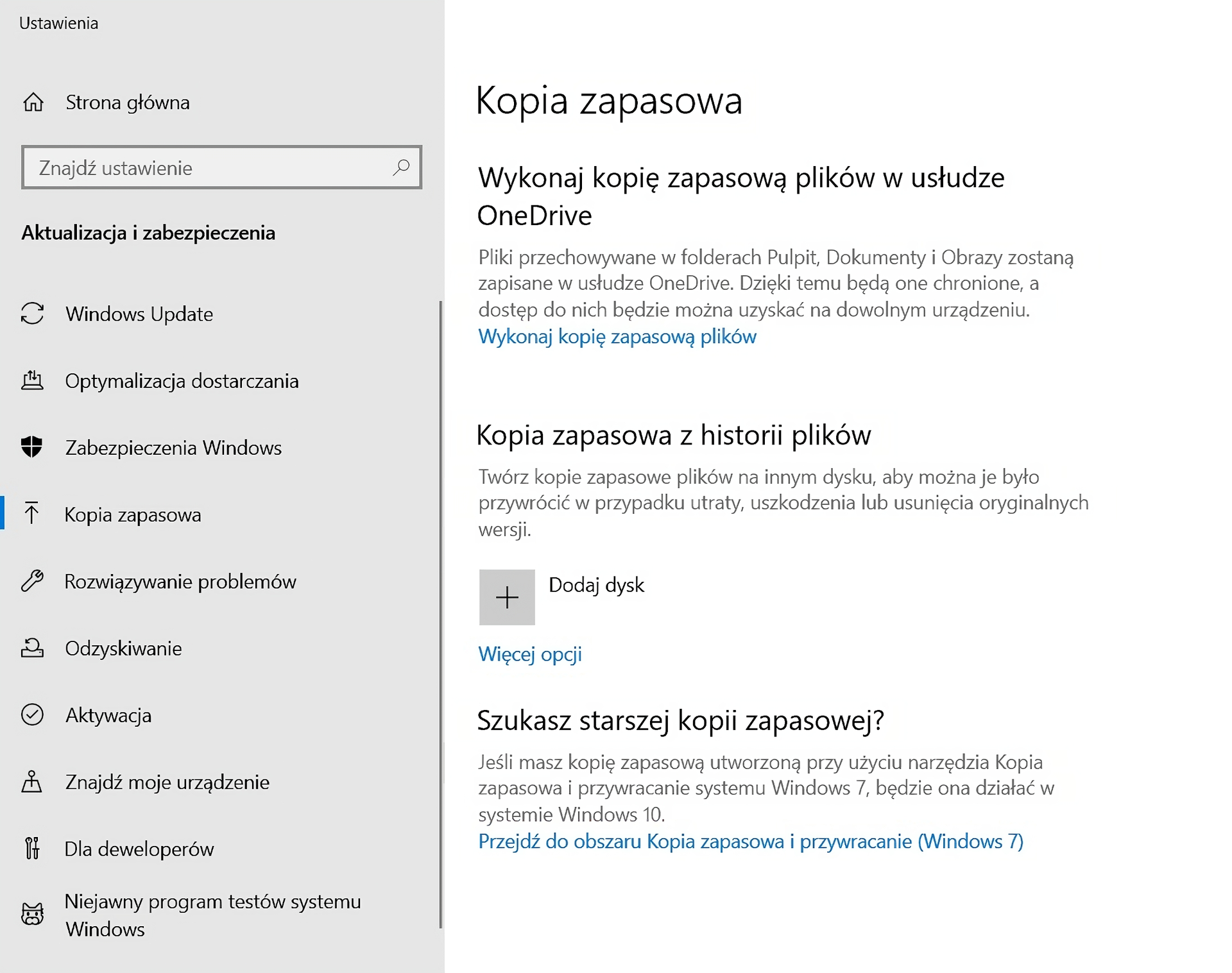
Kopię zapasową w systemie operacyjnym Windows 10 można utworzyć w Ustawieniach, dokładniej przechodząc do zakładki Kopia zapasowa.
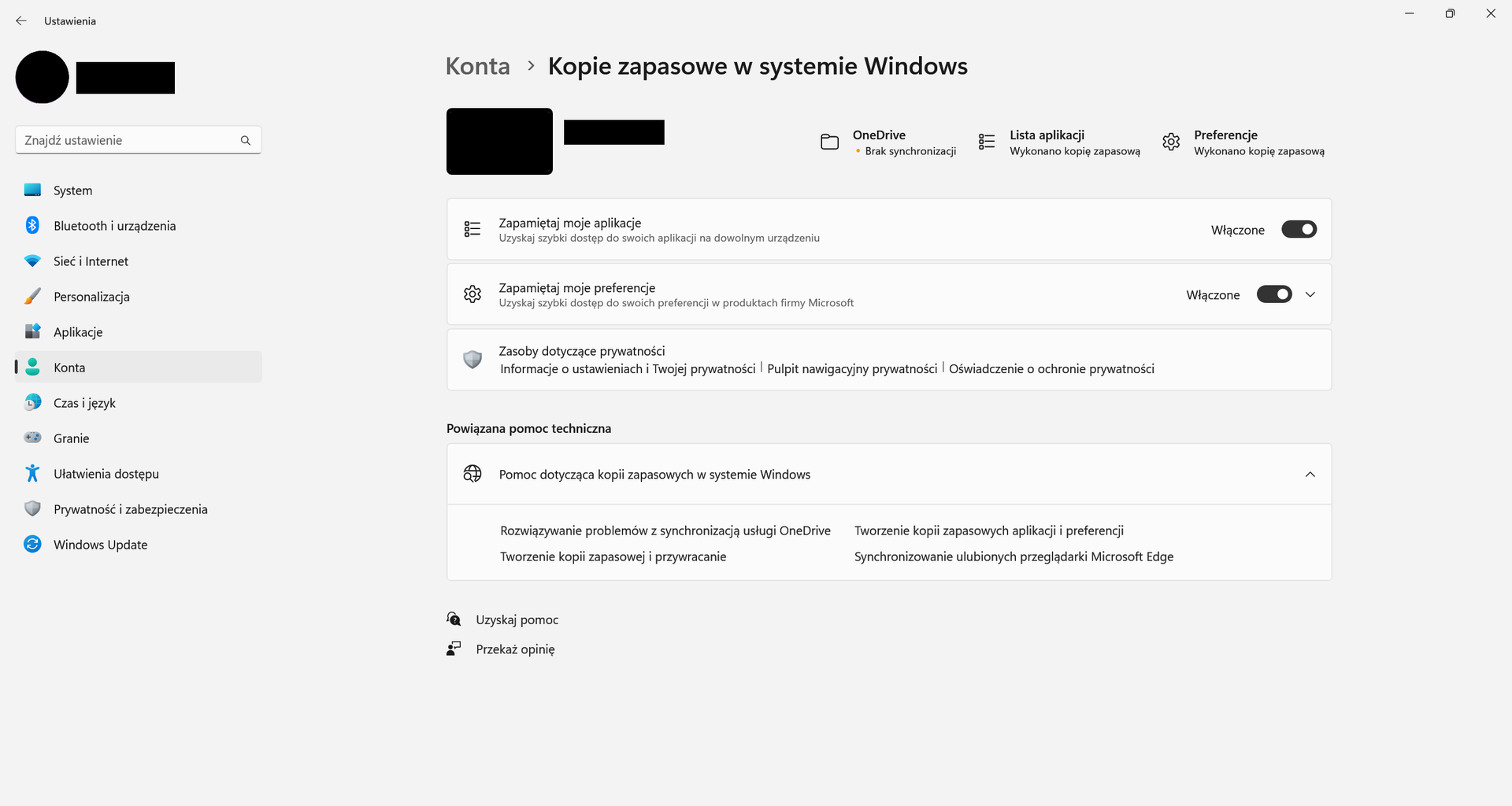
Kopię zapasową w systemie operacyjnym Windows 11 można utworzyć w Ustawieniach, dokładniej przechodząc do zakładki Konta, a następnie Kopie zapasowe w systemie Windows.
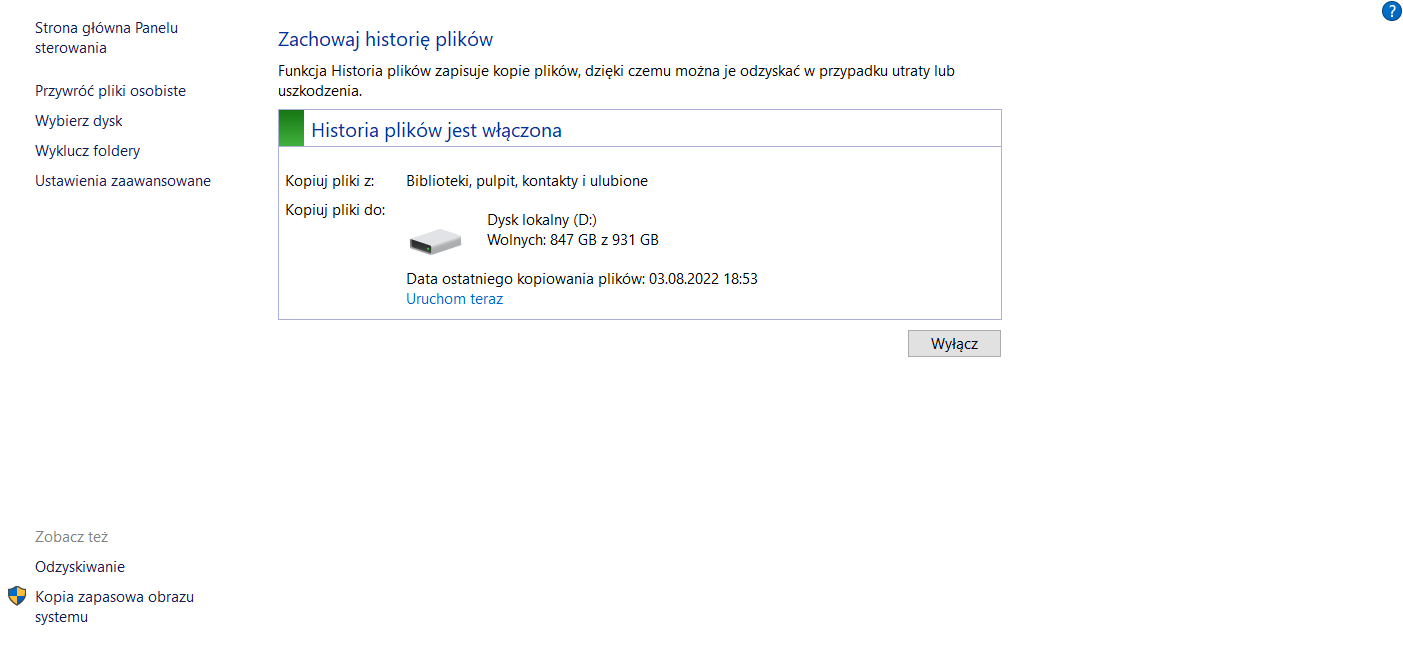
W Windows 10 oraz Windows 11 można również korzystać z Historii plików, znajdziemy ją w Panelu sterowania. Po włączeniu, możemy dodatkowo ustawić częstotliwość zapisu plików lub wykluczyć foldery.
Narzędzia diagnostyczne
Jeżeli nasz system działa niepoprawnie lub podzespoły komputerowe wydają niepokojące lub niecodzienne dźwięki możemy spróbować zdiagnozować wstępnie nasz komputer.
Istnieje wiele programów diagnostycznych, mają one przeważnie jedno, konkretne zastosowanie. Jednym z nich jest darmowy program CrystalDiskInfo, pomaga on w identyfikacji problemów z dyskami HDD i SSD.

Możesz również skorzystać z programu CrystalDiskMark do przetestowania wydajności swojego dysku HDD lub SSD, wykonuje on testy sekwencyjne oraz losowe operacji zapisu/odczytu. Na ich podstawie może dokonać dokonać pomiaru prędkości testowanego dysku.
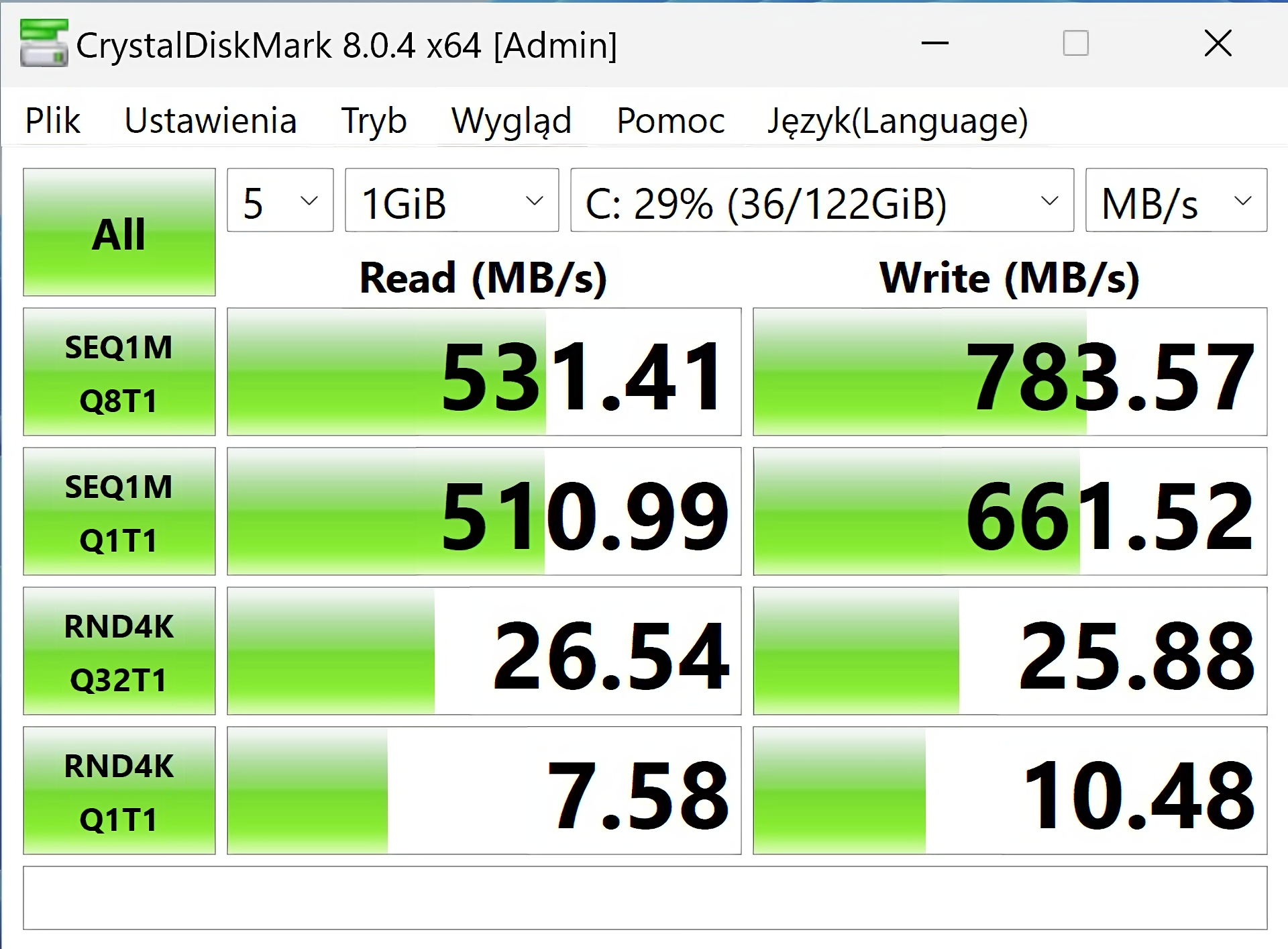
Dzięki programowi CrystalDiskMark możesz dokonać pomiaru prędkości przesyłu danych swojego dysku i porównać je z prędkościami deklarowanymi przez producenta.
Systemy operacyjne mają wbudowane narzędzia diagnostyczne. W systemie Windows, używając wiersza poleceń (CMD), możemy uruchomić polecenia takie jak:
sfc /scannow - System File Checker (Kontroler plików systemowych) - komenda spowoduje przeskanowanie wszystkich chronionych plików systemowych, jeśli napotka uszkodzone pliki systemowe, naprawi je.
Uruchom wiersz polecenia jako administrator.
Wpisz komendę sfc /scannow.
Zatwierdź, wciskając enter. Zaczekaj, aż skończy się skanowanie plików. Może to zająć od kilku do kilkunastu minut. Jeśli wystąpiły problemy, sfc naprawi uszkodzone pliki, wykorzystując lokalny obraz systemu.
Po naprawie uruchom jeszcze raz sfc aby upewnić się, że wszystko jest w porządku.
powercfg -energy - Komenda służąca do diagnozy wydajności energetycznej naszego urządzenia (głównie laptopów). W wyniku tej komendy otrzymujemy plik raportu battery-report.html. Raport ten zawiera informacje o stanie baterii, historii ładowania i wiele innych.
chkdsk - polecenie skanuje dysk twardy w poszukiwaniu błędów i w miarę możliwości usuwa je. Aby uruchomić program Checkdisk w trybie tylko do odczytu w wierszu poleceń:
Uruchom „wiersz polecenia” jako administrator.
Wpisz polecenie chkdsk.
Zatwierdź, następnie zostanie przeprowadzony test. Zaczekaj aż skończy się skanowanie, może to zająć kilka minut.
Przywracanie do stanu początkowego
Tej opcji należy użyć tylko w ostateczności! Dane użytkownika mogą zostać nieodwracalnie usunięte. Jeśli zależy nam na plikach, należy wybrać opcję zachowującą dane lub zrezygnować z tego rozwiązania.
Zanim przywrócisz system Windows 10 do stanu początkowego zapoznaj się z opcjami odzyskiwania w systemie Windows. Znajdują się one na stronie Microsoft, pod linkiem: https://support.microsoft.com/pl-pl/windows/opcje-odzyskiwania-w-systemie-windows-31ce2444-7de3-818c-d626-e3b5a3024da5
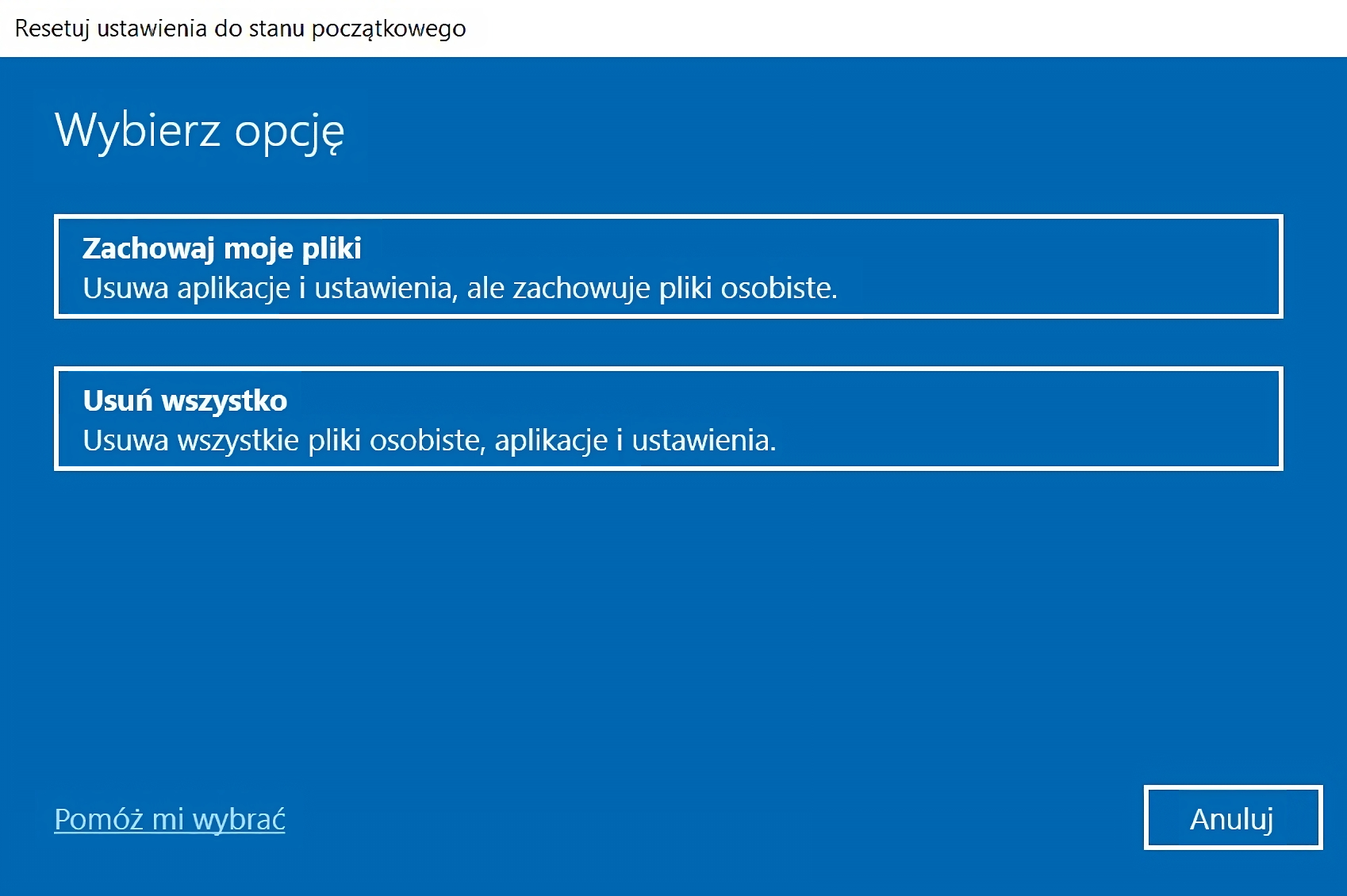
Reset ustawień do stanu początkowego w systemie Windows 10, opcja ta znajduje się w Ustawieniach, zakładka Odzyskiwanie:
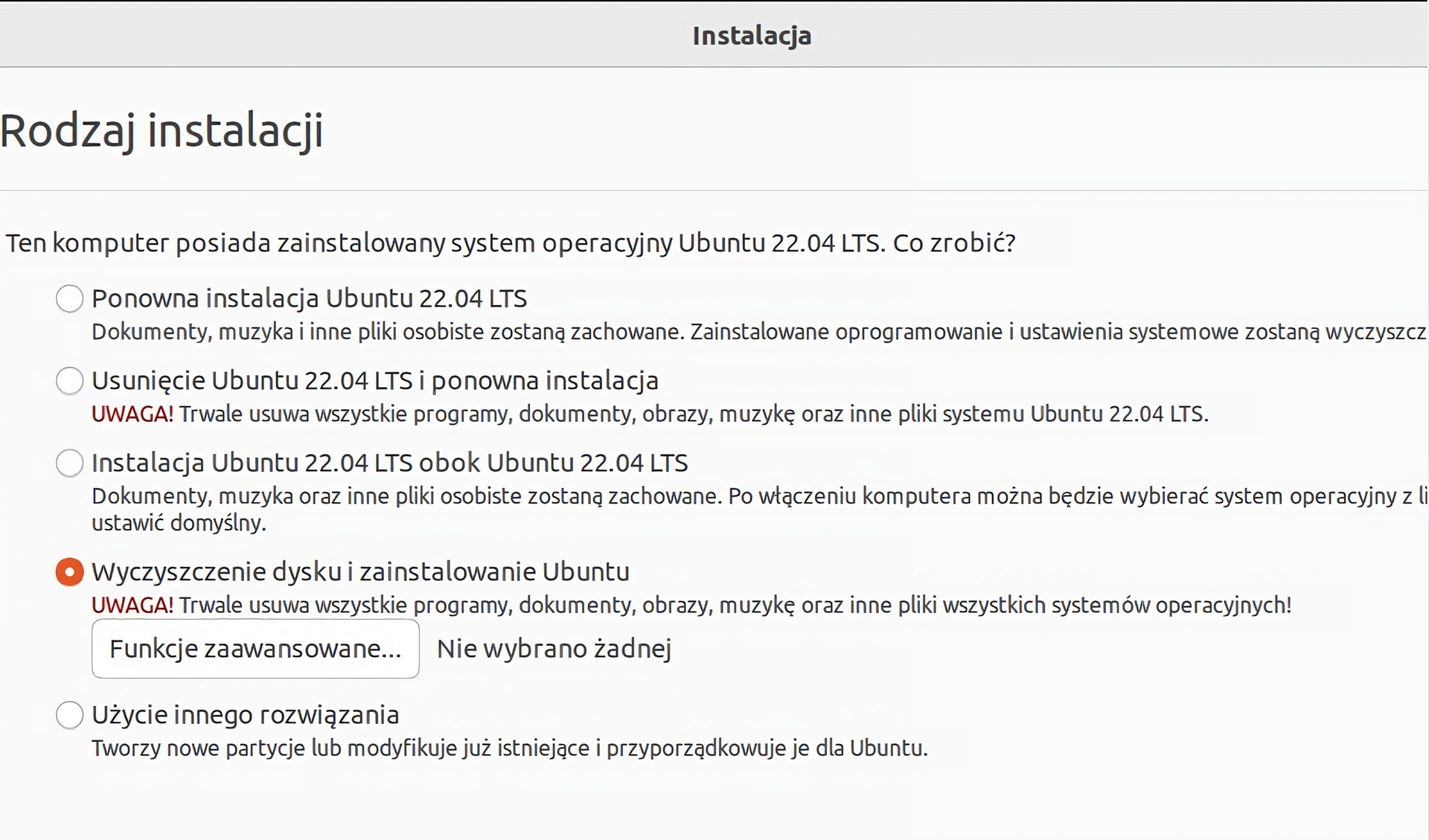
W systemie operacyjnym Linux Ubuntu, aby zainstalować na nowo system, należy uruchomić system z medium instalacyjnego Ubuntu i wybrać opcję Wyczyszczenie dysku i zainstalowanie Ubuntu.
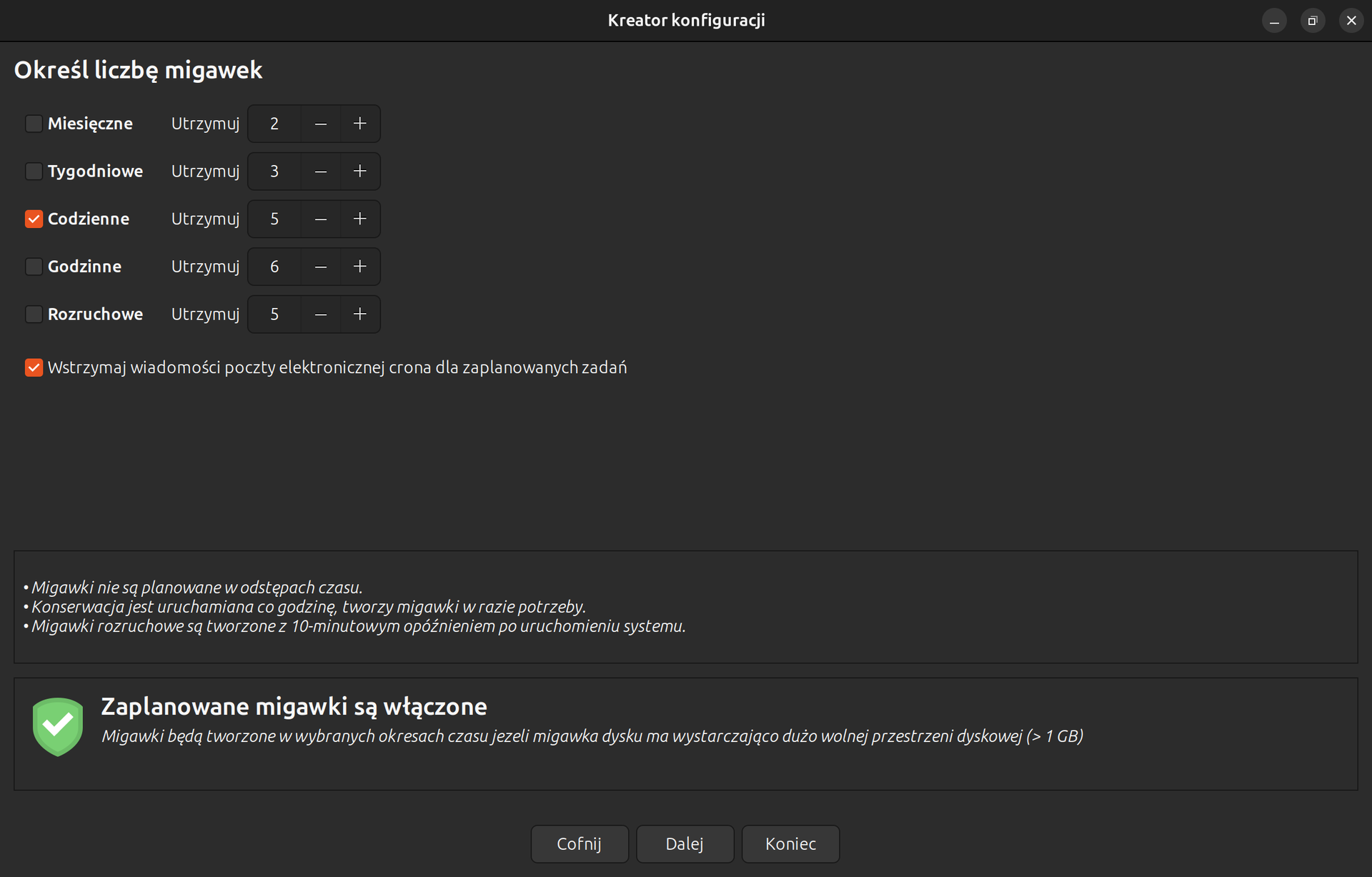
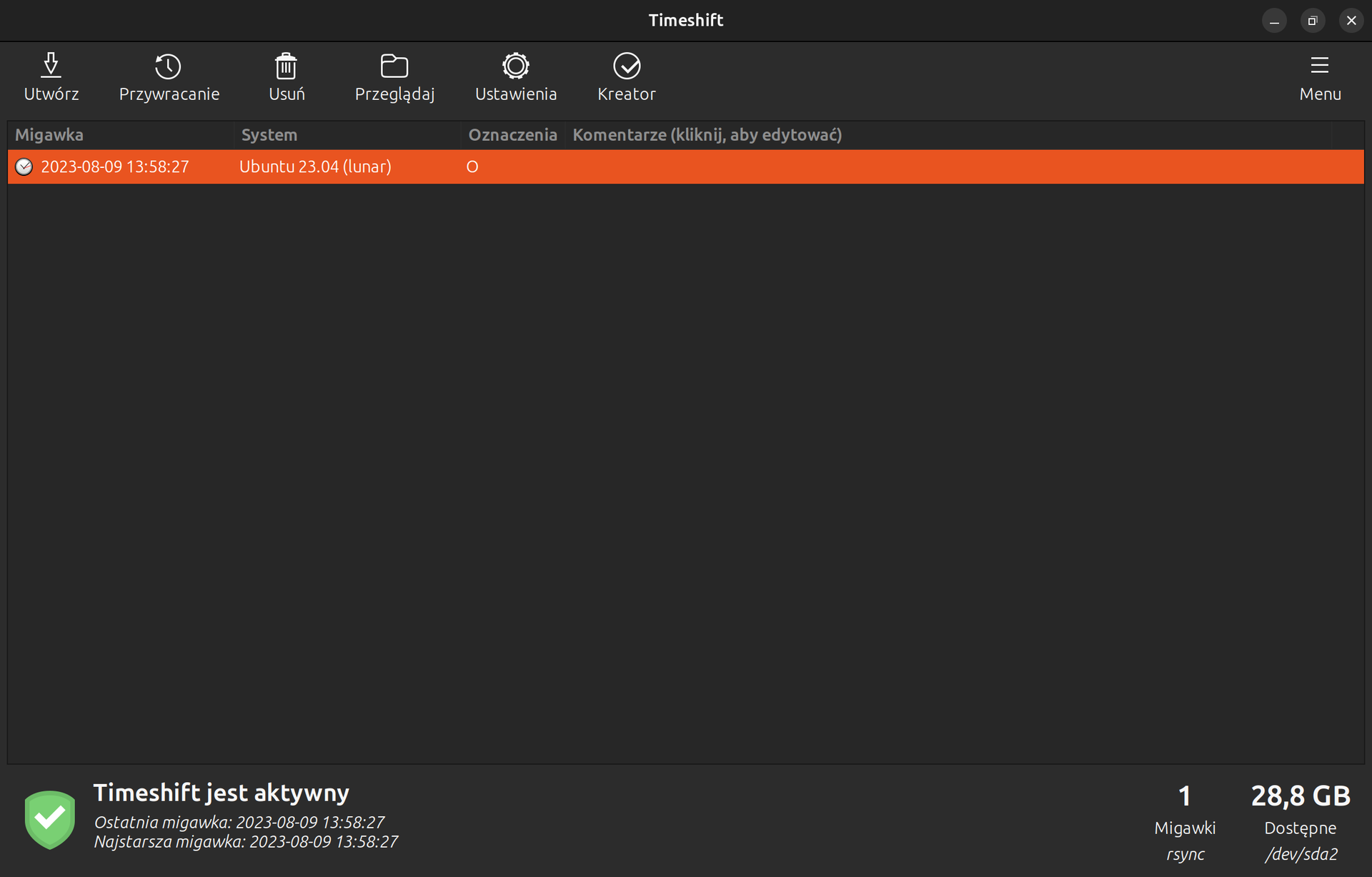
Dodatkowo można zainstalować narzędzie Timeshift, pozwalające tworzyć tak zwane migawki (ang. snapshots), dzięki którym można przywrócić wszystkie pliki lub foldery do stanu, w jakim były w momencie wykonywania dowolnej migawki. Nie przechowuje ona całej zawartości pliku lub folderu, tylko informacje o zmianie jaka została wykonana. Sprawia to, że zajmuje ona znacznie mniej przestrzeni niż kopia zapasowa. Możemy dzięki temu cofać zmiany w plikach, folderach, a nawet woluminach lub przywracać przypadkowo usunięte pliki. Aby zainstalować narzędzie Timeshift, w terminalu wpisz polecenie:
W systemie macOS jest dostępne specjalne narzędzie do przywracania stanu maszyny - Time Machine.

Jeśli komputer się nie uruchamia lub wystąpiła poważna awaria najlepiej zwrócić się do specjalisty z zakresu sprzętu komputerowego, informując go o miejscu przechowywania na dysku ważnych plików.
Możesz zapisać przydatne informacje lub notatki w poniższym notesie.