Ilustracja przedstawia monitor. W centralnej części ekranu znajduje się duży zielony plus. W lewym dolnym i prawym górnym rogu monitor przepasany jest białym bandażem.
Klinika komputera
Źródło: CP, licencja: CC BY 3.0.
Zadbaj o swój komputer. Korzystając z programów narzędziowych systemu operacyjnego, zoptymalizuj jego pracę. Opisz działania programów, które umożliwiły ci wykonanie tego zadania.
W tym celu wykonaj podane czynności.
Wyszukaj narzędzia diagnostyczne w systemie operacyjnym.
Uruchom system operacyjny w trybie specjalnymiESMTI7Bqf_d3041e110trybie specjalnym, sprawdź, w jakiej rozdzielczości pracuje monitor, czy działa dźwięk i sieć. Następnie wykonaj restart komputera.
Zabezpiecz komputer i jego zasoby - załóż mocne hasło, zaktualizuj oprogramowanie, sprawdź ustawienia zapory sieciowej i antywirusa.
Sprawdź adres IPiESMTI7Bqf_d3041e116adres IP twojego komputera. Określ, czy jest on prywatny, czy publiczny.
Opisz działanie poszczególnych narzędzi systemowych, wykorzystując edytor tekstu.
Zapisz zrzuty ekranów (w formacie JPG lub PNG) działających programów narzędziowych; umieść je w folderze Okna systemu. Edytując te pliki graficzne, dodaj opis lub dodatkowe wyróżnienia. Skadruj obraz do rozmiarów według własnych potrzeb.
Opisz wpływ parametrów poszczególnych podzespołów komputerowych (np. karta graficzna, procesor, dysk twardy) na wydajność sprzętu.
Do opisu programów wstaw przygotowane wcześniej ilustracje zapisane w folderze „Okna systemu”.
iESMTI7Bqf_d3041e79
W systemie Windows taka diagnostyka odbywa się automatycznie po niepoprawnym wyłączeniu zasilania komputera np. w wyniku awarii zasilania lub za pomocą polecenia sfc/scannow w wierszu poleceń (cmd). W systemie LinuxUbuntu można użyć polecenia FSCK dostępnego w trybie ratunkowym. W systemie MacOS sprawdzanie plików systemu odbywa się automatycznie po uruchomieniu komputera w trybie bezpiecznym.
iESMTI7Bqf_d3041e86
Oczyszczanie dysku - usuwa niepotrzebne już systemowi pliki. W systemie Windows 10/11 funkcję tę wywołaj z poziomu podgrupy Narzędzia Administracyjne lub Panel sterowania\System i zabezpieczenia\Oczyszczanie dysku.
iESMTI7Bqf_d3041e92
Skanowanie dysku - naprawia błędy systemu plików oraz próbuje odzyskać zawartość z uszkodzonych sektorów. W systemie Windows 10/11 funkcję tą wywołaj prawym przyciskiem myszy na wybranym dysku i wchodząc w jego Właściwości. Możesz również użyć polecenia chkdsk. Uruchom cmd (z uprawnieniami administratora). W terminalu wpisz polecenie chkdsk. Jeśli chcesz sprawdzić inny dysk lub skanować z dodatkowymi atrybutami najpierw wpisz: help chkdsk. Sprawdź składnię polecenia i wybierz interesujące cię elementy.
iESMTI7Bqf_d3041e98
Defragmentacja dysku - łączy pofragmentowane pliki na dysku twardym zwiększając wydajność systemu, czyli układa pliki w taki sposób aby głowica dysku HDD jak najszybciej uzyskiwała dostęp do kolejnych fragmentów pliku, który otworzy się szybciej. W systemie Windows 10/11 funkcję tę wywołaj z poziomu podgrupy Narzędzia Administracyjne lub Panel sterowania\System i zabezpieczenia\Narzędzia administracyjne\Defragmentacja i optymalizacja dysków
Pamiętaj - defragmentujemy tylko dyski HDD. Dyski SSD działają na innej zasadzie i nie należy ich defragmentować.
iESMTI7Bqf_d3041e104
Ważnym parametrem monitora jest nie tylko rozmiar ekranu wyrażany w calach, ale też rozdzielczość obrazu wyświetlanego na monitorze określona liczbą pikseli w szerokości i wysokości ekranu. Jest to również jeden z wielu parametrów karty graficznej komputera. Możesz określić najlepszą dla twojego wzroku rozdzielczość monitora. Zwróć uwagę, że im wyższa rozdzielczość monitora, tym dokładniejsze odwzorowanie elementów na ekranie. Ważna również jest częstotliwość odświeżania monitora, im wyższa tym mniej męczymy wzrok.
Do najważniejszych parametrów myszy (urządzenia wskazującego) należą: profil czyli ustawienie dla osób prawo lub lewo ręcznych oraz czułość sensora określana w DPI - dots (punkty), p: per (na), i: inch (cal). Im wyższa czułość tym działanie myszki jest szybsze i dokładniejsze.
iESMTI7Bqf_d3041e110
W przypadku technicznych problemów z komputerem, aby je rozwiązać, może zaistnieć konieczność zalogowania się do systemu operacyjnego w trybie specjalnym. W systemie operacyjnym Windows jest to tryb awaryjny, zaś w macOS tryb bezpieczny (Safe Boot), a w systemie Linux tryb ratunkowy. Tryb ten pomaga rozwiązać problemy z programami i sterownikam. Sterownik urządzenia to program odpowiadający za poprawne działanie urządzenia, umożliwia sterowanie urządzeniem z poziomu systemu operacyjnego.
iESMTI7Bqf_d3041e116
Do sprawdzenia adresu IP swojego komputera należy uruchomić wiersz poleceń (cmd) i wpisać komendę: ipconfig. Wyświetlone zostaną informacje o:
nazwie naszej sieci: DNS suffix;
adresie IP zapisanym w wersji 6-IPv6 Address;
adresie IP zapisanym w wersji 4-IPv4 Address;
masce podsieci informującej ile mogę podłączyć do niej urządzeń lub komputerów Subnet Mask;
bramie domyślnej, czyli adresie, przez który będzie się odbywał ruch sieciowy - Default Gateway.
W protokole IP, każdy komputer posiada 4 bajtowy adres internetowy. Adres ten jest dla ułatwienia zapisywany w systemie dziesiętnym np. 194.181.92.107. Adresy IP przyznaje użytkownikowi dostawca internetu. Dostawca internetu otrzymuje pulę tak zwanych adresów publicznych łączących się z każdą siecią. Z puli adresów IP wydzielona jest pula prywatnych adresów IP, które mogą być wykorzystane przez użytkowników tylko w sieciach lokalnych.
iESMTI7Bqf_d3041e123
Bardzo istotnym parametrem decydującym o jakości obrazu jest rozdzielczość. Związana jest ona z liczbą pikseli, w przypadku obrazu wyświetlanego na ekranie monitora, lub liczbą punktów, w przypadku obrazu drukowanego, przypadającą na jednostkę długości. Należy ją dobierać w zależności od przeznaczenia obrazu. Programy graficzne umożliwiają zmianę rozdzielczości obrazu. Zmiany rozdzielczości możesz dokonać w niemalże każdym programie przeznaczonym do edycji grafiki rastrowej.
iESMTI7Bqf_d3041e129
Rozdzielczość drukowanego obrazu oznacza liczbę drukowanych punktów przypadających na jednostkę długości obrazu. Długość jest liczona w calach. Jednostką rozdzielczości obrazu wydrukowanego jest dpi. Skrót dpi oznacza liczbę punktów przypadającą na 1 cal długości obrazu: d: dots (punkty), p: per (na), i: inch (cal). Rozdzielczość 1200 dpi oznacza, że na długości 1 cala (ok. 2,5 cm) obrazu znajduje się 1200 wydrukowanych punktów.
Rozdzielczość obrazu wyświetlanego na ekranie oznacza liczbę pikseli przypadających na jednostkę długości obrazu. Długość obrazu również jest liczona w calach. Jednostką rozdzielczości obrazu wyświetlanego na ekranie jest ppi. Skrót ppi oznacza liczbę pikseli przypadającą na 1 cal długości obrazu: p: pixels (piksele), p: per (na), i: inch (cal).
Do wykonania projektu skorzystaj z:
programów narzędziowych systemu operacyjnego,
funkcji zapamiętywania zrzutu ekranu w schowku komputera,
edytora grafiki,
edytora tekstu.
Wyróżnienia w opisach czynności poprowadzą cię do niezbędnych informacji, które pomogą ci je wykonać. Kliknij w nie, jeżeli będziesz mieć problemy z ich wykonaniem.
Co osiągniesz? Ukształtujesz lub udoskonalisz umiejętności informatyczne z zakresu:
stosowania narzędzi systemowych w celu zoptymalizowania pracy komputera,
dostosowywania wybranych parametrów ekranu monitora i myszy dla potrzeb użytkownika,
dbania o bezpieczeństwo komputera i jego zasobów,
określania wpływu parametrów poszczególnych podzespołów na jakość pracy komputera,
edycji rysunku w edytorze grafiki,
dobierania rozdzielczości obrazu do określonych potrzeb,
modyfikowania układu tekstu zawierającego grafikę.
Domowy sprzęt komputerowy
Rj3RgxgBToC7r
Ilustracja przedstawia trzy stanowiska pracy. Każde stanowisko składa się z biurka, monitora oraz jednostki centralnej. Każda jednostka centralna połączona jest z odpowiadającym jej monitorem za pomocą kabla.
Domowy sprzęt komputerowy
Źródło: CP, licencja: CC BY 3.0.
Zbierz informacje o swoim domowym wyposażeniu komputerowym.
W tym celu wykonaj podane czynności.
Za pozwoleniem reszty domowników, zbierz i określ liczbę komputerów stacjonarnych, laptopów, tabletów oraz innych urządzeń peryferyjnych, takich jak: tablice interaktywne, drukarki, skanery, cyfrowe aparaty fotograficzne, kamery w twoim domu.
Za pomocą edytora grafiki wektorowej narysuj schemat blokowy komputera.
R11Z8W80uX8t5
Na ilustracji przedstawiony jest schemat blokowy komputera. W lewym górnym rogu znajduje się niebieski okrągły zegar. Po jego prawej stronie znajduje się strzałka prowadząca do procesora. Procesor przedstawiony jest jako jasno‑szary kwadrat z ciemnym mniejszym kwadratem w środku oraz małymi kropkami u góry i na dole. Pod procesorem Znajdują się dwie strzałki, jedna biegnie w górę, a druga w dół. Pod strzałkami znajduje się magistrala sterująca. Magistrala została przedstawiona jako proste linie zaokrąglone z lewej strony. W lewym dolnym rogu ilustracji znajduje się pamięć. Pamięć została przedstawiona jako małe drzewko technologiczne w okręgu. Na lewo od pamięci znajduje się napis RAM, a na prawo ROM. Nad pamięcią znajdują się dwie strzałki ustawione w przeciwne strony. W prawym dolnym rogu znajdują się układy wyjścia i wejścia. Przedstawione zostały jako kabel w okręgu. Na prawo od układów znajdują się napisy takie jak: Monitor, Klawiatura, Pamięć zewnętrzna, Drukarka, Mysz oraz Inne. Wszystkie ilustracje są podpisane.
Schemat blokowy komputera
Źródło: CP, licencja: CC BY 3.0.
Za pomocą dostępnych narzędzi w systemie (np. menedżer urządzeń), określ dla urządzeń komputerowych ich konfigurację: rodzaj i typ procesoraiESMTI7Bqf_d3041e223rodzaj i typ procesora, wielkość pamięci RAMiESMTI7Bqf_d3041e229pamięci RAM, system operacyjny i jego wersję, typ karty grafiki, typ karty dźwiękowej, typy kart sieciowych.
Określ wszystkie porty wejścia / wyjściaiESMTI7Bqf_d3041e235porty wejścia / wyjścia dostępne w opisywanych komputerach i określ ich liczbę.
Wyszukaj w zasobach sieci internetiESMTI7Bqf_d3041e241Wyszukaj w zasobach sieci internet aktualne sterowniki do karty sieciowej, karty grafiki i karty dźwiękowej, pobierz je i sprawdź, czy te wersje programów są zainstalowane w opisywanych komputerach.
Jeśli nie - zainstaluj je.
Zbuduj w dwóch arkuszach kalkulacyjnych:
tabelę urządzeń komputerowych, w której umieścisz wymienione dane komputerów,
tabelę urządzeń peryferyjnych, w której podasz liczbę, rodzaj i typ urządzeń.
W arkuszach zbierz wszystkie informacje z dokonanej inwentaryzacji sprzętu. Zestawienie może wyglądać jak na załączonej ilustracji.
RmPLdXYV4hzL2
Na zrzucie ekranu widoczna jest tabela. Pierwszy wiersz tabeli jest koloru szarego i podpisany jest jako Sprzęt komputerowy. Drugi wiersz jest koloru niebieskiego i podzielony jest na jedenaście kolumn. Każda kolumna jest podpisana. Nazwy kolumn od lewej strony to: Lp, Rodzaj komputera, Rodzaj procesora, Typ procesora, Wielkość pamięci RAM, System operacyjny, Wersja systemu operacyjnego, Typ karty graficznej, Typ karty dźwiękowej, Typy kart sieciowych oraz Należy do. Poniżej znajduje się trzynaście pustych wierszy podzielonych na kolumny. Każdy wiersz jest ponumerowany w pierwszej kolumnie.
Tabela - Sprzęt komputerowy
Źródło: GroMar, licencja: CC BY 3.0.
Zbuduj tabelę przestawnąiESMTI7Bqf_d3521e464tabelę przestawną, w której możesz dokonać analizy sprzętu komputerowego. Wykonaj również wykres przestawnyiESMTI7Bqf_d3531e464wykres przestawny.
Utwórz konto nowego użytkownika (bez braw administratorskich) w systemie operacyjnym. Zainstaluj klienta poczty elektronicznej (Thunderbird, Outlook lub inny program pocztowy). Załóż konto pocztowe dla nowego użytkownika i skonfiguruj dla niego klienta poczty elektronicznej. Z programu pocztowego wyślij gotowe zestawienie reszcie domowników.
iESMTI7Bqf_d3041e223
Procesor określany również jako CPU (ang. Central Processing Unit) jest cyfrowym układem scalonym, który pobiera dane z pamięci (rozkazy i argumenty rozkazów programu, który wykonuje). Listę rozkazów, jakie może wykonać procesor określa jego producent. Im większą moc obliczeniową ma procesor, tym wydajniejszy jest komputer. Szybkość działania współczesnych procesorów instalowanych w komputerach to standardowo 3,0 – 4,0 GHz, co oznacza że w ciągu sekundy wykonują 3 – 4 miliardów operacji. Ze względu na to, że podczas pracy procesora wydziela się dużo ciepła, musi posiadać on odpowiednie chłodzenie. Zazwyczaj jest to radiator z wentylatorem umieszczonym bezpośrednio nad procesorem. Obecnie w komputerach osobistych najczęściej stosowane są procesory firm Intel i AMD. Firma Apple produkuje własne procesory Apple Silicon.
Procesor, który zawarty jest w jednym układzie scalonym nazywamy mikroprocesorem. Układ scalony (ang. integrated circuit) to zminiaturyzowany układ elektroniczny zawierający w swym wnętrzu podstawowe elementy elektroniczne, takie jak tranzystory, diody półprzewodnikowe, rezystory i kondensatory. Procesor może zawierać nawet kilka miliardów elementów elektronicznych.
iESMTI7Bqf_d3041e229
RAM (ang. random‑access memory) - pamięć operacyjna, o swobodnym dostępie, w której przechowywane są programy i dane. Zawartość pamięci RAM jest przepisywana po pamięci cache umieszczonej wewnątrz procesora lub na zewnątrz, ale tak, aby była ona dostępna dla procesora z ominięciem magistral systemu. Moduły pamięci cache mają dużo mniejszą pojemność od pamięci RAM, lecz są one dużo szybsze. Dzięki szybkości dostępu do nich i ominięciu magistral systemu przyspieszają pracę komputera. Pojemność pamięci RAM określana jest w GB (gigabajtach). Obecnie są to moduły o pojemności 4, 8, 16 lub 32 GB. Pamięć RAM jest pamięcią ulotną, co oznacza, że w momencie, w którym zostanie wyłączone zasilanie, wszelkie znajdujące się w niej dane zostaną utracone.
iESMTI7Bqf_d3041e235
Każde urządzenie zewnętrzne musi posiadać swój układ wejścia - wyjścia. W komputerach montowane są różne gniazda służące do podłączania urządzeń zewnętrznych. Dla komputerów typu PC rozróżniamy: USB - uniwersalny port, który można wykorzystać do podłączenia do komputera wielu różnych urządzeń (np.: drukarki, kamery wideo, aparatu fotograficznego, telefonu komórkowego, modemu, skanera, klawiatury, myszki, przenośnej pamięci). Porty USB występują w różnych wersjach, oferując różne parametry techniczne przesyłania danych. PS/2 - port (interfejs) odpowiadający za komunikację komputera PC z klawiaturą i myszą. RJ‑45 - typ złącza stosowany do połączenia komputera z siecią komputerową za pomocą kabla sieciowego. D‑SUB (VGA) - standardowe złącze analogowe sygnału wideo, które służy podłączeniu monitora lub telewizora do komputera. DVI - standardowe złącze cyfrowo–analogowe (DVI‑I), lub tylko cyfrowe (DVI‑D) stosowane w kartach graficznych służące do podłączenia monitorów LCD (kablem DVI); mogą również służyć do podłączenia monitorów analogowych CRT, jeżeli zostanie dodatkowo zastosowana przejściówka DVI do D‑SUB. HDMI - multimedialne złącze cyfrowe stosowane nie tylko w kartach graficznych komputerów, ale również szeroko wykorzystywane w wielu urządzeniach codziennego użytku.
iESMTI7Bqf_d3041e241
Wyszukiwanie informacji polega na wpisaniu odpowiednich wyrazów w wyznaczone do tego celu pole i kliknięciu przycisku Szukaj. Poszukiwanie informacji nie musi się jednak ograniczać do wpisania kilku słów kluczowych w pole tekstowe wyszukiwarki. Wyszukiwarki udostępniają użytkownikom wiele specjalnych składni języka umożliwiających znacznie bardziej zaawansowane wyszukiwanie..
iESMTI7Bqf_d3521e464
Tabela przestawna jako narzędzie arkusza kalkulacyjnego daje możliwość analizowania i podsumowywania wprowadznych danych za pomocą filtrów i przestawień rekordów, a także wykonywania na nich obliczeń i porównań oraz wróżniania wzorców i trendów z posiadanych informacji. Informacje w tabeli przestawnej możesz za każdym razem modyfikować w zależności od tego, jaki efekt chcesz uzyskać i jakie informacje są ci potrzebne. Jeśli chcesz podsumować dane z tabeli będącej bazą danych, możesz skorzystać z kreatora tabel przestawnych.
iESMTI7Bqf_d3531e464
Informacje zawarte w tabeli przestawnej możesz wzbogacić, tworząc wykres. Wystarczy, że wybierając tabelę przestawną, w jej opcjach wybierzesz wykres przestawny. W efekcie powstaje zarówno tabela przestawna, jak i wykres przestawny. Wykres przestawny tworzony na podstawie tabeli przestawnej wizualizuje wprowadzone dane za pomocą przystępnej formy wykresu kolumnowego. Łatwiej zauważyć w nim pewne trendy i zależności, które niekoniecznie będą widoczne na pierwszy rzut oka w tabelarycznej formie. Podobnie jak tabela reaguje on na wszelkie dokonywane zmiany.
Do wykonania projektu skorzystaj z:
funkcji systemu operacyjnego,
edytora grafiki,
arkusza kalkulacyjnego,
programu do obsługi poczty elektronicznej.
Wyróżnienia w opisach czynności poprowadzą cię do niezbędnych informacji, które pomogą ci je wykonać. Kliknij w nie w przypadku, jeżeli będziesz mieć problemy z ich wykonaniem.
Co osiągniesz? Ukształtujesz lub udoskonalisz umiejętności informatyczne z zakresu:
odczytywania konfiguracji sprzętu komputerowego z dostępnych narzędzi systemu operacyjnego,
określania typów portów zamontowanych w komputerach,
przedstawiania schematu blokowego komputera,
zakładania i usuwania nowych użytkowników systemu operacyjnego,
archiwizowania plików i folderów,
wykonywania kompozycji graficznej wektorowej,
wyszukiwania informacji według zadanego klucza,
bezpiecznego pobierania plików ze źródeł internetowych,
zakładania i konfigurowania konta pocztowego,
konstruowania tabel przestawnych w arkuszu kalkulacyjnym,
konstruowania wykresów przestawnych w arkuszu kalkulacyjnym.
Projekt domowej sieci komputerowej
R80Nw89Dchpiz
Ilustracja przedstawia cztery różnokolorowe kwadraty. Pierwszy kwadrat jest koloru szarego i znajdują się w nim cztery mniejsze białe kwadraty. W każdym z mniejszych znajduje się czarny symbol. Symbole to młotek, klucz płaski, nożyczki oraz wskaźnik w postaci ręki z wyciągniętym palcem wskazującym. Drugi kwadrat jest koloru różowego. W jego lewym górnym rogu znajduje się mniejszy biały kwadrat, a w nim dwa czarne drzewa. Lewe drzewko jest mniejsze od prawego. W prawym rogu znajduje się taki sam biały kwadrat z drzewami tylko mniejszy. Za nim znajdują się kolejne białe kwadraty. Trzeci kwadrat jest koloru niebieskiego. W jego lewej części znajduje się czarny pasek w orientacji pionowej. Znajdują się na nim symbole narzędzi do rysowania takie jak pióro, ołówek, długopis i zakraplacz. Na prawo od paska narzędzi znajduje się drugi czarny pasek w orientacji poziomej. Czwarty kwadrat jest koloru zielonego. Znajdują się w nim trzy litery. A, B oraz C. Litera A jest zielona, B czerwona, a C niebieska. Litery A oraz C są takiego samego rozmiaru, a litera B jest większa.
Projekt domowej sieci
Źródło: CP, licencja: CC BY 3.0.
W twoim domu jest coraz więcej urządzeń mobilnych, które współpracują z siecią internet. Masz potrzebę, aby w każdym miejscu twojego mieszkania mogły one korzystać z jej zasobów. Zaprojektuj domową sieć komputerową.
W tym celu wykonaj podane czynności.
Zmierz wymiary pomieszczeń w swoim mieszkaniu.
W wybranym edytorze grafiki wektorowejiESMTI7Bqf_d3041e349edytorze grafiki wektorowej narysuj plan swojego mieszkania zgodnie z wykonanymi pomiarami.
Na planie mieszkania narysuj schemat domowej sieci komputerowejiESMTI7Bqf_d3041e366sieci komputerowej. Określ, jaka to będzie sieć.iESMTI7Bqf_d3041e385sieć.
W arkuszu kalkulacyjnym wyszczególnij wszystkie potrzebne urządzeniaiESMTI7Bqf_d3041e395urządzenia i inne akcesoria tej sieci.
W zasobach sieci internetiESMTI7Bqf_d3041e405W zasobach sieci internet wyszukaj konkretne modele tych urządzeń i akcesoriów oraz ich orientacyjną cenę. W arkuszu uwzględnij dwa rozwiązania: najtańsze i najlepsze.
W arkuszu kalkulacyjnym podsumuj koszty wykonania tej sieci dla obu wariantów cenowych. Arkusz powinien zawierać:
rodzaj materiałów i urządzeń, ich typy, ceny, liczba, wartość (dla wariantu najtańszego i najlepszego),
formułę obliczającąiESMTI7Bqf_d3041e411formułę obliczającą całkowity koszt urządzeń i materiałów w obu wariantach,
wykresiESMTI7Bqf_d3041e417wykres porównujący koszty obu rozwiązań,
zaprojektowany nagłówek z tytułem opracowania „Analiza kosztów domowej sieci komputerowej”.
Przedstaw swój projekt sieci w prezentacji multimedialnej, w której:
wstaw rysunek przedstawiający projekt sieci,
umieść zdjęcia i podaj parametry poszczególnych elementów sieci,
wstaw wykres porównujący koszty obu rozwiązań sieci komputerowej,
zastosuj animacje niestandardoweiESMTI7Bqf_d3041e446animacje niestandardowe do wykorzystanych zdjęć i wykresu,
wstaw hiperłączaiESMTI7Bqf_d3041e464hiperłącza do stron, z których zostały pobrane informacje na temat dobranych urządzeń (hiperłączami powinny być zdjęcia tych urządzeń),
wstaw źródła pozyskanych informacji,
zapewnij jednolitą kompozycję slajdów z odpowiednio dobranym projektem graficznym,
zapisz prezentację jako gotowy pokaz.
iESMTI7Bqf_d3041e349
To program, który umożliwia wykonanie własnego projektu graficznego, a następnie zapisanie go w lokalizacji swojego komputera, Za jego pomocą możesz:
wstawiać i edytować różnego rodzaju kształty,
wstawiać i edytować bryły,
powlekać kształty różnymi kolorami, wzorami,
tworzyć i edytować krzywe,
edytować i formatować tekst,
wykorzystać dużą liczbę filtrów do zmodyfikowania wstawionych obiektów,
grupować obiekty,
pracować na warstwach.
Najczęściej wykorzystywanymi programami do tworzenia grafiki wektorowej są: Adobe Illustrator, CorelDRAW, Inkscape, Xara, 3D Studio Max, AutoCAD.
iESMTI7Bqf_d3041e366
Z reguły do sieci komputerowej jest podłączonych więcej niż dwa komputery oraz inne urządzenia zewnętrzne sieciowe, np. drukarki, skanery. Sieci komputerowe są tworzone w celu wykonywania, zadań takich jak:
Wymiana plików między różnymi komputerami,
Wspólne korzystanie z urządzeń zewnętrznych,
Nadzór nad uprawnieniami do korzystania z zasobów sieci,
Wykonywanie programów na innym komputerze,
Komunikowanie się pomiędzy użytkownikami.
Twórcy sieci założyli pewne warunki, jakie musi ona zapewnić. Te warunki to:
Gwarancja prawidłowej pracy sieci mimo awarii części połączeń i komputerów,
Możliwość podłączania komputerów różnych typów,
Automatyczne wykrywanie awarii i przesyłanie danych pozwalające na omijanie niesprawnych fragmentów sieci,
Rozbudowa sieci poprzez podłączanie jednego komputera kolejnej sieci lokalnej.
iESMTI7Bqf_d3041e385
Sieci komputerowe ze względu na zasięg dzielą się na:
PAN– sieć osobista (Private Area Network), służące do łączenia różnych urządzeń sieciowych, zazwyczaj na krótki czas np. telefon ze słuchawkami, drukarka z komputerem
LAN – sieci lokalne (Local Area Network), służące do łączenia wielu urządzeń, na małych obszarach, np. w domu, biurze, zakładzie produkcyjnym;
MAN – sieci miejskie (Metropolitan Area Network) używane dosyć rzadko, głównie w wielkich metropoliach;
WAN – sieci rozległe (Wide Area Network), które służą do połączeń między komputerami na wielkich odległościach, wykraczające poza obszar miast, państw, a nawet kontynentów.
iESMTI7Bqf_d3041e395
Zestawy komputerowe (wraz z podzespołami), laptopy (z określeniem modelu) tablety, routery/routery bezprzewodowe, repeatery, access pointy lub switch'e gniazda RJ‑45, przewody ethernet (skrętka z określeniem kategorii), drukarki, telewizory smart, konsole gier.
iESMTI7Bqf_d3041e405
Internet jest olbrzymim źródłem wszelkich informacji dotyczących naszego codziennego życia znajdujących się na tzw. stronach WWW (z jęz. ang. World Wide Web). Dzięki prostemu sposobowi dostępu do zgromadzonych na stronach internetowych zasobów, mających postać, między innymi, zdjęć, tekstu, muzyki, możliwe jest korzystanie z nich przez każdego z nas.
iESMTI7Bqf_d3041e411
Wystarczy napisać formułę obliczającą kwotę wydanych pieniędzy za pierwszy artykuł, a następnie formułę tę skopiować do pozostałych komórek. Następnie dodać wszystkie wartości, stosując funkcję sumowania. Na końcu trzeba obliczyć łączną kwotę przeznaczoną na zakup produktów
iESMTI7Bqf_d3041e417
Każdy program przeznaczony do projektowania arkuszy kalkulacyjnych umożliwia tworzenie wykresów. Odszukaj w swoim programie odpowiednie polecenia, które do tego służą. Zwróć uwagę, jakie typy wykresów oferuje twój program. Sprawdź, czy są wśród nich wykresy słupkowe, kolumnowe, kołowe, liniowe, punktowe i inne. Tworząc wykres, sprawdź, który typ według ciebie jest najbardziej dostosowany do rodzaju danych. Wybierz go do graficznego zilustrowania zadania.
iESMTI7Bqf_d3041e446
Animacja wykorzystana w przemyślany sposób jest doskonałym sposobem na zwrócenie uwagi odbiorcy na ważne informacje, zdjęcia umieszczone w prezentacji oraz na uatrakcyjnienie przekazu. Obiektom umieszczonym na slajdzie możesz dodawać wiele animacji. Należy jednak ograniczać ich liczbę, by przekaz był jasny i stonowany
Do efektów wyróżnienia zalicza się między innymi zmianę kolorystyki, obracanie, ściemnianie i rozjaśnianie. Efekty wyjścia charakteryzują się tym, że obiekt po wykonaniu wybranej animacji znika ze slajdu. Programy typu Microsoft PowerPoint lub LibreOffice Impress różnią się liczbą i rodzajem tych efektów.
Aby dodać efekt wyróżnienia i wyjścia:
Zaznacz element, któremu chcesz dodać efekt wyróżnienia.
Odszukaj efekty wyróżnienia i wybierz jeden z nich, np. Zwiększanie.
Wybierz narzędzie Dodaj animację.
Odszukaj wyróżnienie, np. Kolor czcionki i wybierz kolor wyróżnienia.
Zaznacz kolejny obiekt.
Postępuj zgodnie z kolejnością działań dla pierwszego elementu.
Zaznacz element graficzny.
Dodaj dowolną animację wyjścia.
Uruchom pokaz i sprawdź uzyskany efekt.
iESMTI7Bqf_d3041e464
Treści przedstawione w prezentacji mogą odwoływać się do informacji źródłowych znajdujących się na stronach internetowych. Dlatego powinny się w niej znaleźć mechanizmy, pozwalające oglądającemu połączyć się z wybranymi stronami. Takie właśnie zastosowanie mają również hiperłącza, które możesz samodzielnie zaprojektować w swojej prezentacji.
Aby wstawić do prezentacji hiperłącze do strony internetowej:
Zaznacz obiekt, do którego ma zostać wstawione hiperłącze.
Wybierz narzędzie do wstawiania hiperłączy.
Zaznacz odpowiednie polecenie.
Skopiuj adres strony internetowej i wklej go w oknie adresu lub wpisz samodzielnie.
Wyświetl pokaz i sprawdź działanie wstawionych linków.
Do wykonania projektu skorzystaj z:
edytora grafiki wektorowej,
programu do tworzenia prezentacji,
wyszukiwarki internetowej,
arkusza kalkulacyjnego.
Wyróżnienia w opisach czynności poprowadzą cię do niezbędnych informacji, które pomogą ci je wykonać. Kliknij w nie, jeżeli będziesz mieć problemy z ich wykonaniem.
Co osiągniesz? Ukształtujesz lub udoskonalisz umiejętności informatyczne z zakresu:
określania rodzajów sieci komputerowych,
dobierania urządzeń i akcesoriów do sieci komputerowej,
rozplanowania sieci komputerowej,
wykonywania rysunku w edytorze grafiki wektorowej,
wyszukiwania informacji według zadanego klucza,
projektowania formuł w arkuszu kalkulacyjnym,
konstruowania wykresów w arkuszu kalkulacyjnym w oparciu o dwie serie danych,
wstawiania i modyfikowania wykresów i tabel w prezentacji multimedialnej,
dodawania animacji do wykresów,
dodawania hiperłączy w prezentacji do stron internetowych.
Książki, które cieszą się największym zainteresowaniem
R1N5PQLndUNNO
Ilustracja przedstawia książki o różnych rozmiarach ułożone w rzędach. W pierwszym rzędzie znajduje się pięć książek. Dwie zielone, dwie niebieskie oraz jedna szara. W drugim rzędzie znajdują się cztery książki. Dwie czerwone oraz dwie różowe. Różowe książki są największe. Czerwona książka z lewej strony oraz zielona znajdująca się w środku są następne w kolejności. Najmniejsze są niebieskie książki oraz druga czerwona.
Książki
Źródło: CP, licencja: CC BY 3.0.
Wciel się w osobę badającą opinię publiczną. Przeprowadź badania w wybranej przez siebie bibliotece. Celem badań jest zebranie informacji na temat książek, które cieszą się największym zainteresowaniem wśród czytelników. Twoimi rozmówcami będą bibliotekarze oraz osoby korzystające z biblioteki. Wyniki swoich badań przedstaw w dokumencie PDF.
W tym celu wykonaj podane czynności.
Poproś bibliotekarza, aby wskazał ci tytułów książek, które cieszą się w bibliotece największym powodzeniem. Jeżeli uzyskasz zgodę, samodzielnie, pod okiem zarządcy biblioteki, wyszukaj potrzebne ci informacje w bazie danychiESMTI7Bqf_d3041e574bazie danych książek.
Przygotuj dla tych książek w arkuszu kalkulacyjnym następujące zestawienie: tytuł, autor, wydawnictwo, rok wydania, liczba wypożyczeń w ciągu ostatniego roku, liczba egzemplarzy.
Oblicz, ile osób wypożyczających książki, przypada na jeden egzemplarz.
Wykonaj wykres kolumnowy, przedstawiający liczby wypożyczeń poszczególnych książek.
Zmodyfikuj wykresiESMTI7Bqf_d3041e582Zmodyfikuj wykres wypożyczeń, dodając do niego etykiety danych.
Uporządkuj tabelęiESMTI7Bqf_d3041e604Uporządkuj tabelę według liczby wypożyczeń od największej liczby do najmniejszej, a w drugiej kolejności według nazwiska autora.
Wybierz trzy książki, które cieszą się największym powodzeniem,
Zastosuj filtriESMTI7Bqf_d3041e617Zastosuj filtr, aby wyświetlić w tabeli tylko wybrane książki.
W edytorze tekstu przygotuj kwestionariusz ankiety na temat wybranych książek. Do jego konstrukcji wykorzystaj tabulatoryiESMTI7Bqf_d3041e627tabulatory.
Przeprowadź wywiady na temat wybranych książek, posługując się opracowanym kwestionariuszem.
Podczas wywiadu wykonaj kilka zdjęć. Jeśli fotografujesz respondentów, zapytaj się ich o zgodę na wykorzystanie ich wizerunku w swojej pracy.
Efekty twojej pracy zamieść w opracowaniu „Goście biblioteczni polecają”. Opracowanie to powinno zawierać różne formy przekazu informacji, takie jak: tabele, grafikaiESMTI7Bqf_d3041e634tabele, grafika, cytaty, listy. Opracowując dokument, uwzględnij w nim:
listę książek i informacje na temat ich wypożyczeń (posortowaną alfabetycznie według tytułu,
kwestionariusz ankiety,
wypowiedzi ankietowanych
zdjęcia (obrobione w edytorze grafiki: ustawienie rozdzielczościiESMTI7Bqf_d3041e643ustawienie rozdzielczości, kolorów itp.),
W bazie danych informacje są zapisywane w podobnej strukturze danych jak w arkuszu kalkulacyjnym. Dane zapisywane są w tabelach zwanych też relacjami, a jedna baza danych może zawierać wiele tabel. Tabela musi mieć swoją niepowtarzalną nazwę w bazie danych. Tabela składa się z pól, które odpowiadają kolumnom w arkuszu kalkulacyjnym, a dane gromadzone są w wierszach, które nazwane są rekordami. Rekordy nie mają, w odróżnieniu od arkusza kalkulacyjnego, swojego numeru wiersza i mogą być wprowadzane do tabeli w dowolnej kolejności. Informacje zapisane w arkuszu kalkulacyjnym, można zapisać w ten sam sposób również w bazie danych.
iESMTI7Bqf_d3041e582
Wykresy, które wykonujesz często nie odpowiadają twoim wyobrażeniom. Utworzony wykres możesz zmodyfikować, głównie w zakresie:
Zmiany typu wykresu.
Zmiany kolorystyki wykresu i jego tła.
Zmiany sposobu przedstawiania wykresu.
Wprowadzenia dodatkowych opisów, tytułów i oznaczeń.
Wprowadzenia dodatkowych linii siatki.
Sformatowania czcionki.
Dodania lub usunięcia legendy.
Zmiany układu graficznego wykresu (zmiany położenia poszczególnych elementów, na przykład legendy).
Dla zwiększenia czytelności wykresu należy zadbać nie tylko o wygląd samego wykresu, ale również o czytelność występujących na nim opisów. Zwróć uwagę na tytuł wykresu, opis jego osi, usytuowanie legendy, która nie zawsze jest potrzebna na wykresie. W wielu przypadkach istotne są etykiety danych lub dodatkowe linie siatki. Zastosowanie tych wszystkich elementów nie może zakłócać czytelności wykresu i należy wcześniej przemyśleć, czy istnieje konieczność ich wstawienia do wykresu.
iESMTI7Bqf_d3041e598
Po wskazaniu wykresu możesz zmienić jego typ na przykład na kołowy. Zwróć uwagę na typy wykresów i zawarte w każdym typie ich rodzaje. Wśród bogatej galerii rodzajów wykresów są zarówno wykresy płaskie, jak i wykresy prezentujące dane przestrzennie. Zanim dokonasz zmiany przyjrzyj się im dokładnie i pomyśl, który z nich najlepiej zaprezentuje twoje dane.
iESMTI7Bqf_d3041e604
Podobnie, jak w tabelach tworzonych w edytorze tekstu, możesz uporządkować dane w sposób rosnący lub malejący oraz zastosować kilka poziomów sortowania względem wartości wyznaczonych przez ciebie pól.
Aby uporządkować dane w tabeli :
Zaznacz blok komórek, który chcesz uporządkować, a więc posortować.
Odszukaj funkcję sortowania i uruchom ją.
W oknie funkcji sortowania, sprawdź, czy zostało zaznaczone pole, że tabela posiada nagłówki. Komórki nagłówka tabeli nie będą sortowane, ich wartości stanowić mogą kryteria sortowania danych.
Wybierz kryterium sortowania
Zatwierdź wprowadzone kryteria i polecenie sortowania.
iESMTI7Bqf_d3041e617
Wybrane rekordy bazy możesz wyświetlić według określonego kryterium, dzięki zastosowaniu funkcji filtrowania.
Załóż filtry w wierszu nagłówkowym. Odszukaj polecenia filtru. Narzędzia do filtrowania, podobnie jak do sortowania, znajdują się w grupie narzędzi Dane. Pamiętaj, aby w czasie wykonywania tej operacji jedna z komórek tego wiersza była aktywna. Zastosowanie polecenia filtruj spowoduje powstanie rozwijanych list (można je rozwinąć, klikając w strzałkę na wybranej komórce w nagłówku tabeli).
Kliknij w strzałkę filtrowanej kolumny i rozwiń listę możliwości filtrowania. Zaznacz interesujące cię wartości.
Po zatwierdzeniu operacji otrzymasz tabelę tylko z interesującymi cię wynikami.
iESMTI7Bqf_d3041e627
Określone miejsce, do którego zostanie przesunięty kursor tekstowy po użyciu klawisza tab. Tabulator ułatwia wyrównanie tekstu ustawiając jego początkową i końcową pozycję w wierszu, gdy standardowe wyrównanie do lewego lub prawego marginesu nie wystarcza. Umożliwia też dokładniejsze wyrównanie tekstu w kolumnach ustawiając ich szerokość oraz odległości między sobą. Rozróżniamy pięć rodzajów tabulatorów:
Tabulator lewy przesuwa początek tekstu na ustaloną pozycję tabulatora;
Tabulator prawy ogranicza tekst do konkretnego miejsca z prawej strony, podczas wpisywania tekst będzie przemieszczać się w lewo;
Tabulator środkowy umożliwia wyśrodkowanie tekstu względem wyznaczonej przez niego pozycji;
Tabulator dziesiętny wyrównuje liczby wokół separatora dziesiętnego;
Pasek, służący do rysowania linii pionowych na każdej ustalonej pozycji tabulatora działając jak kolumny tabeli;
Tabulator należy do znaków białych.
iESMTI7Bqf_d3041e634
Elementy graficzne np. obrazy, zdjęcia, rysunki czy ClipArty uatrakcyjniają wygląd dokumentów tekstowych. Często zachodzi potrzeba przedstawienia danych w czytelny i uporządkowany sposób. Wymaga to zastosowania w tekście dodatkowych narzędzi. Jednym z nich są tabele. Prezentacja danych w ujęciu tabelarycznym poprawia jego przejrzystość. Tabele mogą zawierać tekst, dane liczbowe a nawet elementy graficzne.
iESMTI7Bqf_d3041e643
Bardzo istotnym parametrem decydującym o jakości obrazu jest rozdzielczość. Związana jest ona z liczbą pikseli, w przypadku obrazu wyświetlanego na ekranie monitora, lub liczbą punktów, w przypadku obrazu drukowanego, przypadającą na jednostkę długości. Należy ją dobierać w zależności od przeznaczenia obrazu. Programy graficzne umożliwiają zmianę rozdzielczości obrazu. Zmiany rozdzielczości możesz dokonać w niemalże każdym programie przeznaczonym do edycji grafiki rastrowej.
iESMTI7Bqf_d3041e650
Przypis to dodatkowa informacja zapisana u dołu strony lub na końcu dokumentu odnosząca się do konkretnego fragmentu tekstu, wyrazu lub zwrotu. Autorzy dokumentów tekstowych umieszczają w przypisie na przykład objaśnienia, komentarze, odwołania do źródeł informacji. Jeśli twój dokument tekstowy powstaje w oparciu o materiały źródłowe, dane liczbowe lub w tekście wykorzystujesz, np. cytaty, zastosuj przypisy w celu wskazania źródła informacji.
iESMTI7Bqf_d3041e671
Ważnym elementem, jaki powinien pojawić się w dokumentach kilkustronicowych, jest numeracja stron. Numer strony może być wstawiony w obszarze nagłówka lub stopki lub w innym, dowolnym miejscu dokumentu. Każda zmiana liczby stron w dokumencie spowoduje natychmiastową aktualizację numerów stron.
iESMTI7Bqf_d3041e685
Podczas tworzenia dokumentów kilkustronicowych często zachodzi potrzeba dodania na kolejnych stronach pewnych, powtarzających się elementów, np. tytułu dokumentu, informacji o autorze, numeru strony, logo firmy czy jej danych adresowych. Do tego celu wykorzystuje się górną i dolną część strony, zlokalizowaną w obszarze marginesów, tzw. nagłówek (główka) i stopka. Umieszczenie tekstu czy grafiki w nagłówku lub stopce na jednej stronie spowoduje, że te same elementy pojawią się na pozostałych stronach dokumentu. Niektóre edytory tekstu mają wbudowaną kolekcję stylów nagłówków i stopek gotowych do wykorzystania w dokumencie. Jeżeli nie chcesz skorzystać z gotowych stylów lub nie są one dostępne w edytorze, samodzielnie opracuj wygląd nagłówka i stopki dla twojego dokumentu.
iESMTI7Bqf_d3041e692
Staraj się, aby twoje teksty wyglądały elegancko i profesjonalnie. W tym celu możesz zastosować kilka dodatkowych operacji, np. wstawić do dokumentu stronę tytułową, wykorzystując funkcje i szablony edytora tekstu.
iESMTI7Bqf_d3041e705
Układ graficzny tekstu zapisanego w formacie PDF (ang. Portable Document Format) będzie miał niezmienioną postać niezależnie od urządzenia, w jakim go później przeglądamy i drukujemy. Przykładami dokumentów PDF są np. różne instrukcje w wersji elektronicznej. Aby otworzyć dokument zapisany w formacie PDF, możesz zainstalować odpowiedni program do odczytu takich dokumentów, np. Adobe Acrobat Reader DC. Dodatkową zaletą dokumentów zapisanych w formacie pdf jest mniejszy rozmiar pliku, co może być istotne podczas przesyłania ich pocztą elektroniczną.
Aby zapisać plik w formacie pdf:
Zapisz plik na dysku w formacie domyślnym twojego edytora tekstu. Dzięki temu, w razie potrzeby, będzie można edytować dokument. Jeżeli plik jest już zapisany na dysku w formacie domyślnym edytora tekstu pomiń ten punkt.
Wybierz polecenie Eksportuj, Eksportuj jako PDF lub Zapisz jako.
Do dokumentu PDF nie można bezpośrednio wprowadzać zmian, chyba, że dysponujesz odpowiednim programem do edycji tego formatu. Jeśli chcesz zmodyfikować utworzony przez siebie dokument PDF, najpierw wprowadź zmiany w oryginalnym dokumencie w edytorze tekstu, a następnie ponownie zapisz go w formacie PDF.
iESMTI7Bqf_d3041e724
Przed przystąpieniem do drukowania zawsze sprawdź dokument w oknie podglądu wydruku. Jeśli widok nie spełnia twoich oczekiwań, wróć do edycji. Nie musisz drukować całego dokumentu. Możesz drukować jego fragmenty lub wybrane strony. Zawsze przemyśl konieczność wydruku dokumentu, a jeśli to możliwe drukuj dokumenty dwustronnie. W ten sposób zmniejszysz zużycie papieru i przyczynisz się do ochrony środowiska. We właściwościach drukarki możesz m.in. zmienić:
jakość wydruku (kopia robocza/szkic, wydruk normalny, wydruk wysokiej jakości/jakość fotograficzna);
opcje dotyczące typu papieru (papier zwykły, papier fotograficzny matowy, papier fotograficzny błyszczący);
rozmiar papieru (wszystkie drukarki podają szeroki zakres rozmiarów papieru oraz możliwość definiowania rozmiaru przez użytkownika);
skalowanie do różnych formatów papieru;
drukowanie w kolorze lub w skali szarości, druk wysokiej jakości lub tylko z użyciem tuszu czarnego;
orientację, czyli drukowanie strony w pionie lub poziomie;
liczba kopii;
liczbę stron na arkuszu;
kolejność drukowanych stron.
Do wykonania projektu skorzystaj z:
bazy danych (tylko w przypadku, gdy bibliotekarz umożliwi wykonanie tego zadania),
edytora tekstu,
cyfrowego aparatu fotograficznego,
edytora grafiki,
arkusza kalkulacyjnego.
Wyróżnienia w opisach czynności poprowadzą cię do niezbędnych informacji, które pomogą ci je wykonać. Kliknij w nie, jeżeli będziesz mieć problemy z ich wykonaniem.
Co osiągniesz? Ukształtujesz lub udoskonalisz umiejętności informatyczne z zakresu:
wyszukiwania informacji w bazie danych według zadanego klucza,
projektowania formuł w arkuszu kalkulacyjnym,
sortowania danych w arkuszu kalkulacyjnym na kilku poziomach,
filtrowania danych w arkuszu kalkulacyjnym,
wykonywania i modyfikowania wykresów w arkuszu kalkulacyjnym,
zmiany rozdzielczości w arkuszu kalkulacyjnym,
edytowania i modyfikowania układu tekstu zawierającego grafikę i tabele,
stosowania w tekście tabulatorów,
wstawiania przypisów,
formatowania nagłówków i stopek stron,
wstawiania numeracji stron,
zaprojektowania strony tytułowej dokumentu,
zapisywania dokumentu w wybranym formacie,
drukowania i ustawienia określonych parametrów niezbędnych do drukowania.
Zastosowanie usług internetowych wśród przedstawicieli różnych pokoleń
RUxWvJWlXvA38
Ilustracja przedstawia cztery twarze ludzi będących w różnym wieku. Najbardziej z lewej strony znajduje się twarz małego dziecka. Drugi w kolejności jest nastolatek w czerwonej czapce. Trzecia jest dojrzała kobieta. Ostatnia twarz należy do mężczyzny w starszym wieku z brodą, wąsami oraz okularach. W tle znajduje się otwarte okno przeglądarki.
Internet dla pokoleń
Źródło: CP, licencja: CC BY 3.0.
Wyobraź sobie, że powierzono ci zadanie zbadania, w jaki sposób ludzie w różnym wieku wykorzystują usługi sieci internet. Przeprowadź badania wśród swoich rówieśników, rodziców i osób w ich wieku oraz osób pokolenia twoich dziadków.
W tym celu wykonaj podane czynności.
Przygotuj w edytorze tekstu kwestionariusz ankiety. Opracowując kwestionariusz, wykorzystaj edycję tabulatorówiESMTI7Bqf_d3041e835edycję tabulatorów.
W treści kwestionariusza uwzględnij takie usługi, jak: wyszukiwanie informacji w zasobach sieci internetiESMTI7Bqf_d3041e843wyszukiwanie informacji w zasobach sieci internet, usługi pocztowe, udział w forach dyskusyjnychiESMTI7Bqf_d3041e849forach dyskusyjnych, korzystanie z konta na portalu społecznościowymiESMTI7Bqf_d3041e855portalu społecznościowym. Sprawdź, czy lista została wyczerpana. Dopisz swoje propozycje. Zapytaj również, z jakich urządzeń korzystają, łącząc się z siecią internet.
Przeprowadź wywiady z wybranymi osobami, przedstawicielami trzech pokoleń. Aby badania były wiarygodne, wywiad przeprowadź wśród minimum czterech osób reprezentujących każde pokolenie. Możesz wykorzystać urządzenie nagrywające dźwięk.
W opracowaniu opisz usługi internetowe, które były przedmiotem badań. W tym celu możesz wspierać się wyszukanymi informacjami w zasobach sieci internet.iESMTI7Bqf_d3041e843wyszukanymi informacjami w zasobach sieci internet.
Opracuj wyniki badań w edytorze tekstu. Wyciągnij wnioski z badań i opisz, w jaki sposób usługi internetowe są wykorzystywane przez osoby w różnym wieku.
Wyszukaj daneiESMTI7Bqf_d3041e947Wyszukaj dane dla różnych grup wiekowych, posortujiESMTI7Bqf_d3041e954, posortuj według wybranych pól.
iESMTI7Bqf_d3041e835
Określone miejsce, do którego zostanie przesunięty kursor tekstowy po użyciu klawisza tab. Tabulator ułatwia wyrównanie tekstu ustawiając jego początkową i końcową pozycję w wierszu, gdy standardowe wyrównanie do lewego lub prawego marginesu nie wystarcza. Umożliwia też dokładniejsze wyrównanie tekstu w kolumnach ustawiając ich szerokość oraz odległości między sobą. Rozróżniamy pięć rodzajów tabulatorów:
Tabulator lewy przesuwa początek tekstu na ustaloną pozycję tabulatora;
Tabulator prawy ogranicza tekst do konkretnego miejsca z prawej strony, podczas wpisywania tekst będzie przemieszczać się w lewo;
Tabulator środkowy umożliwia wyśrodkowanie tekstu względem wyznaczonej przez niego pozycji;
Tabulator dziesiętny wyrównuje liczby wokół separatora dziesiętnego;
Pasek, służący do rysowania linii pionowych na każdej ustalonej pozycji tabulatora działając jak kolumny tabeli;
Tabulator należy do znaków białych.
iESMTI7Bqf_d3041e843
Wyszukiwanie informacji polega na wpisaniu odpowiednich wyrazów w wyznaczone do tego celu pole i kliknięciu przycisku Szukaj. Poszukiwanie informacji nie musi się jednak ograniczać do wpisania kilku słów kluczowych w pole tekstowe wyszukiwarki. Wyszukiwarki udostępniają użytkownikom wiele specjalnych składni języka umożliwiających znacznie bardziej zaawansowane wyszukiwanie.
iESMTI7Bqf_d3041e849
Obecnie do komunikacji wykorzystuje się formy grup dyskusyjnych, oparte głównie o przeglądarki internetowe. Są to fora internetowe i sieci społecznościowe. Forum ma za zadanie, podobnie jak grupa dyskusyjna, wymianę informacji między osobami o podobnych zainteresowaniach. Nie potrzeba do jego realizacji specjalnego programu, wystarczy przeglądarka internetowa i wyświetlana strona WWW.Fora można spotkać na wszystkich portalach, są powszechne na stronach instytucji oraz szkół. Chcąc uczestniczyć w dyskusji na forum, wybierz jego tematykę, zapoznaj się z wypowiedziami uczestników dyskusji. Jeżeli zdecydujesz się przesłać na forum swoją wypowiedź, zapoznaj się uprzednio z jego regulaminem i zarejestruj się jeśli to konieczne. Od tego momentu, po uprzednim zalogowaniu się, będzie możliwe twoje uczestnictwo w dyskusji. Choć można zauważyć, że w ostatnich latach większość dyskusji z forów tematycznych przeniosła się na portale społecznościowe typu Facebook, o którym dowiesz się więcej w następnym podrozdziale, tak fora internetowe wciąż mają swoich zwolenników, a otwarte tematy i rozmowy mogą dostarczyć informacji i odpowiedzi na trapiące nas pytania.
iESMTI7Bqf_d3041e855
Wiele portali internetowych oferuje miejsce dla znajomych, których łączy jakiś wspólny mianownik, np. konkretne zainteresowania, takie jak książki czy sport. Wokół portalu tworzy się wówczas społeczność użytkowników - ekspertów, amatorów, obserwatorów - stąd też ich nazwa - portale społecznościowe. Istnieją także portale łączące społeczności na podstawie kryteriów innych niż zainteresowania. Pierwsze portale tego rodzaju powstały jeszcze w latach dziewięćdziesiątych ubiegłego wieku, gdy łącza internetowe dopiero zaczynały pojawiać się w domach. Obecnie panuje wśród nich duża konkurencja i nawet znane portale są często „opuszczane” gdy pojawi się nowa moda. Chcąc być użytkownikiem portalu społecznościowego musisz przejść procedurę rejestracji, podając w niej m. in. informacje o sobie, oraz zapoznać się z treścią regulaminu i go zaakceptować.
iESMTI7Bqf_d3041e862
Każdy dokument, który tworzymy w edytorze tekstu oparty jest na szablonach. Szablon to gotowy wzorzec dokumentu o odpowiedniej strukturze, zawierający określone parametry. np.: układ strony, ustawienia marginesów, format akapitów, użyte czcionki. Przykładem podstawowego szablonu w edytorach tekstu jest szablon pustego dokumentu, z którego korzystasz na co dzień. Edytory tekstu, poza standardowym szablonem Pustego dokumentu zawierają wiele ciekawych szablonów, umożliwiających wykonanie takich dokumentów jak np. listy, życiorysy, referaty, kalendarze, zaproszenia czy wizytówki. Niektóre szablony ozdobione są elementami graficznymi, co znacznie ułatwi ci pracę. Używając szablonu, wykonasz dokument szybko, a przy tym profesjonalnie
iESMTI7Bqf_d3041e870
Podczas pracy z dokumentem tekstowym może okazać się, że tekst uporządkowany za pomocą tabulatorów należy przedstawić w postaci tabeli. Edytory tekstu mają bardzo wygodne narzędzie umożliwiające szybką zamianę tekstu na tabelę. Służy do tego narzędzie: Konwertuj tekst na tabelę, które na podstawie separatorów rozmieści tekst w odpowiednich komórkach tabeli. Separatorami, czyli znakami rozdzielającymi tekst mogą być nie tylko znaki tabulacji, ale również akapity, średniki lub inne znaki wprowadzone z klawiatury, np. spacje.
iESMTI7Bqf_d3041e876
Jeśli dane zawarte w tabeli wymagają uporządkowania rosnąco lub malejąco, zastosuj polecenie Sortuj. Sortowanie możesz wykonać według dowolnej kolumny, alfabetycznie lub numerycznie. Możesz również posortować tylko fragment tabeli. Umiejętność sortowania jest szczególnie przydatna w pracy z dużymi zbiorami danych.
iESMTI7Bqf_d3041e883
Korzystając z edytora tekstu, w prosty sposób można wykonać stronę sieci Web. Wystarczy utworzony dokument zapisać w formacie html. Taki zapis umożliwia odczytanie tekstu w dowolnej przeglądarce internetowej. Niestety, utworzona w ten sposób strona najczęściej różni się od oryginału układem tekstu i grafiki. Z chwilą zapisania dokumentu tekstowego w formacie html, pojawi się na dysku dodatkowy folder, w którym umieszczone są pliki graficzne występujące w tekście oraz inne pliki pomocnicze.
iESMTI7Bqf_d3041e890
Jedną z przyczyn popularności sieci internet jest możliwość publikowania na stronach WWW dźwięków i klipów video. Aby przeglądaniu zawartości stron towarzyszył podkład muzyczny, należy użyć, wprowadzonego w HTML5, znacznika <audio> wraz z atrybutami <audio atrybuty>. Pliki audio mogą być również wykorzystywane jako uzupełnienie informacji tekstowych prezentowanych na stronie. Za pomocą polecenia <a> i atrybutu href możesz utworzyć połączenie pomiędzy fragmentem tekstu (grafiki) i plikiem audio. W podobny sposób można utworzyć połączenie tekstu (grafiki) z plikiem video.
iESMTI7Bqf_d3041e899
Przy tworzeniu tabeli w bazie danych konieczne jest podanie jej nazwy oraz nazw pól tabeli wraz z typem danych, jakie będą tam zapisywane. Sposób tworzenia tabel w różnych programach może być odmienny, ale w każdym z nich będzie wymagane podanie tych samych danych/ informacji. Podczas tworzenia nazw pól w tabeli bazy danych należy unikać nazw, w których występują spacje oraz polskie znaki diakrytyczne.
iESMTI7Bqf_d3041e905
Bardzo ważną cechą charakteryzującą tabele w bazie danych jest to, że każde z pól występujące w tabeli ma ściśle określony typ danych. W naszym przykładzie zostały użyte trzy typy danych:
Tekstowy - CHAR
Numeryczny (liczba rzeczywista) - REAL
Data - DATE
iESMTI7Bqf_d3041e916
Wprowadzanie danych do bazy danych można realizować w różny sposób. Najłatwiejszym sposobem jest zaimportowanie (pobranie) danych z istniejących źródeł danych, bezpośrednio do tabel bazy danych. Dane mogą zostać zaimportowane na przykład z pliku z rozszerzeniem .csv. Plik powinien być wcześniej odpowiednio przygotowany, aby dane właściwie zostały wczytane. Pierwszy wiersz powinien zawierać nazwy pól odpowiadające nazwom kolumn w utworzonej tabeli w bazie danych, ponadto zgadzać powinien się również typ wprowadzanych danych. Dane mogą być wprowadzone do tabeli ręcznie poprzez dodanie jednego rekordu. Dodawanie wielu rekordów za pomocą języka SQL realizowane jest cyklicznie za pomocą polecenia INSERT z różnymi argumentami. Komendy wpisywać możesz w edytorze SQL dostępnym w większości programów do baz danych.
iESMTI7Bqf_d3041e936
Czasem zachodzi potrzeba usunięcia błędnych danych. Usunięcie danych polega na skasowaniu całego rekordu lub grupy rekordów w tabeli. Operacja usuwania danych może być realizowana za pomocą interfejsu programu w widoku tabeli lub widoku formularza. Operację usuwania danych można również wykonać za pomocą języka SQL. Składnia polecenia jest następująca:
1
DELETE FROM table_name WHERE [condition];
Jeżeli w instrukcji DELETE nie zostanie zdefiniowany warunek, to zostaną usunięte wszystkie rekordy w tabeli.
iESMTI7Bqf_d3041e947
Jedną z najczęściej wykonywanych operacji w bazach danych jest operacja wyszukiwania danych. Można ją wykonać, korzystając z interfejsu programu lub przy pomocy zapytań napisanych w języku SQL. Wyszukiwanie rekordów w tabeli w interfejsie programu jest realizowane poprzez zastosowanie filtrowania danych w zakładce widoku tabeli lub widoku formularza. W pole wyszukiwania wprowadzany jest szukany ciąg znaków. W widoku tabeli pokazywane są rekordy spełniające kryterium filtrowania danych. Instrukcją w języku SQL realizującą zapytania do bazy danych jest instrukcja SELECT.
iESMTI7Bqf_d3041e954
Dane w postaci rekordów są wprowadzane do tabel bazy danych w sposób nieuporządkowany. Najczęściej stosowanym sposobem uporządkowania prezentowanej struktury danych jest stosowanie sortowania rekordów z zastosowaniem określonych kryteriów. Przykładem sposobu sortowania może być wyświetlanie listy uczniów, gdzie nazwiska i imiona są uporządkowane alfabetycznie. W bazie danych operacja sortowania wyświetlanych danych może zostać wykonana za pomocą interfejsu użytkownika lub za pomocą poleceń języka SQL. Realizacja sortowania danych za pomocą interfejsu użytkownika jest dostępna w programie SQLiteStudio w zakładce Dane dla Widoku Siatki. Należy wskazać kursorem myszy wybrane pole tabeli poprzez wskazanie nazwy pola w nagłówku tabeli i kliknięcie lewym przyciskiem myszki. Wskazana nazwa pola zmieni wygląd, a dane zostaną posortowane w kolejności alfabetycznej. Uniwersalnym sposobem sortowania danych w bazach danych jest zastosowanie instrukcji języka SQL Składnia instrukcji sortującej dane umożliwia ich sortowanie według wielu pól.
1
SELECT column_name,column_name FROM table_name ORDER BY column_name,column_name ASC|DESC;
iESMTI7Bqf_d3041e1039
W celu zapewnienia prawidłowego wyświetlania się projektowanych stron WWW w różnych przeglądarkach, opracowane zostały zbiory reguł, które mówią, jak powinny być budowane strony i przeglądarki, aby bez problemów ze sobą współpracowały. Takie zbiory zasad nazywamy standardami. Najnowszym, obsługiwanym przez większość przeglądarek, jest standard nazwany HTML5 (wersja HTML 5). Jest to dokładna specyfikacja techniczna opisująca wszystkie elementy dostępne w HTML. Kiedy przeglądarki wprowadzają nowe funkcje, w niedługim czasie dodawane są one do standardu, tak żeby wszystkie pozostałe przeglądarki uzupełniły braki i żeby strony wyświetlały się wszędzie w jednakowy sposób.
Dokument HTML to zwykły plik tekstowy, który możesz tworzyć i modyfikować praktycznie w każdym edytorze tekstu. Dla systemów Windows i Linux może to być wspomniany przed chwilą - Notepad++ lub Visual Code Studio, dla systemu MacOS – Text Edit czy Sublime Text. Po utworzeniu pliku HTML zachowaj go na dysku w formacie pliku tekstowego z rozszerzeniem .html lub .htm. Przy zapisywaniu pliku opcją Zapisz jako ustaw sposób kodowania na UTF‑8. Do zapoznania się z efektami pracy konieczna będzie dowolna przeglądarka, która odczytuje plik HTML z dysku lokalnego, a następnie przetwarza go i wyświetla tak samo, jak pliki z sieci WWW.
iESMTI7Bqf_d3041e1068
O jakości obrazu decyduje rozdzielczość. Należy ją dobierać w zależności od przeznaczenia tworzonych plików graficznych. Inna powinna być zatem rozdzielczość obrazu przeznaczonego do druku na dużym formacie, na małym formacie oraz przeznaczonego do wyświetlania na ekranie monitora lub opublikowania w serwisie internetowym.
iESMTI7Bqf_d3041e1074
Edycja grafiki w warstwach umożliwia wykonywanie kompozycji złożonych z wielu nakładających się elementów graficznych. Można w ten sposób łączyć ze sobą fragmenty różnych zdjęć, tworząc kolaże i fotomontaże.
iESMTI7Bqf_d3041e1097
Na początku dokumentu powinien znajdować się znacznik <!DOCTYPE html>. Nazywany jest definicją typu i może być użyty tylko raz, na samym początku pliku. Mówi on przeglądarce, ze nie jest to zwykły plik tekstowy, ale dokument HTML. Z kolei znacznik <html> występujący zaraz za definicją typu wskazuje początek właściwego dokumentu i jednocześnie deklaruje język, w którym dokument zostanie napisany. Na samym końcu znajduje się znacznik </html>, który wskazuje jego koniec. Pomiędzy tymi znacznikami znajduje się treść dokumentu, która podzielona jest na dwie części: nagłówek <head> i część główną, tzw. ciało <body>.
iESMTI7Bqf_d3041e1109
Do opisu strony w języku HTML używane są odpowiednie polecenia języka, które określają sposób zamieszczania na stronie tekstu, elementów graficznych oraz wstawiana odnośników do innych stron WWW. Polecenia (znaczniki) języka HTML opisujące stronę rozpoczynają się znakiem mniejszości <, zaś kończą znakiem większości >. Większość poleceń HTML występuje w parach, istnieją jednak również takie, które występują pojedynczo. W przypadku poleceń występujących w parze, początkowe polecenie nazywane jest otwierającym, zaś końcowe poprzedzone jest zamykającym znakiem slash/.
iESMTI7Bqf_d3041e1201
Przydatną opcją niektórych edytorów tekstu jest możliwość wstawienia do dokumentu tekstowego równań opisujących zależności matematyczne, fizyczne, czy statystyczne. Umożliwia to wbudowany do programu Microsoft Word (wersja Microsoft Word 2010 lub nowsza) edytor równań. W przypadku LibreOffice Writer (wersja LibreOffice Writer 7.0 lub nowsza) możliwości takie daje edytor formuł matematycznych Math.
iESMTI7Bqf_d3041e1219
Kryterium sortowania dotyczące tylko jednej kolumny często okazuje się niewystarczające. W takim przypadku należy wykonać sortowanie wielopoziomowe, uwzględniające więcej niż jedną kolumnę. Pamiętaj o tym, aby zawsze uwzględnić wszystkie dane zawarte w tabeli.
iESMTI7Bqf_d3041e1236
Tabela przestawna jako narzędzie arkusza kalkulacyjnego daje możliwość analizowania i podsumowywania wprowadznych danych za pomocą filtrów i przestawień rekordów, a także wykonywania na nich obliczeń i porównań oraz wróżniania wzorców i trendów z posiadanych informacji. Informacje w tabeli przestawnej możesz za każdym razem modyfikować w zależności od tego, jaki efekt chcesz uzyskać i jakie informacje są ci potrzebne. Jeśli chcesz podsumować dane z tabeli będącej bazą danych, możesz skorzystać z kreatora tabel przestawnych.
iESMTI7Bqf_d3041e1249
Informacje zawarte w tabeli przestawnej możesz wzbogacić, tworząc wykres. Wystarczy, że wybierając tabelę przestawną, w jej opcjach wybierzesz wykres przestawny. W efekcie powstaje zarówno tabela przestawna, jak i wykres przestawny. Wykres przestawny tworzony na podstawie tabeli przestawnej wizualizuje wprowadzone dane za pomocą przystępnej formy wykresu kolumnowego. Łatwiej zauważyć w nim pewne trendy i zależności, które niekoniecznie będą widoczne na pierwszy rzut oka w tabelarycznej formie. Podobnie jak tabela reaguje on na wszelkie dokonywane zmiany.
iESMTI7Bqf_d3041e1255
Po zaprojektowaniu tabel w arkuszu kalkulacyjnym możesz je wydrukować. Operacja ta będzie jednak od ciebie wymagała odpowiedniego przygotowania dokumentu. Do ważnych czynności przygotowujących arkusz do wydruku należą:
określenie obszaru wydruku,
określenie orientacji poziomej lub pionowej wydruku,
zaprojektowanie stopki i nagłówka drukowanej strony ze szczególnym uwzględnieniem wstawienia numeracji stron; w obszarze stopki i nagłówka możesz umieścić różne elementy, np.: numer strony, datę, godzinę, nazwę pliku lub inne, własne teksty, które będą powtarzały się na wszystkich stronach dokumentu,
zaznaczenie wierszy i kolumn, które powinny być drukowane na każdej stronie w przypadku wydruku tabeli na kilku stronach,
określenie, na ilu stronach powinien zmieścić się wydruk (jeśli jest to konieczne).
iESMTI7Bqf_d3041e1268
Do prezentacji multimedialnej możesz wstawiać filmy. W zależności od przeznaczenia prezentacji, mogą one być odtwarzane automatycznie lub po kliknięciu myszą. Pamiętaj jednak, żeby film nie był zbyt długi. Do nagrania filmu nie potrzebujesz profesjonalnego sprzętu, wystarczy telefon komórkowy. Aby wstawić do prezentacji plik wideo znajdujący się na dysku komputera:
Wybierz slajd, w którym chcesz wstawić film.
Odszukaj narzędzia do wstawiania plików wideo.
W oknie wstawiania wyszukaj film i zatwierdź wykonywaną operację.
Określ sposób odtwarzania filmu.
Możesz sformatować ikonę filmu, o ile twój program ma takie funkcje.
Wyświetl pokaz slajdów i sprawdź poprawność odtwarzania filmu.
iESMTI7Bqf_d3041e1282
Jeśli chcesz przedstawić omawiane treści w formie graficznej, możesz wykorzystać wykres. Z pewnością uatrakcyjni on przekaz, zwiększy jego czytelność oraz zachęci odbiorcę do zapoznania się z prezentacją. Aby wstawić wykres do slajdu o pustym układzie:
Wybierz slajd, w którym chcesz wstawić wykres.
Odszukaj narzędzie do wstawiania wykresów.
Wybierz typ wykresu i do tabeli wpisz dane.
Na slajdzie pojawi się wykres.
W miarę potrzeby zmień rozmiar wykresu i położenie na slajdzie.
Każdy wprowadzony do prezentacji wykres można zmodyfikować za pomocą narzędzi wbudowanych w programie do tworzenia prezentacji. Możesz zacząć od zmiany stylu wykresu, korzystając z gotowej galerii. W prezentacji możesz również wstawić wykresy wykonane w innych programach, na przykład w edytorze tekstu lub arkuszu kalkulacyjnym. Aby taki wykres pojawił się na slajdzie, wykorzystaj znany ci schowek.
iESMTI7Bqf_d3041e1298
Tabele, podobnie jak wykres, tworzy się bezpośrednio w programie do tworzenia prezentacji lub wstawia gotowe z edytora tekstu lub arkusza kalkulacyjnego. Tabela umożliwia uporządkowanie danych oraz poprawia czytelność przekazu. Wstawioną tabelę możesz później edytować, np.: wpisać inne dane, zmieniać wygląd i sposób wyświetlania. Aby wstawić tabelę na slajdzie w prezentacji:
Wybierz slajd, w którym chcesz wstawić tabelę.
Odszukaj narzędzia do wstawiania tabeli.
Wybierz typ tabeli i wpisz dane.
Sformatuj tabelę.
W miarę potrzeby zmień rozmiar tabeli, położenie na slajdzie i jej styl.
iESMTI7Bqf_d3041e1317
Wstawienie hiperłączy do prezentacji umożliwi nie tylko sterowanie wewnątrz prezentacji, ale również uruchamianie wybranych plików, programów lub stron internetowych z jej poziomu. Treści przedstawione w prezentacji mogą odwoływać się do informacji źródłowych znajdujących się na stronach internetowych. Dlatego powinny się w niej znaleźć mechanizmy, pozwalające oglądającemu połączyć się z wybranymi stronami. Takie właśnie zastosowanie mają również hiperłącza, które możesz samodzielnie zaprojektować w swojej prezentacji. Aby wstawić do prezentacji hiperłącze do strony internetowej:
Zaznacz obiekt, do którego ma zostać wstawione hiperłącze.
Wybierz narzędzie do wstawiania hiperłączy.
Zaznacz odpowiednie polecenie.
Skopiuj adres strony internetowej i wklej go w oknie adresu lub wpisz samodzielnie.
Wyświetl pokaz i sprawdź działanie wstawionych linków.
iESMTI7Bqf_d3041e1421
Układ graficzny tekstu zapisanego w formacie PDF (ang. Portable Document Format) będzie miał niezmienioną postać niezależnie od urządzenia, w jakim go później przeglądamy i drukujemy. Przykładami dokumentów PDF są np. różne instrukcje w wersji elektronicznej. Aby otworzyć dokument zapisany w formacie PDF, możesz zainstalować odpowiedni program do odczytu takich dokumentów, np. Adobe Acrobat Reader DC. Dodatkową zaletą dokumentów zapisanych w formacie pdf jest mniejszy rozmiar pliku, co może być istotne podczas przesyłania ich pocztą elektroniczną.
Aby zapisać plik w formacie pdf:
Zapisz plik na dysku w formacie domyślnym twojego edytora tekstu. Dzięki temu, w razie potrzeby, będzie można edytować dokument. Jeżeli plik jest już zapisany na dysku w formacie domyślnym edytora tekstu pomiń ten punkt.
Wybierz polecenie Eksportuj, Eksportuj jako PDF lub Zapisz jako.
Do dokumentu PDF nie można bezpośrednio wprowadzać zmian, chyba, że dysponujesz odpowiednim programem do edycji tego formatu. Jeśli chcesz zmodyfikować utworzony przez siebie dokument PDF, najpierw wprowadź zmiany w oryginalnym dokumencie w edytorze tekstu, a następnie ponownie zapisz go w formacie PDF.
iESMTI7Bqf_d3041e1428
Podczas tworzenia dokumentów kilkustronicowych często zachodzi potrzeba dodania na kolejnych stronach pewnych, powtarzających się elementów, np. tytułu dokumentu, informacji o autorze, numeru strony, logo firmy czy jej danych adresowych. Do tego celu wykorzystuje się górną i dolną część strony, zlokalizowaną w obszarze marginesów, tzw. nagłówek (główka) i stopka. Umieszczenie tekstu czy grafiki w nagłówku lub stopce na jednej stronie spowoduje, że te same elementy pojawią się na pozostałych stronach dokumentu. Niektóre edytory tekstu mają wbudowaną kolekcję stylów nagłówków i stopek gotowych do wykorzystania w dokumencie. Jeżeli nie chcesz skorzystać z gotowych stylów lub nie są one dostępne w edytorze, samodzielnie opracuj wygląd nagłówka i stopki dla twojego dokumentu.
iESMTI7Bqf_d3041e1434
Bardzo istotnym parametrem decydującym o jakości obrazu jest rozdzielczość. Związana jest ona z liczbą pikseli, w przypadku obrazu wyświetlanego na ekranie monitora, lub liczbą punktów, w przypadku obrazu drukowanego, przypadającą na jednostkę długości. Należy ją dobierać w zależności od przeznaczenia obrazu. Programy graficzne umożliwiają zmianę rozdzielczości obrazu. Zmiany rozdzielczości możesz dokonać w niemalże każdym programie przeznaczonym do edycji grafiki rastrowej.
iESMTI7Bqf_d3041e1449
Najłatwiejszym sposobem pozwalającym na zaprezentowanie mapy interesującej cię okolicy jest umieszczenie do niej odnośnika w przesyłanej korespondencji. Aby to zrobić, wystarczy wejść na stronę zawierającą mapę, np. Bing Maps lub Mapy Google, odszukać interesujące miejsce, mapę wyśrodkować, a następnie, za pomocą dostępnych w oknie informacyjnym opcji, zapisać ją lub wysłać jej adres np. w e‑mailu, wybierając opcję Wyślij.
iESMTI7Bqf_d3041e1455
Czasami chcesz skorzystać z możliwości znalezienia informacji mającej pomóc ci w zlokalizowaniu jakiegoś miejsca w miejscowości, w której się znajdujesz albo, do której się wybierasz. Przydatne będą wówczas mapy, które możesz znaleźć w wyszukiwarkach, np. Mapy Google lub Bing Maps będące częścią wyszukiwarek Google i Bing. Możesz na nich umieścić lokalizacje wybranych miejsc i przedstawić je na swojej stronie internetowej. Wymienione przykłady mechanizmów udostępniania map są darmowe. Przy czym dane potrzebne do wyświetlenia map są przechowywane w sieciowych zasobach wyszukiwarek, czyli w chmurze. Do ciebie będzie tylko należało umieszczenie na swojej stronie odpowiedniego kodu źródłowego. Ponadto mapy te umożliwiają:
korzystanie z mapy drogowej,
wyznaczanie trasy pomiędzy dwoma miejscami,
wyszukiwanie miejsc na mapie,
przeglądanie zdjęć satelitarnych i lotniczych,
prezentację zakorkowania ulic,
zapisywanie własnych miejsc,
udostępnianie lokalizacji w postaci krótkiego linku lub kodu do umieszczenia na stronie WWW.
Możliwe jest dodawanie do map własnych informacji (punkty, linie i wielokąty), a następnie dzielenie się nimi z innymi użytkownikami serwisu.
iESMTI7Bqf_d3041e1556
Internet zawiera ogromną liczbę wiadomości na prawie wszystkie tematy otaczającego nas świata. W celu ułatwienia wyszukiwania informacji na określony temat, różne wiadomości zostały pogrupowane w specjalnych strukturach nazywanych bazami danych. Na przykład na uczelniach można korzystać z baz danych obejmujących spisy publikacji (książek, czasopism, wydawnictw uczelnianych) z różnych dziedzin nauki.
Poza bazami danych istnieją jeszcze bazy wiedzy ogólnej – zawierające np. takie informacje, jak: „kot jest ssakiem”, „wszystkie ssaki są zwierzętami”. Pozwalają one specjalnym programom wykonywać proste logiczne wnioskowania i nieco lepiej odpowiadać na nasze pytania. Przykład takiej bazy możesz znaleźć na https://www.wikidata.org/.
Istnieją również bazy danych, które zawierają dużą liczbę danych przeznaczonych do obróbki statystycznej polegającej na przetwarzaniu ich wartości w celu uzyskania przydatnych informacji. Takie bazy dotyczą najróżniejszych dziedzin, na przykład zbiory tekstów z gazet codziennych w języku polskim. Znajdująca się na stronie pod adresem: http://slowadnia.clarin-pl.eu/ baza wykorzystywana jest do znajdowania w takich tekstach „słów dnia”.
iESMTI7Bqf_d3041e1671
Spełnienie określonego warunku może nie tylko decydować o wartości komórki, ale również o sposobie jej formatowania. Taki sposób formatowania komórek nazywa się warunkowym. Jako, że w arkuszach kalkulacyjnych przechowujemy duże liczby danych, formatowanie wyróżniające je kolorami podnosi ich czytelność. Możemy wyróżnić komórki na podstawie wartości, jaka jest w niej zawarta (czy jest ona mniejsza, większa, równa itp. wyznaczonej wartości) czy tekstu jaki zawiera. Możemy również kolorować bloki komórek w wybranej skali kolorów na podstawie różnicy w wartościach pomiędzy konkretnymi komórkami. Oczywiście istnieje też opcja tworzenia własnych reguł, według których komórki będą odpowiednio zaznaczone.
Zaznacz zakres komórek, w których znajdują się analizowane informacje
Wybierz polecenie formatowania warunkowego.
Zaprojektuj formułę wyróżniającą komórki.
Wybierz lub zaprojektuj sposób formatowania wyróżnionych komórek tabeli.
iESMTI7Bqf_d3041e1683
Projektując tabelę w arkuszu kalkulacyjnym, wypełniasz je często wieloma danymi. Niektóre z nich stanowią uporządkowany zbiór. Najlepszym przykładem jest wypełnienie kolejnych komórek tabeli kolejnymi liczbami całkowitymi, kolejnymi dniami tygodnia lub kolejnymi miesiącami. Programy do projektowania arkuszy kalkulacyjnych mają mechanizmy ułatwiające wprowadzenie tego typu danych, zwanych seriami danych.
iESMTI7Bqf_d3041e1869
Grafika wektorowa złożona jest z obiektów zapisanych matematycznie. Dlatego grafikę tę nazywa się również obiektową. Najprostszymi obiektami są prymitywy, czyli figury geometryczne typu koło, kwadrat, trójkąt. Nie jest to obraz złożony z pikseli. Obiekty nakładają się na siebie w określonej kolejności, którą można zmienić. Każdy z obiektów można osobno modyfikować. Powiększenie obrazu nie powoduje pogorszenia jakości. Dlatego mówi się, że jest to grafika, którą można skalować (powiększać lub pomniejszać) bez straty jakości obrazu. Jest ona projektowana przez użytkownika, nie ma bezpośredniego przełożenia na obraz rzeczywisty. Grafika wektorowa może być odwzorowaniem otaczającego nas świata. Istnieje możliwość przetworzenia obrazu rastrowego na wektorowy. Proces ten nazywa się wektoryzacją lub trasowaniem. W przypadku fotografii efekt znacząco różni się od oryginału. Fotografia traci swoją niepowtarzalną głębię barw.
iESMTI7Bqf_d3041e1876
Funkcja LICZ.JEŻELI, na podstawie dwóch argumentów, określa, ile razy w podanym zakresie występuje komórka spełniająca zadane kryterium.
iESMTI7Bqf_d3041e1882
Jeżeli zamierzasz uzyskać od wielu osób informacje umożliwiające przeprowadzenie rozeznania w ważnej dla nich i dla ciebie kwestii, możesz skorzystać z ankiety utworzonej w chmurze obliczeniowej wybranego przez ciebie dostawcy tej usługi. Z jej pomocą wszystkie uzyskane odpowiedzi na zadane pytania zostaną zestawione w jednym arkuszu w trybie online. Przy budowie ankiety masz możliwość wyboru typu oczekiwanej odpowiedzi oraz dodania podtytułu, w którym możesz sprecyzować zadawane pytanie. Link do ankiety wklej do wiadomości e‑mail wysyłanej do osób mających zapoznać się z ankietą i udzielić na nią odpowiedzi. Każda osoba, która otworzy link, może wypełnić ankietę ale nie podejrzy jej wyniku, który jest dostępny tylko dla jej autora.
iESMTI7Bqf_d3041e1984
Stosując funkcję JEŻELI, należy podać trzy argumenty. Pierwszym jest test logiczny, a więc sprawdzenie, czy określony warunek jest spełniony, drugim argumentem jest informacja określająca wartość komórki w przypadku, gdy warunek jest spełniony, zaś trzecim argumentem jest wartość komórki w przypadku, gdy warunek nie jest spełniony.
iESMTI7Bqf_d3041e1991
Projektowana formuła może zawierać funkcje zagnieżdżone jedna w drugiej. Oznacza to, że argumentem funkcji w formule może być inna funkcja. Przykładem jest funkcja JEŻELI, która po zagnieżdżeniu kolejnej funkcji JEŻELI może wprowadzać do komórki nie tylko jedną z dwóch wartości, ale jedną z wielu wartości (np. ocena w sześciostopniowej skali ocen).
iESMTI7Bqf_d3041e1997
HTML (ang. HyperText Markup Language). Umożliwia on oznaczanie na stronie internetowej rozdziałów, sekcji, tytułów, oddzielanie akapitów, załączanie tabel i grafiki oraz łączenie tego wszystkiego za pomocą odnośników.
iESMTI7Bqf_d3041e2070
Przechowując dane w chmurze nie utracisz danych, a wszystko czego potrzebujesz, aby z nich korzystać, to przeglądarka internetowa zawierająca aplikacje internetowe. Możesz tworzyć i przechowywać swoje zasoby (pocztę, muzykę, zdjęcia, kalendarze, dokumenty), a chmura zadba o ich aktualizację na wszystkich urządzeniach, którymi się posługujesz.
iESMTI7Bqf_d3041e2090
Korzystając z funkcji onlineOutlook.com możesz udostępnić swój kalendarz innym osobom. W przypadku gdy twoi znajomi dysponują kontem Microsoft (tzn. posiadają adres e‑mail i hasło dostępu do usługi Outlook lub OneDrive), wystarczy gdy znajdziesz się w kalendarzu, kliknąć Udostępnij kalendarz dostępne w menu u góry i wybrać nazwę jednego z kalendarzy. Z kolei dowolnej osobie, nie dysponującej kontem Microsoft, możesz przesłać kalendarz wiadomością e‑mail umożliwiający dostęp do kalendarza w trybie tylko do wyświetlania. Możesz wybrać jeden z kilku poziomów dostępu i zakres dat.
iESMTI7Bqf_d3041e2099
Chcąc przekazać zawartość całego folderu z menu witryny Onedrive lub Dysk Google, po zaznaczeniu folderu, wybierz opcję Udostępnij. W identyczny sposób można udostępniać dokumenty. Pracując z kolei z dokumentem otwartym w programie edycyjnym np. Microsoft Word lub Dokumenty Google, wystarczy, gdy w jego oknie wybierzesz opcję Udostępnij. W każdym z wymienionych przypadków ukaże się po chwili okno, w którym możesz zdecydować o tym, czy chcesz udostępnić plik konkretnym osobom (wpisz maile wybranych odbiorców), czy grupie osób (wybierz Kopiuj link).
iESMTI7Bqf_d3041e2189
Jeśli chcesz pokazać tylko zawartość slajdów bez demonstrowania efektów animacji, wystarczy zapisać ją jako plik z rozszerzeniem pdf. Wówczas prezentacja jest zabezpieczona przed ewentualnymi zmianami. Jest to również wygodny sposób na wysłanie pracy w formie załącznika. Adresat nie musi posiadać odpowiedniego programu do edycji prezentacji. Jeżeli pracujesz w programie LibreOffice Impress, to w celu zapisania pliku jako PDF, wybierz z paska menu Plik, a następnie Eksportuj jakoPDF.
iESMTI7Bqf_d3041e2296
Podczas prowadzenia dyskusji na stronach i forach internetowych oraz portalach społecznościowych spotkać się możesz z tzw. spoilerowaniem (ang. spoil – psuć), czyli otrzymywaniem niepożądanej informacji o szczegółach zakończenia filmu, sztuki teatralnej, telewizyjnej. Termin ten bywa używany również do przypadków, gdy „życzliwa” osoba udziela niechcianej podpowiedzi w prowadzonej grze.
W internecie można natknąć się na agresywne, wulgarne komentarze. Mogą one być szczególnie dotkliwe, zwłaszcza gdy znajdą się pod czyimiś zdjęciami albo twórczością. W internecie każdy może być anonimowy, a dla niektórych stwarza to doskonałe miejsce do wyładowywania własnych frustracji i nękania innych. Ludzi, którzy w sieci celowo szukają zaczepki nazywamy trollami.
Przeglądając zasoby grup dyskusyjnych, możesz zauważyć, że zniecierpliwieni użytkownicy mają w zwyczaju wysyłanie wiadomości na wszystkie dostępne grupy. Wiadomości takie nazywamy spamem. Większość forów jasno zabrania wysyłania wiadomości nastawionych na reklamę, ale w świecie poczty e‑mail oraz rzadko moderowanych (zaakceptowanych przez osoby sterujące dyskusją) komentarzy, często dochodzi do prawdziwych powodzi spamu.
Spotkasz się zapewne także ze zjawiskiem zwanym flooding (flood z ang. potop, powódź) polegającym na wielokrotnym otrzymywaniu tej samej wiadomości w bardzo krótkich odstępach czasu (np. 50 razy), lub wiadomości, w których użyto wielokrotnie tego samego znaku interpunkcyjnego, liter, cyfr czy emotikonów.
iESMTI7Bqf_d3041e2305
Listy wielopoziomowe, czyli takie, które mają kilka poziomów – na pierwszym poziomie punkty, które mają swoje podpunkty, te z kolei mogą mieć kolejne podpunkty. Tworząc listy wielopoziomowe, możesz przesuwać punkty na poziom wyższy lub niższy w zależności od potrzeb.
iESMTI7Bqf_d3041e2391
Przesuwając się do ostatnich wypełnionych komórek arkusza kalkulacyjnego zauważysz, że przestają być widoczne pierwsze wiersze lub pierwsze kolumny zawierające nagłówki. Aby zapewnić widoczność określonych wierszy i kolumn arkusza, zablokuj je. Aby zablokować określone komórki w arkuszu kalkulacyjnym:
Wybierz rodzaj blokowania komórek spośród dostępnych możliwości programu: górny wiersz, lewa kolumna lub określona liczba wierszy, licząc od pierwszego i kolumn, licząc od lewej strony arkusza.
Wybierz odpowiednie polecenia blokujące komórki zgodnie z dokonanym wcześniej wyborem.
iESMTI7Bqf_d3041e2400
Przy tworzeniu tabeli w bazie danych konieczne jest podanie jej nazwy oraz nazw pól tabeli wraz z typem danych, jakie będą tam zapisywane. Sposób tworzenia tabel w różnych programach może być odmienny, ale w każdym z nich będzie wymagane podanie tych samych danych/ informacji. Podczas tworzenia nazw pól w tabeli bazy danych należy unikać nazw, w których występują spacje oraz polskie znaki diakrytyczne.
iESMTI7Bqf_d3041e2406
Odnośniki (hiperłącza) to odsyłacze do innych stron internetowych. Połączenia definiowane są za pomocą znacznika rozpoczynającego <a> oraz kończącego </a>, wewnątrz których zawarte są informacje określające hiperłącza.
Etykieta określająca połączenie do dowolnego adresu w internecie ma postać
href="http://www.zpe.gov.pl" - atrybut z docelowym adresem hiperłącza, czyli miejsce gdzie zostaniesz przeniesiony po kliknięciu w jego nazwę;
Platforma Edukacyjna - treść odnośnika na stronie internetowej, która przeniesie na wskazany adres;
</a> - etykieta zamykająca.
iESMTI7Bqf_d3041e2420
Formularze umożliwiają przekształcenie stron WWW ze stron statycznych, biernie przeglądanych, w strony interaktywne. Aby utworzyć formularz, zastosuj znacznik <form>. Otwierający znacznik zazwyczaj zawiera dwa atrybuty – method i action
iESMTI7Bqf_d3041e2426
Na początku dokumentu powinien znajdować się znacznik <!DOCTYPE html>. Nazywany jest definicją typu i może być użyty tylko raz, na samym początku pliku. Mówi on przeglądarce, ze nie jest to zwykły plik tekstowy, ale dokument HTML. Z kolei znacznik <html> występujący zaraz za definicją typu wskazuje początek właściwego dokumentu i jednocześnie deklaruje język, w którym dokument zostanie napisany. Na samym końcu znajduje się znacznik </html>, który wskazuje jego koniec. Pomiędzy tymi znacznikami znajduje się treść dokumentu, która podzielona jest na dwie części: nagłówek <head> i część główną, tzw. ciało <body>. Podstawowa struktura dokumentu, która odpowiada pustej stronie jest następująca:
Jest wiele modeli ich zapisu. Określają one techniki uzyskiwania barw obrazu. Są one odmienne dla obrazu wyświetlanego na ekranie monitora i inne dla obrazu drukowanego. Do najważniejszych modeli barw należą RGB, CMYK i HSV. Jeżeli chcesz zaprojektować baner, zdjęcie, lub grafikę, które będą prezentowane poprzez monitor komputera, tablet lub smartfon, wybierz model RGB lub HSV. Jeśli natomiast chcesz wykonać publikację do wydruku zawierającą materiały graficzne, wybierz do ich przygotowania model CMYK.
iESMTI7Bqf_d3041e2440
Kalendarz umożliwia podgląd zaplanowanych wydarzeń, świąt, czy urodzin. Możesz dodawać do niego własne wpisy, a także wyświetlą się w nim terminy ważnych spotkań zaplanowanych przez współpracowników w grupie projektowej lub w szkole. Po jego wybraniu zostanie udostępniony w preferowanym przez ciebie widoku: dziennym, tygodniowym lub miesięcznym. Korzystając z funkcji onlineOutlook.com możesz udostępnić swój kalendarz innym osobom. W przypadku gdy twoi znajomi dysponują kontem Microsoft (tzn. posiadają adres e‑mail i hasło dostępu do usługi Outlook lub OneDrive), wystarczy - gdy znajdziesz się w kalendarzu - kliknąć w górnym menu Udostępnij kalendarz i wybrać nazwę jednego z kalendarzy. Kalendarz synchronizuje się „na żywo” z kontem Microsoft, dzięki czemu wszystkie ważne daty możemy sprawdzić, dodać lub usunąć także online.
iESMTI7Bqf_d3041e2546
Aby dodać do ścieżki filmowej zdjęcia:
Odszukaj w programie funkcję, która pozwoli wstawić wybrane zdjęcia na ścieżce filmowej.
Odszukaj zdjęcia pasujące do wybranej tematyki twojego filmu.
Wstaw zdjęcia pomiędzy wybrane klipy filmowe.
Określ czas wyświetlania zdjęcia zgodnie z własną koncepcją.
iESMTI7Bqf_d3041e2558
Aby dodać napisy do filmu:
Odszukaj w programie funkcje, które umożliwią ci wprowadzenie tekstu (niektóre programy mają różne szablony do wprowadzania tytułów, obsady itp.).
Sformatuj tekst aby był dobrze widoczny na ekranie: dobierz kolor, wielkość i styl czcionki, a także określ jego położenie i rodzaj tła.
Określ sposób pojawiania się i znikania tekstu z ekranu.
Określ położenie tekstu na ścieżce i czas, w którym ten tekst będzie widoczny na ekranie.
iESMTI7Bqf_d3041e2569
Aby dodać dźwięk do filmu:
Przygotuj pliki dźwiękowe jako podkład muzyczny, który chcesz wykorzystać w filmie lub korzystając z funkcji programu, nagraj narrację do poszczególnych fragmentów filmu. Pamiętaj o prawie autorskim.
Odszukaj odpowiednie funkcje w programie, które umożliwią ci wstawić dźwięków do projektowanego filmu.
Wstaw dźwięki na ścieżce lub ścieżkach audio, pamiętając o miejscu w funkcji czasu, w których mając się pojawić i w którym ma być wyciszony.
iESMTI7Bqf_d3041e2579
Aby zaprojektować przejścia w ścieżce filmowej:
Odszukaj w programie funkcję, która pozwoli wprowadzić ci przejścia na ścieżce filmowej.
Zapoznaj się z dostępnymi przejściami.
Wstaw odpowiadające ci przejścia pomiędzy wybrane klipy filmowe lub zdjęcia.
Dostosuj czas wyświetlania przejścia do własnych potrzeb (polecenie to wykonaj tylko w przypadku istnienia odpowiedniej funkcji).
iESMTI7Bqf_d3041e2590
Każdy program do edycji filmu ma własny format zapisu pliku projektu filmu. Nie są to formaty rozpoznawalne przez inne programy. Pliki o takim formacie sugerują, że są to projekty filmów, które można edytować, poprawiać, zmieniać, korzystając z faktu, że wszystkie elementy filmu ułożone na poszczególnych ścieżkach są stale dostępne dla użytkownika. Możesz je więc modyfikować, podkładać inny dźwięk lub napisy, kasować określone fragmenty filmu itp.
iESMTI7Bqf_d3041e2596
Aby zaprojektować ścieżkę ujęć filmowych:
Uruchom program do edycji filmu.
Pobierz materiał filmowy
Podziel według własnego pomysłu klipy.
Ułóż w odpowiedniej kolejności wybrane klipy filmowe na ścieżce wideo
Skróć ujęcia według własnego uznania, usuwając klipy złej jakości i te, które nie są zgodne z przyjętym wcześniej scenariuszem.
iESMTI7Bqf_d3041e925
Operacją, jaką można wykonać na rekordach zapisanych w tabelach bazy danych, jest modyfikacji danych.
1
UPDATE table_name SET column1 = value1, column2 = value2...., columnN = valueN WHERE [condition];
Oznacza ona zmianę zawartości pól w rekordach. Użycie klauzuli WHERE definiuje warunek, który określi, w jakim rekordzie chcemy zmienić dane. Jeżeli w instrukcji UPDATE nie zostanie zdefiniowany warunek, to zmienione zostaną wartości we wszystkich rekordach tabeli.
Do wykonania projektu skorzystaj z:
edytora tekstu,
programu do rejestracji dźwięku,
wyszukiwarki internetowej.
Wyróżnienia w opisach czynności poprowadzą cię do niezbędnych informacji, które pomogą ci je wykonać. Kliknij w nie, jeżeli będziesz mieć problemy z ich wykonaniem.
Co osiągniesz? Ukształtujesz lub udoskonalisz umiejętności informatyczne z zakresu:
wykorzystania narzędzi systemowych do wykonania nagrań wywiadów,
zastosowania tabulatorów do edycji tekstu,
sortowania danych w tabelach,
wyszukiwania informacji w zasobach internetowych,
tworzenia tabel w edytorze tekstu i sortowania w nich danych,
modyfikowania układu tekstu zawierającego grafikę i tabele,
tworzenia strony WWW z pomocą edytorów graficznych.
Ocalić od zapomnienia
RWu4CVNvPLIkZ
Ilustracja przedstawia sześć zdjęć, na których znajdują się różne wspomnienia. Zdjęcie w lewym dolnym rogu przedstawia staruszka w zielonym swetrze. Mężczyzna posiada okulary, brodę oraz wąsy. Nad zdjęciem starszego mężczyzny znajduje się zdjęcie z kobietą oraz mężczyzną. Stoją obok siebie, a nad nimi znajduje się duże czerwone serce. Pod zdjęciem pary, znajduje się zdjęcie nieba z chmurami. Po prawej stronie znajduje się zdjęcie drzew wraz z ptakami. W prawym górnym rogu znajduje się zdjęcie starszego mężczyzny w okularach z wąsami i brodą oraz małego dziecka. Na zdjęciu poniżej widać łąkę, z dużym żółtym słońcem.
Wspomnienia
Źródło: CP, licencja: CC BY 3.0.
Spośród różnych wydarzeń, które miały miejsce w twoim życiu wybierz te, które chcesz ocalić od zapomnienia. Przygotuj odpowiednią kompozycję graficzną ze zdjęć upamiętniających te chwile, zaprojektuj stronę www w języku htmliESMTI7Bqf_d3041e1039zaprojektuj stronę www w języku html i umieść w niej informacje o tym wydarzeniu. Wydarzenie to może dotyczyć:
uroczystości rodzinnej,
twoich wakacji,
ważnej uroczystości szkolnej,
wycieczki klasowej,
rozgrywek sportowych.
Kompozycja graficzna, którą wykonasz będzie przeznaczona do wydrukowana na arkuszu o wymiarach . Może być podobna do przedstawionej poniżej przykładowej kompozycji.
RAvNrnwAHZ701
Fotografia przedstawia kolaż wykonany z rodzinnych zdjęć. W górnej części kolażu znajduje się nazwa miejscowości we Francji Guillstre oraz rok dwa tysiące trzynasty. Zdjęcia przedstawiają rodzinne wakacje. Na zdjęciach znajdują się trzy małe dziewczynki oraz ich rodzice. Zdjęcia przedstawiają czynności takie jak wspinaczka górska, jazda na drewnianym króliku oraz spacer po polu. Niektóre zdjęcia są pozowane.
Kolaż zdjęć rodzinnych
Źródło: Ewa Dobrzyńska, licencja: CC BY 3.0.
W celu zrealizowania projektu wykonaj podane czynności.
Skadruj poszczególne zdjęcia, tak aby były zachowane zasady kompozycji obrazu.
Dobierz rozdzielczośćiESMTI7Bqf_d3041e1068Dobierz rozdzielczość poszczególnych zdjęć dla potrzeb wykonania kompozycji oraz umieszczenia ich na stronie internetowej (każde zdjęcie powinno być zapisane dla dwóch różnych rozdzielczości).
Dobierz wielkość (w liczbie pikseli) całej kompozycji, wiedząc, że będzie ona drukowana z rozdzielczością .
Wpisz na stronę informację o wybranym przez ciebie wydarzeniu.
Umieść na projektowanej stronie internetowej zdjęcia przygotowane w odpowiedniej rozdzielczości, wykorzystując właściwe znaczniki kodu html.iESMTI7Bqf_d3041e1109znaczniki kodu html.
Do wykonania projektu skorzystaj z:
edytora grafiki rastrowej,
programu Notatnik,
przeglądarki internetowej.
Wyróżnienia w opisach czynności poprowadzą cię do niezbędnych informacji, które pomogą ci je wykonać. Kliknij w nie, jeżeli będziesz mieć problemy z ich wykonaniem.
Co osiągniesz? Ukształtujesz lub udoskonalisz umiejętności informatyczne z zakresu:
wykonywania zaawansowanego fotomontażu z wykorzystaniem wielu warstw,
dobierania i przeliczania rozdzielczości obrazu w zależności od przeznaczenia grafiki,
łączenia grafiki rastrowej z wektorową,
projektowania struktury strony internetowej,
tworzenia strony internetowej z uwzględnieniem języka html.
Otaczające nas drzewa
R1eWaOi1BrArG
Ilustracja przedstawia człowieka stojącego na ścieżce pomiędzy drzewami. Mężczyzna znajduje się w centralnej części ilustracji. Po jego prawej i lewej stronie znajdują się drzewa liściaste oraz iglaste. W środkowej części lasu znajduje się ścieżka. Pomiędzy drzewami widoczne są małe wzgórza. U samego końca ścieżki znajduje się słońce.
Drzewa
Źródło: CP, licencja: CC BY 3.0.
Matematyka podpowiada ci, w jaki sposób można wykorzystać jej prawa, aby dokonać wydawałoby się niemożliwych pomiarów. Wraz ze swoimi kolegami i koleżankami wykonaj projekt „Otaczające nas drzewa”, którego przebieg jest następujący:
Każdy z was wybierze w najbliższej okolicy jedno drzewo, (dwie osoby nie mogą wybrać tego samego drzewa). Wykonaj zdjęcia wybranego drzewa i zmierz obwód pnia.
Posługując się twierdzeniem Talesa, oblicz wysokość drzewa. W tym celu przeprowadź następujący eksperyment. Wykonaj go z koleżanką lub kolegą. Podpowiedź znajdziesz na rysunku. Ustaw się z miarką w odmierzonej odległości a (ok. ) od drzewa. Z drugiej strony w odległości b (ok. ) ustaw znacznik (kamień, gałąź itp.). Druga osoba niech wykona ci zdjęcie, obejmując wszystkie elementy w kadrze.
Z przebiegu doświadczenia wykonuj systematycznie notatki w edytorze tekstu. Do wprowadzenia wzoru matematycznego wykorzystaj edytor wzorówiESMTI7Bqf_d3041e1201edytor wzorów.
Nagraj krótki film z przebiegu doświadczenia.
Dokonaj analizy zdjęcia. Zmodyfikuj zdjęcie, dodając do niego następujące obiekty. Poprowadź na nim linie według rysunku. Odczytaj wskazanie miarki p. Następnie, korzystając z twierdzenia Talesa, ułóż odpowiednie proporcje, z których obliczysz wysokość drzewa h.
R12kvyQb9kNZn
Ilustracja przedstawia interpretację twierdzenia Talesa. W lewej części ilustracji znajduje się drzewo liściaste. Jego wysokość oznaczona jest literą h. Na prawo od drzewa znajduje się człowiek trzymający bardzo długą linijkę. Odległość pomiędzy drzewem, a człowiekiem oznaczona jest literą a. Od czubka drzewa do ziemi poprowadzona jest czerwona linia tak, żeby linia dotykała również głowy mężczyzny. Odległość od człowieka do miejsca zetknięcia się czerwonej linii z ziemią jest oznaczona literą b. Nad czerwoną linią w czerwonej ramce znajduje się wzór: <math aria‑label='pe przez ha równa się be przez a dodać be'>p/h=b/(a+b).
Twierdzenie Talesa
Źródło: CP, licencja: CC BY 3.0.
Odszukaj nazwę drzewa (np. wykorzystując zasoby sieci internetiESMTI7Bqf_d3041e843wykorzystując zasoby sieci internet lub robiąc zdjęcie smartfonem i wykorzystując funkcję szukania obrazem), przypisz go do odpowiedniej rodziny i odszukaj, ile jego gatunków występuje w Polsce.
Wszystkie dane (wielkości: , , , formułę obliczającą wysokość drzewa , obwód, nazwę drzewa, rodzinę, liczbę gatunków) wprowadź do arkusza kalkulacyjnego, budowanego przez wszystkich twoich znajomych.
Dane w tabeli uporządkuj według rodziny drzew, a następnie według ich rodzajów (zastosuj sortowanie danych na kilku poziomachiESMTI7Bqf_d3041e1219sortowanie danych na kilku poziomach).
Dla zebranych danych zbuduj tabelę przestawnąiESMTI7Bqf_d3041e1236tabelę przestawną, następnie wykres przestawnyiESMTI7Bqf_d3041e1249wykres przestawny.
Arkusz przygotuj do wydrukuiESMTI7Bqf_d3041e1255Arkusz przygotuj do wydruku: zaprojektuj w nim stopkę i nagłówek. Zapewnij powtarzalność wierszy nagłówkowych, jeśli arkusz nie zmieści się na jednej stronie.
Przygotuj wraz z kolegami i koleżankami prezentację o drzewach, wykorzystując wykonane zdjęcia.
Zaprojektuj hiperłącza do stroniESMTI7Bqf_d3041e1317Zaprojektuj hiperłącza do stron, na których znajdują się informacje o wymienionych gatunkach drzew.
Wyróżnienia w opisach czynności poprowadzą cię do niezbędnych informacji, które pomogą ci je wykonać. Kliknij w nie, jeżeli będziesz mieć problemy z ich wykonaniem.
Co osiągniesz? Ukształtujesz lub udoskonalisz umiejętności informatyczne z zakresu:
wyszukiwania informacji w zasobach sieci internet według określonego klucza,
łączenia grafiki rastrowej z wektorową,
edytowania wzorów w edytorze tekstu,
projektowania tabel przestawnych w arkuszu kalkulacyjnym,
projektowania wykresu przestawnego w arkuszu kalkulacyjnym,
przygotowania arkusza kalkulacyjnego do druku,
wstawiania filmów i tabel do prezentacji,
wstawiania wykresów do prezentacji multimedialnej,
sortowania danych na kilku poziomach,
wstawiania hiperłączy do prezentacji multimedialnej.
Trasa rowerowa
Rv5UVZ15KcIo3
Ilustracja przedstawia trasy rowerowe. W centralnej części ilustracji znajduje się kwadratowy znak z grafiką roweru. Dookoła znaku znajdują się różne trasy rowerowe. Każda trasa jest innego koloru. Trasa zaczynająca się z lewej strony biegnąca w górę jest koloru niebieskiego. Trasa biegnąca w linii prostej z lewej do prawej jest koloru szarego. Czerwona trasa ma swój początek pod znakiem i kończy się w prawym górnym rogu ilustracji. Trasa czarna zaczyna się pod znakiem, a kończy w lewym górnym rogu ilustracji. Pomarańczowa trasa zaczyna się z lewej strony, a kończy w prawym górnym rogu. Ostatnia trasa jest koloru zielonego. Biegnie ona od lewej strony i otacza znak z jego prawej strony i zawraca.
Trasy rowerowe
Źródło: CP, licencja: CC BY 3.0.
Czy wiesz, jakie uroki krajobrazu, zabytki, ciekawe miejsca kryje okolica, w której mieszkasz? Rozpoznaj je, rozmawiając z rodzicami i innymi osobami, które od lat w niej mieszkają. Wyszukaj informacje w zasobach sieci internet, odwiedź nieznane ci miejsca i wykonaj ich zdjęcia. Na podstawie zebranych informacji zaprojektuj trasę wycieczki rowerowej i opisz ją w folderze turystycznym.
W celu zrealizowania projektu wykonaj podane czynności.
Wykorzystując zasoby sieci internetiESMTI7Bqf_d3041e843Wykorzystując zasoby sieci internet wyszukaj informacje o ciekawych miejscach w okolicach twojego miejsca zamieszkania. Przejrzyj foldery i albumy w bibliotece. Zwróć uwagę na: pomniki przyrody, skanseny, parki krajobrazowe, muzea, pomniki i budynki upamiętniające wydarzenia historyczne, zabytki sakralne, dworki, pałace, zamki lub ich ruiny oraz inne obiekty warte odwiedzenia.
Zbierz informacje o ciekawych miejscach od mieszkańców tych terenów.
Wykonaj zdjęcia miejsc, do których uda ci się dotrzeć osobiście.
Skorzystaj z bezpłatnego serwisu internetowego umożliwiającego znalezienie tych miejsc na interaktywnej mapieiESMTI7Bqf_d3041e1455interaktywnej mapie i naniesienie na niej krótkich informacji na temat wybranych ciekawych miejsc. Jeśli jest taka możliwość, wstaw wykonane zdjęcia wybranych obiektów. Analizując położenie tych miejsc, zaprojektuj na mapie trasę wycieczki rowerowej.
Określ odległości do pokonania rowerem i orientacyjny czas przejazdu. W tym celu zbuduj tabelę w arkuszu kalkulacyjnym, w której określisz średnią prędkość pokonywania trasy rowerem. Na podstawie tej prędkości i odległości pomiędzy poszczególnymi miejscami, oblicz w arkuszu czas potrzebny na pokonanie wyznaczonej trasy. W całkowitym czasie przeznaczonym na wycieczkę uwzględnij czas postojów.
Jeśli jest to konieczne załóż swoje konto w wybranym serwisie internetowym i udostępnij wykonaną mapę swoim znajomymiESMTI7Bqf_d3041e1449udostępnij wykonaną mapę swoim znajomym
Dokonaj cyfrowej obróbki fotografii, przeznaczonych do wykonania folderu turystycznego, np. dobierz odpowiednią rozdzielczośćiESMTI7Bqf_d3041e1434dobierz odpowiednią rozdzielczość, wstaw dodatkowe ramki, popraw ich kolorystykę.
W edytorze tekstu wykonaj folder reklamujący opracowaną przez ciebie trasę. Zaprojektuj w nim:
Wyróżnienia w opisach czynności poprowadzą cię do niezbędnych informacji, które pomogą ci je wykonać. Kliknij w nie, jeżeli będziesz mieć problemy z ich wykonaniem.
Co osiągniesz? Ukształtujesz lub udoskonalisz umiejętności informatyczne z zakresu:
wyszukiwania informacji w zasobach sieci internet według określonego klucza,
zaprojektowania formuł z wykorzystaniem adresowania względnego, bezwzględnego i mieszanego,
zakładania konta serwisu internetowego,
korzystania z serwisu internetowego oferującego interaktywne mapy,
zaprojektowania i udostępnienia interaktywnej mapy w cyfrowej chmurze,
obróbki graficznej fotografii cyfrowych – dobierania rozdzielczości zdjęcia i łączenia grafiki rastrowej z wektorową,
zaprojektowania w edytorze tekstu dokumentu o złożonej strukturze graficznej, z wykorzystaniem wielopoziomowej struktury wypunktowań i numeracji,
przygotowania dokumentu tekstowego do druku,
przygotowania strony tytułowej dokumentu,
zapisywania dokumentu tekstowego w wybranym formacie.
Magiczne miejsce
RY3OzZKWp7orY
Ilustracja przedstawia zamek znajdujący się na wzgórzu. Zamek składa się z dwóch wież, jednej z prawej i jednej z lewej strony. Pomiędzy wieżami znajduje się mur. Za murem znajduje się trzecia wieża. Na szczycie każdej z wież znajduje się zielona chorągiewka. Za zamkiem znajdują się kolejne dwa wzgórza. W tle na niebie znajdują się trzy okręgi. Okrąg przy lewej wieży jest koloru żółtego. Okrąg przy środkowej wieży jest koloru niebieskiego i znajdują się w nim ptaki. Trzeci okrąg widoczny przy prawej wieży jest koloru zielonego.
Zamek
Źródło: CP, licencja: CC BY 3.0.
Poznaj historię wybranego przez ciebie magicznego miejsca w twojej miejscowości. Odszukaj stare fotografie i dokumenty na jego temat. Wykorzystaj technologię informacyjną do ukazania tego miejsca dzisiaj i w przeszłości.
W celu zrealizowania projektu wykonaj podane czynności.
Wybierz, według ciebie, magiczne miejsce w twojej miejscowości.
Odszukaj i pobierz informacje na jego temat, tzn. fotografie, stare dokumenty, informacje w zasobach internetuiESMTI7Bqf_d3041e241w zasobach internetu. Odwiedź lokalne muzeum i bibliotekę. Przejrzyj stare czasopisma. Pamiętaj, aby wszystkie twoje działania były zgodne z prawem autorskim.
Zaproponuj temat dyskusji i przeprowadź ją na wybranym forum dyskusyjnymiESMTI7Bqf_d3041e849forum dyskusyjnym lub portalu społecznościowymiESMTI7Bqf_d3041e855portalu społecznościowym na temat historii wybranego miejsca. Podczas dyskusji stosuj zasady zachowania się w internecie.
Wykonaj zdjęcia tego miejsca. Jeśli masz stare fotografie, wykonaj zdjęcia tak samo skadrowane, jak te sprzed lat.
Wszystkie informacje zarchiwizuj. Jeśli są to dokumenty papierowe, zeskanuj je do postaci cyfrowej.
Wykonaj retusz dokumentów, wykorzystując program do grafiki rastrowej.
Przygotuj kompozycję graficzną, wykorzystując warstwyiESMTI7Bqf_d3041e1074kompozycję graficzną, wykorzystując warstwy pokazującą magiczne miejsce dzisiaj i w przeszłości, dostosowując rozdzielczośćiESMTI7Bqf_d3041e1434rozdzielczość zdjęć do potrzeb wykonywanej kompozycji.
Napisz historię twojego magicznego miejsca, konfrontując ją z teraźniejszością.
Wzbogać swoje wypowiedzi ilustracjami i cytatami.
W tekście umieść przypisyiESMTI7Bqf_d3041e650przypisy.
Do wykonania projektu skorzystaj z:
edytora grafiki rastrowej,
edytora tekstu,
przeglądarki i wyszukiwarki internetowej,
skanera,
cyfrowego aparatu fotograficznego.
Wyróżnienia w opisach czynności poprowadzą cię do niezbędnych informacji, które pomogą ci je wykonać. Kliknij w nie, jeżeli będziesz mieć problemy z ich wykonaniem.
Co osiągniesz?
Ukształtujesz lub udoskonalisz umiejętności informatyczne z zakresu:
archiwizowania plików,
wyszukiwania informacji według zadanego klucza w zasobach sieci internet,
wyszukiwania informacji w ogólnodostępnych bazach danych o regionie,
prowadzenia dyskusji w grupach dyskusyjnych, na forum dyskusyjnym, na portalu społecznościowym,
postępowania zgodnie z regułami zachowania się w internecie,
bezpiecznego pobierania plików ze źródeł internetowych,
wykonywania zaawansowanego fotomontażu z wykorzystaniem wielu warstw,
dobierania rozdzielczości obrazu w zależności od przeznaczenia grafiki,
projektowania dokumentu tekstowego zawierającego grafikę i tabele,
stosowania przypisów w tekście.
Ludność mojego regionu
R1FSl1fLQZ7kL
Ilustracja przedstawia głowy szesnastu osób. głowy są przedstawione z prawego lub lewego profilu. Ułożone są one w trzy rzędy. W pierwszym i trzecim rzędzie znajduje się pięć głów. W środkowym rzędzie jest ich sześć. W pierwszym rzędzie pierwsza osoba nosi czarną czapkę, druga osoba posiada modną fryzurę, trzecia jest łysa i nosi okulary, czwarta posiada długie brązowe włosy, natomiast piąta posiada długie czarne włosy oraz ma pomalowane usta na kolor czerwony. W drugim rzędzie pierwsza osoba posiada długie rude włosy, druga posiada zarost, trzecia ma długie blond włosy z wpiętym kwiatkiem, czwarta osoba posiada krótkie ciemne włosy, piąta jest łysa, a szósta ma białą brodę oraz białe wąsy. W trzecim rzędzie pierwsza osoba ma brązowe wąsy, druga posiada czarny kapelusz, trzecia białe wąsy, czwarta niebieską czapkę, a ostatnia modną czarną fryzurę.
Każdy jest inny
Źródło: CP, licencja: CC BY 3.0.
Wciel się w osobę analizującą dane dotyczące przyrostu liczby ludności zamieszkującej region, w którym mieszkasz. Analitycy zwracają często uwagę opinii publicznej, że społeczeństwo naszego kraju starzeje się i jest nas coraz mniej. Przyczyną takiego stanu jest zmniejszająca się liczba urodzeń, zwiększająca się liczba zgonów i emigracja ludności do innych krajów. Prześledź jak te dane kształtowały się w twoim regionie w ostatnich dziesięciu latach, w latach - oraz w latach -. Porównaj liczbę urodzeń dzieci w roku twojego urodzenia (- lat temu) z liczbą urodzeń - lata temu. Na podstawie porównania obu liczb oszacuj, ilu uczniów będzie uczęszczało do najbliższej ci szkoły za lat. Swoją pracę zilustruj tabelami i wykresami. Wykonaj ją w edytorze tekstu i zapisz w postaci strony internetowejiESMTI7Bqf_d3041e883zapisz w postaci strony internetowej. W celu zrealizowania projektu wykonaj następujące czynności:
Odszukaj dla twojego regionu dane statystyczne dotyczące:
liczby urodzeń,
liczby zgonów,
emigracji ludności.
W latach podanych w założeniach projektu (ostatnie 10 lat oraz lata: 1955‑1960, 1980‑1985).
Wprowadź dane do arkusza kalkulacyjnego. Liczby porządkowe wypełnij serią danychiESMTI7Bqf_d3041e1683wypełnij serią danych. Zaprojektuj formuły, które obliczą przyrost naturalny w wymienionym okresie.
Za pomocą formatowania warunkowegoiESMTI7Bqf_d3041e1671formatowania warunkowego wyróżnij komórki prezentujące dodatni przyrost naturalny, wprowadzając zielone tło i białą czcionkę oraz komórki prezentujące ujemny przyrost naturalny – czerwone tło i białą czcionkę.
Aby ułatwić odczytywanie poszczególnych wielkości statystycznych, zablokujiESMTI7Bqf_d3041e2391zablokuj wiersz nagłówkowy tabeli prezentującej te dane.
Dane w tabelach zilustruj wykresami. Wykresy zmodyfikujiESMTI7Bqf_d3041e582Wykresy zmodyfikuj w ten sposób, aby w łatwy sposób można było odczytywać prezentowane wielkości. Możesz zastosować etykiety danych.
Wnioski wynikające z analizy danych, wraz z tabelami i wykresami, przedstaw w edytorze tekstu.
Uzyskane wyniki skonfrontuj z rozwojem gospodarczym regionu lub bezrobociem. Posiłkuj się informacjami znalezionymi w internecie, np. w specjalistycznych bazach danychDtG6RhsEGspecjalistycznych bazach danych.
Jakie są według ciebie prognozy rozwoju regionu w kontekście zwiększania lub zmniejszania się liczby ludności. Swoje przemyślenia opisz w opracowaniu.
W swojej prognozie, na podstawie danych o liczbie urodzeń dzieci 12‑14 lat temu oraz 2‑4 lat temu określ, ilu uczniów będzie uczęszczało do najbliższej ci szkoły za 10 lat.
Wyróżnienia w opisach czynności poprowadzą cię do niezbędnych informacji, które pomogą ci je wykonać. Kliknij w nie, jeżeli będziesz mieć problemy z ich wykonaniem.
Co osiągniesz? Ukształtujesz lub udoskonalisz umiejętności informatyczne z zakresu:
wyszukiwania informacji według zadanego klucza w zasobach sieci internet,
konstruowania tabel o rozbudowanej strukturze i projektowania formuł w arkuszu kalkulacyjnym,
wypełniania kolejnych komórek arkusza serią danych,
blokowania komórek w arkuszu kalkulacyjnym,
tworzenia i modyfikowania wykresów,
formatowania warunkowego komórek arkusza kalkulacyjnego,
modyfikowania układu tekstu zawierającego grafikę i tabele,
zapisywania dokumentu w formacie strony WWW,
tworzenia stron WWW z pomocą edytorów.
Wiem co jem. Dbam o swoją sylwetkę i zdrowie
RmrWMgrkeQj0L
Ilustracja przedstawia talerz ze sztućcami. Z lewego skraju ilustracji znajduje się nóż, a po jego prawej stronie mała łyżeczka. Z prawego skraju ilustracji znajduje się łyżka, a po jej lewej stronie widelec. W centralnej części znajduje się talerz. Na talerzu znajduje się czarna bomba z zapalonym lontem.
Wiem co jem
Źródło: CP, licencja: CC BY 3.0.
Dokonaj analizy spożywanych przez ciebie posiłków. Potrzebne informacje wyszukaj w zasobach internetu. Porównaj swoją dietę z zasadami zdrowego odżywiania się.
W celu zrealizowania projektu wykonaj podane czynności.
Zbierz jak najwięcej informacji na temat zdrowego odżywiania. W tym celu:
weź udział w forum dyskusyjnymiESMTI7Bqf_d3041e849forum dyskusyjnym na temat zdrowego odżywiania,
wyszukaj informacje na temat zdrowego odżywiania w zasobach sieci internet.
W edytorze grafiki zbuduj piramidę żywienia. Możesz wzorować się na piramidach żywienia wyszukanych w zasobach internetu. Wykonując jej rysunek zwróć uwagę na produkty, które się w niej znajdują. Rysunek wykonaj, korzystając z możliwości edycji grafiki w wielu warstwachiESMTI7Bqf_d3041e1074edycji grafiki w wielu warstwach. Umieść na nim niezbędne opisy. Dostosuj rozdzielczośćiESMTI7Bqf_d3041e1434rozdzielczość fotografii, które włączysz do projektowanej kompozycji. Zwróć uwagę, że twoja kompozycja może być złożona z grafiki wektorowej i rastrowej.
R1Vt5rCDChrGa
Ilustracja przedstawia kolorową piramidę żywieniową. U samej podstawy znajdują się produkty związane z mąką. Są to zboża, różnego rodzaju pieczywo takie jak bułki oraz chleb jasny i ciemny. Znajduje tu również makaron. Nad nimi znajdują się owoce i warzywa. Widoczne na ilustracji są banany, ogórki, wiśnie, arbuz, pomidory oraz cytryny. W kolejnej warstwie znajdują się produkty pochodzenia zwierzęcego takie jak mięso, ryby oraz nabiał. Na samym szczycie piramidy znajdują się słodycze. Na ilustracji widoczny jest puchar z lodami, bitą śmietaną oraz małą parasolką. Dookoła lodowego pucharu rozsypane są kolorowe cukierki oraz czekoladki.
Piramida żywieniowa
Źródło: CP, licencja: CC BY 3.0.
Dokonaj analizy swojego sposobu odżywiania się. Zbuduj w arkuszu kalkulacyjnym tabelę.
wpisz do tabeli nazwy produktów, które konsumujesz w ciągu jednego dnia oraz ich wartości odżywcze, tzn. dla każdego produktu odszukaj i wpisz następujące dane: wartość energetyczną, białko, węglowodany i tłuszcze,
w tabeli podaj liczbę spożywanych przez ciebie produktów,
w tabeli oblicz, ile w ciągu dnia twój organizm otrzymuje poszczególnych składników odżywczych,
w tabeli odszukaj w zasobach internetu, jakie jest dzienne zapotrzebowanie twojego organizmu na poszczególne składniki odżywcze,
porównaj te wielkości z wielkościami wcześniej obliczonymi; do ich porównania użyj funkcji JEŻELIiESMTI7Bqf_d3041e1984JEŻELI.
W kolejnym arkuszu, oblicz współczynnik BMI (ang. Body Mass Index) najbliższych ci osób dorosłych (jeśli się zgodzą). Współczynnik ten stosuje się tylko dla osób, które skończyły lat. Wyszukaj informacje o tym współczynniku i o sposobie jego obliczania.
Ciekawostka
Dla dzieci i osób poniżej roku życia stosuje się siatki centylowe. Co to są siatki centylowe? Są to wykresy utworzone na podstawie ogólnopolskich danych statystycznych. Pozwalają stwierdzić, jak rozwija się dziecko w porównaniu z rówieśnikami.
Przygotuj i wypełnij tabelę według następującego wzoru. Pole o nazwie „Informacja, czy waga jest w normie” zawiera jedną z następujących informacji: niedowaga, norma, nadwaga, otyłość.
Re5mk5aM20ZPb
Na zrzucie znajduje się tabela. Tabela składa się z pięciu wierszy oraz jest podzielona na pięć kolumn. Pierwszy wiersz jest koloru niebieskiego i jest znajdują się w nim opisy kolumn. Od lewej kolejno są to Imię badanej osoby, Waga w kilogramach, Wzrost w metrach, BMI oraz Informacja czy waga jest w normie. Pozostałe wiersze są puste.
Projekt tabeli porównującej współczynniki BMI różnych osób
Źródło: GroMar, licencja: CC BY 3.0.
Do wprowadzenia BMI i komentarza użyj odpowiednich formuł. W przypadku projektowania formuły w polu „Informacja, czy waga jest w normie” skorzystaj z dodatkowej następującej tabeli. Dane, które umieścisz w tabeli odszukaj w zasobach sieci internet. Uwaga: w formule wykorzystaj zagnieżdżoną funkcję JEŻELIiESMTI7Bqf_d3041e1991zagnieżdżoną funkcję JEŻELI.
R5FiDvtsO9ms2
Na zrzucie znajduje się tabela. Tabela składa się z pięciu wierszy oraz jest podzielona na trzy kolumny. Pierwszy wiersz jest koloru niebieskiego i jest znajdują się w nim opisy kolumn. Od lewej kolejno są to Informacja, czy waga jest w normie, BMI od, BMI do. Poza wierszem koloru niebieskiego wiersze są podpisane kolejno od góry: niedowaga, norma, nadwaga oraz otyłość w pierwszej kolumnie.
Gotowa tabela porównująca współczynniki BMI różnych osób
Źródło: GroMar, licencja: CC BY 3.0.
Opracuj strukturę własnej strony internetowejiESMTI7Bqf_d3041e2426Opracuj strukturę własnej strony internetowej, a następnie ją wykonaj. Stronę internetową na temat zdrowego żywienia wykonaj w języku htmliESMTI7Bqf_d3041e1997html. Umieść w niej linkiiESMTI7Bqf_d3041e2406linki do innych ciekawych stron o tej samej tematyce.
W swoim opracowaniu strony uwzględnij następujące elementy:
informacje o niezbędnych składnikach odżywczych w diecie człowieka,
informacje o skutkach złego odżywiania się,
obrazek piramidy żywienia,
przykładowe przepisy kulinarne przez ciebie rekomendowane,
informacje o ćwiczeniach ruchowych,
zasady zdrowego odżywiania się.
Do wykonania projektu skorzystaj z:
edytora grafiki rastrowej,
edytora grafiki wektorowej,
arkusza kalkulacyjnego,
programu Notatnik,
przeglądarki i wyszukiwarki internetowej.
Wyróżnienia w opisach czynności poprowadzą cię do niezbędnych informacji, które pomogą ci je wykonać. Kliknij w nie, jeżeli będziesz mieć problemy z ich wykonaniem.
Co osiągniesz? Ukształtujesz lub udoskonalisz umiejętności informatyczne z zakresu:
wyszukiwania informacji według zadanego klucza w zasobach sieci internet,
prowadzenia dyskusji w grupach dyskusyjnych, na forum dyskusyjnym, na portalu społecznościowym,
wykonywania zaawansowanego fotomontażu z wykorzystaniem wielu warstw,
dobierania rozdzielczości obrazu w zależności od przeznaczenia grafiki,
łączenia grafiki rastrowej z wektorową,
projektowania tabel i formuł w arkuszu kalkulacyjnym, z uwzględnieniem zagnieżdżonych funkcji warunkowych,
projektowania struktury strony internetowej,
tworzenia strony internetowej z uwzględnieniem języka html.
Hobby moich koleżanek i kolegów
R1Ao270xVOU7h
Na ilustracji przedstawione są różne hobby. W lewym górnym rogu grafiki znajduje się banjo. Pod banjo znajduje się długopis i ołówek. Pod przyrządami do pisania znajduje się rower. Na prawo od roweru widoczna jest płyta winylowa, a z jej prawej strony piłka do koszykówki. Na okrągłymi przedmiotami znajduje się deskorolka. W prawym górnym rogu nad banjo i deskorolką znajduje się długopis oraz dwie pałeczki do dzwonków.
Hobby
Źródło: CP, licencja: CC BY 3.0.
Zbadaj, jakie zainteresowania mają twoi znajomi. Badania przeprowadź, wykorzystując możliwości chmury cyfrowej.
W celu zrealizowania projektu wykonaj podane czynności.
Załóż swoje konto na wybranym wirtualnym dyskuiESMTI7Bqf_d3041e2070wirtualnym dysku.
Opracuj interaktywny kwestionariusz ankiety badawczejiESMTI7Bqf_d3041e1882interaktywny kwestionariusz ankiety badawczej, wykorzystując możliwości programów na wirtualnym dysku. Pytania ułóż samodzielnie. Poproś swoich respondentów o przyporządkowanie swoich zainteresowań do określonych kategorii, np. sport, kolekcje, książki, muzyka, filmy, turystyka, fotografia.
Udostępnij kwestionariusz wybranym osobom.
Do wybranych osób prześlij informację o badaniach z prośbą o wypełnienie kwestionariusza w określonym terminie.
Zbierz dane z wypełnionych kwestionariuszy i dokonaj ich analizy, wykorzystując arkusz kalkulacyjny.
Zbuduj tabelę w arkuszu kalkulacyjnym i umieść w niej wszystkie dane. Zastosuj filtrowanie danych, po to, aby można było zapoznać się z danymi w podziale na kategorie zainteresowań.
Oblicz, korzystając z funkcji warunkowej (LICZ. JEŻELIiESMTI7Bqf_d3041e1876funkcji warunkowej (LICZ. JEŻELI) liczbę osób mających zainteresowania w określonej kategorii.
Wykonaj wykres kołowyiESMTI7Bqf_d3041e598wykres kołowy ukazujący kategorie zainteresowań respondentów.
Opracuj, za pomocą dostępnych programów do edycji tekstu na wirtualnym dysku, wyniki badań i wnioski z nich wynikające. Umieść w nim również opracowane przez ciebie narzędzie badawcze.
Przygotuj grafikę wektorowąiESMTI7Bqf_d3041e1869grafikę wektorową, którą zilustrujesz swoje opracowanie. Wykorzystaj znany edytor grafiki wektorowej. Grafikę możesz wykonać całkowicie samodzielnie lub w oparciu o znalezione ilustracje w zasobach internetu. Stosuj te grafiki, które są udostępnione na licencji creative commonsDDjbfN4AClicencji creative commons.
programu do tworzenia interaktywnych narzędzi badawczych,
edytora tekstu dostępnego na wirtualnym dysku,
arkusza kalkulacyjnego,
edytora grafiki wektorowej.
Wyróżnienia w opisach czynności poprowadzą cię do niezbędnych informacji, które pomogą ci je wykonać. Kliknij w nie, jeżeli będziesz mieć problemy z ich wykonaniem.
Co osiągniesz? Ukształtujesz lub udoskonalisz umiejętności informatyczne z zakresu:
tworzenia konta dla potrzeb korzystania z usług internetowych,
projektowania interaktywnych narzędzi,
wyszukiwania informacji według zadanego klucza w zasobach sieci internet,
udostępniania zasobów na wirtualnym dysku,
projektowania tabel i formuł w arkuszu kalkulacyjnym,
projektowania formuł z wykorzystaniem funkcji warunkowych w arkuszu kalkulacyjnym,
filtrowania danych w tabelach arkusza kalkulacyjnego,
tworzenia dokumentów o złożonej zawartości (tabele, grafika) na wirtualnym dysku,
projektowania własnych grafik.
Zawody przyszłości w moim regionie. Wybierz twój przyszły zawód
R15skkfqp3TVa
Ilustracja przedstawia cztery osoby. Każda osoba ubrana jest w inny sposób ze względu na wykonywany zawód. Pierwsza osoba z lewej to mężczyzna pracujący na budowie. Posiada żółty kostium oraz żółty kask ochronny. W ręce trzyma ołówek. Po jego prawej stronie znajduje się mężczyzna ubrany w szary garnitur. W ręce trzyma małą walizkę. Trzeci jest malarz. Mężczyzna ten jest ubrany jest w zielony strój w czerwone kropki. Posiada czerwone buty. Na jego twarzy znajduje się szary wąs. W ręce trzyma pędzel. Ostatnia jest kobieta tancerka. Posiada białą sukienkę, buty na obcasie oraz białą opaskę na włosach.
Idealny zawód
Źródło: CP, licencja: CC BY 3.0.
Zbierz informacje na temat potrzeb rynku pracy w swoim regionie teraz i w przyszłości. Dokonaj analizy własnych predyspozycji zawodowych i zainteresowań. Opisz swoje przyszłe miejsce na rynku pracy. W celu zrealizowania projektu wykonaj podane czynności.
Wyszukaj informacje na temat rozwoju gospodarczego twojego regionu, na temat firm, które oferują miejsca pracy oraz firm, które zamierzają rozwijać swoją działalność w tym regionie.
Na podstawie informacji, które znajdziesz w zasobach sieci internet i uzyskasz w bezpośredniej rozmowie z przedstawicielem firmy lub doradcą zawodowym, opisz stanowiska pracy, jakie proponują firmy działające w twoim regionie.
W arkuszu kalkulacyjnym zbierz informacje o kompetencjach zawodowych wymaganych na wymienionych wcześniej stanowiskach pracy. Tabelę zaprojektuj według następującego wzoru:
R1bTx5uUTnNnH
Zrzut przedstawia tabelę. Pierwszy wiersz tabeli jest koloru pomarańczowego i posiada opis Zawód. Poniżej znajduje się pięć wierszy. Wiersz znajdujący się pod pomarańczowym jest koloru niebieskiego i tak jak wszystkie wiersze poniżej jest podzielony na cztery kolumny. Pierwsze trzy kolumny są opisane następująco od lewej strony: Wymagane kompetencje, Moje kompetencje oraz Komentarz. Wiersze poniżej są puste.
Tabela kompetencji
Źródło: Ewa Dobrzyńska, licencja: CC BY 3.0.
W kolumnie Moje kompetencje wypełnij według następującego klucza:
A – posiadam wymienioną kompetencję,
B – nie posiadam tej kompetencji i chcę ją osiągnąć,
C – kompetencja ta wymaga mojego doskonalenia,
D – nie interesuje mnie osiągnięcie tej kompetencji.
Wykorzystując funkcję warunkową JEŻELIiESMTI7Bqf_d3041e1984JEŻELI i możliwość zagnieżdżania funkcjiiESMTI7Bqf_d3041e1991zagnieżdżania funkcji, wprowadź do trzeciej kolumny odpowiedni komentarz.
Na podstawie analizy powyższych tabel, wykonaj listę kompetencji, które chcesz osiągnąć B lub doskonalić C. Przyporządkuj im zawody.
Wybierz zawód, który powtarzał się najczęściej.
W edytorze grafiki wektorowejiESMTI7Bqf_d3041e349edytorze grafiki wektorowej zaprojektuj ilustrację prezentującą wybrany zawód.
Wykonaj prezentację, w której uwzględnisz:
informacje na temat rozwoju gospodarczego regionu,
opis firm oferujących społeczeństwu miejsca pracy,
informacje na temat prognoz rozwoju gospodarczego regionu,
informacje na temat wybranych zawodów i wymaganych kompetencji (dane o zawodach zaprezentuj w tabelach),
wykresiESMTI7Bqf_d3041e417wykres prezentujący popularność poszczególnych zawodów,
informacje o zawodzie, który przez ciebie został wybrany,
obrazek ilustrujący wybrany zawód.
Prezentację zapisz w formacie htmliESMTI7Bqf_d3041e1997html i zamieść na stronie internetowej.
Do wykonania projektu skorzystaj z:
wyszukiwarki i przeglądarki internetowej,
programu do tworzenia prezentacji,
arkusza kalkulacyjnego,
edytora grafiki wektorowej,
edytora tekstu,
edytora języka html.
Wyróżnienia w opisach czynności poprowadzą cię do niezbędnych informacji, które pomogą ci je wykonać. Kliknij w nie, jeżeli będziesz mieć problemy z ich wykonaniem.
Co osiągniesz? Ukształtujesz lub udoskonalisz umiejętności informatyczne z zakresu:
wyszukiwania informacji według zadanego klucza w zasobach sieci internet,
projektowania formuł z wykorzystaniem funkcji warunkowych w arkuszu kalkulacyjnym,
projektowania formuł zbudowanych z zagnieżdżonych funkcji,
tworzenia kompozycji graficznych wektorowych,
wstawiania i modyfikowania tabel i wykresów w prezentacji,
zapisywania prezentacji w formacie strony internetowej,
umieszczania prezentacji na stronie internetowej.
Organizacja mojego czasu pracy
RTs7FQ8dxBrxk
Ilustracja przedstawia zegar, w którym zamiast godzin umieszczone są symbole reprezentujące aktywności całego dnia. Zaczynając od godziny pierwszej idąc zgodnie z ruchem wskazówek zegara znajdują się symbole. Wanna z odkręconą wodą, gorąca kawa, słuchawka od telefonu, deskorolka, biurko z szufladami oraz monitorem, wanna z odkręconą wodą, kanapa, grill, talerz ze sztućcami, łóżko, budzik oraz talerz ze sztućcami.
Cykl dnia
Źródło: CP, licencja: CC BY 3.0.
Z wiekiem przybywa coraz więcej obowiązków. Uczysz się, bierzesz udział w dodatkowych zajęciach poza domem, pomagasz rodzicom. Chcesz znaleźć czas na rozwijanie swoich zainteresowań, spotkania w grupie rówieśników, a także czasami pójść do kina na dobry film. Wobec tak bogatego harmonogramu zajęć zastosuj narzędzia informatyczne, które pomogą ci zarządzać czasem. Zaplanuj swój czas, stosując kalendarziESMTI7Bqf_d3041e2440kalendarz w wybranym wirtualnym dyskuiESMTI7Bqf_d3041e2070wirtualnym dysku.
W celu zrealizowania projektu wykonaj podane czynności.
Rozpoznaj i wybierz usługę tworzenia wirtualnego kalendarza, w którym zaplanujesz swój czas. W zależności od różnorodności twoich zajęć możesz dla każdego z nich utworzyć osobny kalendarz. Wśród nich mogą być kalendarze, w których zaplanujesz następujące aktywności:
zajęcia w szkole zgodne z planem lekcji,
sprawdziany i terminy oddania prac domowych,
plan zajęć pozalekcyjnych i pozaszkolnych,
spotkania towarzyskie, wyjścia do kina lub teatru,
ważne rocznice i spotkania rodzinne.
Udostępnij kalendarziESMTI7Bqf_d3041e2090Udostępnij kalendarz dotyczący spotkań towarzyskich wybranym koleżankom i kolegom.
Ustaw przypomnienia o nadchodzących terminach oddania prac domowych i sprawdzianów oraz terminach ważnych rocznic i imienin.
Wyszukaj informacje na temat metod zarządzania czasem. Opracowanie wykonaj w edytorze tekstu na wirtualnym dysku.
W tekście umieść linki do ciekawych stron prezentujących różne metody efektywnego zarządzania czasem.
Do wykonania projektu skorzystaj z:
wyszukiwarki i przeglądarki internetowej,
kalendarza na wirtualnym dysku,
edytora tekstu na wirtualnym dysku.
Wyróżnienia w opisach czynności poprowadzą cię do niezbędnych informacji, które pomogą ci je wykonać. Kliknij w nie, jeżeli będziesz mieć problemy z ich wykonaniem.
Co osiągniesz? Ukształtujesz lub udoskonalisz umiejętności informatyczne z zakresu:
wyszukiwania informacji według zadanego klucza w zasobach sieci internet,
tworzenia wirtualnego terminarza,
udostępniania zasobów na wirtualnym dysku,
korzystania z wirtualnego dysku,
tworzenia dokumentu tekstowego na wirtualnym dysku,
zastosowania linków do wybranych stron internetowych.
Autoprezentacja. Tworzenie własnego e‑portfolio i CV
Rzm7MjySbWkkf
Ilustracja przedstawia kobietę ze wskaźnikiem prezentującą swoje <math aria‑label='si wi'>CV. Po lewej stronie znajduje się kobieta w czarnej sukience. Ma długie brązowe włosy oraz czarne buty na obcasie. W ręce trzyma wskaźnik, którym pokazuje kartkę znajdującą się po prawej stronie. Na kartce znajdują się napisy oraz zdjęcie. Jest to <math aria‑label='si wi'>CV.
Prezentacja CV
Źródło: CP, licencja: CC BY 3.0.
Zbuduj własne e‑portfolio, w którym będziesz odnotowywać wszystkie swoje sukcesy i osiągniecia. Technologia informacyjna umożliwi ci prezentację swoich dyplomów, certyfikatów, zaświadczeń i innych dokumentów, pod warunkiem, że przygotujesz ich postać cyfrową. Systematycznie uzupełniana twoja elektroniczna wizytówka na pewno pomoże ci w przyszłości, chociażby w dalszym kształceniu i znalezieniu atrakcyjnego stanowiska pracy.
W celu zrealizowania projektu wykonaj podane czynności.
Wyszukaj informacje na temat, czym jest e‑portfolio i w jaki sposób można je przygotować.
Odszukaj w zasobach sieci internet i przejrzyj dostępne przykładowe e‑portfolio.
Na wybranym wirtualnym dyskuiESMTI7Bqf_d3041e2070wirtualnym dysku opracuj własną strukturę i utwórz e‑portfolio w języku htmliESMTI7Bqf_d3041e1997html. Wypełnij ją informacjami o swoich osiągnięciach.
Przygotuj wersję cyfrową dokumentów potwierdzających twoje osiągnięcia. Jeśli posiadasz wersje papierowe takich dokumentów, wykonaj ich skan lub zrób fotografię.
Podłącz przygotowane pliki do twojego e‑portfolio.
Odszukaj w zasobach sieci internet i przejrzyj dostępne różne wzory przykładowych życiorysów.
Zainspirowany wzorami przygotuj swój życiorys w edytorze tekstu na wirtualnym dysku.
Na dysku swojego komputera uporządkuj zgromadzone dokumenty potwierdzające twoje osiągnięcia. Zabezpiecz je wykonując ich archiwum na dodatkowym nośniku pamięci.
Wykonaj prezentację na temat własnych osiągnięć.
Nagraj film prezentujący twoje osiągnięcia. Zaprezentuj w nim, jakie masz cechy przydatne w przyszłej pracy zawodowej.
Wyróżnienia w opisach czynności poprowadzą cię do niezbędnych informacji, które pomogą ci je wykonać. Kliknij w nie, jeżeli będziesz mieć problemy z ich wykonaniem.
Co osiągniesz? Ukształtujesz lub udoskonalisz umiejętności informatyczne z zakresu:
wyszukiwania informacji według zadanego klucza w zasobach sieci internet,
tworzenia e‑portfolio,
udostępniania zasobów na wirtualnym dysku,
korzystania z wirtualnego dysku,
tworzenia dokumentu tekstowego na wirtualnym dysku,
skanowania lub tworzenia fotografii cyfrowej,
tworzenia prezentacji z wykorzystaniem filmu,
zapisywania prezentacji w pliku PDF,
porządkowania i archiwizowania danych.
Prawo człowieka do ochrony własnego wizerunku. Stosowanie netykiety
R1XSIQVTGMYaY
Ilustracja przedstawia cztery osoby. Dwóch mężczyzn po prawej i lewej stronie oraz dwie kobiety znajdujące się w środku. Każda osoba ubrana jest na szaro. Zamiast głowy ludzie mają szare kwadraty z grafiką niebieskiej kłódki w środku.
Ochrona własności intelektualnej
Źródło: CP, licencja: CC BY 3.0.
W wirtualnym świecie, tak samo jak w rzeczywistości należy przestrzegać prawa i zasad dobrego wychowania. Korzystając z zasobów sieci internetiESMTI7Bqf_d3041e241zasobów sieci internet, wiesz, jak wiele informacji możesz w nich znaleźć. Są wśród nich informacje bardzo przydatne i te, które nigdy nie powinny być opublikowane. Na podstawie znanego ci prawa człowieka do ochrony jego wizerunku przedstaw własny osąd tego problemu. Na przykładzie wyszukanych informacji w zasobach internetu dokonaj analizy i sformułuj wnioski, czy prawo jest łamane przez użytkowników internetu. Przeglądając różnego rodzaju posty internautów, zwróć uwagę na sposób ich zachowania. Przedstaw swój pogląd na temat widocznej agresji w wypowiedziach wielu osób.
W celu zrealizowania projektu wykonaj podane czynności.
Wyszukaj w sieci informacje na temat ochrony dóbr osobistych, poświęconych ochronie wizerunku, publikacji i rozpowszechnianiu zdjęć bez zgody i możliwości usunięcia takich zdjęć. Zapisz adresy wyszukanych stron z wymienionymi przykładami.
Oceń różne zachowania w sieci internetiESMTI7Bqf_d3041e2296różne zachowania w sieci internet, podając ich przykłady w postaci linków do stron.
Weź udział w dyskusji na wybranym forumiESMTI7Bqf_d3041e849forum, w którym internauci dyskutują na temat różnych zachowań w internecie. Jeśli takich dyskusji nie znajdziesz, rozpocznij ją samodzielnie.
Na podstawie własnych obserwacji zaprojektuj w edytorze tekstu, własny układ zasad zachowania obowiązujących wszystkich internautów, bez względu na wiek i płeć. Do edycji tego układu zasad zastosuj wielopoziomową listę wypunktowaniaiESMTI7Bqf_d3041e2305wielopoziomową listę wypunktowania.
Wykonaj plakat nawołujący do właściwego wykorzystania usług sieci internet i jego zasobów. Umieść na nim opracowany zestaw zasad. Plakat wykonaj w edytorze grafiki wektorowejiESMTI7Bqf_d3041e349edytorze grafiki wektorowej.
Do wykonania projektu skorzystaj z:
wyszukiwarki i przeglądarki internetowej,
edytora tekstu,
edytora grafiki wektorowej.
Wyróżnienia w opisach czynności poprowadzą cię do niezbędnych informacji, które pomogą ci je wykonać. Kliknij w nie, jeżeli będziesz mieć problemy z ich wykonaniem.
Co osiągniesz? Ukształtujesz lub udoskonalisz umiejętności informatyczne z zakresu:
wyszukiwania informacji według zadanego klucza w zasobach sieci internet,
zamieszczania swoich opinii na wybranym forum dyskusyjnym,
projektowania zasad zachowania się w internecie,
tworzenia kompozycji graficznych w edytorze grafiki wektorowej,
projektowania dokumentów tekstowych zawierających wielopoziomową listę wypunktowaną.
Zawody sportowe
RSBZmZig5eanm
Ilustracja przedstawia trzech biegnących mężczyzn. Pierwszy od lewej na ramieniu posiada opaskę z numerem dziesięć i ubrany jest w strój oraz czapkę koloru błękitnego. Mężczyzna w środku ma opaskę z numerem dwadzieścia trzy. Jego strój oraz czapka mają kolor czerwony. Mężczyzna, który biegnie jako pierwszy ma numer trzydzieści jeden, a jego czapka i strój mają kolor szary.
Zawody sportowe
Źródło: CP, licencja: CC BY 3.0.
Twoim zadaniem jest przygotowanie oprawy informatycznej zawodów sportowych. Zadań jest wiele. Będą one musiały być podzielone na etapy. Niektóre z nich należy wykonać wcześniej, inne później. Od ciebie zależy, jaka będzie organizacja pracy. Do twoich zadań będzie należało stworzenie bazyiESMTI7Bqf_d3041e574bazy zawodników i konkurencji sportowych. Każdemu zawodnikowi zostanie przyporządkowana co najmniej jedna konkurencja. O zawodach należy wcześniej wszystkich powiadomić. Najlepszą formą może być plakat oraz systematycznie aktualizowane informacje na stronie internetowej. Podczas zawodów musi działać system zliczający punkty zawodników w poszczególnych konkurencjach. System ten będzie udostępniony jury. Zawodnicy przed zawodami muszą otrzymać odpowiednio zredagowany regulamin zawodów. Aby zakończyć projekt zgodnie z planem, całe przedsięwzięcie trzeba podzielić na etapy i kolejno je zrealizować. Ważne jest, aby poszczególne zadania dobrze zaplanować, biorąc pod uwagę odpowiedni terminarz prac. Możesz udostępnić go przewodniczącemu zawodów, aby mógł widzieć jak przebiega realizacja zadań.
W celu zrealizowania projektu wykonaj następujące czynności:
Na wybranym wirtualnym dysku załóż kalendarziESMTI7Bqf_d3041e2440kalendarz, w którym zaplanujesz swoje działania i terminy zakończenia kolejnych etapów prac.
Zaprojektuj plakat, wykorzystując wybrany edytor grafiki. Pamiętaj, że to zadanie wykonujesz z wykorzystaniem wielowarstwowej struktury obrazu. Wyszukaj informacje o modelach barwiESMTI7Bqf_d3041e2434modelach barw, aby zapewnić dobrą kolorystykę plakatu po jego wydrukowaniu. Aby wykonać plakat, utwórz własną paletę kolorów, korzystając z pobranych kolorów ze zdjęć. W plakacie możesz wykorzystać fotografie. Pamiętaj jednak o prawie autorskim i prawie człowieka do ochrony jego wizerunku.
Korzystając z języka htmliESMTI7Bqf_d3041e1997html, przygotuj strukturę strony internetowejiESMTI7Bqf_d3041e2426strukturę strony internetowej, w której będą umieszczane aktualne informacje przed, podczas i po zawodach sportowych.
We współpracy z organizatorem rozgrywek sportowych zaprojektuj i zredaguj regulaminy dla poszczególnych konkurencji z wykorzystaniem wielopoziomowej listy wypunktowanejiESMTI7Bqf_d3041e2305wielopoziomowej listy wypunktowanej. Po opracowaniu pierwszego regulaminu, zapisz go pod kolejną nazwą, zmień, korzystając z odpowiednich funkcji edytora tekstu, nazwę konkurencji, wprowadź inne zmiany charakterystyczne dla kolejnej konkurencji i zapisz plik. Czynność tę powtórz tyle razy, aby powstały regulaminy dla wszystkich konkurencji. Regulaminy podłącz do strony internetowej zawodów sportowych.
Przygotuj zdalny formularziESMTI7Bqf_d3041e2420formularz do zgłaszania się na zawody. Upowszechnij go. Wstaw linkiESMTI7Bqf_d3041e2406link do tego formularza na stronie zawodów sportowych.
Przygotuj bazę o zawodach. W tym celu wykonaj dwie tabeleiESMTI7Bqf_d3041e2400tabele: zawodników i tabelę konkurencji sportowych.
W arkuszu kalkulacyjnym przygotuj tabelę, w której będą odnotowywane kolejne punkty zdobyte przez zawodników. Zaprojektuj w ten sposób formuły, aby w każdej chwili była widoczna sumaryczna liczba punktów każdego zawodnika w każdej kategorii zawodów. W tabeli zablokuj odpowiednie wiersze i kolumnyiESMTI7Bqf_d3041e2391zablokuj odpowiednie wiersze i kolumny, aby występujące w nich dane były zawsze widoczne (nazwiska zawodników i konkurencje). Plik ten zapisz na dysku twardym komputera podłączonego do lokalnej sieci komputerowej i udostępnijiESMTI7Bqf_d3041e2099udostępnij go jury w tej sieci. Jury musi mieć uprawnienia do edycji tego pliku.
Uwaga!
Od ciebie zależy, czy projekt będziesz wykonywać samodzielnie, czy w zespole.
Do wykonania projektu skorzystaj z:
wirtualnego dysku,
wirtualnego kalendarza,
edytora tekstu,
edytora grafiki,
prostego edytora do wprowadzania kodu html,
arkusza kalkulacyjnego,
programu do tworzenia bazy danych,
komputera pracującego w sieci lokalnej.
Wyróżnienia w opisach czynności poprowadzą cię do niezbędnych informacji, które pomogą ci je wykonać. Kliknij w nie, jeżeli będziesz mieć problemy z ich wykonaniem.
Co osiągniesz? Ukształtujesz lub udoskonalisz umiejętności informatyczne z zakresu:
korzystania z wirtualnego dysku,
tworzenia wirtualnego terminarza,
udostępniania zasobów na wirtualnym dysku,
tworzenia kompozycji graficznych,
wykorzystania wiedzy na temat modeli zapisu kolorów,
tworzenia dokumentu tekstowego zawierającego wielopoziomową listę wypunktowaną i numerowaną,
redagowania dokumentów tekstowych z wykorzystaniem funkcji zamiany wyszukanych fraz w dokumencie,
projektowania formuł w arkuszu kalkulacyjnym i blokowania w nich wierszy i kolumn,
projektowania struktury strony internetowej,
tworzenia strony internetowej z wykorzystaniem języka html,
projektowania bazy danych,
udostępniania plików w sieci komputerowej.
Chroń środowisko, chroń swoją planetę
RDVSJUer48Rit
Ilustracja przedstawia mężczyznę, który czyści globus. Z lewej strony znajduje się mężczyzna ubrany w błękitny strój z zielonymi rękawami i butami. W ręce trzyma zmiotkę, którą czyści stojący po prawej stronie zielony globus. Globus znajduje się na wysokim stojaku. Nad globusem w i zmiotką unosi się kurz.
Ochrona planety
Źródło: CP, licencja: CC BY 3.0.
Na pewno już wiesz, jak bardzo nasza planeta jest zanieczyszczona przez cywilizację. Wyobraź sobie, że jesteś ekologiem, a twoim zadaniem jest nie tylko lokalizowanie miejsc, w których powstają dzikie wysypiska śmieci, ale uświadamianie i zaprezentowanie, jaki zgubny wpływ mają takie miejsca na zatrucie środowiska. W celu zrealizowania projektu wykonaj podane czynności.
Zlokalizuj dzikie wysypiska śmieci niedaleko swojego miejsca zamieszkania lub podczas wycieczki za miasto.
Nakręć film ukazujący, w jaki sposób ludzie zanieczyszczają środowisko i czym?
Zaprojektuj proekologiczną kompozycję w edytorze grafiki.
Wyszukaj informacje o niektórych rodzajach odpadów, które są szczególnie niebezpieczne dla naturalnego środowiska. Przedstaw w edytorze tekstu informacje na ich temat w tabeli. Dla wybranych odpadów podaj:
skład chemiczny,
czas rozkładu (rozpadu),
wpływ na skażenie środowiska,
możliwość recyklingu.
W dokumencie tekstowym wstaw stronę tytułowąiESMTI7Bqf_d3041e692stronę tytułową z wykorzystaniem zaprojektowanej grafiki
Wstaw narrację, dobrane do tematyki zdjęciaiESMTI7Bqf_d3041e2546zdjęcia, napisyiESMTI7Bqf_d3041e2558napisy, dźwiękiESMTI7Bqf_d3041e2569dźwięk. Film zatytułuj zgodnie z własną inwencją.
Film skompiluj do wybranego i dostępnego formatuiESMTI7Bqf_d3041e2590formatu.
Wykonaj prezentację zgodnie z następującymi wymaganiami:
przedstaw, w jaki sposób można zminimalizować zagrożenia wynikające z braku odpowiedzialności człowieka za środowisko,
wyszukaj ciekawe strony na temat recyklingu odpadów i wstaw do prezentacji hiperłączaiESMTI7Bqf_d3041e2406hiperłącza do wybranych stron.
Do wykonania projektu skorzystaj z:
edytora tekstu,
edytora grafiki,
programu do obróbki cyfrowej filmu,
programu do tworzenia prezentacji,
wyszukiwarki i przeglądarki internetowej,
kamery wideo.
Wyróżnienia w opisach czynności poprowadzą cię do niezbędnych informacji, które pomogą ci je wykonać. Kliknij w nie, jeżeli będziesz mieć problemy z ich wykonaniem.
Co osiągniesz? Ukształtujesz lub udoskonalisz umiejętności informatyczne z zakresu:
rejestrowania filmu,
tworzenia kompozycji graficznych,
cyfrowej obróbki filmu, a w szczególności składania filmu z klipów filmowych, dodawania obrazu statycznego, dźwięku i napisów oraz projektowania przejść pomiędzy kadrami filmowymi,
zapisywania filmu w wybranym formacie,
redagowania dokumentów tekstowych z uwzględnieniem tabel,
projektowania prezentacji multimedialnej zawierającej film, tabele, wykresy i hiperłącza,

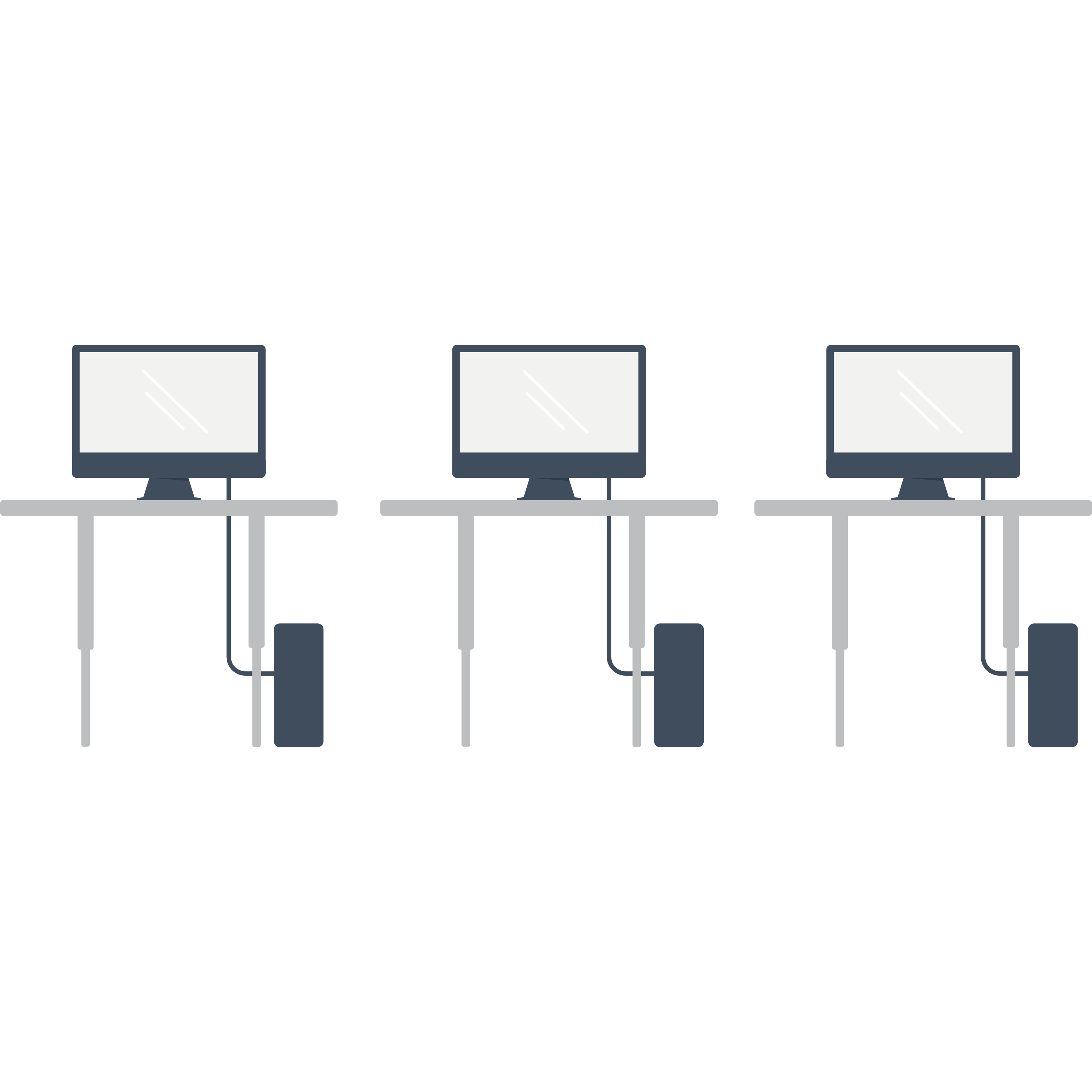
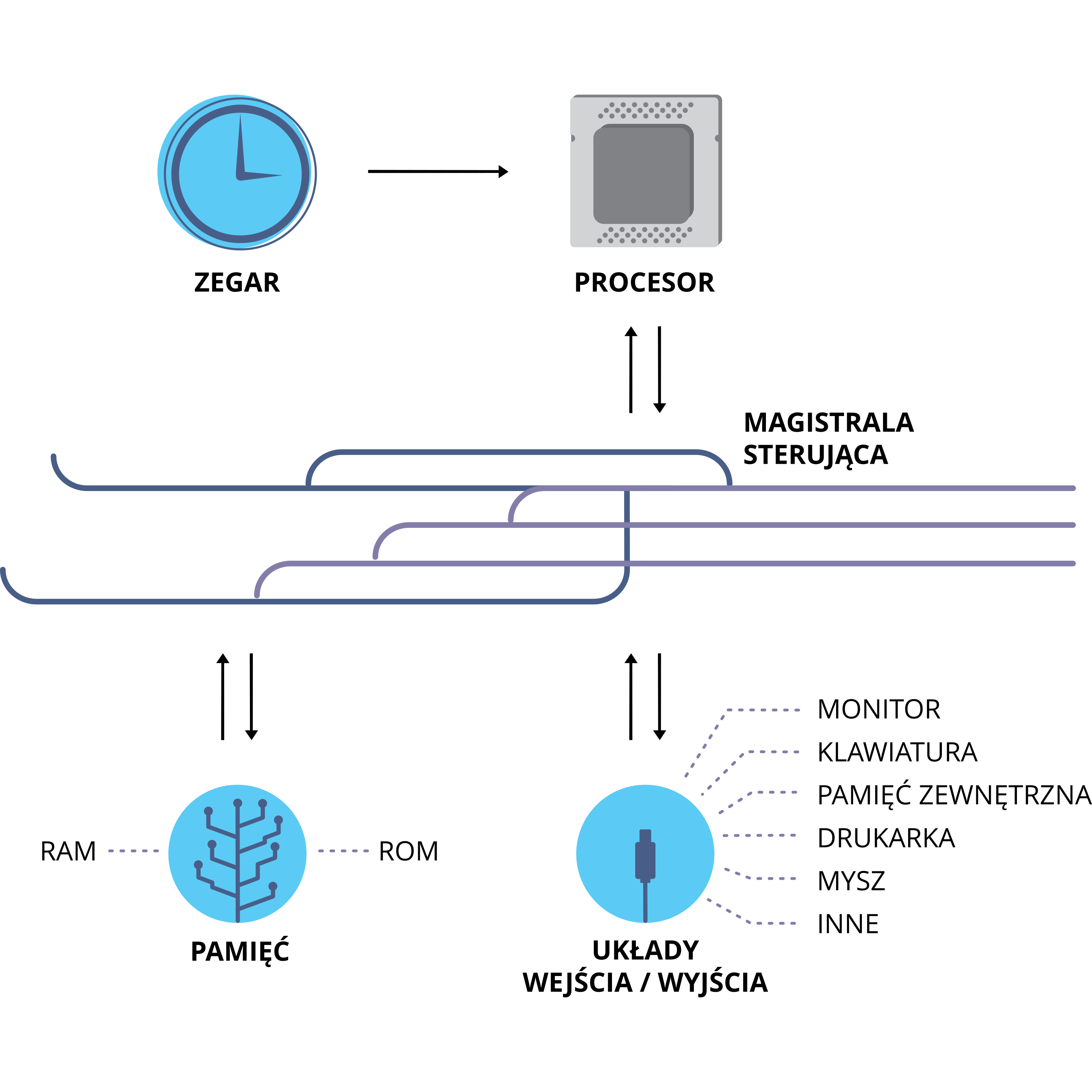 Schemat blokowy komputeraŹródło: CP, licencja: CC BY 3.0.
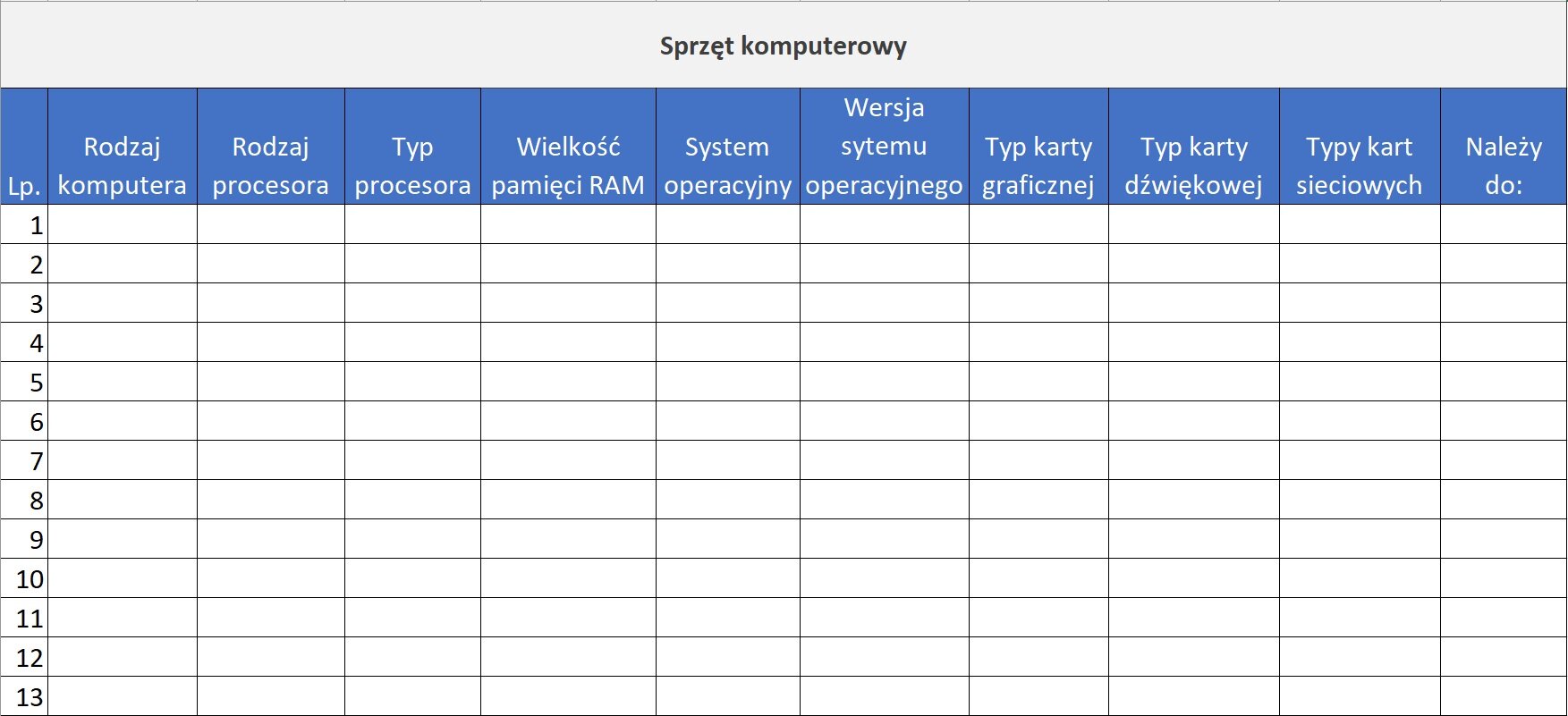 Tabela - Sprzęt komputerowyŹródło: GroMar, licencja: CC BY 3.0.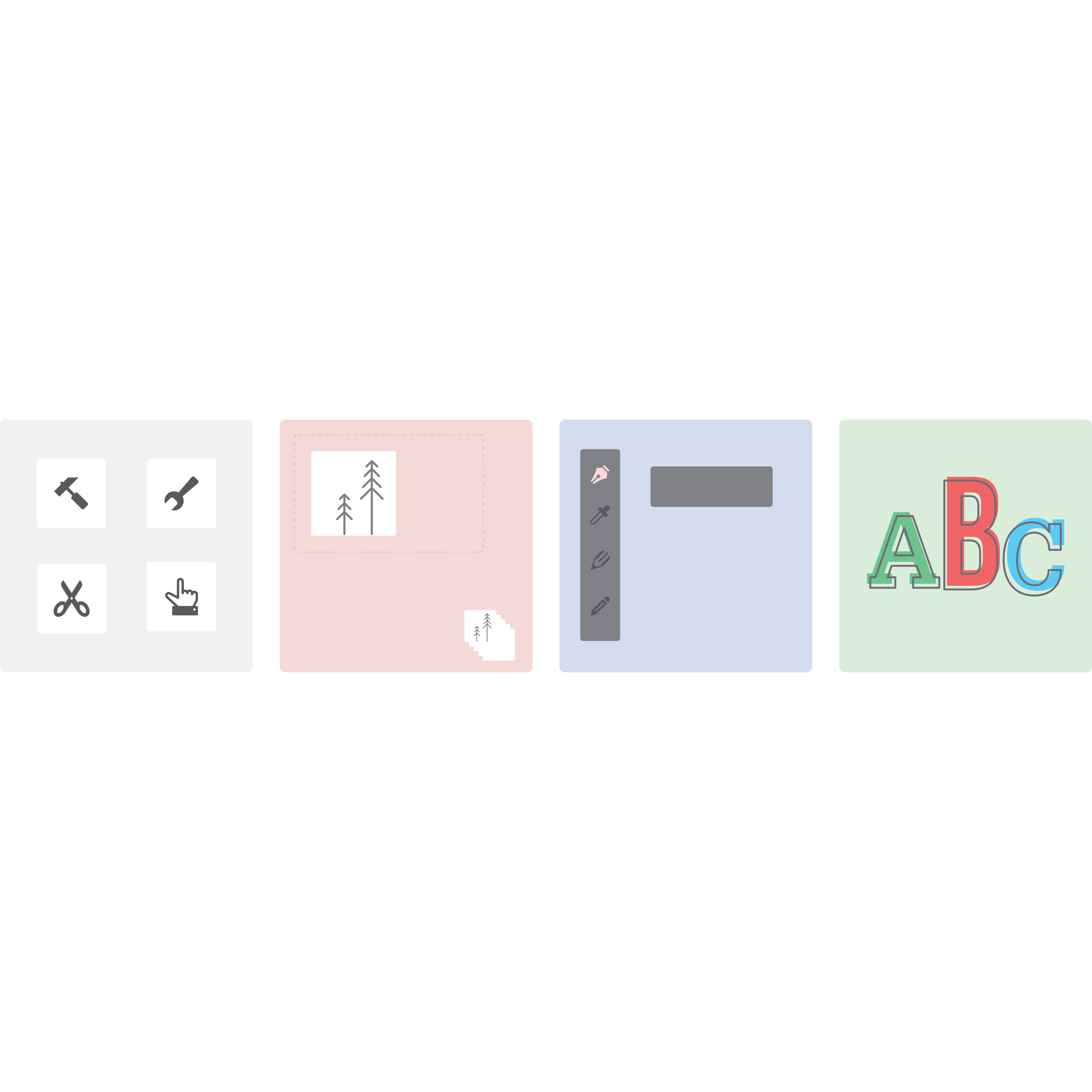



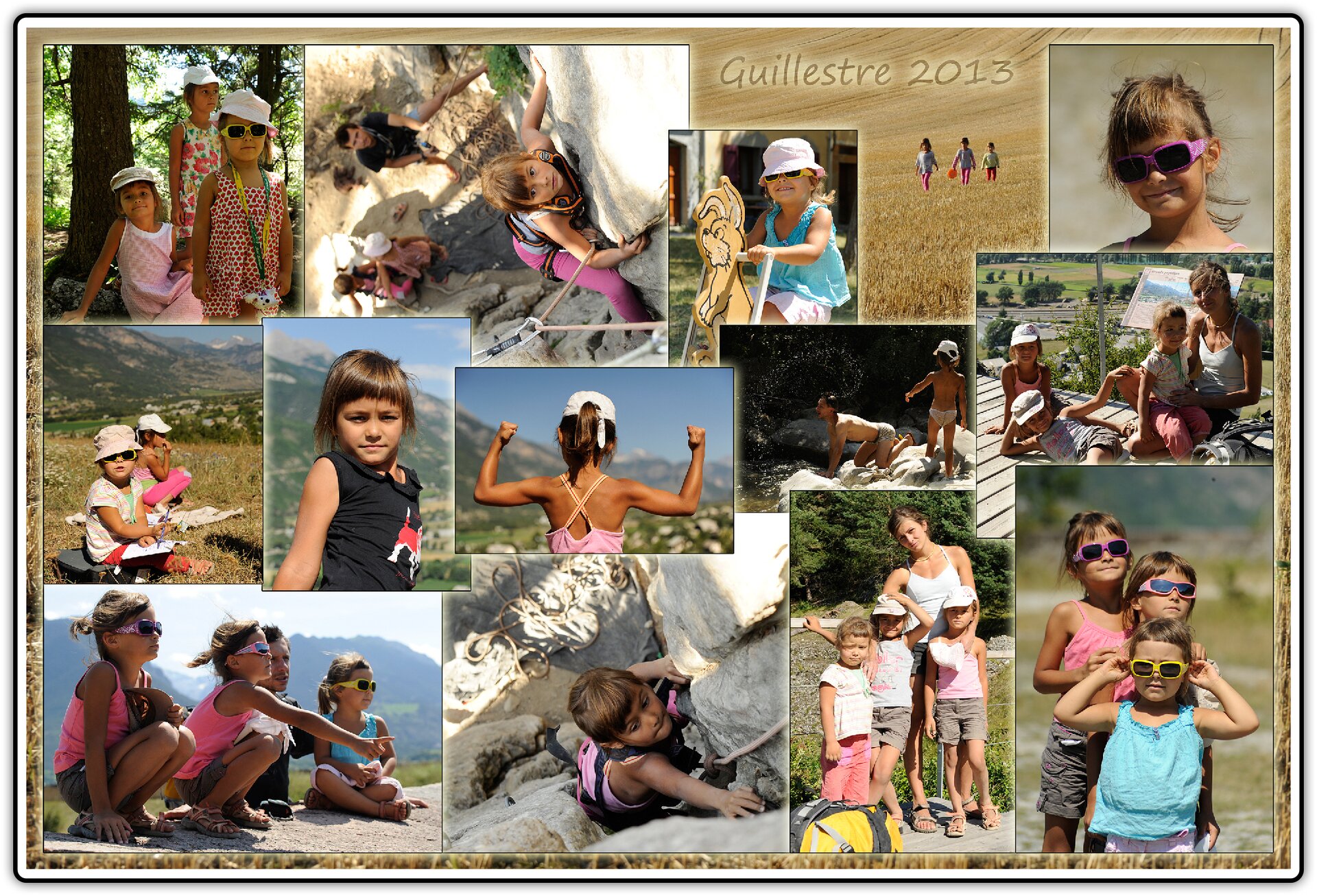

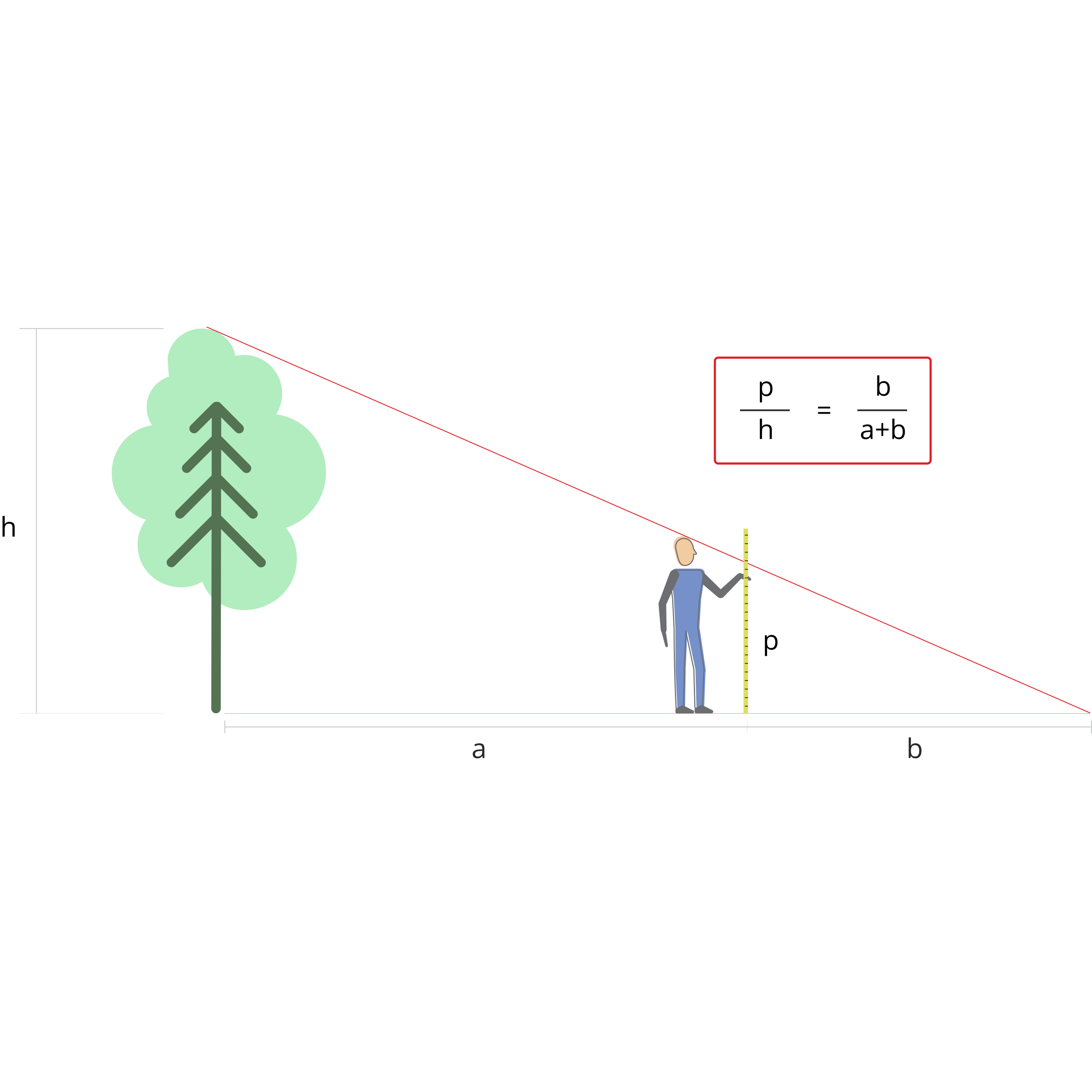 Twierdzenie TalesaŹródło: CP, licencja: CC BY 3.0.


 Piramida żywieniowaŹródło: CP, licencja: CC BY 3.0.
 Projekt tabeli porównującej współczynniki BMI różnych osóbŹródło: GroMar, licencja: CC BY 3.0.
 Gotowa tabela porównująca współczynniki BMI różnych osóbŹródło: GroMar, licencja: CC BY 3.0.
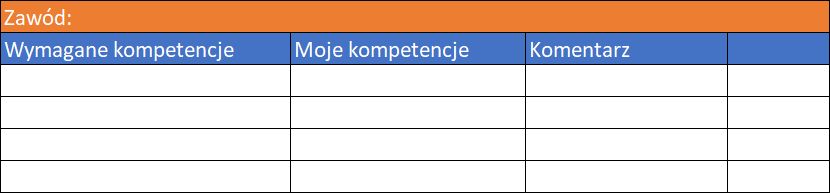 Tabela kompetencjiŹródło: Ewa Dobrzyńska, licencja: CC BY 3.0.