Masz Chromebooka przed sobą, co dalej?
Ta instrukcja dotyczy szkół, które rozpoczynają pracę z Chromebookami otrzymanymi w ramach dostaw KPO (wskaźnik C15G), niezależnie od tego, czy mają już wdrożone usługi Google, czy dopiero zaczynają.
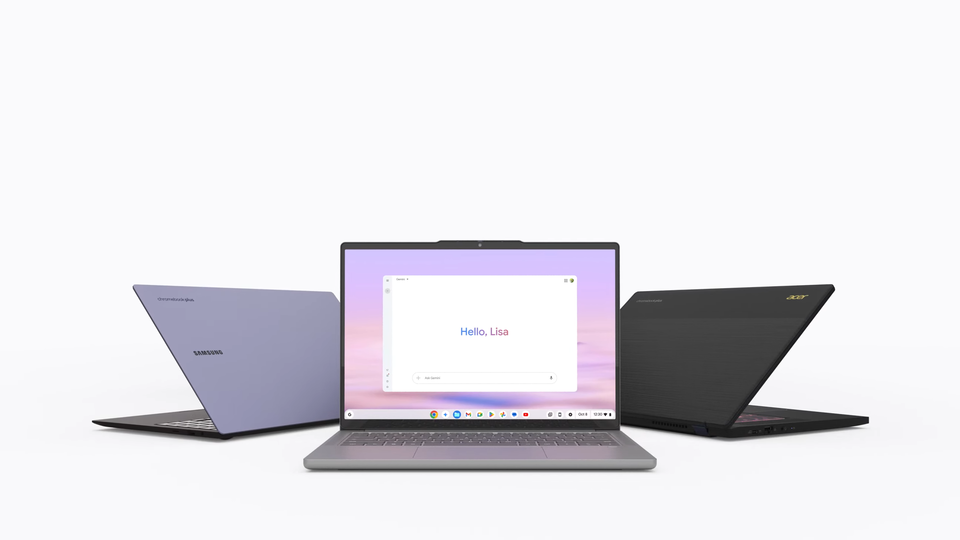
Krok 1. Sprawdź, czy szkoła ma Google Workspace for Education
(Google Workspace for Education Fundamentals jest bezpłatny)
TAK - szkoła ma szkolne konta Google (np. @szkola.edu.pl)
→ przejdź do kroku 2NIE - szkoła nie ma kont szkolnych w Google Workspace. Jeśli twoja placówka nie ma jeszcze tej platformy, może ją otrzymać zgłaszając się do bezpłatnego Programu Innowacyjna Szkoła Google na stronie innowacyjnaszkola.pl lub https://cctpoland.com/google-innovative-school-program-pl/ lub https://www.innowacyjnaszkola.edu.pl/
Możesz korzystać z urządzenia. Technicznie możliwe jest zalogowanie się dowolnym kontem Google (szkolnym lub prywatnym). Do pracy szkolnej nie należy korzystać z kont prywatnych uczniów ani nauczycieli. Rekomendujemy kontakt z certyfikowanym partnerem Google for Education, żeby uruchomić Google Workspace for Education dla Twojej szkoły. Wersja podstawowa tzw. Fundamentals jest bezpłatna dla szkół.
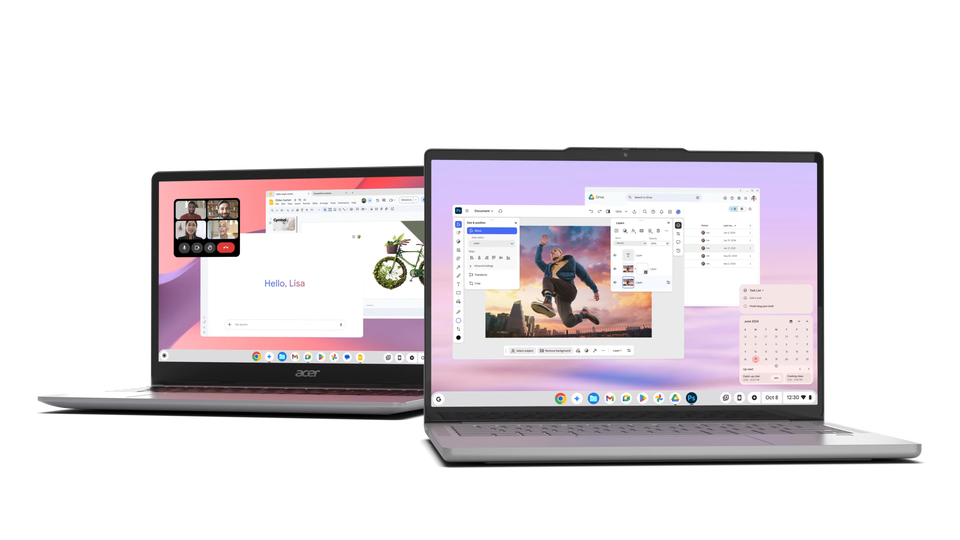
Krok 2. Pierwsze uruchomienie i konfiguracja Chromebooka z licencją CEU
Włącz Chromebooka.
Połącz urządzenie z siecią Wi‑Fi.
Wyświetli się aplikacja z numerem seryjnym urządzenia oraz polem do wpisania numeru RSPO. Wpisz ten numer RSPO placówki, która otrzymała urządzenia (Jeżeli nie pojawi się opcja wpisania numeru RSPO sprawdź krok 4). Po wpisaniu urządzenie jest aktywowane i wyświetli się informacja zarządzane przez zpe.gov.pl.
Jeżeli nie masz możliwości wpisania numeru RSPO i urządzenie prosi Cię o logowanie kontem szkolnym jest to błąd po stronie producenta. Zgłoś sytuację do pomoc@gocloud.pl i otrzymasz wsparcie w poprawnej rejestracji.
Po poprawnej aktywacji w kroku 3 lub 4 Chromebook zostanie przypisany do domeny zpe.gov.pl i objęty zasadami zarządzania.
Od tego momentu:
urządzenie jest Chromebookiem szkolnym, poprawnie aktywowanym i korzystającym z licencji Chrome Education Upgrade,
szkoła posiadająca bezpłatne środowisko Google Workspace for Education może konfigurować ustawienia dla użytkowników na Chromebookach tak, aby zaczęły obowiązywać szkolne zasady bezpieczeństwa,
Podsumowanie
Google Workspace for Education Fundamentals - bezpłatny
Licencja Chrome Education Upgrade - niezbędna do zarządzania Chromebookami jako sprzętem i dostarczona z każdym Chromebookiem.
Nowy Chromebook z licencją - konfiguracja zaczyna się od rejestracji poprzez wpisanie numeru RSPO opisanej wyżej, dopiero potem logujesz się szkolnym kontem Google Workspace,
Logowanie kontami prywatnymi/trybem gościa możliwe, ale nie rekomendowane.
Posłuchaj:
Nagranie dostępne pod adresem https://zpe.gov.pl/a/D8QBDKXH7