Czy komputery mają duszę? - systemy operacyjne
Podstawowe operacje w systemach operacyjnych
Graficzny interfejs użytkownika (GUI) to sposób komunikowania się użytkownika z komputerem za pomocą elementów graficznych, takich jak okna, ikony, przyciski i menu.
Uruchamianie programu
W tej lekcji nauczysz się korzystać z najważniejszych elementów graficznego interfejsu systemu operacyjnego.
Twój komputer korzysta z graficznego interfejsu użytkownika (GUI), który umożliwia wykonywanie wielu operacji za pomocą okien, ikon, menu i przycisków. Wygląd ikon podpowiada, jaką pełnią funkcję. Wkrótce dowiesz się, co kryje się pod postacią ikon, za pomocą których uruchamiasz wybrane programy.
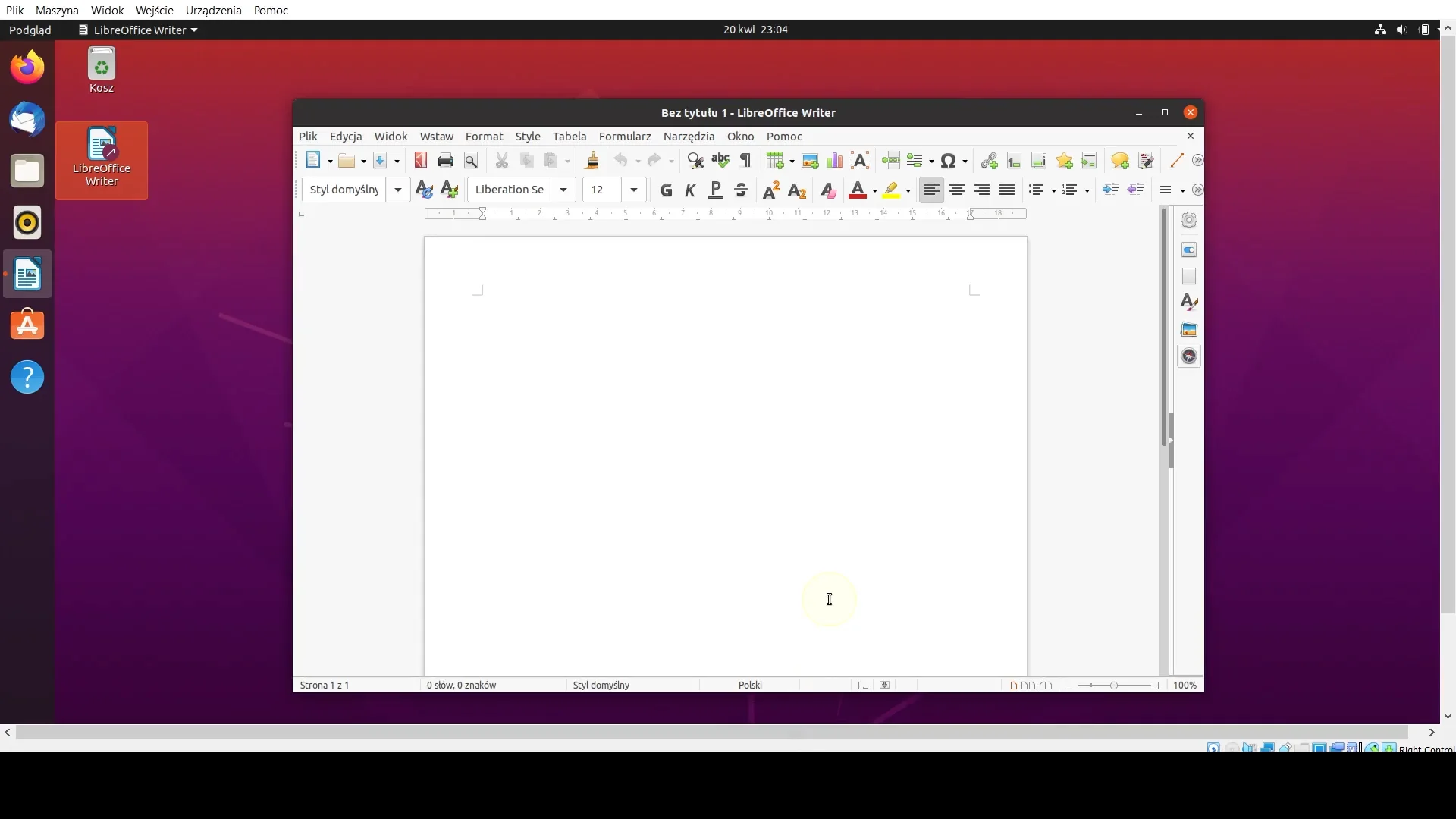
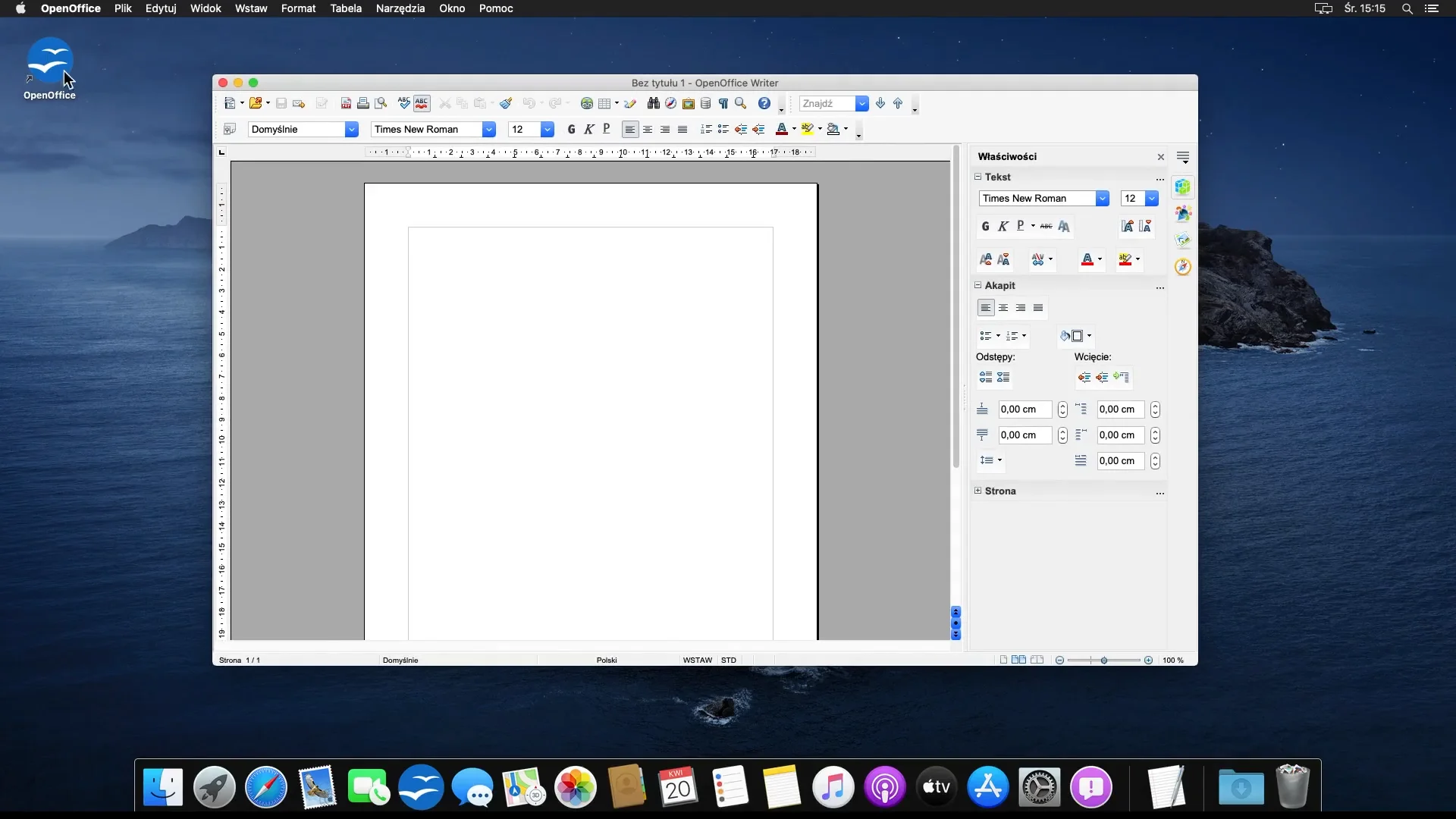
Uruchom wybrany przez ciebie program. Jeśli chcesz uzyskać na ten temat dodatkowe informacje zapoznaj się z filmami, pokazującymi w jaki sposób możesz uruchomić wybrany program w różnych systemach operacyjnych.
Linux Ubuntu 20.04
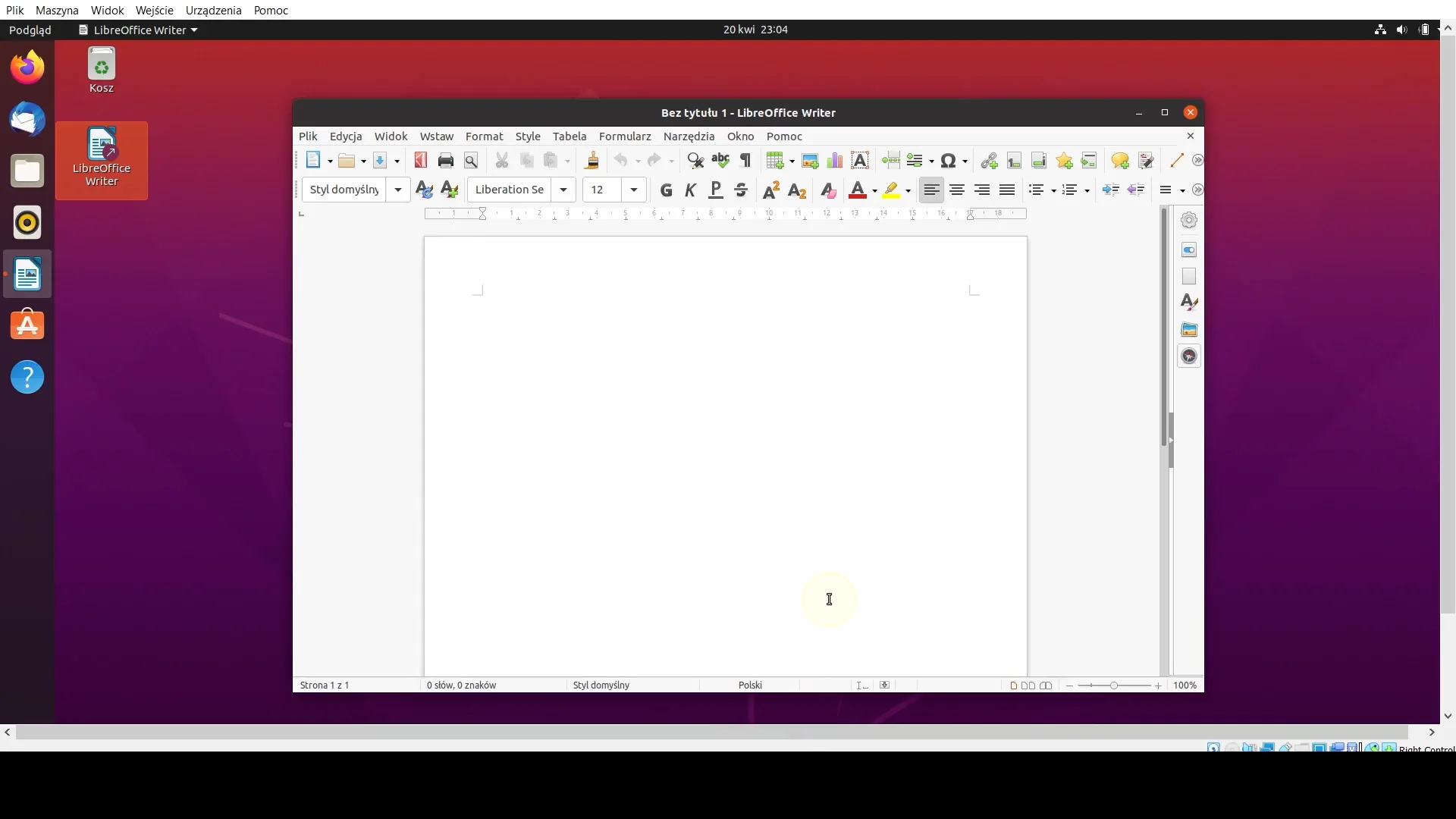
Film dostępny pod adresem /preview/resource/RR9ooHeD3MoaM
Film zawiera informacje o sposobach uruchamiania programów w systemie Ubuntu 20.04.
macOS Catalina
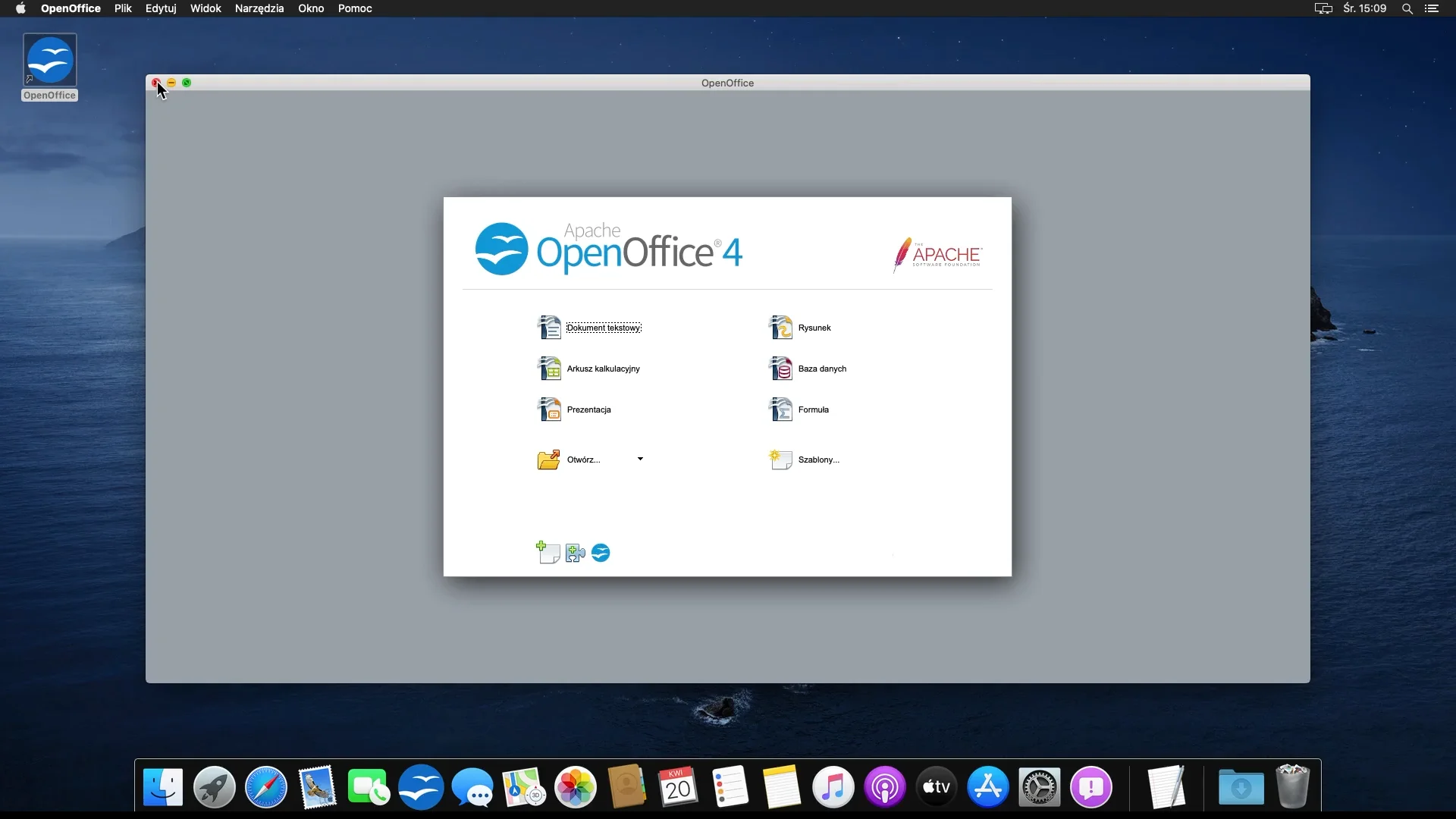
Film dostępny pod adresem /preview/resource/ROvimaUXkOknX
Film zawiera informacje o sposobach uruchamiania programów w systemie macOS Catalina.
Windows 10
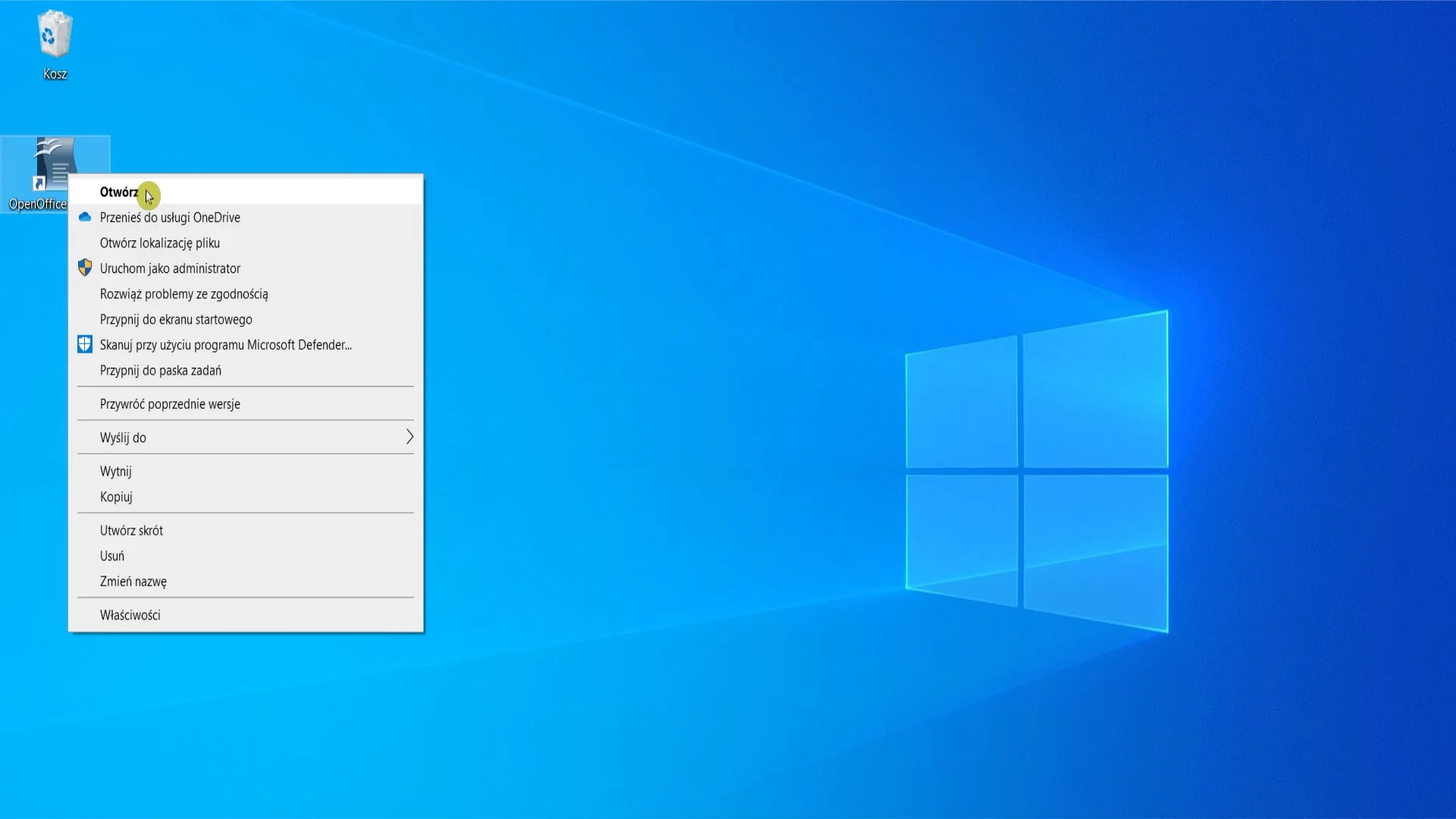
Film dostępny pod adresem /preview/resource/RNnxtlwYQDmBk
Film zawiera informacje o sposobach uruchamiania programów w systemie Windows 10.
Windows 11
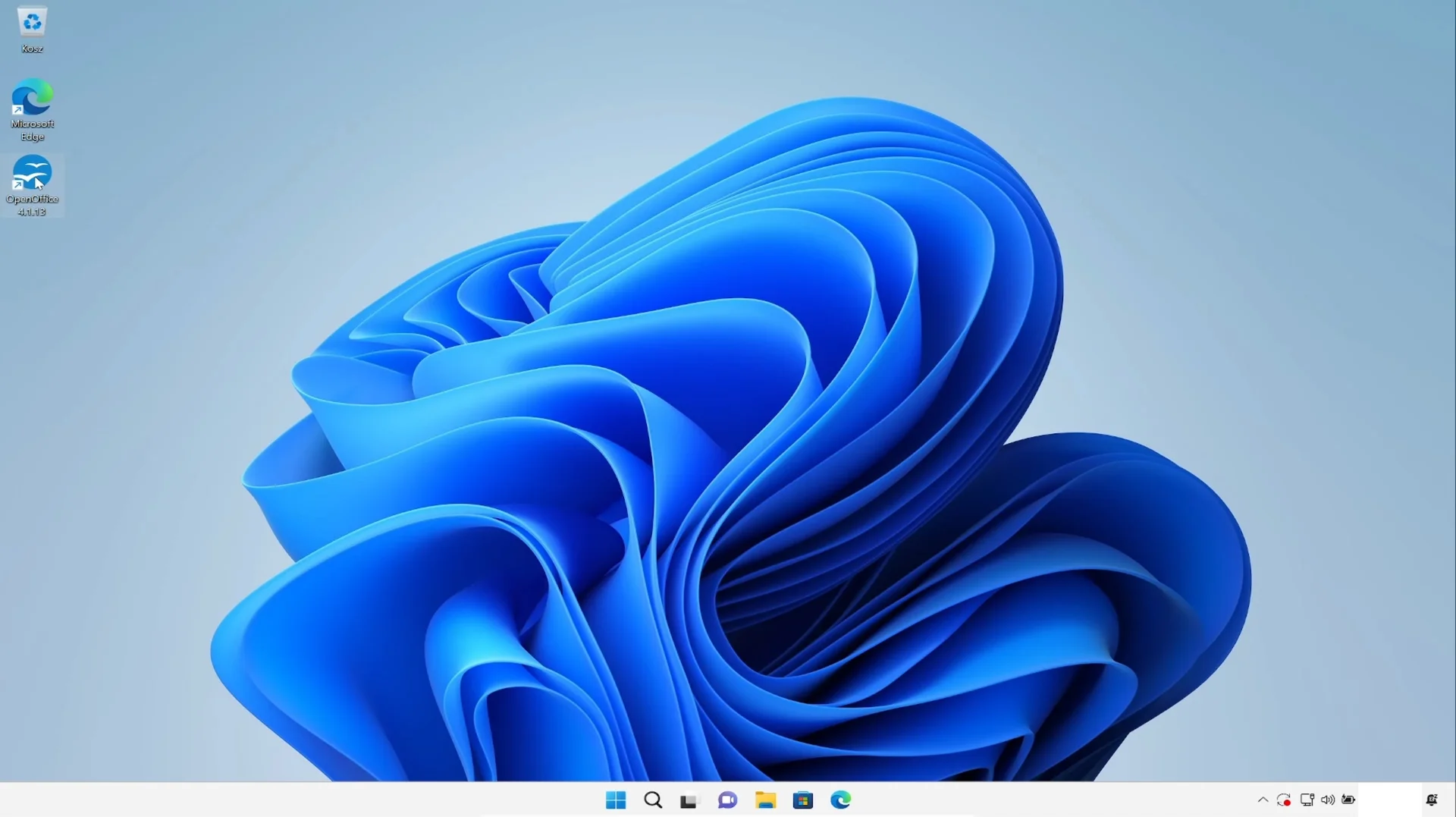
Film dostępny pod adresem /preview/resource/R1Gr7GduG5PaD
Film zawiera informacje o sposobach uruchamiania programów w systemie Windows 11.
Prawym przyciskiem myszy uruchamiasz menu poleceń dla obiektu wskazanego przez mysz. Jest to menu kontekstowe. Możesz z niego skorzystać także w celu uruchomiania programu.
Funkcje okna programu
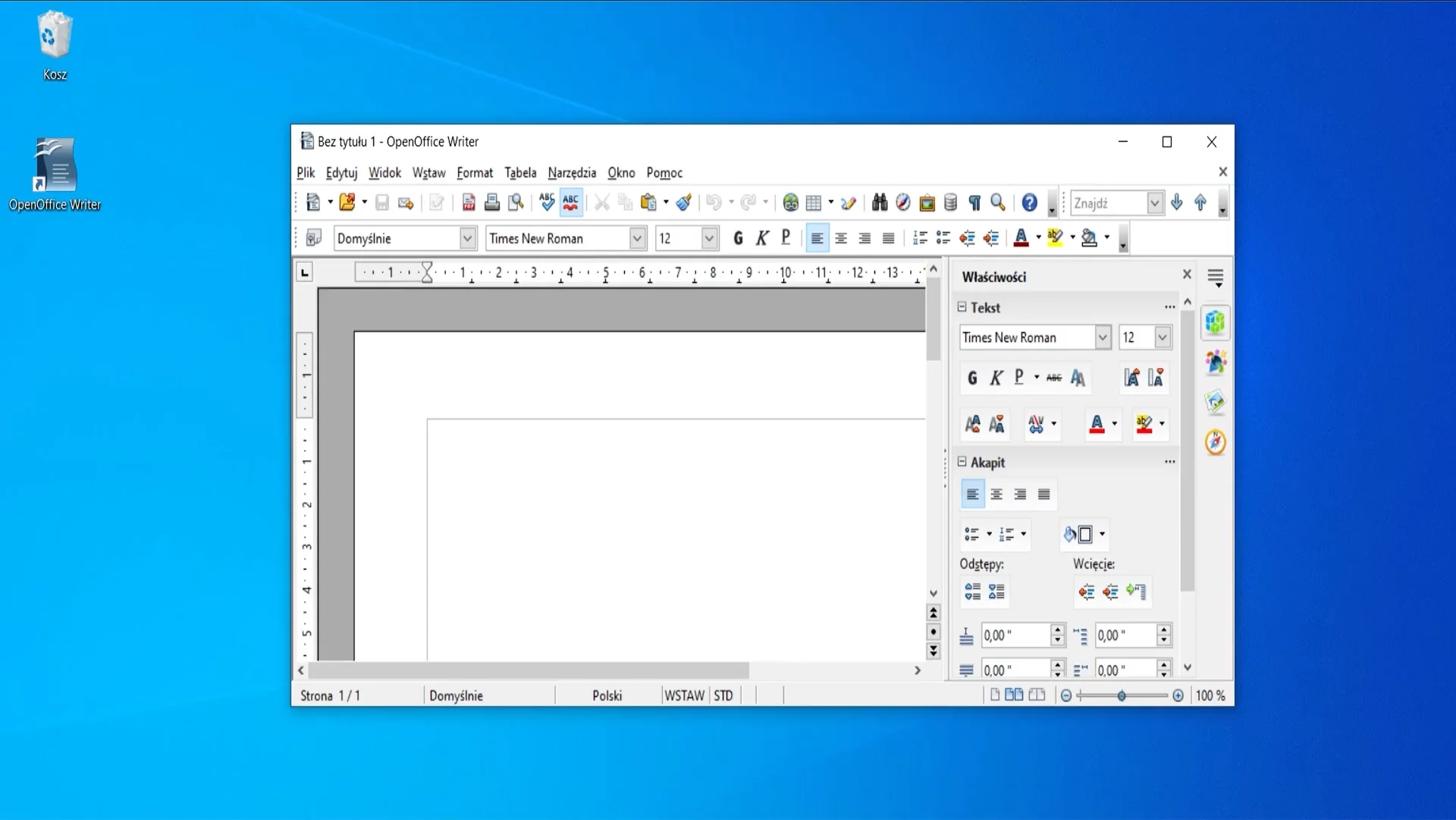
Już wiesz, że programy otwierają się w tzw. oknach. Okno to obszar interfejsu, w którym program prezentuje informacje i umożliwia wykonywanie określonych działań. Okno można zwykle przesuwać, minimalizować, maksymalizować i zmieniać jego rozmiar. Czy potrafisz wykorzystać poszczególne elementy takiego okna?
Określ, jakie możliwości ma okno twojego programu.
Każdy z tych elementów będzie miał duże znaczenie w tworzeniu przez ciebie różnych dokumentów.
Wygląd i elementy okna zależą od programu. W wielu oknach znajdziemy m.in. pasek tytułu, przyciski sterujące oknem oraz obszar, w którym program prezentuje lub umożliwia edycję danych. W zależności od programu mogą występować także paski przewijania, paski narzędzi czy pasek stanu.
pasek tytułu
Możliwe odpowiedzi: 1.twój dokument nie mieści się na ekranie i za jego pomocą a chcesz obejrzeć jego inny fragment
, 2.chcesz odsłonić na chwilę to co znajduje się pod oknem programu
, 3.tworzysz na nim dokument
, 4.sprawdzasz dodatkowe informacje na temat tworzonego dokumentu
, 5.korzystasz z funkcji programu, aby stworzyć dokument
, 6.zamykasz program
, 7.twoje okno z programem zajmuje cały ekran. Chcesz z niego korzystać, ale równocześnie chcesz korzystać z drugiego programu, a więc korzystasz z dwóch okien
, 8.sprawdzasz na nim nazwę dokumentu, który tworzysz
narzędzia do obsługi uruchomionego programu
Możliwe odpowiedzi: 1.twój dokument nie mieści się na ekranie i za jego pomocą a chcesz obejrzeć jego inny fragment
, 2.chcesz odsłonić na chwilę to co znajduje się pod oknem programu
, 3.tworzysz na nim dokument
, 4.sprawdzasz dodatkowe informacje na temat tworzonego dokumentu
, 5.korzystasz z funkcji programu, aby stworzyć dokument
, 6.zamykasz program
, 7.twoje okno z programem zajmuje cały ekran. Chcesz z niego korzystać, ale równocześnie chcesz korzystać z drugiego programu, a więc korzystasz z dwóch okien
, 8.sprawdzasz na nim nazwę dokumentu, który tworzysz
pasek przewijania
Możliwe odpowiedzi: 1.twój dokument nie mieści się na ekranie i za jego pomocą a chcesz obejrzeć jego inny fragment
, 2.chcesz odsłonić na chwilę to co znajduje się pod oknem programu
, 3.tworzysz na nim dokument
, 4.sprawdzasz dodatkowe informacje na temat tworzonego dokumentu
, 5.korzystasz z funkcji programu, aby stworzyć dokument
, 6.zamykasz program
, 7.twoje okno z programem zajmuje cały ekran. Chcesz z niego korzystać, ale równocześnie chcesz korzystać z drugiego programu, a więc korzystasz z dwóch okien
, 8.sprawdzasz na nim nazwę dokumentu, który tworzysz
pasek stanu
Możliwe odpowiedzi: 1.twój dokument nie mieści się na ekranie i za jego pomocą a chcesz obejrzeć jego inny fragment
, 2.chcesz odsłonić na chwilę to co znajduje się pod oknem programu
, 3.tworzysz na nim dokument
, 4.sprawdzasz dodatkowe informacje na temat tworzonego dokumentu
, 5.korzystasz z funkcji programu, aby stworzyć dokument
, 6.zamykasz program
, 7.twoje okno z programem zajmuje cały ekran. Chcesz z niego korzystać, ale równocześnie chcesz korzystać z drugiego programu, a więc korzystasz z dwóch okien
, 8.sprawdzasz na nim nazwę dokumentu, który tworzysz
przycisk do zamykania okna
Możliwe odpowiedzi: 1.twój dokument nie mieści się na ekranie i za jego pomocą a chcesz obejrzeć jego inny fragment
, 2.chcesz odsłonić na chwilę to co znajduje się pod oknem programu
, 3.tworzysz na nim dokument
, 4.sprawdzasz dodatkowe informacje na temat tworzonego dokumentu
, 5.korzystasz z funkcji programu, aby stworzyć dokument
, 6.zamykasz program
, 7.twoje okno z programem zajmuje cały ekran. Chcesz z niego korzystać, ale równocześnie chcesz korzystać z drugiego programu, a więc korzystasz z dwóch okien
, 8.sprawdzasz na nim nazwę dokumentu, który tworzysz
przycisk do minimalizowania okna do paska zadań
Możliwe odpowiedzi: 1.twój dokument nie mieści się na ekranie i za jego pomocą a chcesz obejrzeć jego inny fragment
, 2.chcesz odsłonić na chwilę to co znajduje się pod oknem programu
, 3.tworzysz na nim dokument
, 4.sprawdzasz dodatkowe informacje na temat tworzonego dokumentu
, 5.korzystasz z funkcji programu, aby stworzyć dokument
, 6.zamykasz program
, 7.twoje okno z programem zajmuje cały ekran. Chcesz z niego korzystać, ale równocześnie chcesz korzystać z drugiego programu, a więc korzystasz z dwóch okien
, 8.sprawdzasz na nim nazwę dokumentu, który tworzysz
przyciski do zmiany rozmiaru okna
Możliwe odpowiedzi: 1.twój dokument nie mieści się na ekranie i za jego pomocą a chcesz obejrzeć jego inny fragment
, 2.chcesz odsłonić na chwilę to co znajduje się pod oknem programu
, 3.tworzysz na nim dokument
, 4.sprawdzasz dodatkowe informacje na temat tworzonego dokumentu
, 5.korzystasz z funkcji programu, aby stworzyć dokument
, 6.zamykasz program
, 7.twoje okno z programem zajmuje cały ekran. Chcesz z niego korzystać, ale równocześnie chcesz korzystać z drugiego programu, a więc korzystasz z dwóch okien
, 8.sprawdzasz na nim nazwę dokumentu, który tworzysz
obszar do edycji dokumentu
Możliwe odpowiedzi: 1.twój dokument nie mieści się na ekranie i za jego pomocą a chcesz obejrzeć jego inny fragment
, 2.chcesz odsłonić na chwilę to co znajduje się pod oknem programu
, 3.tworzysz na nim dokument
, 4.sprawdzasz dodatkowe informacje na temat tworzonego dokumentu
, 5.korzystasz z funkcji programu, aby stworzyć dokument
, 6.zamykasz program
, 7.twoje okno z programem zajmuje cały ekran. Chcesz z niego korzystać, ale równocześnie chcesz korzystać z drugiego programu, a więc korzystasz z dwóch okien
, 8.sprawdzasz na nim nazwę dokumentu, który tworzysz
Dostosuj rozmiar okna i jego położenie zgodnie z poniższymi czynnościami.
Uruchom dowolny program.
Zminimalizuj okno uruchomionego programu do paska zadań, a następnie otwórz ponownie to okno z paska zadań.
Zmniejsz wielkość okna programu tak, aby zajmował 1/4 części ekranu (połowę jego wysokości i połowę szerokości).
Przesuń okno w górny lewy róg ekranu.
Zmaksymalizuj rozmiar okna do pełnego ekranu.
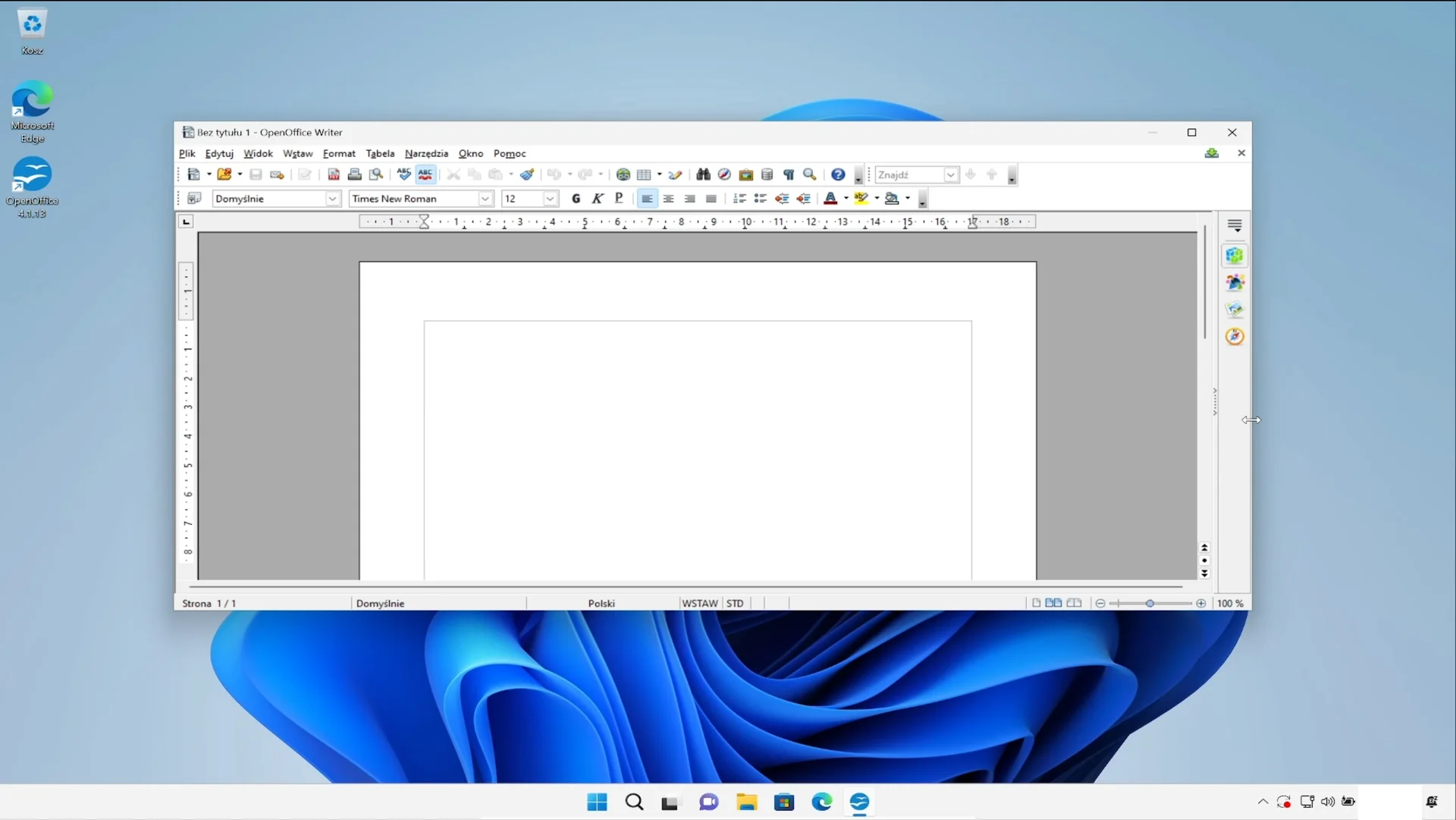
Uruchom dwa programy. Umieść ich okna obok siebie tak, aby można było jednocześnie korzystać z obu.
Organizacja danych w komputerze
Dane przechowywane w komputerze zapisuje się w postaci plików. Plik może zawierać np. tekst, zdjęcie, muzykę, film lub dane programu. Możesz zobaczyć dane, przeglądając zawartość dysku twardego. W plikach zapisywane są twoje dokumenty. Programy, z których korzystasz, tworzą zbiory plików. System operacyjny w twoim komputerze też jest zapisany w zbiorze plików.
Każdy plik ma swoją nazwę. Składa się ona z nazwy właściwej, kropki i rozszerzenia. Rozszerzenie jest końcową częścią nazwy pliku, np. .jpg, .pdf czy .txt. Pomaga systemowi operacyjnemu i programom rozpoznać, z jakim rodzajem pliku mają do czynienia. Wiele programów podczas zapisywania utworzonych w nich plików automatycznie dodaje po nazwie pliku odpowiednie rozszerzenie, np. pliki tekstowe pisane w Notatniku będą miały rozszerzenie txt, dokumenty tekstowe pisane w programie Microsoft Word – docx, a w programie LibreOffice – odt. Pliki graficzne możesz rozpoznać po ich rozszerzeniach, np. jpg, png, bmp. Pliki, które uruchamiają programy w systemie operacyjnym Windows mogą mieć rozszerzenie: com, exe lub bat. Dalej poznasz niektóre z programów, jakie można znaleźć w systemie Windows.
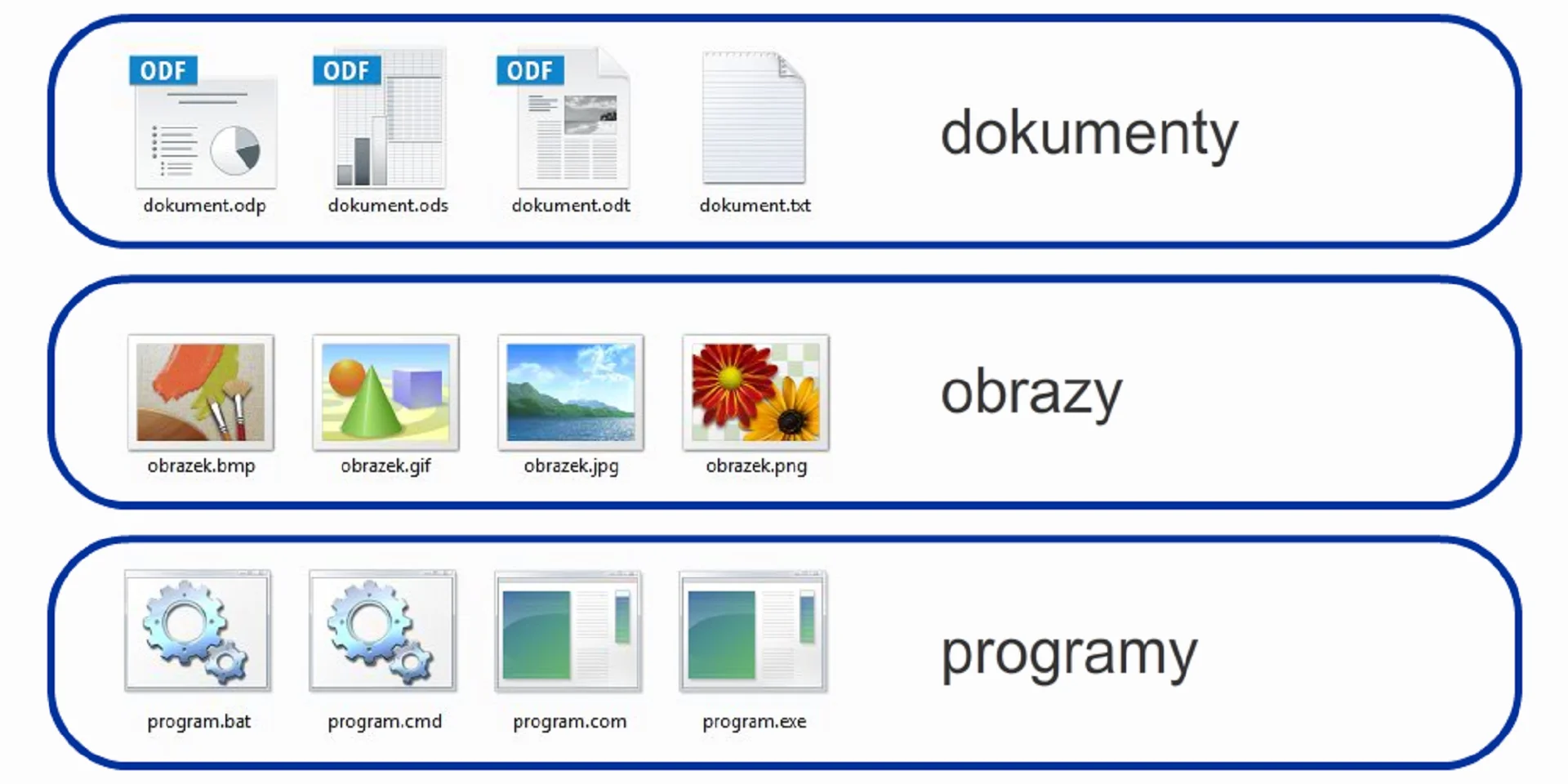
Otwarty i wolny standard plików służących do przechowywania i wymiany dokumentów tekstowych, arkuszy kalkulacyjnych, prezentacji multimedialnych i wykresów oznaczany jest skrótem ODF (ang. Open Document Format). Obsługiwany jest przez różne aplikacje biurowe, takie jak LibreOffice, czy Microsoft Office i obejmuje rozszerzenia takie jak odt, ods, odp, czy ott, ots, otp.
Porządkowanie plików
Porządkując rzeczy w swoim pokoju, wykorzystujesz szafki, półki, szuflady. Znajdują w nich swoje miejsce książki, maskotki, pamiątki i inne przedmioty, które są dla ciebie wartościowe.
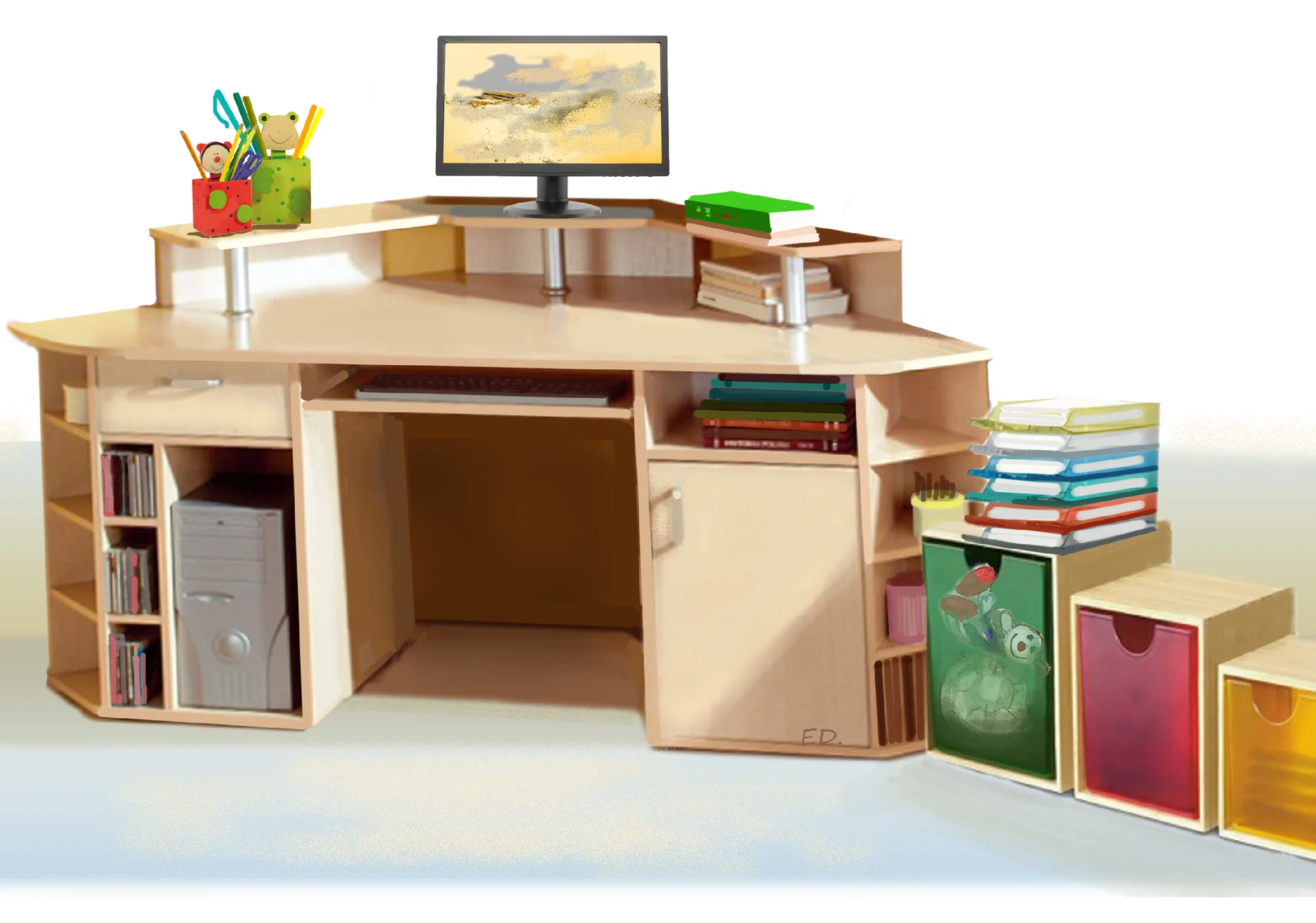
O porządek musisz również zadbać w swoim komputerze. Twoje prace zapisane na dysku komputera lub na zewnętrznym nośniku danych powinny mieć swoje określone miejsce. Folder, nazywany również katalogiem, służy do porządkowania plików i innych folderów. W różnych systemach operacyjnych mogą być używane różne określenia tego elementu.
W komputerze możesz tworzyć foldery i podfoldery, budując w ten sposób własną „szafkę” z dowolną liczbą szuflad do przechowywania cyfrowych dokumentów. Struktura folderów na dysku tworzy tak zwane drzewo folderów.
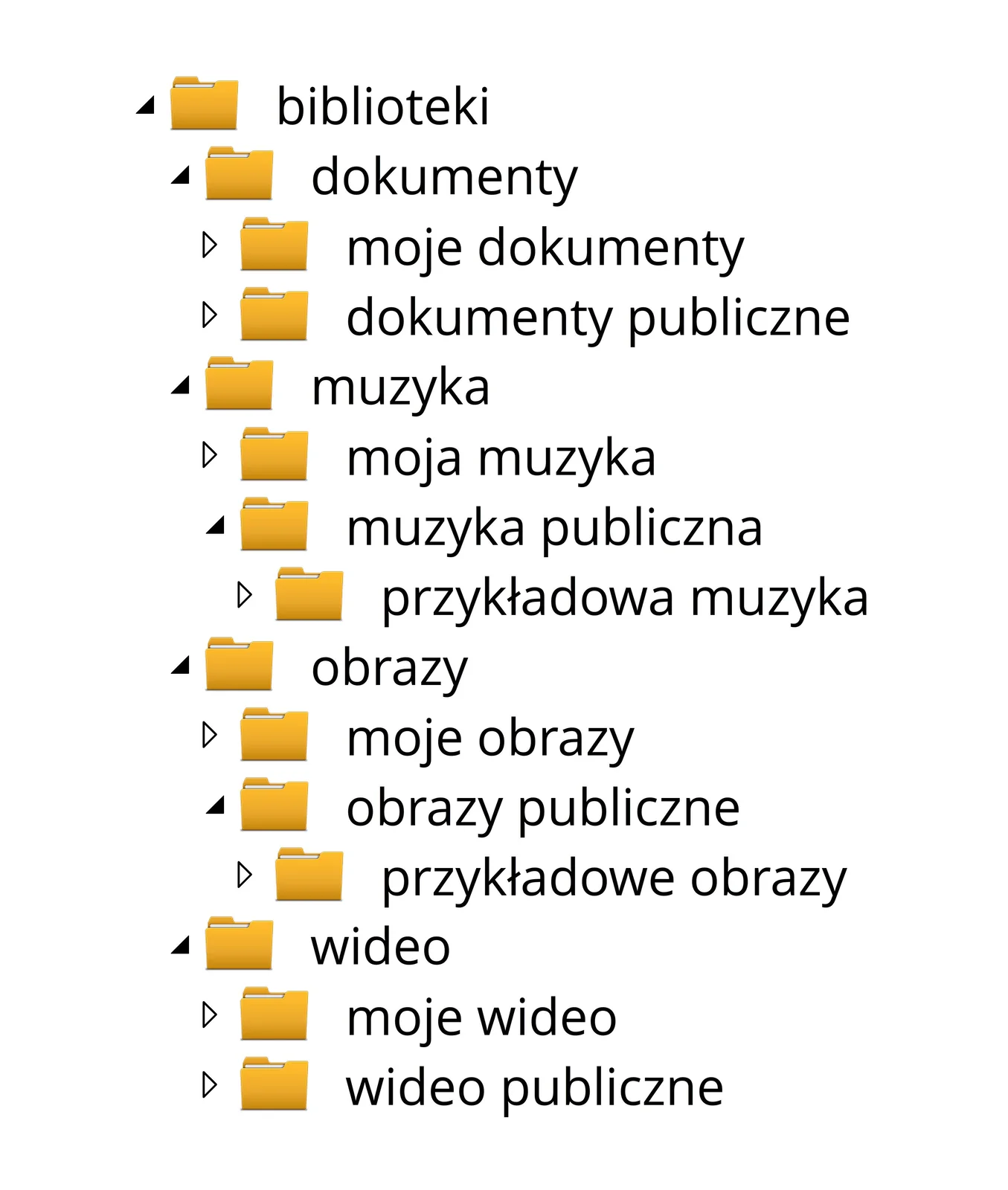
Każdy folder możesz otworzyć, klikając myszą na jego ikonę oraz sprawdzić jego zawartość. Otwarty folder ma postać okna podobnego do okna programu.
Zapoznaj się ze strukturą folderów na twoim dysku. Sprawdź, jakie foldery zostały założone na dysku twardym? Gdzie jest miejsce na przechowywanie tworzonych dokumentów?
W wybranym miejscu na dysku załóż własną strukturę folderów, w których będziesz przechowywać:
zdjęcia;
rysunki;
teksty;
prezentacje;
nagrania;
filmy.
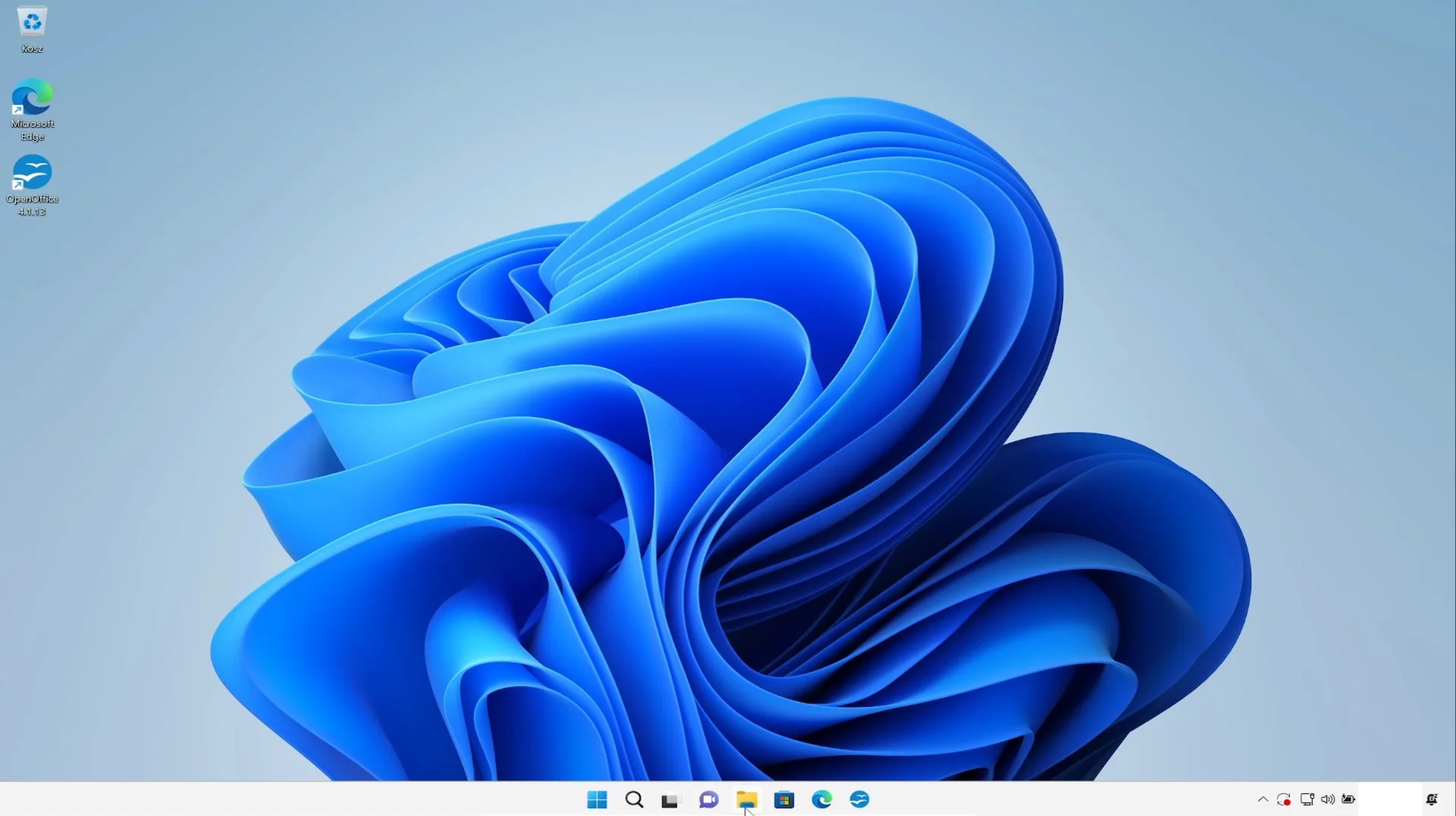
W tym celu określ miejsce, w którym będziesz tworzyć foldery oraz znajdź funkcje, które wykorzystasz do tworzenia folderów. Do wykonania zadania użyj myszy.
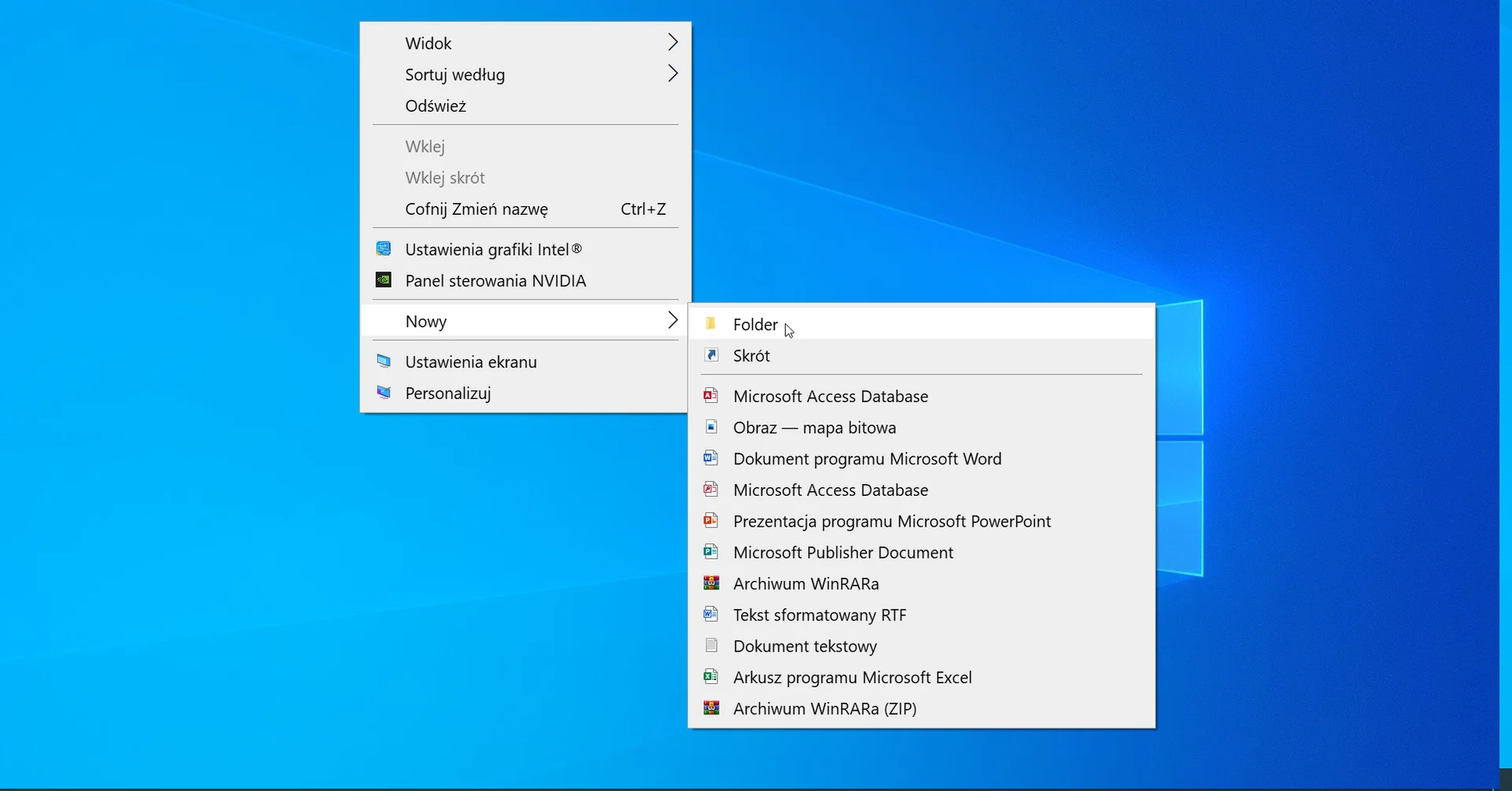
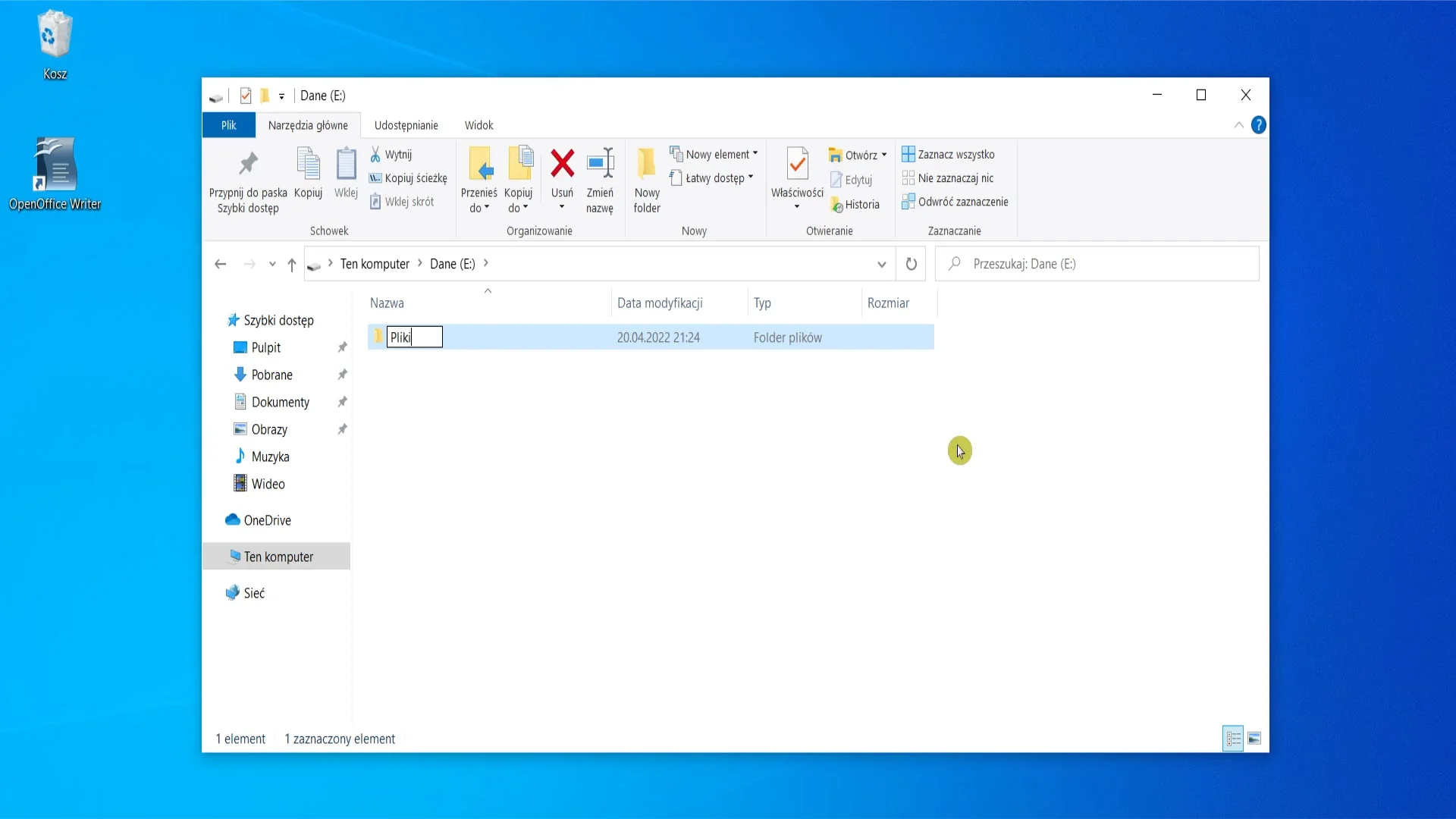
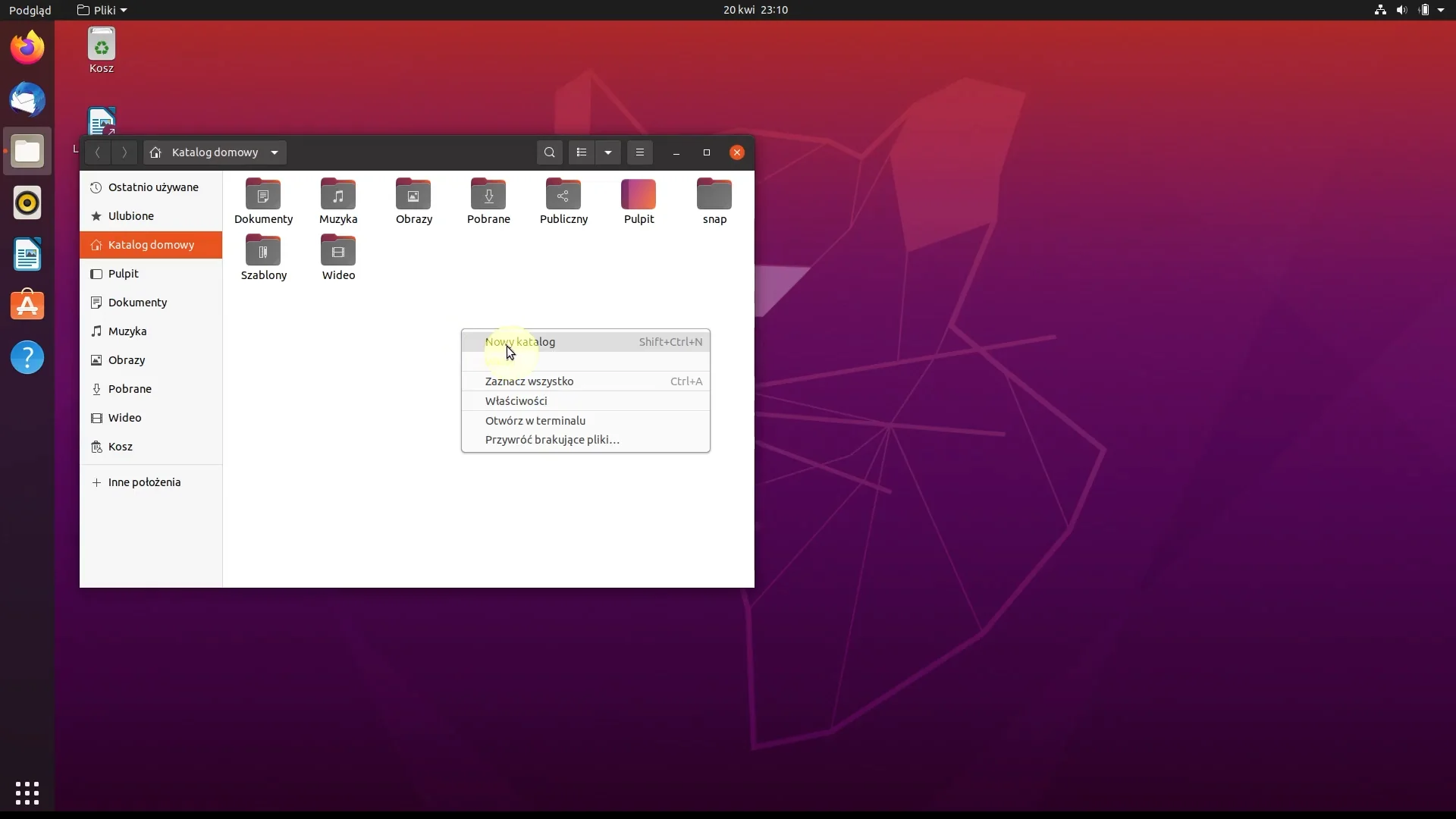
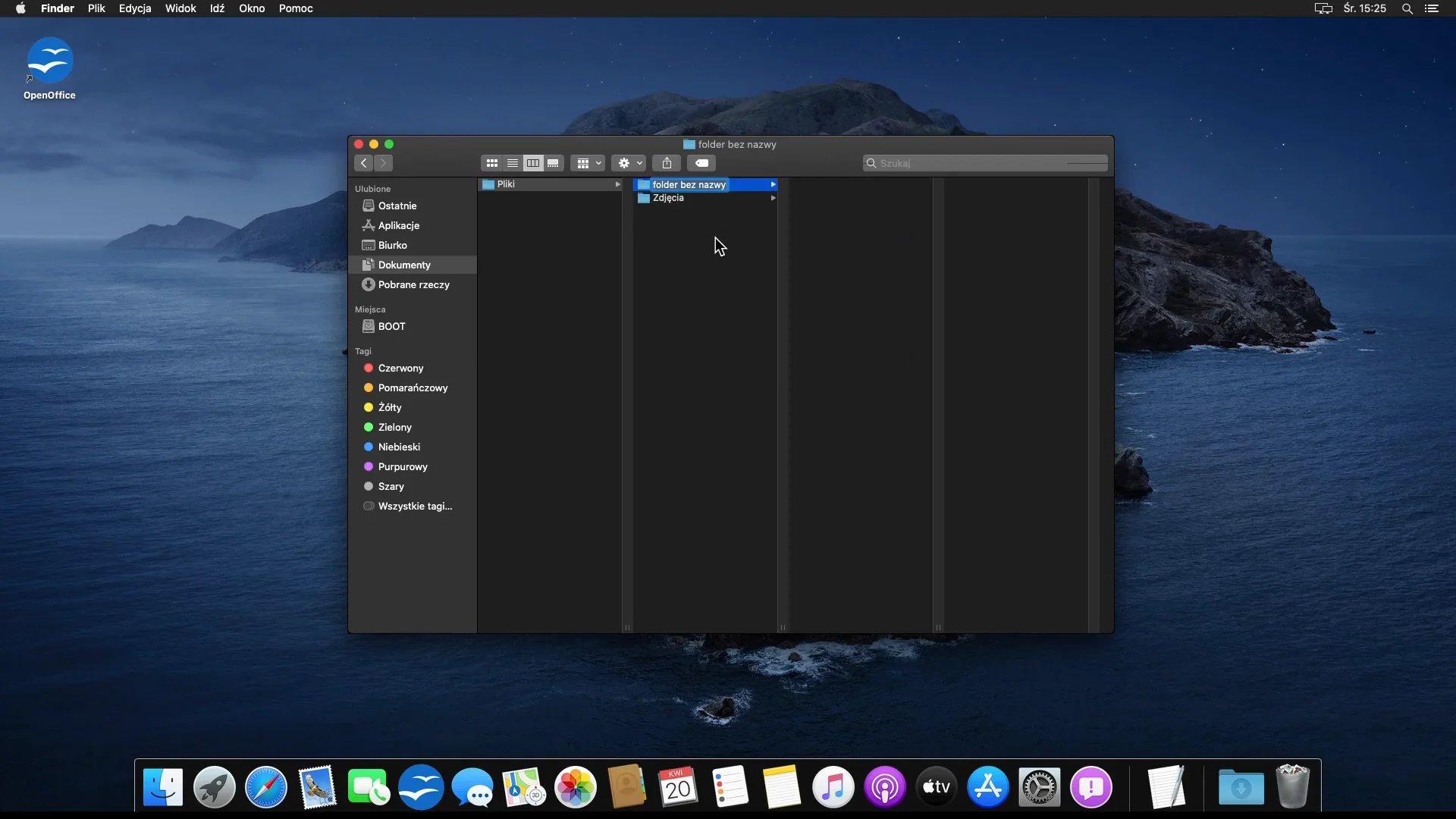
Zapisywanie plików
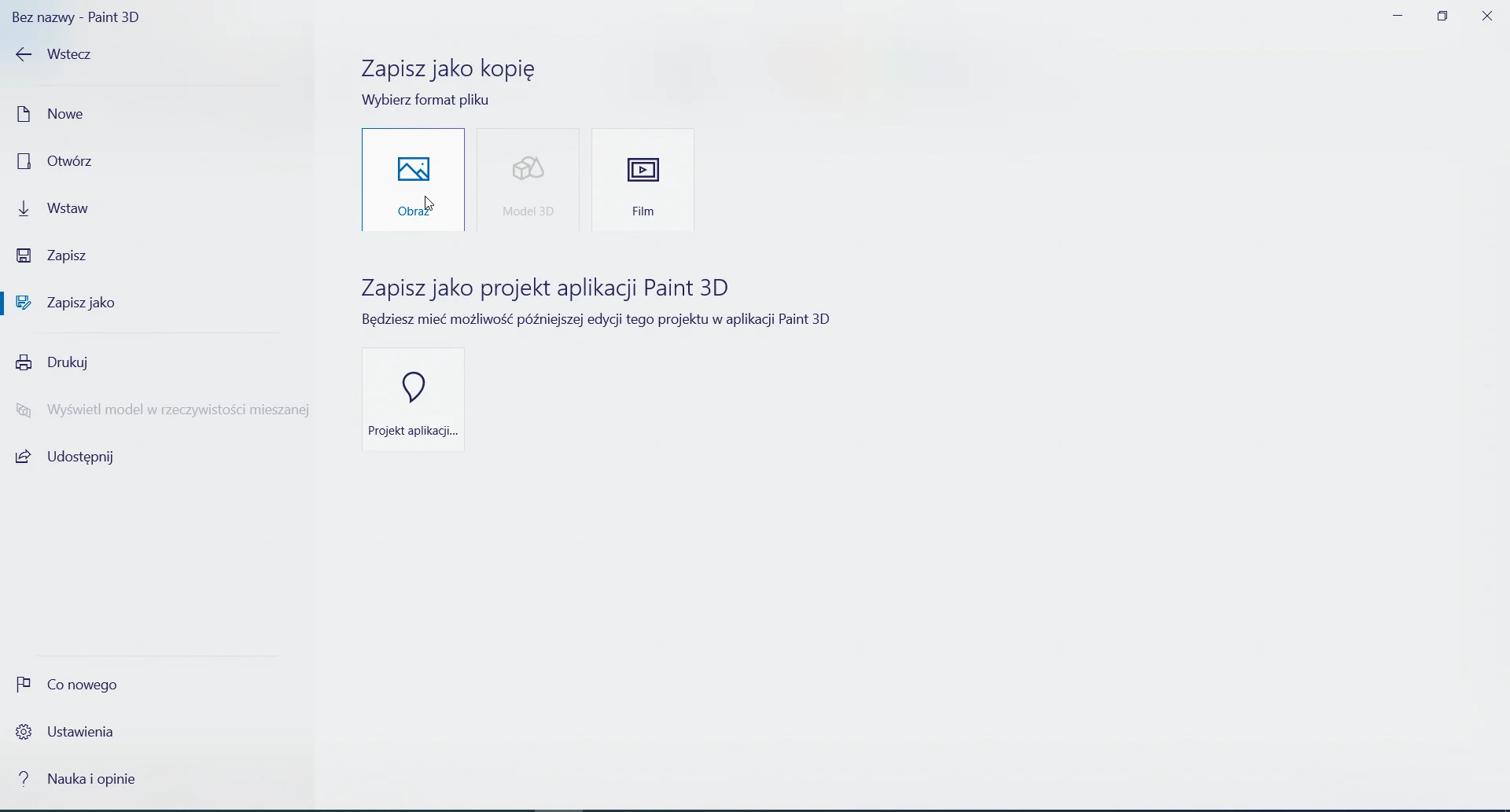
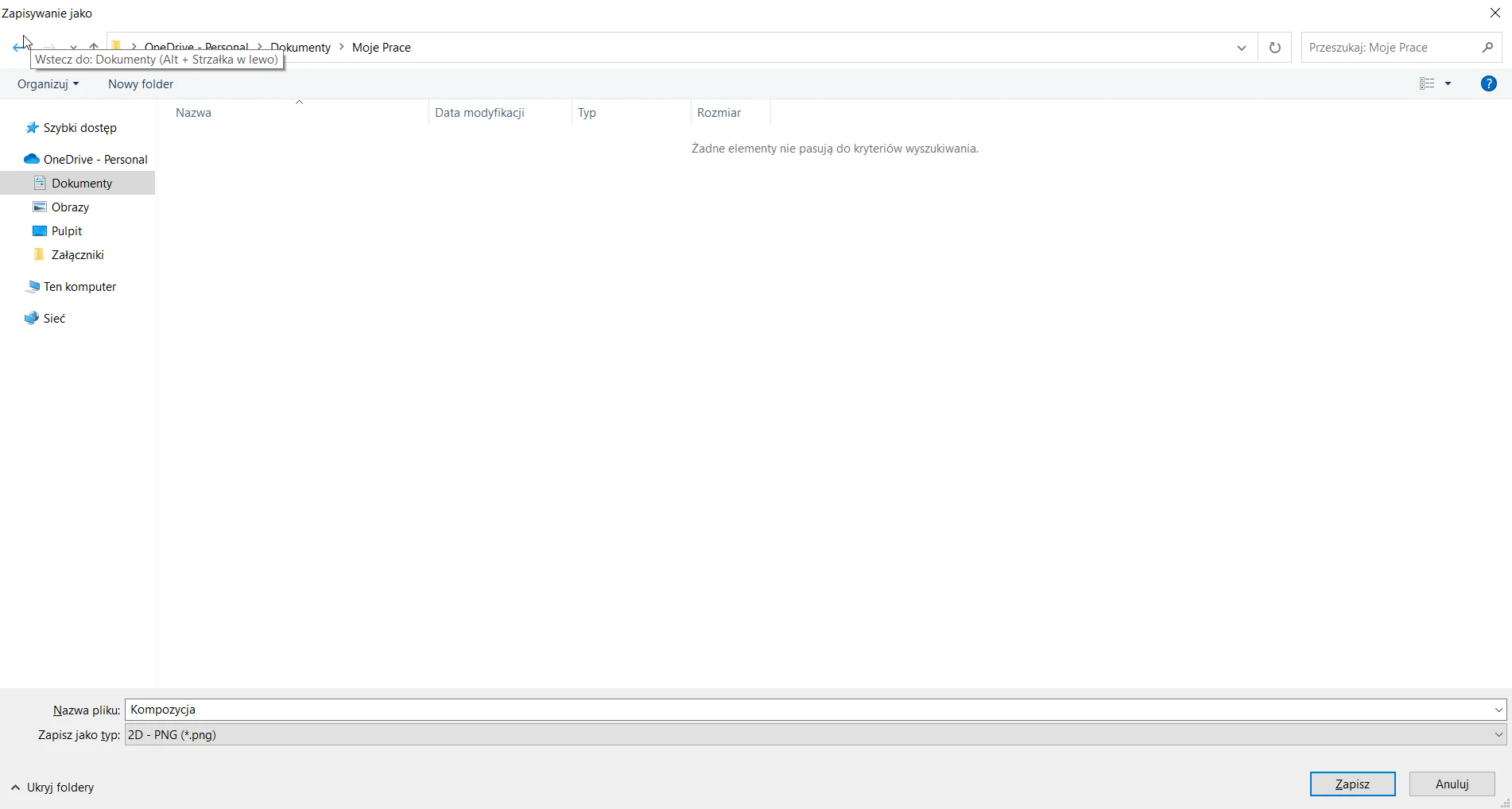
Utworzony dokument możesz zapisać. Wykorzystaj w tym celu polecenie Zapisz jako, jeżeli zapisujesz go po raz pierwszy lub chcesz zmienić miejsce zapisywania bądź nazwę pliku. Wykorzystaj polecenie Zapisz, jeżeli chcesz zapamiętać dokonane zmiany we wcześniej zapisanym dokumencie.
Otwórz znany ci program graficzny i zaprojektuj w nim, wykorzystując dostępne kształty, własną kompozycję graficzną. Swoją pracę zapisz w pliku o nazwie Kompozycja. Nie zapomnij określić typu pliku. Wybierz folder, w którym plik zostanie zapisany.
System operacyjny umożliwia uruchamianie programów zainstalowanych w komputerze. Dane przechowywane są w plikach, które mają swoją nazwę i rozszerzenie określające ich typ.
Pliki powinny być umieszczane w uporządkowanych folderach.
Zaplanuj i uporządkuj pliki. Przygotowujesz na komputerze materiały do szkolnego projektu MOJA OKOLICA. Zaprojektuj i utwórz w wybranym miejscu następującą strukturę folderów:
Wykonaj polecenia:
Utwórz folder główny MOJA OKOLICA i wszystkie podfoldery zgodnie z przedstawioną strukturą.
Utwórz w odpowiednich folderach pliki o podanych nazwach. Jeśli nie masz programów umożliwiających zapisanie plików w formatach DOCX, XLSX lub JPG, przygotuj pliki zastępcze i wyjaśnij różnicę między nazwą pliku a jego rozszerzeniem.
Przenieś folder PREZENTACJA do folderu DOKUMENTY, a następnie przywróć pierwotną strukturę.
Zmień nazwę folderu OBRAZY na FOTOGRAFIE. Sprawdź, czy zmiana nazwy folderu wpływa na nazwy znajdujących się w nim plików.
Zaproponuj jedną zmianę w strukturze, która ułatwiłaby pracę nad projektem, i uzasadnij swój wybór.
Poniższy notes możesz wykorzystać do zapisywania notatek lub przydatnych informacji.